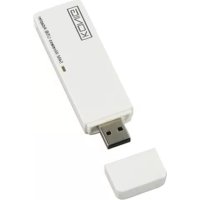
CMPWNUSB12 - Verkkokortti / sovitin KONIG - Ilmainen käyttöohje ja opas
Löydä laitteen käyttöohje ilmaiseksi CMPWNUSB12 KONIG PDF-muodossa.



| Tuotetyyppi | Langaton USB-verkkosovitin |
| Merkki | Konig |
| Malli | CMP-WNUSB12 |
| Langaton standardi | IEEE 802.11b/g |
| Suurin tiedonsiirtonopeus | 54 Mbps |
| Isäntäliitäntä | USB 2.0 |
| Virtalähde | USB-portin kautta |
| Mitat (noin) | 75 x 25 x 10 mm |
| Paino (noin) | 20 g |
| Langaton turvallisuus | WEP 64/128 bittiä, WPA-PSK, WPA2-PSK |
| Tuettuja käyttöjärjestelmiä | Windows 98SE, ME, 2000, XP, Vista |
| Taajuusalue | 2.4 GHz |
| Vaatimustenmukaisuusstandardit | EN 60950-1, EN 50371, EN 301 489, EN 300 328 |
| Huolto | Puhdista kuivalla liinalla. Älä käytä liuottimia. |
| Turvallisuusohjeet | Älä altista vedelle tai kosteudelle. |
| Takuu | Takuu voimassa normaalissa käytössä. Ei vastuuta muutoksista. |
| Mukana toimitetut tarvikkeet | Asennus-CD-ROM, USB-sovitin, käyttöopas |
Usein kysytyt kysymykset - CMPWNUSB12 KONIG
Käyttäjien kysymyksiä aiheesta CMPWNUSB12 KONIG
0 kysymys tästä laitteesta. Vastaa tuntemiisi tai esitä omasi.
Esitä uusi kysymys tästä laitteesta
Lataa ohjeet laitteellesi Verkkokortti / sovitin PDF-muodossa ilmaiseksi! Löydä käyttöohjeesi CMPWNUSB12 - KONIG ja ota elektroninen laitteesi takaisin hallintaan. Tällä sivulla julkaistaan kaikki laitteidesi käyttöön tarvittavat asiakirjat. CMPWNUSB12 merkiltä KONIG.
KÄYTTÖOHJE CMPWNUSB12 KONIG
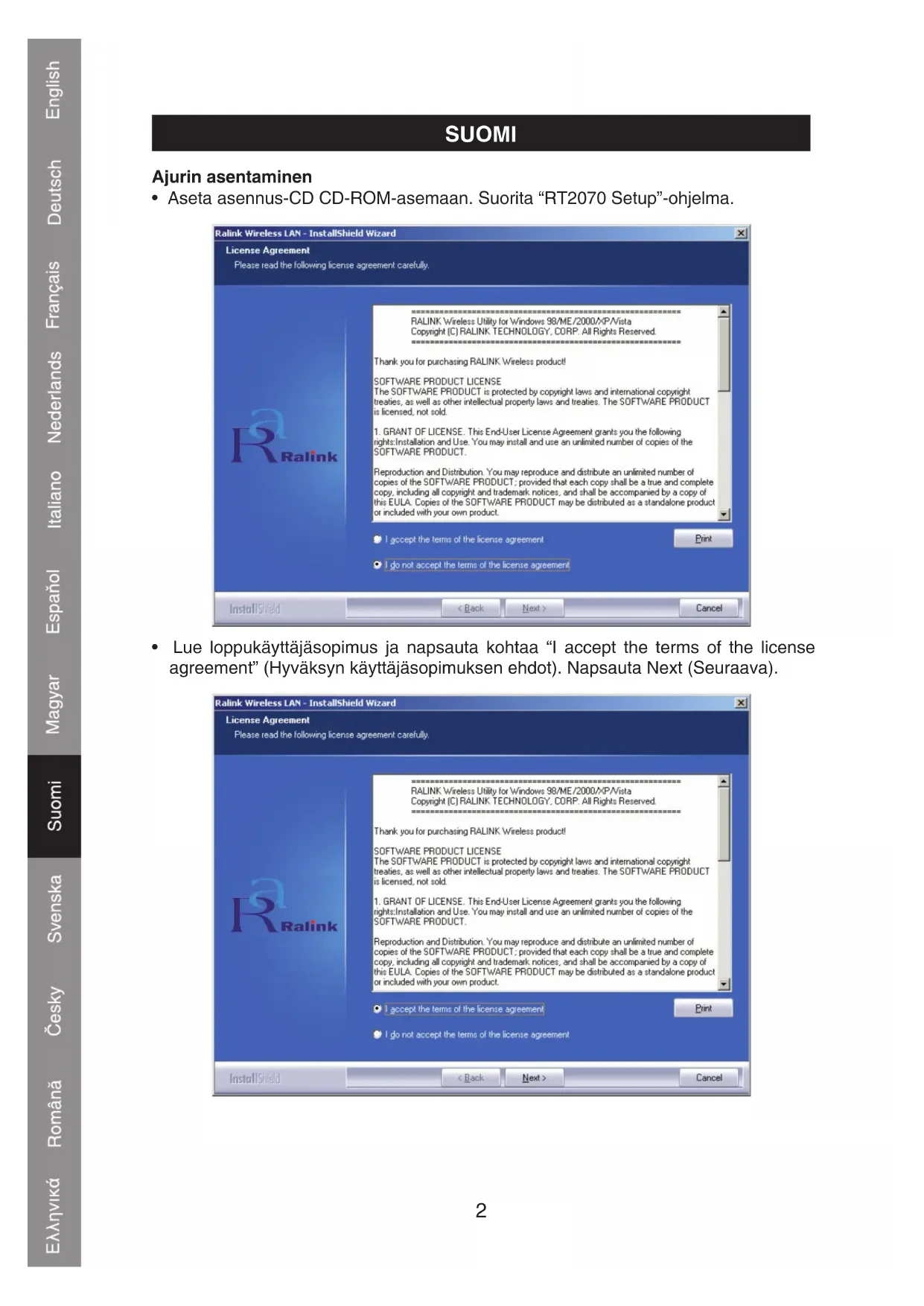
- Aseta asennus-CD CD-ROM-asemaan. Suorita "RT2070 Setup"-ohjelma.
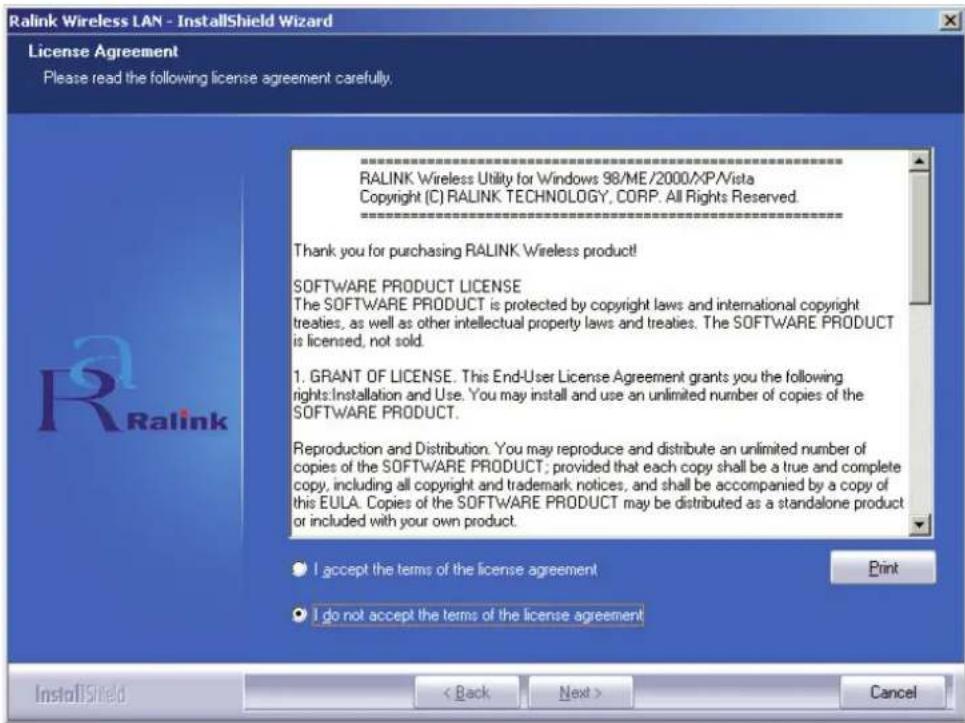
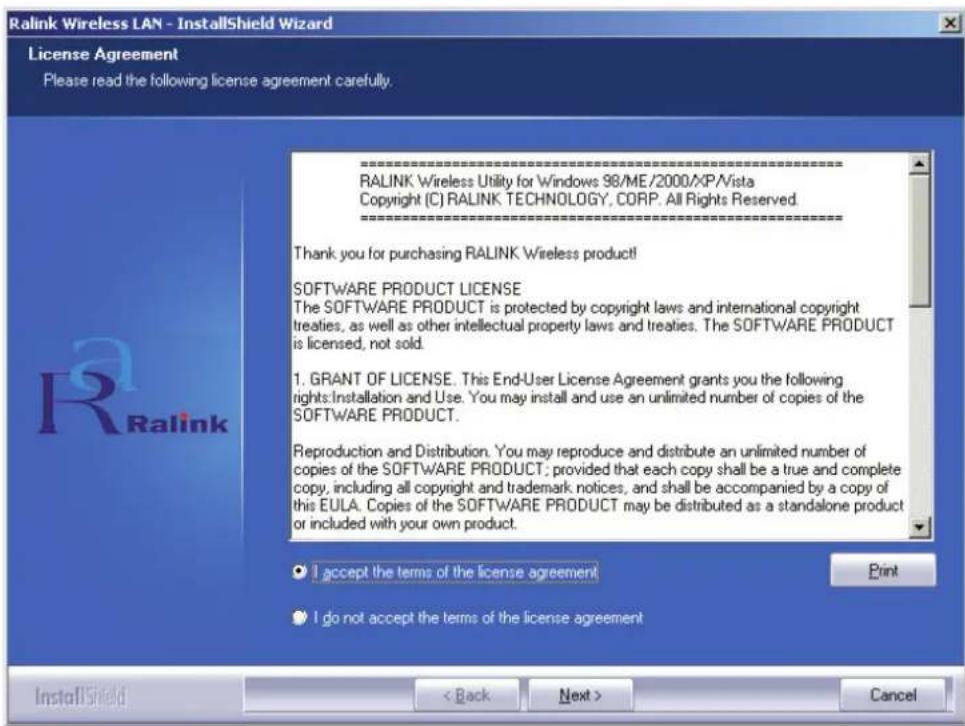
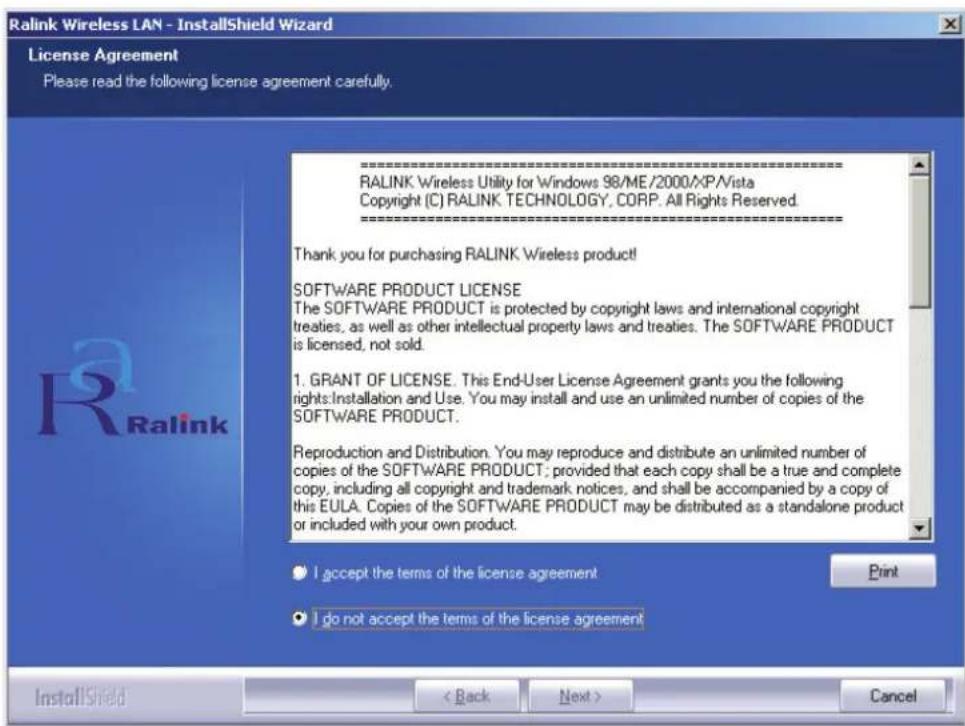
- Lue loppukayttajasopimus ja napsauta kohtaa "I accept the terms of the license agreement" (Hyväksyn kayttäjasopimuksen ehdot). Napsauta Next (Seuraava).
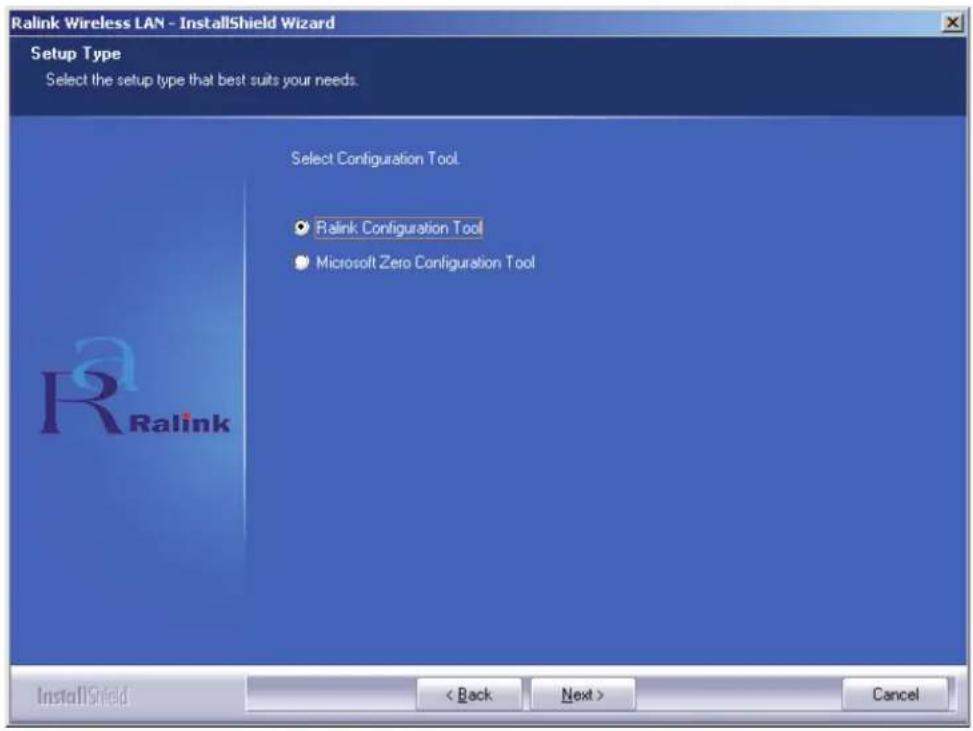
- Windows XP -käytöjarjestelmässä on Windows Zero -konfigurointityökalu, jonka avulla voit asentaa langattoman adapterin. Voit valita, haluatko konfiguroida adapterin Windows Zero- vai Ralink-konfigurointiohjelmalla. Suosittelemme käytettväksi Ralink-konfigurointiohjelmaa sen lukuisten vaihtoehtojen vuoksi. Napsauta "Next" (Seuraava) jatkaaksesi asennusprossenia.
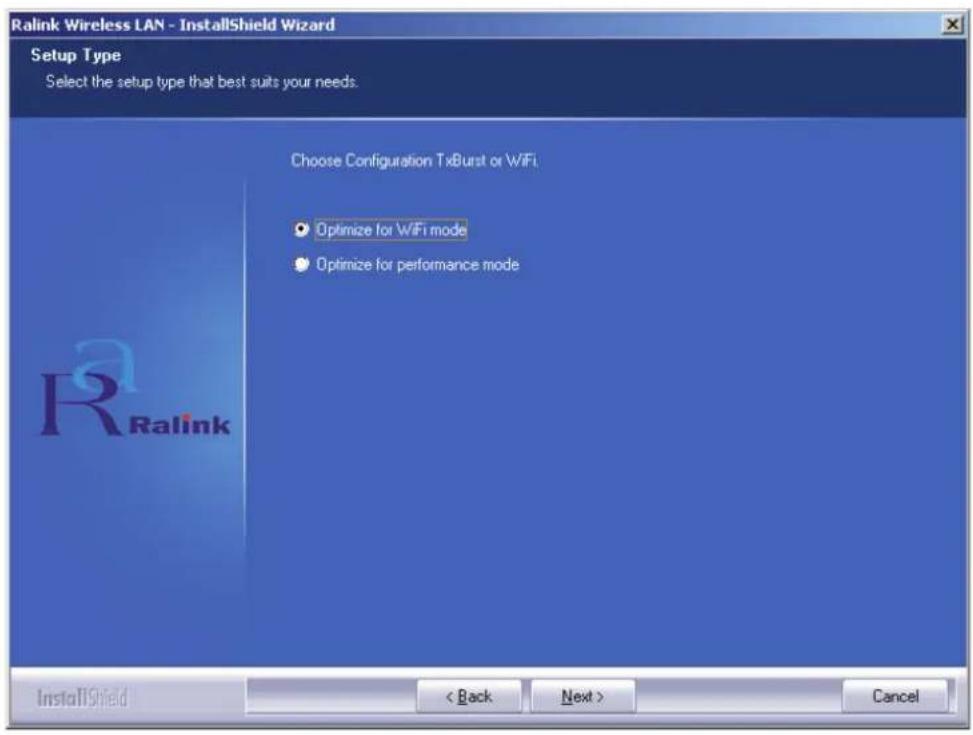
- Jos haluat adapterin toimivan paremin, valitse kohta "Optimize for performance" (Optimoi suorituskyky). Nain otat käyttoön Tx Burst -tilan. Voit myös valita kohdan "Optimize for Wi-Fi mode" (Optimoi Wi-Fi-tilaa varten), jos haluat adapterin käytävän langatonta vakioverkkoa.
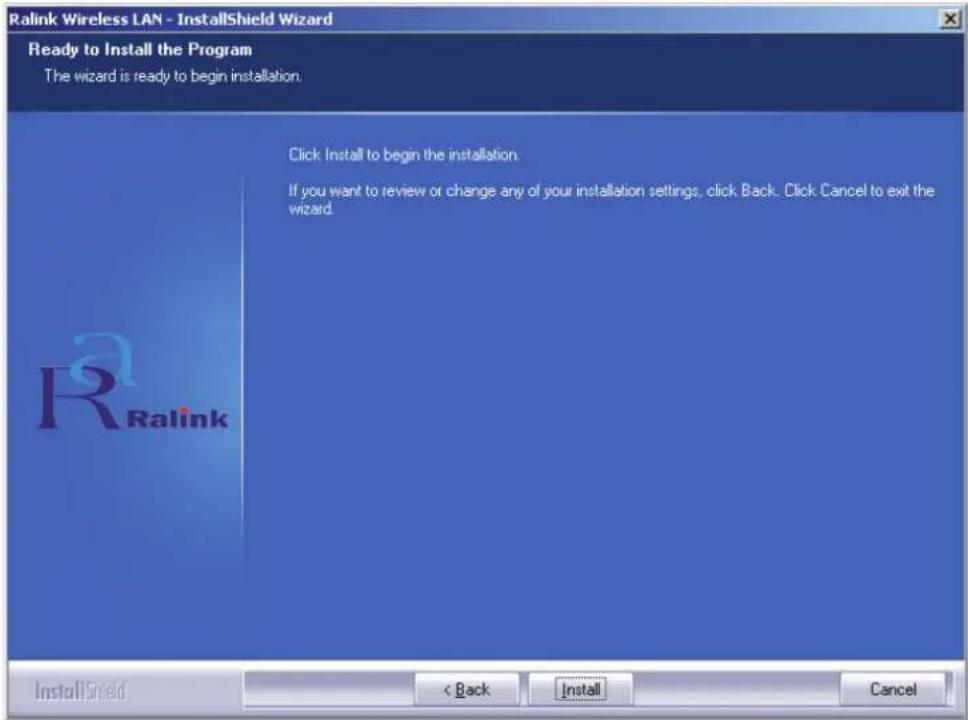
- Kun olet tehnyt valinnan, napsauta "Next" (Seuraava). Ohjattu asennus aloittaa ohjelmiston asennuksen adapterille. Aloita apuohjelman asennus napsauttamalla "Install" (Asenna).
- Kun asennus on valmis, napsauta "Finish" (Valmis) sivun alareunassa asennuksen päättämiseksi.
Apuohjelman konfigurointi
RT2070 langaton Hi-Gain USB -adapteri voidaan konfiguroida apuohjelmalla Windows 98SE-, ME-, 2000-, XP- tai Vista-käyttojarkestelmälle. Tassä osiossa kerrotaan, kuinka langaton USB-adapteri kongifuroidan langattomasti WLAN-verkkoon ja kuinka tietoturvaominaisuuksien sisältämiä salausominaisuuksa voidaan käyttaa. Kun adapterin ajuri ja apuohjelma on asennettu, adapterin Ralink-kuvake
näkyy järestelmän ilmaisinpalkissa. Se tarkoittaa, etta apuohjelma on käytössä järestelmässäsi. Jos apuohjelma ei käynnisty automaattisesti, se voidaan käynnistäa napsauttamalla Start> Program> Ralink Wireless> Ralink Wireless Utility> Ralink Wireless Utility. Jos kuvake ei edelleenkään näy ilmaisinpalkissa, ajuri tai apuohjelma on voitu asentaa vaärin tai adaptereri ei ole kiinni. Korjaa ja yritä uudelleen.
Apuohjelmassa on taydelliset ja helposti kaytettavat tyokalut seuraaviin toimintoinih:
- Nykyisen tilan tietojen naytto
- Konfiguroitujen profiillien muokkaaminen ja lisääminen
- Nykyisten diagnoositiietojen nayttö
Profili
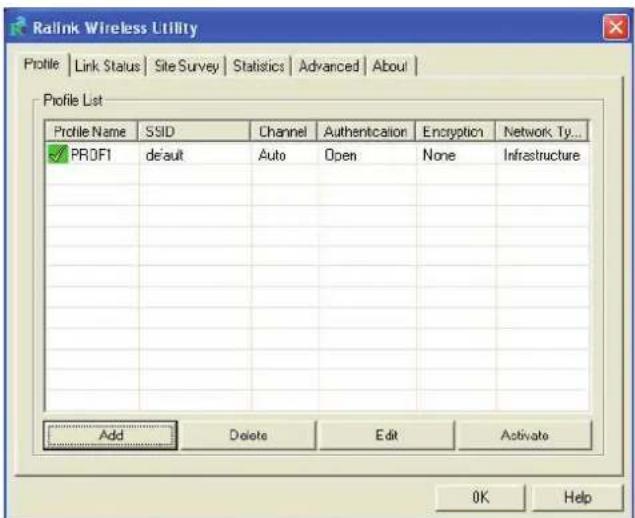
Napsauta Profile -valilehteä. Profile -nayttö tulee esin. Profilinaytollä on tyokalut seuraaviin toimenpiteisiin:
Profilin lisäys
Profilin poisto
Profilin muokkaus
Profilin aktivointi
Profililuettelo:
Profililuettelossa naytetaan kaikki profilit ja niitakoskevat asetukset kuten profilin nimi, SSID, kanava jne.
Add/Delete/Edit -painikkeet: Näista painikkeista voidaan lisätä, poistaa ja muokata valittua profillia.
Activate -painike: Valittu profili liitetaan mukaan Activate-painikeella. Kun profili on aktivoitu, adapteri kytketaaon profiliin.
Huom: Muista painaa myos Apply-painiketta, kun luot uuden profilin kytkentaa.
Konfigurointiprofilin lisääminen tai muokkaaminen
Uusi konfigurointiprofili lisatään napsauttamalla Add -painiketta Profile Management -valilehdella. Konfigurointiprofilia muokataan valitsemailla ensin konfiguraatio profililuettelosta ja napsauttamalla sitten Edit. Näytölle tulee alla nakyvä Profile Management -ikkuna.
- Configuration-valilehden muokkaaminen
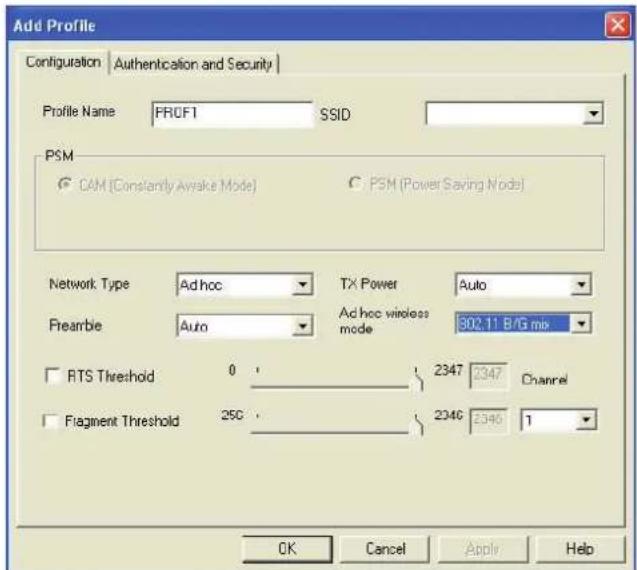
-
Profile Name: Osoittaa konfigurointiprofilin. Nimen on oltava uniiki.
SSID: Langattoman IEEE 802.11-verkon nimi. Kentan pituus on rajattu 32 merkkiin. -
PSM (Power Save Mode)
CAM (Constantly Awake Mode) - Jatkuva virransyöttö.
- PSM(Power Saving Mode) - Virransäastötila.
Network Type: Osoittaa langattoman verkon tyypin (joko Ad-hoc tai Infrastructure)
- Preamble: Määrittelee esiasetukseksi 802.11b. Oletusasetus on Auto Switch (access point mode), joka salli sekä lyhyet etta pitkät ylatunnisteet 802.11b -kehyksissä. Adapteri pystyy kayttämän vain lyhyitä radioylatunnisteita, jos hakupiste tukee ja kayttäa niità.
RTS Threshold: Oletus on 2312.
- Fragment Threshold: Oletus on 2312.
- Ad-hoc mode: Osoittaa langattoman verkon tyypin (joko Only 802.11B tai 802.11B/G mode).
- Channel: Näyttaa käytössä olevan kanavan. Tämä kenttä maärittee, mitä käytötaajuutta käytetään.
- Authentication and Security -valilehden muokkaaminen
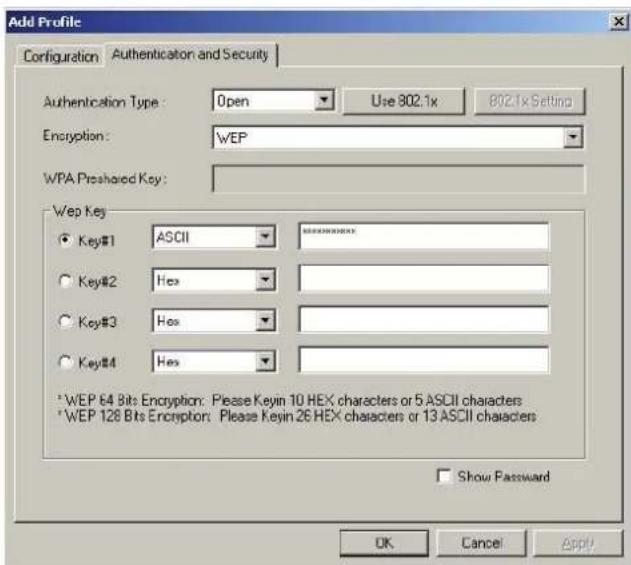
- Authentication Type: Kolme vaihtoehtoa: Open System, Shared-Key System tai LEAP.
802.1x -asetus: Tulee kayttönn, kun Authentication Type on kohdassa WPA. - Encryption: Näytää, mitä salaustyyppiä ajuri käytää. Jos valintasi on Open System, Shared-Key System kohdassa Network Authentication, vaihtohtja on kaksi: WEP ja Disabled. Jos valintasi on WPA-PSK kohdassa Network Authentication, käytössä ovat vaihtoehdot TKIP ja AES vaihtohtoen WEP ja Disabled sijaan.
Wep Key: Key#1, Key#2, Key#3, Key#4 tai ryhma. Voit antaa 10 heksadesimaalilukua (mikä tahansa yhdistelma 0-9, a-f, A-F) tai 5 ASCII-lukua 64-bittista (tai 40-bittista) salausta varten. Voit antaa 26 heksadesimaalilukua (mikä tahansa yhdistelma 0-9, a-f, A-F) tai 13 ASCII-lukua 128-bittista (tai 104-bittista) salausta varten.
Link Status
Link Status -valilehti osoittaa adapterin nykyisen tilan.
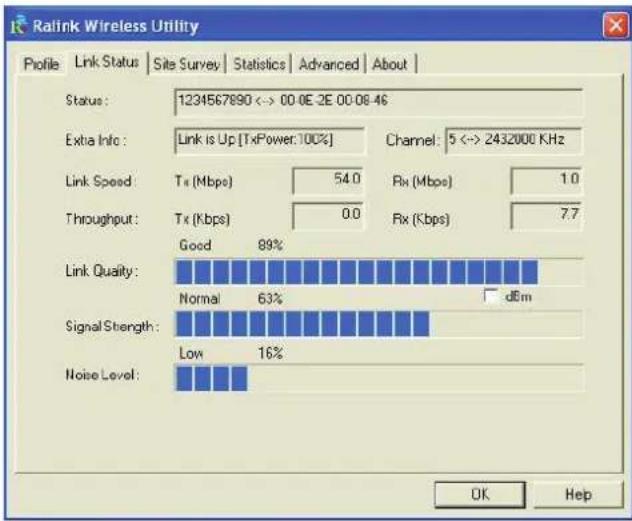
Seuraavassa kuvataan Network Status -näytölle tulevia ominaisuksia:
Status: Osoittaa, onko asema kytketty langattomaan verkloon. Jos ei ole, naytolle tulee RF is closed, jos on, naytolle tulee AP-nimi ja BSSID.
Extra Info: Nayttäa linkin tilan ja tällä hetkella käytettvän kanavan.
Link Speed: Osoittaa taminhétkisen maksimiirtonopeuden, yksikkönä Mbit/sek.
Throughput: Nayttäa Tx- ja Rx-nopeuden, yksikkönä Kbits/sek.
Link Quality: Kertoo signaalin laadun. dBm: Jos haluat signaalin vahvuuden yksikoksi dBm, rastita tamä ruutu
Signal Strength: Kertoo signaalin voimakkuuden.
Noise Level: Osoittaa langattoman ympariston melutason.
Yhdenmukaisuusvakuutus
Me,
Nedis B.V.
De Tweeling 28
Merkki: König Electronic
Malli: CMP-WNUSB12
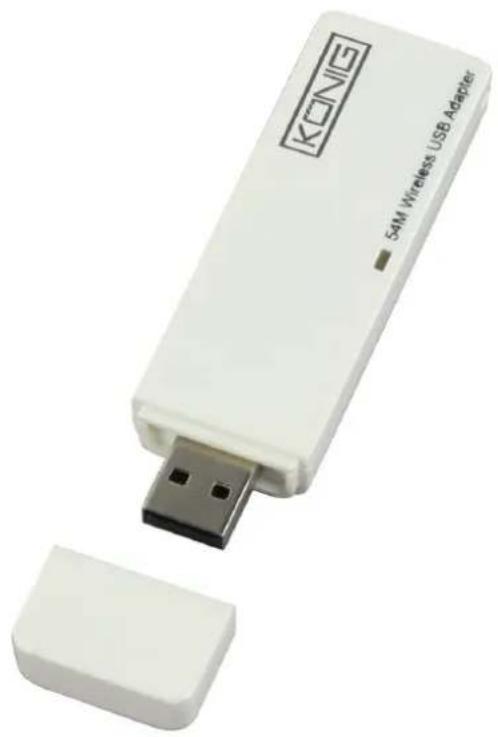
Kuvaus: LANGATON 54M LAN USB DONGLE-LUKKO
Täytäa seuraavat standardit:
EN 60950-1:2006
EN 50371:2002
En 301 489-1 V1.7.1: 2007-04
EN 301 489-17 V1.7.1: 2006-05
EN 300 328 V1.7.1: 2006-05
ja tayttä EU-direktiivien 1999/5/EY vaatimuket.
's-Hertogenbosch, 31. maaliskuuta -09
Mrs. J. Gilad
Ostojohtaja
Turvallisuuteen liittyvat varoitukset:
Alä altista tuotetta vedelle tai kosteudelle.
Huolto:
Puhdista ainoastaan kuivalla kankaalla. Alä kaytla liuottimia tai hioma-aineita.
Takuu:
Takuu ja vastuuvelvollisuus mitatöityy, jos tuote vauroituu sihen tehtyjen muutoksien tai sen värinkäytön takia.
Yleistä:
Muutoksia mallin ja teknisin ominaisuksiin voidaan tehdä ilmoituksetta. Kaikki logot, merkit ja tuotenimet ovat niiden vastaavien omistajien tuotemerkkejärekisteröityja tuotemerkkejä ja niitta on kasileltäv sellaisina.
Sälytä namä ohjeet myöhemppää tarvetta varten.
Huomio:
Tuote on varustetu tällä merkillä. Se merkitsee, ettei käytettyjä sahkö- tai elektronisia tuotteita saa havittä kotitalousjätteen mukana. Kyseisille tuotteille on olemassa erillinen keräysjarjestelma.
Copyright ©


CMP-WNUSB12
WLAN 54M USB-DONGLE
(hårdvarulås)
SVENSKA
Hur man installer drivrutinen
- Satt in installations-CD:n i din CD-enhet. Utför installationsprogrammet "RT2070 Setup".
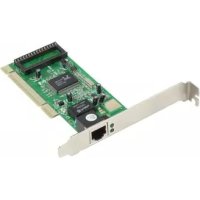
Merkki : KONIG
Malli : CMPWNUSB12
Kategoria : Verkkokortti / sovitin