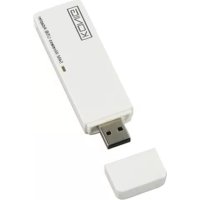
CMPWNUSB12 - Placă de rețea / adaptor KONIG - Manual de utilizare gratuit
Găsiți gratuit manualul dispozitivului CMPWNUSB12 KONIG în format PDF.

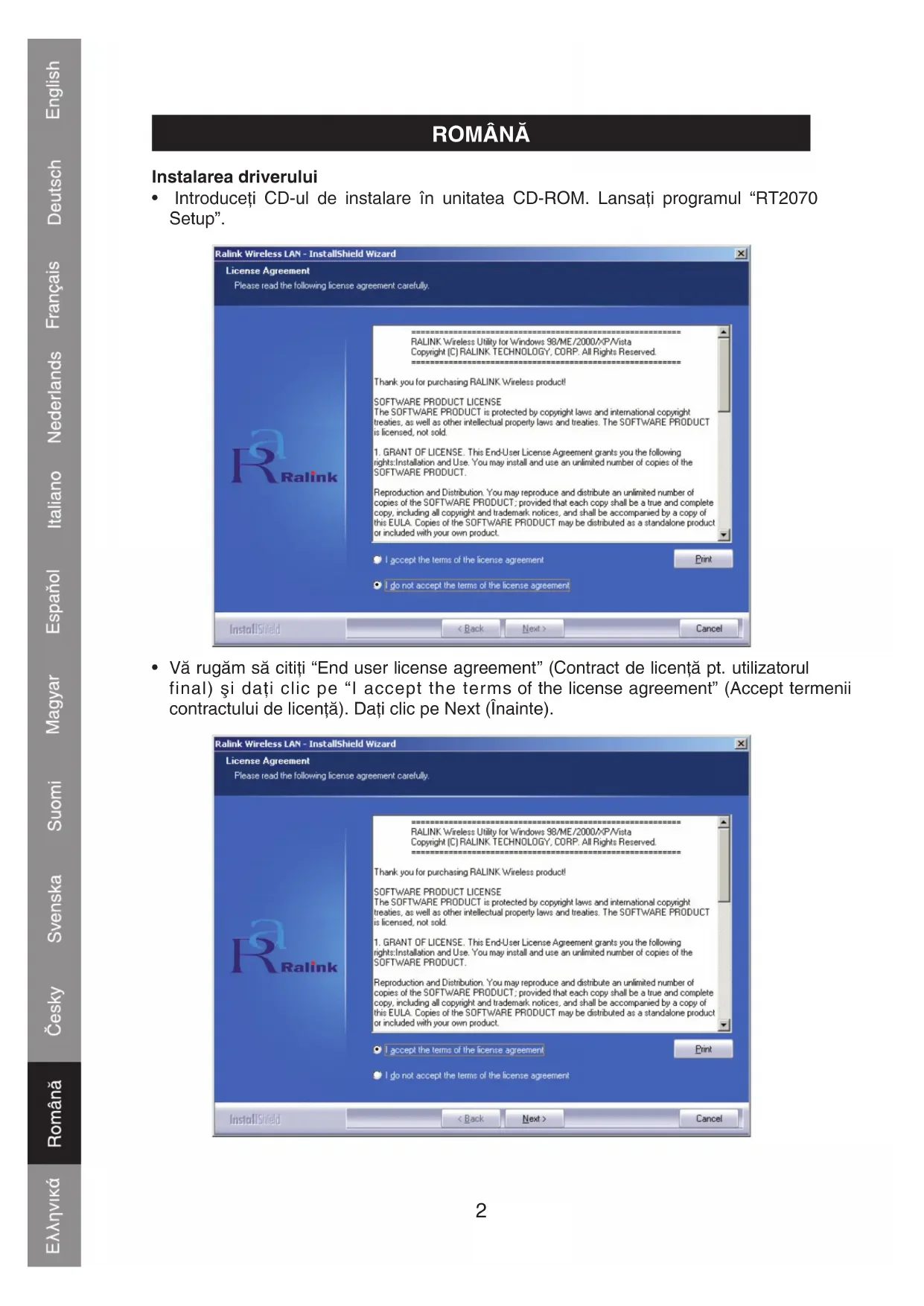


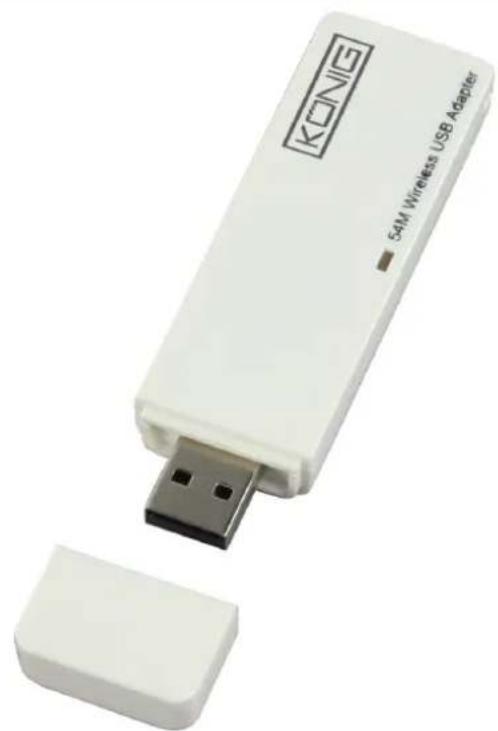
| Tip produs | Adaptor de rețea USB fără fir |
| Marcă | Konig |
| Model | CMP-WNUSB12 |
| Standard fără fir | IEEE 802.11b/g |
| Debit maxim | 54 Mbps |
| Interfață gazdă | USB 2.0 |
| Alimentare | Prin port USB |
| Dimensiuni (aprox.) | 75 x 25 x 10 mm |
| Greutate (aprox.) | 20 g |
| Securitate fără fir | WEP 64/128 biți, WPA-PSK, WPA2-PSK |
| Sisteme de operare suportate | Windows 98SE, ME, 2000, XP, Vista |
| Gamă de frecvențe | 2.4 GHz |
| Standarde de conformitate | EN 60950-1, EN 50371, EN 301 489, EN 300 328 |
| Întreținere | Curățați cu o cârpă uscată. Nu utilizați solvenți. |
| Instrucțiuni de siguranță | Nu expuneți la apă sau umiditate. |
| Garanție | Garanție valabilă în caz de utilizare normală. Nu se răspunde de modificări. |
| Accesorii furnizate | CD-ROM de instalare, adaptor USB, manual |
Întrebări frecvente - CMPWNUSB12 KONIG
Întrebările utilizatorilor despre CMPWNUSB12 KONIG
0 întrebare despre acest aparat. Răspundeți la cele pe care le cunoașteți sau puneți-vă propria.
Pune o întrebare nouă despre acest aparat
Descărcați instrucțiunile pentru Placă de rețea / adaptor în format PDF gratuit! Găsiți manualul dvs. CMPWNUSB12 - KONIG și luați din nou în mână dispozitivul dvs. electronic. Pe această pagină sunt publicate toate documentele necesare pentru utilizarea dispozitivului dvs. CMPWNUSB12 mărcii KONIG.
MANUAL DE UTILIZARE CMPWNUSB12 KONIG
Instalarea driverului
- Introduci CD-ul de instalare in unitatea CD-ROM. Lansa programul "RT2070 Setup".
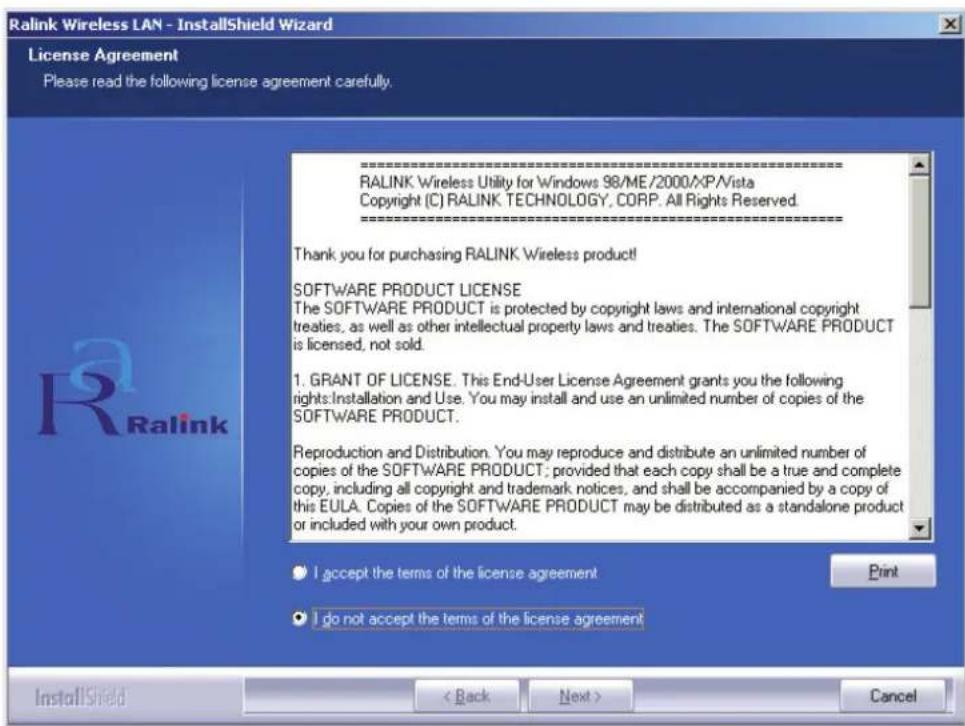
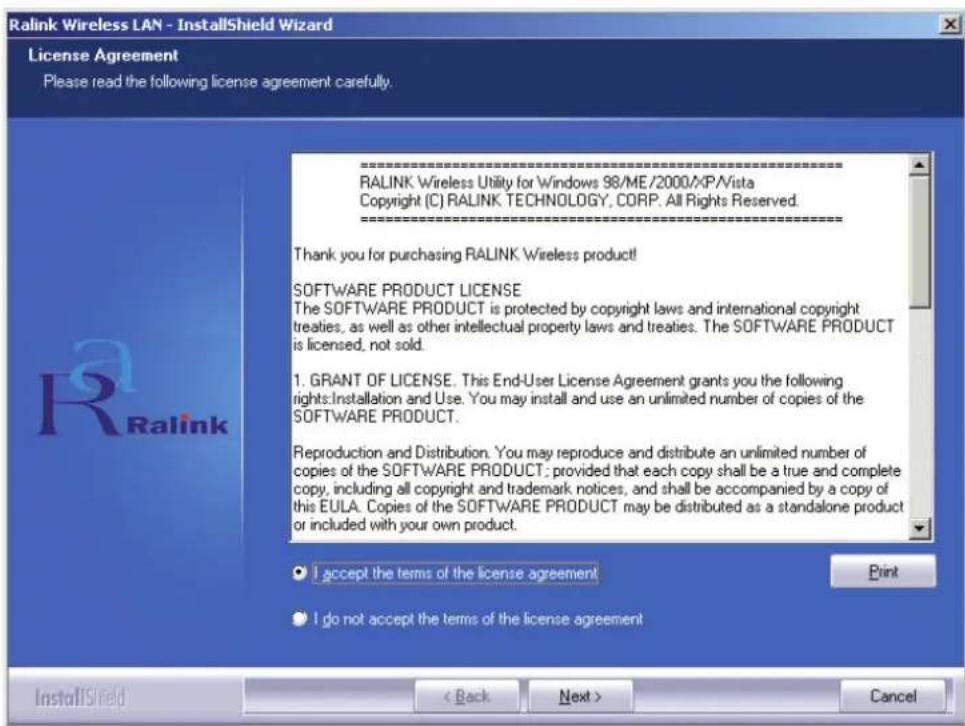
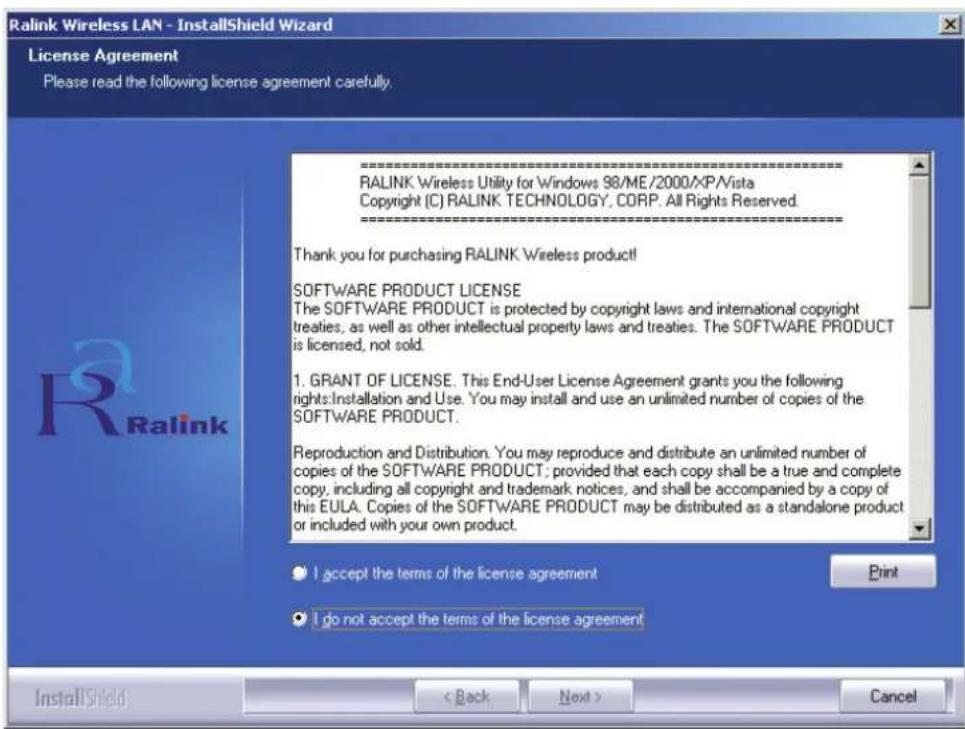
- Vă rugăm să citiţi “End user license agreement” (Contract de licenţă pt. utilizatorul final)și dati clic pe “I accept the terms of the license agreement” (Accept termenii contractului de licenţă). Dati clic pe Next (Inainte).
- In Windows XP există optiunea "Windows Zero Configuration Tool" (Unealta de configurare zero Windows), cu ajutorulă careia se poate configura adaptorul wireless. Adaptorul se poate configura cu ajutorul Windows Zero Configuration Tool (Unealta de configurare zero Windows) sau cu ajutorul Ralink Configuration Tool (Unealta de configurare Ralink). Aici se recomanda alegerea aplicatiei Ralink Configuration Tool (Unealta de configurare Ralink), deoarece ofera mai multe optiuni. Datici clic pe Next (Inaine), pentru a continua.
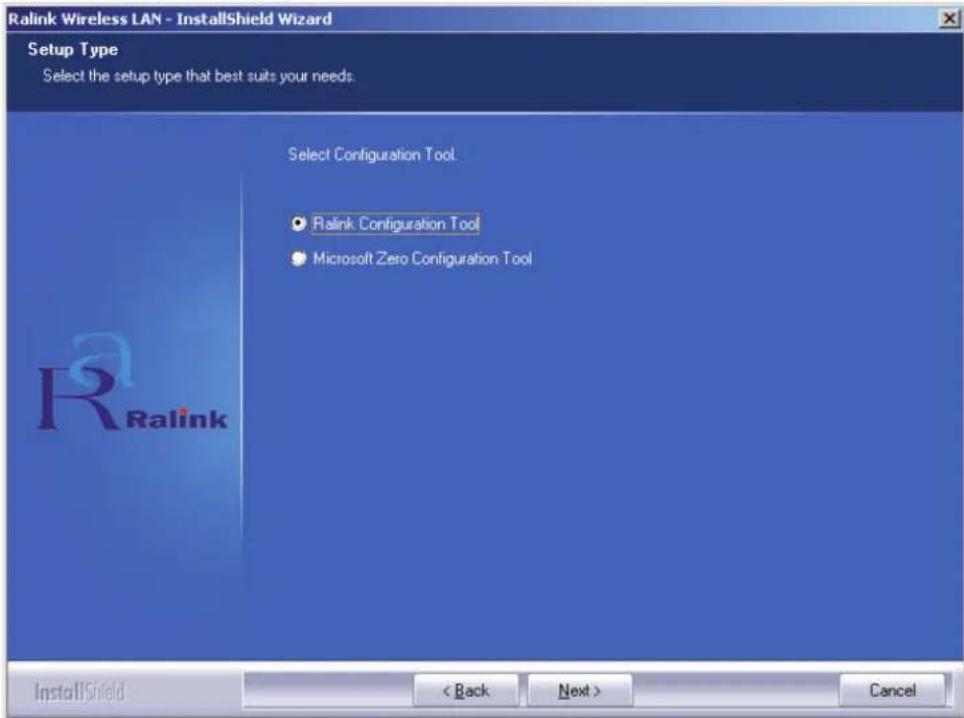
- Daca doriti o functiionare mai buna a adaptorului, va rugam sa alegei "Optimize for performance" (Optimizare pt. formanţă), pentru a activa modul Tx Burst. Daca doriti ca adaptorul sa ruleze intr-o retea wireless standard, puteti alege si optiunea "Optimize for Wi-Fi mode" (Optimiziati pt. modul Wi-Fi).
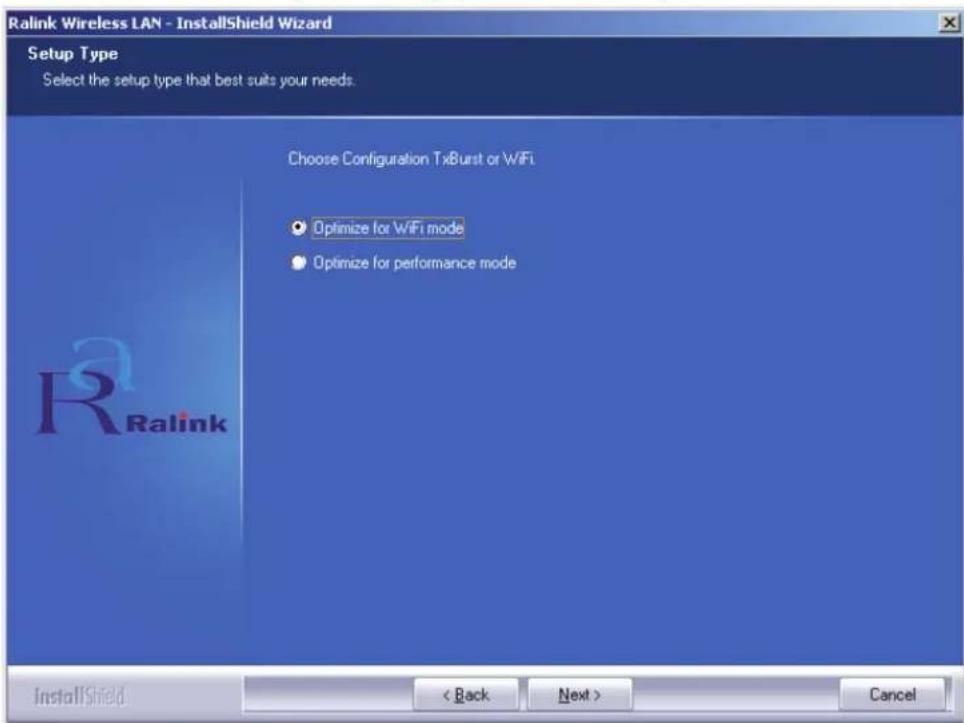
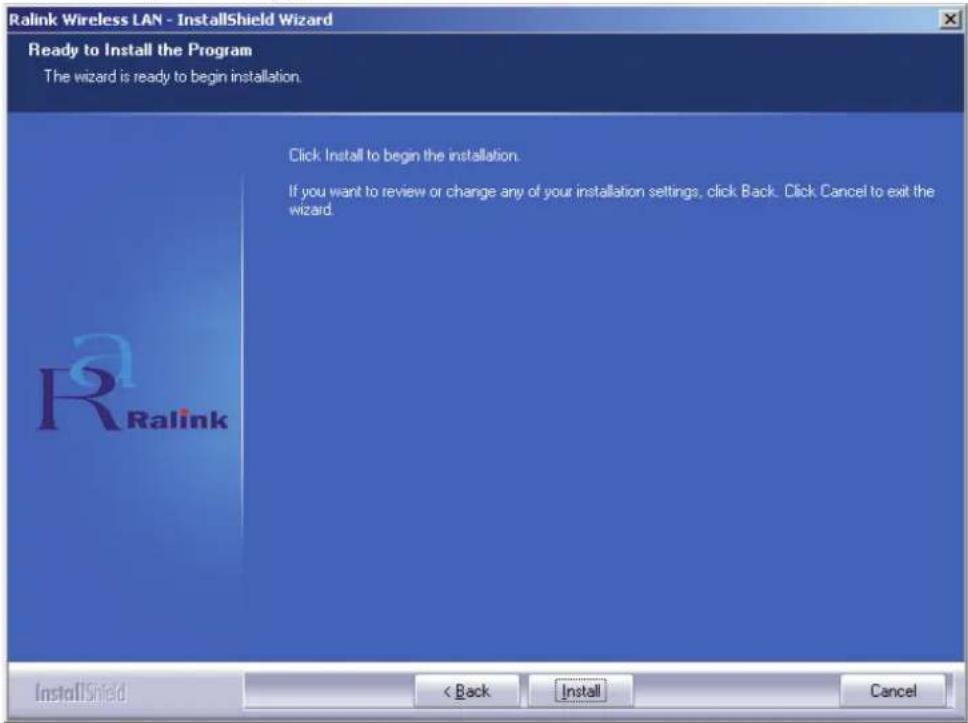
- După ce ati selectat optiunea dorita, dati clic pe "Next" (Inaine). Asistentul de instalare va incepe instalarea softuluinecessary functionarii adaptorului. Acum dati clic pe "Install" (Instalare), pentru a demara instalarea utilitarului.
- După terminarea instalării, dati clic pe "Finish" (Terminat) din partea de jos a paginii, pentru a desăvârș instalarea.
Configurareautilitarului
Cu ajutorul utilitarului aferent, adaptorul cu USB RT2070 Wireless Hi-Gain poate fi configurat pentru sistemele de operare Windows 98SE, ME, 2000, XP si Vista. Această sectiune descrie configurarea adaptorului wireless cu USB pentru o conectare wireless la Wireless Local Area Network (WLAN) si utilizes area functilor de securizare a datelor prin incryptare. După instalarea driverului si utilitarului aferent adaptorului, icoana “Ralink” a adaptorului 10:02 AM va aparen in taskbarul din colțul din drepta jos. Această aparitié indică faptul că utilitarul rulează pe sistemul Dvs. de operare. Dacă utilitarul refuză să ruleze astfel, el poate fi activat dând clic succesiv pe: Start> Program> Ralink Wireless> Ralink Wireless Utility> Ralink Wireless Utility. Dacă icoana nu aparen nici cu această modalitate, s-ar putea ca driverul sau utilitarul să fost instalate necorespunzător, ori adaptorul nu este connectat. Vă rugam să repetetiș operațiunea.
Utilitarul pune la dispoziţie un set de unelte complet și ușor de UTILIZAT pentru:
- Afisarea informatilor privitoare la statutul actual al dispositivului
Editarea si adaugarea profilelor configurate - Afisarea informatiilor de diagnosticare curente.
Profilul
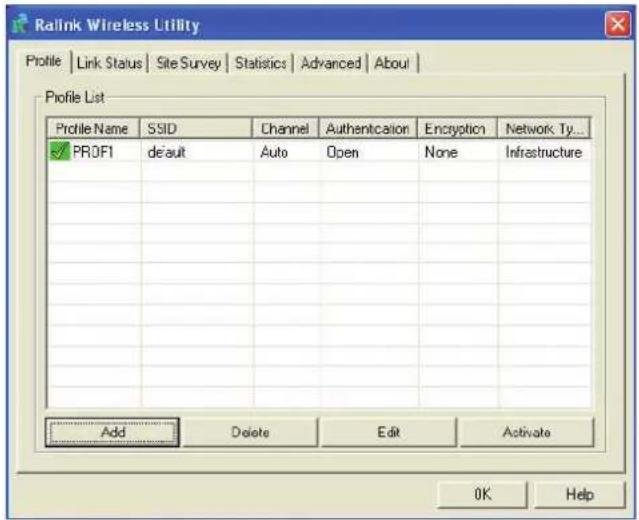
Datici clic pe fila Profile (Profil) al utilitarului si va aparec ercranul Profile (Profil). Ecranul Profile (Profil) va pune la dispoziţie uneletele necessities pentru:
- Adaugarea unui profil
- Stergerea unui profil
Editarea unui profil - Activarea unui profil
Lista profilurilor:
Lista profilurilor va afiàtoate profilurile Şi setarile aferente lor, incluzând aici Profile Name (Nume profil), SSID, Channel (Canal), etc.
Butonul Add/Delete/Edit: Daticc pe aceste butoane, pentru a aduga/sterge/edita profilurile selectate.
Butonul Activate: Datici clic pe butonul "Activate" (Activare), pentru a conecta la profilul selectat. Daca ati activat un profil, la inceput adaptorul se va connecta la acel profil.
Observatie: In cazul in care creati un nou profil pentru conectare, nu uitași sa dati clipe butonul Apply (Aplica).
Adäugarea sau editarea unui profil de configurare
Pentru a adauga un nou profil de configurare, dati cli cic pe butonul Add (Adaugare) de pe fila Profile Management (Gestionare profil). Pentru a modificare configurare, selectaqui configuratia prezentata in lista profilurilor si dati cli cic pe Edit (Editare) Pe ecran va apare ca suta de dialog Profile Management (Gestionare profil), similar celei prezentate in figura urmatoare.
1. Editarea filei de configurare
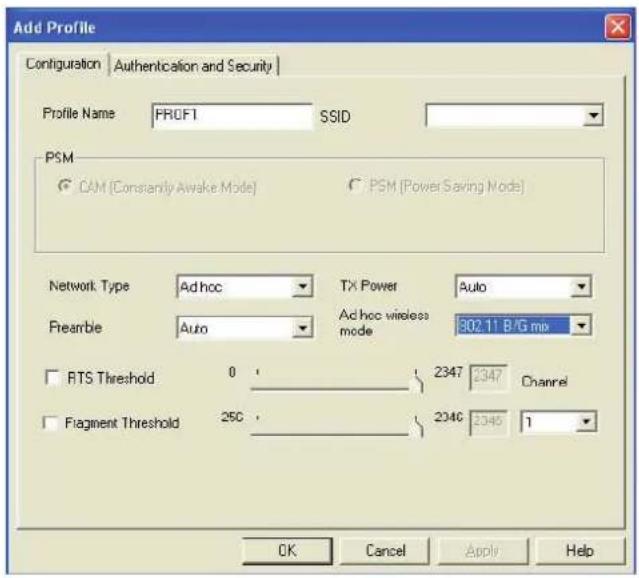
- Profile Name (Nume profil) Identifică profilul de configurare. Acest nume trebuie să fie unic.
- SSD Numele retelei wireless IEEE 802.11. Acest campeste limitat la maxim 32 de caractere.
-
PSM (Mod de economisme energie)
-
CAM (Constantly Awake Mode) - Mod de activare continua.
- PSM (Power Saving Mode) - Mod de economisire energia.
Network Type (Tipul retelei) Afiseaz modul wireless, respectiv modul Ad-hoc sau Infrastructura.
- Preamble (Preamble) Specifica setarea de preambul in 802.11b. Setarea implicita este Auto Switch (in modul Punct de acces), setare care permite atat titurile scurte, CATI titurile lungi in cadrele din 802.11b. Adaptorul poate utilizes numai titurci scurte de radio, cu conditia ca punctul de acces sa sprijine si sa utilizeze pe acestea.
- RTS Threshold (Prag RTS) Valoarea implicita este de 2312.
- Fragment Threshold (Prag fragmente) Valoarea implicita este de 2312.
Modul Ad-hoc Afiseaza modul wireless, ori modul 802.11B ori modul 802.11B/G.
- Channel (Canal) Indica canalul care este in uz in acest moment. Acest camp stabileste freventa de fonctionare care urmează a fi utilizata.
2. Editează fila de autentificare Şi securizare
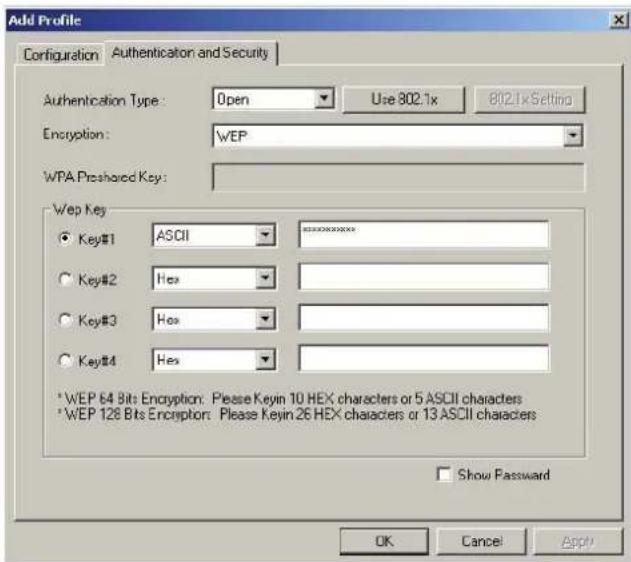
- Authentication Type (Tip de autentificare) Existătrei optiuni: Open System, Shared-Key System sau LEAP (Sistem deschis, Sistem cu cheie partajata sau LEAP).
- Setarea 802.1x Se activeazá cánd tipul de autentificare este setat la WPA.
- Encryption (Incriptare) Afisează tipul de incriptare utilizes de diver. Dacă selețați Open System (Sistem deschis), Shared-Key System (Sistem cu cheie partajă) cași Network Authentication (Autentificare retea), veti avea două optiuni: WEPși Disabled (Deactivat). Dacă selețați WPA-PSK cași Network Authentication (Autentificare retea), vor apărea optiunile TKIPși AES, care vor inlocui optiunile WEPși Disabled (Deactivat).
- Cheie WEP Cheia #1, Cheia #2, Cheia #3, Cheia #4 si grupurile de chei. Se poate utilizes o incriptare cu 10 cîfre hexadecimalale/caractere (orice combinatie dentre 0-9 a-f, A-F) sau 5 caractere ASCII, pt. o incriptare pe 64 de biti (denumit si 40 de biti).
Se poate utilizes o incryptare cu 26 cître hexadecimale/caractere (orice combinataïè dentre 0-9, a-f, A-F) sau 13 caractère ASCII, pt. o incryptare pe 128 de biti (denumit sì 104 de biti).
Starea linkului
Fila Link Status (Stare link) afisează starea curentă a adaptorului.
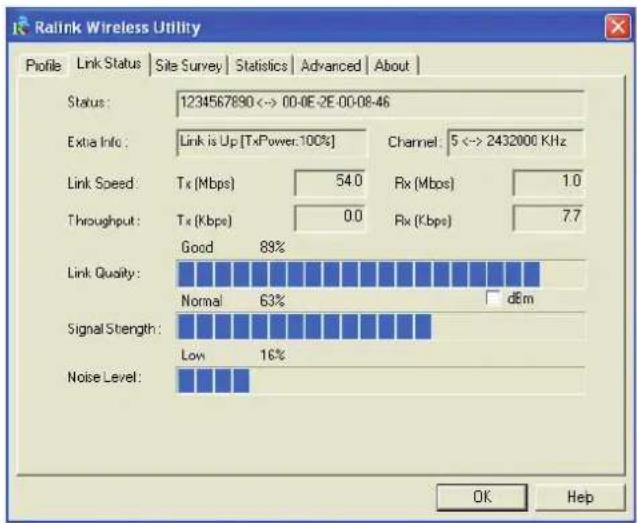
Tabelul următor prezintă optiunile disponibile in ecranul Network Status (Stare rețea). Status (Statut) Afșează faptul dacă stația este conectata la rețeaua wireless sau nu. Dacă nu este conectata, va fi afişat mesajul: RF is closed (RF inches); dacă este conectata, se va afişa mesajul: Nume AP si BSSID.
Extra Info (Info supplimentar) Afiseaza starea linkului si canalul/utilizat in acel moment.
Link Speed (Viteza link) Afisează rata de transfer maxima din acel moment, masurata in Mb/sec.
Throughput (Latime de banda utilizes) Afiseazrata de transfer Tx si Rx, masurata in kb/sec.
Link Quality (Calitate link) Afisează calitatea semnalului in dBm. Dacă doriti să cunoastetei puterea semnalului masurata in dBm, bifati această casuță de dialog.
Signal Strength (Putere semnal) Afisează puterea semnalului.
Noise Level (Nivel zgomot) Afiseaza nivalul zgomotului in mediu wireless.
Declaratie de conformitate
Noi,
Nedis B.V.
De Tweeling 28
Declaram că acest produs:
Marca: König Electronic
Model: CMP-WNUSB12
Descriere: Cheie hardware pt. LAN wireless de 54M
Este in conformitate cu urmatoarele standarde:
EN 60950-1:2006
EN 50371:2002
EN 301 489-1 V1.7.1: 2007-04
EN 301 489-17 V1.7.1: 2006-05
EN 300 328 V1.7.1: 2006-05
Si este in conformitate cu cerintele directivei 1999/5/EC ale Uniunii Europene.
's-Hertogenbosch, 31.03.09
J. Gilad
Director achizitii
Feriti produsul de apa si de umezeală.
Intretinere:
Curatarea trebuie facute cu o capa uscata. Nu folosi solventi sau agente curata abrazivi.
Garantie:
Nu oferim nicio garanțieși nu ne asumăm niciun fel de responsabilita schimbărilor sau modificarilor aduse acestui produs sau in cazul deteriorarii cauzate de utilizarea incorcêctă a produsului.
Generalità:
Designul specifica t ile produsului pot fi modificate fara o notificare prealabila.
Toate siglele commerciale 山 numele de produse sunt marmi commerciale sau marmi commerciale inregistrate ale firmelor care le detin, fiind recunoscute ca atare.
Păstrați acest manual pentru o eventuală consultare ulterioară.
Atentie:
Acest produs este marcat cu acest simbol. Acesta indica faptul ca produsele electrice si electronice uzate nu trebuie aruncate in gunoiul menajer. Aceste produse au un system separat de colectare.
Copyright ©


CMP-WNUSB12
AΣYPMATO LAN 54M
USB DONGLE
| MANUAL | ANLEITUNG |
| MODE D'EMPLOI | GEBRUKSAANWIJZING |
| MANUALE | MANUAL DE USO |
| HASZNÁLATI UTMUTATÓ | KÄYTTÖHJE |
| BRUKSANVISNING | NÁVOD K POUžITÍ |
| MANUAL DE UTILIZARE | ΕΓXEPIΔIO XPHΞHΞ |
EAAHNIKA
IwCs va EykataoTnoTe Touc drivers
ToTIOeTnOte TO CD EYkataoTaonc OTO CD-ROM Drive. EKTEAeON Tou TPOypaMuatoC "RT2070 EYkataoTaon".
- INSTALAREA DRIVERULUI
- CONFIGURAREAUTILITARULUI
- PROFILUL
- LISTA PROFILURILOR
- ADÄUGAREA SAU EDITAREA UNUI PROFIL DE CONFIGURARE
- EDITAREA FILEI DE CONFIGURARE
- EDITEAZĂ FILA DE AUTENTIFICARE ŞI SECURIZARE
- STAREA LINKULUI
- DECLARATIE DE CONFORMITATE
- INTRETINERE
- GARANTIE
- GENERALITÀ
- ATENTIE
- EAAHNIKA
- IWCS VA EYKATAOTNOTE TOUC DRIVERS
Marcă : KONIG
Model : CMPWNUSB12
Categorie : Placă de rețea / adaptor