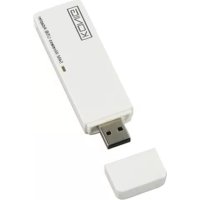
CMPWNUSB12 - Carte réseau / adaptateur KONIG - Notice d'utilisation et mode d'emploi gratuit
Retrouvez gratuitement la notice de l'appareil CMPWNUSB12 KONIG au format PDF.



| Type de produit | Adaptateur réseau USB sans fil |
| Marque | Konig |
| Modèle | CMP-WNUSB12 |
| Standard sans fil | IEEE 802.11b/g |
| Débit maximal | 54 Mbps |
| Interface hôte | USB 2.0 |
| Alimentation | Via port USB |
| Dimensions (approx.) | 75 x 25 x 10 mm |
| Poids (approx.) | 20 g |
| Sécurité sans fil | WEP 64/128 bits, WPA-PSK, WPA2-PSK |
| Systèmes d'exploitation supportés | Windows 98SE, ME, 2000, XP, Vista |
| Plage de fréquences | 2.4 GHz |
| Normes de conformité | EN 60950-1, EN 50371, EN 301 489, EN 300 328 |
| Entretien | Nettoyer avec un chiffon sec. Ne pas utiliser de solvants. |
| Consignes de sécurité | Ne pas exposer à l'eau ou à l'humidité. |
| Garantie | Garantie valable en cas d'utilisation normale. Non responsable des modifications. |
| Accessoires fournis | CD-ROM d'installation, adaptateur USB, manuel |
FOIRE AUX QUESTIONS - CMPWNUSB12 KONIG
Questions des utilisateurs sur CMPWNUSB12 KONIG
0 question sur cet appareil. Repondez a celles que vous connaissez ou posez la votre.
Poser une nouvelle question sur cet appareil
Téléchargez la notice de votre Carte réseau / adaptateur au format PDF gratuitement ! Retrouvez votre notice CMPWNUSB12 - KONIG et reprennez votre appareil électronique en main. Sur cette page sont publiés tous les documents nécessaires à l'utilisation de votre appareil CMPWNUSB12 de la marque KONIG.
MODE D'EMPLOI CMPWNUSB12 KONIG
Comment installer le pilote
- Insérez le CD-ROM d'installation dans votre lecteur CD-ROM. Execuéz le programme "RT2070 Setup".
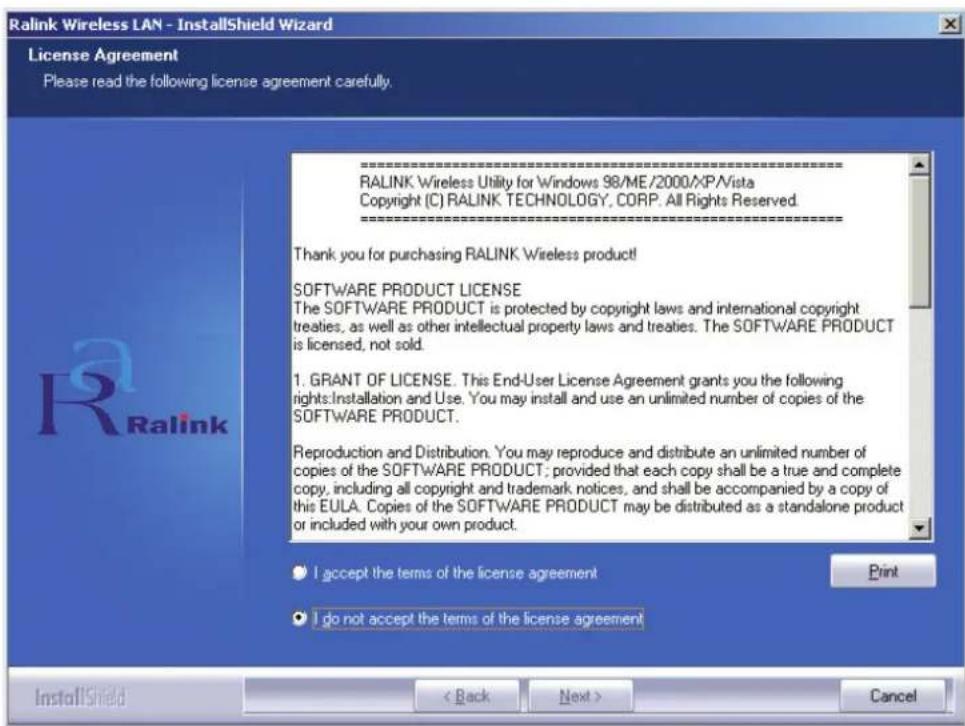
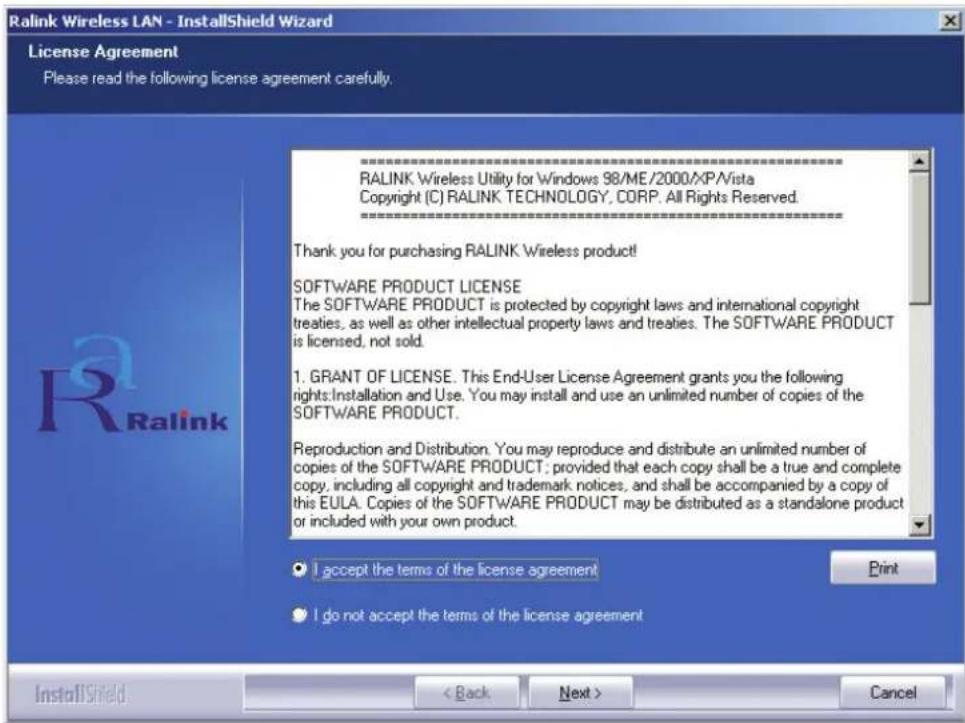
- Veuillez lore "l'accord de licence pour l'utilisateur final" et cliquez sur "J'accepte les conditions de l'accord de licence". Cliquez sur Suivant.
- Sous Windows XP, le service Windows "Windows Zero Configuration Tool" (outil Windows ne nécessitant aucune configuration) est mis à votre disposition pour configurer automatiquement l'adaptateur sans fil. Vous pouvez désirir de configurer l'adaptateur soit avec "Windows Zero Configuration Tool" soit avec le "Ralink Configuration Tool for the adaptor (outil de configuration Ralink pour l'adaptateur). Il est recommendé de désirir le service Ralink Configuration pour plus d'options. Cliquez sur "Next" (Suivant) pour continuer.
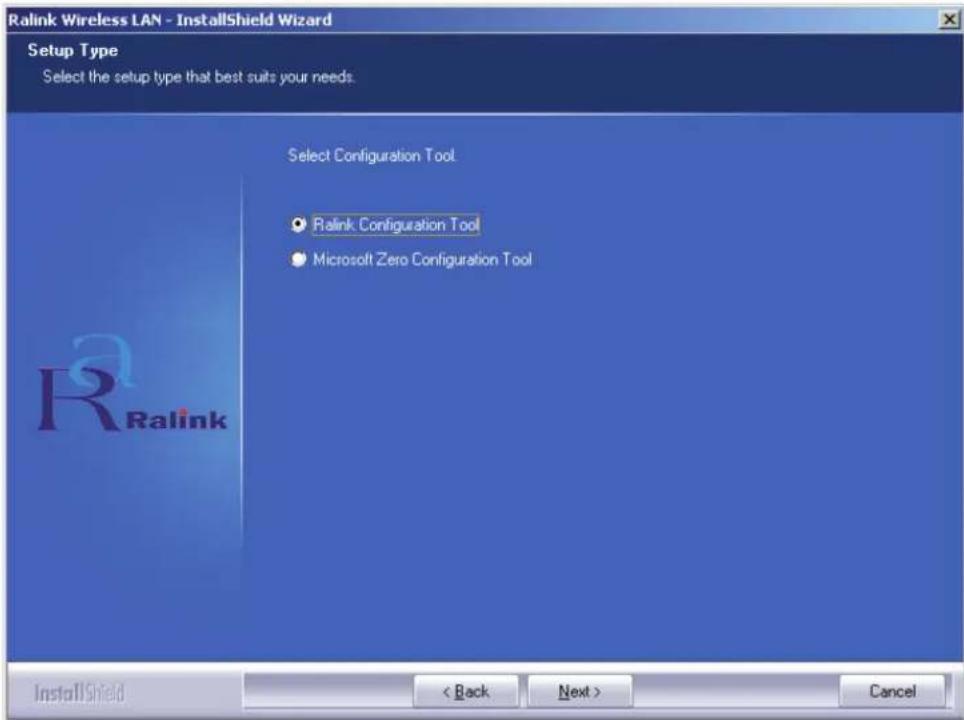
- Si vous souhaitez que votre adaptateur soit plus performant, désisissez "Optimize for performance (optimisé pour être performant)" pour activer le mode Tx Burst. Ou bien vous pouvez désirer "Optimize for Wi-Fi mode (optimisé pour le mode Wi-Fi)" pour laisser l'adaptateur fonctionner avec tout réseau sans fil standard.
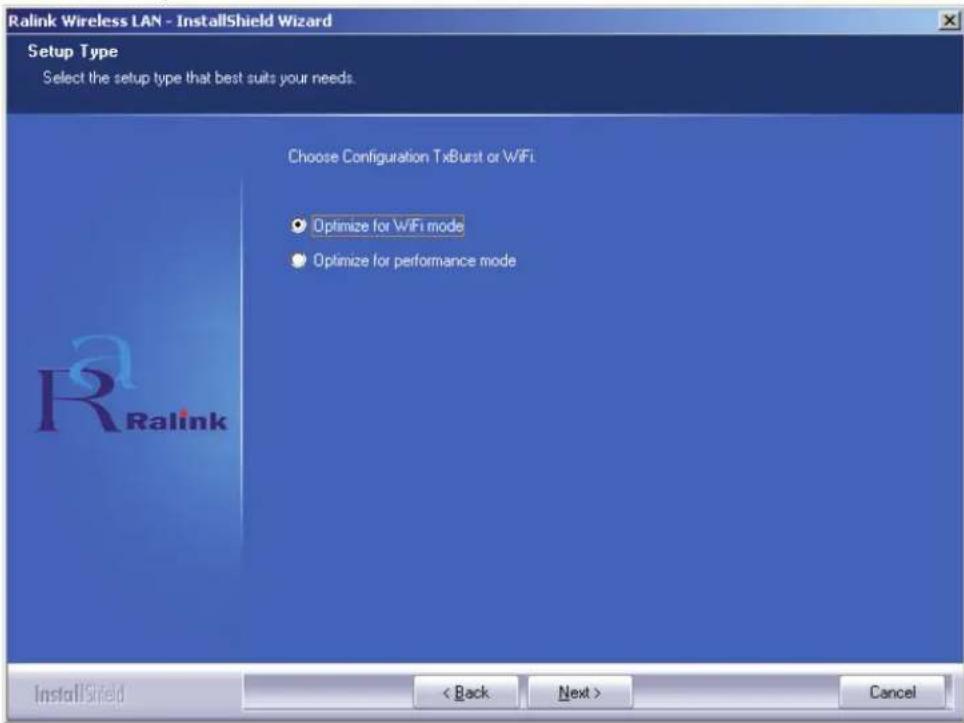
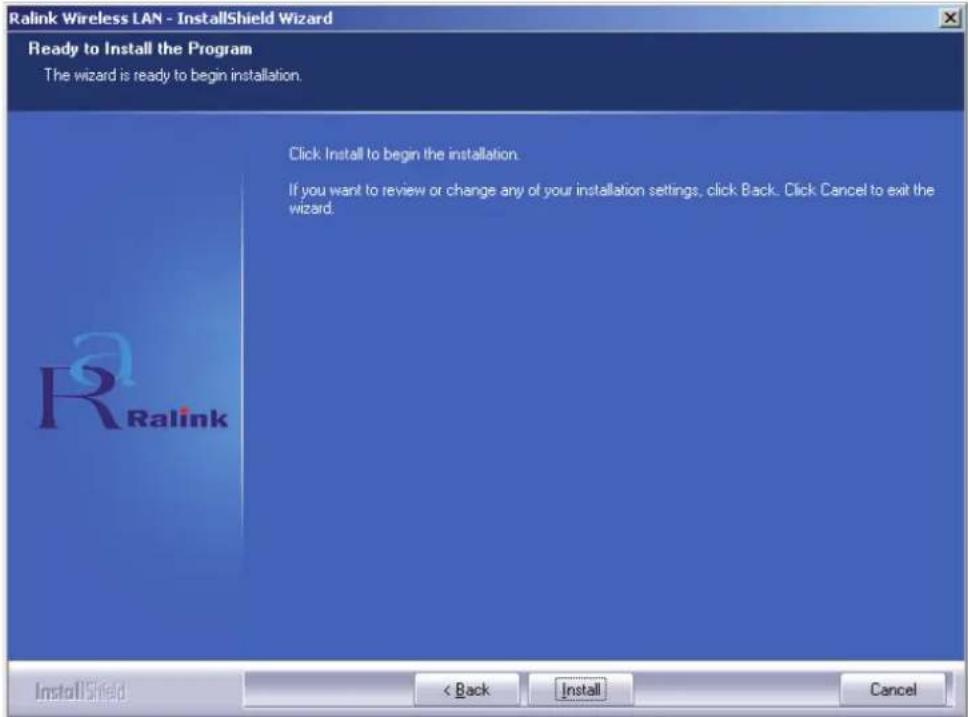
- ÀpRES avoir effectué votre sélection, cliquez sur Suivant et l'assistant d'installation commence l'installation du logiciel pour l'adaptateur. Cliquez ensuite sur Installer pour lancer l'installation de l'utilitaire.
- ÀpRES la fin de l'installation, cliquez sur Terminer en bas de la page pour terminer l'installation.
Configuration de l'utilitaire
L'adaptateur USB sans fil RT2070 à gain élevé peut être configuré avec son utiliser pour Windows 98SE, ME, 2000, XP et Vista. Cette section déscrit comment configurer vos adaptateurs USB sans fil pour la connectivité à votre réseau local sans fil (WLAN) et l'utilisation des fonctions de cryptage de sécurité des données. Àpres l'installation du pilote et de l'utilitaire de l'adaptateur, l'icone Ralink 10:02 AM apparait dans la zone de notification de votre système d'exploitation. Cela signifie que l'utilitaire fonctionne sur toute système. Si l'utilitaire ne fonctionne pas, vous pouvez le lancer en cliquant sur : Demarrer>Programmes> Ralink Wireless> Ralink Wireless Utility> Ralink Wireless Utility. Si l'icone n'apparaît toujours pas, le pilote ou l'utilitaire ne sont pas installés correctement ou l'adaptateur est débranché. Veuillez reessayer.
L'utilitaire fournit un jeu d'outils complet et simple à utiliser pour :
- Afficher les informations sur l'etat actuel
- Modifier et ajouter des profils configurés
- Afficher les informations de diagnostic actuel
Profil
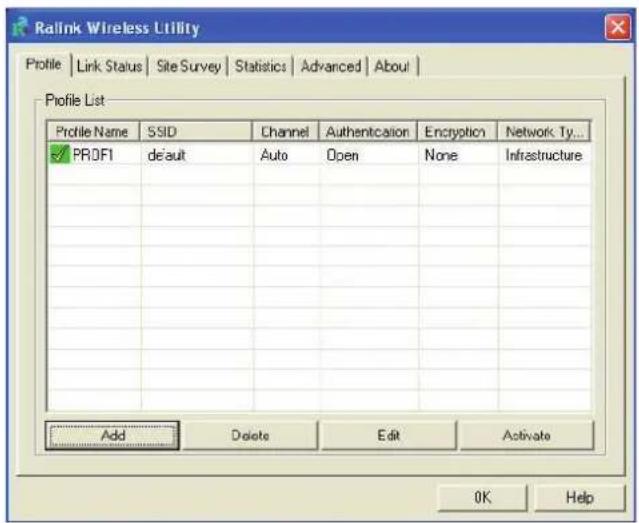
Cliquez sur l'onglet Profil de l'utilitaire pour afficher I'écran Profil. L'écran Profil fournit des outils pour :
- Ajouter un profil
Supprimer un profil - Modifier un profil
- Activer un profil
Listedesprofils:
La liste des profils affiche tous les profils et les paramètres correspondants des profils (Nom, SSID, Canal, etc.)
Boutons Ajouter/Supprimer/Modifier : Cliquez sur ces boutons pour ajouter/ supprimer/modifier les profils selectionnés.
Bouton Activer : Cliquez sur Activer pour vous connecter au
profil selectionné. Lorsqu'un profil est activé, l'adaptateur se connecte en premier à ce profil.
Remarque : N'oubliez pas de cliquer sur le bouton Appliquer lorsque vous creez un nouveau profil de connexion.
Ajouter ou Modifier un profil de configuration
Pour ajouter un nouveau profil de configuration, cliquez sur le bouton Ajouter sur l'onglet de gestion de profil. Pour modifier un profil de configuration, selectionnez la configuration dans la liste des profils et cliquez sur Modifier. La boite de dialogue de gestion de profil affiche un écran similaire à celui de la figure suivante.
- Onglet Modifier la configuration
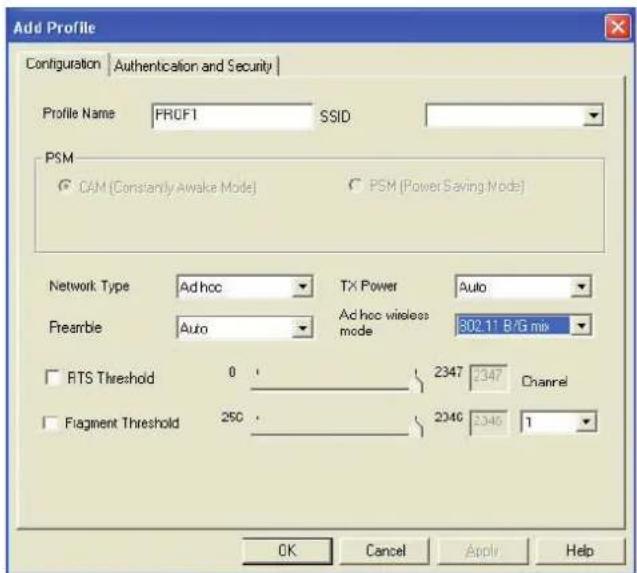
- Nom de profil : Identifie le profil de configuration. Ce nom doit etre unique.
- SSID: Le nom du réseau sans fil IEEE 802.11. Ce champ comprend un maximum de 32 caractères.
-
PSM (Mode économique d'énergie)
-
CAM (Mode allumé en permanence) - Mode d'accès permanent.
-
PSM (Mode économique d'énergie) - Mode d'économie d'énergie.
-
Type de réseau : Affiche le mode sans fil (mode Ad-hoc ou Infrastructure)
-
Synchroniseur: Spécifie le paramètre du synchroniser pour 802.11b. Le paramètre par défaut est Commutation Auto (mode point d'accès), qui permet des en-têtes courts et longs pour les formats 802.11b. L'adaptateur peut utiliser uniquement les en-têtes radio courts si le point d'accès les prend en charge et les utilise.
Seuil RTS:Le parametre par défaut est 2312.
Seuil fragment : Le paramètre par défaut est 2312.
Mode Ad-hoc: Affiche le mode sans fil (mode 802.11B uniquement ou 802.11B/G). - Canal : Affiche le canal en cours d'utilisation. Ce champ détermine la fréquence de fonctionnement utilisée.
2. Onglet Modifier l'authentication et la sécurité
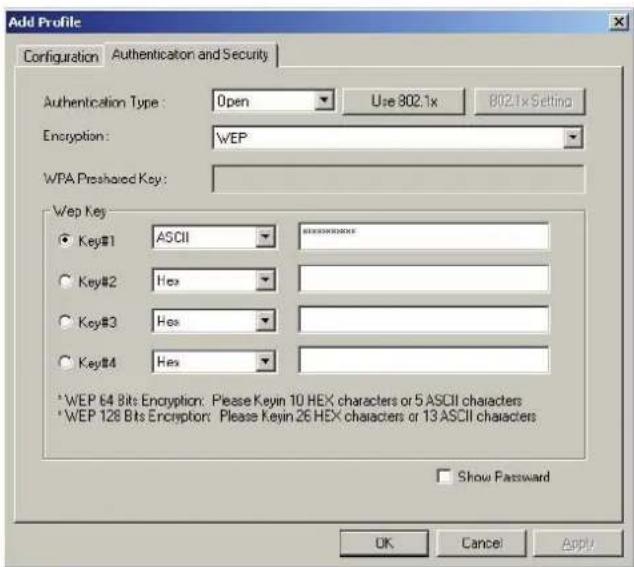
- Type d'authentication : Trois options Systeme ouvert, Systeme a clé partagée ou LEAP.
- Paramètre 802.1x : Il s'active lorsque le type d'authentication est WPA.
- Cryptage: Affiche le type de cryptage que le pilote utilise. Lorsque vous selectionnez Systeme ouvert, Systeme à clé partagée comme Authentication réseau, il existe deux options: WEP et Désactivé. Si vous désisissez WPA-PSK comme Authentication réseau, les options sont TKIP et AES au lieu de WEP et Désactivé.
- Clé WEP: Clé #1, Clé #2, Clé #3, Clé #4, groupes de clés. Vous pouvez saisir un maximum de 10 caractères hexadécimaux (toute combinaison de 0-9, a-f, A-F) ou de 5 caractères 5 ASCII pour le cryptage 64 bits (appelez aussi 40 bits). Vous pouvez saisir un maximum de 26 caractères hexadécimaux (toute combinaison de 0-9, a-f, A-F) ou de 13 caractères 5 ASCII pour le cryptage 128 bits (appelez aussi 104 bits).
Etat de la liaison
L'onglet Etat de la liaison affiche I'etat actuel de I'adaptateur.
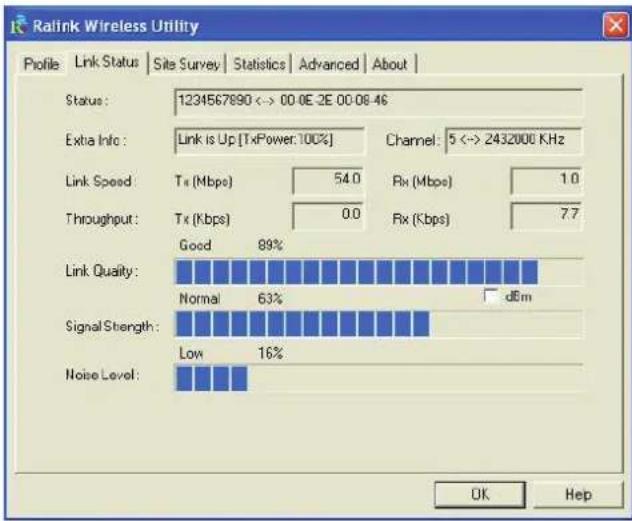
Le tableau suivant décrit les éléments de l'écran État du réseau.
Etat : Affiche si la station est connectee au réseau sans fil. Si elle n'est pas connectee, il affiche RF fermée ; si elle est connectee, il affiche le nom AP et le BSSID.
Info supplémentaire : Affiche l'etat de la liaison et le canal en cours d'utilisation.
Vitesse de la liaison : Affiche le début de transfert actuel maximum en Mbit/s.
Débit : Affiche le début Tx et Rx rate en Kbits/s.
Qualité de la liaison : Affiche la qualité du signal. dBm : Si vous pouze connaître la force du signal en dBm, cochez cette case
Force du signal : Affiche la force du signal.
Niveau de bruit : Affiche le niveau de bruit de l'environnement sans fil.
Déclaration de conformité
Nous,
Nedis B.V.
De Tweeling 28
Déclarons que le produit :
Marque:KonigElectronic
Modèle: CMP-WNUSB12
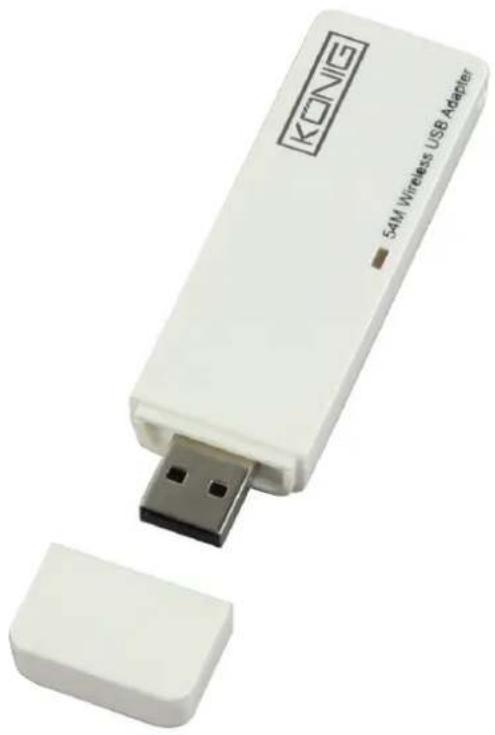
Désignation: Dongle USB LAN sans fil 54M
est conforme aux normes suivantes :
EN 60950-1:2006
EN 50371:2002
En 301 489-1 V1.7.1: 2007-04
EN 301 489-17 V1.7.1: 2006-05
EN 300 328 V1.7.1: 2006-05
et qu'il est conforme aux prescriptions des Directives de l'Union Européenne 1999/5/CE.
s-Hertogenbosch, 31-03-09
Mme.J.Gilad
Directrice des Achats
Consignes de sécurité :
N'exposez jamais l'appareil à l'eau ou à l'humidité.
Entretien :
Ne nettoyez l'appareil qu'vec un chiffon sec. N'utilisez pas de solvants ou de produits abrasifs.
Garantie :
Aucune garantie ou responsabilité ne sera acceptée en cas de modi de transformation du produit ou en cas de dommages provoqués par une utilisation incorrecte de l'appareil.
Généralités :
Le design et les caractéristiques techniques sont sujets à modification sans notification préalable.
Tous les logos de marques et noms de produits sont des marques déposées ou immatriculées dont les titulaires sont les propriétaires et sont donc reconnus comme telles dans ce document.
Conserve ce manuel pour toute reférence future.
Attention :
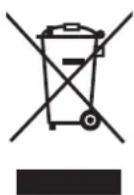
Ce symbole figure sur l'appareil. Il signifie que les produits électriques et électroniques ne doivent pas être jetés avec les ordures menagères. Le système de collecte est différent pour ce genre de produits.
Copyright ©


CMP-WNUSB12
DRAADLOZE LAN 54M USB DONGLE
MANUAL
MODED'EMPLOI
MANUALE
HASZNÁLATI UTMUTATO
BRUKSANVISNING
MANUAL DE UTILIZARE
ANLEITUNG
GEBRUKSAANWIJZING
MANUAL DE USO
KÄYTTOHJE
NAVOD K POUZITI
EΓXEPIΔIO XPHΣHΣ