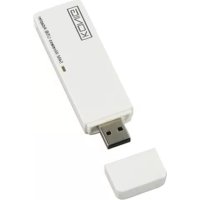
CMPWNUSB12 - Scheda di rete / adattatore KONIG - Manuale utente e istruzioni gratuiti
Trova gratuitamente il manuale del dispositivo CMPWNUSB12 KONIG in formato PDF.

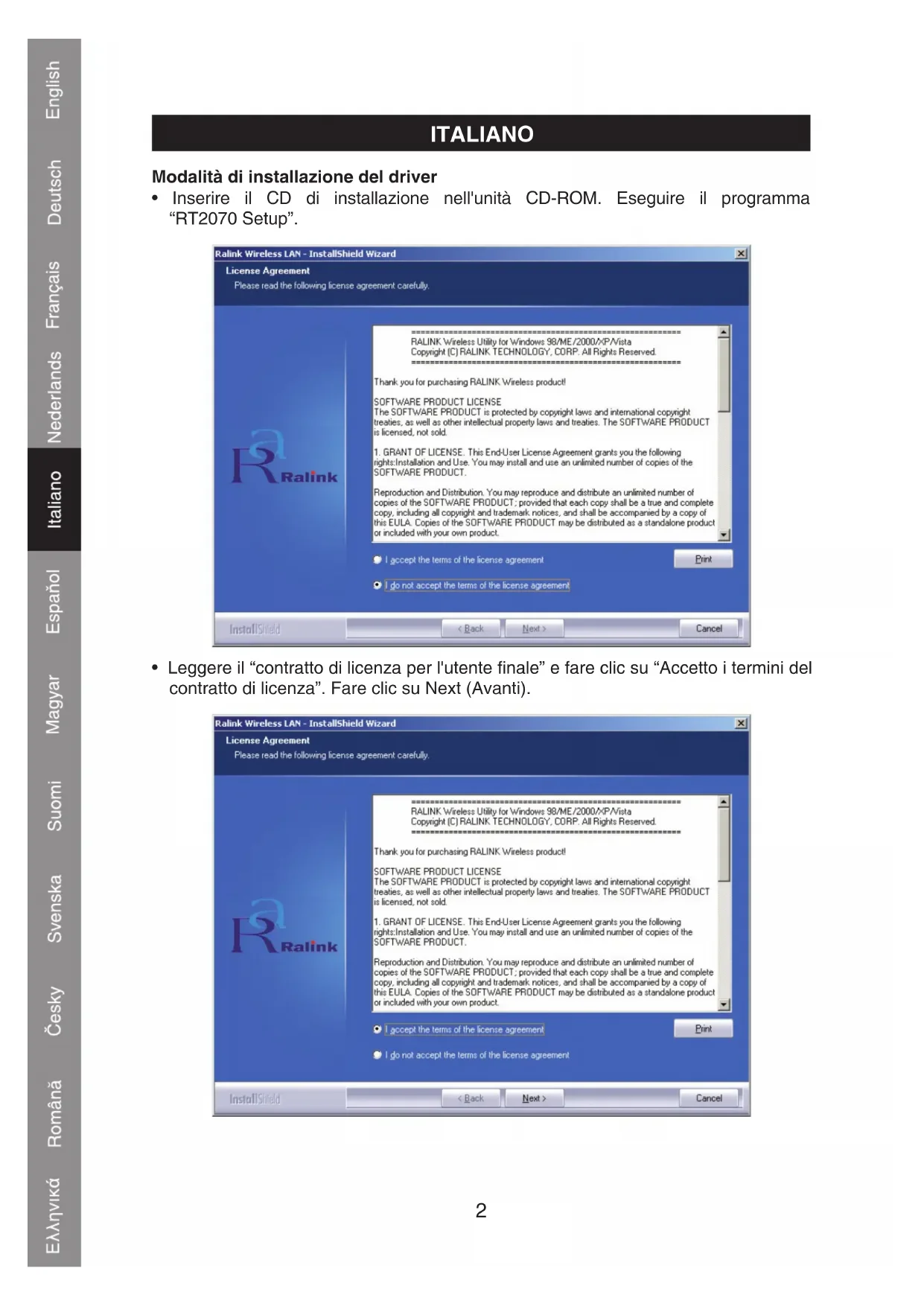


| Tipo di prodotto | Adattatore di rete USB senza fili |
| Marca | Konig |
| Modello | CMP-WNUSB12 |
| Standard wireless | IEEE 802.11b/g |
| Velocità massima | 54 Mbps |
| Interfaccia host | USB 2.0 |
| Alimentazione | Tramite porta USB |
| Dimensioni (circa) | 75 x 25 x 10 mm |
| Peso (circa) | 20 g |
| Sicurezza wireless | WEP 64/128 bit, WPA-PSK, WPA2-PSK |
| Sistemi operativi supportati | Windows 98SE, ME, 2000, XP, Vista |
| Banda di frequenza | 2.4 GHz |
| Norme di conformità | EN 60950-1, EN 50371, EN 301 489, EN 300 328 |
| Manutenzione | Pulire con un panno asciutto. Non utilizzare solventi. |
| Istruzioni di sicurezza | Non esporre all'acqua o all'umidità. |
| Garanzia | Garanzia valida per uso normale. Non responsabile di modifiche. |
| Accessori inclusi | CD-ROM di installazione, adattatore USB, manuale |
Domande frequenti - CMPWNUSB12 KONIG
Domande degli utenti su CMPWNUSB12 KONIG
0 domanda su questo apparecchio. Rispondi a quelle che conosci o fai la tua.
Fai una nuova domanda su questo apparecchio
Scarica le istruzioni per il tuo Scheda di rete / adattatore in formato PDF gratuitamente! Trova il tuo manuale CMPWNUSB12 - KONIG e riprendi in mano il tuo dispositivo elettronico. In questa pagina sono pubblicati tutti i documenti necessari per l'utilizzo del tuo dispositivo. CMPWNUSB12 del marchio KONIG.
MANUALE UTENTE CMPWNUSB12 KONIG
Modalità di installmente del driver
- Inserire il CD di installatione nell'unità CD-ROM. Eseguire il programma "RT2070 Setup".
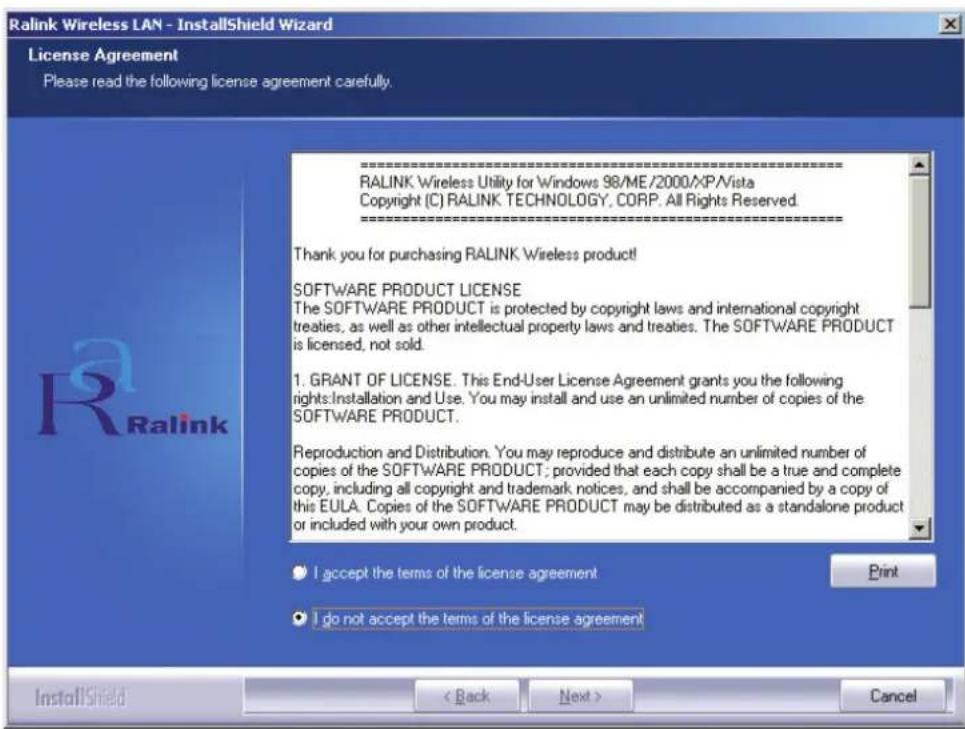
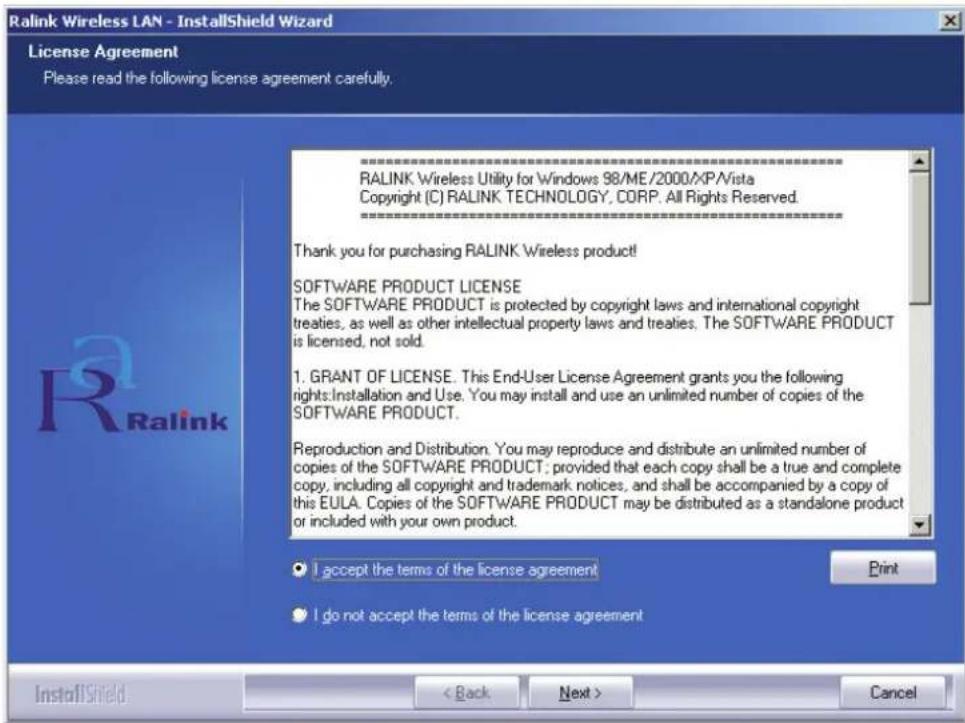
- Leggere il "contratto di licenza per l'utente finale" e fareciesu "Acceto i termini del contratto di licenza".Fare clic su Next (Avanti).
- In Windows XP, è presente un "Tool Windows di configurazione Zero" che consente di configurare l'adattatore senza fili. è possibile scegliere di configurare l'adattatoretramite il Tool Windows di Configurazione Zero o il Tool di Configurazione Ralink per l'adattatore. Si consiglia di scegliere il Tool di Configurazione Ralink per assicurarsi maggior opzioni.
Fare cli su "Next" (Avanti) per proseguire.
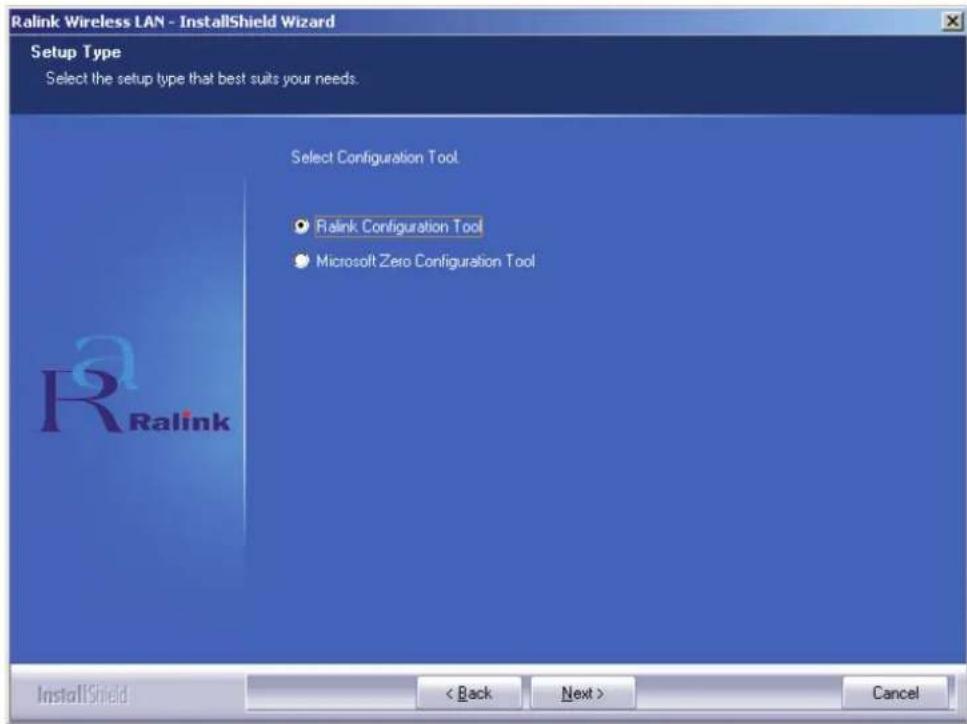
- Se occorre che l'adattatore funzioni con prestazioni migliorieri, scegliere "Ottimizza per prestazioni" per abilitare la modalità Tx Burst. In另一种a, si può scegliere "Ottimizza per modalità Wi-Fi" per consentire all'adattatore di funzionare in qualsiasi rete alla standard.
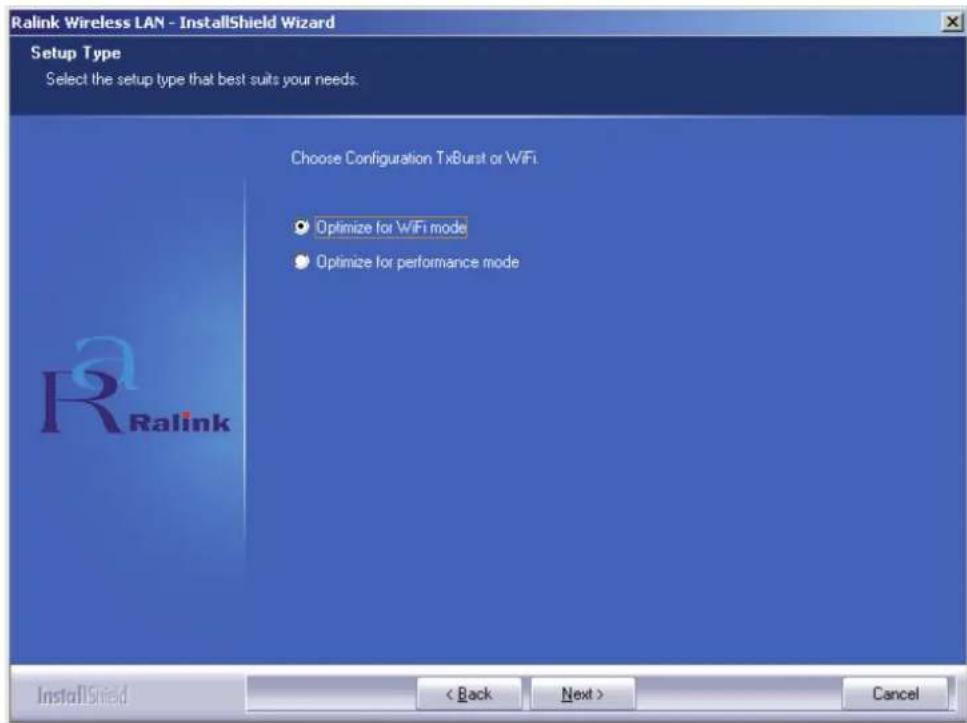
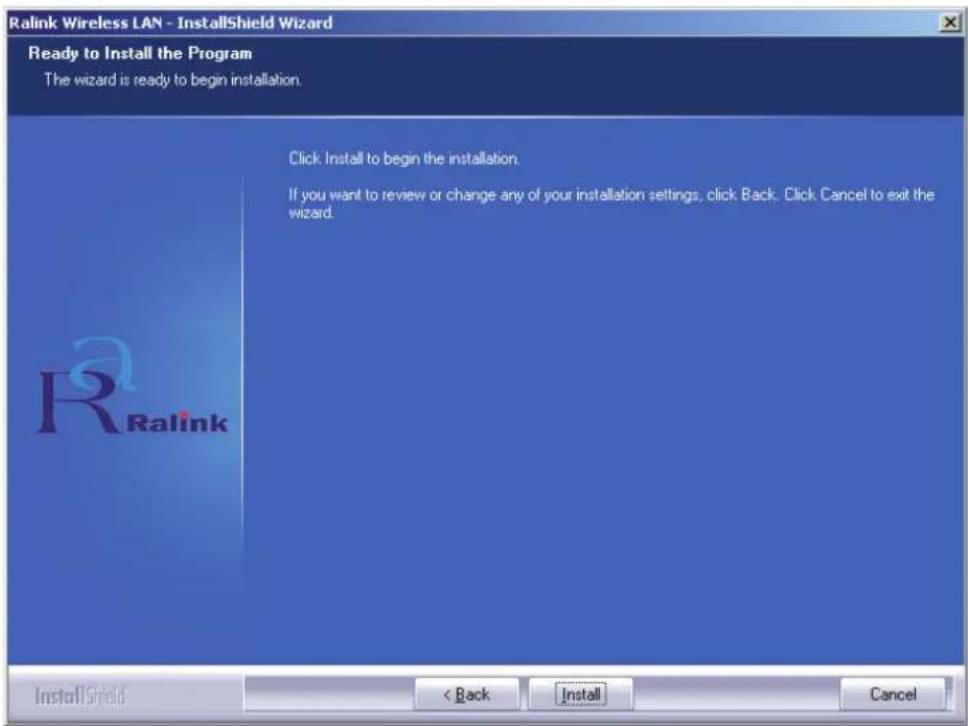
- Dopo aver effettuato la selezione, fare clic su "Next" (Avanti). La procedura guidata dell'installazione inizierà a installare il software relativivo all'adattatore. Quindi fare clic su "Install" (Installa) per installare l'utilità.
- Al termine dell'installazione,fare cig scu "Finish" (Fine) in fondo alla pagina,per completarla.
Configurazione dell'utilità
L'adattatore USB RT2070swana fili ad alto guadagno e configurableattraverso la propria utilita per Windows 98SE, ME, 2000, XP e Vista. La presente sezione descrive le modalità di configurazione dell'adattatore USBswana fili per ottenere la connettivitàswana fili sulla propria Wireless Local Area Network (WLAN) e usare le funzioni di codifica di sicurezza dei dati. Dopo l'installazione del driver e dell'utilità dell'adattatore, sulla barra di sistema apparirà l'icona "Ralink" della barra dell'adattatore Cio indica che sulsystema l'utilità è in esecuzione. Se l'utilità non viene eseguita, è possibile lanciarla facendo clic su: Start>Program>Ralin Wireless>Ralin Wireless Utility>Ralin Wireless Utility (Avvio, Programma, Senza fili Ralink, Utilitàswana fili Ralink). Se l'icona non appeare ancorta, è possibile che il driver o l'utilità non siano installati correttamente o che la spina dell'adattatore non sua insertita. Riprovare.
L'utilità fornisce una serie di tool completa e espliche da usare, al fine di:
- Visualizzare le informazioni di stato corrente
- Modificare e aggiungere profili configurati
- Visualizzare le informazioni di diagnostica corrente.
Profilo
Fare cli sulla sched a Profile (Profil) dell'utila. Apparir la schermata Profile. La schermata Profile fornisce i tool per:
- Aggiungere un profilo
- Cancellare un profilo
- Modificare un profilo
Attivare un profilo
Profiles List (Elenco profili):
L'elenco profili visualizza tutti i profili e le impostazioni relative dei profili, tra cui Nome profilo, SSID, Canale, ecc.
(Aggiungi/Cancella/Modifica): Fare di su quosti pulsanti per aggungere/cancellare/ modificare i profili selezioniati.
Pulsante Activate (Attiva): Fare clic su "Activate" per collegare il profilo selezionato. Quando si attiva un profilo, l'adattatore sare inizialmente collegato al profilo.
Note: Non si dimentichi di fareclc sul pulsante Apply (Applica) quando si create un nuovo profilo in relazione al collegamento.
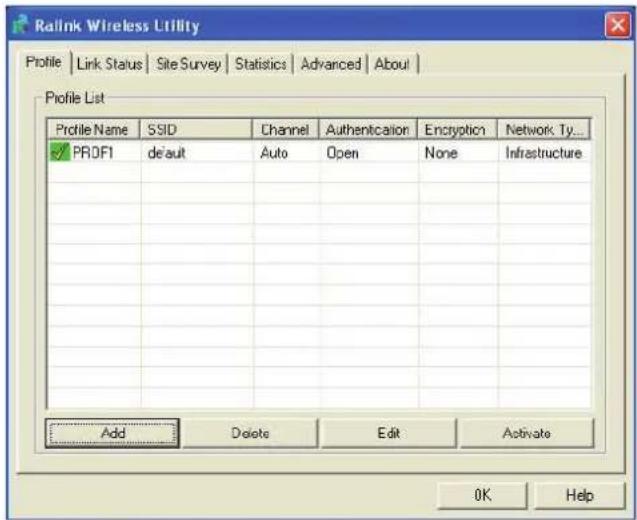
Aggiungere o modificare un profilo di configurazione
Per aggiungere un nuovo profilo di configurazione,fare clic sul pulsante Add (Aggiungi) nella scheda Profile Management (Gestione profili). Per modificare un profilo di configurazione, selezionare la configurazione nell'elenco profili e fare clic su Edit (Modifica). La casella di dialogo Profile Management visualizzera una schermata simile a quella riportata nella figura che segue.
1.Modificare la scheda Configuration (Configurazione)
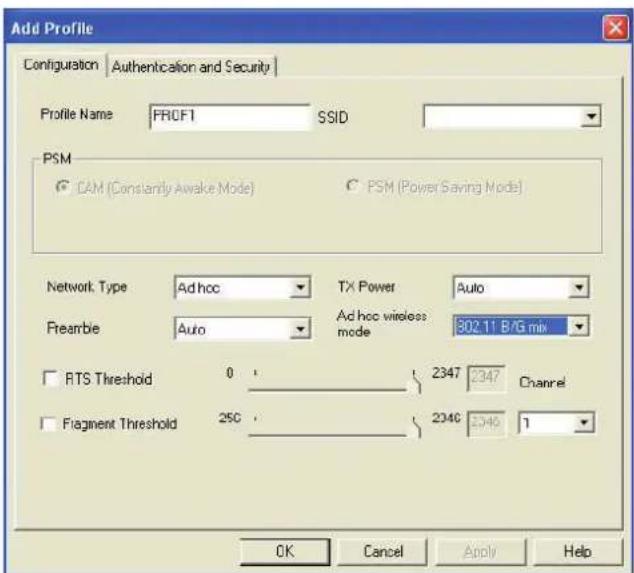
- Profile Name (Nome profilo): Identifica il profilo di configurazione. Il nome devesse univoco.
- SSID: Il nome di rete alla fili IEEE 802.11. Tale Campo ha un limite massimo di 32 caratteri.
-
PSM (Power Save Mode) (Modalità risparmio energia)
-
CAM(Constantly Awake Mode) (Modalità costamente attivo) - Modalità di accesso costante.
- PSM (Power Saving Mode) - Modalità per il risparmio dell'energia.
Network Type (Tiporete): Visualizza la modalitàswana file, in modalità Ad-hoc o Infrastruttura
- Preamble (Sincronizzazione iniziale): Specifica l'impostazione di sincronizzazione iniziale in 802.11b. L'impostazione predefinita è Auto Switch (Commutazione automatica) (modalità punto d'accesso), che consente indifferentemente header brevi o lunghe neiÈrame 802.11b. L'adattatorepuòutilizzato soloheader radio brevi se il punto d'accesso le supporte e le usa.
- RTS Threshold (Soglia RTS): Il valore predefinito è 2312.
- Fragment Threshold (Soglia fragmenti): Il valore predefinito è 2312.
- Ad-hoc mode (Modalità Ad hoc): Visualità la modalità sono fili, indifferentemente in modalità solo 802.11B oppure 802.11B/G.
-
Channel (Canale): Segnala il canale correntemente in uso. Il Campo determina quale frequenza operativa sare utilizzata.
-
Modificare la scheda Authentication and Security (Autenticazione e sicurezza)
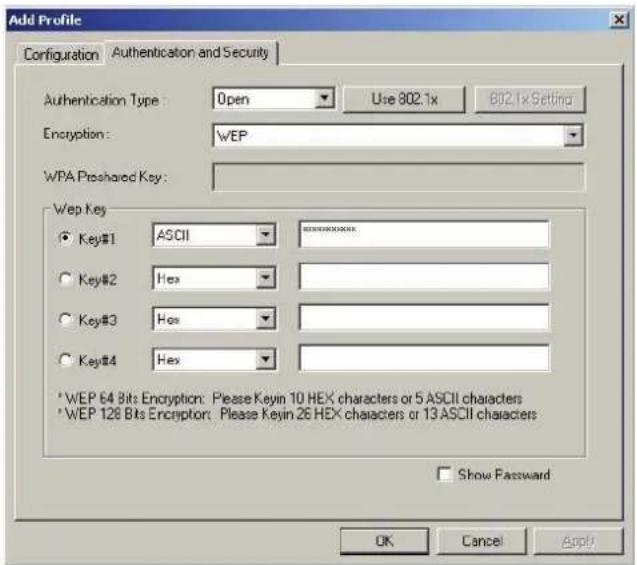
- Authentication Type ( Tipo autenticazione): Tre opzioni: Open System (Sistema aperto), Shared-Key System (Sistema chiave condivisa) oppure LEAP.
- 802.1x Setting (Impostazione 802.1x): Si attiva quando il tipo di autenticazione è configurato su WPA.
- Encryption (Codifica): Visualizza il tipo di codifica utilizzato dal driver. Se si selezione Open System (Sistema aperto), Shared-Key System (Sistema chiave condivisa), come Network Authentication (Autenticazione rete), esistono due possibilità: WEP e Disabled (disattivato). Se si selezione WPA-PSK come Network Authentication, esistono le opzioni TKIP e AES, in sostituzione di WEP e Disabled.
- Wep Key (Tasto WEP): Il tasting n.1, il tasting n. 2 e il tasting n. 3 sono gruppi di tasting. É possibile immettere 10 cifre esadecimali (qualsiasi combinazione di 0-9, a-f, A-F) o 5 caratteri ASCII per la codifica a 64-bit (denominataanche 40 bit). É possibile immettere 26 cifre esadecimali (qualsiasi combinazione di 0-9, a-f, A-F) o 13 caratteri ASCII per la codifica a 128-bit (denominataanche 104 bit).
Link Status (Stato collegamenti)
La schedal Link Status visualizza lo stato corrente dell'adattamento.
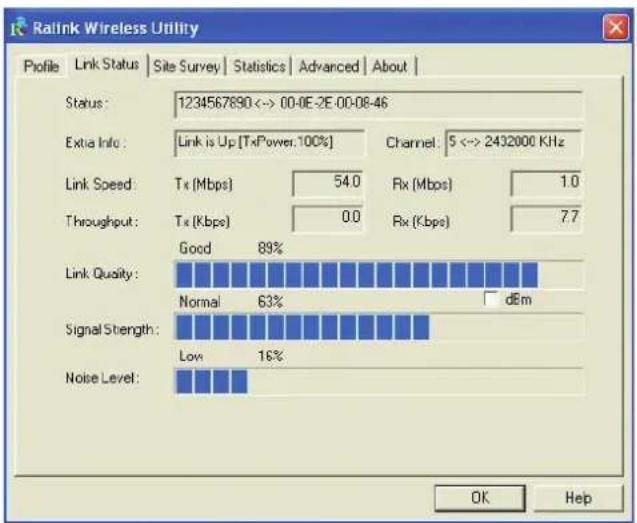
La tabella segunte descrive le loro rilevate nella schermata Network Status (Stato rete).
Status (Stato): Indica se la stazione è collegata alla rete ricerca fili; se non è collegata, visualità RF is closed (RF chiusa); se è collegata, visualità il nome AP e BSSID.
Extra Info (Informazioni aggintive): Mostra lo stato del collegamento e il canale correntemente in uso.
Link Speed (Velocità collegamento): Riporta il corrente tasso massimo di trasferimento,presso in Mbit/sec.
Throughput (Velocità trasmissione dati): Visualizza il tasso Tx e Rx,presso in Kbit/sec.
Link Quality (Qualità collegamento): Indica la qualità del segnale. dBm: S. desidera conoscere la potenza del segnale expressa in dBm, selezionare但这a casella di controllo
Signal Strength (Potenza del segnale): Indica la potenza del segnale.
Noise Level (Livello rumore): Visualizza il livello di rumore nell'ambiente wireless.
Dichiarazione di conformità
Questa società,
Nedis B.V.
De Tweeling 28
Dichiara che il prodotto:
Marca: König Electronic
Modello: CMP-WNUSB12
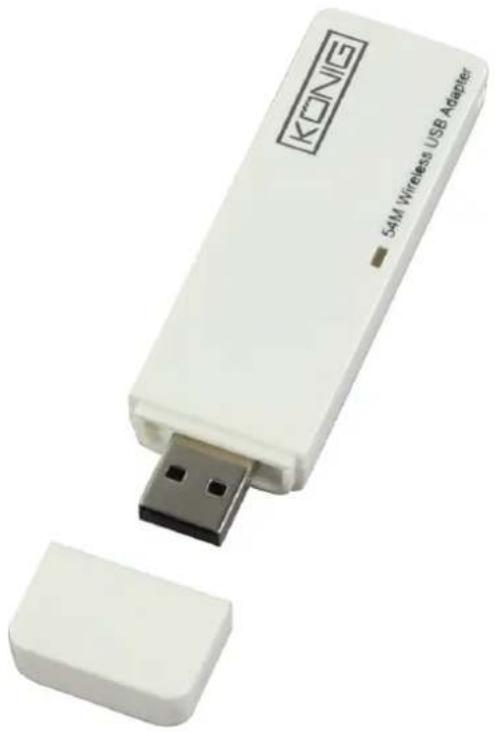
Descrizione: Dongle USB LAN 54 M Senza fili
è conforme ai seguenti standard
EN 60950-1:2006
EN 50371:2002
En 301 489-1 V1.7.1: 2007-04
EN 301 489-17 V1.7.1: 2006-05
EN 300 328 V1.7.1: 2006-05
e rispetta i requisiti della direttiva dell'Unione Europea 1999/5/CE.
s-Hertogenbosch, 31-03-09
Sig.ra J. Gilad
Direttore agli acquisti
Precauzioni di sicurezza:
Non esporre il prodotto ad acqua o umidità.
Manutenzione:
Pulire solo con un panno asciutto. Non utilizzare solventi detergenti o abrasivi.
Garanzia:
Non sare accettata alcuna garanzia o responsabilità in relazione a cambiamenti e modifiche del prodotto o a danni determinati dall'uso non corretto del prodotto stesso.
Generalità:
Il design e le caratteristiche tecniche sono soggetti a modifica alla necessità di preavviso.
Tutti i marchi a logo e i nomi di prodotto sono marchi commerciali o registrati dei rispetti titolari e sono in quello documento riconosciuti come tali.
Conservare il presente manuale da consultare in occasioni future.
Attenzione:
Il prodotto è contrassegnato con quello symbolo, con il quale si indica che i prodotti elettrici ed elettronici usati non devono essere gettati insieme ai rifiuti domestici. Per quosti prodotti esiste unsystema di raccolta differenziata.
Copyright ©


CMP-WNUSB12
LLAVE USB
INALÁMBRICA LAN 54M
MANUAL
MODED'EMPLOI
MANUALE
HASZNÁLATI UTMUTATO
BRUKSANVISNING
MANUAL DE UTILIZARE
ANLEITUNG
GEBRUKSAANWIJZING
MANUAL DE USO
KAYTTOHJE
NAVOD KPOUZITI
EΓXEPIIΔIO XPHΣHΣ
ESPANOL
- MODALITÀ DI INSTALLMENTE DEL DRIVER
- CONFIGURAZIONE DELL'UTILITÀ
- PROFILO
- PROFILES LIST (ELENCO PROFILI)
- AGGIUNGERE O MODIFICARE UN PROFILO DI CONFIGURAZIONE
- 1.MODIFICARE LA SCHEDA CONFIGURATION (CONFIGURAZIONE)
- LINK STATUS (STATO COLLEGAMENTI)
- DICHIARAZIONE DI CONFORMITÀ
- PRECAUZIONI DI SICUREZZA
- MANUTENZIONE
- GARANZIA
- GENERALITÀ
- ATTENZIONE
- CMP-WNUSB12
- ESPANOL
Marca : KONIG
Modello : CMPWNUSB12
Categoria : Scheda di rete / adattatore