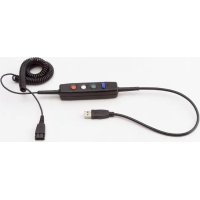
GN8120 - Mottagare JABRA - Gratis bruksanvisning och manual
Hitta enhetens manual gratis GN8120 JABRA i PDF-format.



| Produkttyp | USB-adapter för headset |
| Märke | Jabra |
| Modell | GN8120 |
| Anslutning | USB (Plug and Play), Quick Disconnect-kontakt för headset |
| Systemkompatibilitet | Windows 98 SE, Me, 2000, XP; Mac OS 9.0.4 och senare |
| Programvaruinstallation | Plug and Play på Windows XP/2000/Mac; drivrutin krävs på Windows 98/Me |
| Huvudfunktioner | Samtalshantering (svara/avsluta, vidarekoppla, mute, etc.), volymkontroll, indikatorlampor, sidoton, AGC, SmoothStream-teknik |
| Ljudbehandling | Digital röstbehandling, SmoothStream™ för ljudkorrigering, AGC, bas/diskant-utjämning |
| Strömförsörjning | USB (datorport) |
| Underhåll | Rengör med en mjuk, torr trasa |
| Säkerhet | Inbyggt hörselskydd i headsetet; undvik plötsliga ljudstötar vid användning |
| Reservdelar och reparerbarhet | Ej tillämpligt (adaptern kan inte repareras av användaren) |
| Garanti | Se GN Netcoms villkor |
| Kompatibla headsets | Alla GN Netcom professionella headsets med Quick Disconnect-kontakt |
| Ljudformat som stöds | MP3, WAV (via kompatibla spelare); RealAudio garanteras inte |
Vanliga frågor - GN8120 JABRA
Användarfrågor om GN8120 JABRA
0 fråga om denna apparat. Svara på dem du kan eller ställ din egen.
Ställ en ny fråga om denna apparat
Ladda ner instruktionerna för din Mottagare i PDF-format gratis! Hitta din manual GN8120 - JABRA och ta tillbaka ditt elektroniska enhet i hand. På denna sida publiceras alla dokument som behövs för att använda din enhet. GN8120 av märket JABRA.
BRUKSANVISNING GN8120 JABRA
Tack för att du har köpt GN 8120 USB.
I den här bruksanvisningen finns information och användarinstruktioner för GN 8120 USB. Bruksanvisningen innehåller följande avsnitt:
Innehållsförteckning
- Om GN 8120 USB 85
- Fördelar och specialfunktioner 86
- Systemkrav och installation 87
- Installera programvara: endast för operativsystemen Windows Me och Windows 98 SE .... 88
- Justera högtalarvolym, sidoton och mikrofonvolym 89
- Vanliga frågor 93
1. Om GN 8120 USB
GN 8120 USB är en funktionsrik adapter USB/headset som omfattar digital röststyrning och Internet telefoni för att förbättra ljudkvaliteten vid datorkommunikation. Den är avsedd att fungera ihop med samtliga GN Netcom headset (utrustade med snabbkontakt (QD)) för att skapa ett optimalt gränssnitt för röstkommunikation och dataöverföring via Internet/datanätverk.
GN 8120 USB förbättrar kvaliteten på den överförda rösten, vilket är viktigt för överföringens tydlighet och kompatibiliteten med röststyrda program, som som tex. röst igenkänning och inspelning. GN 8120 USB levereras i två versioner, en för användning i stationär dator och en för användning i bärbar dator.
2. Fördelar och specialfunktioner
GN 8120 USB ger dig unika fördelar och specialfunktioner med överlägsen ljudkvalitet, bland annat:
Användarmanövrerad sidoton gör att du kan höra din egen röst via högtalaren i headsetet. Sidotoner finns under vanliga telefonsamtal, men ingår normalt inte i Internet/PC-baserad telefoni.
Digital ljudkorrigering (SmoothStream™) ger dig ett renare, störningsfritt ljud av hög kvalitet genom att söka efter information som fallit bort eller förlorats. Därefter kor-rigeras ljudflödet för att reducera klickande ljud och andra störningar.
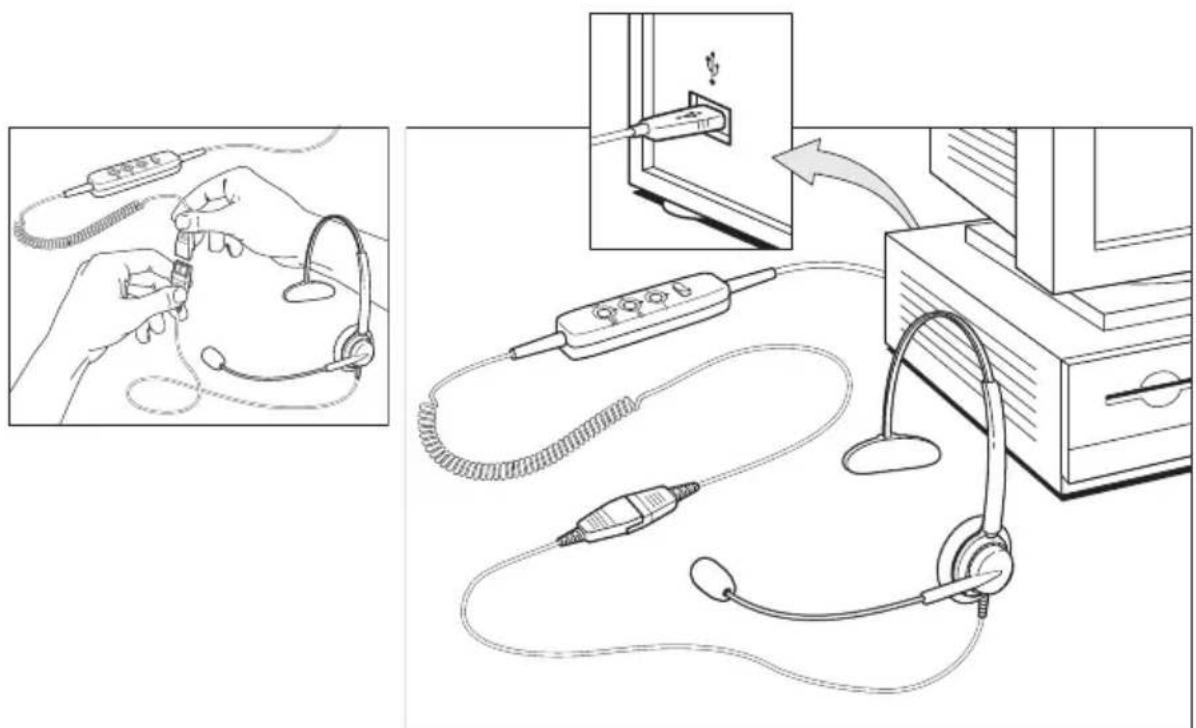
GN 8120 USB är en plug-and-play-adapter som är Microsoft certifierad för Windows® 2000 och XP (även för Mac OS 9.0.4 eller senare). Ingen programvara behövs. Anslut bara ditt ditt GN Netcom headset till adaptern, och anslut adaptern till USB-porten i din dator (stationär eller bärbar).
Integrerade funktioner
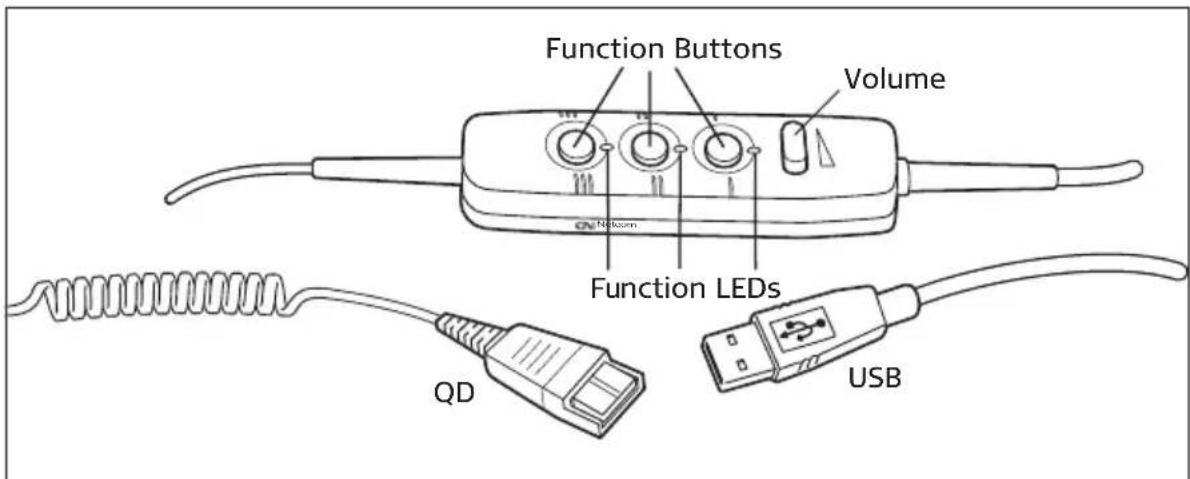
De integrerade funktionerna för volymkontroll ger snabb och enkel tillgång till de vanligaste samtalsfunktionerna inom Internet telefoni.
- Volymreglage: Justera högtalarvolymen snabbt med det integrerade volymreglaget. Tryck på höger sida av reglaget för att öka volymen, och tryck på vänster sida av reglaget för att sänka volymen.
- Knappar för samtalsfunktioner: Ger dig snabb och enkel tillgång till de vanligaste samtalsfunktionerna inom Internet telefoni. Funktionerna som hör ihop med varje knapp varierar beroende på Internet telefonen. Det finns en detaljerad översikt för varje funktion i den separata bruksanvisningen som medföljer GN 8120 USB förpackningen eller direkt med de kompatibla Internet telefonerna.
Exempel på vanliga Internet telefonfunktioner är besvara/avsluta samtal, nödsamtal, sekretessläge, vidarekoppla samtal, snabbuppringning och besvara röstmeddelanden.
- Lysdioder för samtalsfunktioner: De integrerade och flerfärgade lysdioderna som finns ovanför varje funktionsknapp indikerar klart och tydligt att en samtalsfunktion har avslutats. Lysdiodernas funktion varierar varierar beroende på Internet telefonen. Det finns en detaljerad översikt för varje funktion i den separata bruksanvisningen som medföljer GN 8120 USB förpackning eller direkt med de kompatibla Internet telefonerna.
Exempel på vanliga, synliga lysdiodindikationer är lysdioder som blinkar vid ett inkommande samtal eller vid ett pågående röstmeddelande. En lysdiod som lyser konstant betyder att samtalet pågår eller att mikrofonen är avstängd.
GN 8120 USB kräver följande operativsystem samt en ledig USB-port:
- Windows XP
• Windows Me (Millennium Edition) - Windows 2000
• Windows 98 SE (Second Edition)
• Macintosh OS 9.0.4 (eller senare).
GN 8120 USB fungerar inte med tidigare versioner av dessa operativsystem.
Operativsystemen Windows XP, Windows 2000 och Macintosh OS 9.0.4 (eller senare):
För operativsystemen Windows XP, Windows 2000 och Macintosh OS 9.0.4 (eller senare) kan du använda GN 8120 USB direkt, utan att installera någon programvara. Anslut bara USB-kontakten till en USB-port på datorn.
Windows Me och Windows 98 SE:
När du ska använda GN 8120 USB för första gången måste du installera de USB-drivrutiner som krävs för att datorn ska kunna identifiera enheten. Slå på datorn och låt den slutföra startprocessen. Se till att inga program är öppna. Anslut USB-kontakten på GN 8120 USB till en ledig USB-port på datorn. Första gången Windows känner av att enheten är ansluten startas guiden Lägg till ny maskinvara automatiskt.
Windows Me:
Guiden Lägg till ny maskinvara startas en (1) gång, varvid följande drivrutin installeras:
- USB-ljudenhet (INF\WDMA_USB.INF).
Windows 98:
Guiden Lägg till ny maskinvara startas tre (3) gånger, varvid följande drivrutiner installeras:
• USB Sammansatt enhet (INF\USB.INF)
- USB HID (Human Interface Device) (INF\HIDDEV.INF)
• USB-ljudenhet (INF\WDMA_USB.INF)
Drivrutinen är vanligtvis förinstallerad i Windows. Ingen ytterligare programvara krävs. Om du uppgraderat till Windows Me kan du behöva uppgraderingsskivan under installationen.
4. Installera programvara: endast för operativsystemen Windows
Me och Windows 98 SE
Anslut USB-kontakten på GN 8120 USB till en ledig USB-port på datorn. Första gången Windows känner av att enheten är ansluten startas guiden Lägg till ny maskinvara automatiskt.
Guiden Lägg till ny maskinvara (1) – USB Sammansatt enhet (installation för Windows 98 SE)
- I guiden Lägg till ny maskinvara visas att den nya sammansatta USB-enheten hittats. Klicka på Nästa.
- Ett meddelande visas där du uppmanas söka efter den drivrutin som passar bäst för enheten eller välja drivrutin i listan som visas (2). Välj Sök efter den bästa drivrutinen för enheten. Klicka på Nästa.
- Windows söker nu efter nya drivrutiner på en viss plats (3). Avmarkera alla rutor. Klicka på Nästa.
- Ett meddelande om att det nu är klart att installera drivrutinen visas (4). Klicka på Nästa för att installera drivrutinen.
- Klicka på Slutför när guiden är färdig.
Guiden Lägg till ny maskinvara – HID (installation för Windows 98 SE)
-
Därefter installeras automatiskt USB HID. I guiden Lägg till ny maskinvara (5) visas att USB HID hittats. Klicka på Nästa.
-
Ett meddelande visas där du uppmanas söka efter den drivrutin som passar bäst för enheten eller välja drivrutin i listan som visas (2). Välj Sök efter den bästa drivrutinen för enheten. Klicka på Nästa.
-
Windows söker nu efter nya drivrutiner på en viss plats (3). Avmarkera alla rutor. Klicka på Nästa.
- Ett meddelande om att det nu är klart att installera drivrutinen visas (6). Klicka på Nästa för att installera drivrutinen.
- Klicka på Slutför när guiden är färdig.
Guiden Lägg till ny maskinvara – USB-ljudenhet (installation för Windows 98 SE & Windows Me)
- Därefter installeras automatiskt USB-ljudenheten. I guiden Lägg till ny maskinvara (7) visas att USB-ljudenheten hittats. Klicka på Nästa.
- Ett meddelande visas där du uppmanas söka efter den drivrutin som passar bäst för enheten eller välja drivrutin i listan (2). Välj Sök efter den bästa drivrutinen för enheten. Klicka på Nästa.
- Windows söker nu efter nya drivrutiner på en viss plats (3). Avmarkera alla rutor. Klicka på Nästa.
- Ett meddelande om att det nu är klart att installera drivrutinen visas (8). Klicka på Nästa för att installera drivrutinen.
- Klicka på Slutför när guiden är färdig.
Om det inte går att hitta drivrutinen med guiden Lägg till ny maskinvara, sätter du i CD:n med Windows-operativsystemet i CD-ROM-enheten. Klicka sedan på Föregående och markera rutan för CD-ROM-enheten (vanligtvis D). Klicka på Nästa. Klicka på Slutför när guiden är färdig.
Obs: Dra inte ut USB-kontakten ur datorn när något program som använder USB är igång. Det kan leda till att systemet kraschar.
5. Justera högtalarvolym, sidoton och mikrofonnivåer
- Kontrollera att högtalarvolymen i headsetet fungerar, och ställ in en komfortabel nivå genom att justera det blå volymreglaget som beskrivs i introduktionen (tryck höger för + och vänster för -), eller genom att klicka en gång på högtalarikonen i aktivitetsfältet.
Klicka på volymreglaget (9) för systemljud och justera volymen till en nivå som du tycker är lämplig.
- Mikrofonens överföringsnivå styrs endast av programvaran. Gå till Kontrollpanelen (10). Dubbelklicka på Ljud och ljudenheter (Windows XP) eller Ljud och multimedia (Windows Me och 2000) eller Multimedia (Windows 98) för att öppna dialogrutan Egenskaper.
- Under fliken Ljud i dialogrutan Egenskaper (11) kan du justera Uppspelning av ljud eller högtalarnivåer och Inspelning av ljud eller mikrofonnivåer.
Justera högtalarvolym och sidotonnivåer med Windows OS
- Klicka på Volym (Windows XP, Windows Me och 2000) eller Uppspelning (11) (Windows 98) under Uppspelning av ljud för att öppna dialogrutan Högtalare (Windows XP, 2000 och 98) eller dialogrutan USB-Ijudenhet (Windows Me).
- I den här dialogrutan (12) kan du ställa in volymen för olika källor oberoende av varandra. Du ändrar de flesta ljudnivåerna med hjälp av Volym-skjutreglagen. Se till att Volym-skjutreglagen står i mitten av kontrollen och att rutan Allt ljud av inte är markerad.
- Med hjälp av skjutreglagen kan du även ställa in hur mycket av sidotonen du ska höra i ditt headset. Sidotonen gör att du kan höra din egen röst i headsetets högtalare, vilket innebär att samtalet låter mer naturligt.
Justera överföringsnivåer för mikrofoner med Windows OS
- På fliken Ljud i dialogrutan Egenskaper kan du även ställa in volymen för Inspelning av ljud eller för mikrofonerna.
- Klicka på Volym (Windows XP, Windows Me och 2000) eller Inspelning (Windows 98) under Inspelning av ljud för att öppna dialogrutan Inspelning av ljud (11).
- Med hjälp av volymreglaget (13) kan du ställa in volymen för inspelning av ljud eller för mikrofonerna. Se till att volymreglaget står i mitten av kontrollen och att rutan Ljud av inte är markerad.
Obs: Dessa kontroller styr volymen, men det finns många andra program som innehåller egna volymkontroller. Dessa fristående kontroller kan förbikoppla Windows-kontrollerna och fungera oberoende av ljudkontrollerna för GN 8120 USB. Läs i handboken för programvaran om du har några frågor.
Ställa in ljudkvaliteten.
- Under Uppspelning av Ijud (11), klickar du på knappen Volym (Windows XP, Windows Me och 2000) eller knappen Uppspelning (Windows 98) för att öppna dialogrutan Högtalare (Windows XP, 2000 och 98) eller dialogrutan USB-Ijudenhet (Windows Me).
- Se till att alternativet Avancerade kontroller är markerat under den nedrullningsbara Alternativ. Dubbelklicka på fliken Avancerad under Högtalarreglage för att öppna dialogrutan Avancerade kontroller för högtalare. Nu kan (14) AFR (automatisk förstärkningsreglering) väljas, som tillhandahåller automatisk volymreglering, Extra bas och bas/diskantkontroller.
Justera ljudkvaliteten i Ljudinspelaren med Windows OS
- Gå till Start > Program > Tillbehör > Underhållning > Ljudinspelaren för att öppna dialogrutan Ljudinspelaren (15).
- Justera ljudkvaliteten från standardinställningen 8 bitar, mono till 16 bitar, stereo. Detta gör du genom att gå till Arkiv i dialogrutan Ljudinspelaren. Välj Egenskaper för att öppna dialogrutan Egenskaper för ljud (16). Klicka på Konvertera under Konvertering av format.
- Dialogrutan Ljudkvalitet (17) visas. Ändra alternativet under Namn till CD-kvalitet. Attribut ändras automatiskt till 44 kHz, 16 bitar, stereo. Klicka på OK. Klicka på OK igen för att stänga dialogrutan Ljudegenskaper.
Testa mikrofonen
- Se till att mikrofonen är ungefär en fingerbredd från din underläpp (18).
- Testa mikrofonen med hjälp av ljudinspelningsverktyget i Windows. Gå till Start > Program > Tillbehör > Underhållning > Ljudinspelaren för att öppna dialogrutan Ljudinspelaren (15).
- Klicka på Spela in och spela in en röstfil. Klicka på Stopp när du är färdig. Spela upp filen igen genom att klicka på Spela upp. Om du kan höra din röst lyckades inspelningen och mikrofonen fungerar som den skall.
Om du inte kan höra din röst går du till avsnittet Vanliga frågor i den här användarhandboken.
Varning! GN Netcoms professionella headset har inbyggt skydd mot skadliga ljudnivåer, men datorer kan generera mycket kraftfulla ljudchocker vid till exempel exempel modemuppkoppling. Kontrollera därför alltid volymen innan du tar på dig headsetet.
6. Vanliga frågor
Hur skiljer sig GN 8120 USB från andra USB-adaptrar?
GN 8120 USB är ett USB-system av mycket hög kvalitet. Eftersom det är en separat adapter kan du välja vilket som helst av GN Netcoms högkvalitativa headsets med snabbkontakt (QD). Andra USB-adaptrar är konsumentanpassade datorheadsets som kanske inte är tillräckligt komfortabla eller hållbara för långvarig användning.
GN 8120 USB omfattar också integrerade funktioner för att underlätta snabb och enkel tillgång till de vanligaste samtalsfunktionerna inom Internet telefoni, vilket skapar ett optimalt gränssnitt för röstkommunikationer.
Vilka headset går att använda tillsammans med GN 8120 USB?
GN 8120 USB är utformad för att kunna användas tillsammans med GN Netcoms professionella headset, som är försedda med en snabbkontakt (QD) som passar till uttaget för snabbkontakt på enheten. Genom att använda snabbkontakten kan du gå iväg från datorn utan att ta av ditt headset. Innan du använder ditt headset ansluter du snabbkontakten till uttaget på GN 8120 USB.
Varför fungerar inte funktionsknapparna?
GN 8120 USB funktionsknappar fungerar endast med kompatibla Internet telefoner. Det finns en detaljerad översikt för varje funktion i den separata användarhandboken som medföljer GN 8120 USB förpackningen eller direkt med de kompatibla Internet telefonerna. Exempel på vanliga Internet telefonifunktioner är besvara/avsluta samtal, nödsamtal, sekretessläge, vidarekoppla samtal, snabbuppringning och röstmeddelanden.
Varför är nivån på mikrofonöverföringen låg?
Se till att mikrofonens volymnivå är korrekt inställd. Under fliken Ljud i dialogrutan Egenskaper kan du justera inspelning av ljud eller mikrofonnivåer. Klicka på knappen Volym (Windows XP, Windows Me och 2000) eller knappen Inspelning (Windows 98) under Inspelning av ljud för att öppna dialogrutan Ljudinspelning (15). Volymreglaget (13) justerar ljudinspelningen eller mikrofonnivåerna. Se till att Volymreglaget står i mitten av kontrollen och att rutan Ljud av inte är markerad.
Jag har anslutit GN 8120 USB till USB-porten, men ljudet kommer fortfarande via ljudkortet.
Gå till Kontrollpanelen. Dubbelklicka på Ljud och ljudenheter (Windows XP), Ljud och multimedia (Windows Me och 2000) eller Multimedia (Windows 98) för att öppna dialogrutan Egenskaper (11). Välj fliken Ljud. Välj USB Digital Audio som standardenhet under Uppspelning av ljud. Markera rutan Använd endast standardenheter. Klicka på OK.
Varför går det inte att lyssna på RealAudio-filer med GN 8120 USB?
USA-ljudenheter fungerar inte alltid tillsammans med RealAudio beroende på programvarans utformning. Du kan lyssna på olika typer av digitala ljudfiler med GN 8120 USB till exempel MP3 och Wave, via Microsofts MPlayer och andra ljudspelare.
Varför hörs inte min röst när jag spelar in röstfiler med Ljudinspelaren?
Kontrollera att högtalarvolymen är rätt inställd. Gå till Kontrollpanelen. Dubbelklicka på Ljud och ljudenheter (10) (Windows XP), Ljud och multimedia (Windows Me och 2000) eller Multimedia (Windows 98) för att öppna dialogrutan Egenskaper (11). Välj fliken Ljud. Klicka på Volym (Windows XP, Windows Me och 2000) eller Uppspelning (Windows 98) under Uppspelning av ljud för att öppna dialogrutan Högtalare (12)
(Windows XP, 2000 och 98) eller dialogrutan USB-ljudenhet (Windows Me). Kontrollera att Volymreglagen står i mitten och att rutan Allt ljud av inte är markerad.
Kontrollera att mikrofonvolymen är rätt inställd. Gå till Kontrollpanelen. Dubbelklicka på Ljud och ljudenheter (10) (Windows XP), Ljud och multimedia (Windows Me och 2000) eller Multimedia (Windows 98) för att öppna dialogrutan Egenskaper (11). Välj fliken Ljud. Klicka på Volym (Windows XP, Windows Me och 2000) eller Inspelning (Windows 98) under Inspelning av ljud för att öppna dialogrutan Inspelning av ljud. Se till att Volym-reglaget står i mitten av kontrollen och att rutan Allt ljud av inte är markerad.
Spela in en ny röstfil. Spela upp filen. Om du kan höra din röst lyckades inspelningen och mikrofonen fungerar som den ska. Om du fortfarande inte kan höra din röst kontaktar du GN Netcoms supportfunktion, tel: +46 8 693 09 00.

- Innehållsförteckning
- Om GN 8120 USB
- Fördelar och specialfunktioner
- Integrerade funktioner
- Operativsystemen Windows XP, Windows 2000 och Macintosh OS 9.0.4 (eller senare):
- Windows Me och Windows 98 SE:
- Windows Me:
- Windows 98:
- Installera programvara: endast för operativsystemen Windows
- Me och Windows 98 SE
- Guiden Lägg till ny maskinvara (1) – USB Sammansatt enhet (installation för Windows 98 SE)
- Guiden Lägg till ny maskinvara – HID (installation för Windows 98 SE)
- Guiden Lägg till ny maskinvara – USB-ljudenhet (installation för Windows 98 SE & Windows Me)
- Justera högtalarvolym, sidoton och mikrofonnivåer
- Justera högtalarvolym och sidotonnivåer med Windows OS
- Justera överföringsnivåer för mikrofoner med Windows OS
- Ställa in ljudkvaliteten.
- Justera ljudkvaliteten i Ljudinspelaren med Windows OS
- Testa mikrofonen
- Vanliga frågor
- Hur skiljer sig GN 8120 USB från andra USB-adaptrar?
- Vilka headset går att använda tillsammans med GN 8120 USB?
- Varför fungerar inte funktionsknapparna?
- Varför är nivån på mikrofonöverföringen låg?
- Jag har anslutit GN 8120 USB till USB-porten, men ljudet kommer fortfarande via ljudkortet.
- Varför går det inte att lyssna på RealAudio-filer med GN 8120 USB?
- Varför hörs inte min röst när jag spelar in röstfiler med Ljudinspelaren?
Märke : JABRA
Modell : GN8120
Kategori : Mottagare