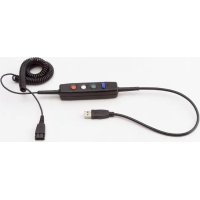
GN8120 - Modtager JABRA - Gratis brugsanvisning og manual
Find enhedens vejledning gratis GN8120 JABRA i PDF-format.



| Produkttype | USB-adapter til headset |
| Mærke | Jabra |
| Model | GN8120 |
| Tilslutning | USB (Plug and Play), Quick Disconnect-stik til headset |
| Systemkompatibilitet | Windows 98 SE, Me, 2000, XP; Mac OS 9.0.4 og nyere |
| Softwareinstallation | Plug and Play under Windows XP/2000/Mac; driver påkrævet under Windows 98/Me |
| Hovedfunktioner | Opkaldsstyring (optag/svar, viderestilling, hemmelig, etc.), volumenjustering, lysindikatorer, lokal effekt, AGC, SmoothStream-teknologi |
| Lydbehandling | Digital talebehandling, SmoothStream™ til lydkorrektion, AGC, bas/diskantudligning |
| Strømforsyning | USB (computerport) |
| Vedligeholdelse | Rengør med en blød, tør klud |
| Sikkerhed | Indbygget høreværn i headsettet; undgå lydstød under brug |
| Reservedele og reparationsmuligheder | Ikke relevant (adapteren kan ikke repareres af brugeren) |
| Garanti | Se GN Netcoms vilkår |
| Kompatible headsets | Alle GN Netcom professionelle headsets med Quick Disconnect-stik |
| Understøttede lydformater | MP3, WAV (via kompatible afspillere); RealAudio er ikke garanteret |
Ofte stillede spørgsmål - GN8120 JABRA
Brugerspørgsmål om GN8120 JABRA
0 spørgsmål om dette apparat. Besvar dem du kender, eller stil dit eget.
Stil et nyt spørgsmål om dette apparat
Download vejledningen til din Modtager i PDF-format gratis! Find din vejledning GN8120 - JABRA og tag din elektroniske enhed tilbage i hånden. På denne side er alle dokumenter nødvendige for brugen af din enhed offentliggjort. GN8120 af mærket JABRA.
BRUGSANVISNING GN8120 JABRA
Tak, fordi du har købt en GN 8120 USB.
Denne brugsanvisning indeholder information og vejledning om brug af GN 8120 USB og omfatter følgende afsnit:
Indhold
- Om GN 8120 USB 75
- Fordele og specialfunktioner 76
- Systemkrav og installation 77
- Installation af software under operativsystemet Windows Me og Windows 98 SE 78
- Justering af højttalervolumen, ekko (sidetone) og mikrofonvolumen .... 79
- FAQ 10 83
1. Om GN 8120 USB
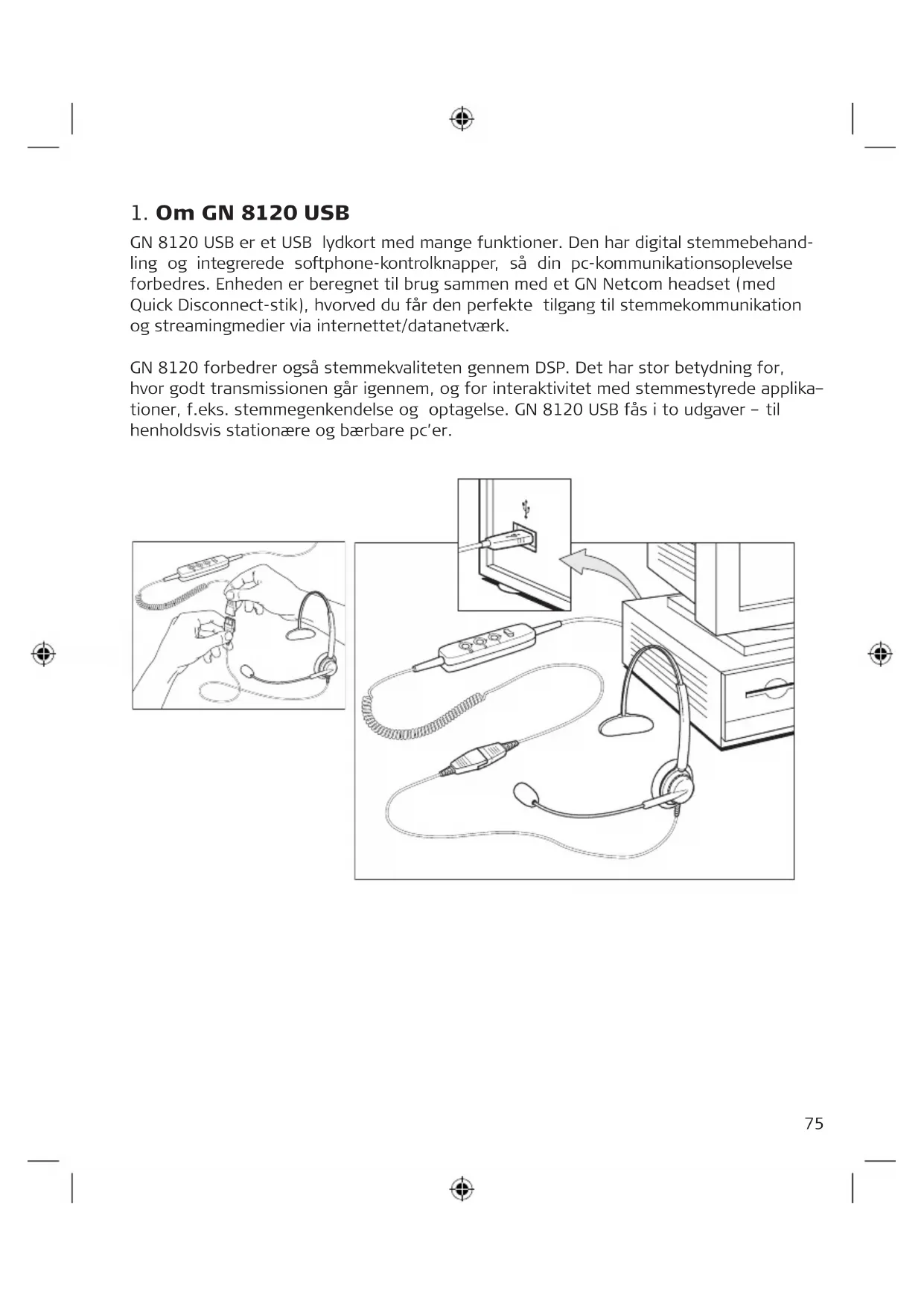
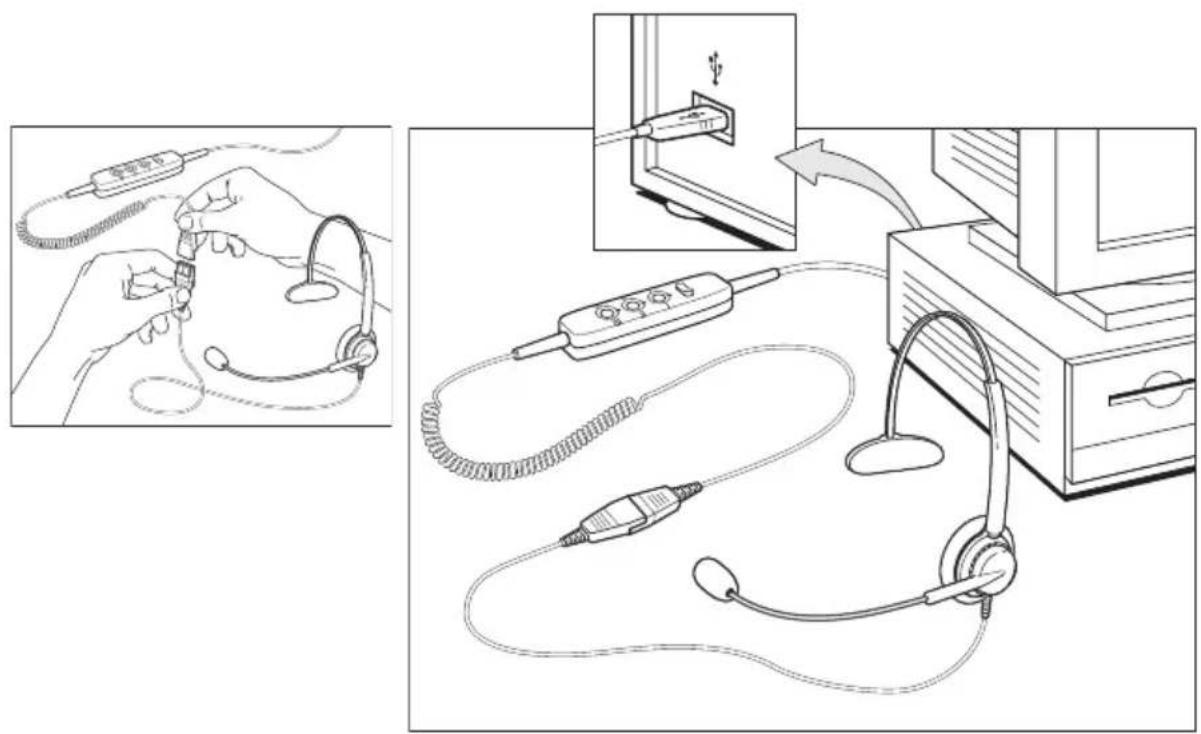
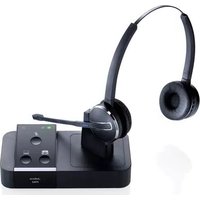
GN 8120 USB er et USB lydkort med mange funktioner. Den har digital stemmebehandling og integrerede softphone-kontrolknapper, så din pc-kommunikationsoplevelse forbedres. Enheden er beregnet til brug sammen med et GN Netcom headset (med Quick Disconnect-stik), hvorved du får den perfekte tilgang til stemmekommunikation og streamingmedier via internettet/datanetværk.
GN 8120 forbedrer også stemmekvaliteten gennem DSP. Det har stor betydning for, hvor godt transmissionen går igennem, og for interaktivitet med stemmestyrede applikationer, f.eks. stemmegenkendelse og optagelse. GN 8120 USB fås i to udgaver – til henholdsvis stationære og bærbare pc'er.
2. Fordele og specialfunktioner
GN 8120 USB har følgende enestående fordele og specialfunktioner, der giver uovertruffen lydkvalitet:
Du kan indstille ekko (sidetone), så du hører din egen stemme i headsettets højttaler. EKKO (sidetone) er en del af almindelig telefoni, men normalt ikke af internetbaseret og pc-baseret telefoni.
Den digitale lydbehandlingsteknologi SmoothStream ^TM giver en renere og bedre lyd uden forvrængning ved at overvåge linjen med hensyn til "udfald" og "tabte datapakker". Derefter udglattes lyden for at reducere forstyrrelser, klikkelyde og andre problemer.
GN 8120 USB er en ægte plug-and-play-adapter, som er Microsoft ^ -certificeret til brug på Windows ^ 2000 og XP (og desuden til brug på Mac OS 9.0.4 eller nyere). Du skal ikke installere nogen software. Du forbinder blot GN Netcom headsettet med adapteren og sætter adapteren i USB-porten på en stationær eller bærbar pc.
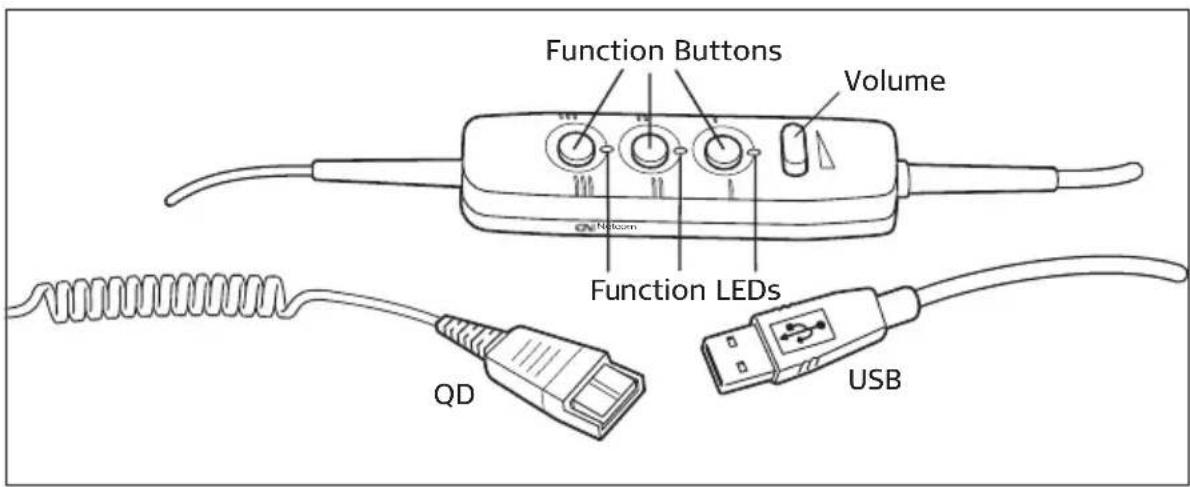
Integrerede funktionsknapper
Med de integrerede funktionsknapperne får du let og hurtigt adgang til de mest almindelige softphone-opkaldsfunktioner.
- Volumenvippeknap: Højttalervolumen kan hurtigt justeres med volumenvippeknappen.
Tryk vippeknappen mod højre for at øge volumen og mod venstre for at mindske volumen.
- Opkaldsfunktionsknapper: Du får hurtig og let adgang til de mest almindelige softphone-opkaldsfunktioner med de integrerede opkaldsknapper. Knappernes funktioner varierer, alt efter softphone. De enkelte funktioner er nærmere beskrevet i den separate brugsanvisning, der følger med GN 8120 USB eller med den pågældende softphone.
Almindelige softphone-funktioner er bl.a. besvarelse/afslutning af opkald, nødopkald, afbrydelse af lyden, viderestilling, kortnummer og voicemail-telefonsvarer.
- Lysdioder for opkaldsfunktioner: Hvis en opkaldsfunktion er afsluttet, vises dette tydeligt via flerfarvede lysdioder, som er placerede over funktionsknapperne. Lysdiodefunktionen varierer, alt efter softphone. De enkelte lysdiodefunktioner er nærmere beskrevet i den separate brugsanvisning, der følger med GN 8120 USB eller med den pågældende softphone.
For eksempel angiver en blinkende lysdiode et indgående opkald eller en voicemail, som venter, mens en konstant lysende diode angiver et igangværende opkald, eller at mikrofonen er slået fra.
GN 8120 USB forudsætter et af følgende operativsystemer og en ledig USB-port:
- Windows XP
• Windows Me (Millennium Edition) - Windows 2000
• Windows 98 SE (2. udgave)
• Macintosh OS 9.0.4 (eller nyere).
GN 8120 USB fungerer ikke med tidligere versioner af disse operativsystemer.
Operativsystemet Windows XP, Windows 2000 eller Macintosh OS 9.0.4 (eller nyere):
Med operativsystemet Windows XP, Windows 2000 eller Macintosh OS 9.0.4 (eller nyere) kan du bruge GN 8120 USB med det samme, og det er ikke nødvendigt at installere software. Sæt blot USB-stikket i computerens USB-port.
Inden GN 8120 USB tages i brug, er det nødvendigt at installere en USB-driver, så computeren kan genkende enheden. Tænd computeren, og vent, indtil den er færdig med startprocessen. Der må ikke køre andre programmer samtidig med installation af softwaren.
Sæt USB-stikket fra GN 8120 USB i en ledig USB-port på computeren. Når USB'en er tilsluttet, vil Windows automatisk starte Add New Hardware Wizard for at installere den nødvendige hardware.
Windows Me
Add New Hardware Wizard vil køre én (1) gang og installere følgende driver:
- USB Audio Device (INF\WDMA_USB.INF).
Windows 98
Add New Hardware Wizard vil køre tre (3) gange og installere følgende drivere:
• USB Composite Device (INF\USB.INF)
- USB Human Interface Device (INF\HIDDEV.INF)
- USB Audio Device (INF\WDMA_USB.INF)
Denne driver følger normalt med Windows, så der ikke er brug for yderligere software. Hvis du har opgraderet dit system til Windows Me, kan det være nødvendigt at bruge opgraderings-cd'en under installationen.
4. Installation af software under operativsystemet Windows Me og Windows 98 SE
Sæt USB-stikket fra GN 8120 USB i en ledig USB-port på computeren. Når USB'en er tilsluttet, vil Windows automatisk starte Add New Hardware Wizard for at installere den nødvendige hardware.
Installation af USB Composite Device (under Windows 98 SE) (1)
- Add New Hardware Wizard viser, at den nye USB Composite Device er fundet. Klik på Next.
- Programmet beder dig søge efter den bedst egnede driver eller vælge en driver fra en liste (2). Vælg Search for the best driver for your device. Klik på Next.
- Windows söger nu efter den nye driver (3). Sørg for, at ingen bokse er markerede. Klik på Next.
- Programmet viser, at det er parat til at installere driveren (4). Klik på Next for at installere driveren.
- Klik på Finish, när programmet er færdigt.
- Programmet vil derefter automatisk installere USB Human Interface Device. Add New Hardware Wizard (5) viser, at USB Human Interface Device er fundet. Klik på Next.
-
Programmet beder dig søge efter den bedst egnede driver eller vælge en driver fra en liste (2). Vælg Search for the best driver for your device. Klik på Next.
-
Windows söger nu efter den nye driver (3). Sørg for, at ingen bokse er markerede. Klik på Next.
- Programmet viser, at det er parat til at installere driveren. Klik på Next for at installere driveren (6).
- Klik på Finish, när programmet er færdigt.
Installation af USB Audio Device (under Windows 98 SE og Windows Me)
- Programmet vil derefter automatisk installere USB Audio Device. Add New Hardware Wizard (7) viser, at USB Audio Device er fundet. Klik på Next.
- Programmet beder dig søge efter den bedst egnede driver eller vælge en driver fra en liste (2). Vælg Search for the best driver for your device. Klik på Next.
- Windows söger nu efter den nye driver (3). Sørg for, at ingen bokse er markerede. Klik på Next.
- Programmet viser, at det er parat til at installere driveren (8). Klik på Next for at installere driveren.
- Klik på Finish, när programmet er færdigt.
Hvis programmet ikke kan finde driveren
Hvis Add New Hardware Wizard ikke kan finde driveren, skal du indsætte cd-rom'en med Windows operativsystemet i cd-rom-drevet. Vælg derefter Back, og markér boksen for cd-rom-drevet (normalt D). Klik på Next. Klik på Finish, när programmet er færdigt.
Bemærk: Træk ikke USB-stikket ud af computeren, mens et program, der bruger USB-lyd, kører, fordi det kan få systemet til at gå ned.
5. Justering af højttalervolumen, ekko (sidetone) og mikrofonvolumen
- Tjek, om headsettets højttalerregulering fungerer, og volumen er behagelig, ved at justere de blå volumenvippeknapper, som vises på præsentationsdiagrammet (vip til højre for + og til venstre for -) eller ved at klikke én gang på højttalerikonet i systembakken.
Klik på volumenskydeknappen (9) for systemlyd, og indstil volumen til et niveau, som du finder behageligt.
- Mikrofonens transmissionsvolumen styres alene af software. Gå til Control Panel (10). Dobbeltklik på Sounds and Audio Devices (Windows XP) eller Sounds and Multimedia (Windows Me og 2000) eller Multimedia (Windows 98) for at åbne vinduet Properties.
- Ved hjælp af fanen Audio i vinduet Properties (11) kan du justere volumen for Sound Playback eller højttalere og for Sound Recording eller mikrofoner.
Justering af højttalervolumen og ekko(sidetone) på Windows-operativsystemer
- Klik på knappen Volume (11) (Windows XP, Windows Me og 2000) eller Playback (Windows 98) under Sound Playback for at åbne dialogboksen Speaker (Windows XP, 2000 og 98) eller dialogboksen USB Audio Device (Windows Me).
- I denne dialogboks (12) kan du indstille volumen individuelt for forskellige lydkilder. De fleste indstillinger styres af Volume-skydeknapper. Sørg for, at Volume-skydeknapperne står i midterstilling, og at boksen Mute all ikke er markeret.
- Med disse skydeknapper kan du indstille niveauet for medhør i headsettet. Medhør giver dig mulighed for at høre din egen stemme i headsettets højttaler, så samtalelyden bliver mere naturlig.
Justering af mikrofonens transmissionsvolumen på Windows-operativsystemer Under fanen Audio i vinduet Properties kan du også indstille Sound Recording eller mikrofonvolumen.
- Klik på knappen Volume (Windows XP, Windows Me og 2000) eller Recording (Windows 98) under Sound Recording for at åbne dialogboksen Sound Recording (11).
- Med Volume-skydeknappen (13) kan du indstille optage- eller mikrofonvolumen. Sørg for, at Volume-skydeknappen står i midterstilling, og at boksen Mute ikke er markeret.
Bemærk: Med disse skydeknapper kan du indstille volumen. Mange andre applikationer har dog deres egne volumenkontrolknapper, og disse applikationer kan ignorere Windows lydindstillinger og fungere uafhængigt af GN 8120 USB's volumenkontrol. Se softwaremanualen, hvis du har spørgsmål.
Indstilling af lydkvalitet
- Klik på knappen Volume (Windows XP, Windows Me og 2000) eller Playback (Windows 98) under Sound Playback (11) for at åbne vinduet Speaker (Windows XP, 2000 og 98) eller USB Audio Device (Windows Me).
- Sørg for, at Advanced Controls er valgt i rullemenuen Options. Dobbeltklik på fanen Advanced under Speaker-skydeknappen for at åbne vinduet Advanced Controls for Speaker. (14) AGC (Automatic Gain Control), dvs. automatisk forstærkningsregulering, Bass Boost og bas- og diskantkontrol kan nu vælges.
Justering af kvaliteten af lydoptagelser på Windows-operativsystemer
- Gå til Start > Programs > Accessories > Entertainment > Sound Recorder for at åbne dialogboksen Sound Recorder (15).
- Skift lydkvalitet fra standardindstillingen 8 Bit, Mono, til 16 Bit, Stereo. For at gøre dette skal du vælge File i dialogboksen Sound Recorder. Klik på Properties for at åbne dialogboksen Properties for Sound (16). Klik på Convert Now under Format Conversion.
- Dialogboksen Sound Selection vises (17). Skift til CD Quality under Name. Attributes vil automatisk blive ændret til 44 kHz, 16 Bit, Stereo. Klik på OK. Klik på OK igen for at lukke dialogboksen Properties for Sound.
Afprøvning af mikrofon
- Placér mikrofonen ca. en fingerbredde fra underlæben (18).
- Afprøv mikrofonen ved at bruge lydoptagefunktionen i Windows. Gå til Start > Programs > Accessories > Entertainment > Sound Recorder for at åbne dialogboksen Sound Recorder (15).
- Klik på knappen Record, og optag en lydfil. Klik på knappen Stop, når du er færdig med at optage. Afspil filen ved at klikke på knappen Play. Hvis du kan høre din stemme, er optagelsen foretaget korrekt, og mikrofonen virker tilfredsstillende.
Læs afsnittet FAQ, hvis du ikke kan høre din stemme.
Advarsel! Selvom professionelle headsets fra GN Netcom har indbygget hørebeskyt- telse, kan computere frembringe meget høje lyde som dem, der kan høres ved modem- forbindelser. Undersøg derfor altid lydniveauet, før du tager headsettet på.
6. FAQ
Hvordan adskiller GN 8120 USB sig fra andre USB-adaptere?
GN 8120 er et USB-lydkort af høj kvalitet. Fordi der er tale om en separat adapter, kan du bruge alle GN Netcoms professionelle headset med QD-stik. Andre USB-adaptere henvender sig i højere grad til ikke-professionelle brugere af pc-headset. De er udmærket, hvis man ikke bruger dem så meget, men komforten og holdbarheden kan være lavere, så de ikke egner sig til heldagsbrug.
GN 8120 USB har integrerede kontrolknapper, som giver let og hurtig adgang til de mest almindelige softphone-opkaldsfunktioner. Dermed får du den optimale opsætning til talekommunikation.
Hvilke headsets kan jeg bruge sammen med GN 8120 USB?
GN 8120 USB er beregnet til brug med et professionelt GN Netcom headset med Quick Disconnect-stik, som passer til GN 8120 USB's Quick Disconnect-stik. Ved at bruge Quick Disconnect-stikket er det muligt at forlade computeren uden at skulle tage headsettet af. Inden headsettet tages i brug, skal det tilsluttes Quick Disconnect-stik på GN 8120 USB.
Hvorfor fungerer funktionsknapperne ikke?
GN 8120 USB-funktionsknapperne fungerer kun sammen med en kompatibel softphone. De enkelte funktioner er nærmere beskrevet i den separate brugsanvisning, der følger med GN 8120 USB eller med den pågældende softphone. Almindelige soft-phone-funktioner er bl.a. besvarelse/afslutning af opkald, nødopkald, afbrydelse af lyden, viderestilling, kortnummer og voicemail-telefonsvarer.
Hvorfor er transmissionsniveauet for mikrofonen lavt?
Kontrollér, at mikrofonvolumen er korrekt indstillet. Ved hjælp af fanen Audio i vinduet Properties kan du indstille optage- eller mikrofonvolumen. Klik på knappen Volume (Windows XP, Windows Me og 2000) eller Recording (Windows 98) under Sound Recording for at åbne vinduet Sound Recording (15). Med Volume-skydeknappen (13) kan du indstille optage- eller mikronfonvolumen. Sørg for, at Volume-skydeknappen står i midterstilling, og at boksen Mute ikke er markeret.
Jeg har forbundet GN 8120 USB med USB-porten, men lyden kommer stadig via lydkortet.
Gå til Control Panel. Dobbeltklik på Sounds and Audio Devices (Windows XP) eller Sounds and Multimedia (Windows Me og 2000) eller Multimedia (Windows 98) for at åbne dialogboksen Properties (11). Klik på fanen Audio. Vælg USB Digital Audio som foretrukken enhed under Sound Playback. Markér boksen Use only default devices. Klik på OK.
Hvorfor kan jeg ikke høre RealAudio-filer med GN 8120 USB?
USB-lydenheder virker ikke altid sammen med RealAudio på grund af afspillerens software. Du kan høre forskellige digitale lydfiler som MP3 og Wave med GN 8120 USB ved at bruge Microsofts MPlayer eller andre afspillere.
Hvorfor kan jeg ikke høre min stemme, når jeg optager en lydfil med Sound Recorder?
Undersøg, om højttalervolumen er indstillet rigtigt. Gå til Control Panel. Dobbeltklik på Sounds and Audio Devices (10) (Windows XP) eller Sounds and Multimedia (Windows Me og 2000) eller Multimedia (Windows 98) for at åbne dialogboksen Properties (11). Klik på fanen Audio. Klik på knappen Volume (Windows XP, Windows Me og 2000) eller Playback (Windows 98) under Sound Playback for at åbne dialogboksen Speaker (12) (Windows XP, 2000 og 98) eller dialogboksen USB Audio Device (Windows Me). Sørg for, at Volume-skydeknapperne står i midterstilling, og at boksen Mute all ikke er markeret.
Undersøg, om mikrofonvolumen er indstillet rigtigt. Gå til Control Panel. Dobbeltklik på Sounds and Audio Devices (Windows XP) eller Sounds and Multimedia (Windows Me og 2000) eller Multimedia (Windows 98) for at åbne dialogboksen Properties. Klik
på fanen Audio. Klik på knappen Volume (Windows XP, Windows Me og 2000) eller Recording (Windows 98) under Sound Recording for at åbne dialogboksen Sound Recording. Sørg for, at Volume-skydeknappen står i midterstilling, og at boksen Mute ikke er markeret.
Optag en ny lydfil. Afspil filen. Hvis du kan høre din stemme, er optagelsen foretaget korrekt, og mikrofonen virker tilfredsstillende. Kontakt din forhandler eller GN Netcoms kundeservice, hvis du stadig ikke kan høre din stemme.
GN 8120 USB - Bruksanvisning



- Indhold
- Om GN 8120 USB
- Fordele og specialfunktioner
- Integrerede funktionsknapper
- Operativsystemet Windows XP, Windows 2000 eller Macintosh OS 9.0.4 (eller nyere):
- Windows Me
- Windows 98
- Installation af software under operativsystemet Windows Me og Windows 98 SE
- Installation af USB Composite Device (under Windows 98 SE) (1)
- Installation af USB Audio Device (under Windows 98 SE og Windows Me)
- Hvis programmet ikke kan finde driveren
- Justering af højttalervolumen, ekko (sidetone) og mikrofonvolumen
- Justering af højttalervolumen og ekko(sidetone) på Windows-operativsystemer
- Justering af mikrofonens transmissionsvolumen på Windows-operativsystemer Under fanen Audio i vinduet Properties kan du også indstille Sound Recording eller mikrofonvolumen.
- Indstilling af lydkvalitet
- Justering af kvaliteten af lydoptagelser på Windows-operativsystemer
- Afprøvning af mikrofon
- FAQ
- Hvordan adskiller GN 8120 USB sig fra andre USB-adaptere?
- Hvilke headsets kan jeg bruge sammen med GN 8120 USB?
- Hvorfor fungerer funktionsknapperne ikke?
- Hvorfor er transmissionsniveauet for mikrofonen lavt?
- Jeg har forbundet GN 8120 USB med USB-porten, men lyden kommer stadig via lydkortet.
- Hvorfor kan jeg ikke høre RealAudio-filer med GN 8120 USB?
- Hvorfor kan jeg ikke høre min stemme, når jeg optager en lydfil med Sound Recorder?
- GN 8120 USB - Bruksanvisning
Mærke : JABRA
Model : GN8120
Kategori : Modtager