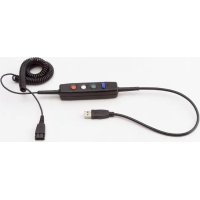
GN8120 - Receptor JABRA - Manual de utilização gratuito
Encontre gratuitamente o manual do aparelho GN8120 JABRA em formato PDF.



| Tipo de produto | Adaptador USB para fone de ouvido |
| Marca | Jabra |
| Modelo | GN8120 |
| Conectividade | USB (Plug and Play), conector Quick Disconnect para fone de ouvido |
| Compatibilidade de sistema | Windows 98 SE, Me, 2000, XP; Mac OS 9.0.4 e superior |
| Instalação de software | Plug and Play no Windows XP/2000/Mac; driver necessário no Windows 98/Me |
| Funções principais | Controle de chamada (atender/responder, transferir, sigilo, etc.), ajuste de volume, indicadores luminosos, efeito local, AGC, tecnologia SmoothStream |
| Processamento de áudio | Processamento digital de voz, SmoothStream™ para correção de áudio, AGC, equalização graves/agudos |
| Alimentação | USB (porta do computador) |
| Manutenção | Limpar com um pano macio e seco |
| Segurança | Proteção auditiva integrada no fone de ouvido; evitar picos sonoros durante o uso |
| Peças sobressalentes e reparabilidade | Não aplicável (adaptador não reparável pelo usuário) |
| Garantia | Consulte os termos da GN Netcom |
| Fones de ouvido compatíveis | Todos os fones de ouvido profissionais GN Netcom com conector Quick Disconnect |
| Formato de áudio suportado | MP3, WAV (via players compatíveis); RealAudio não garantido |
Perguntas frequentes - GN8120 JABRA
Perguntas dos utilizadores sobre GN8120 JABRA
0 pergunta sobre este aparelho. Responda às que conhece ou faça a sua.
Faça uma nova pergunta sobre este aparelho
Baixe as instruções para o seu Receptor em formato PDF gratuitamente! Encontre o seu manual GN8120 - JABRA e retome o controlo do seu dispositivo eletrónico. Nesta página estão publicados todos os documentos necessários para a utilização do seu dispositivo. GN8120 da marca JABRA.
MANUAL DE UTILIZADOR GN8120 JABRA
Guia do utilizador P 43
Este guia do utilizador fornece informações e instruções sobre como utilizar o GN 8120 USB e contém as seguintes secções:
índice
- Acerca do GN 8120 USB 44
- Vantagens e características especiais 45
- Requisitos do sistema e de instalação 46
- Instalar o software: apenas para os sistemas operativos Windows Me e Windows 98 SE .... 47
- Ajustar os Níveis do Microfone, Tonalidade Lateral e Volume dos Altifalantes 49
- Perguntas mais frequentes 51
1. Acerca do GN 8120 USB
O GN 8120 USB consiste num adaptador de USB para auscultadores com várias funcionalidades que incorpora o processamento de voz digital e controlos softphone inline que optimizam a experiência de comunicações do PC. Foi concebido para compatibilidade com quaisquer auscultadores GN Netcom (equipados com Quick Disconnect) criando uma interface optimizada para comunicações por voz e transmissão de multimédia em sequência em redes de dados/Internet.
O GN 8120 USB também melhora a qualidade de voz transmitida, factor importante para a clareza da transmissão e interoperabilidade com aplicações em que a voz desempenha um papel fundamental como, por exemplo, no reconhecimento de voz e gravação. O GN 8120 USB é apresentado em duas variantes: uma variante para utilização em computadores de secretária e outra variante para utilização em computadores portáteis.
2. Vantagens e características especiais
O GN 8120 USB proporciona vantagens únicas e características especiais para o fornecimento de uma qualidade de áudio superior, incluindo:
Tonalidade lateral acessível pelo utilizador, que permite ouvir a sua própria voz no altifalante dos auscultadores. A tonalidade lateral é uma parte integrante das chama-das telefónicas normais, mas, geralmente, não faz parte dos dispositivos telefónicos baseados em Internet/PC.
A correção de áudio digital SmoothStream™ assegura um som de alta qualidade, mais limpo e isento de distorções, através da monitorização da linha para identificar casos de “informações perdidas” e “pacotes perdidos”. Em seguida, uniformiza a sequência de áudio de modo a reduzir os vários estalidos e ruídos entrecortados resultantes.
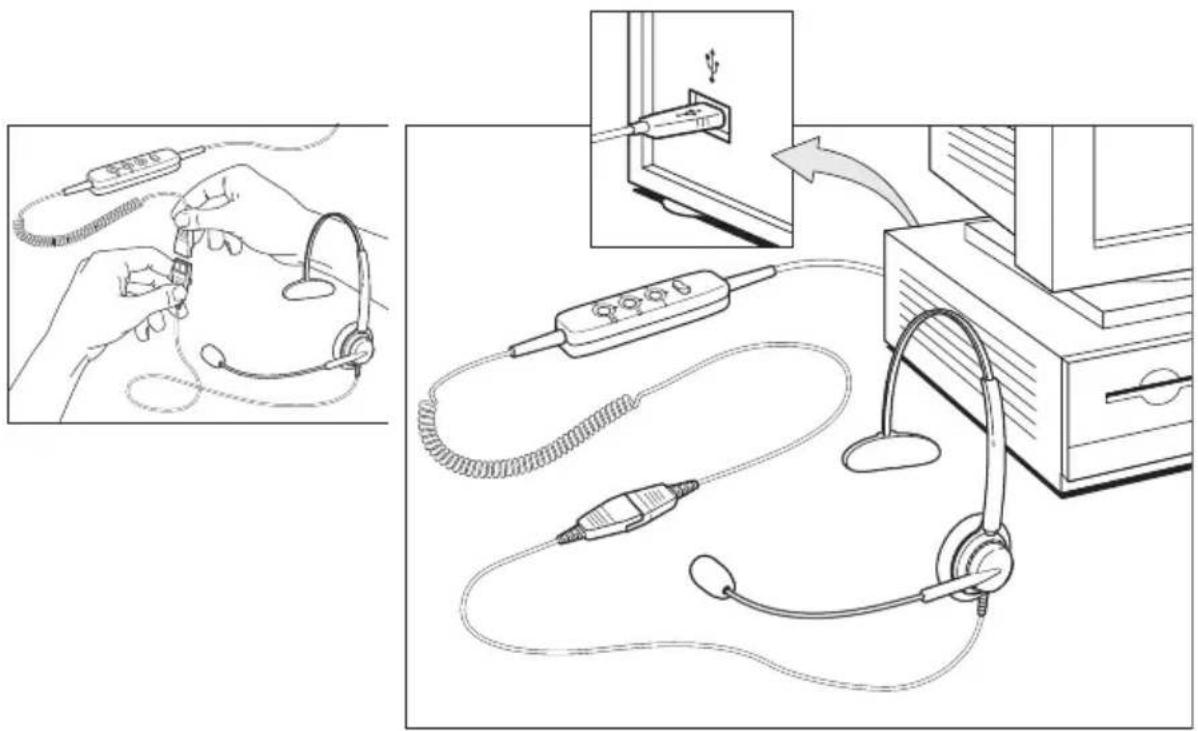
Certificado pela Microsoft® para utilização no Windows® 2000 e XP (também é possível utilizar no Mac OS 9.0.4 ou superior), o GN 8120 USB é um verdadeiro adaptador de plug-and-play. Não é necessário instalar software. Basta ligar o auscultador da marca GN Netcom ao adaptador e ligar o adaptador à porta USB do computador (portátil ou de secretária).
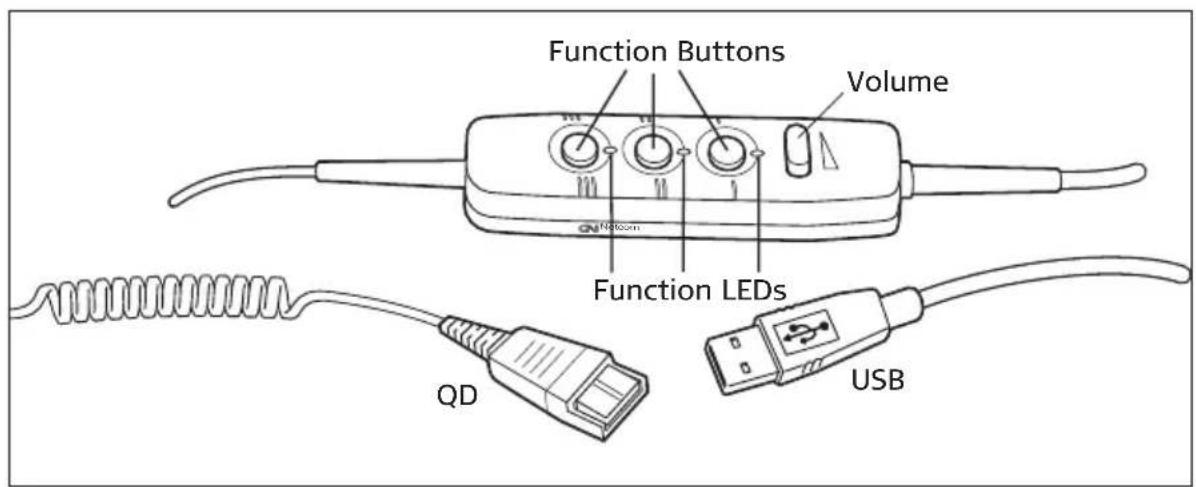
Controlos de Função Inline
Os controles de função de volume inline facilitam um acesso rápido e acessível às funções de chamadas de softphone mais comuns.
- Controlo de Regulação de Volume: Ajuste rapidamente o volume do altifalante utilizando o controlo de regulação de volume inline.
Prima o controlo de regulação para a direita para aumentar o volume e para a esquerda para diminuir o volume. - Botões de Função de Chamada: Obtenha acesso fácil e rapidamente à maior parte das funções de chamada de softphone utilizando botões de função de chamada inline. As funções associadas a cada botão variam em função do softphone. É fornecido um guia do utilizador em separado na caixa do GN 8120 USB ou directamente com os softphones compatíveis que fornece uma descrição detalhada sobre cada função.
Entre alguns exemplos de funções de softphone comuns encontram-se as chamadas atendidas/concluídas, chamadas de emergência, chamadas em silêncio, reencaminhamento de chamadas, marcação rápida e atendimento por voice mail.
- LED de Função de Chamada: É fornecida uma clara indicação visual de que a função de chamada foi concluída através de LED integrados com várias cores localizados sobre cada botão de função. As funcionalidades dos LED variam em função do soft-phone. É fornecido um guia do utilizador em separado na caixa do GN 8120 USB ou directamente com os softphones compatíveis que fornece uma descrição detalhada sobre cada função do LED.
Entre alguns exemplos de feedback visual comuns de LED encontram-se os LED a piscar quando se verifica uma chamada a receber ou voice mail pendente ou os LED contínuos quando se trata de uma chamada aberta ou quando o microfone se encontra no modo silencioso.
O GN 8120 USB requer os seguintes sistemas operativos bem como uma porta USB disponível:
- Windows XP
• Windows Me (Edição Millennium) - Windows 2000
• Windows 98 SE (Segunda Edição)
• Macintosh OS 9.0.4 (ou superior).
O GN 8120 USB não funciona com as versões anteriores dos sistemas operativos referidos.
Sistemas operativos Windows XP, Windows 2000 e Macintosh OS 9.0.4 (ou superior): Com os sistemas operativos Windows XP, Windows 2000 e Macintosh OS 9.0.4 (ou
superior), tem tudo para poder utilizar o seu GN 8120 USB, não sendo preciso instalar nenhum software adicional.
Basta ligar o conector USB a qualquer porta USB do computador.
Windows Me e Windows 98 SE:
Para utilizar o GN 8120 USB, pela primeira vez, precisa de instalar os controladores USB necessários, para que o computador reconheça o dispositivo. Ligue o computador e permita que conclua o processo de arranque. Certifique-se de que não está a executar outras aplicações.
Ligue o conector USB do GN 8120 USB a uma porta USB disponível no computador. A primeira vez que o Windows detectar que o dispositivo está ligado, reconhece que é necessário novo hardware e inicia automaticamente o Assistente Adicionar Novo Hardware.
Windows Me:
O Assistente Adicionar Novo Hardware irá ser iniciado uma (1) vez, instalando o seguinte controlador:
- USB Audio Device (INF\WDMA_USB.INF)
Windows 98:
O Assistente Adicionar Novo Hardware irá ser iniciado três (3) vezes, instalando os seguintes controladores:
- USB Composite Device (INF\USB.INF)
- USB Human Interface Device (INF\HIDDEV.INF)
- USB Audio Device (INF\WDMA_USB.INF)
Este controlador está geralmente pré-carregado no Windows. Não é necessário software adicional. Se tiver actualizado o sistema para o Windows ME, é possível que seja necessário utilizar o disco de actualização durante esta instalação.
4. Instalar o software: apenas para os sistemas operativos Windows Me e Windows 98 SE
Ligue o conector USB do GN 8120 USB a uma porta USB disponível no computador. A primeira vez que o Windows detectar que o dispositivo está ligado, reconhece que [existe] é necessário novo hardware e inicia automaticamente o Assistente Adicionar Novo Hardware.
Assistente Adicionar Novo Hardware (1) - USB Composite Device (Instalação do Windows 98 SE)
-
O Assistente Adicionar Novo Hardware indica que encontrou o novo USB Composite Device. Clique em Seguinte.
-
O Assistente pede-lhe para procurar o melhor controlador para o dispositivo ou para seleccionar o controlador que deseja a partir de uma lista apresentada (2). Seleccione Procurar o melhor controlador para o dispositivo. Clique em Seguinte.
- O Windows irá agora procurar novos controladores num local específico (3). Desmarque todas as caixas. Clique em Seguinte.
- O Assistente indica que está pronto para instalar o melhor controlador para este dispositivo (4). Clique em Seguinte para instalar o controlador.
- Clique em Concluir quando o Assistente tiver sido concluído.
Assistente Adicionar Novo Hardware - Human Interface Device (Instalação do Windows 98 SE)
- Em seguida, o Assistente instala automaticamente o USB Human Interface Device. O Assistente Adicionar Novo Hardware (5) indica que encontrou o USB Human Interface Device. Clique em Seguinte.
- O Assistente pede-lhe para procurar o melhor controlador para o dispositivo ou para seleccionar o controlador que deseja a partir de uma lista apresentada (2). Seleccione Procurar o melhor controlador para o dispositivo. Clique em Seguinte.
- O Windows irá agora procurar novos controladores num local específico (3). Desmarque todas as caixas. Clique em Seguinte.
- O Assistente indica que está pronto para instalar o melhor controlador para este dispositivo (6). Clique em Seguinte para instalar o controlador.
- Clique em Concluir quando o Assistente tiver sido concluído.
Assistente Adicionar Novo Hardware - USB Audio Device (Instalação do Windows 98 SE e do Windows Me)
- Em seguida, o Assistente instala automaticamente o USB Audio Device. O Assistente Adicionar Novo Hardware (7) indica que encontrou o USB Audio Device. Clique em Seguinte.
- O Assistente pede-lhe para procurar o melhor controlador para o dispositivo ou para seleccionar o controlador que deseja a partir de uma lista apresentada (2). Seleccione Procurar o melhor controlador para o dispositivo. Clique em Seguinte.
- O Windows irá agora procurar novos controladores num local específico (3). Desmarque todas as caixas. Clique em Seguinte.
- O Assistente indica que está pronto para instalar o melhor controlador para este dispositivo (8).
Clique em Seguinte para instalar o controlador.
- Clique em Concluir quando o Assistente tiver sido concluído.
Se o Assistente não conseguir localizar o controlador
Se o Assistente Adicionar Novo Hardware não conseguir localizar o controlador, insira o CD-ROM do sistema operativo Windows na unidade de CD-ROM. Uma vez inserido, prima Retroceder e seleccione a caixa da unidade de CD-ROM (geralmente D).
Clique em Seguinte. Clique em Concluir quando o Assistente tiver sido concluído. Se o Assistente não encontrar o controlador, vá para o site da GN Netcom na Web em www.gnnetcom.com.
Nota: Não desligue o conector USB do computador enquanto estiver a ser executada uma aplicação que utilize áudio através de USB. Isto poderá fazer com que ocorra uma falha no sistema.
5. Ajustar os Níveis do Microfone, Tonalidade Lateral e Volume do Altifalante
- Teste se o volume do altifalante do auscultador está a funcionar e defina um nível adequado ajustando o controlo de regulação de volume azul referido no diagrama introdutório (regule para a direita para + e para a esquerda para -) ou clicando uma vez no ícone do altifalante no tabuleiro do sistema.
Clique no controlo de regulação do volume (9) do som do sistema e ajuste o volume para um nível adequado.
- O nível de transmissão do microfone é controlado apenas pelo software. Vá para o Painel de Controlo (10). Faça duplo clique em Sons e Dispositivos de Áudio (Windows XP) ou em Sons e Multimédia (Windows Me e 2000) ou em Multimédia (Windows 98) para abrir a janela Propriedades.
- O separador Áudio existente na janela Propriedades (11) permite ajustar os níveis do altifalante ou de Reprodução de Áudio e os níveis do microfone ou de Gravação de Áudio.
Ajustar os Níveis de Tonalidade Lateral e Volume do Altifalante utilizando o Sistema Operativo Windows
- Em Reprodução de Áudio (11), clique no botão Volume (Windows XP, Windows Me e 2000) ou no botão Reprodução (Windows 98) para abrir a caixa de diálogo Altifalante (Windows XP, 2000 e 98) ou a caixa de diálogo Dispositivo de Áudio USB (Windows Me).
- Esta caixa de diálogo (12) permite ajustar os níveis de saída de volume de forma independente para diferentes fontes. A maior parte dos níveis é ajustada por controlos de regulação do Volume. Certifique-se de que os controlos de regulação do Volume estão definidos para a zona intermédia do controlo e que a caixa Tudo Sem Som não está seleccionada.
- Estes controlos de regulação permitem ajustar a quantidade de tonalidade lateral que se ouve com os auscultadores. A tonalidade lateral permite ouvir a sua própria
voz no altifalante dos auscultadores, criando uma conversação com um som mais natural.
Ajustar os Níveis de Transmissão de Microfone utilizando o Sistema Operativo Windows
- O separador Áudio na janela Propriedades permite ajustar os níveis de Gravação de Áudio ou do microfone.
- Clique no botão do Volume (Windows XP, Windows Me e 2000) ou no botão de Gravação (Windows 98) em Gravação de Áudio para abrir a caixa de diálogo Gravação de Áudio (11).
- O controlo de regulação do Volume (13) ajusta os níveis do microfone ou da gravação de áudio. Certifique-se de que o controlo de regulação do Volume está definido para a zona intermédia e de que a caixa Sem Som não está seleccionada.
Nota: Estes controlos ajustam o volume, no entanto, muitas outras aplicações contêm os seus próprios controlos de volume. Estas aplicações independentes podem sobrepor-se aos controlos do Windows, funcionando de forma independente dos controlos de áudio do GN 8120 USB. Consulte o manual do proprietário do software se tiver alguma dúvida.
Ajustar a qualidade do som
- Em Reprodução de Áudio (11), clique no botão Volume (Windows XP, Windows Me e 2000) ou no botão Reprodução (Windows 98) para abrir a janela Altifalante (Windows XP, 2000 e 98) ou a janela Dispositivo de Áudio USB (Windows Me).
- Certifique-se de que a opção Controlos Avançados está seleccionada no menu pen-dente Opções. Faça duplo clique no separador Avançadas em Controlo de Regulação do Altifalante para abrir a janela Controlos Avançados para Altifalante. (14) A opção AGC (Controlo Automático do Ganho) que fornece controlos de Graves/Agudos, Intensidade dos Graves e um nivelamento de volume automático, pode agora ser seleccionada.
Ajustar a Qualidade de Gravação de Áudio utilizando o Sistema Operativo Windows
- Vá para Iniciar > Programas > Acessórios > Entretenimento > [Gravador de som] Gravador de Áudio para abrir a caixa de diálogo [Gravador de som] Gravador de Áudio (15).
- Ajuste a qualidade do som da predefinição de 8 Bits, atributos de áudio Mono para 16 Bits, Estéreo. Para tal, vá para Ficheiro na caixa de diálogo Gravador de Áudio. Clique em Propriedades para apresentar a caixa de diálogo Propriedades de Som (16). Em Conversão do Formato, clique em Converter Agora.
- É apresentada a caixa de diálogo Seleção de Sons (17). Em Nome, mude para Qualidade de CD. Os Atributos mudam automaticamente para 44 kHz, 16 Bits,
Estéreo. Clique em OK. Clique novamente em OK para sair da caixa de diálogo Propriedades de Som.
Testar o microfone
Para testar o microfone, utilize o utilitário de gravação de áudio que vem incluído com o Windows.
- Testar o Microfone Coloque o microfone aproximadamente a um dedo de distância do lábio inferior (18).
- Vá para Iniciar > Programas > Acessórios > Entretenimento >[Gravador de som] Gravador de Áudio para abrir a caixa de diálogo Gravador de Áudio (15).
- Clique no botão Gravar e grave um ficheiro de voz. Clique no botão Parar quando terminar. Reproduza o ficheiro clicando no botão Reproduzir. Se ouvir a sua voz, a gravação foi bem sucedida e o microfone está a funcionar correctamente.
Se não conseguir ouvir a sua voz, vá para a secção Perguntas Mais Frequentes deste Guia do Utilizador.
Aviso! Apesar dos auscultadores profissionais GN Netcom terem uma protecção auditiva incorporada, os computadores são passíveis de gerar estrondos sonoros extremamente altos, tais como os que são produzidos pelas ligações dos modems. Verifique sempre o nível do volume antes de colocar os auscultadores.
6. Perguntas Mais Frequentes
Em que difere o GN 8120 USB dos restantes adaptadores USB?
O GN 8120 USB constitui um sistema USB de qualidade. Apresentando um adaptador em separado, permite optar entre quaisquer auscultadores equipados com QD de qualidade a nível profissional da GN Netcom. Os restantes adaptadores USB apresentam-se como auscultadores de PC ao nível do consumidor, sendo suficientes para uma utilização básica, mas não implicando que sejam necessariamente confortáveis ou duradouros para uma utilização diária intensiva.
O GN 8120 USB incorpora também controlos inline para facilitar um acesso rápido e acessível à maior parte das funções de chamada de softphone, criando uma interface optimizada para comunicações por voz.
Quais os auscultadores que posso utilizar com o GN 8120 USB?
O GN 8120 USB foi concebido para funcionar com auscultadores profissionais GN Netcom, equipados com uma ficha Quick Disconnect (QD) que encaixa na tomada QD do dispositivo. Se desligar a QD, pode afastar-se do computador sem retirar os auscultadores. Antes de utilizar os auscultadores, encaixe a ficha QD no conector do GN 8120.
Por que motivo os botões de função não funcionam?
Os botões de função do GN 8120 USB só funcionam com softphones compatíveis. É fornecido um guia do utilizador em separado na caixa do GN 8120 USB ou directamente com softphones compatíveis que fornece uma descrição detalhada sobre cada função. Entre alguns exemplos de funções de softphone comuns encontram-se as chamadas atendidas/desligadas, chamadas de emergência, chamadas em silêncio, reencaminhamento de chamadas, marcação rápida e voice mail.
Por que motivo o nível de Transmissão de Microfone está baixo?
Certifique-se de que o nível de volume do microfone está definido correctamente. O separador Áudio na janela Propriedades permite ajustar os níveis do microfone e Gravação de Áudio. Clique no botão Volume (Windows XP, Windows Me e 2000) ou no botão Gravação (Windows 98) em Gravação de Áudio para abrir a janela Gravação de Áudio (15). O controlo de regulação de Volume (13) ajusta os níveis do microfone e gravação de áudio. Certifique-se de que o controlo de regulação de Volume está definido para a zona intermédia do controlo e de que a caixa Sem Som não está seleccionada.
Liguei o GN 8120 USB na porta USB, mas o som continua a ser emitido através da placa de som.
Vá para Painel de Controlo. Faça duplo clique em Sons e Dispositivos de Áudio (Windows XP) ou em Sons e Multimédia (Windows Me e 2000) ou em Multimédia (Windows 98) para apresentar a caixa de diálogo Propriedades (11). Clique no separador Áudio. Em Reprodução de Áudio, seleccione Dispositivo de Áudio USB como dispositivo preferencial.
Seleccione a caixa Utilizar apenas dispositivos predefinidos. Clique em OK.
Por que motivo não consigo ouvir os meus ficheiros RealAudio com o GN 8120 USB? Os dispositivos de áudio USB nem sempre funcionam com leitores de RealAudio devido ao modo como o software do leitor foi concebido. Pode ouvir diversos tipos de ficheiros de áudio digitais através do GN 8120 USB, como MP3 e Wave, utilizando o MPlayer da Microsoft e outros leitores.
[Porque é que] Por que motivo não consigo ouvir a minha voz quando gravo um ficheiro de voz no Gravador de Áudio?
Verifique se o volume do altifalante está definido correctamente. Vá para Painel de Controlo. Faça duplo clique em Sons e Dispositivos de Áudio (10) (Windows XP) ou em Sons e Multimédia (Windows Me e 2000) ou em Multimédia (Windows 98) para apresentar a caixa de diálogo Propriedades (11). Clique no separador Áudio. Em Reprodução de Áudio, clique no botão Volume (Windows XP, Windows Me e 2000) ou no botão Reprodução (Windows 98) para abrir a caixa de diálogo Altifalante (12) (Windows XP, 2000 e 98) ou a caixa de diálogo Dispositivo de Áudio USB (Windows
Me). Certifique-se de que os controladores de regulação do Volume estão definidos para a zona intermédia e de que a caixa Tudo Sem Som não está seleccionada.
Verifique se o volume do microfone está definido correctamente. Vá para Painel de Controlo. Faça duplo clique em Sons e Dispositivos de Áudio (10) (Windows XP) ou em Sons e Multimédia (Windows Me e 2000) ou em Multimédia (Windows 98) para apresentar a caixa de diálogo Propriedades (11). Clique no separador Áudio. Em Gravação de Áudio, clique no botão Volume (Windows XP, Windows Me e 2000) ou no botão Gravação (Windows 98) para abrir a caixa de diálogo Gravação de Áudio. Certifique-se de que o controlo de regulação do Volume está definido para a zona intermédia do controlo e de que a caixa Sem Som não está seleccionada.
Grave um novo ficheiro de voz. Reproduza novamente o ficheiro. Se conseguir ouvir a sua voz, a gravação foi bem sucedida e o microfone está a funcionar correctamente. Se continuar a não conseguir ouvir a sua voz, contacte o serviço de assistência ao cliente da GN Netcom.

- índice
- Acerca do GN 8120 USB
- Vantagens e características especiais
- Controlos de Função Inline
- Windows Me e Windows 98 SE:
- Windows Me:
- Windows 98:
- Instalar o software: apenas para os sistemas operativos Windows Me e Windows 98 SE
- Assistente Adicionar Novo Hardware (1) - USB Composite Device (Instalação do Windows 98 SE)
- Assistente Adicionar Novo Hardware - Human Interface Device (Instalação do Windows 98 SE)
- Assistente Adicionar Novo Hardware - USB Audio Device (Instalação do Windows 98 SE e do Windows Me)
- Se o Assistente não conseguir localizar o controlador
- Ajustar os Níveis do Microfone, Tonalidade Lateral e Volume do Altifalante
- Ajustar os Níveis de Tonalidade Lateral e Volume do Altifalante utilizando o Sistema Operativo Windows
- Ajustar os Níveis de Transmissão de Microfone utilizando o Sistema Operativo Windows
- Ajustar a qualidade do som
- Ajustar a Qualidade de Gravação de Áudio utilizando o Sistema Operativo Windows
- Testar o microfone
- Perguntas Mais Frequentes
- Em que difere o GN 8120 USB dos restantes adaptadores USB?
- Quais os auscultadores que posso utilizar com o GN 8120 USB?
- Por que motivo os botões de função não funcionam?
- Por que motivo o nível de Transmissão de Microfone está baixo?
- Liguei o GN 8120 USB na porta USB, mas o som continua a ser emitido através da placa de som.
- [Porque é que] Por que motivo não consigo ouvir a minha voz quando gravo um ficheiro de voz no Gravador de Áudio?
Marca : JABRA
Modelo : GN8120
Categoria : Receptor