GN8120 - Ontvanger JABRA - Gratis gebruiksaanwijzing en handleiding
Vind de handleiding van het apparaat gratis GN8120 JABRA in PDF-formaat.



Gebruikersvragen over GN8120 JABRA
0 vraag over dit apparaat. Beantwoord die u kent of stel uw eigen vraag.
Stel een nieuwe vraag over dit apparaat
Download de handleiding voor uw Ontvanger in PDF-formaat gratis! Vind uw handleiding GN8120 - JABRA en neem uw elektronisch apparaat weer in handen. Op deze pagina staan alle documenten die nodig zijn voor het gebruik van uw apparaat. GN8120 van het merk JABRA.
GEBRUIKSAANWIJZING GN8120 JABRA
Gebruikersshandleiding NL 64
Brugsanvisning DK 74
Bruksanvisning SE 84
Käyttöohje FIN 94
English - GN 8120 USB - User Guide
Gebruikershandleiding GN 8120 USB-adapter
Hartelijk dank voor uw aankoop van de GN 8120 USB-adapter.
In deze gebruikershandleiding vindt u informatie en uitleg over het gebruik van uw GN 8120 USB-adapter. De handleiding bestaat uit de volgende hoofdstukken:
Inhoud
- Informatie over de GN 8120 USB-adapter ...... 65
- Pluspunten en speciale functies 66
- Systeemvereisten en installatie 67
- Software installeren: uitsluitend voor de besturingssystemen Windows Me en Windows 98 SE .... 68
- Het geluidsniveau van de luidsprekers, de side tone en de microfoon instellen 70
- Veelgestelde vragen 72
1. Informatie over de GN 8120 USB-adapter
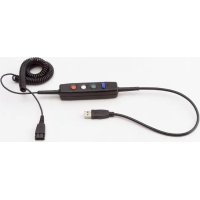
De GN 8120 USB is een zeer complete adapter voor gebruik tussen de USB-poort en de headset, waarmee digitale spraakverwerking en in-line programmeerbare telefoon-functies worden geïntegreerd voor optimale communicatie via de pc. De adapter kan worden gebruikt voor alle GN Netcom-headsets (uitgerust met QD stekker) waardoor een optimale interface wordt gecreëerd voor spraakherkenning en streaming media via internet en datanetwerken.
De GN 8120 USB-adapter verbetert tevens de kwaliteit van de verzonden spraak. Dit is van belang voor de overdrachtskwaliteit en de bruikbaarheid voor spraakgestuurde toepassingen zoals spraakherkenning en opnamen. De GN 8120 USB-adapter is leverbaar in twee versies: één voor gebruik met desktopcomputers en één voor gebruik met laptops.

2. Pluspunten en speciale functies
De GN 8120 USB-adapter biedt unieke pluspunten en speciale functies voor het leveren van een sublieme geluidskwaliteit, zoals:
User accessible side tone waarmee u uw eigen stem hoort door de luidspreker van de headset. Side tone is onderdeel van normale telefoongesprekken, maar maakt niet standaard deel uit van telefonie via internet of pc.
SmoothStream™ digitale audiocorrectie zorgt voor een zuiverder, vervormingsvrij geluid van hoge kwaliteit door de lijn te controleren op 'dropouts' en 'lost packets'. Vervolgens maakt het de audiostream gelijkmatiger om door- en tikgeluiden en andere storingen te verminderen.
De GN 8120 USB-adapter is gecertificeerd door Microsoft voor gebruik met Windows® 2000 en XP (ook voor gebruik met Mac OS 9.0.4 of hoger) en is daarmee een echte Plug & Play-adapter. De GN Netcom-headset kan gewoon in de adapter worden gestoken, waarna de adapter kan worden aangesloten op de USB-poort van de computer (desktop of laptop).
In-line bedieningselementen
De in-line bedieningselementen bieden een snelle en gemakkelijke toegang tot de meestgebruikte programmeerbare belfuncties.
- Volumeregelaar: pas het luidsprekervolume snel aan met de in-line tuimelschakelaar voor volumeregeling.
Duw de schakelaar naar rechts om het volume hoger te zetten en naar links om het lager te zetten.
- Knoppen voor belfuncties: snel en gemakkelijk toegang tot de meestgebruikte programmeerbare belfuncties met de in-line knoppen voor belfuncties. De functies waartoe elke knop toegang biedt variëren per programmeerbare telefoon. Gedetailleerde informatie over elke functie is terug te vinden in de aparte gebruikersgids die in de doos van de GN 8120 USB-adapter of rechtstreeks bij compatibele programmeerbare telefoons is gevoegd.
Voorbeelden van veelgebruikte programmeerbare telefoonfuncties zijn oproepen beantwoorden/beëindigen, noodoproepen, microfoon uitschakelen tijdens een gesprek, doorschakelen, snelkiezen en voicemail beantwoorden.
- Belfunctie-LED's: door middel van de LED's boven elke functieknop is duidelijk te zien wat de status van een belfunctie is. De exacte functie van de LED varieert afhankelijk van het type programmeerbare telefoon. Gedetailleerde informatie over elke
LED-functie is terug te vinden in de aparte gebruikersgids die in de doos van de GN 8120 USB of rechtstreeks bij compatibele programmeerbare telefoons is gevoegd.
Voorbeelden van veelvoorkomende LED-functies zijn knipperende LED voor een inkomend gesprek of ingekomen voicemailbericht, brandende LED tijdens een gesprek of wanneer het geluid van de microfoon is uitgeschakeld.

De GN 8120 USB-adapter vereist een van de volgende besturingssystemen en een vrije USB-poort:
- Windows XP
• Windows Me (Millennium Edition) - Windows 2000
• Windows 98 SE (Second Edition)
• Macintosh OS 9.0.4 (of hoger).
De GN 8120 USB-adapter werkt niet met eerdere versies van deze besturingssystemen.
Besturingssystemen Windows XP, Windows 2000 en Macintosh OS 9.0.4 (of hoger):
U kunt de GN 8120 USB-adapter gebruiken met de besturingssystemen Windows XP, Windows 2000 en Macintosh OS 9.0.4 (of hoger). Hiervoor hoeft geen aparte software te worden geïnstalleerd. Sluit de USB-connector eenvoudig aan op een willekeurige USB-poort op de computer.
Windows Me en Windows 98 SE:
Als u de GN 8120 USB-adapter voor het eerst gaat gebruiken, dient u de USB-stuur-programma's te installeren die nodig zijn voor herkenning van het apparaat. Zet de computer aan en laat deze de opstartprocedure uitvoeren. Zorg ervoor dat er geen toepassingen worden uitgevoerd.
Sluit de USB-connector van de GN 8120 USB-adapter aan op een vrije USB-poort op de computer. De eerste keer dat wordt gedetecteerd dat het apparaat is aangesloten, herkent Windows dat er nieuwe hardware beschikbaar is en wordt automatisch de wizard Nieuwe hardware gestart.
Windows Me:
De wizard Nieuwe hardware wordt één (1) keer gestart, waarbij het volgende stuurprogramma wordt geïnstalleerd:
- USB-audioapparaat (INF\WDMA_USB.INF).
Windows 98:
De wizard Nieuwe hardware wordt drie (3) keer gestart, waarbij de volgende stuurprogramma's worden geïnstalleerd:
- Samengesteld USB-apparaat (INF\USB.INF)
- USB-HID (INF\HIDDEV.INF)
- USB-audioapparaat (INF\WDMA_USB.INF)
Dit stuurprogramma wordt gewoonlijk vooraf geladen in Windows. Er is geen extra software vereist. Als u een upgrade van uw systeem hebt uitgevoerd naar Windows Me, moet u mogelijk de upgradeschijf gebruiken tijdens deze installatie.
4. Software installeren: uitsluitend voor de besturings-systemen Windows Me en Windows 98 SE
Sluit de USB-connector van de GN 8120 USB-adapter aan op een vrije USB-poort op de computer. De eerste keer dat wordt gedetecteerd dat het apparaat is aangesloten, herkent Windows dat er nieuwe hardware beschikbaar is en wordt automatisch de wizard Nieuwe hardware gestart.
Wizard Nieuwe hardware (1) - Samengesteld USB-apparaat (installatie Windows 98 SE)
- De wizard Nieuwe hardware geeft aan dat het nieuwe samengestelde USB-apparaat is gevonden. Klik op Volgende.
-
De wizard vraagt u om te zoeken naar het beste stuurprogramma voor uw apparaat of om het gewenste stuurprogramma te selecteren in een weergegeven lijst (2). Selecteer Zoek naar het beste stuurprogramma. Klik op Volgende.
-
Windows zoekt nu op een specifieke locatie (3) naar nieuwe stuurprogramma's. Schakel alle selectievakjes uit. Klik op Volgende.
- De wizard geeft aan dat het beste stuurprogramma voor dit apparaat gereed is voor installatie (4). Klik op Volgende om het stuurprogramma te installeren.
- Klik op Voltooien als de wizard gereed is.
Wizard Nieuwe hardware - HID (installatie Windows 98 SE)
- Vervolgens wordt automatisch de USB-HID geïnstalleerd door de wizard. De wizard Nieuwe hardware (5) geeft aan dat het USB-HID is gevonden. Klik op Volgende.
- De wizard vraagt u om te zoeken naar het beste stuurprogramma voor uw apparaat of om het gewenste stuurprogramma te selecteren in een weergegeven lijst (2). Selecteer Zoek naar het beste stuurprogramma. Klik op Volgende.
- Windows zoekt nu op een specifieke locatie (3) naar nieuwe stuurprogramma's. Schakel alle selectievakjes uit. Klik op Volgende.
- De wizard geeft aan dat het beste stuurprogramma voor dit apparaat gereed is voor installatie (6). Klik op Volgende om het stuurprogramma te installeren.
- Klik op Voltooien als de wizard gereed is.
Wizard Nieuwe hardware - USB-audioapparaat (installatie Windows 98 SE en Windows Me)
- Vervolgens wordt automatisch het USB-audioapparaat geïnstalleerd door de wizard. De wizard Nieuwe hardware (7) geeft aan dat het USB-audioapparaat is gevonden. Klik op Volgende.
- De wizard vraagt u om te zoeken naar het beste stuurprogramma voor uw apparaat of om het gewenste stuurprogramma te selecteren in een lijst (2). Selecteer Zoek naar het beste stuurprogramma. Klik op Volgende.
- Windows zoekt nu op een specifieke locatie (3) naar nieuwe stuurprogramma's. Schakel alle selectievakjes uit. Klik op Volgende.
- De wizard geeft aan dat het beste stuurprogramma voor dit apparaat gereed is voor installatie (8). Klik op Volgende om het stuurprogramma te installeren.
- Klik op Voltooien als de wizard gereed is.
Als de wizard het stuurprogramma niet kan vinden
Als de wizard Nieuwe hardware het stuurprogramma niet kan vinden, plaatst u de cd-rom van uw Windows-besturingssysteem in het cd-romstation. Klik vervolgens op Vorige en schakel het selectievakje voor uw cd-romstation in (gewoonlijk D). Klik op Volgende. Klik op Voltooien als de wizard gereed is.
Opmerking: Verwijder de USB-connector niet uit de computer terwijl een toepassing die gebruikmaakt van USB-audio wordt uitgevoerd. Hierdoor kan het systeem vastlopen.
5. Het geluidsniveau van de luidsprekers, de side tone en de microfoon instellen
- Controleer of het luidsprekervolume in de headset werkt en stel dit in op een comfortabel niveau door de schakelaar naar rechts voor + en naar links voor -, of door eenmaal te klikken op het luidsprekerpictogram op de taakbalk.
Klik op de volumeschuif (9) voor systeemgeluid en stel het volume in op een niveau dat u aangenaam vindt.
- Het overdrachtsniveau voor de microfoon wordt alleen door software geregeld. Ga naar het Configuratiescherm (10). Dubbelklik op Geluiden en audioapparaten (Windows XP) of Geluiden en multimedia (Windows Me en 2000) of Multimedia (Windows 98) om het venster Eigenschappen te openen.
- Op het tabblad Audio in het venster Eigenschappen (11) kunnen de geluidsniveaus voor Afspelen of voor luidsprekers, maar ook die voor Opnemen van geluid of de microfoon worden ingesteld.
Het geluidsniveau van de luidsprekers en de side tone instellen met het Windows-besturingssysteem
- Ga naar Afspelen van geluid (11) en klik op de knop Volume (Windows XP, Windows Me en 2000) of de knop Afspelen (Windows 98) om het dialoogvenster Luidspreker (Windows XP, 2000 en 98) of het venster USB-audioapparaat (Windows Me) te openen.
- Met dit dialoogvenster (12) kunt u de volumeniveaus voor verschillende bronnen onafhankelijk van elkaar instellen. De meeste niveaus kunnen worden ingesteld met de schuifregelaars (Volume). Zorg ervoor dat de schuifregelaars in het midden staan en dat het selectievakje Alles dempen niet is ingeschakeld.
- Met deze schuifregelaars kunt u tevens de hoeveelheid side tone aanpassen die u hoort in uw headset. Met side tone kunt u uw eigen stem horen door de luidspreker van de headset, zodat het telefoongesprek natuurlijker klinkt.
Het overdrachtsniveau van de microfoon aanpassen met het Windows-besturingssysteem
- In het venster Eigenschappen op het tabblad Audio kan tevens het geluidsniveau voor het Opnemen van geluid of de microfoon worden ingesteld.
- Klik op de knop Volume (Windows XP, Windows Me en 2000) of de knop Opnemen (Windows 98) onder Opnemen van geluid om het dialoogvenster Opnemen van geluid (11) te openen.
- Met de schuifregelaar (Volume) (13) kan het geluidsniveau voor geluidsopnamen en de microfoon worden ingesteld. Zorg ervoor dat de schuifregelaar in het midden staat en dat het selectievakje Dempen niet is ingeschakeld.
Opmerking: Hoewel met deze bedieningselementen het volume kan worden aangepast, beschikken veel andere toepassingen over hun eigen volumeregeling. Deze onafhankelijke toepassingen kunnen voorrang krijgen boven de besturingselementen van Windows en kunnen onafhankelijk van de geluidsregeling van de GN 8120 USB-adapter werken. Raadpleeg de handleiding bij uw software als u vragen hebt.
De geluidskwaliteit aanpassen
- Ga naar Afspelen van geluid (11) en klik op de knop Volume (Windows XP, Windows Me en 2000) of de knop Afspelen (Windows 98) om het venster Luidspreker (Windows XP, 2000 en 98) of het venster USB-audioapparaat (Windows Me) te openen.
- Zorg ervoor dat het selectievakje Geavanceerde volumeregelingen in het keuzemenu Opties is ingeschakeld. Dubbelklik op de tab Geavanceerd onder de Luidsprekerschuif om het venster Geavanceerde volumeregelingen voor luidspreker te openen. Nu kunnen (14) AGC (Automatische versterkingsregeling) voor automatische volumeregeling, Lage-tonenversterking en Lage/Hoge tonen worden geselecteerd.
De geluidsopnamekwaliteit aanpassen met het Windows-besturingssysteem
- Ga naar Start > Programma's > Bureau-accessoires > Entertainment > Geluidsrecorder om het dialoogvenster Geluidsrecorder (15) te openen.
- Pas de geluidskwaliteit aan door de standaard 8-bits audio in te stellen op 16-bits stereo. Dit kunt u doen door via Bestand naar het dialoogvenster Geluidsrecorder te gaan. Klik op Eigenschappen om het dialoogvenster Eigenschappen van Geluid (16) te openen. Klik onder Indelingsconversie op Nu converteren.
- Het dialoogvenster Geluid selecteren (17) wordt weergegeven. Kies onder Naam de optie Cd-kwaliteit. De waarde bij Kenmerken wordt automatisch gewijzigd in 44 kHz, 16 Bit, Stereo. Klik op OK. Klik opnieuw op OK om het dialoogvenster Eigenschappen van Geluid te sluiten.
De microfoon testen
U kunt de microfoon testen met behulp van het hulpprogramma voor geluidsopname dat wordt meegeleverd met Windows.
- De microfoon testen - Plaats de microfoon op een afstand van ongeveer één vingerbreedte van uw onderlip (18).
- Ga naar Start > Programma's > Accessoires > Entertainment > Geluidsrecorder om het dialoogvenster Geluidsrecorder (15) te openen.
- Klik op de knop Opnemen en neem een sprakbestand op. Klik op de knop Stoppen wanneer u klaar bent. Speel het bestand af door op de knop Afspelen te klikken. Als u uw stem hoort, is de opname geslaagd en werkt de microfoon naar behoren.
Als u uw eigen stem niet hoort, gaat u naar de sectie Veelgestelde vragen.
Waarschuwing! Hoewel de professionele headsets van GN Netcom een ingebouwde gehoorbeveiliging hebben, zijn computers in staat buitengewoon luide geluidsuitbarstingen te genereren, bijvoorbeeld bij modemverbindingen. Controleer altijd het volumeniveau voordat u de headset op uw hoofd zet.
6. Veelgestelde vragen
In hoeverre is de GN 8120 USB-adapter anders dan andere USB-adapters?
De GN 8120 USB-adapter is een USB-systeem van hoge kwaliteit en kan worden gecombineerd met elke willekeurige GN Netcom headsets. Andere USB-adapters zijn pc-headsets die geschikt zijn voor eenvoudig gebruik, maar wellicht niet comfortabel of duurzaam genoeg voor dagelijks gebruik.
De GN 8120 USB-adapter heeft ook in-line besturingslementen waarmee de meestgebruikte programmeerbare belfuncties snel en gemakkelijk toegankelijk zijn. Hierdoor beschikt u over een optimale interface voor spraakcommunicatie.
Bij welke headsets kan ik de GN 8120 USB-adapter gebruiken?
De GN 8120 USB-adapter is bedoeld voor gebruik met professionele headsets van GN Netcom. Deze headsets zijn uitgerust met een snel loskoppelbare aansluiting (Quick Disconnect - QD) die past op de QD-bus op het apparaat. Als u de verbinding verbreekt bij de QD kunt u van uw computer weglopen zonder uw headset af te zetten. Voordat u uw headset gebruikt, dient u de QD aan te sluiten op de overeenkomstige connector op de GN 8120 USB-adapter.
Waarom werken de functieknoppen niet?
De functieknoppen van de GN 8120 USB-adapter werken alleen met compatibele programmeerbare telefoons. Gedetailleerde informatie over elke functie is terug te vinden in de aparte gebruikersgids die in de doos van de GN 8120 USB-adapter of rechtstreeks bij de compatibele programmeerbare telefoons is gevoegd. Voorbeelden van veelgebruikte programmeerbare telefoonfuncties zijn oproepen beantwoorden/ beëindigen, noodoproepen, microfoon uitschakelen tijdens een gesprek, doorschake- len, snelkiezen en voicemail.
Waarom is het overdrachtsniveau van mijn microfoon laag?
Zorg ervoor dat het geluidsniveau van de microfoon juist is ingesteld. Het geluidsniveau voor het opnemen van geluid of de microfoon kan worden ingesteld in het venster Eigenschappen op het tabblad Audio. Klik op de knop Volume (Windows XP, Windows Me en 2000) of de knop Opnemen (Windows 98) onder Opnemen van geluid om het venster Opnemen van geluid (15) te openen. Met de schuifregelaar (Volume) (13) kan het geluidsniveau voor geluidsopnamen en de microfoon worden ingesteld.
Zorg ervoor dat de schuifregelaar in het midden staat en dat het selectievakje Dempen niet is ingeschakeld.
Ik hebt de GN 8120 USB-adapter aangesloten op mijn USB-poort, maar het geluid komt nog steeds via de geluidskaart.
Ga naar het Configuratiescherm. Dubbelklik op Geluiden en audioapparaten (Windows XP) of Geluiden en multimedia (Windows Me en 2000) of Multimedia (Windows 98) om het venster Eigenschappen (11) te openen. Klik op de tab Audio. Kies onder Afspelen van geluid de optie USB Digital Audio als het voorkeurapparaat. Schakel het selectievakje Alleen standaardapparaten gebruiken in. Klik op OK.
Waarom kan ik niet naar mijn RealAudio-bestanden luisteren met de GN 8120 USB-adapter?
USB-audioapparaten werken niet altijd met RealAudio vanwege het softwareontwerp van deze speler. U kunt via de GN 8120 USB-adapter wel andere digitale audiobestanden beluisteren zoals MP3 en Wave met behulp van MPlayer van Microsoft en andere spelers.
Waarom kan ik mijn stem niet horen als ik een spraakbestand opneem in de Geluidsrecorder?
Controleer of het volume van uw luidspreker correct is ingesteld. Ga naar het Configuratiescherm. Dubbelklik op Geluiden en audioapparaten (10) (Windows XP) of Geluiden en multimedia (Windows Me en 2000) of Multimedia (Windows 98) om het venster Eigenschappen (11) te openen. Klik op de tab Audio. Ga naar Afspelen van geluid en klik op de knop Volume (Windows XP, Windows Me en 2000) of de knop Afspelen (Windows 98) om het dialoogvenster Luidspreker (12) (Windows XP, 2000 en 98) of het venster USB-audioapparaat (Windows Me) te openen. Zorg ervoor dat de schuifregelaars (Volume) in het midden staan en dat het selectievakje Alles dempen niet is ingeschakeld.
Controleer of het volume van uw microfoon correct is ingesteld. Ga naar het Configuratiescherm. Dubbelklik op Geluiden en audioapparaten (10) (Windows XP) of Geluiden en multimedia (Windows Me en 2000) of Multimedia (Windows 98) om het venster Eigenschappen (11) te openen. Klik op de tab Audio. Klik op de knop Volume (Windows XP, Windows Me en 2000) of de knop Opnemen (Windows 98) onder Opnemen van geluid om het dialoogvenster Opnemen van geluid te openen. Zorg ervoor dat de schuifregelaar (Volume) in het midden staat en dat het selectievakje Dempen niet is ingeschakeld.
Neem een nieuw spraakbestand op. Speel het bestand af. Als u uw stem kunt horen, is de opname geslaagd en werkt de microfoon naar behoren. Als u uw stem nog steeds niet hoort, neemt u contact op met de klantenservice van GN Netcom.