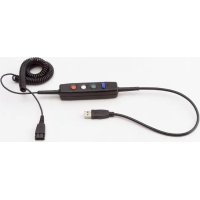
GN8120 - Vastaanotin JABRA - Ilmainen käyttöohje ja opas
Löydä laitteen käyttöohje ilmaiseksi GN8120 JABRA PDF-muodossa.

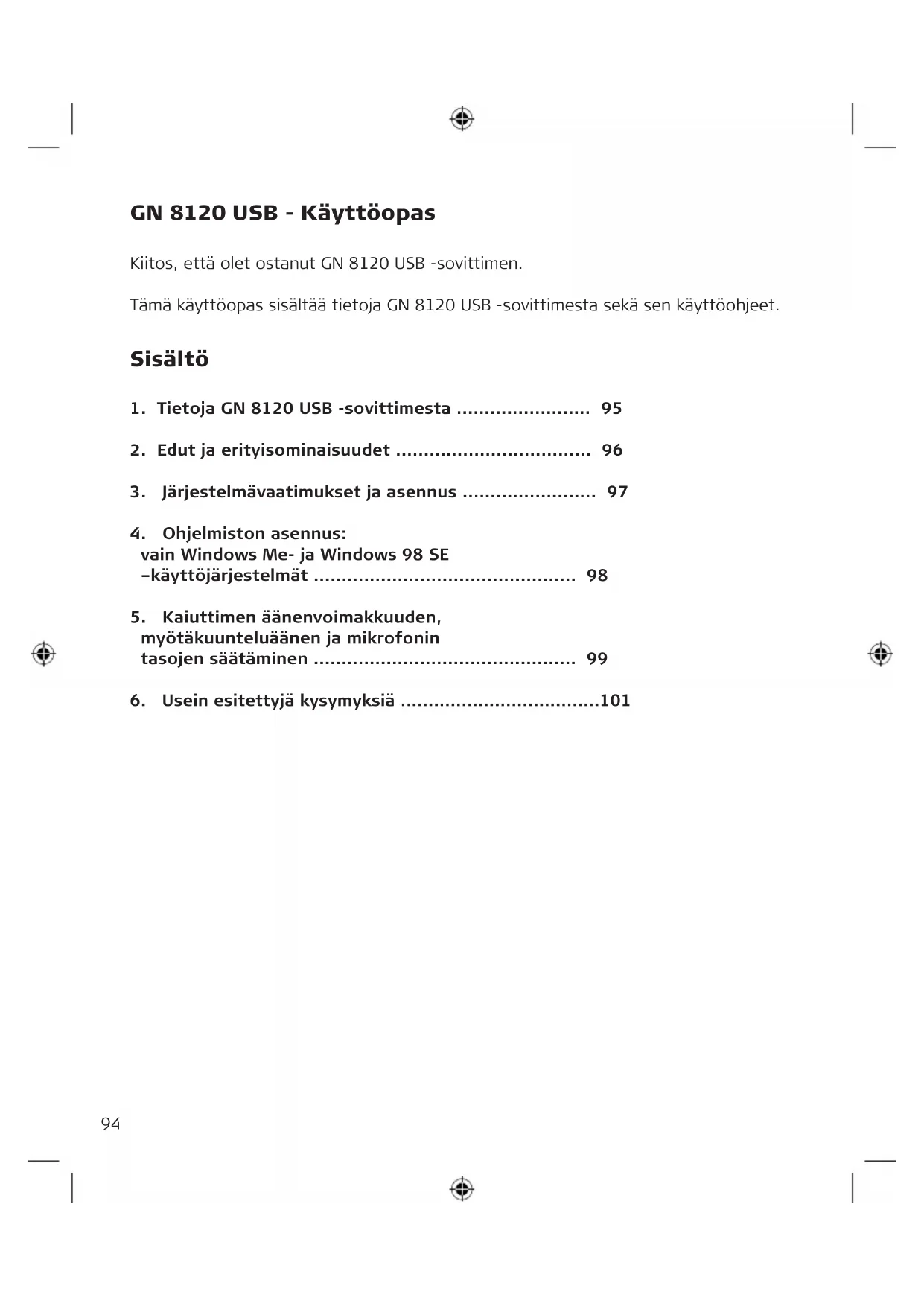


| Tuotetyyppi | USB-sovitin kuulokemikrofonille |
| Merkki | Jabra |
| Malli | GN8120 |
| Liitettävyys | USB (Plug and Play), Quick Disconnect -liitäntä kuulokemikrofonille |
| Järjestelmäyhteensopivuus | Windows 98 SE, Me, 2000, XP; Mac OS 9.0.4 ja uudemmat |
| Ohjelmiston asennus | Plug and Play Windows XP/2000/Mac; ajuri tarvitaan Windows 98/Me |
| Päätoiminnot | Puhelun ohjaus (vastaus/puhelun lopetus, siirto, salassapito jne.), äänenvoimakkuuden säätö, merkkivalot, paikallistehoste, AGC, SmoothStream-tekniikka |
| Äänenkäsittely | Digitaalinen äänenkäsittely, SmoothStream™ äänenkorjaukseen, AGC, basso/diskantti-tasaus |
| Virtalähde | USB (tietokoneen portti) |
| Huolto | Puhdista pehmeällä ja kuivalla liinalla |
| Turvallisuus | Kuulokemikrofonin sisäänrakennettu kuulonsuojaus; vältä äkillisiä ääniä käytön aikana |
| Varaosat ja korjattavuus | Ei sovellettavissa (sovitinta ei voi käyttäjä korjata) |
| Takuu | Katso GN Netcomin ehdot |
| Yhteensopivat kuulokemikrofonit | Kaikki GN Netcomin ammattikuulokemikrofonit Quick Disconnect -liitännällä |
| Tuetut ääniformaatit | MP3, WAV (yhteensopivien soittimien kautta); RealAudio ei ole taattu |
Usein kysytyt kysymykset - GN8120 JABRA
Käyttäjien kysymyksiä aiheesta GN8120 JABRA
0 kysymys tästä laitteesta. Vastaa tuntemiisi tai esitä omasi.
Esitä uusi kysymys tästä laitteesta
Lataa ohjeet laitteellesi Vastaanotin PDF-muodossa ilmaiseksi! Löydä käyttöohjeesi GN8120 - JABRA ja ota elektroninen laitteesi takaisin hallintaan. Tällä sivulla julkaistaan kaikki laitteidesi käyttöön tarvittavat asiakirjat. GN8120 merkiltä JABRA.
KÄYTTÖOHJE GN8120 JABRA
GN 8120 USB - Käyttöopas
Kiitos, että olet ostanut GN 8120 USB -sovittimen.
Tämä käyttöopas sisältää tietoja GN 8120 USB -sovittimesta sekä sen käyttöohjeet.
Sisältö
- Tietoja GN 8120 USB -sovittimesta 95
- Edut ja erityisominaisuudet 96
- Järjestelmävaatimukset ja asennus 97
- Ohjelmiston asennus: vain Windows Me- ja Windows 98 SE -käyttöjärjestelmät .... 98
- Kaiuttimen äänenvoimakkuuden, myötäkuunteluäänen ja mikrofonin tasojen säätäminen 99
- Usein esitettyjä kysymyksiä ....101
1. Tietoja GN 8120 USB -sovittimesta
Sankaluuriin ja USB-liitäntään yhdistettävässä GN 8120 USB -sovittimessa on runsaasti ominaisuuksia, ja siinä yhdistyvät digitaalinen puheenkäsittely ja erilliset puhelinohjelman säätimet, jotka lisäävät PC:n avulla tapahtuvan viestinnän mahdollisuuksia. Se on suunniteltu käytettäväksi minkä tahansa GN Netcom -sankaluurin kanssa (jossa on pikairrotus), ja siinä yhdistyvät parhaalla mahdollisella tavalla Internetin ja tietoverkkojen välityksellä tapahtuva ääniviestintä ja suoratoistomedia.
Myös lähetetyn äänen laatu on erinomainen, mikä on tärkeää lähetyksen selkeyden ja äänellä toimivien sovellusten, kuten puheentunnistuksen ja nauhoituksen, yhteen-sopivuuden kannalta. GN 8120 USB -sovitinta on kahta versiota: toinen käytettäväksi pöytätietokoneissa ja toinen kannettavissa tietokoneissa.

2. Edut ja erityisominaisuudet
GN 8120 USB tarjoaa ainutlaatuisia etuja ja erikoisominaisuuksia, jotka varmistavat huippuluokan äänenlaadun. Näitä ovat esimerkiksi:
Käyttäjän valittavissa oleva myötäkuunteluääni, jonka avulla voit kuunnella omaa puhettasi kuulokkeilla. Myötäkuunteluääni on mukana tavallisissa puhelinsoitoissa, mutta ei tyypillisesti sisälly Internet/PC-perustaisiin puheluihin.
SmoothStream™ -äänenkorjaus varmistaa kirkkaan, häiriöttömän ja laadukkaan äänen valvomalla linjaa "kadonneiden pakettien" varalta. Digitaalinen äänenkorjaus tasoittaa sitten äänisignaalin naksahdusten ja häiriöiden poistamiseksi.
Microsoftin® sertifioima helppokäyttöinen sovitin on tarkoitettu käytettäväksi Windows® 2000- ja XP-käyttöjärjestelmissä (sekä Mac OS 9.0.4 -käyttöjärjestelmässä tai uudemmissa versioissa). Asennettavia ohjelmia ei tarvita. Kytke vain GN Netcom -sankaluuri sovittimeen ja sovitin tietokoneen (pöytätietokoneen tai kannettavan tietokoneen) USB-liitäntään.
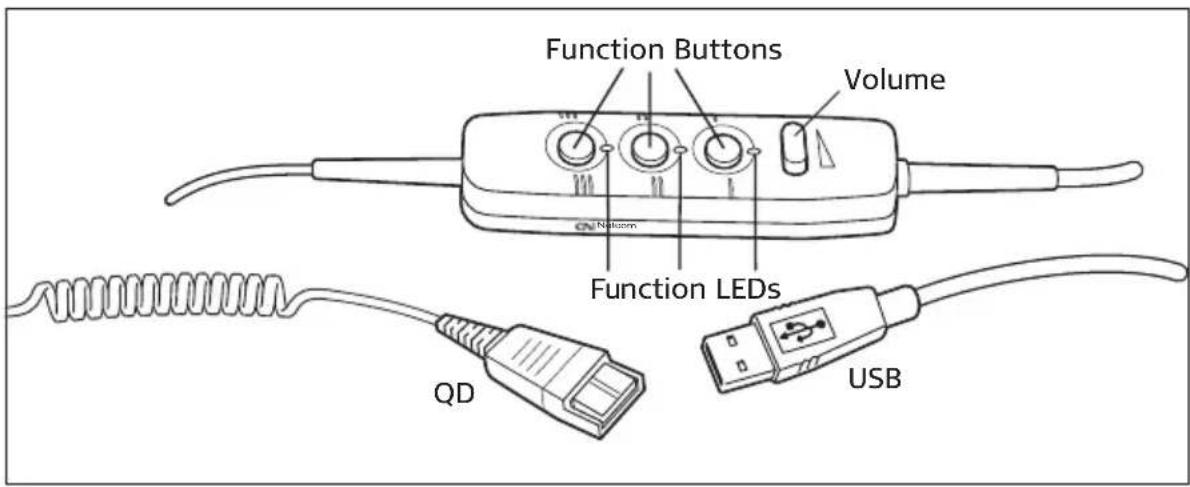
Erilliset toimintosäätimet
Erillisten äänenvoimakkuussäätimien avulla puhelinohjelman yleisimpien soittotoimin-tojen käyttäminen on nopeaa ja helppoa.
- Äänenvoimakkuuden keinusäädin: Kaiuttimen äänenvoimakkuutta voi säätää nopeasti erillisellä äänenvoimakkuuden keinusäätimellä.
Painettaessa keinusäädintä oikealle äänenvoimakkuus pienenee ja painettaessa vasemmalle se kasvaa.
- Soittotoimintopainikkeet: Yleisimpiä puhelinohjelman soittotoimintoja voi käyt-tää helposti ja nopeasti erillisillä soittotoimintopainikkeilla. Painikkeiden toiminnot vaihtelevat puhelinohjelmittain. GN 8120 USB -pakkauksessa tulevassa erillisessä käyttöoppaassa tai yhteensopivan puhelinohjelman käyttöoppaassa on tarkempaa tietoa eri toiminnoista.
Yleisimpiä puhelinohjelman toimintoja ovat puheluihin vastaaminen ja niiden lopet- taminen, hätäpuhelut, puhelun mykistäminen, puhelun välittäminen, pikavalinnat ja puheposti.
- Soittotoiminnan LED-merkkivalot: Jokaisen toimintopainikkeen yläpuolella on monivärinen, integroitu LED-merkkivalo, joka osoittaa soittotoiminnon päättyneen. LED-toiminnot vaihtelevat puhelinohjelmittain. GN 8120 USB -pakkauksessa tulevassa erillisessä käyttöoppaassa tai yhteensopivan puhelinohjelman käyttöoppaassa on tarkempaa tietoa LED-toiminnoista.
Yleisimpiä LED-merkkivaloja ovat vilkkuva valo saapuvan puhelun tai odottavan puhepostin merkiksi ja tasainen valo meneillään olevan puhelun tai mykistetyn mikrofonin merkiksi.
3. Järjestelmävaatimukset ja asennus
GN 8120 USB -sovittimen käyttö edellyttää, että tietokoneessa on jokin seuraavista käyttöjärjestelmistä sekä USB-liitäntä:
- Windows XP
• Windows Me (Millennium Edition) - Windows 2000
• Windows 98 SE (Second Edition)
• Macintosh OS 9.0.4 tai uudempi.
GN 8120 USB ei toimi kyseisten käyttöjärjestelmien vanhempien versioiden kanssa.
Windows XP, Windows 2000 ja Macintosh OS 9.0.4 (tai uudempi):
Windows XP-, Windows 2000- ja Macintosh OS 9.0.4 (tai uudemmassa) -käyttöjärjes- telmässä voit ottaa GN 8120 USB -sovittimen käyttöön ilman ohjelmiston asennusta. Kytke vain USB-liitin tietokoneen vapaaseen USB-liitäntään.
Windows Me ja Windows 98 SE:
Tietokoneeseen on asennettava GN 8120 USB -sovittimen käyttöä varten laitteen vaatimat USB-ohjaimet. Kytke tietokone päälle ja odota, kunnes se on käynnistynyt. Varmista, ettei muita sovelluksia ole käynnissä. Kytke GN 8120 USB -sovittimen USB-liitin tietokoneen vapaaseen USB-liitäntään. Kun Windows havaitsee, että tie-
tokoneeseen on kytketty uusi laite, se määrittää, tarvitaanko uusia ohjaimia, ja käynnistää tarvittaessa automaattisesti Ohjatun uuden laitteen asennuksen.
Windows Me:
Ohjattu uuden laitteen asennus käynnistyy kerran (1) ja asentaa seuraavat ohjaimet:
- USB-audiolaite (INF\WDMA_USB.INF)
Windows 98:
Ohjattu uuden laitteen asennus käynnistyy kolme (3) kertaa ja asentaa seuraavat ohjaimet:
- USB-yhdistelmälaite (INF\USB\INF)
- USB Human Interface -laite(INF\HIDDEV.INF)
- USB-audiolaite (INF\WDMA_USB.INF)
Tämä ohjain on tavallisesti valmiina Windowsissa. Asennus ei vaadi muiden ohjelmien asennusta. Jos käyttöjärjestelmä on päivitetty Windows Me -versioksi, asennusohjelma saattaa pyytää päivityslevyä asennuksen aikana.
4. Ohjelmiston asennus: vain Windows Me- ja Windows 98 SE -käyttöjärjestelmät
Kytke GN 8120 USB -sovittimen USB-liitin tietokoneen vapaaseen USB-liitäntään. Kun Windows havaitsee, että tietokoneeseen on kytketty uusi laite, se määrittää, tarvitaanko uusia ohjaimia, ja käynnistää tarvittaessa automaattisesti Ohjatun uuden laitteen asennuksen.
Ohjattu uuden laitteen asennus (1) - USB-yhdistelmälaite (Windows 98 SE)
- Ohjattu uuden laitteen asennus ilmoittaa, että USB-yhdistelmälaite löytyi. Valitse Seuraava.
- Seuraavassa ikkunassa voidaan valita, etsitäänkö paras ohjain kyseiselle laitteelle. Ohjain voidaan myös valita ikkunassa näkyvästä luettelosta (2). Valitse Etsi paras ohjain laitteelle. Valitse Seuraava.
- Windows etsii uusia ohjaimia määritetystä hakemistosta (3). Poista kaikkien valintaruutujen valinnat. Valitse Seuraava.
- Ohjattu asennus on nyt valmis asentamaan parhaan ohjaimen kyseiselle laitteelle (4). Käynnistä asennus valitsemalla Seuraava.
- Valitse Valmis, kun ohjattu asennus on valmis.
Ohjattu uuden laitteen asennus - USB Human Interface -laite (Windows 98 SE)
- Ohjattu asennus asentaa seuraavaksi automaattisesti USB Human Interface -laitteen. Ohjattu uuden laitteen asennus (5) ilmoittaa, että USB Human Interface -laite löytyi. Valitse Seuraava.
- Seuraavassa ikkunassa voidaan valita, etsitäänkö paras ohjain kyseiselle laitteelle. Ohjain voidaan myös valita ikkunassa näkyvästä luettelosta (2). Valitse Etsi paras ohjain laitteelle. Valitse Seuraava.
- Windows etsii uusia ohjaimia määritetystä hakemistosta (3). Poista kaikkien valintaruutujen valinnat. Valitse Seuraava.
- Ohjattu asennus on nyt valmis asentamaan parhaan ohjaimen kyseiselle laitteelle (6). Käynnistä asennus valitsemalla Seuraava.
- Valitse Valmis, kun ohjattu asennus on valmis.
Ohjattu uuden laitteen asennus - USB-audiolaite (Windows 98 SE ja Windows Me)
- Ohjattu asennus asentaa seuraavaksi automaattisesti USB-audiolaitteen. Ohjattu uuden laitteen asennus (7) ilmoittaa, että USB-audiolaite löytyi. Valitse Seuraava.
- Seuraavassa ikkunassa voidaan valita, etsitäänkö paras ohjain kyseiselle laitteelle. Ohjain voidaan myös valita ikkunassa näkyvästä luettelosta (2). Valitse Etsi paras ohjain laitteelle. Valitse Seuraava.
- Windows etsii uusia ohjaimia määritetystä hakemistosta (3). Poista kaikkien valintaruutujen valinnat. Valitse Seuraava.
- Ohjattu asennus on nyt valmis asentamaan parhaan ohjaimen kyseiselle laitteelle (8). Käynnistä asennus valitsemalla Seuraava.
- Valitse Valmis, kun ohjattu asennus on valmis.
Jos ohjattu asennus ei löydä ohjainta
Jos Ohjattu uuden laitteen asennus ei löydä ohjainta, aseta Windows-CD-levy CDROM-asemaan. Valitse sitten Edellinen ja merkitse CD-aseman valintaruutu (taval-lisesti D:). Valitse Seuraava. Valitse Valmis, kun ohjattu asennus on valmis.
Huomautus: Älä irrota USB-liitintä tietokoneesta, kun USB-liitäntään kytketty laite on toiminnassa. Se saattaa aiheuttaa järjestelmän kaatumisen.
5. Kaiuttimen äänenvoimakkuuden, myötäkuunteluäänen ja mikrofonin tasojen säätäminen
- Testaa, että sankaluurin kaiuttimen äänenvoimakkuus toimii, ja säädä se miellyttävälle tasolle painamalla sinistä keinusäädintä kuvan mukaisesti (oikealle voimakkuuden lisäämiseksi ja vasemmalle voimakkuuden pienentämiseksi) tai napsauttamalla kerran tehtäväpalkin kaiutinkuvaketta.
Napsauta äänenvoimakkuuden liukusäädintä (9) ja säädä äänenvoimakkuus sopivaksi.
- Mikrofonin lähetystasoa säädetään ainoastaan ohjelman kautta. Valitse Ohjauspaneeli (10). Avaa Ominaisuudet-ikkuna kaksoisnapsauttamalla Äänet ja äänilaitteet (Windows XP), Äänet ja multimedia (Windows Me ja 2000) tai Multimedia (Windows 98).
- Ominaisuudet-ikkunan Ääni-välilehdellä (11) säädetään Äänen toisto -ominaisuutta tai kaiuttimen tasoja sekä Äänen nauhoitus -ominaisuutta tai mikrofonin tasoja.
Kaiuttimen äänenvoimakkuuden ja myötäkuunteluäänen tasojen säätäminen - Windows
- Napsauta Äänen toisto -kohdassa Voimakkuus-painiketta (11) (Windows XP, Windows Me ja 2000) tai Toisto-painiketta (Windows 98). Näyttöön tulee Äänenvoimakkuuden säätö -ikkuna (Windows XP, 2000 ja 98) tai USB-äänilaite-ikkuna (Windows Me).
- Säätimillä voidaan (12) säätää erillisesti erilaisten ohjelmalähteiden äänenvoimakkuutta. Useimpia säädetään kohtien liukusäätimillä. Varmista, että liukusäätimet ovat asteikon keskivaiheilla ja että Vaimenna kaikki -valintaruutu ei ole valittuna.
- Liukusäätimillä voit säätää myös kuulokkeista kuuluvan myötäkuunteluäänen voi-makkuutta. Myötäkuuntelutoiminnon avulla voit kuulla oman puheesi kuulokkeista, mikä lisää keskustelun luonnollisuutta.
Mikrofonin lähetystasojen säätäminen – Windows
- Ominaisuudet-ikkunan Ääni-välilehdeltä voidaan säätää myös Äänen nauhoitus -ominaisuutta eli mikrofonin äänenvoimakkuutta.
- Avaa Nauhoitussäätimet-ikkuna napsauttamalla Voimakkuus-painiketta (Windows XP, Windows Me ja 2000) tai Nauhoitus-painiketta (Windows 98) (11).
- Säädä mikrofonin äänenvoimakkuus liukusäätimillä (13). Varmista, että liukusäätimet ovat asteikon keskivaiheilla ja että Vaimenna-valintaruutu ei ole valittu.
Huomautus: Nämä säätimet ovat äänenvoimakkuuden pääsäätimet. Monissa soveluksissa on lisäksi omat äänenvoimakkuuden säätimet. Ne saattavat ohittaa Windowsin asetukset, eivätkä GN 8120 USB -sovittimen äänenvoimakkuuden säätimet välttämättä vaikuta niihin. Katso tarkemmat tiedot ohjelman käyttöohjeesta.
Äänenlaadun säätäminen
- Avaa Äänenvoimakkuuden säätö -ikkuna (Windows XP, 2000 ja 98) tai USB-ääni-laitteet-ikkuna (Windows Me) napsauttamalla Ääni-välilehdeltä (11) Voimakkuus-painiketta (Windows XP, Windows Me ja 2000) tai Toisto-painiketta (Windows 98).
- Varmista, että Asetukset-valikosta on valittuna Lisäasetukset-välilehdellä. Avaa Lisäominaisuudet: Kaiutin -ikkuna kaksoisnapsauttamalla Lisäasetukset-välilehdellä kaiuttimen liukusäädintä. (14) Automaattinen vahvistuksen säätö säätää äänenvoimakkuuden automaattisesti, ja Basson tehostus- sekä Basso- ja Diskantti-säädöt voidaan nyt valita.
Nauhoitusäänen laadun säätäminen - Windows
- Valitse Käynnistä > Ohjelmat > Apuohjelmat > Viihde > Ääninauhuri (15).
- Muuta äänenlaatu oletusasetuksesta 8 bittiä, Mono audio asetukseen 16 bittiä, Stereo. Valitse Ääninauhuri-ikkunassa Tiedosto ja sitten Ominaisuudet (16). Valitse Muodon muunnos -kohdassa Muunna.
- Näyttöön tulee Äänen valinta -ikkuna (17). Valitse Nimi-kohdassa CD-laatu. Määritteiksi tulee automaattisesti 44 kHz, 16 bittiä, Stereo. Valitse OK. Sulje ikkuna valitsemalla OK.
Mikrofonin testaaminen
- Aseta mikrofoni noin sormenpaksuuden etäisyydelle alahuulestasi (18).
- Mikrofonin toiminta voidaan tarkistaa Windowsin Ääninauhuri-apuohjelmalla. Valitse Käynnistä > Ohjelmat > Apuohjelmat > Viihde > Ääninauhuri.
- Napsauta punaista Nauhoita-painiketta ja nauhoita äänitiedosto (15). Napsauta sit- ten Pysäytä-painiketta. Toista tiedosto napsauttamalla Toista-painiketta. Jos kuulet oman äänesi, äänitys onnistui ja mikrofoni toimii oikein.
Ellet kuule omaa ääntäsi, katso ohjeet tämän käyttöohjeen kohdasta Usein esitettyjä kysymyksiä.
Varoitus! Vaikka GN Netcom -sankaluureissa on sisäänrakennettu äänenvoimakkuuden rajoitin, tietokoneissa saattaa joskus syntyä erittäin voimakkaita ääniä, esimerkiksi silloin kun modeemi muodostaa tiedonsiirtoyhteyttä. Tarkista aina äänenvoimakkuuden taso ennen sankaluurien käyttöä.
6. Usein esitettyjä kysymyksiä
Kuinka GN 8120 USB eroaa muista USB-sovittimista?
GN 8120 USB on laadukas USB-järjestelmä. Koska se on erillinen sovitin, sitä voidaan käyttää yhdessä minkä tahansa GN Netcomin ammattikäyttöön tarkoitetun sankaluurin kanssa, jossa on pikairrotus. Muut USB-sovittimet ovat tavallisille kuluttajille tarkoitettuja PC-sankaluureja, jotka sopivat peruskäyttöön mutta joiden käyttömukavuus tai kestävyys eivät välttämättä riitä kokopäiväisessä käytössä.
GN 8120 USB -sovittimessa on myös erilliset säätimet, joiden avulla puhelinohjelman yleisimpien soittotoimintojen käyttäminen on nopeaa ja helppoa, ja se täydentää näin ääniviestintää.
Mitä sankaluureja voin käyttää GN 8120 USB -sovittimen kanssa?
GN 8120 USB -sovitin on suunniteltu toimimaan GN Netcom -sankaluurien kanssa, jotka on varustettu Quick Disconnect (QD) -liitäntään sopivalla pikaliittimellä. Pikaliittimen ansiosta voit poistua tietokoneesi äärestä sankaluuria riisumatta. Kytke sankaluurin pikaliitin GN 8120 USB -sovittimen Quick Disconnect -liitäntään.
Miksi toimintopainikkeet eivät toimi?
GN 8120 USB -toimintopainikkeet toimivat vain yhteensopivien puhelinohjelmien kanssa. GN 8120 USB -pakkauksessa tulevassa erillisessä käyttöoppaassa tai yhteensopivien puhelinohjelmien käyttöoppaassa on tarkempaa tietoa eri toiminnoista. Yleisimpiä puhelinohjelman toimintoja ovat puheluihin vastaaminen ja niiden lopettaminen, hätäpuhelut, puhelun mykistäminen, puhelun välittäminen, pikavalinta ja puheposti.
Miksi mikrofonin lähetystaso on alhainen?
Varmista, että mikrofonin voimakkuustaso on määritetty sopivaksi. Ominaisuudetikkunan Ääni-välilehdeltä voi säätää äänen nauhoituksen tai mikrofonin tasoja. Avaa Nauhoitussäätimet-ikkuna (15) napsauttamalla Ääni-välilehdellä Voimakkuus-painiketta (Windows XP, Windows Me ja 2000) tai Nauhoitus-painiketta (Windows 98) Voimakkuus-liukusäätimellä (13) säädetään äänen nauhoituksen tai mikrofonin tasoja. Varmista, että Voimakkuus-säädin on asetettu asteikon keskivaiheille ja että Vaimenna-valintaruutu ei ole valittuna.
Olen kytkenyt GN 8120 USB -sovittimen tietokoneeseen, mutta ääni tulee vieläkin äänikortin kautta?
Valitse Käynnistä > Asetukset > Ohjauspaneeli. Avaa Ominaisuudet-ikkuna kaksoisnapsauttamalla Äänet ja äänilaitteet (Windows XP), Äänet ja multimedia (Windows Me ja 2000) tai Multimedia (Windows 98). Valitse Ääni-välilehti (11). Valitse kohdassa Äänen toisto ensisijaiseksi laitteeksi USB-digitaaliääni. Valitse Käytä vain ensisijaisia laitteita -valintaruutu. Valitse OK.
Miksi en voi toistaa RealAudio-tiedostoja GN 8120 USB -laitteella?
USB-äänilaitteet eivät aina toimi RealAudio-soittimien kanssa. Tämä johtuu soittimen ohjelman rakenteesta. Voit toistaa USB-laitteilla erilaisia digitaaliäänitiedostoja, kuten MP3- ja Wave-tiedostoja, käyttäen Microsoftin Media Player -sovellusta ja muita vastaavia sovelluksia.
Miksi en kuule omaa ääntäni, kun äänitän äänitiedoston Ääninauhuri-apuohjelmalla?
Tarkista, että kaiuttimien äänenvoimakkuus on oikealla tasolla. Valitse Käynnistä > Asetukset > Ohjauspaneeli. Avaa Ominaisuudet-ikkuna kaksoisnapsauttamalla Äänet ja äänilaitteet (10) (Windows XP), Äänet ja multimedia (Windows Me ja 2000) tai Multimedia (11) (Windows 98). Valitse Ääni-välilehti. Napsauta Äänen toisto - kohdassa Voimakkuus-painiketta (Windows XP, Windows Me ja 2000) tai Toistopainiketta (Windows 98). Näyttöön tulee Äänenvoimakkuuden säätö -ikkuna (12) (Windows XP, 2000 ja 98) tai USB-äänilaite-ikkuna (Windows Me). Varmista, että Voimakkuus-liukusäätimet ovat asteikon keskivaiheilla ja että Vaimenna kaikki -valintaruutu ei ole valittuna.
Tarkista, että mikrofonin äänenvoimakkuus on oikealla tasolla. Valitse Käynnistä > Asetukset > Ohjauspaneeli. Avaa Ominaisuudet-ikkuna kaksoisnapsauttamalla Äänet ja äänilaitteet (10)(Windows XP), Äänet ja multimedia (Windows Me ja 2000) tai Multimedia (11) (Windows 98). Valitse Ääni-välilehti. Avaa Nauhoitussäätimet-ikkuna napsauttamalla Voimakkuus-painiketta (Windows XP, Windows Me ja 2000) tai Nauhoitus-painiketta (Windows 98). Varmista, että liukusäätimet ovat asteikon keskivaiheilla ja että Vaimenna-valintaruutu ei ole valittuna.
Äänitä uusi äänitiedosto. Toista tiedosto. Jos kuulet oman äänesi, äänitys onnistui ja mikrofoni toimii oikein. Ellet vieläkään kuule omaa ääntäsi, ota yhteys GN Netcomin asiakaspalveluun.
- GN 8120 USB - Käyttöopas
- Sisältö
- Tietoja GN 8120 USB -sovittimesta
- Edut ja erityisominaisuudet
- Erilliset toimintosäätimet
- Järjestelmävaatimukset ja asennus
- Windows XP, Windows 2000 ja Macintosh OS 9.0.4 (tai uudempi):
- Windows Me ja Windows 98 SE:
- Windows Me:
- Windows 98:
- Ohjelmiston asennus: vain Windows Me- ja Windows 98 SE -käyttöjärjestelmät
- Ohjattu uuden laitteen asennus (1) - USB-yhdistelmälaite (Windows 98 SE)
- Ohjattu uuden laitteen asennus - USB Human Interface -laite (Windows 98 SE)
- Ohjattu uuden laitteen asennus - USB-audiolaite (Windows 98 SE ja Windows Me)
- Jos ohjattu asennus ei löydä ohjainta
- Kaiuttimen äänenvoimakkuuden, myötäkuunteluäänen ja mikrofonin tasojen säätäminen
- Kaiuttimen äänenvoimakkuuden ja myötäkuunteluäänen tasojen säätäminen - Windows
- Mikrofonin lähetystasojen säätäminen – Windows
- Äänenlaadun säätäminen
- Nauhoitusäänen laadun säätäminen - Windows
- Mikrofonin testaaminen
- Usein esitettyjä kysymyksiä
- Kuinka GN 8120 USB eroaa muista USB-sovittimista?
- Mitä sankaluureja voin käyttää GN 8120 USB -sovittimen kanssa?
- Miksi toimintopainikkeet eivät toimi?
- Miksi mikrofonin lähetystaso on alhainen?
- Olen kytkenyt GN 8120 USB -sovittimen tietokoneeseen, mutta ääni tulee vieläkin äänikortin kautta?
- Miksi en voi toistaa RealAudio-tiedostoja GN 8120 USB -laitteella?
Merkki : JABRA
Malli : GN8120
Kategoria : Vastaanotin