GN8120 - Empfänger JABRA - Kostenlose Bedienungsanleitung
Finden Sie kostenlos die Bedienungsanleitung des Geräts GN8120 JABRA als PDF.



Benutzerfragen zu GN8120 JABRA
0 Frage zu diesem Gerät. Beantworten Sie die, die Sie kennen, oder stellen Sie Ihre eigene.
Eine neue Frage zu diesem Gerät stellen
Laden Sie die Anleitung für Ihr Empfänger kostenlos im PDF-Format! Finden Sie Ihr Handbuch GN8120 - JABRA und nehmen Sie Ihr elektronisches Gerät wieder in die Hand. Auf dieser Seite sind alle Dokumente veröffentlicht, die für die Verwendung Ihres Geräts notwendig sind. GN8120 von der Marke JABRA.
BEDIENUNGSANLEITUNG GN8120 JABRA
Bedienungsanleitung D 12
GN 8120 USB - Bedienungsanleitung
Vielen Dank, dass Sie sich für den Kauf des GN 8120 USB-Adapters entschieden haben.
Diese Bedienungsanleitung enthält Informationen und Hinweise zur Installation, Benutzung und Wartung Ihres GN 8120 USB-Adapters. Sie ist in folgende Abschnitte unterteilt:
Inhalt:
- Generelles zum GN 8120 USB-Adapter .... 12
- Vorteile und spezielle Funktionen 14
- Systemanforderungen und Installation 15
- Software installieren: nur für Windows ME und Windows 98 SE 16
- Regulieren der Lautsprecher-Lautstärke, des Side-Tones sowie des Mikrofonpegels 18
- Häufig gestellte Fragen 20
1. Generelles zum GN 8120 USB-Adapter
Der GN 8120 USB-Adapter ermöglicht den Anschluss eines Headsets per USB und bietet zahlreiche weitere Funktionen. Die integrierten digitalen Stimmbearbeitungs-funktionen sowie In-Line-Softphone-Steuerungen lassen Sie eine ganz neue Dimension der PC-Kommunikation erleben. Der Adapter wurde für die Verwendung mit allen GN Netcom-Headsets (mit Quick-Disconnect-Funktion zur Schnellentkopplung) entwickelt und ist die optimale Schnittstelle für Sprachkommunikations- und Streaming-Medien im Internet sowie in Datennetzwerken.
Darüber hinaus ermöglicht der GN 8120 USB-Adapter eine erheblich höhere Sprachqualität bei der Übertragung – ein entscheidender Faktor, wenn es um eine deutliche Übertragung sowie die Interoperabilität mit sprachbasierten Anwendungen wie Spracherkennungs- oder Aufnahme-Software geht. Der GN 8120 USB-Adapter ist in zwei Ausführungen erhältlich: für Desktop-Computer und für Laptops.
2. Vorteile und spezielle Funktionen
Der GN 8120 USB bietet einzigartige Vorteile und spezielle Funktionen für hervorragende Audioqualität, dazu gehören:
Die Side-Tone-Funktion, bei der Sie Ihre eigene Stimme im Headset hören können. Der „Side-Tone“ ist bei normalen Telefonaten üblich, nicht jedoch bei Internet/PC-gestützter Telefonie.
Die digitale SmoothStream-Audiokorrektur gewährleistet einen klaren, verzerrungsfreien und hochwertigen Klang durch Überwachung der Leitung auf Signalausfälle und verlorene Datenpakete. Sie glättet dann das Audiosignal, um die resultierenden Nebengeräusche zu verringern.
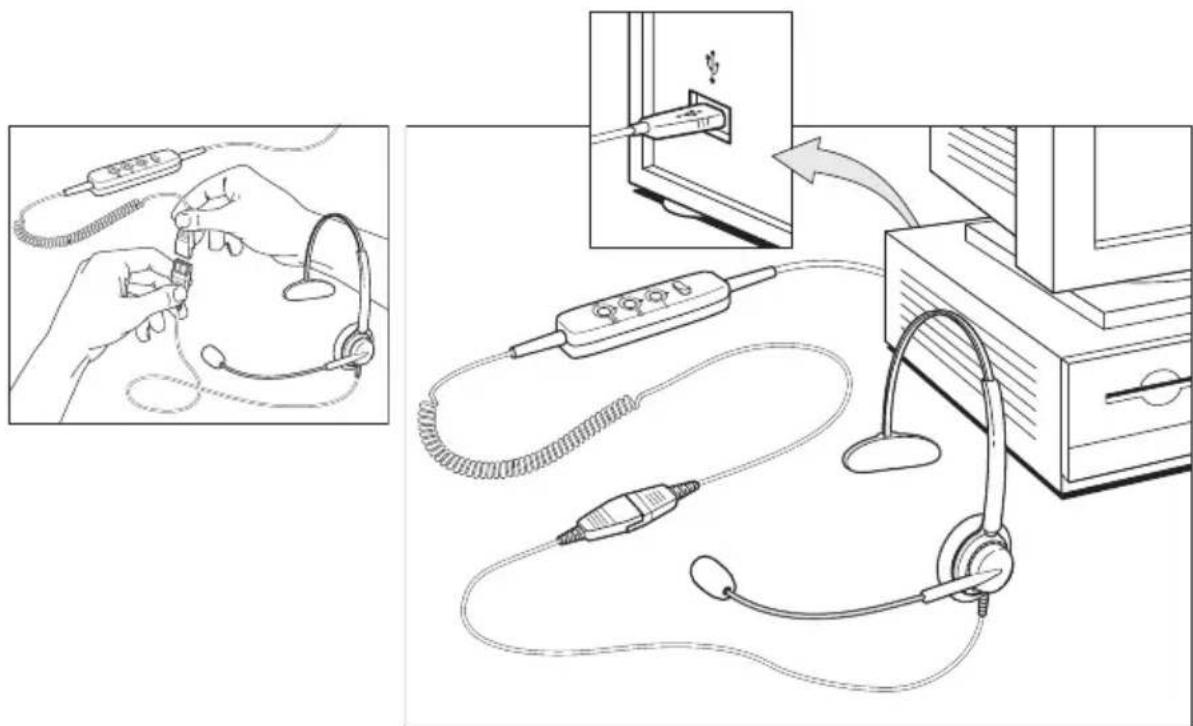
Der für die Verwendung unter Windows ^® 2000 und Windows XP (sowie unter Mac OS 9.0.4 oder höher) von Microsoft ^® zertifizierte GN 8120 USB-Adapter ist vollständig Plug-&-Play-fähig. Hierzu muss keine Software installiert werden. Schließen Sie das Headset von GN Netcom einfach am Adapter an, und verbinden Sie diesen dann mit dem USB-Anschluss des Computers (Desktopcomputer oder Laptop).
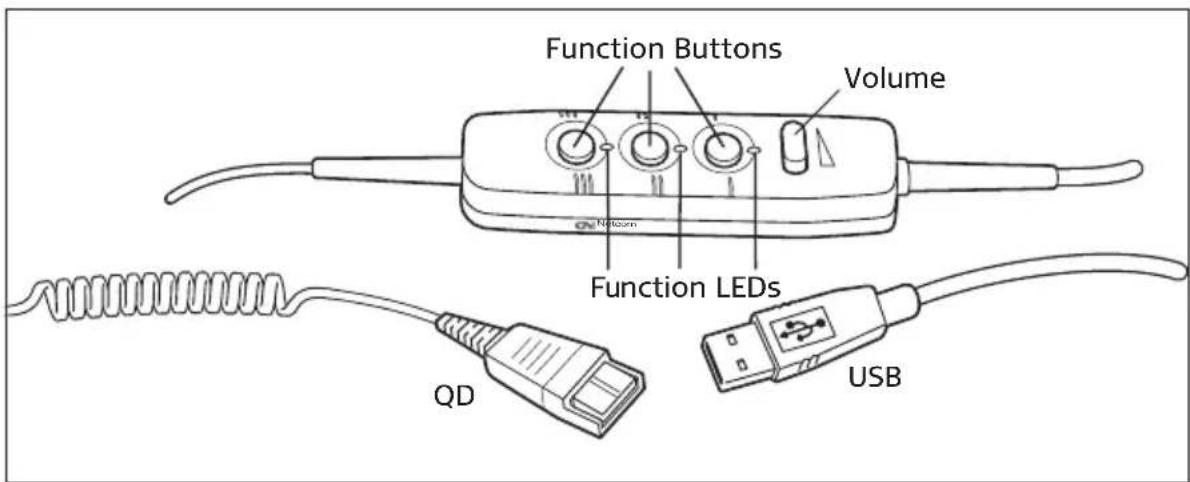
In-Line-Funktionssteuerungen
Die In-Line-Funktionssteuerungen für die Lautstärkeregelung ermöglichen die schnelle und einfache Nutzung aller gängigen Softphone-Anruffunktionen.
- Wippschalter zur Lautstärkeregelung: Mit dem In-Line-Wippschalter können Sie die Lautsprecher-Lautstärke schnell und bequem regulieren.
Drücken Sie rechts auf den Wippschalter, um die Lautstärke zu erhöhen, bzw. links, um sie zu reduzieren.
- Anruffunktionstasten: Die In-Line-Anruffunktionstasten ermöglichen die schnelle und einfache Nutzung aller gängigen Softphone-Anruffunktionen. Die Funktionen der einzelnen Tasten hängen von dem verwendeten Softphone ab. Eine detaillierte Übersicht über die einzelnen Funktionen finden Sie in einer separaten Bedienungsanleitung, die im Lieferumfang des GN 8120 USB-Adapterpakets enthalten oder direkt mit kompatiblen Softphones erhältlich ist.
Beispiele gängiger Softphone-Funktionen sind Anrufbeantwortung/-beendigung, Notrufe, Stummschaltung, Rufumleitung, Kurzwahl und Voicemail-Beantwortung.
- Anruffunktions-LEDs: Durch die integrierten, verschiedenfarbigen LEDs über den einzelnen Funktionstasten sehen Sie sofort, dass eine Anruffunktion ausgeführt wurde. Die LED-Funktionalität hängt von dem verwendeten Softphone ab. Eine detaillierte Übersicht über die einzelnen LED-Funktionen finden Sie in einer sepa-
raten Bedienungsanleitung, die im Lieferumfang des GN 8120 USB-Adapterpakets enthalten oder direkt mit kompatiblen Softphones erhältlich ist.
Gängige LED-Anzeigefunktionen sind beispielsweise die Signalisierung eines eingehenden Anrufs, die Ankündigung einer Voicemail durch Aufblinken einer LED oder die Anzeige eines laufenden Anrufs bzw. eines stumm geschalteten Mikrofons durch eine konstant leuchtende LED.
3. Systemanforderungen und Installation
Der GN 8120 USB benötigt eines der folgenden Betriebssysteme und eine freie USB-Schnittstelle:
- Windows XP
• Windows Me (Millennium Edition) - Windows 2000
• Windows 98 SE (Second Edition)
• Macintosh OS 9.0.4 (oder höher).
Der GN 8120 USB funktioniert nicht mit früheren Versionen dieser Betriebssysteme.
Windows XP, Windows 2000 und Macintosh OS 9.0.4 (oder höher):
Unter den Betriebssystemen Windows XP, Windows 2000 und Macintosh OS 9.0.4 (oder höher) ist Ihr GN 8120 USB ohne zusätzliche Treiberinstallation betriebsbereit. Stecken Sie den USB-Stecker einfach in eine beliebige USB-Schnittstelle des Computers.
Windows Me und Windows 98 SE:
Vor der ersten Benutzung des GN 8120 USB müssen Sie den USB-Treiber installieren. Diesen benötigt der Computer zur Erkennung des USB-Gerätes. Schalten Sie Ihren Computer ein, und warten Sie den Boot-Vorgang (die Startphase) ab. Achten Sie darauf, dass keine Anwendungen laufen.
Stecken Sie den GN 8120 USB-Adapter in eine freie USB-Schnittstelle des Computers. Wenn Windows erkennt, dass das Produkt angeschlossen ist und neue Hardwarevoraussetzungen gegeben sind, startet automatisch der Hardwareassistent.
Windows Me:
Der Hardwareassistent startet einmal (1) und installiert den folgenden Treiber:
- USB Audio Device (INF\WDMA_USB.INF)
Windows 98:
Der Hardwareassistent startet dreimal (3) und installiert die folgenden Treiber:
• USB Composite Device (INF\USB.INF)
- USB Human Interface Device (INF\HIDDEV.INF)
- USB Audio Device (INF\WDMA_USB.INF)
Dieser Treiber ist bereits in Windows vorhanden. Es wird keine zusätzliche Software benötigt. Wenn Sie Ihr System auf Windows Me aufgerüstet haben, benötigen Sie während der Installation unter Umständen die Installations-CD.
4. Software installieren: nur für Windows Me und Windows 98 SE
Stecken Sie den GN 8120 USB-Adapter in eine freie USB-Schnittstelle des Computers. Wenn Windows erkennt, dass das Produkt angeschlossen ist und neue Hardwarevoraussetzungen gegeben sind, startet automatisch der Hardwareassistent.
Hardwareassistent (1) - USB Composite Device (Windows 98 SE Installation)
- Der Hardwareassistent zeigt an, dass er das neue USB Composite Device gefunden hat. Klicken Sie auf Weiter.
- Der Hardwareassistent fordert auf, den besten Treiber für Ihr Gerät zu suchen oder den Treiber aus einer angezeigten Liste (2) zu wählen.
Wählen Sie Besten Treiber für Ihr Gerät suchen. Klicken Sie auf Weiter. -
Windows sucht nun im vorgegebenen Pfad nach neuen Treibern (3). Entfernen Sie die Markierungen aller Felder. Klicken Sie auf Weiter.
-
Der Hardwareassistent zeigt an, dass er zur Installation des besten Treibers für dieses Gerät bereit ist (4). Klicken Sie auf Weiter, um den Treiber zu installieren.
- Klicken Sie auf Beenden, wenn der Hardwareassistent die Installation abgeschlossen hat.
Hardwareassistent - Human Interface Device (Windows 98 SE Installation)
-
Anschließend installiert der Hardwareassistent automatisch das USB Human Interface Device. Der Hardwareassistent (5) zeigt an, dass er das neue USB Human Interface Device gefunden hat. Klicken Sie auf Weiter.
-
Der Hardwareassistent fordert auf, den besten Treiber für Ihr Gerät zu suchen oder den Treiber aus einer angezeigten Liste (2) zu wählen. Wählen Sie Besten Treiber für Ihr Gerät suchen. Klicken Sie auf Weiter.
- Windows sucht nun nach neuen Treibern an einer spezifischen Stelle (3). Entfernen Sie die Markierungen aller Felder. Klicken Sie auf Weiter.
- Der Hardwareassistent zeigt an, dass er zur Installation des besten Treibers für dieses Gerät bereit ist (6). Klicken Sie auf Weiter, um den Treiber zu installieren.
- Klicken Sie auf Beenden, wenn der Hardwareassistent die Installation abgeschlossen hat.
Hardwareassistent - USB Audio Device (Windows 98 SE & Windows ME Installation)
- Anschließend installiert der Hardwareassistent automatisch das USB Audio Device. Der Hardwareassistent (7) zeigt an, dass er das neue USB Audio Gerät gefunden hat. Klicken Sie auf Weiter.
- Der Hardwareassistent fordert auf, den besten Treiber für Ihr Gerät zu suchen oder den Treiber aus einer Liste (2) zu wählen. Wählen Sie Besten Treiber für Ihr Gerät suchen. Klicken Sie auf Weiter.
- Windows sucht im vorgegebenen Pfad nach neuen Treibern (3). Entfernen Sie die Markierungen aller Felder. Klicken Sie auf Weiter.
- Der Hardwareassistent zeigt an, dass er zur Installation des besten Treibers für dieses Gerät bereit ist (8). Klicken Sie auf Weiter, um den Treiber zu installieren.
- Klicken Sie auf Beenden, wenn der Hardwareassistent die Installation abgeschlossen hat.
Wenn der Hardwareassistent den Treiber nicht finden kann
Wenn der Hardwareassistent den Treiber nicht finden kann, legen Sie Ihre Windows-Installations-CD in das CD-ROM-Laufwerk ein. Nach dem Einlegen klicken Sie auf Zurück und markieren Sie das Feld für Ihr CD-ROM-Laufwerk (üblicherweise D). Klicken Sie auf Weiter. Klicken Sie auf Beenden, wenn der Hardwareassistent die Installation abgeschlossen hat.
Hinweis: Ziehen Sie den USB-Stecker nicht aus dem Computer, während eine USB-Audioanwendung läuft. Dies kann zu einem Systemabsturz führen.
5. Regulieren der Lautsprecher-Lautstärke, des Side-Tones sowie der Mikrofonpegel
- Überprüfen Sie, ob die Lautsprecher-Lautstärkeregelung Ihres Headsets funktioniert, und stellen Sie die gewünschte Lautstärke mit Hilfe des blauen Lautstärke-Wippschalters (siehe Darstellung am Anfang dieser Bedienungsanleitung) ein: rechts für + (Plus) und links für - (Minus). Alternativ dazu können Sie auch einmal auf das Lautsprechersymbol in der Taskleiste klicken.
Klicken Sie auf den Lautstärke-Schieberegler (9) für den Systemsound, und stellen Sie die gewünschte Lautstärke ein.
- Der Übertragungspegel für das Mikrofon wird ausschließlich über die Software reguliert. Öffnen Sie die Systemsteuerung (10). Doppelklicken Sie auf Sounds und Audiogeräte (Windows XP) bzw. Sounds und Multimedia (Windows Me und 2000) bzw. Multimedia (Windows 98), um das Fenster Eigenschaften zu öffnen.
- Auf der Registerkarte Audio des Fensters Eigenschaften (11) können Sie die Pegel für die Audiowiedergabe oder Lautsprecher sowie für die Audioaufnahme oder das Mikrofon regulieren.
Regulieren der Lautsprecher-Lautstärke und der Side-Tone-Pegel unter Windows
- Klicken Sie unter Audiowiedergabe (11) auf Lautstärke (Windows XP, Windows Me und 2000) bzw. Wiedergabe (Windows 98), um das Dialogfeld Mikrofon (Windows XP, 2000 und 98) bzw. USB Audiogerät (Windows Me) zu öffnen.
- In diesem Dialogfeld (12) können Sie die Lautstärkepegel verschiedener Quellen individuell einstellen. Die meisten Pegel werden mit Lautstärke-Schiebereglern eingestellt. Achten Sie darauf, dass sich die Lautstärke-Schieberegler in der mittleren Position befinden und das Feld Alle aus nicht markiert ist.
- Mit den Schiebereglern können Sie auch den Pegel für das Rückhören in Ihrem Headset einstellen. Mit Rückhören können Sie Ihre eigene Stimme im Headset hören, was zu einem natürlicher klingenden Gespräch beiträgt.
Regulieren der Übertragungspegel für das Mikrofon unter Windows
- Auf der Registerkarte Audio im Dialogfeld Eigenschaften von Sounds und Multimedia können Sie die Audioaufnahme d.h. den Mikrofonpegel einstellen.
- Klicken Sie auf Lautstärke (Windows XP, Windows ME und 2000) bzw. Aufnahme (Windows 98) unter Audioaufnahme, um das Dialogfeld Aufnahme zu öffnen (11).
- Der Lautstärke-Schieberegler (13) stellt den Audioaufnahme- bzw. Mikrofonpegel ein. Achten Sie darauf, dass sich der Lautstärke-Schieberegler in der mittleren Position befindet und das Feld Ton aus nicht markiert ist.
Hinweis: Diese Regler stellen die Lautstärken ein, viele andere Anwendungen enthalten jedoch ebenfalls ihre eigenen Lautstärkeregelungen. Diese unabhängigen Anwendungen können die Windows-Regler überlagern und unabhängig von den Lautstärkeeinstellungen des GN 8120 USB wirken. Bei Fragen sehen Sie bitte in Ihrem Software-Handbuch nach.
- Klicken Sie unter Audiowiedergabe (11), auf die Schaltfläche Lautstärke (Windows XP, Windows Me und 2000) bzw. auf die Schaltfläche Wiedergabe (Windows 98), um das Fenster Lautsprecher (Windows XP, 2000 und 98) oder das Fenster USB-Audiogerät (Windows Me) zu öffnen.
- Vergewissern Sie sich, dass im Dropdown-Menü Optionen die Option Erweiterte Einstellungen aktiviert ist. Doppelklicken Sie unter dem Schieberegler für die Lautsprecher auf die Registerkarte Erweitert, um das Fenster mit den erweiterten Optionen für die Lautsprecher zu öffnen. Hier können die Automatische Verstärkungsregelung (14), die den automatischen Lautstärkeausgleich ermöglicht, sowie Bassverstärkung ausgewählt und Höhen-/Tiefenregler eingestellt werden.
Regulieren der Qualität von Audioaufnahmen unter Windows
- Klicken Sie auf Start > Programme > Zubehör > Unterhaltungsmedien > Audiorecorder, um das Dialogfeld Audiorecorder zu öffnen (15).
- Ändern Sie die Klangqualität von der Voreinstellung 8 Bit Mono in 16 Bit Stereo. Öffnen Sie hierzu Datei im Dialogfeld Audiorecorder. Klicken Sie auf Eigenschaften, um das Dialogfeld Eigenschaften von Sound zu öffnen (16). Unter Formatkonvertierung klicken Sie auf Jetzt konvertieren.
- Es erscheint das Dialogfeld Soundauswahl (17). Wählen Sie unter Name die Option CD-Qualität. Die Attribute ändern sich automatisch in 44 kHz, 16 Bit, Stereo. Klicken Sie auf OK. Klicken Sie nochmals auf OK, um das Dialogfeld Eigenschaften von Sound zu verlassen.
Mikrofon testen
- Positionieren Sie das Mikrofon circa eine Fingerbreite von Ihrer Unterlippe entfernt (18).
- Zum Mikrofontest benutzen Sie die in Windows vorhandene Aufnahmeoption. Klicken Sie auf Start > Programme > Zubehör > Unterhaltungsmedien > Audiorecorder, um das Dialogfeld Audiorecorder zu öffnen (15).
- Klicken Sie auf die rote Aufnahme-Taste und nehmen Sie eine Sprachaufnahme vor. Zum Abschluss klicken Sie auf die Stopp-Taste. Hören Sie sich die Aufnahme durch Anklicken der Wiedergabe-Taste an. Wenn Sie Ihre Stimme hören, war die Aufnahme erfolgreich, und das Mikrofon funktioniert richtig.
Wenn Sie Ihre Stimme nicht hören können, schauen Sie bitte im Abschnitt 6. Häufig gestellte Fragen dieser Anleitung nach.
Vorsicht! Professionelle Headsets von GN Netcom verfügen zwar über einen eingebauten Hörschutz, Computer können jedoch extreme Schallpegel erzeugen, z. B. bei Modemverbindungen. Prüfen Sie immer die Lautstärkeeinstellung, bevor Sie das Headset aufsetzen.
6. Häufig gestellte Fragen
Inwiefern unterscheidet sich der GN 8120 USB-Adapter von anderen USB-Adaptermodellen?
Der GN 8120 USB-Adapter ist ein USB-System für höchste Qualitätsansprüche. Da es sich um einen separaten Adapter handelt, können Sie ihn zusammen mit jedem beliebigen der hochwertigen Quick-Disconnect-fähigen Headsets von GN Netcom verwenden. Bei anderen USB-Adaptern handelt es sich um PC-Headsets für den Privatgebrauch, die zwar mit den grundlegenden Funktionen ausgestattet sind, jedoch im Dauereinsatz nicht unbedingt komfortabel oder robust genug sind.
Der GN 8120 USB-Adapter verfügt außerdem über integrierte In-Line-Steuerungen, die die schnelle und einfache Nutzung aller gängigen Softphone-Anruffunktionen ermöglichen und so die optimale Schnittstelle für die Sprachkommunikation bilden.
Mit welchen Headsets kann ich den GN 8120 USB benutzen?
Der GN 8120 USB ist für professionelle Headsets von GN Netcom mit einer Schnelltrennkupplung (QD) geeignet. Die Schelltrennkupplung ermöglicht es, vom Computer fortzugehen, ohne das Headset abzunehmen. Verbinden Sie vor der Benutzung des Headsets die Schnelltrennkupplung mit dem passenden Anschluss am GN 8120 USB.
Zusätzlich können Sie am GN 8120 USB-Adapter die Schnurlos-Lösungen von GN Netcom – GN 9120 und GN Ellipse – verwenden.
Warum funktionieren die Funktionstasten nicht?
Die Funktionstasten des GN 8120 USB-Adapters funktionieren nur bei Verwendung
eines kompatiblen Softphones. Eine detaillierte Übersicht über die einzelnen Funktionen finden Sie in einer separaten Bedienungsanleitung, die im Lieferumfang des GN 8120 USB-Adapterpakets enthalten oder direkt mit kompatiblen Softphones erhältlich ist. Beispiele gängiger Softphone-Funktionen sind Anrufbeantwortung/-beendigung, Notrufe, Stummschaltung, Rufumleitung, Kurzwahl und Voicemail.
Warum ist der Mikrofonpegel so niedrig?
Überprüfen Sie, ob der Lautstärkepegel des Mikrofons korrekt eingestellt ist. Über die Registerkarte Audio des Fensters Eigenschaften können Sie die Pegel für die Audioaufnahme oder das Mikrofon regulieren. Klicken Sie unter Audioaufnahme auf die Schaltfläche Lautstärke (Windows XP, Windows Me und Windows 2000) bzw. auf die Schaltfläche Aufnahme (Windows 98), um das Fenster Aufnahme (15) zu öffnen. Mit dem Lautstärke-Schieberegler (13) können Sie die Pegel für die Audioaufnahme oder das Mikrofon regulieren. Vergewissern Sie sich, dass sich der Lautstärke-Schieberegler in der Mitte des Reglers befindet und das Kontrollkästchen Ton aus im Dialogfeld Lautstärke nicht aktiviert ist.
Ich habe das GN 8120 USB in die USB-Schnittstelle eingesteckt, der Ton kommt aber immer noch über die Soundkarte.
Öffnen Sie die Systemsteuerung. Doppelklicken Sie auf Sounds und Audiogeräte (Windows XP), Sounds und Multimedia (Windows Me und 2000) oder Multimedia (Windows 98), um das Dialogfeld Eigenschaften zu öffnen (11). Klicken Sie auf die Registerkarte Audio. Wählen Sie unter Audiowiedergabe die Option USB Digital Audio als bevorzugtes Gerät. Markieren Sie das Feld Nur bevorzugte Geräte verwenden. Klicken Sie auf OK.
Warum kann ich mit dem GN 8120 USB keine RealAudio-Dateien anhören?
USB-Audiogeräte arbeiten nicht immer mit RealAudio-Playern. Sie können sich mit Media Player von Microsoft und anderen Playern verschiedene digitale Audiodateien wie MP3 und Wave anhören.
Warum kann ich meine Stimme nicht hören, wenn ich eine Sprachdatei mit dem Audiorecorder aufnehme?
Prüfen Sie, ob die Hörerlautstärke richtig eingestellt ist. Öffnen Sie die Systemsteuerung. Doppelklicken Sie auf Sounds und Audiogeräte (Windows XP), Sounds und Multimedia (Windows Me und 2000) oder Multimedia (Windows 98), um das Dialogfeld Eigenschaften zu öffnen (11). Klicken Sie auf die Registerkarte Audio. Klicken Sie unter Audiowiedergabe auf Lautstärke (Windows XP, Windows Me und 2000) bzw. Wiedergabe (Windows 98), um das Dialogfeld Mikrofon (Windows XP, 2000 und 98) bzw. USB Audiogerät (Windows Me) zu öffnen (12). Achten Sie darauf, dass sich die Lautstärke-Schieberegler in der mittleren Position befinden und das Feld Alle aus nicht markiert ist.
Prüfen Sie, ob die Mikrofonlautstärke richtig eingestellt ist. Öffnen Sie die Systemsteuerung. Doppelklicken Sie auf Sounds und Audiogeräte (10) (Windows XP), Sounds und Multimedia (Windows Me und 2000) oder Multimedia (Windows 98), um das Dialogfeld Eigenschaften zu öffnen. Klicken Sie auf die Registerkarte Audio (11). Klicken Sie auf Lautstärke (Windows XP, Windows Me und 2000) bzw. Aufnahme (Windows 98) unter Audioaufnahme, um das Dialogfeld Lautstärke zu öffnen. Achten Sie darauf, dass sich der Lautstärke-Schieberegler in der mittleren Position befindet und das Feld Ton aus nicht markiert ist.
Nehmen Sie eine neue Sprachaufnahme vor. Spielen Sie diese Datei ab. Wenn Sie Ihre Stimme hören, war die Aufnahme erfolgreich, und das Mikrofon funktioniert richtig. Wenn Sie Ihre Stimme immer noch nicht hören können, fragen Sie den Kundensupport von GN Netcom unter der Telefonnummer +49 8031 26 51 - 20 oder - 14 oder per e-mail: Techsupport@gnnetcom.de.