GN8120 - Ricevitore JABRA - Manuale utente e istruzioni gratuiti
Trova gratuitamente il manuale del dispositivo GN8120 JABRA in formato PDF.



Domande degli utenti su GN8120 JABRA
0 domanda su questo apparecchio. Rispondi a quelle che conosci o fai la tua.
Fai una nuova domanda su questo apparecchio
Scarica le istruzioni per il tuo Ricevitore in formato PDF gratuitamente! Trova il tuo manuale GN8120 - JABRA e riprendi in mano il tuo dispositivo elettronico. In questa pagina sono pubblicati tutti i documenti necessari per l'utilizzo del tuo dispositivo. GN8120 del marchio JABRA.
MANUALE UTENTE GN8120 JABRA
Istruzioni d'uso 1 54
GN 8120 USB - Guida utente
Grazie per avere acquistato il prodotto GN 8120 USB.
La presente guida utente fornisce informazioni e istruzioni per l'uso dell'adattatore GN 8120 ed è articolata come segue:
Sommari
- Informazioni su GN 8120 USB 55
- Vantaggi e funzioni speciali 56
- Requisiti del sistema e installazione 57
- Installazione del software (solo per sistemi operativi Windows Me e Windows 98 SE) 58
- Regolazione del volume dell'altoparlante, dell'effetto locale e dei livelli del microfono .... 59
- Frequently Asked Questions (Domande ricorrenti) .. 63
1. Informazioni su GN 8120 USB
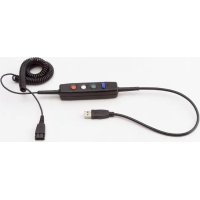
L'adattatore per cuffie GN 8120 USB è un prodotto ricco di funzionalità in cui sono integrati un sistema di elaborazione vocale digitale e comandi softphone incorporati per un migliore utilizzo delle comunicazioni tramite PC. È predisposto per l'impiego in combinazione con qualsiasi cuffia GN Netcom (dotata di dispositivo Quick Disconnect), offrendo, in tal modo, l'interfaccia ottimale per le comunicazioni vocali e per lo streaming multimediale su Internet e sulle reti di dati.
L'adattatore GN 8120 USB migliora inoltre la qualità del contenuto vocale trasmesso, fattore chiave per la chiarezza del segnale di trasmissione e per l'interoperabilità con le applicazioni basate sull'uso della voce, quali i programmi di riconoscimento e di registrazione vocale. Il prodotto è disponibile in due varianti, una destinata all'utilizzo con i computer desktop, l'altra all'impiego con i laptop.
2. Vantaggi e funzioni speciali
L'adattatore GN 8120 USB è caratterizzato da funzioni speciali per garantire una miglior qualità audio:
Possibilità di controllo dell'effetto locale, che consente di regolare la propria voce di rientro nell'altoparlante della cuffia. L'effetto locale è una caratteristica consueta nelle normali telefonate, ma non nella telefonia Internet/PC.
Correzione audio digitale SmoothStream™ per un audio di qualità più chiaro, privo di disturbi, grazie al monitoraggio di eventuali perdite di segnale. Contribuisce inoltre alla qualità del flusso audio, riducendo i disturbi risultanti.
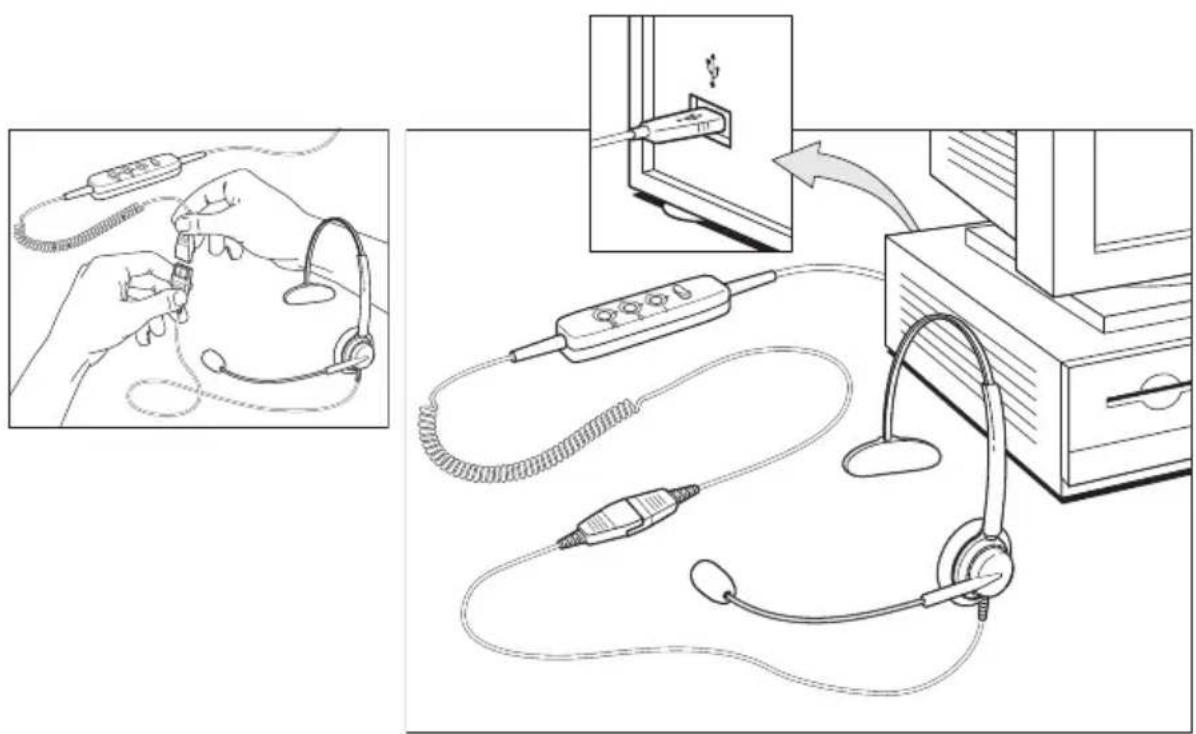
Certificato Microsoft® per l'utilizzo su Windows ® 2000 e XP (nonché per l'utilizzo su Mac OS 9.0.4 e versioni successive), l'adattatore GN 8120 USB è una periferica perfettamente compatibile Plug-and-Play. Non è necessaria l'installazione di software. È sufficiente collegare la cuffia GN Netcom all'adattatore e questo alla porta USB del computer (desktop o laptop).
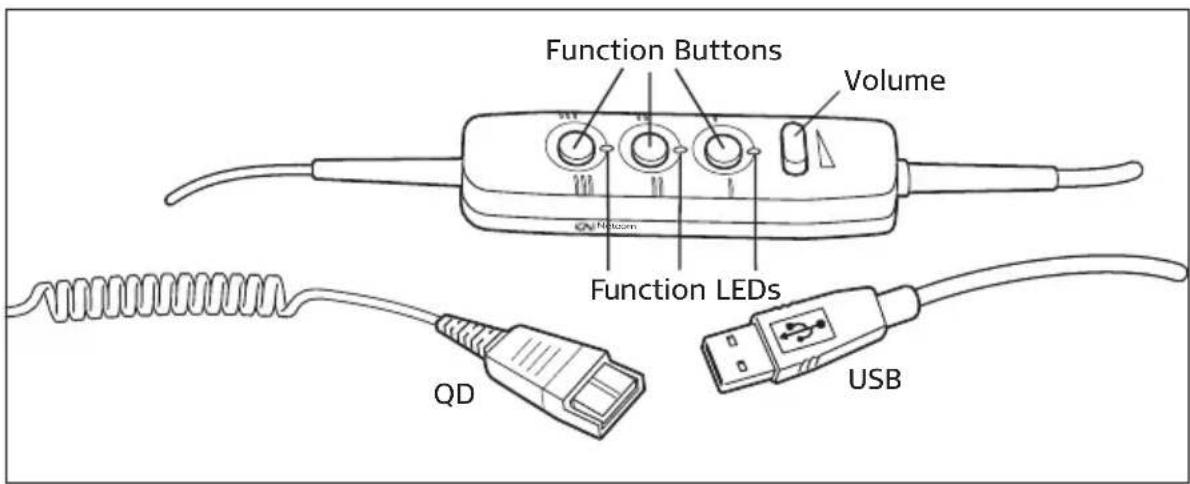
Comandi di funzione incorporati
I comandi incorporati per le funzioni di volume consentono di accedere facilmente e rapidamente alle più comuni funzioni di chiamata per softphone.
- Comando volume a rotazione: consente la rapida regolazione del volume.
Premere il comando a rotazione verso destra per aumentare il volume e verso sinistra per diminuirlo.
- Pulsanti per le funzioni di volume: consentono di accedere facilmente e rapidamente alle più comuni funzioni di chiamata per softphone. Le funzioni associate ai vari pulsanti variano a seconda del modello di softphone. Per una panoramica dettagliata delle varie funzioni, consultare la specifica guida utente inclusa nella confezione dell'adattatore GN 8120 USB o disponibile direttamente con il softphone compatibile.
Sono esempi di funzioni comuni per softphone l'attivazione e la chiusura della chiamata, la chiamata d'emergenza, la disattivazione del volume di chiamata, l'inoltro di chiamata, la composizione rapida e la risposta con casella vocale.
- LED delle funzioni di chiamata: i LED a più colori integrati al di sotto di ciascun pulsante funzione offrono una chiara visualizzazione dell'esecuzione delle varie funzioni di chiamata. Le funzioni associate ai vari LED variano a seconda del modello di softphone. Per una panoramica dettagliata delle funzioni dei vari LED, consultare la specifica guida utente inclusa nella confezione dell'adattatore GN 8120 USB o disponibile direttamente nel softphone compatibile.
Sono esempi di indicazioni luminose comuni il lampeggiamento del LED per le chiamate in ingresso o per i messaggi vocali non ascoltati e il LED fisso all'avvio di una chiamata o alla disattivazione del microfono.
Per utilizzare l'adattatore GN 8120 USB, è necessario disporre di una porta USB libera e aver installato uno dei seguenti sistemi operativi:
- Windows XP
• Windows Me (Millennium Edition) - Windows 2000
• Windows 98 SE (Seconda Edizione)
• Macintosh OS 9.0.4 o versione successiva
Il GN 8120 USB non funziona con versioni precedenti di questi sistemi operativi.
Windows XP, Windows 2000 e Macintosh OS 9.0.4 (o versioni successive): con questi sistemi operativi è possibile utilizzare subito l'adattatore GN 8120 USB; non è richiesta l'installazione di altre applicazioni software. È sufficiente collegare il connettore USB a una qualsiasi porta USB del computer.
Windows Me e Windows 98 SE:
se si utilizza GN 8120 USB per la prima volta, è necessario installare i driver USB, in modo tale che il computer riconosca la periferica. Accendere il computer e attendere che completi il processo di caricamento. Assicurarsi che non sia in esecuzione alcuna applicazione. Collegare il connettore USB dell'adattatore GN 8120 USB a una porta USB disponibile del computer. Una volta collegata, la periferica viene riconosciuta
in Windows. Viene quindi lanciata automaticamente l'Installazione guidata nuovo hardware.
Windows Me:
l'Installazione guidata nuovo hardware viene lanciata una (1) sola volta per consentire l'installazione del seguente driver:
- Periferica audio USB (INF\WDMA_USB.INF).
Windows 98:
l'installazione guidata nuovo hardware viene lanciata tre (3) volte per consentire l'installazione dei seguenti driver:
• Periferica USB composita (INF\USB.INF)
• Periferica USB Human Interface (INF\HIDDEV.INF)
• Periferica audio USB (INF\WDMA_USB.INF)
Questo driver è generalmente precaricato in Windows e non è necessaria alcuna ulteriore applicazione software. Se si è aggiornato il sistema operativo a Windows Me, potrebbe essere necessario utilizzare il disco di aggiornamento durante questa installazione.
4. Installazione del software (solo per sistemi operativi Windows Me e Windows 98 SE)
Collegare il connettore USB dell'adattatore GN 8120 USB a una porta USB disponibile del computer. Una volta collegata, la periferica viene riconosciuta in Windows. Viene quindi lanciata automaticamente l'Installazione guidata nuovo hardware.
Installazione guidata nuovo hardware (1) - Periferica USB composita (installazione per Windows 98 SE)
- L'Installazione guidata nuovo hardware indica che ha rilevato la nuova Periferica USB composita. Fare clic su Avanti.
- L' Installazione guidata invita a cercare il driver migliore per la periferica o a selezionare il driver desiderato da un elenco visualizzato (2). Selezionare Cerca il miglior driver per la periferica. Fare clic su Avanti.
- A questo punto Windows cerca nuovi driver in una posizione specifica (3). De- selezionare tutte le caselle di controllo. Fare clic su Avanti.
- L' Installazione guidata indica che è pronta per installare il driver migliore per questa periferica (4). Fare clic su Avanti per installare il driver.
- Una volta completata l'Installazione guidata, fare clic su Fine.
Installazione guidata nuovo hardware - Periferica USB Human Interface (installazione per Windows 98 SE)
- Nella fase successiva l'Installazione guidata installa automaticamente la Periferica USB Human Interface. L'Installazione guidata nuovo hardware (5) segnala che ha rilevato la Periferica USB Human Interface. Fare clic su Avanti.
- L' Installazione guidata invita a cercare il driver migliore per la periferica o a selezionare il driver desiderato da un elenco visualizzato (2). Selezionare Cerca il miglior driver per la periferica. Fare clic su Avanti.
- A questo punto Windows cerca nuovi driver in una posizione specifica (3). De- selezionare tutte le caselle di controllo. Fare clic su Avanti.
- L' Installazione guidata indica che è pronta per installare il driver migliore per questa periferica (6). Fare clic su Avanti per installare il driver.
- Una volta completata l'Installazione guidata, fare clic su Fine.
Installazione guidata nuovo hardware - Periferica audio USB (installazione per Windows 98 SE e Windows Me)
- Nella fase successiva l'Installazione guidata installa automaticamente la Periferica audio USB. L'Installazione guidata nuovo hardware (7) indica che ha rilevato la nuova Periferica audio USB. Fare clic su Avanti.
- L' Installazione guidata invita a cercare il driver migliore per la periferica o a selezionare il driver desiderato da un elenco visualizzato (2). Selezionare Cerca il miglior driver per la periferica. Fare clic su Avanti.
- A questo punto Windows cerca nuovi driver in una posizione specifica (3). De- selezionare tutte le caselle di controllo. Fare clic su Avanti.
- L' Installazione guidata indica che è pronta per installare il driver migliore per questa periferica (8). Fare clic su Avanti per installare il driver.
- Una volta completata l'Installazione guidata, fare clic su Fine.
L'Installazione guidata non individua il driver
Se Installazione guidata nuovo hardware non è in grado di individuare il driver, inserire il CD-ROM del sistema operativo Windows nella relativa unità. Una volta inserito, scegliere Indietro e selezionare la casella relativa all'unità CD-ROM (generalmente D). Fare clic su Avanti. Una volta completata l'Installazione guidata, fare clic su Fine.
Nota: non scollegare il connettore USB dal computer mentre è attiva un'applicazione che richiede l'audio USB. Ciò potrebbe causare un guasto nel sistema.
5. Regolazione del volume dell'altoparlante, dell'effetto locale e dei livelli del microfono
- Verificare che il volume dell'altoparlante della cuffia sia funzionante e impostarlo su un livello confortevole agendo sul comando del volume a rotazione blu illustrato nel
diagramma introduttivo (rotazione verso destra +, verso sinistra -) o facendo clic sull'icona dell'altoparlante nella barra delle applicazioni.
Fare clic sul cursore di regolazione del volume (9) relativo all'audio di sistema e impostare il volume su un livello confortevole.
- Il livello di trasmissione del microfono può essere controllato esclusivamente tramite software. Selezionare Pannello di controllo (10). Fare doppio clic su Suoni e periferiche audio (Windows XP) o Suoni e multimedia (Windows Me e 2000) oppure Multimedia (Windows 98) per visualizzare la finestra di dialogo Proprietà.
- La scheda Audio della finestra Proprietà (11) consente di regolare la Riproduzione suoni o i livelli dell'altoparlante e la Registrazione suoni o i livelli del microfono.
Regolazione del volume dell'altoparlante e dei livelli dell'effetto locale in Windows
- Nella casella Riproduzione suoni (11) fare clic sul pulsante Volume (Windows XP, Windows Me e 2000) oppure Riproduzione (Windows 98) per aprire la finestra di dialogo Altoparlant (Windows XP, 2000 e 98) oppure Periferica audio USB (Windows Me).
- Questa finestra di dialogo (12) consente di regolare i livelli di uscita del volume per diverse sorgenti in modo indipendente. Per regolare la maggior parte dei livelli si utilizzano i cursori di regolazione Volume. Assicurarsi che tali cursori siano in posizione centrale e che la casella Disattiva non sia selezionata.
- I cursori consentono inoltre di regolare l'effetto locale percepibile in cuffia. Grazie all'effetto locale è possibile ascoltare la propria voce nell'altoparlante della cuffia e ottenere pertanto un effetto più naturale della voce in conversazione.
Regolazione dei livelli di trasmissione del microfono in Windows
- La scheda Audio della finestra Proprietà consente anche di regolare il volume di Registrazione suoni o i livelli del microfono.
- Fare clic sul pulsante Volume (Windows XP, Windows Me e 2000) oppure Registrazione (Windows 98) nella casella Registrazione suoni per aprire la relativa finestra di dialogo (11).
- Il cursore Volume (13) consente di regolare il volume della registrazione o i livelli del microfono. Assicurarsi che tale cursore sia in posizione centrale e che la casella Disattiva non sia selezionata.
Nota: questi comandi consentono di regolare il volume, ma molte altre applicazioni dispongono di propri comandi di regolazione volume. Queste applicazioni autonome possono sovrapporsi ai comandi Windows e funzionare in modo indipendente dai comandi audio di GN 8120 USB. Se necessario, consultare il manuale relativo all'applicazione software in uso.
Regolazione della qualità audio
- Nella casella Riproduzione suoni (11) fare clic sul pulsante Volume (Windows XP, Windows Me e 2000) oppure Riproduzione (Windows 98) per aprire la finestra di dialogo Altoparlante (Windows XP, 2000 e 98) oppure Periferica audio USB (Windows Me).
- Assicurarsi che l'opzione Controlli avanzati nel menu a discesa Opzioni sia selezionata. Fare doppio clic sulla scheda Avanzate sotto i cursori del volume per aprire la finestra Controlli avanzati per l'altoparlante. Sono adesso disponibili le opzioni (14) AGC (Automatic Gain Control), per la regolazione automatica dei livelli di volume, Bass Boost e i controlli dei bassi e degli alti.
Regolazione della qualità di registrazione dei suoni in Windows
- Selezionare Start > Programmi > Accessori > Svago > Registratore di suoni per visualizzare la relativa finestra di dialogo (15).
- Regolare la qualità audio passando dall'impostazione predefinita di 8 bit audio mono a quella a 16 bit audio stereo. A tale scopo, scegliere File nella casella di dialogo Registratore di suoni. Fare clic su Proprietà per aprire la finestra di dialogo delle proprietà dei suoni (16). Nella casella Conversione di formato fare clic su Converti.
- Viene visualizzata la finestra di dialogo Selezione audio (17). Nella casella Nome selezionare Qualità CD. I valori di Attributi cambieranno automaticamente in 44.100 kHz, 16 bit, stereo. Fare clic su OK. Fare nuovamente clic su OK per chiudere la finestra di dialogo delle proprietà dei suoni.
Collaudo del microfono
- Posizionare il microfono alla distanza di circa un dito dal labbro inferiore (18).
- Per collaudare il microfono, utilizzare l'utility relativa alla registrazione dei suoni fornita in dotazione con Windows. Selezionare Start > Programmi > Accessori > Svago > Registratore di suoni per visualizzare la relativa finestra di dialogo (15).
- Fare clic sul pulsante Registra e registrare un file vocale. Al termine della registrazione, fare clic sul pulsante Stop. Per riprodurre il file, fare clic sul pulsante Play. Se si sente il suono della voce, la registrazione è riuscita e il microfono funziona correttamente.
In caso contrario, vedere la sezione Frequently Asked Questions (Domande ricorrenti) di questa guida utente.
Attenzione! Sebbene le cuffie telefoniche professionali GN Netcom incorporino una tecnologia di protezione audio, i computer possono generare improvvisse emissioni sonore molto alte, analoghe a quelle riprodotte durante la connessione di un modem. Controllare sempre il livello del volume prima di indossare la cuffia telefonica.
Qual è la differenza tra l'adattatore GN 8120 USB e gli altri adattatori USB?
L'adattatore GN 8120 USB è un dispositivo USB di qualità superiore. In quanto adattatore separato, consente di scegliere qualsiasi cuffia professionale GN Netcom dotata di dispositivo QD. Gli altri adattatori USB sono cuffie per PC adatte al largo consumo e a un utilizzo di base, ma spesso prive del comfort e della durevolezza necessari per un uso quotidiano.
Inoltre, nell'adattatore GN 8120 USB sono incorporati comandi che consentono di accedere facilmente e rapidamente alle più comuni funzioni di chiamata per softphone, fornendo, in tal modo, l'interfaccia ottimale per le comunicazioni vocali.
Quali cuffie è possibile utilizzare con l'adattatore GN 8120 USB?
L'adattatore GN 8120 USB è predisposto per cuffie professionali GN Netcom dotate di dispositivo QD da inserire nella presa corrispondente posta sulla periferica. Basta scollegarsi dal QD per allontanarsi dalla postazione computer senza togliere la cuffia. Prima di utilizzare la cuffia, inserire il dispositivo QD nel connettore corrispondente sull'adattatore GN 8120 USB.
Perché i pulsanti di funzione non funzionano?
I pulsanti di funzione dell'adattatore GN 8120 USB funzionano solo con i softphone compatibili. Per una panoramica dettagliata delle varie funzioni, consultare la specifica guida utente inclusa nella confezione dell'adattatore GN 8120 USB o disponibile direttamente nel softphone compatibile. Sono esempi di funzioni comuni per softphone l'attivazione e la chiusura della chiamata, la chiamata d'emergenza, la disattivazione del volume di chiamata, l'inoltro di chiamata, la composizione rapida e la risposta con casella vocale.
Perché il livello di trasmissione del microfono è basso?
Verificare di aver regolato correttamente il volume del microfono. La scheda Audio della finestra Proprietà consente anche di regolare il volume di Registrazione suoni o i livelli del microfono. Fare clic sul pulsante Volume (Windows XP, Windows Me e 2000) oppure Registrazione (Windows 98) nella casella Registrazione suoni per aprire la relativa finestra di dialogo (15). Il cursore Volume (13) consente di regolare il volume della registrazione dei suoni o i livelli del microfono. Assicurarsi che tale cursore sia in posizione centrale e che la casella Disattiva non sia selezionata.
Pur avendo collegato l'adattatore GN 8120 USB alla porta USB, il suono viene ancora emesso attraverso la scheda audio.
Selezionare Pannello di controllo. Fare doppio clic su Suoni e periferiche audio (Windows XP) o Suoni e multimedia (Windows Me e 2000) oppure Multimedia (Windows 98) per visualizzare la finestra di dialogo Proprietà (11). Fare clic sulla scheda Audio.
Nella casella Riproduzione suoni scegliere Audio digitale USB come periferica preferita. Selezionare la casella Utilizza solo periferiche predefinite. Fare clic su OK.
Perché non è possibile ascoltare file RealAudio con l'adattatore GN 8120 USB?
Per problemi legati alla struttura del software, non sempre è possibile utilizzare lettori RealAudio con periferiche audio USB. Per ascoltare vari file audio digitali, quali MP3 e Wave, tramite l'adattatore GN 8120 USB, utilizzare Microsoft Windows Media Player e altri lettori.
Perché non si riesce a sentire la propria voce durante la registrazione di un file vocale in Registratore di suoni?
Verificare di aver regolato correttamente il volume dell'altoparlante. Selezionare Pannello di controllo. Fare doppio clic su Suoni e periferiche audio (10) (Windows XP) o Suoni e multimedia (Windows Me e 2000) oppure Multimedia (Windows 98) per visualizzare la finestra di dialogo Proprietà (11). Fare clic sulla scheda Audio. Nella casella Riproduzione suoni fare clic sul pulsante Volume (Windows XP, Windows Me e 2000) oppure Riproduzione (Windows 98) per aprire la finestra di dialogo Altoparlante (12) (Windows XP, 2000 e 98) oppure Periferica audio USB (Windows Me). Assicurarsi che i cursori Volume siano in posizione centrale e che la casella Disattiva tutto non sia selezionata.
Verificare di aver regolato correttamente il volume del microfono. Selezionare Pannello di controllo. Fare doppio clic su Suoni e periferiche audio (10) (Windows XP) o Suoni e multimedia (Windows Me e 2000) oppure Multimedia (Windows 98) per visualizzare la finestra di dialogo Proprietà (11). Fare clic sulla scheda Audio. Fare clic sul pulsante Volume (Windows XP, Windows Me e 2000) oppure Registrazione (Windows 98) nella casella Registrazione suoni per aprire la relativa finestra di dialogo. Assicurarsi che il cursore Volume sia in posizione centrale e che la casella Disattiva non sia selezionata.
Registrare un nuovo file vocale. Riprodurre il file. Se si sente il suono della propria voce, la registrazione è riuscita e il microfono funziona correttamente. In caso contrario, contattare il servizio clienti di GN Netcom.