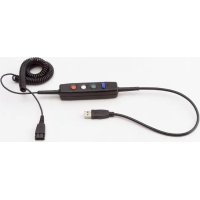
GN8120 - Recepteur JABRA - Notice d'utilisation et mode d'emploi gratuit
Retrouvez gratuitement la notice de l'appareil GN8120 JABRA au format PDF.



| Type de produit | Adaptateur USB pour micro-casque |
| Marque | Jabra |
| Modèle | GN8120 |
| Connectivité | USB (Plug and Play), prise Quick Disconnect pour micro-casque |
| Compatibilité système | Windows 98 SE, Me, 2000, XP ; Mac OS 9.0.4 et ultérieur |
| Installation logicielle | Plug and Play sous Windows XP/2000/Mac ; pilote nécessaire sous Windows 98/Me |
| Fonctions principales | Commande d'appel (prise/réponse, renvoi, secret, etc.), réglage du volume, voyants lumineux, effet local, AGC, technologie SmoothStream |
| Traitement audio | Traitement numérique de la voix, SmoothStream™ pour correction audio, AGC, égalisation grave/aigu |
| Alimentation | USB (port ordinateur) |
| Entretien | Nettoyer avec un chiffon doux et sec |
| Sécurité | Protection auditive intégrée dans le micro-casque ; éviter les salves sonores lors de l'utilisation |
| Pieces détachées et réparabilité | Non applicables (adaptateur non réparable par l'utilisateur) |
| Garantie | Consulter les conditions GN Netcom |
| Micro-casques compatibles | Tous les micro-casques professionnels GN Netcom avec prise Quick Disconnect |
| Format audio supporté | MP3, WAV (via lecteurs compatibles) ; RealAudio non garanti |
FOIRE AUX QUESTIONS - GN8120 JABRA
Questions des utilisateurs sur GN8120 JABRA
0 question sur cet appareil. Repondez a celles que vous connaissez ou posez la votre.
Poser une nouvelle question sur cet appareil
Téléchargez la notice de votre Recepteur au format PDF gratuitement ! Retrouvez votre notice GN8120 - JABRA et reprennez votre appareil électronique en main. Sur cette page sont publiés tous les documents nécessaires à l'utilisation de votre appareil GN8120 de la marque JABRA.
MODE D'EMPLOI GN8120 JABRA
Guide d'utilisation F 23
GN 8120 USB - Guide d'utilisation
Vous venez d'acheter un adaptateur GN 8120 USB et nous vous en remercions.
Ce guide de l'utilisateur contient des informations et des instructions relatives à l'utilisation de votre GN 8120 USB. Il se compose des sections suivantes :
Sommaire
- A propos du GN 8120 USB ...... 24
- Avantages et fonctions spécifiques ...... 25
- Configuration système et installation 26
- Installation du logiciel : systèmes d'exploitation Windows Me et Windows 98 SE uniquement .... 27
- Réglage du volume en réception, de l'effet local et du micro 29
- Questions fréquentes ...... 31
1. A propos du GN 8120 USB
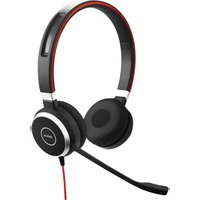
Le GN 8120 USB est un adaptateur micro-casque/ordinateur, muni d'une prise USB et doté de fonctionnalités multiples. Sa technologie de traitement numérique de la voix et ses commandes de téléphonie directes vous permettent de communiquer efficacement via votre ordinateur. Conçu pour fonctionner avec tous les micro-casques GN Netcom équipés d'un prise de déconnexion rapide Quick Disconnect, il devient l'interface idéale pour la communication vocale et la diffusion multimédia en temps réel sur Internet/les réseaux de transmission de données.
Le GN 8120 USB améliore aussi la qualité de transmission de la voix, en garantissant ainsi sa clarté et l'interopérabilité avec les applications à commande vocale tels que la reconnaissance vocale et l'enregistrement. Le GN 8120 USB existe en deux versions destinées aux ordinateurs de bureau et aux portables.
2. Avantages et fonctions spécifiques
Le GN 8120 USB vous offre des avantages exceptionnels et des fonctions spécifiques qui garantissent une haute qualité audio, par exemple :
Auto appreciation de la qualité de la transmission accessible à l'utilisateur, pour vous permettre d'écouter votre propre voix dans le haut-parleur du casque. Cette fonction est intégrée aux appels téléphoniques ordinaires mais habituellement non proposée avec la téléphonie sur Internet/PC.
La correction audio-numérique SmoothStream™ garantit un son plus net, de haute qualité, exempt de distorsions, en surveillant les interruptions de ligne de courte durée ("drop outs") et les paquets d'erreurs en enregistrement ("lost packets"). SmoothStreamTM lisse ensuite le train de séquences audio pour réduire les clics, sauts et arrêts générés.
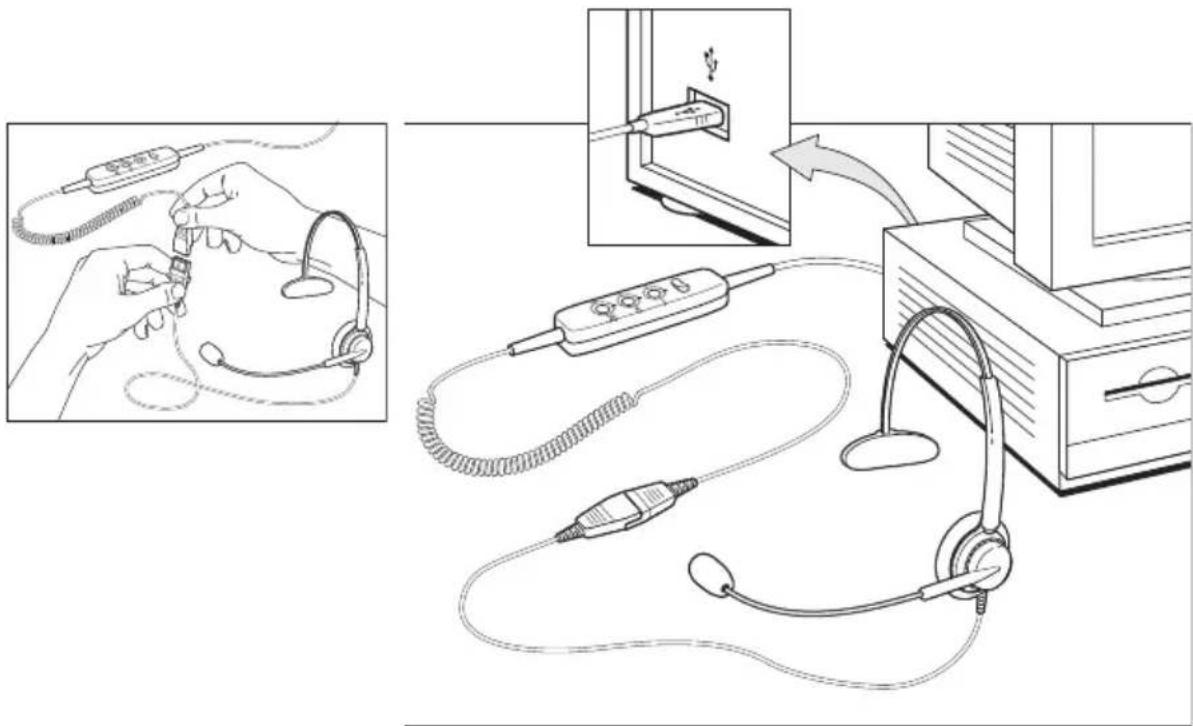
Agréé par Microsoft® pour les systèmes d'exploitation Windows® 2000 et XP (et pour Mac OS 9.0.4 ou supérieur), le GN 8120 USB est un adaptateur 100% plug and-play, sans aucun logiciel à installer. Il suffit de brancher votre micro-casque GN Netcom sur l'adaptateur et de raccorder l'adaptateur au port USB de votre ordinateur (de bureau ou portable).
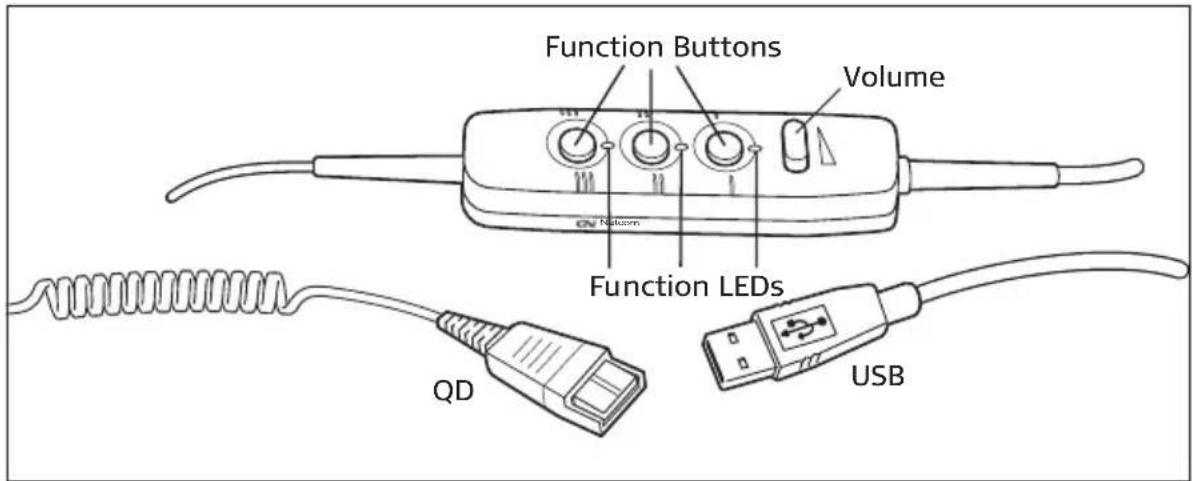
Touche de fonctions
Les touches de fonctions vous permettent d'accéder rapidement et facilement aux fonctions d'appel les plus courantes des systèmes de téléphonie sur ordinateur.
- Règlage du volume : la touche « à bascule » permet de régler rapidement le niveau de réception. Faites basculer le bouton vers la droite pour augmenter le volume et vers la gauche pour le réduire.
- Touches "d'appel" : les touches directes des fonctions d'appel vous permettent d'accéder de façon simple et rapide aux fonctions d'appel les plus courantes des logiciels de téléphonie. Les fonctions associées à chaque touche varient en fonction du logiciel utilisé.
Les fonctions les plus courantes des logiciels de téléphonie sont, par exemple, prise de ligne / décroché, les appels d'urgence, le secret, le renvoi automatique d'appels, la composition abrégée et la réponse aux messages vocaux.
- Voyants lumineux des touches d'appel : des voyants lumineux de différentes couleurs intégrés au-dessus de chaque touche de fonction en indiquent clairement leur activation ou leur désactivation. La fonctionnalité des voyants lumineux varie selon le logiciel utilisé.
Par exemple, un voyant lumineux pourra clignoter pour signaler un appel entrant ou un message vocal en attente, s'allumer en continu quand un appel est en cours ou si le micro est coupé.
3. Configuration système
Le GN 8120 USB requiert les systèmes d'exploitation ci-dessous et un port USB libre :
- Windows XP
• Windows Me (Millennium Edition) - Windows 2000
• Windows 98 SE (Second Edition)
• Macintosh OS 9.0.4 (ou supérieur)
Le GN 8120 USB n'est pas compatible avec les versions précédentes de ces systèmes d'exploitation.
Systèmes d'exploitation Windows XP, Windows 2000 et Macintosh OS 9.0.4 (ou supérieur)
Votre GN 8120 USB est directement utilisable avec les systèmes d'exploitation Windows XP, Windows 2000 et Macintosh OS 9.0.4 (ou supérieur), sans installer aucun logiciel. Raccordez simplement le connecteur USB à un port USB de l'ordinateur.
Windows Me et Windows 98 SE
Avant d'utiliser le GN 8120 USB pour la première fois, vous devez installer les drivers USB nécessaires à l'ordinateur pour reconnaître ce périphérique. Mettez votre ordinateur sous tension et attendez la fin de la procédure de démarrage. Veillez à ce qu'aucune autre application ne tourne en même temps.
Raccordez le connecteur USB du GN 8120 USB à un port USB libre de l'ordinateur. La première fois que Windows détecte le périphérique, il reconnaît la présence d'un nouveau matériel et lance automatiquement l'assistant Ajout de périphériques.
Windows Me
L'assistant Ajout de périphériques se lance une (1) fois pour installer le driver suivant :
- Périphérique audio USB (INF\WDMA_USB.INF).
Windows 98
L'assistant Ajout de périphériques se lance trois (3) fois pour installer les drivers suivants :
- USB Composite Device (INF\USB\INF)
- USB Human Interface Device (INF\HIDDEV.INF)
- USB Audio Device (INF\WDMA_USB.INF)
Ce pilote est habituellement préchargé dans Windows. Aucun logiciel supplémentaire n'est nécessaire. Si vous avez mis à jour votre système avec Windows Me, il se peut que vous soyez obligé d'utiliser le CD de mise à jour durant cette installation.
4. Installation du logiciel : systèmes d'exploitation Windows Me et Windows 98 SE uniquement
Raccordez le connecteur USB du GN 8120 USB à un port USB libre de l'ordinateur. La première fois que Windows détecte le périphérique, il reconnaît la présence d'un nouveau matériel et lance automatiquement l'assistant Ajout de nouveau matériel.
Assistant Ajout de périphériques- USB Composite Device (installation sous Windows 98 SE)
- L'assistant Ajout de périphériques (1) indique qu'il a trouvé le nouveau périphérique USB. Cliquez sur Suivant.
- L'assistant vous demande de chercher le meilleur driver pour votre périphérique ou de choisir le driver qui vous convient sur la liste affichée (2). Sélectionnez Rechercher le meilleur driver pour votre périphérique. Cliquez sur Suivant.
- Windows cherche maintenant les nouveaux drivers sur un emplacement spécifique (3). Décochez toutes les cases. Cliquez sur Suivant.
- L'assistant vous indique qu'il est prêt à installer le meilleur driver pour ce périphérique (8). Cliquez sur Suivant pour installer le driver.
- Cliquez sur Terminer lorsque l'Assistant a achevé sa tâche.
Assistant Ajout de périphériques – Human Interface Device (installation sous Windows 98 SE)
- L'assistant installe ensuite automatiquement le périphérique d'interface utilisateur USB. L'Assistant Ajout de périphériques (5) indique qu'il a trouvé le périphérique d'interface utilisateur USB. Cliquez sur Suivant.
- L'assistant vous demande de chercher le meilleur driver pour votre périphérique ou de choisir le driver qui vous convient sur la liste affichée (2). Sélectionnez Rechercher le meilleur driver pour votre périphérique. Cliquez sur Suivant.
- Windows cherche maintenant les nouveaux drivers sur un emplacement spécifique (3). Décochez toutes les cases. Cliquez sur Suivant.
- L'assistant vous indique qu'il est prêt à installer le meilleur driver pour ce périphérique (6). Cliquez sur Suivant pour installer le driver.
- Cliquez sur Terminer lorsque l'assistant a achevé sa tâche.
Assistant Ajout de périphériques – USB Audio Device (installation sous Windows 98 SE & Windows Me)
- L'assistant installe ensuite automatiquement le périphérique audio USB. L'assistant Ajout de périphériques (7) indique qu'il a trouvé le périphérique audio USB. Cliquez sur Suivant.
- L'assistant vous demande de chercher le meilleur driver pour votre périphérique ou de choisir le driver qui vous convient sur la liste affichée (2). Sélectionnez Rechercher le meilleur driver pour votre périphérique. Cliquez sur Suivant.
- Windows cherche les nouveaux drivers sur un emplacement spécifique (3). Décochez toutes les cases. Cliquez sur Suivant.
- L'assistant vous indique qu'il est prêt à installer le meilleur driver pour ce périphéri que (8). Cliquez sur Suivant pour installer le driver.
- Cliquez sur Terminer lorsque l'assistant a achevé sa tâche.
Si l'assistant ne parvient pas à localiser le driver
Si l'assistant Ajout de périphériques ne parvient pas à localiser le driver, chargez le CD-ROM de votre Système d'exploitation Windows dans votre lecteur de CD-ROM. Appuyez ensuite sur Retour et cochez la case de correspondant à votre lecteur de CD-ROM (habituellement D). Cliquez sur Suivant. Cliquez sur Terminer lorsque l'assistant a fini.
Note : évitez de déconnecter l'adapteur USB de l'ordinateur pendant qu'une application utilisant le périphérique audio USB fonctionne. Ceci risque de provoquer une panne du système.
5. Réglage du volume écouteur, de la qualité pour test de l'utilisateur et réglage du micro
- Vérifiez que le réglage du volume écouteur de votre micro-casque fonctionne. Réglez ensuite le volume sur un niveau confortable à l'aide de la touche bleue représentée sur le schéma (vers la droite pour + et vers la gauche pour -) ou en cliquant une fois sur l'icône du haut-parleur dans la barre d'état système.
Cliquez sur le curseur de réglage du volume sonore du système (9) et réglez le volume sur un niveau confortable.
- Le niveau de transmission du micro est uniquement contrôlé par le logiciel. Allez au Panneau de configuration (10). Double-cliquez sur Sons et périphériques audio (Windows XP) ou sur Sons et multimédia (Windows Me et 2000) ou Multimédia (Windows 98) afin d'ouvrir la fenêtre Propriétés.
- L'onglet Audio de la fenêtre Propriétés (11) vous permet de régler le niveau de Lecture des sons ou du haut-parleur et le niveau d'Enregistrement des sons ou du micro.
Réglage du volume du haut-parleur et de l'effet local sous Windows OS
- Sous Lecture des sons (11), cliquez sur le bouton Volume (Windows XP, Windows Me et 2000) ou le bouton Lecture (Windows 98) pour ouvrir la boîte de dialogue Contrôle du volume (Windows XP, 2000 et 98) ou la boîte de dialogue Périphérique audio USB (Windows Me).
- Ces boîtes de dialogue (12) vous permettent de régler indépendamment le niveau du volume de sortie pour les différentes sources. La plupart des niveaux peuvent être réglés à l'aide des curseurs Volume. Veillez à ce que les curseurs Volume soient placés au centre de la gamme et que la case Tous muets ne soit pas cochée.
- Ces curseurs vous permettent également de régler le degré d'effet local que vous entendez dans votre micro casque. Cet effet local vous permet d'entendre votre propre voix dans le haut-parleur du micro-casque, afin que la conversation ait un son plus naturel.
Réglage du niveau de transmission du micro sous Windows OS
- L'onglet Audio dans la fenêtre Propriétés vous permet aussi de régler les niveaux d'Enregistrement des sons ou du micro.
- Cliquez sur le bouton Volume (Windows XP, Windows Me et 2000) ou sur le bouton Enregistrement (Windows 98) sous Enregistrement des sons pour ouvrir la boîte de dialogue Enregistrement des sons (11).
- Le curseur du Volume (13) règle les niveaux d'enregistrement du son ou du microphone. Veillez à ce que le curseur Volume soit placé au centre de la gamme et que la case Muet ne soit pas cochée.
Note : ces commandes permettent de régler les volumes. Néanmoins, bon nombre d'autres applications disposent de leurs propres réglages du volume. Ces applications autonomes peuvent supplanter les commandes de Windows et fonctionner indépendamment des commandes sonores du GN 8120 USB. Consultez le manuel du logiciel pour plus de précisions.
Réglage de la qualité du son
- Dans Lecture des sons (11), cliquez sur le bouton Volume (Windows XP, Windows Me et 2000) ou sur le bouton Lecture (Windows 98) pour ouvrir la fenêtre Contrôle du volume (Windows XP, 2000 et 98) ou la fenêtre Périphérique audio USB (Windows Me).
- Vérifiez que l'option Contrôles avancés est cochée dans le menu déroulant Options. Double-cliquez sur l'onglet Avancé sous le curseur Contrôle du volume afin d'ouvrir la fenêtre Contrôles avancés pour Contrôle du volume. Vous pouvez alors sélectionner (14) les commandes AGC (Automatic Gain Control), qui égalisent automatiquement le volume, Booster de basses et Grave/Aigu.
Réglage de la qualité d'enregistrement des sons sous Windows OS
- Allez sur Démarrer > Programmes > Accessoires > Divertissement > Magnétophone pour ouvrir la boîte de dialogue Son - Magnétophone (15).
- Réglez la qualité du son à partir du réglage par défaut de 8 bits, attributs audio mono, sur 16 bits, stéréo. Pour ce faire, allez sur Fichier dans la boîte de dialogue Magnétophone. Cliquez sur Propriétés pour afficher la boîte de dialogue Propriétés pour Son (16). Sous Conversion de format, cliquez sur Convertir maintenant.
- La boîte de dialogue Sélection du son (17) apparaît. Sous Nom, sélectionnez Qualité CD. Les Attributs passeront automatiquement sur 44 kHz, 16 bits, stéréo. Cliquez sur OK. Cliquez à nouveau sur OK pour quitter la boîte de dialogue Propriétés pour Son.
Essai du micro
- Placez le micro à environ 2 cm du coin de la bouche (18).
- Pour tester le micro, utilisez l'utilitaire d'enregistrement sonore fourni avec Windows. Allez sur Démarrer > Programmes > Accessoires > Divertissement > Magnétophone pour ouvrir la boîte de dialogue Son - Magnétophone (15). Cliquez sur le bouton Enregistrer et enregistrez un fichier vocal.
- Cliquez sur le bouton Arrêter une fois que vous avez terminé. Lisez le fichier que vous avez enregistré en cliquant sur le bouton Lire. Si vous entendez votre voix, l'enregistrement a été pris en compte et le microphone fonctionne correctement.
Si vous n'arrivez pas à entendre votre voix, consultez la section Questions fréquentes de ce manuel.
Mise en garde : les micro-casques professionnels de GN Netcom disposent d'une protection auditive intégrée mais les ordinateurs peuvent générer des salves de sons extrêmement bruyantes, par exemple lors de la connexion de modems. Vérifiez toujours le niveau du volume sonore avant de mettre le micro-casque sur votre tête.
6. Questions fréquentes
En quoi le GN 8120 USB diffère-t-il des autres adaptateurs USB ?
Le GN 8120 USB est un système USB haut de gamme. Cet adaptateur autonome est utilisable avec tous les micro-casques GN Netcom professionnels équipés d'une prise de déconnexion rapide (Quick Disconnect). Les autres adaptateurs USB sont destinés aux micro-casques et PC grand public. Conçus pour un usage occasionnel, ils ne sont pas suffisamment confortables ou robustes pour un usage prolongé.
Le GN 8120 USB intègre aussi des commandes directes qui permettent d'accéder de façon simple et rapide aux fonctions d'appel les plus courantes des logiciels de téléphonie, créant une interface optimale pour la communication vocale.
Avec quels micro-casques puis-je utiliser le GN 8120 USB ?
Le GN 8120 USB est conçu pour fonctionner avec les micro-casques professionnels de GN Netcom. Ces micro-casques sont équipés d'une prise de déconnexion rapide (Quick Disconnect) qui se branche sur le connecteur QD de l'adaptateur. Si vous désirez vous éloigner de votre ordinateur sans quitter votre micro-casque, il suffit de débrancher le connecteur QD. Pour utiliser de nouveau votre micro-casque, reconnectez la prise.
Pourquoi les touches de fonction ne sont-elles pas opérationnelles ?
Les touches de fonction du GN 8120 USB fonctionnent uniquement avec les logiciels de téléphonie compatibles. Les fonctions les plus courantes des logiciels de téléphonie sont, par exemple, la prise d'appel / le raccroché, les appels d'urgence, le secret, le renvoi automatique d'appels, la composition abrégée et la réponse aux messages vocaux.
Pourquoi le niveau de transmission de mon micro est-il trop faible ?
Vérifiez que le volume du micro est réglé correctement. L'onglet Audio de la fenêtre Propriétés vous permet de régler le niveau de Lecture des sons ou du micro. Cliquez sur le bouton Volume (Windows XP, Windows Me et 2000) ou sur le bouton Enregistrement (Windows 98) sous Enregistrement des sons pour ouvrir la fenêtre Enregistrement des sons (15). Le curseur Volume (13) vous permet de régler le niveau d'enregistrement des sons ou du micro. Vérifiez que le curseur Volume est placé en position au centre et que la case Muet n'est pas cochée.
J'ai branché le GN 8120 USB sur mon port USB, mais le son continue de passer par la carte son. Comment se fait-il ?
Allez sur le Panneau de configuration. Double-cliquez sur Sons et Périphériques audio (Windows XP) ou Sons et Multimédia (Windows Me et 2000) ou Multimédia (Windows 98) pour afficher la boîte de dialogue Propriétés (11). Cliquez sur l'onglet Audio. Sous Lecture des sons, choisissez USB Digital Audio comme périphérique par défaut. Cochez la case Utiliser uniquement les périphériques par défaut. Cliquez sur OK.
Pourquoi ne puis-je pas écouter mes fichiers RealAudio avec le GN 8120 USB ?
Les périphériques audio USB ne fonctionnent pas toujours avec RealAudio en raison de la conception du logiciel du lecteur. Le GN 8120 USB vous permet d'écouter différents formats de fichiers audio numériques tels que le MP3 et le Wave à l'aide du lecteur MPlayer de Microsoft et d'autres lecteurs.
Pourquoi ne puis-je pas entendre ma voix lorsque j'enregistre un fichier vocal avec le Magnétophone?
Vérifiez que le volume de votre haut-parleur est réglé sur le niveau adéquat. Allez sur le Panneau de configuration. Double-cliquez sur Sons et Périphériques audio (10) (Windows XP) ou Sons et Multimédia (Windows Me et 2000) ou Multimédia (Windows 98) pour afficher la boîte de dialogue Propriétés (11). Cliquez sur l'onglet Audio. Sous Lecture des sons, cliquez sur le bouton Volume (Windows XP, Windows Me et 2000) ou le bouton Lecture (Windows 98) pour ouvrir la boîte de dialogue Contrôle du volume (12) (Windows XP, 2000 et 98) ou la boîte de dialogue Périphérique audio USB (Windows Me). Veillez à ce que les curseurs Volume soient réglés sur la position au centre et que la case Tous muets ne soit pas cochée.
Vérifiez que le volume de votre micro est réglé sur le niveau adéquat. Allez sur le Panneau de configuration. Double-cliquez sur Sons et Périphériques Audio (10) (Windows XP) ou Sons et Multimédia (Windows Me et 2000) ou Multimédia (Windows 98) pour afficher la boîte de dialogue Propriétés (11). Cliquez sur l'onglet Audio. Sous Enregistrement des sons, cliquez sur le bouton Volume (Windows XP, Windows Me et 2000) ou sur le bouton Enregistrement (Windows 98) pour ouvrir la boîte de dialogue Enregistrement des sons. Veillez à ce que le curseur Volume soit placé sur la position au centre et que la case Muet ne soit pas cochée.
Enregistrez un nouveau fichier vocal. Lisez ce fichier. Si vous entendez votre voix, l'enregistrement a été pris en compte et le microfonctionne correctement. Si vous n'entendez toujours pas votre voix, contactez le service clients de GN Netcom.
- GN 8120 USB - Guide d'utilisation
- Sommaire
- A propos du GN 8120 USB
- Avantages et fonctions spécifiques
- Touche de fonctions
- Configuration système
- Systèmes d'exploitation Windows XP, Windows 2000 et Macintosh OS 9.0.4 (ou supérieur)
- Windows Me et Windows 98 SE
- Windows Me
- Windows 98
- Installation du logiciel : systèmes d'exploitation Windows Me et Windows 98 SE uniquement
- Assistant Ajout de périphériques- USB Composite Device (installation sous Windows 98 SE)
- Assistant Ajout de périphériques – Human Interface Device (installation sous Windows 98 SE)
- Assistant Ajout de périphériques – USB Audio Device (installation sous Windows 98 SE & Windows Me)
- Si l'assistant ne parvient pas à localiser le driver
- Réglage du volume écouteur, de la qualité pour test de l'utilisateur et réglage du micro
- Réglage du volume du haut-parleur et de l'effet local sous Windows OS
- Réglage du niveau de transmission du micro sous Windows OS
- Réglage de la qualité du son
- Réglage de la qualité d'enregistrement des sons sous Windows OS
- Essai du micro
- Questions fréquentes
- En quoi le GN 8120 USB diffère-t-il des autres adaptateurs USB ?
- Avec quels micro-casques puis-je utiliser le GN 8120 USB ?
- Pourquoi les touches de fonction ne sont-elles pas opérationnelles ?
- Pourquoi le niveau de transmission de mon micro est-il trop faible ?
Marque : JABRA
Modèle : GN8120
Catégorie : Recepteur