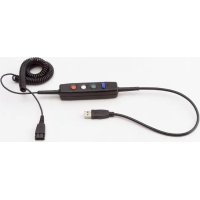
GN8120 - Receptor JABRA - Manual de uso y guía de instrucciones gratis
Encuentra gratis el manual del aparato GN8120 JABRA en formato PDF.



| Tipo de producto | Adaptador USB para microauricular |
| Marca | Jabra |
| Modelo | GN8120 |
| Conectividad | USB (Plug and Play), conector Quick Disconnect para microauricular |
| Compatibilidad del sistema | Windows 98 SE, Me, 2000, XP ; Mac OS 9.0.4 y posteriores |
| Instalación de software | Plug and Play en Windows XP/2000/Mac ; controlador necesario en Windows 98/Me |
| Funciones principales | Control de llamadas (tomar/responder, desvío, silencio, etc.), ajuste de volumen, indicadores luminosos, efecto local, AGC, tecnología SmoothStream |
| Procesamiento de audio | Procesamiento digital de la voz, SmoothStream™ para corrección de audio, AGC, ecualización graves/agudos |
| Alimentación | USB (puerto del ordenador) |
| Mantenimiento | Limpiar con un paño suave y seco |
| Seguridad | Protección auditiva incorporada en el microauricular ; evitar ráfagas de sonido durante el uso |
| Piezas de repuesto y reparabilidad | No aplicables (adaptador no reparable por el usuario) |
| Garantía | Consulte los términos de GN Netcom |
| Microauriculares compatibles | Todos los microauriculares profesionales GN Netcom con conector Quick Disconnect |
| Formato de audio compatible | MP3, WAV (a través de reproductores compatibles) ; RealAudio no garantizado |
Preguntas frecuentes - GN8120 JABRA
Preguntas de los usuarios sobre GN8120 JABRA
0 pregunta sobre este aparato. Responde a las que conoces o haz la tuya.
Hacer una nueva pregunta sobre este aparato
Descarga las instrucciones para tu Receptor en formato PDF gratis! Encuentra tus instrucciones GN8120 - JABRA y toma tu dispositivo electrónico nuevamente en la mano. En esta página están publicados todos los documentos necesarios para el uso de su dispositivo. GN8120 de la marca JABRA.
MANUAL DE USUARIO GN8120 JABRA
Manual del usuario ES 33
GN 8120 USB - Guía del usuario
Gracias por haber adquirido el GN 8120 USB.
La presente guía de usuario le ofrece información e instrucciones acerca del uso de su GN 8120 USB. Contiene las siguientes secciones:
ïndice
- Acerca del GN 8120 USB 34
- Ventajas y características especiales 35
- Requisitos del sistema e instalación 36
- Instalación del software: sólo para los sistemas operativos Windows Me y Windows 98 SE .... 37
- Ajuste del volumen de recepción, de transmisión y del tono local 38
- Preguntas frecuentes 41
1. Acerca del GN 8120 USB
El GN 8120 USB es una adaptador de USB a microcascos de múltiples funciones que incorpora procesamiento de voz digital y controles de teléfono de software en línea para mejorar la comunicación de su PC. Está diseñado para utilizarse con microcascos de GN Netcom (equipados con desconexión rápida) y crear así una interfaz óptima para la comunicación de voz y la transmisión multimedia a través de Internet o redes de datos.
El GN 8120 USB también potencia la calidad de la voz transmitida, que resulta importante para la claridad de transmisión y la interoperabilidad con las aplicaciones controladas por voz, como la grabación o el reconocimiento de voz. El GN 8120 USB se ofrece en dos variantes, una para utilizar con equipos de sobremesa y otra para utilizar con portátiles.
2. Ventajas y características especiales
El GN 8120 USB ofrece una serie de excepcionales ventajas y características especiales diseñadas para proporcionar una calidad de audio superior, como las siguientes: Tono local accesible por el usuario que permite oir la propia voz en el microcasco. El tono local forma parte de las llamadas telefónicas comunes, pero no es frecuente en la telefonía a través de Internet/PC.
El sistema de corrección de sonido digital SmoothStream™ garantiza un sonido de alta calidad más claro y libre de distorsiones mediante la supervisión de la línea en busca de cortes y paquetes perdidos. De este modo, cuando se encuentran estos errores, el sistema suaviza el flujo de datos de sonido para reducir los ruidos.
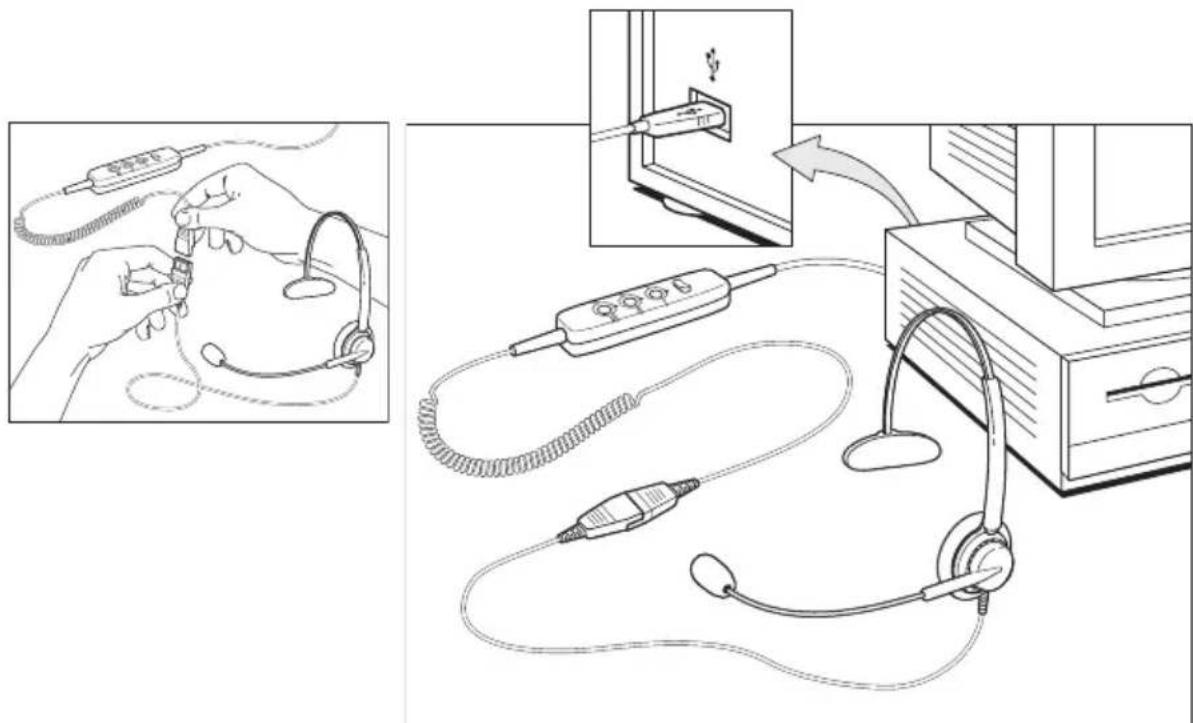
Con la certificación de Microsoft ^® para utilizar en Windows ^® 2000 y XP (también para utilizar en Mac OS 9.0.4 o superior), el GN 8120 USB es un auténtico adaptador "plug-and-play". No hay que instalar ningún software. Basta con enchufar los micro-cascos de GN Netcom en el adaptador, y conectar el adaptador en el puerto USB del equipo (sobremesa o portátil).
Controles de funciones en línea
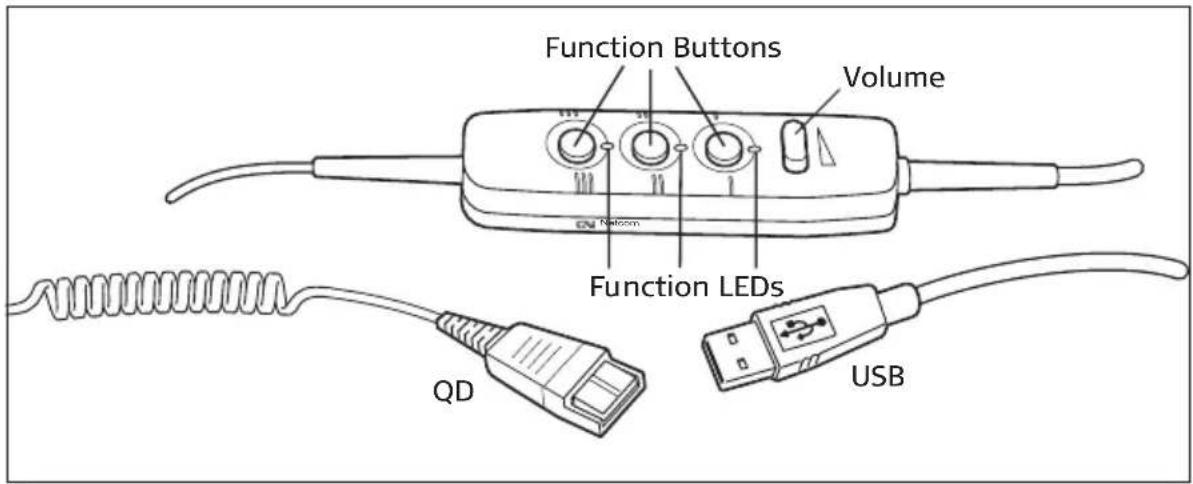
Los controles de la función de volumen en línea facilitan el acceso rápido y sencillo a las funciones de llamada de teléfono de software más habituales.
- Control de volumen: Ajuste rápidamente el volumen de recepción con el control de volumen en línea.
Empuje el control hacia la derecha para aumentar el volumen y hacia la izquierda para reducirlo.
- Botones de funciones de llamada: Obtenga un acceso rápido y sencillo a las funciones de llamada de teléfono de software más habituales con los botones de funciones de llamadas en línea. Las funciones asociadas a cada botón variarán en función del teléfono de software. En la guía del usuario suministrada con la caja del GN 8120 USB o directamente con los teléfonos de software compatibles se ofrece una descripción detallada de cada función.
Entre las funciones de teléfono de software habituales se incluyen: responder/finalizar llamadas, llamadas de emergencia, silenciar llamadas, desvío de llamadas, marcación rápida y responder al buzón de voz.
- Luces de funciones de llamada: Las luces multicolores integradas, situadas encima de cada botón de función, ofrecen una indicación visual clara de que una función de llamada se ha completado. La funcionalidad de las luces variará en función del teléfono de software. En la guía del usuario suministrada con la caja del GN 8120 USB o
directamente con los teléfonos de software compatibles se ofrece una descripción detallada de cada luz de función.
Entre las indicaciones visuales habituales de las luces se incluyen: el parpadeo de la luz para indicar una llamada entrante o un mensaje pendiente en el buzón de voz, la iluminación fija de la luz para indicar que la llamada está abierta o que el micrófono está silenciado.
3. Requisitos del sistema
El GN 8120 USB requiere uno de los siguientes sistemas operativos y un puerto USB disponible:
- Windows XP
• Windows Me (Millennium Edition) - Windows 2000
• Windows 98 SE (Segunda Edición)
• Macintosh OS 9.0.4 (o superior)
El GN 8120 USB no funciona con versiones anteriores de estos sistemas operativos.
Sistemas operativos Windows XP, Windows 2000 y Macintosh OS 9.0.4 (o superior):
En los sistemas operativos Windows XP, Windows 2000 y Macintosh OS 9.0.4 (o superior) puede utilizar el GN 8120 USB directamente, sin necesidad de instalar ningún software. Basta con que inserte el conector USB en cualquier puerto USB del ordenador.
Windows Me y Windows 98 SE:
Si va a utilizar el GN 8120 USB por primera vez, deberá instalar los controladores USB necesarios para que el ordenador reconozca el nuevo dispositivo. Encienda el ordenador y deje que se cargue por completo. Asegúrese de que no hay ninguna aplicación abierta. Inserte el conector USB del GN 8120 USB en un puerto USB que esté disponible en el ordenador. La primera vez que Windows detecta que el dispositivo está conectado, reconoce la existencia de nuevo hardware y automáticamente activa el Asistente para agregar nuevo hardware.
Windows Me:
El Asistente para agregar nuevo hardware aparecerá una (1) vez e instalará el siguiente controlador:
- Dispositivo de audio USB (INF\WDMA_USB.INF).
Windows 98
El Asistente para agregar nuevo hardware aparecerá tres (3) veces e instalará los siguientes controladores:
- Dispositivo compuesto USB (INF\USB.INF)
- Dispositivo de interfaz humana USB (INF\HIDDEV.INF)
- Dispositivo de audio USB (INF\WDMA_USB.INF)
4. Instalación del software: sólo para los sistemas operativos Windows Me y Windows 98 SE
Inserte el conector USB del GN 8120 USB en un puerto USB que esté disponible en el ordenador. La primera vez que Windows detecta que el dispositivo está conectado, reconoce la existencia de nuevo hardware y automáticamente activa el Asistente para agregar nuevo hardware.
Asistente para agregar nuevo hardware (1) - Dispositivo compuesto USB (instalación en Windows 98 SE)
- El Asistente para agregar nuevo hardware indica que ha encontrado el nuevo Dispositivo compuesto USB. Haga clic en Siguiente.
- El Asistente le pide que busque el controlador más adecuado para su dispositivo o que seleccione de una lista el controlador deseado (2). Elija Buscar el mejor controlador para su dispositivo. Haga clic en Siguiente.
- Ahora Windows busca nuevos controladores en un lugar concreto (3). Deje todas las casillas sin marcar. Haga clic en Siguiente.
- El Asistente le indica que está listo para instalar el controlador más adecuado para este dispositivo (4). Haga clic en Siguiente para instalar el controlador.
- Haga clic en Finalizar cuando el Asistente haya terminado.
Asistente para agregar nuevo hardware - Dispositivo de interfaz humana (instalación en Windows 98 SE)
- A continuación, el Asistente instala automáticamente el Dispositivo de interfaz humana USB. El Asistente para agregar nuevo hardware (5) indica que ha encontrado el nuevo Dispositivo de interfaz humana USB. Haga clic en Siguiente.
- El Asistente le pide que busque el controlador más adecuado para su dispositivo o que seleccione de una lista el controlador deseado (2). Elija Buscar el mejor controlador para su dispositivo. Haga clic en Siguiente.
- Ahora Windows busca nuevos controladores en un lugar concreto (3). Deje todas las casillas sin marcar. Haga clic en Siguiente.
- El Asistente le indica que está listo para instalar el controlador más adecuado para este dispositivo (6). Haga clic en Siguiente para instalar el controlador.
- Haga clic en Finalizar cuando el Asistente haya terminado.
Asistente para agregar nuevo hardware - Dispositivo de audio USB (instalación en Windows 98 SE)
- A continuación, el Asistente instala automáticamente el Dispositivo de audio USB. El Asistente para agregar nuevo hardware (7) indica que ha encontrado el nuevo Dispositivo de audio USB. Haga clic en Siguiente.
- El Asistente le pide que busque el controlador más adecuado para su dispositivo o que seleccione de una lista el controlador deseado (2). Elija Buscar el mejor controlador para su dispositivo. Haga clic en Siguiente.
- Windows busca nuevos controladores en un lugar concreto (3). Deje todas las casillas sin marcar. Haga clic en Siguiente.
- El Asistente le indica que está listo para instalar el controlador más adecuado para este dispositivo (8). Haga clic en Siguiente para instalar el controlador.
- Haga clic en Finalizar cuando el Asistente haya terminado.
El Asistente no puede localizar el controlador. Si el Asistente para agregar nuevo hardware no puede localizar el controlador, inserte el CD-ROM del sistema operativo Windows en la unidad de CD-ROM. Una vez insertado, pulse Atrás y marque la casilla correspondiente a la unidad de CD-ROM (normalmente D). Haga clic en Siguiente. Haga clic en Finalizar cuando el Asistente haya terminado.
Observación: No retire el conector USB del ordenador si en ese momento está abierta una aplicación que utiliza sonido USB. El sistema podría fallar.
5. Ajuste del volumen de recepción, de transmisión y del tono local
- Compruebe si funciona bien el volumen de recepción altavoz de los microcascos y fijelo en un nivel cómodo ajustando el control de volumen azul que aparece indicado
en el diagrama de introducción (hacia la derecha para +, y hacia la izquierda para -), o haciendo clic una vez en el icono de altavoz de la bandeja del sistema.
Haga clic en el deslizador de volumen (9) para fijar el sonido del sistema, y ajuste el volumen a un nivel que le resulte cómodo.
- Ajuste el nivel de volumen de transmisión del micrófono sólo se controla a través del software. Vaya al Panel de control (10). Haga doble clic en Dispositivos de sonido y audio (Windows XP) o Sonidos y multimedia (Windows Me y 2000) o Multimedia (Windows 98) para abrir la ventana Propiedades.
- La ficha Audio de la ventana Propiedades (11) le permite ajustar la Reproducción de sonido o los niveles del altavoz y la Grabación de sonido o los niveles del micrófono.
Ajuste el nivel de volumen de recepción
- En Reproducción de sonido (11), haga clic en el botón Volumen (Windows XP, Windows Me y 2000) o en el botón Reproducción (Windows 98) para abrir el cuadro de diálogo Altavoz (Windows XP, 2000 y 98) o Dispositivo de audio USB (Windows Me).
- Este cuadro de diálogo (12) permite ajustar los niveles de salida del volumen procedente de diferentes fuentes de forma independiente. La mayor parte de los niveles se ajustan mediante los deslizadores de volumen. Asegúrese de que los deslizadores de volumen se encuentran en la mitad del control y que la casilla de verificación Silencio no está seleccionada.
- Mediante estos deslizadores también es posible ajustar la cantidad de tono local que puede oírse a través del microcasco. El tono local permite escuchar la propia voz en El tono local permite escuchar la propia voz en el microcasco, lo que crea un sonido de conversación más natural.
Ajuste del volumen de transmisión con Windows OS
- La pestaña de Audio de la ventana de Propiedades también permite ajustar la grabación de sonido o los niveles de micrófono.
- Haga clic en el botón Volumen (Windows XP, Windows Me y 2000) o en el botón Grabación (Windows 98) en Grabación de sonido para abrir el cuadro de diálogo Grabación de sonido (11).
- El deslizador Volumen (13) ajusta la grabación de sonido o los niveles del micrófono. Asegúrese de que el deslizador Volumen se encuentra en la mitad del control y que la casilla de verificación Silencio no está seleccionada.
Observación: Si bien estos mandos ajustan los volúmenes, otras muchas aplicaciones también contienen sus propios mandos de volumen. Estas aplicaciones independientes
pueden anular los mandos de Windows y funcionar con independencia de los mandos de sonido de GN 8120 USB. Si tiene dudas al respecto, consulte el manual del software correspondiente.
Ajuste de la calidad del sonido
- En Reproducción de sonido (11), haga clic en el botón Volumen (Windows XP, Windows Me y 2000) o en el botón Reproducción (Windows 98) para abrir la ventana Altavoz (Windows XP, 2000 y 98) o la ventana Dispositivo de audio USB (Windows Me).
- Asegúrese de que la opción Controles avanzados está marcada en el menú desplegable Opciones. Haga doble clic en la ficha Avanzadas del Deslizador de altavoz para abrir la ventana Controles avanzados del altavoz. (14) AGC (Control automático de ganancia) ofrece una nivelación automática del volumen; ahora puede seleccionarse Elevar el voltaje del bajo y los controles de graves/agudos.
Ajuste de la calidad de grabación de sonido con Windows OS
- Vaya a Inicio > Programas > Accesorios > Entretenimiento > Grabadora de sonidos para abrir el cuadro de diálogo Grabadora de sonidos (15).
- Ajuste la calidad del sonido, que puede variar entre el valor predeterminado de 8 bits, mono hasta 16 bits, estéreo. Para ello, vaya al menú Archivo del cuadro de diálogo Grabadora de sonidos. Haga clic en Propiedades para acceder al cuadro de diálogo Propiedades de sonido (16). En Conversión de formato, haga clic en Convertir ahora.
- Aparecerá el cuadro de diálogo Selección de sonido (17). En Nombre, seleccione Calidad de CD. Los atributos cambiarán automáticamente a 44 kHz, 16 bit, Estéreo. Haga clic en Aceptar. Haga clic de nuevo en Aceptar para salir del cuadro de diálogo Propiedades de sonido.
Prueba del micrófono
- Colóquese el micrófono aproximadamente a un dedo de distancia del labio inferior (18).
- Compruebe el micrófono con la utilidad de grabación de sonido de Windows. Vaya a Inicio > Programas > Accesorios > Entretenimiento > Grabadora de sonidos para abrir el cuadro de diálogo Grabadora de sonidos (15). Haga clic en el botón de Grabar y grabe un archivo de voz. Haga clic en el botón de Detener cuando haya terminado.
- Vuelva a escuchar el archivo haciendo clic en el botón de Reproducir. Si oye su voz, la grabación ha tenido éxito y el micrófono funciona correctamente.
Si no puede oír su voz, diríjase a la sección Preguntas frecuentes de esta guía del usuario.
Aviso: Aunque los microcascos profesionales de GN Netcom incorporan protección acústica, los ordenadores pueden generar sonidos muy fuertes, como los de la conexión de módem. Antes de ponerse el microcasco, compruebe el volumen.
6. Preguntas frecuentes
¿En qué se diferencia el GN 8120 USB de otros adaptadores USB?
El GN 8120 USB es un sistema USB de calidad. Al tratarse de un adaptador independiente, le permite elegir cualquiera de los microcascos equipados con QD de calidad profesional de GN Netcom. Otros adaptadores USB son microcascos para PC de uso común que resultan suficientes para un uso básico, pero que puede que no sean demasiado cómodos o resistentes para un uso diario.
El GN 8120 USB también incorpora controles en línea para facilitar un acceso rápido y sencillo a las funciones de llamada de teléfono de software más habituales, y crear así una interfaz óptima para la comunicación de voz.
¿Con qué microcascos se puede utilizar el GN 8120 USB?
El GN 8120 USB ha sido diseñado para funcionar con los microcascos profesionales de GN Netcom equipados con una Desconexión Rápida, que corresponde al enchufe hembra del dispositivo. Si utiliza la Desconexión Rápida podrá usted alejarse del ordenador sin tener que quitarse el microcasco. Antes de utilizar el microcasco, conecte la Desconexión Rápida al conector correspondiente del GN 8120 USB.
¿Por qué no funcionan los botones de funciones?
Los botones de funciones del GN 8120 USB sólo funcionarán con teléfonos de software compatibles. En la guía del usuario suministrada con la caja del GN 8120 USB o directamente con los teléfonos de software compatibles se ofrece una descripción detallada de cada función. Entre las funciones de teléfono de software habituales se incluyen: responder/finalizar llamadas, llamadas de emergencia, silenciar llamadas, desvío de llamadas, marcación rápida y buzón de voz.
¿Por que el nivel de transmisión del micrófono es bajo?
Asegúrese de que el nivel de volumen del micrófono está ajustado correctamente. La ficha Audio de la ventana Propiedades le permite ajustar la grabación de sonido o los niveles del micrófono. Haga clic en el botón Volumen (Windows XP, Windows Me y 2000) o en el botón Grabación (Windows 98) de Grabación de sonido para abrir la ventana Grabación de sonido (15). El deslizador de Volumen (13) ajusta la grabación de sonido o los niveles del micrófono. Asegúrese de que el deslizador de Volumen está ajustado en la mitad y de que la casilla Silencio no está marcada.
He conectado el GN 8120 USB al puerto USB pero el sonido sigue llegando a través de la tarjeta de sonido.
Vaya al Panel de control. Haga doble clic en Sonidos y dispositivos de audio (Windows XP) o en Sonidos y multimedia (Windows Me y 2000) o bien en Multimedia (Windows 98) para acceder al cuadro de diálogo Propiedades (11). Haga clic en la pestaña de Audio. En Reproducción de sonido, elija el dispositivo de audio digital USB como el dispositivo preferente. Marque la casilla Utilizar sólo dispositivos predeterminados. Haga clic en Aceptar.
¿Por qué no puedo oír los archivos RealAudio con el GN 8120 USB?
Los dispositivos de audio USB no siempre funcionan con RealAudio debido al diseño del software del reproductor. Puede oír varios tipos de archivos de audio digital, como MP3 y Wave, a través del GN 8120 USB utilizando el MPlayer de Microsoft y otros reproductores.
¿Por qué no puedo oír mi voz cuando grabo un archivo de voz en la Grabadora de sonidos?
Compruebe que el volumen del altavoz está ajustado correctamente. Vaya al Panel de control. Haga doble clic en Sonidos y dispositivos de audio (10) (Windows XP) o en Sonidos y multimedia (Windows Me y 2000) o bien en Multimedia (Windows 98) para acceder al cuadro de diálogo Propiedades (11). Haga clic en la pestaña de Audio. En Reproducción de sonido, haga clic en el botón Volumen (Windows XP, Windows Me y 2000) o en el botón Reproducción (Windows 98) para abrir el cuadro de diálogo Altavoz (12) (Windows XP, 2000 y 98) o Dispositivo de audio USB (Windows Me). Asegúrese de que los deslizadores Volumen están en el medio y que la casilla de verifi cación Silencio no está seleccionada.
Compruebe que el volumen del micrófono está ajustado correctamente. Vaya al Panel de control. Haga doble clic en Sonidos y dispositivos de audio (10) (Windows XP) o en Sonidos y multimedia (Windows Me y 2000) o bien en Multimedia (Windows 98) para acceder al cuadro de diálogo Propiedades (11). Haga clic en la pestaña de Audio. En Grabación de sonido, haga clic en el botón Volumen (Windows XP, Windows Me y 2000) o en el botón Grabación (Windows 98) para abrir el cuadro de diálogo Grabación de sonido. Asegúrese de que el deslizador Volumen se encuentra en la mitad del control y que la casilla de verifi cación Silencio no está seleccionada.
Grabe un nuevo archivo de voz. Reproduzca el archivo. Si puede oír su voz, la grabación ha tenido éxito y el micrófono funciona correctamente. Si sigue sin poder oír su voz, póngase en contacto con el servicio de atención al cliente de GN Netcom.
GN 8120 USB - Guia do Utilizador
Obrigado por ter adquirido o GN 8120 USB.


- GN 8120 USB - Guía del usuario
- ïndice
- Acerca del GN 8120 USB
- Ventajas y características especiales
- Controles de funciones en línea
- Requisitos del sistema
- Sistemas operativos Windows XP, Windows 2000 y Macintosh OS 9.0.4 (o superior):
- Windows Me y Windows 98 SE:
- Windows Me:
- Windows 98
- Instalación del software: sólo para los sistemas operativos Windows Me y Windows 98 SE
- Asistente para agregar nuevo hardware (1) - Dispositivo compuesto USB (instalación en Windows 98 SE)
- Asistente para agregar nuevo hardware - Dispositivo de interfaz humana (instalación en Windows 98 SE)
- Asistente para agregar nuevo hardware - Dispositivo de audio USB (instalación en Windows 98 SE)
- Ajuste del volumen de recepción, de transmisión y del tono local
- Ajuste el nivel de volumen de recepción
- Ajuste del volumen de transmisión con Windows OS
- Ajuste de la calidad del sonido
- Ajuste de la calidad de grabación de sonido con Windows OS
- Prueba del micrófono
- Preguntas frecuentes
- ¿En qué se diferencia el GN 8120 USB de otros adaptadores USB?
- ¿Con qué microcascos se puede utilizar el GN 8120 USB?
- ¿Por qué no funcionan los botones de funciones?
- ¿Por que el nivel de transmisión del micrófono es bajo?
- GN 8120 USB - Guia do Utilizador
Marca : JABRA
Modelo : GN8120
Categoría : Receptor