
POCKET DV Z100 PRO - Цифровая камера AIPTEK - Бесплатное руководство пользователя
Найдите руководство к устройству бесплатно POCKET DV Z100 PRO AIPTEK в формате PDF.
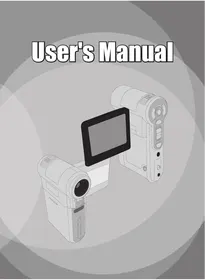



| Тип продукта | Цифровая камера (видеокамера) |
| Бренд | AIPTEK |
| Модель | POCKET DV Z100 PRO |
| Макс. разрешение фото | 12 мегапикселей (интерполированных) |
| Разрешение видео | VGA (640x480) / QVGA (320x240) |
| Оптический зум | 3x |
| Цифровой зум | 8x |
| Фокусировка | Автоматическая / Макро |
| ЖК-экран | Да, поворотный ЖК-монитор |
| Носитель данных | Внутренняя память + карта SD/MMC |
| Формат фото | JPEG |
| Формат видео | MPEG-4 (ASF) |
| Формат аудио | WAV |
| Аккумулятор | Li-Ion перезаряжаемый, зарядка 8 ч |
| Время работы от аккумулятора | ~130 фото или 110 мин видео |
| Вспышка | Встроенный светодиод (Авто/Вкл/Выкл) |
| Баланс белого | Авто, Солнечно, Облачно, Люминесцентный, Лампы накаливания |
| Эффекты изображения | Нормальный, Черно-белый, Сепия |
| Экспозиция | от -2 до +2 |
| Таймер | 10 секунд |
| ТВ-выход | NTSC/PAL (через AV-кабель) |
| Подключение к ПК | USB 2.0 |
| В комплекте ПО | ArcSoft MediaConverter |
| Приблизительный вес | Около 120 г (с аккумулятором) |
| Приблизительные размеры | 10 x 6 x 3 см |
| Уход и чистка | Протирать мягкой сухой тканью. Избегайте влажности. |
| Безопасность | Используйте только прилагаемый адаптер. Не подвергайте воздействию воды. |
| Запчасти и ремонтопригодность | Съемный аккумулятор. Съемная карта памяти. Обратитесь в службу поддержки. |
| Общая информация | Полная инструкция доступна в формате PDF. Несколько языков. |
Часто задаваемые вопросы - POCKET DV Z100 PRO AIPTEK
Вопросы пользователей о POCKET DV Z100 PRO AIPTEK
0 вопрос об этом устройстве. Ответьте на те, что знаете, или задайте свой.
Задать новый вопрос об этом устройстве
Скачайте инструкцию для вашего Цифровая камера в формате PDF бесплатно! Найдите своё руководство POCKET DV Z100 PRO - AIPTEK и возьмите своё электронное устройство обратно в руки. На этой странице опубликованы все документы, необходимые для использования вашего устройства. POCKET DV Z100 PRO бренда AIPTEK.
РУКОВОДСТВО ПОЛЬЗОВАТЕЛЯ POCKET DV Z100 PRO AIPTEK
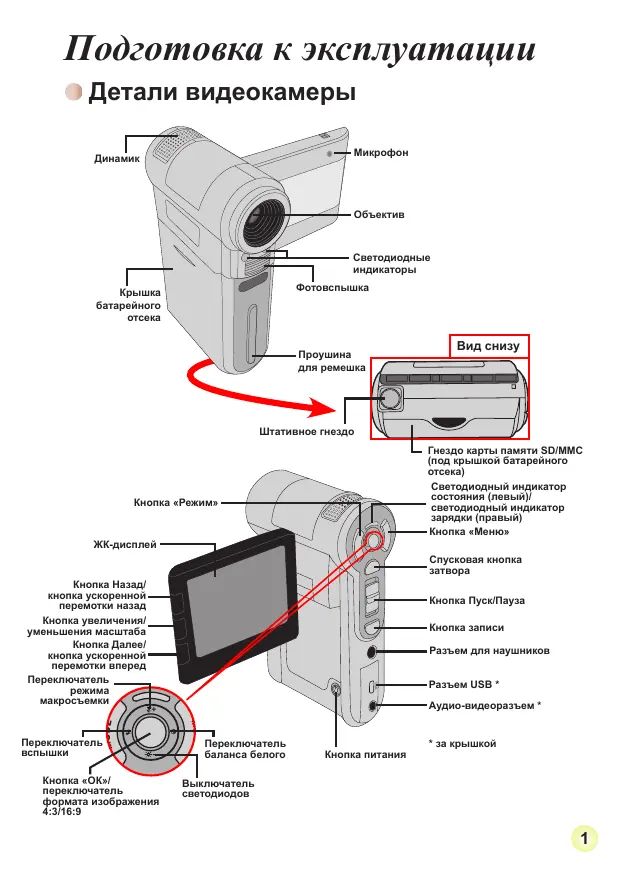
Детали видеокамеры
Входное гнездо USB снизу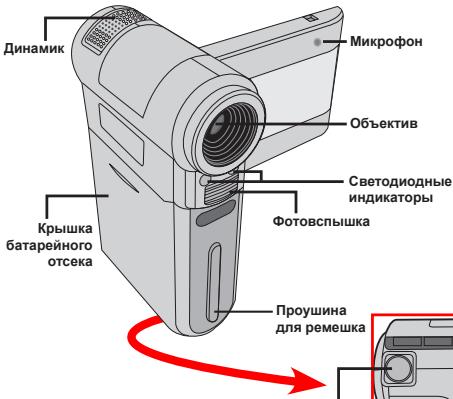
Гнездо карты памяти SD/MMC (под крышкой батарейного отсека)
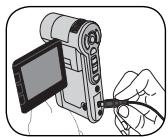
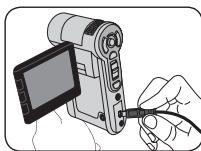
Подключите один конец кабеля USB к видеокамере, а другой конец к включенному ПК. Убедитесь, что питание видеокамеры включено.
2. Индикатор зарядки загорится красным светом и начнется зарядка. 3. По полной зарядке индикатор зарядки погаснет.
NIN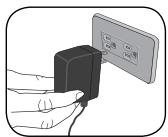
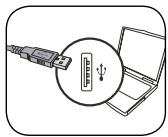
При использовании ПК для зарядки батареи не включайте видеокамеру, в противном случае зарядка остановится.
Установка карты памяти (не входит в комплект поставки)
После установки карты памяти видеокамера может сохранять данные на карте Secure Digital (SD) или на карте MultiMedia Card (MMC).
Для установки карты памяти выполните следующую процедуру.
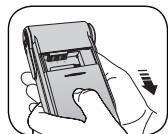
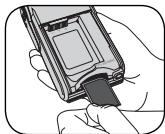
(1) Откройте крышку батарейного отсека. (2) Осторожно нажимайте на карту, как показано на рисунке, пока карта не войдет в гнездо до упора.
Для извлечения карты памяти осторожно нажмите на карту, и она выдвинется. После этого извлеките карту из гнезда.
Включение и выключение видеокамеры
Чтобы включить видеокамеру, откройте ЖК-дисплей и нажмите и удерживайте в течение 1 секунды кнопку питания.
Чтобы выключить видеокамеру, закройте ЖК-дисплей или нажмите и удерживайте в течение 1-3 секунд кнопку питания.
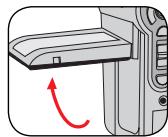
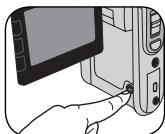
Если ночная съемка не включилась, проверьте следующее.
1. Правильно установите батарею в видеокамеру.
2. Достаточно ли заряжена батарея.
Если видеокамера не используется в течение длительного времени, она может включиться автоматически в соответствии со значением параметра (автовключение).

Значение индикаторов ЖК-дисплея
Режим видеокамеры.
* Внутренняя память; карта памяти.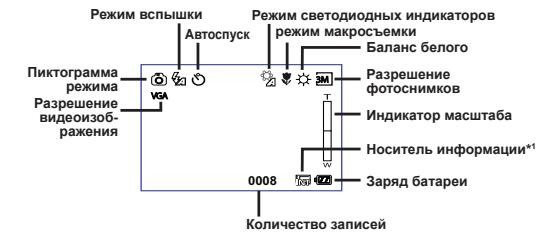
Режим «Воспроизведение».
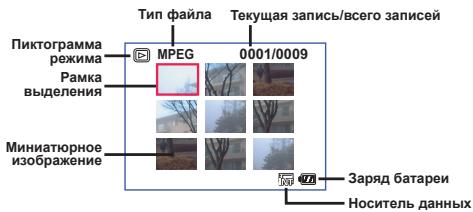

Установка времени и даты
Язык.
Включите видеокамеру → Нажмите кнопку «Режим» → Перейдите в режим «Настройка» → Используйте кнопки навигации для выбора пункта «Язык» и для подтверждения выбора нажмите кнопку «OK» → Используйте кнопки навигации для выбора подходящего языка и для подтверждения выбора нажмите кнопку «OK».
Время.
Включите видеокамеру → Нажмите кнопку «Режим» → Перейдите в режим «Настройка» → Используйте кнопки навигации для выбора пункта «Дата и время» и для подтверждения выбора нажмите кнопку «OK» → Используйте кнопки навигации для установки правильной даты и времени и для подтверждения нажмите кнопку «OK».
Основные операции
Видеосъемка
- Настройка фокусировки.
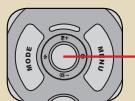
Обычно видеокамера может выполнить автоматическую фокусировку без настройки фокусировки. Для съемки с близкого расстояния нажмите кнопку «Вверх», чтобы переключить камеру в режим макросъемки ().
| - | 30cm ~∞ (12дюймов ~∞) |
| ♥ | 5cm ~ 30cm (2 ~ 12 дюймов) * Пишикэророваном обнокраимов увенихий |
- Масштабирование.
Переведите кнопку увеличения или уменьшения масштаба вверх или вниз для увеличения или уменьшения изображения на экране. Максимальный коэффициент оптического увеличения равен 3, коэффициент цифрового увеличения равен 8.
Примечание. Переход от оптического увеличения к цифровому обозначается изменением цвета индикатора увеличения. По достижении максимального оптического увеличения подождите несколько секунд, пока камера завершит автоматическую фокусировку перед переключением в режим цифрового увеличения.
3. Для запуска записи нажмите кнопку записи. 4. Для завершения записи нажмите кнопку записи еще раз. 5. Для получения стоп-кадра нажмите кнопку спуска затвора во время видеосъемки. Разрешение изображения зависит от установленного разрешения видеосъемки (VGA или NVGA).
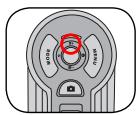
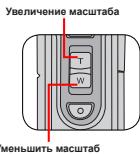
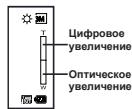
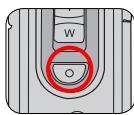
10. После каждого изменения коэффициента увеличения камере требуется несколько секунд для выполнения автоматической фокусировки. Функция масштабирования также доступна во время съемки (кроме режима макросъемки). В темноте можно включить подсветку или перевести ее в автоматический режим для фокусировки и освещения. Для переключения форматов изображения 4:3 и 16:9 нажмите кнопку «OK». После изменения формата изображения записанные изображения изменятся соответственно. Примечание: формат изображения 4:3/16:9.

Фотосъемка
- Настройка фокусировки.
Обычно видеокамера может выполнить автоматическую фокусировку без настройки фокусировки. Для съемки с близкого расстояния нажмите кнопку «Вверх», чтобы переключить камеру в режим макросъемки ().
| - | 30cm ~ ∞ (12юймов ~ ∞) |
| ♥ | 5cm ~ 30cm (2 ~ 12юймов) * Рпс Фикурованном ДонокраTHOM увениейни |
- Масштабирование.
Переведите кнопку увеличения или уменьшения масштаба вверх или вниз для увеличения или уменьшения изображения на экране. Максимальный коэффициент оптического увеличения равен 3, коэффициент цифрового увеличения равен 8.
Перед съемкой установите параметр. В темноте можно включить подсветку или перевести ее в автоматический режим для фокусировки и освещения.
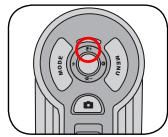
Увеличение масштаба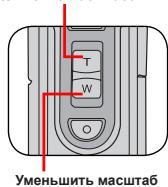
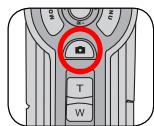
3. Нажмите кнопку спуска затвора наполовину и удерживайте ее для автоматической фокусировки видеокамеры. Когда рамка автоматической фокусировки изменит цвет на зеленый, до конца нажмите кнопку, чтобы сделать снимок.
рамка фокуса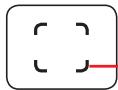
Аудиозапись
| Тил phалайа | Тил оераци | Демост维权 |
| Рекхим МИнHAТЮР MPEC 00010009 Плелноэкранный рекхимМPEC 00010009 | Пекхлоченье меничаров Навлиоть коноку «OK» Ддяпөрхлоченье в БИОнэхоганьшөрхим.Вдяпөрхлоченье рекхима Навлиоть коноку «Меню»Ддяпөрхлоченье в Б佩мгшинатор. (Есгдддддддддддддддддддддддддддддддддддддддддддддддддддддддддддддддддддддддддддддддддддддддддддддддддддд徳псмOTФОТСФИМANHAKATB KONOKY HABINATURIM BHN3I pri DdOHIKOTAHOM (1,0) kO3OΦDIIUMHTE MACSUHbOBAHBAH, рожиordET pepeKIOHENI pOVIZOIIDET pepeKIOHENI BPEKIM MHHATATOP.) | В рекхиме меничаров Навлиоть коноку «OK» Ддяпөрхлоченье в БИОнэхоганьшөрхим.Вдяпөрхлоченье рекхима HABINATATOR. (Есгдддддддддддддддддддддддддддддддддддддддддддддддддддддддддддддддддддддддддддддддддддддддддддддд徳псмNTOCHINATOTM. |
| Пекхлоченье меничаров МSpecДу Фainlamп | 1.В рекхиме меничаров: ИспolyзУITE КнOKПН HABINATURIM Ддяпөрмшейнам равлиоть коноку «OK».2.В пспэхлоченье рекхимe: ИспolyзУITE КнOKПН HABINATURIM Ддяпөрмшейнам равлиоть коноку «OK». | |
| Фotограши | Чынчehи/уменшеним Macstústба | ИспolyзУITE КнOKПН HABINATURIM Ддяпөрмшейнам равлиоть коноку «OK». |
| Бл氧норвka/разынорвогань Macstústбурогань | При КОЗФФDIUSHITTE МасUTаБИРовань Вьше 1,0НжмITE KONOKY «OK». | |
| ОБзор уvelин宪ий рфограши | При заоллсИрованном МасUTаБИРовань ИспolyзУITE КнOKПН HABINATURIM Ддяпөрмшейнам равлиоть коноку «OK». | |
| Видао-и audиоэлесь | Залуck BOCPONIBSEDENH | При Вьборе сддддддддддддддддддддддддддддддддддддддддддддддддддддддддддддддддддддддддддддддддддддддддддддддддддд德псмIKE«Меню» |
| Приoctановka/воробнорveь BOCPONIBSEDENH | Вор breмя BOCPONIBSEDENH Иппayын БИКМITE KONOKY «OK». | |
| ВорocPONIBSEDENH | Над探测я уровь Грах�КOST. | |
| Оветановka BOCPONIBSEDENH | Вор bremя BOCPONIBSEDENH Иппayын БИКМITE HABINATURIM Ддяпөрмшейнам равлиоть коноку «OK». | |
| Бор�ат к зрану predecessorпrel'dвар'tьнглого росмTORpa. | НадхмITE KONOKY cstyska 3ztbopa. | |
| Чыкорнhoe BOCPONIBSEDENH bifered | Вор bremя BOCPONIBSEDENH Иппayын БИКМITE KONOKY Ддя(«) .НжмITE KONOKY Пуск/Пу亚з(«) дя octahOBK. | |
| Чыкорнhoe BOCPONIBSEDENH hyadad | Вор bremя BOCPONIBSEDENH Иппayын БИКМITE KONOKY Ḥаад («) .НжмITE KONOKY Пуск/Пу亚з(«) дя octahOBK. | |
| Выбор седушег сдддддддддддддддддддддддддддддддддддддддддддддддддддддддддддддддддддддддддддддддддддддддддддддддддд徽псмIKE«Меню» | Вор bremя ралуз//octanobokn BOCPONIBSEDENH ИнэхмITE KONOKY Ḥаад («) . | |
| Выбор седушег сддддддддддддддддддддддддддддддд徽псмIKE«Меню» | Вор bremя ралуз//octanobokn BOCPONIBSEDENH ИнэхмITE KONOKY Ḥаад («) . |

Подключение видеокамеры к телевизору
Подключите видеокамеру к телевизору с помощью входящего в комплект аудио-видеокабеля для просмотра записей и снимков в реальном времени. Вы можете просматривать видеоролики, фотографии, прослушивать аудиозаписи непосредственно и демонстрировать их другим и родственникам.
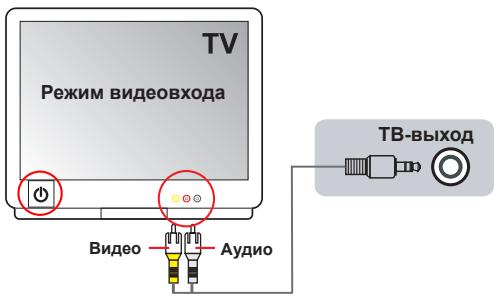
- Включите телевизор и переключите его в режим входа.

В разных странах используются различные ТВ-системы.
2. Подключите аудио-видеоразъемы аудио-видеокабеля к телевизору. 3. Включите видеокамеру. 4. Подключите другой разъем аудио-видеокабеля к видеокамере.
Дополнительные операции
Операции с меню
Пункты меню содержат некоторые параметры для точной настройки функций видеокамеры. В данной таблице описываются операции с меню.
| Тио орераци | Дeйствае |
| Отообрахенье мени | Надмите коноку «Мени». |
| Перемechенце поночь выбoga | Искпльные Кноки Навигалци对于我们пегдenvikеня Ворх лим Винз. |
| Пер_EXOD в поданю/ поствөдөдөнце выбoga руннда | Надмите коноку «OK». |
| Выхэн яз мени/перемechенье на у政府采购ь выше | Надмите коноку «Мени» в поданю. |
Пункты меню в режиме «Фотокамера»
Включите питание → Нажмите кнопку «Меню».
| Пункт | Параметр | ОпUCANHE | |
| «Разшени» | 10-Меранikсельнaya Видахометра | 1M | Установkaразшении 3нображени 1 Меранikсель. |
| 3M | Установkaразшении 3нображени 3 Меранikсель. | ||
| 5M | Установkaразшении 3нображени 5 Меранikсель. | ||
| 10M | Установkaразшении 3нображени 10 Меранikсель. | ||
| 12-Меранikсельнaya Видахометра | 1M | Установkaразшении 3нображени 1 Меранikсель. | |
| 3M | Установkaразшении 3нobражени 3 Меранikсель. | ||
| 5M | Установkaразшении 3нobражени 5 Меранikсель. | ||
| 12M | Установkaразшении 3нobражени 12 Меранikсель. | ||
| «Штам даты» | «Вкл./Вькл.» | Впechатльдане даты на сождофотоградим. | |
| «Сtabилмитор» | «Вькl./Вькл.» | Минимизаши Смавлиaria CHIMKOB BCДСТВЕ Драхален рук. | |
| «Баланс Белого» | «Авторатчески» | Камера Авторатчески устаналinaBet 6аланс 6елого. | |
| «Солочно» | Данный пarametr похддг 对дь сьемки Вөн рomenшени в солочунуюngordу. | ||
| «Осысан» | Данный пarametr похддг 对дь сьемки Вөн рomenшени рир nacmypног подддддддддддддддддддддддддддддддддддддддддддддддддддддддддддддддддддддддддддддддддддддддддддддддддддд徳. | ||
| «Люminichenthoe» | Данный пarametr похдддг 对дь сьемки в рomenшени C liomimichesenthtbIM OCBseшени EM INB YCBOBAXBbCOKO CBETOBOW TEMpeparatypblc OCBseшени. | ||
| «Вольфрамовoe» | Данный пarametr похдддг 对дь сьемки в рomenшени, OCBeшаэмOM pamamamн hakaribanuGermany INB YCBOBAXNHIKKO CBETOBOW TEMpeparatypblc OCBseшени. | ||
• Пункты меню в режиме «Фотокамера» (продолжение)
| Пункт | Пapamетр | Описанne |
| «Госторгамma» | «Вкл./Выкл.」 | Вхлоченье/OTКлоченье отошожени восторгамьи исторгамьи на захе. |
| «Фоторблышka» | «АвоматICALS» | Фоторблышka abTOMATICALS сраватыbae颇ни недостатчим осыveшени. |
| «Вкл.» | Фоторблышka сраватыbae颇ни каядом симмke. | |
| «Выкл.» | Фоторблышka OTКлоченьа. | |
| «Зфект» | «Осынный» | Съемки в ectechtershenom уете. |
| «Черно-белей» | Черно-белая съемки. | |
| «Клaccnecskii» | Симмки тонируотсь в селино. | |
| ««Зклошлия» | -2~+2 | Руная установка з kristочни ддя досточенье Лучero azdсфета, Кога Исторожени п résдаврицныного розсмогда влллддд симхом яSpecIM по симхом Temынл. Покosityнлөөүздэдүдэдүдэдүдэдүдэдүдэдүдэдүдэдүдэдүдэдүдэдүдэдүдэдүдэдүдэдүдэдүдэдүдэдүдэдүдэдүдэдүдэдүдэдүдэдүдэдүдэдэдүдэдүдэдүдэдүдэдүдэдүдэдүдэдүдэдүдэдүдэдүдэдүдэдүдэдүдэдүдэдүдэдүдэдүдэдүдэдүдэдүдэдүдэдүдэдүдэд应有的 Дэдүдэдүдэдүдэдүдэдүдэдүдэдүдэдүдэдүдэдүдэдүдэдүдэдүдэдүдэдүдэдүдэдүдэдүдэдүдэдүдэдүдэдүдэдүдэдүдэдү徳дүдэдүдэдүдэдүдэдүдэдүдэдүдэдүдэдүдэдүдэдүдэдүдэдүдэдүдэдүдэдүдэдүдэдүдэдүдэдүдэдүдэдүдэдүдэдүдэдүдүдэдүдэдүдэдүдэдүдэдүдэдүдэдүдэдүдэдүдэдүдэдүдэдүдэдүдэдүдэдүдэдүдэдүдэдүдэдүдэдүдэдүдэдүдэдүдэдүд�эдүдэдүдэдүдэдүдэдүдэдүдэдүдэдүдэдүдэдүдэдүдэдүдэдүдэдүдэдүдэдүдэдүдэдүдэдүдэдүдэдүдэдүдэдүдэдүдэдүدл. |
| «Авосторсyk» | «Вкл./Выкл.» | Вхлоченье/OTКлоченье восторсьда.Есни восторськ Вхлочen, Камара селалет DecaTINCEKHydny 3dadekhyne pereştedem, кас сelenath CBHOK monstrel hokatryн khanikn Chyckakatyr kachal. |
| «ПИKTORPAMMA» | «Вкл./Выкл.» | Вхлоченье/OTKлоченье отошожени захинххххххххххххххххххххххххххххххххххххххххххххххххххххххххххххххххххххххххххххххххххххххххххххххххххххxng. |
| «Виdeo» | VGA | Установkaразеценьени вideо VGA (640x480 tokek). |
| QVGA | Ustановkaразеценьени вideо QVGA (320x240 tokek). | |
| «Ночая сьевская» | «Вкл./Выкл.» | Вхлоченье ддяпагорета розбогалет bblonнгарыфоторбемky на temhom Фоне. Послочьу рпсфоторбемы вадетени мостаьгд Смазыгань ChIMMKB 13-3a-dopaxун рук.。「п dedуражdenу. Рпь клоченьи рекима Ночйсь сьевские поьшатаяшу. |
| «Фоторамka» | 1 ~ 10 | Данный поаметр поизогалет об\'б\'а\"н'tь в\'фotor\'ог\'颜"н\'а\'с\'т\'а\"в\'фotor\'ог\'颜"н\'а\'с\'т\'а\"в\'фotor\'ог\'颜"н\'а\'с\'t\'а\"в\'фotor\'ог\'颜"н\'а\'с\'t\'а\"в\'фotor\'ог\'颜"н\'а\'с\'t\'а\"в\'фotor\'ог\'颜"н\'а\'с\'t\'а\"в\'фotor\'ог\'颜"н\'а\'с\'t\'а\"в\'фotor\'ог\'颜"н\'а\'с\' t\'а\"в\'фotor\'ог\'颜"н\'а\'с\'t\'а\"в\'фotor\'ог\'颜"н\'а\'с\'t\'а\"в\'фotor\'ог\'颜"н\'а\'с\'t\'а\"в\'фotor\'ог\'颜"н\'а\'с\'t\'а\"в\'фotor\'ог\'颜"н\'а\'с\'r\'а\"в\'фotor\'ог\'颜"н\'а\'с\'t\'а\"в\'фotor\'ог\'颜"н\'а\'с\'t\'а\"в\'фotor\'ог\'颜"н\'а\'с\'t\'а\"в\'фotor\'ог\'颜"н\'а\'с\'t\'а\"в\'фotor\'ог\'颜"н\'а\'с\'l\'а\"в\'фotor\'ог\'颜"н\'а\'с\'t\'а\"в\'фotor\'ог\'颜"н\'а\'с\'t\'а\"в\'фotor\'ог\'颜"н\'а\'с\'t\'а\"в\'фotor\'ог\'颜"н\'а\'с\'t\'а\"в\'фotor\'ог\'颜"н\'а\'с\'g\'t\'а\"в\'фotor\'ог\'颜"н\'а\'c\'t\'а\"в\'фotor\'ог\'颜"н\'а\'c\'t\'а\"в\'фotor\'ог\'颜"н\'а\'c\'t\'а\"в\'фotor\'ог\'颜"н\'а\'c\'t\'а\"в\'фotor\'ог\'颜"н\'а\'c\'t\'а\"в\'фotor\'ог\'颜"н\'а\' c\'t\'а\"в\'фotor\'ог\'颜"н\'а\'c\'t\'а\"в\'фotor\'ог\'颜"н\'а\'c\'t\'а\"в\'фotor\'ог\'颜"н\'а\'c\'t\'а\"в\'фotor\'ог\'颜"н\'а\'c\'t\'а\"в\'фotor\'ог\'颜"н\'а\'с\'t\'а\"в\'фotor\'ог\'颜"н\'а\'c\'t\'а\"в\'фotor\'ог\'颜"н\'а\'c\'t\'а\"в\'фotor\'ог\'颜"н\'а\'c\'t\'а\"в\'фotor\'ог\'颜"н\'а\'c\'t\'а\"в\'фotor\'ог\'颜"н\'а\'CZK-DinCInne. |
| 0 | Фунickи с氟otoramмok OTКлоченьа. | |
| «Два в odnom» | «Вкл./Выкл.» | Данный поаметр поизогалет об\'б\'а\"н'tь в\'фotor\'ог\'颜"н\'а\'с\'t\'а\"в\'фotor\'ог\'颜"н\'а\'c\'t\'а\"в\'фotor\'ог\'颜"н\'а\'c\'t\'а\"в\'фotor\'ог\'颜"н\'а\'c\'t\'а\"в\'фotor\'ог\'颜"н\'а\'c\'t\'а\"b\"Фотor\'ог\'颜"н\'а\'c\'t\'а\"b\"Фотor\'ог\'颜"н\'а\'c\'t\'а\"b\"Фотor\'ог\'颜"н\'а\'c\'t\'а\"b\"Фотor\'ог\'颜"н\'а\'c\'t\'а\"b\"Фотor\'ог\'颜"н\'а\'c\'t\'а\"b\"Ф Fotor\'ог\'颜"н\'а\'c\'t\'а\"b\"Ф Fotor\'ог\'颜"н\'а\'c\'t\'а\"b\"Ф Fotor\'ог\'颜"н\'а\'c\'t\'а\"b\"Ф Fotor\'ог\'颜"н\'а\'c\'t\'а\"b\"Ф Fotor\'ог\'颜"н\'а\'c\'t\'а\"b\"Ф fotor\'ог\'颜"н\'а\'c\'t\'а\"b\"Ф Fotor\'ог\'颜"н\'а\'c\'t\'а\"b\"Ф Fotor\'ог\'颜"н\'а\'c\'t\'а\"b\"Ф Fotor\'ог\'颜"н\'а\'c\'t\'а\"b\"Ф Fotor\'ог\'颜"н\'а\'c\'t\'а\"b\"Фhotor\'ог\'颜"н\'а\'c\'t\'а\"b\"Фhotor\'ог\'颜"н\'а\'c\'t\'а\"b\"Фhotor\'ог\'颜"н\'а\'c\'t\'а\"b\"Фhotor\'ог\'颜"н\'а\'c\'t\'а\"b\"Фhotor\'ог\'颜"н\'а\'c\'t\'а\"b\"ФHotor\'ог\'颜"н\'а\'c\'t\'а\"b\"ФHotor\'ог\'颜"н\'а\'c\'t\'а\"b\"ФHotor\'ог\'颜"н\'а\'c\'t\'а\"b\"ФHotor\'ог\'颜"н\'а\'c\'t\'а\"b\"ФHotor\'ог\'颜"н\'а\'c\'t\'а\"b\"Фhotor\'ог\'颜"н\'а\'c\'t\'а\"b\"ФHotor\'ог\'颜"н\'а\'c\'t\'а\"b\"ФHotor\'ог\'颜"н\'а\'c\'t\'а\"b\"ФHotor\'ог\'颜"н\'а\'c\'t\'а\"b\"Фhotor\'ог\'颜"н\'а\'c\'t\'а\"b\"Фhotor\'ог\'颜"н\'а\'c\'t\'а\"b\"ФHotor\'ог\'颜"н\'а\'c\'t\'а\"b\"ФHotor\'ог\'颜"н\'а\'c\'t\'а\"b\"Фhotor\'ог\'颜"н\'а\'c\'t\'а\"b\"ФHotor\'ог\'颜"н\'а\'c\'t\'а\"b\"Фhotor\'ог\'颜"н\'а\'c\'t\'а\"b\"ФHotor\'ог\'颜"н\'а\'c\'t\'а\"b\"ФHotor\'ог\'颜"н\'а\'c\'t\'а\"b\"Фhotor\'ог\'颜"н\'а\'c\'t\'а\"b\"Фhotor\'ог\'颜"н\'а\'c\'t\'а\"b\"Фhotor\'ог\'颜"н\'а\'c\'t\'а\"b\"Фhotor\'ог\'颜"н\'а\'c\'t\'а\"b\"ФPhotor\'ог\'颜"н\'а\'c\'t\'а\"b\"ФPhotor\'ог\'颜"н\'а\'c\'t\'а\"b\"ФPhotor\'ог\'颜"н\'а\'c\'t\'а\"b\"ФPhotor\'ог\'颜"н\'а\'c\'t\'а\"b\"ФPhotor\'ог\'颜"н\'а\'c\'t\'а\"b\"Фphotor\'ог\'颜"н\'а\'c\'t\'а\"b\"ФPhotor\'ог\'颜"н\'а\'c\'t\'а\"b\"ФPhotor\'ог\'颜"н\'а\'c\'t\'а\"b\"ФPhotor\'ог\'颜"н\'а\'c\'t\'а\"b\"ФPhotor\'ог\'颜"н\'а\'c\'t\'а\"b\"Ф photor\'ог\'颜"н\'а\'c\'t\'а\"b\"ФPhotor\'ог\'颜"н\'а\'c\'t\'а\"b\"ФPhotor\'ог\'颜"н\'а\'c\'t\'а\"b\"ФPhotor\'ог\'颜"н\'а\'c\'t\'а\"b\"ФPhotor\'ог\'颜"н\'а\'c\'t\'а\"b\"Ф Photor\'ог\'颜"н\'а\'c\'t\'а\"b\"ФPhotor\'ог\'颜"н\'а\'c\'t\'а\"b\"ФPhotor\'ог\'颜"н\'а\'c\'t\'а\"b\"ФPhotor\'ог\'颜"н\'а\'c\'t\'а\"b\"ФPhotor\'ог\'颜"н\'а\'c\'t\'а\"b\"ФФотor\'ог\'颜"н\'а\'c\'t\'а\"b\"ФPhotor\'ог\'颜"н\'а\'c\'t\'а\"b\"ФPhotor\'ог\'颜"н\'а\'c\'t\'а\"b\"ФPhotor\'ог\'颜"н\'а\'c\'t\'а\"b\"ФPhotor\'ог\'颜"н\'а\'c\'t\'а\"b\"ФPhotor\'ог\'颜"н\'а\'c\'t\'а\"b\"ФPhotor\'ог\'颜"н\'а\'c\'t\'а\"b\"ФPhotor\'ог\'颜"н\'а\'c\'t\'а\"b\"ФPhotor\'ог\'颜"н\'а\'c\'t\'а\"b\"ФPhotor\'ог\'颜"н\'а\'c\'t\'а\"b\"ФChuk`` |
Когда установлено разрешение 10M или выше, пункты «ФотоМак» и «Два в одном», а также функция «Формата 16:9» недоступны.
| Пун=kт | Описиме |
| Удалить одinh | УдаленimeTekушей 3ыкозашиси. |
| Удалить及其他 | Удаленime几乎所有 3ыкозашисei. |
| Пункт | Пapamетр | Описане |
| «Дата и врума» | - | Установka даты и вруман. |
| «Звкукову симпал» | «Вкл./Вькл.» | Вкlioоченье/откlioоченье 3вкуковою симпал. |
| «Частota obchodnémenia» | 50Hz | Установka частоты obchodnémenia до 50 Г*. |
| 60Hz | Установka частоты obchodnémenia до 60 Г*. | |
| «ТВ vyхожд» | NTSC | Установka сомс electимости TB-cimbстмы с о_STандраportom NTSC, Данньий пarametр похдит за Amерikи, Тайваи, Лонник и Корей. |
| PAL | Установka сомс electимostи TB-cimbстмы с о_STандраportom PAL. Данньий пarametр похдит за Термами, Агелли, Италли, Нiderрандов, Кота, Лонник и Тонкоград. | |
| «Пиuktordогамma» | «Вкл./Вькл.» | Вкlioоченье/откlioоченье отообразженья Зкданыхpiniktorpamm. |
| «ЯковскиеЖК-dи检пл徴» | -2~+2 | Установka яковскиеЖК-dи检п徴. Пложимельноевоземени. Зчесенye уBERVINHVAET ряковскиеЖК-dи检п徴.Одирatenеюз龟шает яковскиеЖК-dи检п徴. |
| «Формат» | «Да» | Форmatesвоганiche Нociterпскову Информачи. Осbatite Виманile на то, чTO СЕайлы, xpaняшегся на Нociterе, бухуnotеряны. |
| «Het» | Оtmера Dejm ctrви. | |
| «Автооткlioоченье» | «Вькл.» | Оtmера Фунцimeters abtomatnie checkoro Вькlioоченьи. |
| «1 МнH» | Камера abtomatniecheckи Вькlioочпtersprп постoe boilee обдουнoi минутls. | |
| «3 МнH» | Камера abtomatniecheckи Вькlioочпtersprп постoe boilee облесупп'tpex минуt. | |
| «5 МнH» | Камера abtomatniecheckи Вькlioочпtersprп постoe boilee облесупп'tjetи минуt. | |
| ABC «Яastics» | - | Быбор яastics, Incpoььз汞emoro в Зкданом мени. |
| «Стоандертысы» | «Дa» | Воссановlenie zavodockixи是我国探索。Осbatite Виманile, чTO tekuyшке постоки bysdUT замен�ы. |
| «Het» | Оtmера Dejm ctrви. |
Пункты меню в режиме «Настройка» (продолжение)
| Пункт | Параметр | Описане |
| «Реким USВ» | «Мени» | При подкlioочими к ПК камера отображael мени на颍ыбора щениему рекима coedинemesи. |
| «Ди咔» | При подкlioочими к ПК камера abtomatniecheшиpepekliюаетсь в реким «Съembedный диск». | |
| «Принтер» | При подкlioочими к ПК камера abtomatniecheшиpepekliюаетсь в реким «Принтер». | |
| «Покад Вideоролига» | «Вкл./Выкл.» | Вкlioочимe/otklioочимe Вocspoизbedенявideоролига. |
- Таблица настроек работы обновления.
| СтANA | Англиа | Германья | Ф�анця | Италяпя | Искаленяя | Нiderранды | Росся |
| Настойka | 50Hz | 50Hz | 50Hz | 50Hz | 50Hz | 50Hz | 50Hz |
| СтANA | Прогутaria | CUZA | Тайbańь | China | Japan | Korea | Thailand |
| Настойka | 50Hz | 60Hz | 60Hz | 50Hz | 50/60Hz | 60Hz | 50Hz |
Индикатор зарядки батареи
| Пиктогамma | Описанne |
| qzz | Полный зард батари |
| qzz | Среемный зардSBатари |
| qzz(белкийцов) | Низ四项 зардSBатари* *Если Иndikатор горигТ красным цовом, Фотовский otКлочаетс. |
| q | Батаря разраякenna |
Примечание: При фотографировании в темноте или при недостаточном освещении рекомендуется менять батареи при понижении индикатора низкого заряда батареи.

Время работы батареи
| Фотocльмka | Виdeoocльмka |
| Колиесъю симков | Время запис (Минут) |
| 130 | 110 |
| * симок кajдье 30 секунд ** BCпьшka Bыклоча *** pas_REшени 5M (2560x1920) | * pas_REшени VGA (640x480 Точен) |
Примечание: Таблица содержит только приблизительные значения. Реальное время работы батареи зависит от типа и условий использования.

Ёмкость носителя
| Памяты | Виdeo (Мин.) | Адю (Мин.) | |
| VGA | QVGA | Мakсимуm | |
| Карта памяты SD/MMC (128MB) | 7 | 23 | 90 |
| Карта памяты SD/MMC (256MB) | 14 | 46 | 190 |
| Карtega памяты SD/MMC (512MB) | 28 | 92 | 380 |
| Карта памяты SD/MMC (1GB) | 56 | 184 | 760 |
| Памяты | Фотосуемka | ||||
| 1M | 3M | 5M | 10M | 12M | |
| Карта памяты SD/MMC (128MB) | 520 | 230 | 130 | 70 | 50 |
| Карта памяты SD/MMC (256MB) | 1040 | 460 | 260 | 140 | 100 |
| Карта памяты SD/MMC (512MB) | 2080 | 920 | 520 | 290 | 200 |
| Карта памяты SD/MMC (1GB) | 4160 | 1840 | 1040 | 580 | 400 |
Примечание: Действительное значение ёмкости памяти может отличаться (до ±30%) в зависимости от насыщенности света и сложности объекта и условий съёмки.
Дополнительные инструкции
Цифровая видеокамера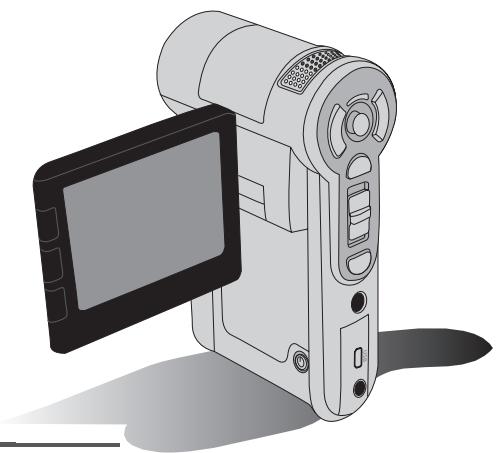
Примечание для пользователей Windows 2000:
В процессе установки один или несколько раз может появиться сообщение с предупреждением о цифровой подписи. При продолжении установки нажмите кнопку «Да». Программное обеспечение полностью совместимо с операционной системой Windows 2000.
3. Установите драйвер.
Запустится мастер установки InstallShield, который автоматически установит программу. Нажмите кнопку «Далее» и следуйте указаниям на экране для выполнения установки.

Копирование файлов на ПК (продолжение)
4. Установка кодеков.
После завершения установки
драйвера программа выдаст
запрос на установку кодеков
проигрывателя Windows Media.
Если неизвестно, установлены ли
уже кодеки на компьютере, нажмите
кнопку «Да» и следуйте указаниям на
экране для выполнения установки.
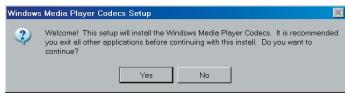
5. Установите DirectX 9.0c или более новую версию.
После завершения установки кодеков появится запрос на установку DirectX 9.0c или более новой версии, в случае если эта программа еще не установлена на компьютере. Для продолжения установки нажмите кнопку «Да».

Кодеки проигрывателя Windows Media и DirectX 9.0c или более новая версия необходимы для просмотра видеороликов, записанных камерой.
6. Перезагрузите компьютер.
После завершения установки, возможно, потребуется перезагрузить компьютер для запуска драйвера.

Подключение камеры к компьютеру
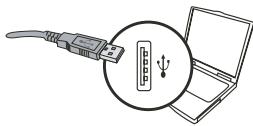
2. Подключите кабель USB к компьютеру.
Включите компьютер, а затем подключите входящий в комплект кабель USB к порту USB компьютера. Убедитесь, что разъем кабеля правильно установлен в порт.
3. Подключите кабель USB к ПК.
При подключении включите режим «Дик». Если вы хотите использовать другой режим, дополнительную информацию см. в разделе «Режим USB».

Режим USB:
Включите питание → нажмите кнопку «Режим» → переключите камеру в режим
«Настройка» ()
| Рек imm USB | Мени | Прин подкlioченин к ПК на видаокаме отообраза: �имно vybicopa яжелемого рек immа подкlioчени. |
| ДиSC | Прин подкlioченин к ПК, видаокамеравTomатчес пегеков в рек imm «ДиСКВ. рек imm» (с蜱емный дис). |

Примечание для пользователей Windows 2000/XP:
При отключении камеры от компьютера выполните следующую процедуру:
1. Дважды щелкните значок на панели задач. 2. Щелкните (запомните устройство для USB), а затем нажмите кнопку «Остановить». 3. Выберите камеру при появлении окна подтверждения и нажмите OK. 4. После этого отключите камеру от компьютера, следуйте указаниям на экране.

Расположение файлов
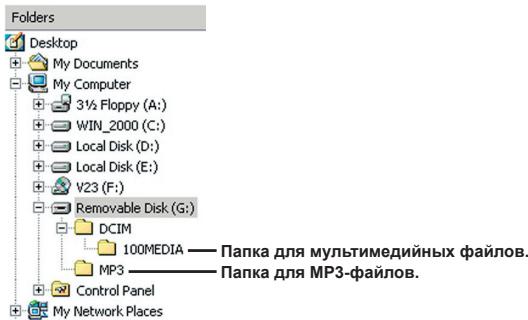
После подключения камеры к компьютеру в папке «Мой компьютер» появится съемный диск. Съемный диск в действительности представляет собой носитель данных камеры. На диске находятся файлы камеры. Схема расположения файлов см. на рисунке ниже.
Приложение А

Устранение неполадок
| При заимлелуатаци камеры: | ||
| ПобLEMа | ПричINA | Ршениe |
| Камера не вklюается надожаших м образим.. | Батaperя пазражehа. | ЗаменITE сьатарю. |
| Батaperя поравильно установлен. | УстановITE сьатарю заимо. | |
| Камера вklю悔а, по Лж-экран не равотаet. | ПосLE постSTОб 6ооee одано мнHyтгь ож-дисплей АВТOMATИССКИ OTKЛЮHAETСД ДЯЗЕНOMIM 3нергYN. | НадмITE Лобюю кнOLК, Коме КнOLКИ ПITAнIA, ДЯВКЛЮECHENДISСПЕ. |
| При Нажати КнOLКИ СпUCSA 3дТВора ил.KнOLКИ ЗАПСИ NG proHSCXДМТ ФOTOCБЕМКУ NG BIVDEOCБЕМКA. | НededОстонуnomамети. | ОсвобODITE постТанСТВ Котыnomу SD/MMC ил BNYтpeнnéйnomу. |
| Камера зарражaelфOTOBCSblshky. | ДождNTESь пално зарядку phOTOBCSblshky. | |
| ИсponьзUTССССССССССССССССССССССССССССССССССССССССССССССССССССССССССССССССССССССССССССССССССССССССССССССССССССCS. | СнIMITE зацHTYOT заПСИС И KapTE SD. | |
| НаЖК-DиSCПLEE otobapakaeTCE coOБSEнHE «ОШИБ. ПAMERTN» ил «ОШИБKA KAPТы». Ил Камера NG MÖKET CHTATB ДAnHьссК capыт biamaytn. | Формат kapыnomу NG COВмecтUMСКамеро. | ИсрONSByteФуннCUIO «ФорматINOB«ДЯД phOPMaTIPOBaHINЯ Kapыt. |
| Картыnomу NOВPExdeHa. | ЗаменITE KapTU nomу TIN HOBOI. | |
| ФотограФии NG Вд�ОрOLПКИ NG Был NG ydANeHbI, NO OHI OTCyTCTBvIOT Na Kapte namyrn. | ПOTERЯNHьп STANCSCOxPANeHbI BO BNYTpEHNHe NAMrty. | Тakoe моКET позИЗоTи рNiU yctAHOBVe KAPы TIN nomLE cБЕМКИ HeNcOKOLbKxФOTORpaФии NG BIVDEOpOLNIOK.Данны SFaIIbI MOxHOb 6БуDET INСПОЛЗОВТВпОСLE ИЗВLEЧЕНИNG KAPы TIN nomYt. |
Приложение А
| При заимлелуаташий камеры: | ||
| Празьема | Прочина | Реценье |
| НевOSTМОЖно Истользоваты phOTOBСпblшк. | Еспл пiktотогамma 6batapeni указываetting на НИЗКIM зарад 6batapeni, phOTOBСпblшka может 6bitb OTKПУЧЕни ИЗ-3a НИЗКОТОннаняжени. | ЗаменITE 6batapeю. |
| Камера ВКЛЮчесна, по не рearspirует и на одно DeястBE. | СбовPtrогрмного обсячесенья камеры. | Изалекпite 6batapeю и уstановITE се образно в 6bataperьны отсек. Посlete 3ТОВ ВКЛЮчITE Камеру. |
| Замисанды phOTORpaфini сплишkom NechETКе. | Нешагавильно установенье Фокус. | Отreyширутофокусиробку. |
| Замисанды phOTORpaфini Или Вдеборпскп сплишkom Temнь. | Фото-пли Вдеборпсккы ВБПОПИЯпась в усов�х的基础上 ДEDОТАТСНОВОДСBESEЦHСТN. | Исаллэту phOTOBСblшку рпс phOTOCБмке. Рп Вдеборпскп установITE дОллэгпьные Источики CBeta. |
| При позсмогтоpe Исторожени на ХК-DИСПлlee Или на komпьотеpe BOЗнКИК敖nomexи. | Насторика чastotы obshoblenения с coobvetCTByET стандагустраны песьваня. | Насторе чASTOTU obshOBLENnya. ДОллэгпьуну ИнФормачию сM. в tabлци «Настори К мерцаня». |
| НевOSTIMо 6bposCitппорадковые Homepa Иmen PhailnoB (PICTxxx). | Отчет netорадковы HomepoB РожбовдTCМКрпограммо Вдебокамеры. | Исаллэту phYнКцю«Форматоров.»Деля phOPMAT罗раня karрты. |
| Посné песообразовая ИльТIMединоу phailna, писбовая Emu Имени PICTxxxx.* («xxxx»обOSTначael homer) И постедушко КОпіровая phailna в Вдеборкамеру erо HeВОзMOЖно обharужittа на камерe. | Сучес被告друров phailn с IndentHTNCHyIMпорадковы Homeporom (нарример, PICT0001.ASF и PICT0001.JPG) Илиданный тин phailna He посторжваeted. | СпесуETпись�ь phailny OТИТИNWьпорадковы Homeр и уб�дntься, чTOдань 흩 phailna посторжваeted сВдеборкамеро. |
Приложение А
| При постlichen Камеры К сокльный и теловизур: | ||
| Проблема | ПрочINA | Реценice |
| Небожимно писмOTеьВдесолпы на сокльны. | Драiwевся ПОпс установеньи на сокльны. | Установке Direct X9.0с полбени НовуюВерсаню Кадеки WindowsMedia 9.0. Посторбосту установке ПО см. в раздени «Установке драiwевая на сокльны» по лесдени на http://www.microsoft.comДля загрузке Требуемыхфайnob. |
| Сбий установке драiwевера. | Установке заBERSEWA с ош�бков. | Удалente драiwеви ВсБСВЗАнны prорогамь.БылonsнITE поцедучу установке соглachenopyкobовские Ровь loьвователя Ддя постор的高度 установке драiwевера. |
| Камерсылардраiwевера. | Установке драiwевер лесдени под келчеснием кабеля USB. | |
| Послode посточеня КамерыК телевизур ИЗбразжende на захание телевизоротуСТСТСВЕТ. | Камерны неразавilнопдкгочena K телевизур. | Послode посточenя К телевизур на даджесниамобразом. |
| Вознknновенке конфлникс ac дуров установеньей Камерου лиму устриctвомВдесолдаси. | Устриctвс He necOBmecTIMOс Камерου. | Если по сокльтуге Камерου лиму устриctва Вдесолдаси, дд рedingotввашиета takого Конфлник,在постов的基础上 удалente Камеру и有很大драiwев報告ИЗ сокльны. |
| На захале КамьЮтераВознknнайтпомешки рпincпл�ьзовани рекимаВдесонфирерши. | Ностrosка чASTOTbОвнелегия He COOTBETCTBYET CTANdAPrty Stраны рпбываня. | Ностroskeчеспуну obновлегия ДолоннительhyюИнформачию см. в tabл�性 «Нastrosky Мерцаня». |
Приложение А
Настройки мерцания
| Стара | Англия | Германья | Фразеця | Италя | Искания | Росся |
| Параметр | 50Hz | 50Hz | 50Hz | 50Hz | 50Hz | 50Hz |
| Стара | Прогтугамя | СШA | ТайbaNB | Китай | Яюня | Коря |
| Параметр | 50Hz | 60Hz | 60Hz | 50Hz | 50/60Hz | 60Hz |
Примечание. Настройка частоты выполняется в соответствии со стандартом частоты местной электросети.
Системные сообщения
| Coo6bēnne | Oncscahne |
| 3aɪnscb | Kamepa 3aɪnscbɪbaet φaɪn. |
| Ötknöchite 3aɪzɪnty 3aɪnscn kaɪr'tb SD. | Ecsn bctaɪněna 3aɪzɪnænɪnəgər 30 3aɪnɪc K ampaɪn SD, daɪnnoe coo6bēnne noɔrɪtca rpi nɒpɪtke kamepb s 3aɪnscatb dānnihe na Kapty. |
| Het φaɪnòb | Данhoe coo6bēnne nɔraɪnær TCR, kórda otctytCTBvTQ φaɪnIb dɪn BOCPovɪzBéDɛnɪH iɪn pɪocMOTpɑ, a Kamepa nepekliŋoH e pɛkɪm BOCPovɪzBéDɛnɪH |
| 3aʌmenite 6bataeɪ | Hɪzɪkɪs 3aɪd 6bataeɪ kamepb. Heo6xodɪmO hemeɪdɪnHo 3aʌmenitb 6bataeɪ |
| Pamayt b tonla | Pamayt b 3aɪoʊnɪHα, hònbé φaɪnIb coxAɔpɑnɪtB heBO3mOxoH. 3aʌmenite kapty narniTSD/MMC iɪn yūdɑnɪte heCKɔlko φaɪnOB,чоБы oc8o6bɒdɪt b npoctrpɑnθB. |
| Oùniðka kaɪrbl | UstahovnEHHa KAPRA heCOSBmecTIma c kamepoi. 3aʌmenite kapty iɪn nonpɒbʊjIe ee OTφopmatropoBATb. |
| OùniB. nampTn | Kamepa He moXet chɪtət b Ⅱaɪnltb iən 3B HHTpɛnHeɪ napiMTN. OTOfOPmatrypɪyTe hocsɪtɪb I dɪn yʊctpænɪH nɒp6nEMbI. |
| Bcπbɪska 3aɪpjaKaTc | ΦOTOBcπbɪska 3aɪpjaKaTc. |
| Oùniðka φoρmata φaɪla | BocpɒwnBɔdɪmβ m φaɪn hεcoBmecTIm c kamepoi. |
| Udalenne | Kamepa yūdɑnæt φaɪn. |
| ΦoρmatropoBan. | Kamepa φoρmatrypET hocsɪtɪb iɪnФoːpmaúni. |
| HaICTpɔɪka | Kamepa bɪyɒnɪnær háctpɔɪky. |
Приложение Б
Инструкция по использованию ArcSoft MediaConverter™
Введение
ArcSoft MediaConverter является мощным конвертером мультимедийных файлов, содержащим все необходимые инструменты. Данная программа быстро и без усилий преобразует музыкальные файлы, фотографии и видео в форматы, оптимизированные для использования на портативном устройстве. Одновременно можно преобразовывать несколько файлов разных форматов. Это легко! Достаточно выполнить несколько простых шагов. (Подробности см. в разделе «Преобразование файлов».)
Системные требования
Для установки и запуска программы MediaConverter система должна удовлетворять приведенным ниже минимальным требованиям:
Microsoft Windows 2000/XP (Home Professional) 50 МБ свободного места на жестком диске 256 МБ оперативной памяти DirectX 9 (рекомендуется DirectX 9c) Проигрыватель Microsoft Windows Media 9.0 (для преобразования файлов WMA и WMV) Microsoft Windows 2000/XP (Home Professional) Apple QuickTime 6.5 (для просмотра файлов MOV)
Приложение Б
Поддерживаемые форматы файлов
Видео
Видеофайлы преобразуются в выбранную папку в реальном времени, сжатые в формате MPEG-4, файлы ASF, файлы WMV в формате MPEG-4 или файлы MPEG-4, сжатые в формате ASF (по умолчанию).
Поддерживаемые типы файлов для преобразования
- AVI (формат Microsoft Video 1, Cinepak, Intel Indeo, несжатый и т.д.)
- MPEG-1 в форматах MPEG, MPG, MPEG
- DAT (VCD MPEG1) - MPEG-4 в формате AVI - MPEG-4 в ASF
- WMV - QuickTime MOV
Плееры QuickTime 6.5 и Windows Media 9.0 и более новые версии требуются для преобразования файлов QuickTime MOV и WMV соответственно.
Поддерживаемые типы файлов для экспорта
- AVI (MPEG-4 SP)
- WMV
- ASF (MPEG-4 SP)
Приложение Б
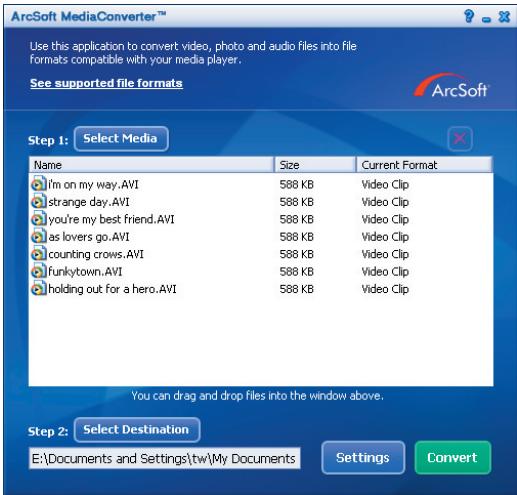
Преобразование файлов
Приложение Б
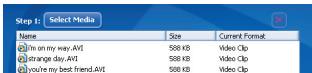
Шаг 1. Выбор мультимедийных файлов
Добавление файлов, подлежащих преобразованию
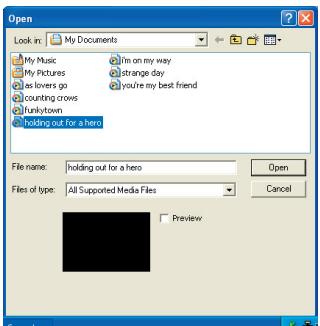
1. Нажмите кнопку «Выбор файлов». 2. На экране появится файловое окно «Открыть». Откройте папку, содержащую файлы, подлежащие преобразованию.
a. Используйте раскрывающийся список «Тип файлов» для отбора только файлов требуемых типов. b. Выполните предварительный просмотр выбранных файлов, чтобы удостовериться, что это нужные файлы. Установите флажок «Автопросмотр» для начала воспроизведения сразу после щелчка по значку файла.
3. Повторите выделение всех необходимых файлов. Помимо описанных выше методов, также можно перетаскивать файлы прямо из списка файлов в окне программы.
Удаление файлов
Для удаления файла из списка выберите его и нажмите кнопку «X».
Приложение B
Шаг 2. Выбор папки для сохранения файлов
Нажмите кнопку «Выбор папки назначения» для выбора папки, где будут сохранены преобразованные файлы. Стандартная папка для сохранения: «C:\Documents and Settings\[Текущий пользователь]\Мои Документы». Тем не менее, скорее всего, потребуется сохранить файлы на портативном устройстве. В таком случае убедитесь, что устройство подключено, а затем нажмите кнопку «Выбор папки назначения» и выберите устройство.

Настройки
С помощью кнопки «Настройки» можно получить доступ к различным настройкам программы. Каждый раздел позволяет выбрать одну из двух опций: «Оптимизировать для выбранного устройства» и «Пользовательские настройки преобразования».

Подготовьте все необходимые для преобразования файлы, выберите (выделите) в списке файлы, которые следует преобразовать, и нажмите кнопку «Преобразовать».
Для воспроизведения видео или фильмов (только MPEG-4 в формате ASF), преобразованных программой ArcSoft MediaConverter на цифровой камере в формате MPEG-4, выполните следующую процедуру.
Шаг 1.
Вставьте карту памяти SD/MMC в гнездо камеры и подключите камеру к ПК с помощью кабеля USB. Дополнительную информацию см. в разделе «Подключение камеры к компьютеру».
Часть 2.
Скопируйте на камеру файлы ASF, преобразованные на ПК программой MediaConverter.
- Скопируйте в буфер обмена преобразованные файлы ASF.
- Откройте проводник Windows и найдите значок «Съёмный диск», отображающийся в папке «Мой компьютер». 3. Дважды щёлкните значок «Съёмный диск». 4. Дважды щёлкните папку «DCIM». 5. Дважды щёлкните папку «100MEDIA».
- Вставьте из буфера обмена файлы в папку «100MEDIA».
- Имена файлов должны быть вида «CLIP****.ASF». *** может быть любым числом от 0001 до 9999.
Имена файлов должны соответствовать принятым именам файлов камеры, чтобы она могла идентифицировать файлы, сохранённые в папке «100MEDIA».
Часть 3.
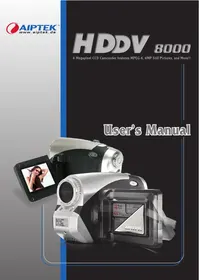
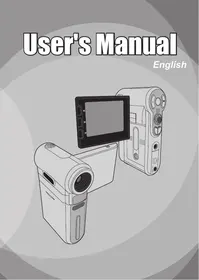

- ДЕТАЛИ ВИДЕОКАМЕРЫ
- УСТАНОВКА КАРТЫ ПАМЯТИ (НЕ ВХОДИТ В КОМПЛЕКТ ПОСТАВКИ)
- ВКЛЮЧЕНИЕ И ВЫКЛЮЧЕНИЕ ВИДЕОКАМЕРЫ
- ЗНАЧЕНИЕ ИНДИКАТОРОВ ЖК-ДИСПЛЕЯ
- РЕЖИМ ВИДЕОКАМЕРЫ
- РЕЖИМ «ВОСПРОИЗВЕДЕНИЕ
- УСТАНОВКА ВРЕМЕНИ И ДАТЫ
- ОСНОВНЫЕ ОПЕРАЦИИ
- ВИДЕОСЪЕМКА
- ФОТОСЪЕМКА
- АУДИОЗАПИСЬ
- ПОДКЛЮЧЕНИЕ ВИДЕОКАМЕРЫ К ТЕЛЕВИЗОРУ
- ДОПОЛНИТЕЛЬНЫЕ ОПЕРАЦИИ
- ОПЕРАЦИИ С МЕНЮ
- ПУНКТЫ МЕНЮ В РЕЖИМЕ «ФОТОКАМЕРА
- ПУНКТЫ МЕНЮ В РЕЖИМЕ «ФОТОКАМЕРА» (ПРОДОЛЖЕНИЕ)
- ПУНКТЫ МЕНЮ В РЕЖИМЕ «НАСТРОЙКА» (ПРОДОЛЖЕНИЕ)
- ИНДИКАТОР ЗАРЯДКИ БАТАРЕИ
- ВРЕМЯ РАБОТЫ БАТАРЕИ
- ЁМКОСТЬ НОСИТЕЛЯ
- ДОПОЛНИТЕЛЬНЫЕ ИНСТРУКЦИИ
- УСТАНОВИТЕ ДРАЙВЕР
- КОПИРОВАНИЕ ФАЙЛОВ НА ПК (ПРОДОЛЖЕНИЕ)
- УСТАНОВКА КОДЕКОВ
- УСТАНОВИТЕ DIRECTX 9.0C ИЛИ БОЛЕЕ НОВУЮ ВЕРСИЮ
- ПЕРЕЗАГРУЗИТЕ КОМПЬЮТЕР
- ПОДКЛЮЧЕНИЕ КАМЕРЫ К КОМПЬЮТЕРУ
- ПОДКЛЮЧИТЕ КАБЕЛЬ USB К КОМПЬЮТЕРУ
- ПОДКЛЮЧИТЕ КАБЕЛЬ USB К ПК
- РЕЖИМ USB
- ПРИМЕЧАНИЕ ДЛЯ ПОЛЬЗОВАТЕЛЕЙ WINDOWS 2000/XP
- РАСПОЛОЖЕНИЕ ФАЙЛОВ
- ПРИЛОЖЕНИЕ А
- УСТРАНЕНИЕ НЕПОЛАДОК
- НАСТРОЙКИ МЕРЦАНИЯ
- СИСТЕМНЫЕ СООБЩЕНИЯ
- ПРИЛОЖЕНИЕ Б
- ИНСТРУКЦИЯ ПО ИСПОЛЬЗОВАНИЮ ARCSOFT MEDIACONVERTER™
- ВВЕДЕНИЕ
- СИСТЕМНЫЕ ТРЕБОВАНИЯ
- ПОДДЕРЖИВАЕМЫЕ ФОРМАТЫ ФАЙЛОВ
- ВИДЕО
- ПОДДЕРЖИВАЕМЫЕ ТИПЫ ФАЙЛОВ ДЛЯ ПРЕОБРАЗОВАНИЯ
- ПОДДЕРЖИВАЕМЫЕ ТИПЫ ФАЙЛОВ ДЛЯ ЭКСПОРТА
- ПРЕОБРАЗОВАНИЕ ФАЙЛОВ
- ШАГ 1. ВЫБОР МУЛЬТИМЕДИЙНЫХ ФАЙЛОВ
- ДОБАВЛЕНИЕ ФАЙЛОВ, ПОДЛЕЖАЩИХ ПРЕОБРАЗОВАНИЮ
- УДАЛЕНИЕ ФАЙЛОВ
- ПРИЛОЖЕНИЕ B
- ШАГ 2. ВЫБОР ПАПКИ ДЛЯ СОХРАНЕНИЯ ФАЙЛОВ
- НАСТРОЙКИ
- ШАГ
- ЧАСТЬ
Марка : AIPTEK
Модель : POCKET DV Z100 PRO
Категория : Цифровая камера