
POCKET DV Z100 PRO - กล้องดิจิตอล AIPTEK - คู่มือผู้ใช้ฟรี
ค้นหาคู่มืออุปกรณ์ฟรี POCKET DV Z100 PRO AIPTEK ในรูปแบบ PDF.



| ประเภทสินค้า | กล้องดิจิตอล (กล้องวิดีโอ) |
| ยี่ห้อ | AIPTEK |
| รุ่น | POCKET DV Z100 PRO |
| ความละเอียดภาพถ่ายสูงสุด | 12 เมกะพิกเซล (จากการ interpolate) |
| ความละเอียดวิดีโอ | VGA (640x480) / QVGA (320x240) |
| ซูมออปติคอล | 3 เท่า |
| ซูมดิจิตอล | 8 เท่า |
| การโฟกัส | อัตโนมัติ / มาโคร |
| จอ LCD | ใช่, จอ LCD ที่สามารถหมุนได้ |
| สื่อบันทึกข้อมูล | หน่วยความจำภายใน + การ์ด SD/MMC |
| รูปแบบภาพถ่าย | JPEG |
| รูปแบบวิดีโอ | MPEG-4 (ASF) |
| รูปแบบเสียง | WAV |
| แบตเตอรี่ | Li-Ion แบบชาร์จซ้ำได้, ชาร์จ 8 ชม. |
| อายุการใช้งานแบตเตอรี่ | ~130 ภาพ หรือ วิดีโอ 110 นาที |
| แฟลช | LED ในตัว (อัตโนมัติ/เปิด/ปิด) |
| สมดุลสีขาว | อัตโนมัติ, แดดจัด, มีเมฆ, ฟลูออเรสเซนต์, หลอดไส้ |
| เอฟเฟกต์ภาพ | ปกติ, ขาวดำ, สีซีเปีย |
| การปรับแสง | -2 ถึง +2 |
| ตั้งเวลาถ่าย | 10 วินาที |
| เอาต์พุตทีวี | NTSC/PAL (ผ่านสาย AV) |
| การเชื่อมต่อ PC | USB 2.0 |
| ซอฟต์แวร์ที่ให้มา | ArcSoft MediaConverter |
| น้ำหนักโดยประมาณ | ประมาณ 120 กรัม (รวมแบตเตอรี่) |
| ขนาดโดยประมาณ | 10 x 6 x 3 ซม. |
| การบำรุงรักษาและทำความสะอาด | ทำความสะอาดด้วยผ้านุ่มแห้ง หลีกเลี่ยงความชื้น |
| ความปลอดภัย | ใช้อะแดปเตอร์ที่ให้มาเท่านั้น ห้ามวางในน้ำ |
| ชิ้นส่วนอะไหล่และการซ่อมแซม | ถอดแบตเตอรี่ได้ ถอดการ์ดหน่วยความจำได้ สอบถามฝ่ายบริการลูกค้า |
| ข้อมูลทั่วไป | คู่มือฉบับสมบูรณ์มีในรูปแบบ PDF หลายภาษา |
คำถามที่พบบ่อย - POCKET DV Z100 PRO AIPTEK
คำถามของผู้ใช้เกี่ยวกับ POCKET DV Z100 PRO AIPTEK
0 คำถาม เกี่ยวกับอุปกรณ์นี้ ตอบคำถามที่คุณรู้หรือถามของคุณเอง
ถามคำถามใหม่เกี่ยวกับอุปกรณ์นี้
ดาวน์โหลดคำแนะนำสำหรับ กล้องดิจิตอล ในรูปแบบ PDF ฟรี! ค้นหาคู่มือของคุณ POCKET DV Z100 PRO - AIPTEK และนำอุปกรณ์อิเล็กทรอนิกส์ของคุณกลับมาใช้งาน ในหน้านี้มีเผยแพร่เอกสารทั้งหมดที่จำเป็นสำหรับการใช้งานอุปกรณ์ของคุณ POCKET DV Z100 PRO ของแบรนด์ AIPTEK.
คู่มือผู้ใช้ POCKET DV Z100 PRO AIPTEK
คู่มือผู้ใช้

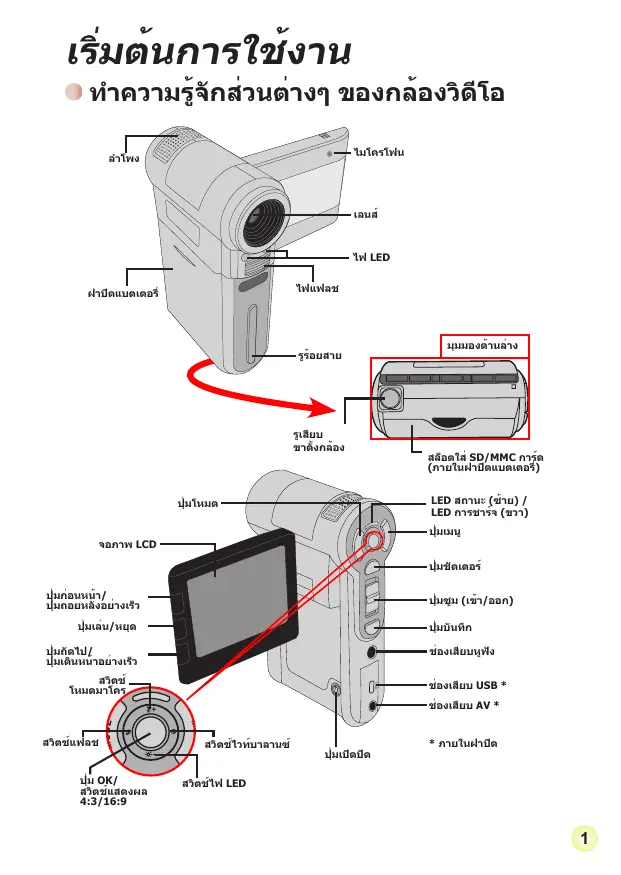
เริ่มต้นใช้งาน
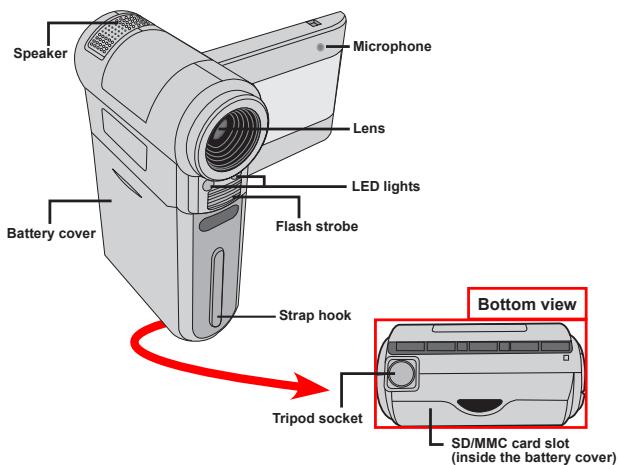
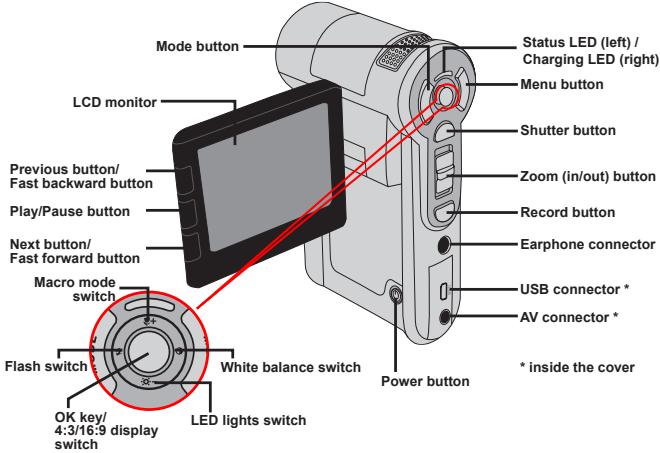
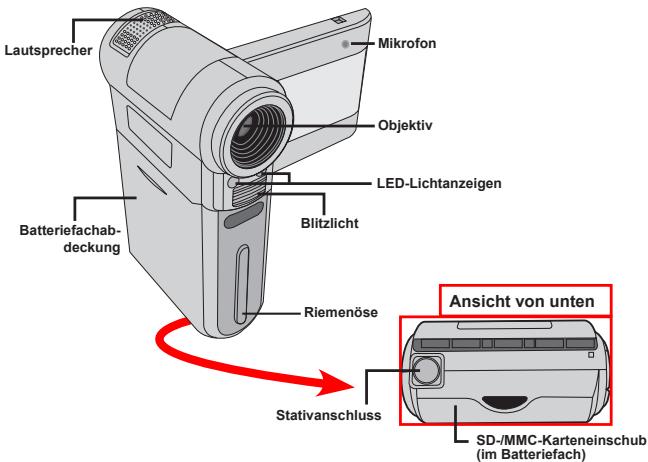
รู้จักชิ้นส่วนของกล้องวิดีโอ
การติดตั้งแบตเตอรี่
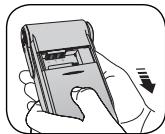
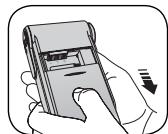
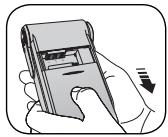
- เลื่อนฝาปิดช่องแบตเตอรี่เปิดตามที่ระบุ
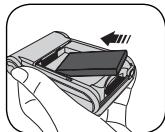
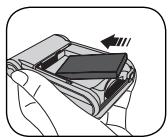
- วางแบตเตอรี่ลิเธียมไอออนเสริมลงในช่อง โดยต้องแน่ใจว่าหน้าสัมผัสโลหะตรงกับหน้าสัมผัสในช่อง
- หลังจากติดตั้งแบตเตอรี่อย่างถูกต้องแล้ว ให้ปิดฝาช่องแบตเตอรี่
การชาร์จแบตเตอรี่
กรุณาชาร์จแบตเตอรี่อย่างน้อย 8 ชั่วโมงสำหรับการใช้งานครั้งแรก
- เชื่อมต่อสายเคเบิล
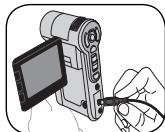
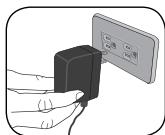
เชื่อมต่อปลายด้านหนึ่งของอะแดปเตอร์ AC ที่ให้มาที่พอร์ต USB ของกล้องวิดีโอ และปลายอีกด้านหนึ่งเข้ากับเต้ารับที่ผนัง
หรือ
เชื่อมต่อปลายด้านหนึ่งของสาย USB ที่ให้มาที่พอร์ต USB ของกล้องวิดีโอ และปลายอีกด้านหนึ่งเข้ากับคอมพิวเตอร์ที่เปิดอยู่ ตรวจสอบให้แน่ใจว่ากล้องวิดีโอปิดอยู่
- ไฟ LED การชาร์จจะเปลี่ยนเป็นสีแดงและการชาร์จจะเริ่มขึ้น
- เมื่อไฟ LED การชาร์จดับลง แสดงว่าแบตเตอรี่ชาร์จเต็มแล้ว
เมื่อใช้คอมพิวเตอร์เพื่อชาร์จแบตเตอรี่ อย่าเปิดกล้องถ่ายวิดีโอ มิฉะนั้นการชาร์จจะหยุดลง
- การใส่การ์ดหน่วยความจำ (อุปกรณ์เสริม)
นอกจากหน่วยความจำแฟลชในตัวแล้ว กล้องของคุณยังสามารถเก็บข้อมูลบนการ์ด Secure Digital (SD) หรือการ์ด MultiMedia (MMC) ได้อีกด้วย
หากต้องการใส่การ์ดหน่วยความจำ ให้ทำดังนี้:
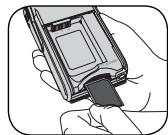
(1) เปิดฝาแบตเตอรี่ (2) ค่อยๆ ดันการ์ดตามทิศทางที่ระบุจนกว่าการ์ดจะถึงด้านล่างของช่อง
หากต้องการถอดการ์ดหน่วยความจำ ให้ค่อยๆ ดันการ์ด แล้วการ์ดจะเด้งออกมา จากนั้นดึงการ์ดออกจากช่อง
การเปิด/ปิดกล้องถ่ายวิดีโอของคุณ
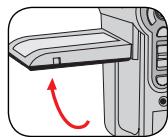
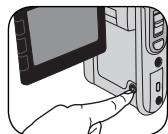
เปิดจอ LCD หรือกดปุ่มเปิด/ปิดค้างไว้ 1 วินาทีเพื่อเปิดกล้องถ่ายวิดีโอ
หากต้องการปิดกล้องถ่ายวิดีโอ ให้กดปุ่มเปิด/ปิดค้างไว้ 1 3 วินาที หรือปิดจอ LCD
หากกล้องถ่ายวิดีโอไม่เปิดหลังจากกดปุ่มเปิด/ปิด โปรดตรวจสอบ: 1. แบตเตอรี่ติดตั้งอย่างถูกต้องในกล้องถ่ายวิดีโอ 2. แบตเตอรี่มีพลังงานเหลือเพียงพอ หากกล้องถ่ายวิดีโอไม่ทำงานเป็นเวลานาน กล้องอาจปิดตัวเองโดยอัตโนมัติเนื่องจากการตั้งค่าปิดอัตโนมัติ
การอ่านตัวบ่งชี้บนจอ LCD
โหมดกล้องถ่ายวิดีโอดิจิทัล: *1: หน่วยความจำภายใน; □: การ์ดหน่วยความจำ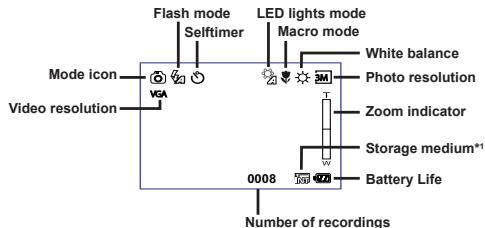
โหมดเล่นภาพ: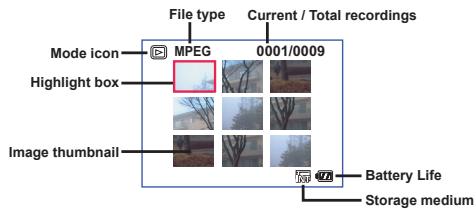
การตั้งค่าภาษาและเวลา
ภาษา:
เปิดเครื่อง → กดปุ่มโหมด → เข้าสู่โหมดการตั้งค่า → ใช้ปุ่มทิศทางเพื่อเลือกรายการภาษาแล้วกดปุ่ม OK เพื่อเข้า → ใช้ปุ่มทิศทางเพื่อเลือกภาษาที่เหมาะสมแล้วกดปุ่ม OK เพื่อยืนยัน
เวลา:
เปิดเครื่อง → กดปุ่มโหมด → เข้าสู่โหมดการตั้งค่า → ใช้ปุ่มทิศทางเพื่อเลือกรายการวันที่และเวลาแล้วกดปุ่ม OK เพื่อเข้า → ใช้ปุ่มทิศทางเพื่อตั้งวันที่และเวลาที่ถูกต้อง จากนั้นกดปุ่ม OK เพื่อยืนยัน
การใช้งานพื้นฐาน
การบันทึกวิดีโอ
1. ปรับโฟกัส:
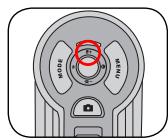
โดยปกติกล้องวิดีโอสามารถโฟกัสอัตโนมัติได้โดยไม่ต้องปรับโฟกัส หากคุณต้องการถ่ายภาพระยะใกล้ คุณสามารถกดปุ่มขึ้นเพื่อสลับไปยังโหมดมาโคร ( )
| - | 30cm ~ ∞ (12" ~ ∞) |
| 5cm ~ 30cm (2" ~ 12") * At 1X fixed zoom |
2. การซูม:
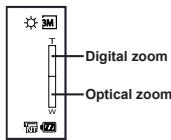
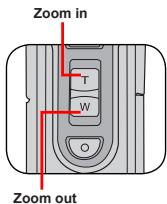
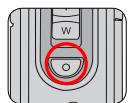
เลื่อนปุ่มซูมขึ้นหรือลงเพื่อซูมเข้าหรือซูมออกบนหน้าจอ กำลังขยายแบบออปติคอลคือ 3 เท่า และกำลังขยายแบบดิจิทัลคือ 8 เท่า
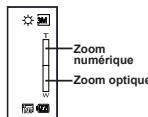
หมายเหตุ: การซูมแบบออปติคอลและการซูมแบบดิจิทัลสามารถแยกแยะได้จากเส้นตรงกลางแถบอัตราส่วนการซูม เมื่อถึงการซูมแบบออปติคอลสูงสุด คุณต้องรอสักครู่เพื่อให้กล้องวิดีโอโฟกัสอัตโนมัติเสร็จสิ้นก่อนจึงจะใช้การซูมแบบดิจิทัลได้
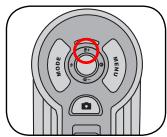
- กดปุ่มบันทึกเพื่อเริ่มบันทึก
- กดปุ่มบันทึกอีกครั้งเพื่อหยุดบันทึก
- คุณสามารถกดปุ่มชัตเตอร์เพื่อถ่ายภาพนิ่งในขณะที่บันทึกวิดีโอ ความละเอียดของภาพขึ้นอยู่กับการตั้งค่าความละเอียดวิดีโอ (VGA หรือ QVGA)
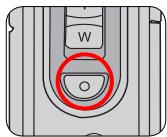
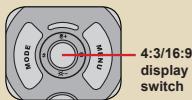
กล้องวิดีโอใช้เวลาสองสามวินาทีในการโฟกัสอัตโนมัติทุกครั้งที่คุณปรับอัตราส่วนการซูม ฟังก์ชันการซูมยังใช้งานได้ในระหว่างการบันทึก (ยกเว้นในโหมดมาโคร) หากสภาพแวดล้อมมืด คุณสามารถสลับโหมดไฟ LED เป็นเปิดหรืออัตโนมัติเพื่อช่วยในการโฟกัสและแสงสว่าง คุณสามารถกดปุ่ม OK เพื่อสลับระหว่างการแสดงผล 4:3 และ 16:9 โปรดทราบว่าเมื่อคุณเปลี่ยนการแสดงผลบนหน้าจอ ภาพที่บันทึกจะเปลี่ยนตามไปด้วย
การถ่ายภาพนิ่ง
1. ปรับโฟกัส:
โดยปกติกล้องวิดีโอสามารถโฟกัสอัตโนมัติได้โดยไม่ต้องปรับโฟกัส หากต้องการถ่ายภาพระยะใกล้ คุณสามารถกดปุ่มขึ้นเพื่อสลับไปยังโหมดมาโคร ( )
| - | 30cm ~ ∞ (12" ~ ∞) |
| 5cm ~ 30cm (2" ~ 12") * At 1X fixed zoom |
2. ซูม:
เลื่อนปุ่มซูมขึ้นหรือลงเพื่อซูมเข้าหรือซูมออกบนหน้าจอ กำลังขยายแบบออปติคอลคือ 3 เท่า และกำลังขยายแบบดิจิทัลคือ 8 เท่า
ปรับการตั้งค่าขั้นสูงอื่นๆ หากจำเป็น หากสภาพแวดล้อมมืด คุณสามารถสลับโหมดไฟ LED เป็นเปิดหรืออัตโนมัติเพื่อช่วยในการโฟกัสและแสง
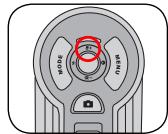
- กดปุ่มชัตเตอร์ลงครึ่งหนึ่งแล้วค้างไว้เพื่อให้กล้องวิดีโอโฟกัสอัตโนมัติ เมื่อกรอบโฟกัสเปลี่ยนเป็นสีเหลือง ให้กดปุ่มลงจนสุดเพื่อถ่ายภาพนิ่ง
ซูมเข้า ซูมออก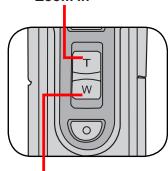
กรอบโฟกัส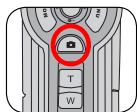
การบันทึกเสียง
- กดปุ่มโหมดและใช้ปุ่มทิศทางเพื่อเลือกโหมดเสียง ( ) จากนั้นกดปุ่ม OK เพื่อเข้า
- กดปุ่มบันทึกเพื่อเริ่มบันทึก 3 เมื่อเสร็จแล้ว ให้กดปุ่มบันทึกอีกครั้งเพื่อหยุดบันทึก
หลีกเลี่ยงการบังไมโครโฟน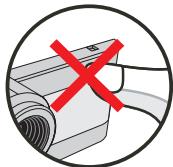
ก่อนหรือระหว่างการบันทึก คุณสามารถเลื่อนปุ่มทิศทางไปทางซ้ายหรือขวาเพื่อปรับความไวของไมโครโฟน ซึ่งจะเป็นการตั้งระดับเสียงของการบันทึก
การเล่นการบันทึกของคุณ
- กดปุ่มโหมดและใช้ปุ่มทิศทางเพื่อเลือกโหมดการเล่น ( ) จากนั้นกดปุ่ม OK เพื่อเข้า หรือกดปุ่มเล่น/หยุดชั่วคราว (▶) ใต้จอ LCD
- การดำเนินการในโหมดการเล่น:
| File type | How to... | Action |
| Index mode | Shift between index mode and full-screen mode | In index mode, press the OK key to switch to full-screen mode. In full-screen mode, press the Menu button to switch to index mode. (When reviewing a picture, if you move the Direction buttons down when the zoom ratio is 1.0x, the screen will switch to index mode.) |
| Full-screen mode | ||
| Shift between files | 1. In index mode: Use the Direction buttons to move the highlight box. 2. In full-screen mode: Use the Direction buttons to move left or right. | |
| Picture | Zoom in/out | Use the Direction buttons to move up or down. |
| Lock/Release zoom ratio | When the zoom ratio is greater than 1.0x, press the OK key. | |
| Browse the enlarged picture | When the zoom ratio is locked, use the Direction buttons to browse the picture. | |
| Video & Audio | Start playing | When selected (in full-screen mode), the file automatically starts playing. |
| Pause/Resume playing | During playing/While paused, press the OK key. | |
| Adjust the volume level | During playing, use the Direction buttons to move up or down. | |
| Stop playing | During playing, press the Menu button. | |
| Return to the preview screen | Press the Shutter button. | |
| Fast forward | During playing, press the Next (H) button. To stop, press the Play/Pause (Ib) button. | |
| Fast backward | During playing, press the Previous (K) button. To stop, press the Play/Pause (Ib) button. | |
| Select the next file | While paused/stopped, press the Next (H) button. | |
| Select the previous file | While paused/stopped, press the Previous (K) button. |
การเชื่อมต่อกล้องวิดีโอกับทีวี
เชื่อมต่อกล้องวิดีโอและทีวีของคุณผ่านสาย AV เสริมเพื่อแสดงผลแบบเรียลไทม์ คุณสามารถแสดงวิดีโอ ภาพนิ่ง และบันทึกเสียงของคุณบนทีวีได้โดยตรง เพื่อแบ่งปันกับเพื่อนและครอบครัว
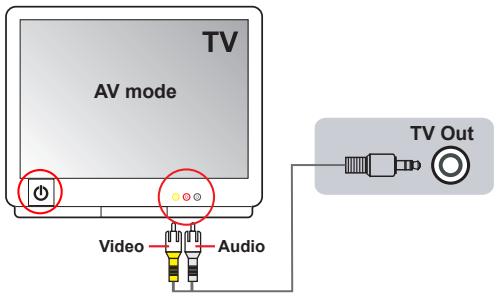
- เปิดทีวีและสลับทีวีไปที่โหมด AV
ระบบทีวีแตกต่างกันไปในแต่ละประเทศ
- เชื่อมต่อปลายสาย AV ด้านเสียงและวิดีโอเข้ากับทีวี
- เปิดกล้องวิดีโอ
- เชื่อมต่อปลายอีกด้านของสาย AV เข้ากับกล้องวิดีโอของคุณ
การดำเนินการขั้นสูง
การทำงานของเมนู
รายการเมนูมีตัวเลือกหลายอย่างสำหรับคุณในการปรับแต่งฟังก์ชันกล้องของคุณ ตารางต่อไปนี้ให้รายละเอียดเกี่ยวกับการทำงานของเมนู
| How to... | Action |
| Bring up the menu | Press the Menu button. |
| Move the highlight bar | Use the Direction buttons to move up or down. |
| Enter sub-menu/Confirm an item | Press the OK key. |
| Exit menu/Go back to upper menu | Press the Menu button (when in sub-menu). |
- รายการเมนูในโหมดกล้อง
เปิดเครื่อง → กดปุ่มเมนู
| Item | Option | Description | |
| Resolution | 8 mega-pixel camcorder | 1M | Set picture resolution to 1 mega pixels. |
| 3M | Set picture resolution to 3 mega pixels. | ||
| 5M | Set picture resolution to 5 mega pixels. | ||
| 8M | Set picture resolution to 8 mega pixels. | ||
| 10 mega-pixel camcorder | 1M | Set picture resolution to 1 mega pixels. | |
| 3M | Set picture resolution to 3 mega pixels. | ||
| 5M | Set picture resolution to 5 mega pixels. | ||
| 10M | Set picture resolution to 10 mega pixels. | ||
| Date Stamp | On/Off | Print a date mark on each picture when enabled. | |
| Stabilizer | On/Off | Minimize image blur caused by hand shake when enabled. | |
| WB | Auto | The camera automatically adjusts white balance. | |
| Sunny | This setting is suitable for outdoor recording in sunny weather. | ||
| Cloudy | This setting is suitable for recording in cloudy weather or shady environments. | ||
| Fluorescent | This setting is suitable for indoor recording with fluorescent lamp lighting, or environments with high color temperature. | ||
| Tungsten | This setting is suitable for indoor recording with incandescent lamp lighting, or environments with low color temperature. | ||

รายการเมนูในโหมดกล้อง (ต่อ)
| Item | Option | Description |
| Histogram | On/Off | Enable/Disable image histogram display on the screen. |
| Flash | Auto | The flash automatically fires when the lighting is insufficient. |
| On | The flash is forced to fire in every shot. | |
| Off | The flash is disabled. | |
| Effect | Normal | Make recordings in natural color. |
| B&W | Make recordings in black and white. | |
| Classic | Make recordings in sepia-toned color. | |
| Exposure | -2~+2 | Manually adjust the exposure to gain better effect when the preview image appears too bright or too dark. A positive value indicates the image will be brighter than usual; while a negative value makes the image dimmer. |
| Selftimer | On/Off | Enable/Disable the selftimer. After the selftimer is turned on, the camera will have ten seconds delay before recording when the Shutter button is pressed. |
| Icon | On/Off | Enable/Disable OSD (on screen display) icons to display on the screen. |
| Video | VGA | Set the video resolution to VGA (640x480 pixels). |
| QVGA | Set the video resolution to QVGA (320x240 pixels). | |
| NightShot | On/Off | Enabling this setting allows you to take a photograph with a dark background. Since the shutter speed will slow down when taking photographs at a dark place, we recommend using a tripod to eliminate blurring from hand shake. Warning: Noise increases when Night Shot is enabled. |
| Photo-Frame | 1 ~ 10 | This setting allows you to add customized frames to photos. 10 background frames are available on the LCD monitor. |
| 0 | The Photo-Frame function is disabled. | |
| Two-in-One | On/Off | This setting allows you to combine two images taken individually into one photo. |

เมื่อตั้งความละเอียดเป็น 10M ตัวเลือก "กรอบรูป" และ "สองในหนึ่ง" รวมถึงฟังก์ชัน "จอแสดงผล 16:9" จะไม่สามารถใช้งานได้
- รายการเมนูในโหมดเล่นภาพ
เปิดเครื่อง → กดปุ่มโหมด → เข้าสู่โหมดเล่นภาพ ( ) → กดปุ่มเมนู
| Item | Option | Description |
| Delete One | No/Yes | Delete current file. |
| Delete All | No/Yes | Delete all pictures and video.audio files stored in the memory. |
| Slide Show | - | The camera displays images in sequence. Only JPEG pictures and the first frames of MPEG files will be displayed. You can press the Menu button to stop the slide show. |
| One | Print current image when connected to a PictBridge-ready printer. | |
| All | Print all images when connected to a PictBridge-ready printer. | |
| Cancel | Cancel action. |
- หากไม่มีไฟล์ในกล้อง จะไม่เห็นรายการใดๆ
ก่อนใช้คำสั่งพิมพ์ในเมนู คุณต้องเชื่อมต่อกล้องกับเครื่องพิมพ์ที่รองรับ PictBridge ผ่านสาย USB ที่ให้มา
- รายการเมนูในโหมดเสียง
เปิดเครื่อง → กดปุ่มโหมด → เข้าสู่โหมดเสียง ( ) → กดปุ่มเมนู
| Item | Description |
| Delete One | Delete current voice recording. |
| Delete All | Delete all voice recordings. |
- รายการเมนูในโหมดตั้งค่า
เปิดเครื่อง → กดปุ่มโหมด → เข้าสู่โหมดตั้งค่า ( ) → กดปุ่มเมนู
| Item | Option | Description |
| Date & Time | - | Set date and time. |
| Beep | On/Off | Enable/Disable beep sound. |
| Flicker | 50Hz | Set flicker frequency to 50Hz*. |
| 60Hz | Set flicker frequency to 60Hz*. | |
| TV-out | NTSC | Set TV system compatibility to NTSC. This option is suitable for America, Taiwan, Japan, and Korea areas. |
| PAL | Set TV system compatibility to PAL. This option is suitable for Germany, England, Italy, Netherlands, China, Japan, and Hong Kong. | |
| +Icon | On/Off | Enable/Disable OSD icons to display on the screen. |
| LCD Bright | -2~+2 | Set LCD brightness. A positive value makes the LCD brighter; while a negative value makes the LCD dimmer. |
| Format | Yes | Format the storage medium. Note that all files stored in the medium will be gone. |
| No | Cancel action. | |
| Auto Off | Off | Disable Auto-off function. |
| 1 min | The camera automatically shuts down when staying inactive for over 1 minute. | |
| 3 min | The camera automatically shuts down when staying inactive for over 3 minutes. | |
| 5 min | The camera automatically shuts down when staying inactive for over 5 minutes. | |
| ABCLanguage | - | Lets you select the language used for OSD. |
| Default | Yes | Restore factory defaults. Note that your current settings will be overridden. |
| No | Cancel action. |

รายการเมนูในโหมดตั้งค่า (ต่อ)
| Item | Option | Description |
| USB Mode | Menu | When connected to a PC, the camera displays a menu for you to choose a desired connection mode. |
| Disk | When connected to a PC, the camera automatically enters Disk (removable disk) mode. | |
| Printer | When connected to a PC, the camera automatically enters Printer mode. | |
| Start Movie | On/Off | Enable/Disable Start Movie function. |
- ตารางการตั้งค่าการสั่นไหว:
| Country | England | Germany | France | Italy | Spain | Netherlands | Russia |
| Setting | 50Hz | 50Hz | 50Hz | 50Hz | 50Hz | 50Hz | 50Hz |
| Country | Portugal | America | Taiwan | China | Japan | Korea | Thailand |
| Setting | 50Hz | 60Hz | 60Hz | 50Hz | 50/60Hz | 60Hz | 50Hz |
หมายเหตุ: การตั้งค่าการสั่นไหวขึ้นอยู่กับมาตรฐานความถี่ของแหล่งจ่ายไฟในพื้นที่ของคุณ

ตัวแสดงอายุการใช้งานแบตเตอรี่
| Icon | Description |
| Full battery life | |
| Moderate battery life | |
| (white) | Low battery life * If the indicator turns red, flash strobe is disabled. |
| Empty battery life |
หมายเหตุ: เพื่อหลีกเลี่ยงไฟดับกะทันหัน แนะนำให้เปลี่ยนแบตเตอรี่เมื่อไอคอนแสดงว่าแบตเตอรี่เหลือน้อย
อายุการใช้งานแบตเตอรี่
| Still picture | Video clip |
| Number of shots | Recording time (minute) |
| 130 | 110 |
| * shoot every 30 seconds ** flash is off *** resolution is set to 5M (2560x1920) | * resolution is set to VGA (640x480 pixels) |
หมายเหตุ: ตารางนี้ใช้สำหรับอ้างอิงเท่านั้น อายุการใช้งานแบตเตอรี่จริงขึ้นอยู่กับประเภทแบตเตอรี่และระดับการชาร์จ
ความจุในการจัดเก็บ
| Memory | Video (min.) | Audio (min.) | |
| VGA | QVGA | Maximum | |
| SD/MMC card (128MB) | 7 | 23 | 90 |
| SD/MMC card (256MB) | 14 | 46 | 190 |
| SD/MMC card (512MB) | 28 | 92 | 380 |
| SD/MMC card (1GB) | 56 | 184 | 760 |
| Memory | Still picture | ||||
| 1M | 3M | 5M | 8M | 10M | |
| SD/MMC card (128MB) | 520 | 230 | 130 | 80 | 70 |
| SD/MMC card (256MB) | 1040 | 460 | 260 | 160 | 140 |
| SD/MMC card (512MB) | 2080 | 920 | 520 | 320 | 290 |
| SD/MMC card (1GB) | 4160 | 1840 | 1040 | 640 | 580 |
หมายเหตุ: ค่าความจุจริงอาจแตกต่างกัน (สูงสุดถึง ± 30%) ขึ้นอยู่กับความอิ่มตัวของสีและความซับซ้อนของวัตถุและสภาพแวดล้อม
คำแนะนำขั้นสูง
กล้องวิดีโอดิจิทัล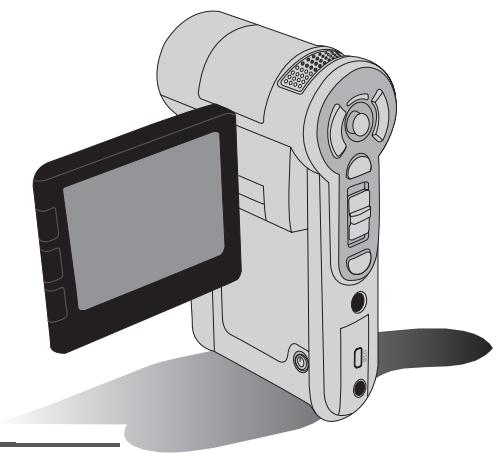
° การคัดลอกไฟล์ไปยังพีซีของคุณ
การติดตั้งไดรเวอร์บนพีซีของคุณ
คุณต้องติดตั้งไดรเวอร์กล้องวิดีโอเพื่อให้แน่ใจว่าคลิปวิดีโอสามารถเล่นบนพีซีของคุณได้ หากต้องการติดตั้งซอฟต์แวร์:
1. ใส่ซีดีไดรเวอร์
เปิดคอมพิวเตอร์ของคุณ จากนั้นใส่ซีดีอุปกรณ์เสริมลงในไดรฟ์ซีดีรอม
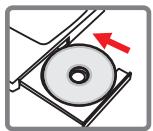
อย่าเชื่อมต่อกล้องวิดีโอกับคอมพิวเตอร์ของคุณในขั้นตอนนี้ ปิดแอปพลิเคชันอื่นๆ ทั้งหมดที่ทำงานบนคอมพิวเตอร์ของคุณ หากหน้าจอ autorun ไม่ปรากฏขึ้นโดยอัตโนมัติ ให้ดับเบิลคลิกที่ My Computer จากนั้นคลิกที่ไดรฟ์ซีดีรอม จากนั้นเริ่มโปรแกรม Setup.exe ด้วยตนเอง
2. เริ่มการติดตั้ง
คลิกที่ไอคอนเพื่อเริ่มการติดตั้งไดรเวอร์
หมายเหตุสำหรับผู้ใช้ Windows 2000:
ในระหว่างขั้นตอนการติดตั้ง อาจมีข้อความเตือนเกี่ยวกับลายเซ็นดิจิทัลปรากฏขึ้นสองครั้งหรือมากกว่า กรุณาคลิก "ใช่" เพื่อดำเนินการต่อ ซอฟต์แวร์นี้เข้ากันได้อย่างสมบูรณ์กับระบบปฏิบัติการ Windows 2000
3. ติดตั้งไดรเวอร์
จากนั้นวิซาร์ด Install Shield จะปรากฏขึ้นและติดตั้งโปรแกรมโดยอัตโนมัติ คลิก "ถัดไป" และทำตามคำแนะนำบนหน้าจอเพื่อดำเนินการติดตั้งให้เสร็จสมบูรณ์
° คัดลอกไฟล์ไปยังพีซีของคุณ (ต่อ)
4. ติดตั้งตัวแปลงสัญญาณ (Codec)
หลังจากการติดตั้งไดรเวอร์เสร็จสมบูรณ์ โปรแกรมจะแจ้งให้คุณติดตั้ง Windows Media Player Codec หากคุณไม่แน่ใจว่าได้ติดตั้ง Codec ไว้ในคอมพิวเตอร์แล้วหรือไม่ กรุณาคลิก "ใช่" และทำตามคำแนะนำบนหน้าจอเพื่อดำเนินการติดตั้งให้เสร็จสมบูรณ์
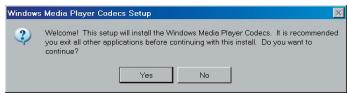
5. ติดตั้ง Direct X 9.0c หรือสูงกว่า
หลังจากการติดตั้งตัวแปลงสัญญาณเสร็จสมบูรณ์ คุณจะได้รับแจ้งให้ติดตั้ง Direct X 9.0c หรือสูงกว่า หากยังไม่ได้ติดตั้งโปรแกรมดังกล่าวในคอมพิวเตอร์ของคุณ กรุณาคลิก "ใช่" เพื่อดำเนินการต่อ
Windows Media Player Codec และ Direct X 9.0c หรือสูงกว่าเป็นสิ่งจำเป็นสำหรับการดูวิดีโอที่บันทึกด้วยกล้องวิดีโอนี้
6. รีสตาร์ทคอมพิวเตอร์
หลังจากการติดตั้งเสร็จสมบูรณ์ คุณอาจต้องรีสตาร์ทคอมพิวเตอร์เพื่อให้ไดรเวอร์มีผล

การเชื่อมต่อกล้องวิดีโอกับพีซีของคุณ
1. เปิดกล้องวิดีโอ
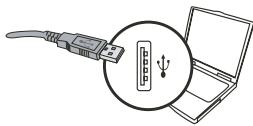
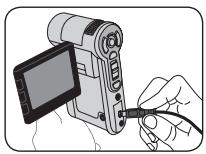
2. เชื่อมต่อสาย USB เข้ากับคอมพิวเตอร์ของคุณ
เปิดคอมพิวเตอร์ของคุณ จากนั้นเชื่อมต่อสาย USB ที่ให้มากับพอร์ต USB ของคอมพิวเตอร์ ตรวจสอบให้แน่ใจว่าสายและพอร์ตอยู่ในตำแหน่งที่ตรงกัน
3. เชื่อมต่อสาย USB เข้ากับกล้องวิดีโอของคุณ
เชื่อมต่อปลายอีกด้านของสาย USB เข้ากับกล้องวิดีโอของคุณ
ค่าเริ่มต้นถูกตั้งเป็นโหมด "Disk" หากคุณต้องการตั้งค่าโหมดอื่นเป็นค่าเริ่มต้น โปรดดูส่วน "USB Mode" สำหรับข้อมูลเพิ่มเติม

โหมด USB:
เปิดเครื่อง → กดปุ่ม Mode → เข้าสู่โหมดการตั้งค่า ( )
| USB Mode | Menu | When connected to a PC, the camcorder displays a menu for you to choose a desired connection mode. |
| Disk | When connected to a PC, the camcorder automatically enters Disk (removable disk) mode. |

หมายเหตุสำหรับผู้ใช้ Windows 2000/XP:
หากคุณต้องการถอดกล้องวิดีโอออกจากคอมพิวเตอร์ โปรดทำตามขั้นตอนเหล่านี้:
- ดับเบิลคลิกที่ไอคอนในซิสเต็มเทรย์
- คลิก (USB Disk) จากนั้นคลิก Stop
- เลือกกล้องวิดีโอเมื่อหน้าจอยืนยันปรากฏขึ้น แล้วคลิก OK
- ปฏิบัติตามคำแนะนำบนหน้าจอเพื่อถอดกล้องวิดีโอออกจากคอมพิวเตอร์อย่างปลอดภัย

ตำแหน่งไฟล์
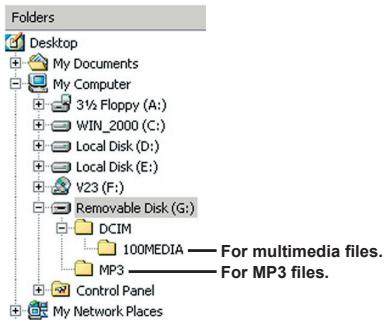
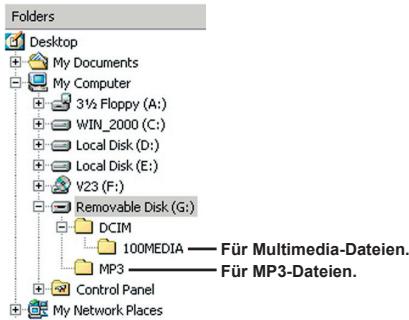
หลังจากเชื่อมต่อกล้องวิดีโอกับคอมพิวเตอร์แล้ว ดิสก์แบบถอดได้จะปรากฏขึ้นในคอมพิวเตอร์ของคุณ ดิสก์แบบถอดได้นี้แสดงถึงสื่อจัดเก็บข้อมูลของกล้องวิดีโอของคุณ ในดิสก์คุณจะพบไฟล์บันทึกทั้งหมดของคุณ ดูรูปด้านล่างเพื่อดูว่าไฟล์ถูกจัดเก็บไว้ที่ใด
ภาคผนวก: A

การแก้ไขปัญหา
| When using the camcorder: | ||
| Problem | Cause | Solution |
| The camcorder can not be powered on normally. | The battery is out of power. | Replace the battery. |
| The battery is incorrectly installed. | Re-install the battery. | |
| The camcorder is still powered on, but the LCD screen does not display. | If the camcorder stays idle over one minute, the LCD screen will automatically shut down to save power. | Press any button except the power button to reactivate the display. |
| Can not take pictures or video clips when pressing the Shutter or Record button. | Out of memory. | Free some space from the SD/MMC card or the internal memory. |
| The camcorder is recharging the flash strobe. | Wait until the flash strobe is fully charged. | |
| Using a “protected” SD card. | Set the SD card to be writable. | |
| The LCD screen displays “MEMORY ERROR” or “CARD ERROR” message. Or the camcorder cannot read the memory card. | The format of the memory card is not compatible with the camcorder. | Use the camcorder “Format” function to format the card. |
| The memory card is corrupted. | Replace the memory card with a new one. | |
| I did not delete the pictures and video clips, but can not find them in the memory card. | The lost recordings are saved in the internal memory. | It happens when you insert a memory card after taking a few pictures or video clips. You can access those files after removing the memory card. |
ภาคผนวก: A
| When using the camcorder: | ||
| Problem | Cause | Solution |
| Cannot use the flash strobe. | If the battery icon indicates low battery, the flash strobe may be disabled due to insufficient voltage. | Replace the battery. |
| The camcorder does not respond to any action during operation. | The camcorder encounters software failure. | Remove the battery pack and replace it into the compartment. Then power on the camcorder. |
| The recorded pictures appear too blurred. | The focus is not correctly set. | Adjust the focus to an appropriate position. |
| The recorded pictures or video clips appear too dark. | The environment of shooting or recording does not have adequate light. | Use flash strobe when taking pictures. Add extra light sources or enable video light when recording video clips. |
| Noises occur when viewing images on the LCD screen or on the computer. | The flicker setting does not match the standard of the country you are staying. | Adjust the flicker setting. For more information, please refer to the "Flicker Settings" table. |
| I want to restart the serial number of the file name (PICTxxxx). | The counting of the serial number is handled by the camcorder firmware. | Use the camcorder "Format" function to format the card. |
| I convert a media file and name it as PICTxxxx.* (xxxx indicates number). Then I copy the file to the camcorder but cannot find it on the camcorder. | There is another file with duplicate serial number (e.g. PICT0001.ASF and PICT0001.JPG), or the file type is not supported. | Give the file a distinctive serial number and make sure the file type is supported by the camcorder. |
ภาคผนวก: A
| When connecting the camcorder to the computer or TV: | ||
| Problem | Cause | Solution |
| I cannot view the video clips on my computer. | Driver or software is not installed on the computer. | Install Direct X 9.0c or above and Windows Media 9.0 Codecstolose this problem.See "Installing the driver to your PC" for details on installing the software, or go to http://www.microsoft.com to download the required files. |
| Driver installation failed. | The installation is terminated abnormally. | Remove the driver and other related programs. Follow the installation steps in the manual to re-install the driver. |
| The camcorder has been connected to the PC via the USB cable before installing the driver. | Install the driver before plugging in the USB cable. | |
| The TV screen does not display after connecting the camcorder to the TV. | The camcorder is not correctly connected to the TV. | Reconnect the camcorder to TV correctly. |
| A conflict with other installed camcorder or capture device occurred. | The device is not compatible with the camcorder. | If you have any other camcorder or capture device installed in your computer, please completely remove the camcorder and its driver from the computer to avoid the conflict. |
ภาคผนวก: A

การตั้งค่าการสั่นไหว
| Country | England | Germany | France | Italy | Spain | Russia |
| Setting | 50Hz | 50Hz | 50Hz | 50Hz | 50Hz | 50Hz |
| Country | Portugal | America | Taiwan | China | Japan | Korea |
| Setting | 50Hz | 60Hz | 60Hz | 50Hz | 50/60Hz | 60Hz |
หมายเหตุ: การตั้งค่าการสั่นไหวขึ้นอยู่กับมาตรฐานความถี่ของแหล่งจ่ายไฟในพื้นที่ของคุณ

ข้อความระบบ
| Message | Description |
| Recording | The camcorder is recording a file. |
| Please Unlock SD Card | If you insert a SD card and the card is set to “Protected”, this message will show up when the camcorder tries to write data into the card. |
| No File | When the camcorder is set to Playback mode without any existing file to play, this message will show up. |
| Please Change Battery | The battery life of the camcorder is low. You should replace the battery with a new one immediately. |
| Memory Full | The storage memory is full and can not store any more files. Please change the SD/MMC card or delete some files to free some memory space. |
| Card Error | The inserted card is not compatible with the camcorder. Please change the card or try formatting the card. |
| Memory Error | The camcorder can not access data in the internal memory. Please format the medium to solve this problem. |
| Strobe Is Charging | The flash strobe is charging. |
| File Format Error | The file being played is not compatible with the camcorder. |
| Deleting | The camcorder is performing file deletion. |
| Formatting | The camcorder is formatting the storage medium. |
| Setting | The camcorder is performing a setting action. |
ภาคผนวก: B
คำแนะนำสำหรับ ArcSoft MediaConverterTM
บทนำ
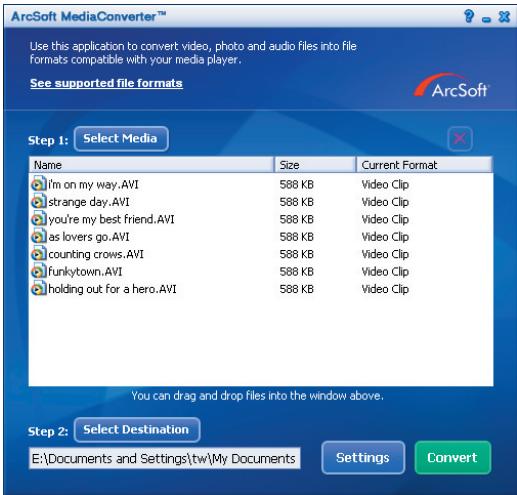
ArcSoft MediaConverter เป็นตัวแปลงไฟล์มัลติมีเดียแบบครบวงจรที่ทรงพลัง ยูทิลิตี้นี้แปลงไฟล์รูปภาพ วิดีโอ และเพลงเป็นรูปแบบที่เหมาะสมสำหรับการใช้งานบนอุปกรณ์พกพาของคุณได้อย่างรวดเร็วและง่ายดาย สามารถแปลงไฟล์หลายไฟล์และหลายประเภทพร้อมกันได้ ง่ายมาก! เพียงสามขั้นตอนง่ายๆ ก็เสร็จเรียบร้อย (โปรดดูส่วน "ไฟล์ที่แปลงแล้ว" สำหรับข้อมูลเพิ่มเติม)
ความต้องการของระบบ
ในการติดตั้งและรัน MediaConverter ระบบของคุณต้องมีคุณสมบัติขั้นต่ำดังต่อไปนี้:
Microsoft Windows 2000/XP (Home หรือ Professional) พื้นที่ว่างบนฮาร์ดดิสก์ 50 MB หน่วยความจำ RAM 256 MB DirectX 9 (แนะนำ DirectX 9c) Microsoft Windows Media Player 9.0 (สำหรับแปลงไฟล์ WMA และ WMV) Microsoft Windows 2000/XP (Home หรือ Professional) Apple QuickTime 6.5 (สำหรับแปลงไฟล์ MOV)
ภาคผนวก: B
รูปแบบไฟล์ที่รองรับ
วิดีโอ
ไฟล์วิดีโอจะถูกแปลงและคัดลอกไปยังตำแหน่งที่เลือกเป็นไฟล์ AVI ที่เข้ารหัส MPEG-4, ไฟล์ WMV หรือไฟล์ ASF ที่เข้ารหัส MPEG-4 (ค่าเริ่มต้น)
ประเภทไฟล์ที่รองรับสำหรับการแปลง
- AVI (รูปแบบ Microsoft Video 1, Cinepak, Intel Indeo, ไม่บีบอัด ฯลฯ)
- MPEG-1 ใน MPEG, MPG, MPE
- DAT (VCD MPEG1)
- MPEG-4 ในรูปแบบ AVI
- MPEG-4 ใน ASF
- WMV -QuickTime MOV
ต้องใช้ QuickTime 6.5 และ Windows Media Player 9.0 หรือสูงกว่าสำหรับการแปลงไฟล์ QuickTime MOV และ WMV ตามลำดับ
ประเภทไฟล์ที่รองรับสำหรับการส่งออก
- AVI (MPEG-4 SP) WMV
- ASF (MPEG-4 SP)
ภาคผนวก: B
ไฟล์ที่แปลงแล้ว
ภาคผนวก: B
ขั้นตอนที่ 1: เลือกสื่อ
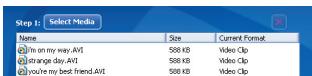
- เพิ่มไฟล์สำหรับการแปลง
1 คลิกปุ่ม "เลือกสื่อ" 2 หน้าต่าง "เปิด" จะปรากฏขึ้น นำทางไปยังโฟลเดอร์ที่มีไฟล์ที่คุณต้องการแปลง
ก. ใช้รายการดึงลง "ประเภทไฟล์" เพื่อกรองประเภทไฟล์ที่คุณต้องการแสดง ข. ดูตัวอย่างไฟล์ที่ไฮไลต์เพื่อให้แน่ใจว่าเป็นไฟล์ที่คุณต้องการ ทำเครื่องหมายที่ช่อง "เล่นอัตโนมัติ" เพื่อเริ่มการเล่นโดยอัตโนมัติหลังจากที่คุณคลิกไฟล์
3 ทำซ้ำขั้นตอนที่ 1 และ 2 ข้างต้นจนกว่าคุณจะเพิ่มไฟล์ทั้งหมดที่ต้องการ นอกจากการใช้วิธีข้างต้น คุณยังสามารถลากและวางไฟล์ลงในรายการไฟล์ในหน้าต่างโปรแกรมได้โดยตรง

การลบไฟล์
หากต้องการลบไฟล์ออกจากรายการ ให้ไฮไลต์ไฟล์นั้นแล้วคลิกไอคอน "X"
ภาคผนวก: B
ขั้นตอนที่ 2: เลือกปลายทาง
คลิกปุ่ม "เลือกปลายทาง" เพื่อเลือกตำแหน่งที่จะบันทึกไฟล์ที่แปลงแล้ว ตำแหน่งบันทึกเริ่มต้นคือ "C:\Documents and Settings[ผู้ใช้ปัจจุบัน]My documents" อย่างไรก็ตาม
คุณอาจต้องการบันทึกไฟล์ไปยังอุปกรณ์พกพาของคุณ ในกรณีนี้ ตรวจสอบให้แน่ใจว่าอุปกรณ์ของคุณเชื่อมต่ออยู่ แล้วคลิก "เลือกปลายทาง" และเลือกอุปกรณ์

การตั้งค่า
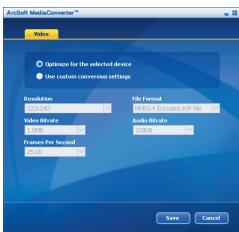
การตั้งค่าโปรแกรมต่างๆ สามารถเข้าถึงได้โดยคลิกปุ่ม "การตั้งค่า" แต่ละส่วนให้คุณเลือกหนึ่งในสองการตั้งค่า: "ปรับให้เหมาะสมสำหรับอุปกรณ์ที่เลือก" และ "ใช้การตั้งค่าการแปลงแบบกำหนดเอง"

ปรับให้เหมาะสมกับอุปกรณ์ที่เลือก
นี่คือการตั้งค่าเริ่มต้น โปรแกรมจะตั้งค่าพารามิเตอร์การแปลงโดยอัตโนมัติตามอุปกรณ์ที่คุณเลือก
ใช้การตั้งค่าการแปลงแบบกำหนดเอง
หากคุณเลือกใช้ตัวเลือกนี้ คุณสามารถตั้งค่าพารามิเตอร์การแปลงต่างๆ ได้ด้วยตนเอง
ภาคผนวก: B
การตั้งค่าวิดีโอ
เมื่อแปลงไฟล์วิดีโอ มีพารามิเตอร์ที่แตกต่างกันหลายตัว:
- ความละเอียด (ตัวเลือกได้แก่ QVGA (320 x 240) [ค่าเริ่มต้น] และ VGA (640 x 480))
- รูปแบบไฟล์ (ไฟล์ AVI ที่เข้ารหัส MPEG-4, ไฟล์ WMV หรือไฟล์ ASF ที่เข้ารหัส MPEG-4) อัตราบิตวิดีโอ (ตัวเลือกได้แก่ 500KB, 1.0MB, 1.5MB, 2.0 MB [ค่าเริ่มต้น], 2.5 MB และ 3.0 MB)
- อัตราบิตเสียง (ตัวเลือกได้แก่ 96 KB, 128 KB [ค่าเริ่มต้น], 192 KB)
- เฟรมต่อวินาที (ตัวเลือกได้แก่ [หน่วยเป็น fps] 15.00, 20.00, 24.00, 25.00 [ค่าเริ่มต้น] และ 29.97)
การเลือก "ปรับให้เหมาะสมกับอุปกรณ์ที่เลือก" จะใช้ค่าเริ่มต้นข้างต้นตามความเหมาะสม
หลังจากดู/แก้ไขการตั้งค่าต่างๆ แล้ว ให้เลือก "บันทึก" หรือ "ยกเลิก" เพื่อกลับไปยังหน้าจอหลัก คลิก "บันทึก" หากคุณทำการเปลี่ยนแปลงที่ต้องการเก็บไว้ มิฉะนั้น คลิก "ยกเลิก"
ขั้นตอนที่ 3: แปลง
เมื่อคุณพร้อม ให้เลือก (ไฮไลต์) ไฟล์ที่คุณต้องการแปลงจากรายการ จากนั้นคลิกปุ่ม "แปลง"

แถบความคืบหน้าจะแสดงสถานะปัจจุบัน ป็อปอัปต่างๆ อาจปรากฏขึ้นเพื่อขอการยืนยันเฉพาะ ป็อปอัปจะปรากฏขึ้นและแจ้งให้คุณทราบเมื่อไฟล์ทั้งหมดได้รับการแปลงและจัดเก็บไว้ในตำแหน่งที่คุณเลือก
ภาคผนวก: B
การเล่นไฟล์ ASF ที่แปลงแล้วในกล้องวิดีโอของคุณ
หากต้องการเล่นคลิปวิดีโอหรือภาพยนตร์ (MPEG-4 ในรูปแบบ ASF เท่านั้น) ที่แปลงโดย ArcSoft MediaConverter ในกล้องวิดีโอดิจิทัล MPEG-4 ของคุณ โปรดทำตามขั้นตอนด้านล่าง
ขั้นตอนที่ 1
ใส่การ์ด SD/MMC ในช่องเสียบการ์ดของกล้องวิดีโอและเชื่อมต่อกล้องวิดีโอกับพีซีผ่านสาย USB คุณสามารถทำตามคำแนะนำของ "การเชื่อมต่อกล้องวิดีโอกับพีซีของคุณ" สำหรับข้อมูลเพิ่มเติม
ขั้นตอนที่ 2
บันทึกไฟล์ ASF ที่แปลงโดย MediaConverter บนพีซีไปยังกล้องวิดีโอของคุณ
1 คัดลอกไฟล์ ASF ที่แปลงแล้ว 2 เปิด Windows Explorer เพื่อค้นหา "Removable Disk" ที่ปรากฏใน My Computer 3 ดับเบิลคลิกที่ไอคอนของ Removable Disk 4 ดับเบิลคลิกที่โฟลเดอร์ DCIM 5 ดับเบิลคลิกที่โฟลเดอร์ 100MEDIA 6 วางไฟล์ลงในโฟลเดอร์ 100MEDIA 7 เปลี่ยนชื่อไฟล์เป็น CLIP *.ASF * สามารถเป็นตัวเลข 4 หลักใดก็ได้ตั้งแต่ 0001 ถึง 9999

ชื่อไฟล์ต้องเป็นไปตามหลักการตั้งชื่อของกล้องวิดีโอของคุณ เพื่อให้กล้องวิดีโอสามารถระบุไฟล์ที่บันทึกไว้ใน 100MEDIA ได้
ขั้นตอนที่ 3
ตอนนี้คุณสามารถใช้โหมดเล่นภาพ ( ) เพื่อเพลิดเพลินกับคลิปวิดีโอหรือภาพยนตร์บนจอ LCD ขนาดใหญ่!
ArcSoft MediaConverter ในแพ็คเกจนี้เป็นเวอร์ชันที่ปรับแต่งสำหรับกล้องวิดีโอดิจิทัลของคุณ คุณสามารถเยี่ยมชมเว็บไซต์ http://www.arcsoft.com สำหรับข้อมูลผลิตภัณฑ์เพิ่มเติม
ภาคผนวก: C
ความต้องการของระบบ
ระบบปฏิบัติการ: Windows 2000/XP
ซีพียู: Pentium III หรือสูงกว่า
แรมของระบบ: 128MB หรือสูงกว่า
การ์ดจอ: 64MB, สีจริง 24 บิต
ความเร็วซีดีรอม: 4x หรือสูงกว่า
ซอฟต์แวร์: Direct X 9.0c หรือสูงกว่า และ Windows Media Player CODES
อื่นๆ: ขั้วต่อ USB
เริ่มต้นใช้งาน

ทำความรู้จักกับชิ้นส่วนของกล้องวิดีโอ

การใส่แบตเตอรี่
- ดึงฝาช่องแบตเตอรี่ออกตามที่แสดงในภาพ
- ใส่แบตเตอรี่ลิเธียมไอออนแบบชาร์จใหม่ได้ที่มาพร้อมกับอุปกรณ์ลงในช่องแบตเตอรี่ โปรดทราบว่าขั้วโลหะต้องตรงกับขั้วในช่องแบตเตอรี่
- ใส่ฝาช่องแบตเตอรี่กลับคืนหลังจากใส่แบตเตอรี่อย่างถูกต้องแล้ว
การชาร์จแบตเตอรี่
ชาร์จแบตเตอรี่อย่างน้อย 8 ชั่วโมงก่อนการใช้งานครั้งแรก
- เชื่อมต่อสายเคเบิล
เชื่อมต่อปลายด้านหนึ่งของอะแดปเตอร์ไฟฟ้าที่ให้มากับพอร์ต USB และปลายอีกด้านหนึ่งเข้ากับเต้ารับบนผนัง
หรือ
เชื่อมต่อปลายด้านหนึ่งของสาย USB ที่ให้มากับพอร์ต USB บนกล้อง และปลายอีกด้านหนึ่งเข้ากับพอร์ต USB ของคอมพิวเตอร์ที่เปิดอยู่ ต้องปิดกล้องในขณะที่เชื่อมต่อ
- ไฟ LED แสดงการชาร์จจะติดเป็นสีแดง และเริ่มชาร์จ
- เมื่อไฟ LED เปลี่ยนเป็นสีเขียว แสดงว่าแบตเตอรี่ชาร์จเต็มแล้ว
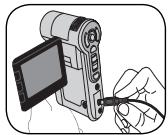
หรือ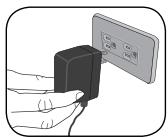
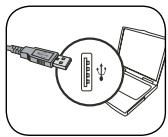
หากชาร์จแบตเตอรี่ผ่านคอมพิวเตอร์ ห้ามเปิดกล้องในระหว่างการชาร์จ เพราะจะทำให้การชาร์จหยุดชะงัก
การใส่การ์ดหน่วยความจำ (อุปกรณ์เสริม)
นอกจากหน่วยความจำแฟลชในตัวแล้ว กล้องของคุณยังสามารถบันทึกข้อมูลลงในการ์ด Secure Digital (SD) หรือ MultiMedia (MMC) ได้อีกด้วย
ใส่การ์ดหน่วยความจำดังนี้:
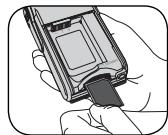
(1) เปิดฝาช่องใส่แบตเตอรี่ (2) ค่อยๆ ดันการ์ดเข้าไปจนสุดช่อง
หากต้องการถอดการ์ดหน่วยความจำ ให้กดการ์ดเบาๆ การ์ดจะดีดออกมาเล็กน้อย จากนั้นดึงการ์ดออกจากช่อง
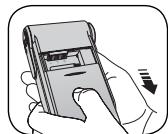
การเปิด/ปิดกล้อง
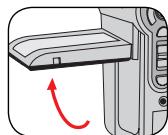
เปิดจอ LCD หรือกดปุ่มเปิด/ปิดค้างไว้ 1 วินาทีเพื่อเปิดกล้อง
หากต้องการปิดกล้องวิดีโอ ให้กดปุ่มเปิด/ปิดค้างไว้ 1-3 วินาที หรือพับจอ LCD เข้าหาตัวกล้อง
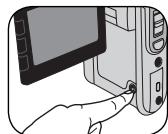
หากกดปุ่มเปิด/ปิดแล้วกล้องไม่เปิด กรุณาตรวจสอบว่า: 1. แบตเตอรี่ถูกใส่เข้าไปในกล้องอย่างถูกต้อง 2. แบตเตอรี่มีประจุเพียงพอ หากกล้องไม่มีการใช้งานเป็นเวลานาน กล้องจะปิดตัวเองโดยอัตโนมัติตามการตั้งค่าฟังก์ชัน Auto-Aus
การอ่านจอแสดงผล LCD
โหมดกล้องวิดีโอดิจิทัล: *1 หน่วยความจำภายใน; □ การ์ดหน่วยความจำ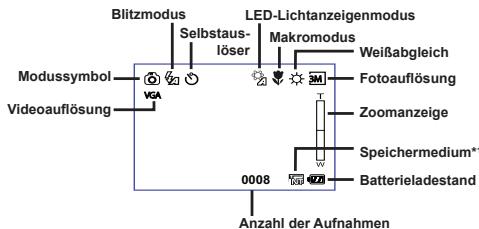
โหมดการเล่น: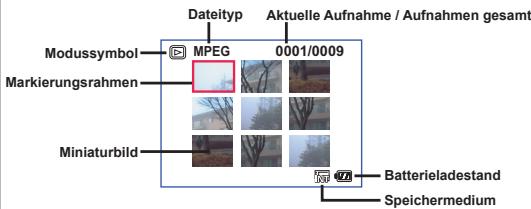
การตั้งค่าภาษาและเวลา
ภาษา:
เปิดเครื่อง → กดปุ่มโหมด → เข้าสู่เมนูการตั้งค่า → เลือกเมนูภาษาโดยใช้ปุ่มทิศทาง แล้วกดปุ่ม OK เพื่อแสดงตัวเลือก → เลือกภาษาที่ต้องการโดยใช้ปุ่มทิศทาง แล้วกดปุ่ม OK เพื่อยืนยัน
เวลา:
เปิดเครื่อง → กดปุ่มโหมด → เข้าสู่เมนูการตั้งค่า → เลือกเมนูวันที่และเวลาโดยใช้ปุ่มทิศทาง แล้วกดปุ่ม OK เพื่อแสดงตัวเลือก → ตั้งวันที่และเวลาให้ถูกต้องโดยใช้ปุ่มทิศทาง แล้วกดปุ่ม OK เพื่อยืนยัน
ฟังก์ชันพื้นฐาน
การบันทึกวิดีโอ
- ปรับโฟกัส:
โดยปกติกล้องจะปรับโฟกัสให้อัตโนมัติ หากคุณต้องการถ่ายภาพระยะใกล้ ให้กดปุ่มขึ้นเพื่อเปลี่ยนเป็นโหมดมาโคร ( )
| - | 30cm ~∞ (12" ~∞) |
| 5cm ~ 30cm (2" ~ 12") * Bei 1x festem Zoom |
- การซูม:
ใช้ปุ่มขึ้นหรือลงของปุ่มซูมเพื่อซูมเข้าหรือซูมออก กำลังขยายแบบออปติคอลคือ 3 เท่า กำลังขยายแบบดิจิทัลคือ 8 เท่า หมายเหตุ: การซูมแบบออปติคอลและดิจิทัลสามารถสังเกตได้จากเส้นตรงกลางแถบอัตราส่วนซูม เมื่อถึงขีดจำกัดการซูมแบบออปติคอลแล้ว คุณต้องรอสองสามวินาทีจนกว่ากล้องจะโฟกัสอัตโนมัติก่อนจึงจะใช้การซูมแบบดิจิทัลได้ 3. กดปุ่มบันทึกเพื่อเริ่มบันทึก 4. กดปุ่มบันทึกอีกครั้งเพื่อหยุดบันทึก 5. คุณสามารถกดปุ่มชัตเตอร์เพื่อถ่ายภาพนิ่งในขณะที่บันทึกวิดีโอได้ ความละเอียดของภาพจะขึ้นอยู่กับความละเอียดวิดีโอที่ตั้งไว้ (VGA หรือ QVGA)
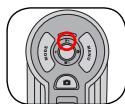
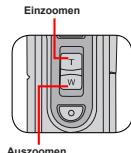
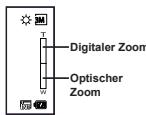
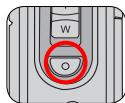
เมื่อปรับอัตราส่วนซูมแต่ละครั้ง กล้องจะใช้เวลาสองสามวินาทีในการโฟกัสอัตโนมัติ ฟังก์ชันซูมยังใช้งานได้ระหว่างการบันทึก (ยกเว้นในโหมดมาโคร) ในสภาพแวดล้อมที่มืด คุณสามารถตั้งค่าโหมดไฟ LED เป็นเปิดหรืออัตโนมัติเพื่อช่วยในการโฟกัสและให้แสงสว่างได้ กดปุ่ม OK เพื่อสลับระหว่างจอแสดงผล 4:3 และ 16:9 โปรดทราบว่าเมื่อเปลี่ยนจอแสดงผล ภาพที่บันทึกจะเปลี่ยนตามไปด้วย
สวิตช์จอแสดงผล 4:3-16:9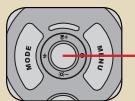
การถ่ายภาพนิ่ง
- ปรับโฟกัส:
โดยปกติกล้องจะปรับโฟกัสอัตโนมัติ แต่ถ้าคุณต้องการถ่ายภาพระยะใกล้ ให้กดปุ่มขึ้นเพื่อ切换到โหมดมาโคร ( )
| - | 30cm ~∞ (12" ~∞) |
| 5cm ~ 30cm (2" ~ 12") * Bei 1x festem Zoom |
- การซูม:
ใช้ปุ่มขึ้นหรือลงของปุ่มซูมเพื่อซูมเข้าหรือซูมออก กำลังขยายแบบออปติคอลคือ 3 เท่า กำลังขยายแบบดิจิทัลคือ 8 เท่า
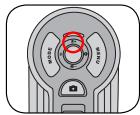
ซูมเข้า ซูมออก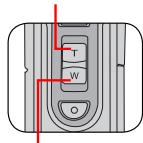
ตั้งค่าอื่นๆ เพิ่มเติมตามความจำเป็น ในสภาพแวดล้อมที่มืด คุณสามารถตั้งค่าโหมดไฟ LED เป็นเปิดหรืออัตโนมัติเพื่อช่วยในการโฟกัสและให้แสงสว่างได้
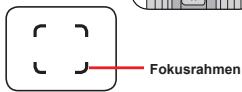
กรอบโฟกัส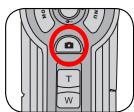
- กดปุ่มชัตเตอร์ลงครึ่งหนึ่งแล้วรอจนกว่ากล้องจะปรับโฟกัสอัตโนมัติ เมื่อกรอบโฟกัสเปลี่ยนเป็นสีเหลือง ให้กดปุ่มชัตเตอร์ลงจนสุดเพื่อถ่ายภาพ
การบันทึกไฟล์เสียง
- กดปุ่มโหมดและใช้ปุ่มทิศทางเพื่อเลือกโหมดบันทึกเสียง ( ) จากนั้นกดปุ่ม OK เพื่อเข้าสู่โหมด
- กดปุ่มบันทึกเพื่อเริ่มบันทึก 3 เมื่อเสร็จแล้ว ให้กดปุ่มบันทึกอีกครั้งเพื่อหยุดบันทึก
ระวังอย่าบล็อกไมโครโฟน
คุณสามารถกดปุ่มลูกศรซ้ายหรือขวาก่อนหรือระหว่างการบันทึกเพื่อปรับความไวของไมโครโฟนและระดับเสียงของการบันทึกได้

การเล่นการบันทึกของคุณ
- กดปุ่มโหมดและใช้ปุ่มลูกศรเพื่อเลือกโหมดการเล่น (3) จากนั้นกดปุ่ม OK เพื่อเข้าสู่โหมด หรือกดปุ่มเล่น/หยุดชั่วคราว (▶) ใต้หน้าจอ LCD
- การดำเนินการในโหมดการเล่น:
| Datetyp | Funktion | Vorgang |
| Indexmodus MPEG 0001/0000 Vollbildansicht | Umschalten zwischen Indemodus und Vollbildmodus | Drücken Sie im Indexmodus die OK-Taste, um zur Vollbildansicht zu wechseln. Drücken Sie in der Vollbildansicht die Menutaste, um zum Indexmodus zu wechseln. (Wenn Sie beim Betrachten eines Fotos bei einem Zoomverhältnis von 1,0 die Abwärtstaste drucken, wechselt die Anzeige in den Indemodus.) |
| Wechseln zwischen Dateien | 1. Im Indexmodus: Verwendten Sie die Richtungstasten, um den Markierungsrahemen zu verschreiben. 2. In der Vollbildansicht: Verwendten Sie die Richtungstasten, um nach links oder nach rechts zu gelangen. | |
| Foto | Ein-/Auszoomen | Verwendten Sie die Richtungstasten, um nach oben oder nach unter zu gelangen. |
| Zoomverhältnis spieren/freigeben | Drücken Sie bei einem Zoomverhältnis von mehr als 1,0 die OK-Taste. | |
| Schwenken des vergroßerten Fotos | Verwendten Sie bei gespertem Zoomverhältnis die Richtungstasten, um das Foto zu schwenken. | |
| Video & Audio | Wiedergabe beginnen | Wenn (im Vollbildmodus) eine Datel gewählt wird, beginnt ihre Wiedergabe automatisch. |
| Anhalten/Fortsetzen der Wiedergabe | Drücken Sie während der Wiedergabe/Pause die OK-Taste. | |
| Einstellungen der Lautzstände | Verwendten Sie während der Wiedergabe die Richtungstasten, um nach oben oder nach unter zu gelangen. | |
| Wiedergabe beenden | Drücken Sie während der Wiedergabe die Menutaste. | |
| Rückkehr zum Vorschau-Bildschirm | Drücken Sie die Auslösertaste. | |
| Schnellvorlauf | Drücken Sie während der Wiedergabe die Vor-Taste (▲). Um den Schnellrücklauf anzuhalten, drucken Sie die Wiedergabe-/Pause-Taste (▲). | |
| Schnellrücklauf | Drücken Sie während der Wiedergabe die Zurück-Taste (▲). Um den Schnellrücklauf anzuhalten, drucken Sie die Wiedergabe-/Pause-Taste (▲). | |
| Wahlen der{nachsten Datie} | Drucken Sie während der Wiedergabe/Pause die Vor-Taste (▲). | |
| Wahlen der vorherigen Datie | Drucken Sie während der Wiedergabe/Pause die Zurück-Taste (▲). |

การเชื่อมต่อกล้องวิดีโอกับโทรทัศน์
เชื่อมต่อกล้องวิดีโอกับโทรทัศน์ด้วยสาย AV ที่ให้มาเพื่อแสดงผลแบบเรียลไทม์ คุณสามารถเล่นวิดีโอ ภาพถ่าย และไฟล์เสียงของคุณผ่านโทรทัศน์เพื่อรับชมร่วมกับเพื่อนและครอบครัวได้
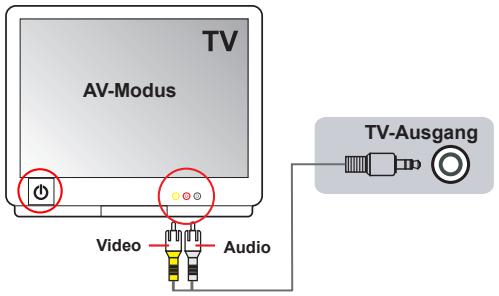
- เปิดโทรทัศน์และสลับไปที่โหมด AV

ระบบทีวีแตกต่างกันไปในแต่ละประเทศ
- เชื่อมต่อขั้วต่อเสียงและวิดีโอของสาย AV เข้ากับโทรทัศน์
- เปิดกล้องวิดีโอ
- เชื่อมต่อปลายอีกด้านของสาย AV เข้ากับกล้องวิดีโอ
ฟังก์ชันขั้นสูง
การใช้งานเมนู
เมนูมีตัวเลือกบางอย่างที่ช่วยให้คุณปรับแต่งฟังก์ชันของกล้องได้อย่างละเอียด ตารางด้านล่างแสดงรายละเอียดเกี่ยวกับการใช้งานเมนู
| Funktion | Vorgang |
| Aufrufen des Menüs | Drücken Sie die Menütaste. |
| Verschieben des Markierungsrahmens | Navigieren Sie mit den Richtungstasten nach oben oder nach unten. |
| Aufrufen von Untermenüs / Bestätigkeiten in der Ungabe | Drücken Sie die OK-Taste. |
| Beenden des Menüs / Rückkehr zum übergeordneten Menu | Drücken Sie die Menütaste (vom Unternehmen aus). |
รายการเมนูในโหมดกล้อง
เปิดเครื่อง → กดปุ่มเมนู
| Menüpunkt | Optionen | Beschreibung | |
| Gloße | 10 Megapixel Camcorder | 1M | Stellt die Fotoauflösung auf 1 Megapixel ein. |
| 3M | Stellt die Fotoauflösung auf 3 Megapixel ein. | ||
| 5M | Stellt die Fotoauflösung auf 5 Megapixel ein. | ||
| 10M | Stellt die Fotoauflösung auf 10 Megapixel ein. | ||
| 12 Megapixel Camcorder | 1M | Stellt die Fotoauflösung auf 1 Megapixel ein. | |
| 3M | Stellt die Fotoauflösung auf 3 Megapixel ein. | ||
| 5M | Stellt die Fotoauflösung auf 5 Megapixel ein. | ||
| 12M | Stellt die Fotoauflösung auf 12 Megapixel ein. | ||
| Datumaufdruck | Ein/Aus | Druck das Datum auf jeder Bild, wenn dieser Menüpunkt aktiviert ist. | |
| Stabilizator | Ein/Aus | Minimiert durch Verwackeln entstandene unscharfe Bilder. | |
| Weißabgleich | Auto | Die Kamera passt den Weißabgleich automatisch an. | |
| Sonnig | These Einstellung eignet sich für Außenaufnahmen bei Sonnenschein. | ||
| Wolkig | These Einstellung eignet sich für Außenaufnahmen bei Bewölkung oder in schattiger Umgebung. | ||
| Fluoreszierend | These Einstellung eignet sich für Aufnahmen in Räumen, die mit Leuchtkstoffräfen ausgeleucht sind, oder in Umgebungen mit hoher Farbtemperatur. | ||
| Wolfram | These Einstellung eignet sich für Aufnahmen in Räumen, die mit Glühlampen ausgeleucht sind, oder in Umgebungen mit gringer Farbtemperatur. | ||
รายการเมนูในโหมดกล้อง (ต่อ)
| Menüpunkt | Optionen | Beschreibung |
| Histogramm | Ein/Aus | Aktiviert/deaktiviert die Bildhistogrammanzeige auf dem Bildschirm. |
| Blitz | Auto | Der Blitz wird bei unzureichender Beleuchting automatisch ausgelost. |
| Ein | Der Blitz wird bei jeder Aufnahme ausgelost. | |
| Aus | Der Blitz ist deaktiviert. | |
| Effekt | Normal | Für Aufnahmen mit natürlichen Farben. |
| S&W | Für Aufnahmen in Schwarzwleiß. | |
| Klassisch | Für Aufnahmen in Sepiatōnen. | |
| Belichtung | -2~+2 | Sie können den Belichtung manuell einstehen, um eine bessere Einstellung zu erzielen, wenn das Vorschaubild zu hell oder zu dunkel wirkt. Ein positiver Wert bedeutet, dass das Bild heller als gewöhnlich wird; ein negativer Wert lasst das Bild dunkler erscheinen. |
| Selbstauslöser | Ein/Aus | Aktiviert/deaktiviert den Selfbtauslöser. Wenn der Selbstauslöser aktiviert ist, wartet die Kamera nach dem Drücken der Auslösertaste zehn Sekunden, bis die Aufnahme erfolgt. |
| Symbol | Ein/Aus | Aktiviert/deaktiviert die Anzeige der Bildschirmsymbole (OSD). |
| Video | VGA | Stellt die Videoauflösung auf VGA (640 x 480 Pixel) ein. |
| QVGA | Stellt die Videoauflösung auf QVGA (320 x 240 Pixel) ein. | |
| Nachtaufn. | Ein/Aus | Is there eine Einstellung aktiviert, können Sie Fotos bei einem dunklen Hintergrund machen. Da die Verschlusszeit beim Aufnahmen von Fotos in dunker Umgebung wesentlich länger ist, empfehlen wir die Verwendung eines Statvts, um Unscharften aufgrund von Verwackeln zu vermeiden. Achtung: Störlinien nehmen zu, wenn die Nachtaufnahme aktiviert ist. |
| Fotorahmen | 1 ~ 10 | Diese Einstellung möglichst es Ihnen, Fotos mit definierten Rahmen zu verstehen. Auf dem LCD-Bildschirm stehen zehn Hintergrundrahmen zur Auswahl zur Verflügung. |
| 0 | Die Fotorahmenfunktion wird deaktiviert. | |
| Zwei-In-Eins | Ein/Aus | Diese Einstellung möglichst es Ihnen, zwei separat aufgenommene Bilder zu einem Foto zusammenzuführen. |
หากตั้งความละเอียดเป็น 10M หรือสูงกว่า ตัวเลือก "กรอบรูป" และ "สองในหนึ่ง" รวมถึงฟังก์ชัน "จอแสดงผล 16:9" จะไม่พร้อมใช้งาน
รายการเมนูในโหมดเล่นภาพ
เปิดเครื่อง → กดปุ่มโหมด → เรียกโหมดเล่นภาพ ( ) → กดปุ่มเมนู
| Menüpunkt | Optionen | Beschreibung |
| Löschen | Nein/Ja | Löscht die aktuelle Datei. |
| Alleslöschen | Nein/Ja | Löscht alle Fotos und Video-/Audiodateien, die sich im Speicher befinden. |
| Diavorführung | - | Die Kamera zeigt Fotos nacheinander an. Nur JPEG-Bilder und das jeweils erstige Bild von MPEG-Dateien werden angezeigt. Sie können die Menütaste drücken, um die Diavorführung zu beenden. |
| Einzeln | Druckt das aktuelle Bild, wenn an einen PictBridge-kompatiblen Drucker angeschlossen. | |
| Alles | Druckt alle Bilder, , wenn an einen PictBridge-kompatiblen Drucker angeschlossen. | |
| Abbrechen | Bricht diesen Vorgang ab. |
- หากไม่มีไฟล์ในกล้อง จะไม่แสดงรายการเมนูใดๆ
ก่อนใช้คำสั่งพิมพ์ในเมนู คุณต้องเชื่อมต่อกล้องเข้ากับเครื่องพิมพ์ที่รองรับ PictBridge ผ่านสาย USB ที่ให้มาด้วย
รายการเมนูในโหมดบันทึกเสียง
เปิดเครื่อง → กดปุ่มโหมด → เรียกโหมดบันทึกเสียง ( ) → กดปุ่มเมนู
| Menüpunkt | Beschreibung |
| Löschen | Löscht die aktuelle Sprachaufnahme. |
| Alles löschen | Löscht alle Sprachaufnahmen. |
° รายการเมนูในโหมดตั้งค่า
เปิดเครื่อง → กดปุ่มโหมด → เรียกโหมดตั้งค่า ( ) → กดปุ่มเมนู
| Menüpunkt | Optionen | Beschreibung |
| Datum&Zeit | - | Stellt das Datum und die Uhrzeit ein. |
| Pieper | Ein/Aus | Aktiviert/deaktiviert die Ausgabe von Pieptönen. |
| Flimmer | 50Hz | Stellt die Freqenz auf 50 Hz ein *. |
| 60Hz | Stellt die Freqenz auf 60 Hz ein *. | |
| TV Ausgang | NTSC | Stellt die TV-Systemkompatibilität auf NTSC ein. Diese Option eignet sich für Amerika, Taiwan, Japan und Korea. |
| PAL | Stellt die TV-Systemkompatilität auf PAL ein. Diese Option eignet sich für Deutschland, England, Italien, die Niederlande, China, Japan und Hongkong. | |
| Symbol | Ein/Aus | Aktiviert/deaktiviert die Anzeige der OSD-Symbole auf dem Bildschirm. |
| Helligkeit | -2~+2 | Stellt die LCD-Helligkeit ein. Durch einen positiven Wert wird der LCD-Bildschirm heller; durch einen negativen Wert wird der LCD-Bildschirm dunkler. |
| Formatieren | Ja | Formatiert das Speichermedium.itte beachten Sie,dass davon auf dem Medium gespeicherten Datieren unwiederbringlich gelöscht werden. |
| Nein | Bricht diesen Vorgang ab. | |
| Auto-Aus | Aus | Deaktiviert die Auto-Aus-Funktion. |
| 1 Min | Die Kamera schaltet sich automatisch aus, wenn sie länger als 1 Minute inaktiv ist. | |
| 3 Min | Die Kamera schaltet sich automatisch aus, wenn sie länger als 3 Minuten inaktiv ist. | |
| 5 Min | Die Kamera schaltet sich automatisch aus, wenn sie länger als 5 Minuten inaktiv ist. | |
| ABC Sprache | - | Ermöglichtlichen den Die Auswahl der Menüsprache. |
| Standard | Ja | Stellt die werksitigen Standardeinstellungen wieder her.itte beachten Sie, dass dadurch alle von Ihnen vorgenommenen Einstellungen zurückgesetzt werden. |
| Nein | Bricht diesen Vorgang ab. |
- รายการเมนูในโหมดตั้งค่า (ต่อ)
| Menüpunkt | Optionen | Beschreibung |
| USB Modus | Menü | Bei Anschluss an einen PC zeigt die Kamera ein Menu an, aus dem Sie den gewünschten Verbindungsmodus auswahlen können. |
| Disk Modus | Bei Anschluss an einen PC wechselt die Kamera automatisch in den Diskmodus (Wechseldatenträger). | |
| Drucker | Bei Anschluss an einen PC wechselt die Kamera automatisch in den Druckermodus. | |
| Film beginnen | Ein/Aus | Aktiviert/deaktiviert die Filmstartfunktion. |
- ตารางการตั้งค่าความถี่:
| Land | England | Deutschland | Frankreich | Italien | Spanien | Niederlande | Russland |
| Einstellung | 50Hz | 50Hz | 50Hz | 50Hz | 50Hz | 50Hz | 50Hz |
| Land | Portugal | Amerika | Taiwan | China | Japan | Korea | Thailand |
| Einstellung | 50Hz | 60Hz | 60Hz | 50Hz | 50/60Hz | 60Hz | 50Hz |
หมายเหตุ: การตั้งค่าความถี่ขึ้นอยู่กับความถี่ของแหล่งจ่ายไฟในพื้นที่ของคุณ
การแสดงสถานะแบตเตอรี่
| Symbol | Beschreibung |
| [77] | Batterie voll |
| [71] | Batterie halb Voll |
| [7](weiß) | Batterie fast leer * Wenn die Anzeige rot wird, ist der Blitz deaktiviert. |
| [7] | Batterie ist leer |
หมายเหตุ: เพื่อหลีกเลี่ยงไฟฟ้าดับโดยไม่คาดคิด แนะนำให้เปลี่ยนแบตเตอรี่เมื่อมีการแสดงสถานะแบตเตอรี่ต่ำ

สถานะแบตเตอรี่
| Foto | Video |
| Anzahl der Aufnahmen | Aufnahmezeit (Minuten) |
| 130 | 110 |
| * Aufnahme alle 30 Sekunden ** Blitz ist ausgeschaltet *** Aufösung ist auf 5M (2560x1920) eingestellt | * Aufösung auf VGA (640 x 480 Pixel) eingesetzt |
หมายเหตุ: ตารางนี้ใช้เป็นภาพรวมเท่านั้น อายุการใช้งานแบตเตอรี่จริงขึ้นอยู่กับรุ่นกล้องและระดับประจุแบตเตอรี่

ความจุหน่วยความจำ
| Speicher | Video (Min.) | Audio (Min.) | |
| VGA | QVGA | Maximal | |
| SD/MMC-Karte (128MB) | 7 | 23 | 90 |
| SD/MMC-Karte (256MB) | 14 | 46 | 190 |
| SD/MMC-Karte (512MB) | 28 | 92 | 380 |
| SD/MMC-Karte (1GB) | 56 | 184 | 760 |
| Speicher | Foto | ||||
| 1M | 3M | 5M | 10M | 12M | |
| SD/MMC-Karte (128MB) | 520 | 230 | 130 | 70 | 50 |
| SD/MMC-Karte (256MB) | 1040 | 460 | 260 | 140 | 100 |
| SD/MMC-Karte (512MB) | 2080 | 920 | 520 | 290 | 200 |
| SD/MMC-Karte (1GB) | 4160 | 1840 | 1040 | 580 | 400 |
หมายเหตุ: ความจุจริงอาจแตกต่างกันไปตามความอิ่มตัวของสีและความซับซ้อนของวัตถุที่บันทึกและสภาพแวดล้อม (สูงสุด ± 30%)
คำแนะนำเพิ่มเติม
กล้องวิดีโอดิจิทัล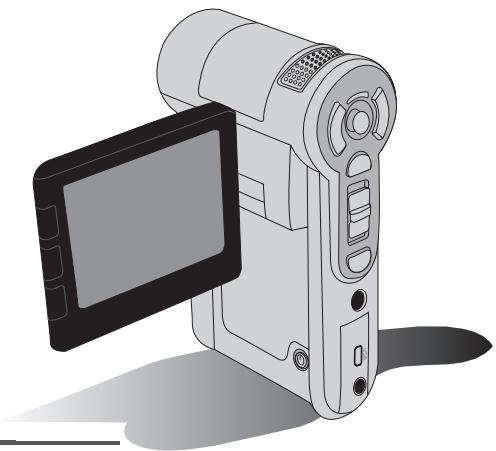
การคัดลอกไฟล์ไปยังคอมพิวเตอร์ของคุณ
การติดตั้งไดรเวอร์บนคอมพิวเตอร์
เพื่อให้สามารถเล่นวิดีโอบนคอมพิวเตอร์ได้ คุณต้องติดตั้งไดรเวอร์กล้องวิดีโอ วิธีติดตั้งซอฟต์แวร์:
1. ใส่ซีดีไดรเวอร์
เปิดคอมพิวเตอร์ ใส่ซีดีที่ให้มาในไดรฟ์ซีดีรอม
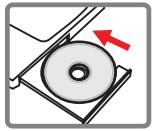
ยังไม่ต้องเชื่อมต่อกล้องวิดีโอกับคอมพิวเตอร์ ปิดโปรแกรมอื่นๆ ทั้งหมดบนคอมพิวเตอร์ หากหน้าจอเริ่มต้นไม่แสดงโดยอัตโนมัติ ให้ดับเบิลคลิกที่ My Computer จากนั้นคลิกที่ไดรฟ์ซีดีรอม จากนั้นเริ่มโปรแกรม Setup.exe ด้วยตนเอง
2. เริ่มการติดตั้ง
คลิกที่ไอคอนเพื่อเริ่มการติดตั้งไดรเวอร์
หมายเหตุสำหรับผู้ใช้ Windows 2000:
ในระหว่างการติดตั้ง อาจมีคำเตือนเกี่ยวกับลายเซ็นดิจิทัลปรากฏขึ้นสองครั้งหรือมากกว่านั้น โปรดคลิก "ใช่" ในแต่ละครั้งเพื่อดำเนินการต่อ ซอฟต์แวร์นี้เข้ากันได้อย่างสมบูรณ์กับระบบปฏิบัติการ Windows 2000
3. ติดตั้งไดรเวอร์
ตัวช่วยติดตั้ง InstallShield จะตัดสินใจและติดตั้งโปรแกรมโดยอัตโนมัติ คลิก "ถัดไป" และปฏิบัติตามคำแนะนำบนหน้าจอเพื่อดำเนินการติดตั้งให้เสร็จสมบูรณ์
การคัดลอกไฟล์ไปยังพีซี (ต่อ)
4. ติดตั้งตัวแปลงสัญญาณ (Codecs)
หลังจากติดตั้งไดรเวอร์เสร็จสิ้น โปรแกรมจะแจ้งให้คุณติดตั้ง
Windows Media
Player Codecs หากคุณไม่แน่ใจว่าได้ติดตั้งตัวแปลงสัญญาณบนคอมพิวเตอร์ของคุณแล้วหรือไม่ โปรดคลิก "ใช่" และปฏิบัติตาม
คำแนะนำบนหน้าจอเพื่อดำเนินการติดตั้งให้เสร็จสมบูรณ์
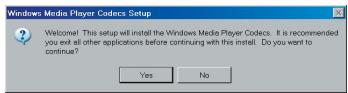
5. ติดตั้ง Direct X 9.0c หรือสูงกว่า
หลังจากติดตั้งตัวแปลงสัญญาณเสร็จสิ้น คุณจะได้รับแจ้งให้ติดตั้ง Direct X 9.0c หรือสูงกว่า หากยังไม่ได้ติดตั้งโปรแกรมนี้บนคอมพิวเตอร์ของคุณ โปรดคลิก "ใช่" เพื่อดำเนินการต่อ
จำเป็นต้องใช้ Windows Media Player Codecs และ Direct X 9.0c หรือสูงกว่าเพื่อเล่นวิดีโอที่บันทึกด้วยกล้องวิดีโอนี้
6. รีสตาร์ทคอมพิวเตอร์
หลังจากการติดตั้งเสร็จสมบูรณ์ คุณอาจต้องรีสตาร์ทคอมพิวเตอร์เพื่อเปิดใช้งานไดรเวอร์

การเชื่อมต่อกล้องวิดีโอกับพีซี
- เปิดกล้องวิดีโอ
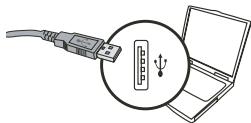
- เชื่อมต่อสาย USB เข้ากับคอมพิวเตอร์
เปิดคอมพิวเตอร์และเชื่อมต่อสาย USB ที่ให้มาด้วยเข้ากับพอร์ต USB ของคอมพิวเตอร์ ตรวจสอบให้แน่ใจว่าสายและพอร์ตจัดวางอย่างถูกต้อง 3. เชื่อมต่อสาย USB เข้ากับกล้องวิดีโอ
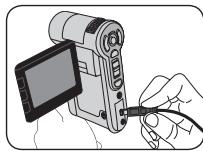
เชื่อมต่อปลายอีกด้านของสาย USB เข้ากับกล้องวิดีโอ
โดยค่าเริ่มต้น โหมด "Disk" ถูกตั้งไว้ หากคุณต้องการตั้งค่าโหมดอื่นเป็นค่าเริ่มต้น โปรดดูข้อมูลในส่วน "โหมด USB"

โหมด USB:
เปิดเครื่อง → กดปุ่มโหมด → เรียกโหมดการตั้งค่า ( )
| USB-Modus | Menu | Bei Anschluss an einen PC zeigt der Camcorder ein Menu an, aus dem Sie den gewünschten Verbindungsmodus auswahlen konnen. |
| Disk Modus | Bei Anschluss an einen PC wechselt der Camcorder automatisch in den Diskmodus (Wechseldatenträger). |

หมายเหตุสำหรับผู้ใช้ Windows 2000/XP:
เมื่อถอดกล้องวิดีโอออกจากคอมพิวเตอร์ โปรดทำตามขั้นตอนต่อไปนี้:
- ดับเบิลคลิกที่ไอคอนในถาดระบบ
- คลิกที่ (ไดรฟ์ USB) จากนั้นคลิกที่ หยุด
- เลือกกล้องวิดีโอเมื่อหน้าจอยืนยันปรากฏขึ้น และคลิกที่ ตกลง
- ปฏิบัติตามคำแนะนำบนหน้าจอเพื่อถอดกล้องวิดีโอออกจากคอมพิวเตอร์อย่างถูกต้อง

เส้นทางไฟล์
หลังจากเชื่อมต่อกล้องวิดีโอเข้ากับคอมพิวเตอร์ คอมพิวเตอร์จะแสดงไดรฟ์แบบถอดได้ ไดรฟ์แบบถอดได้นี้คือสื่อบันทึกข้อมูลของกล้องวิดีโอของคุณ ในไดรฟ์นี้ คุณจะพบไฟล์บันทึกทั้งหมดของคุณ ตำแหน่งที่เก็บไฟล์แสดงอยู่ในภาพด้านล่าง
ภาคผนวก: A

การแก้ไขปัญหา
| Beim Verwenden des Camcorders: | ||
| Problem | Ursache | Behebung |
| Der Camcorder{lassst sich nicht normal einschalten. | Die Batterie ist leer. | Wechseln Sie die Batterie. |
| Die Batterie ist falsch eingelegt. | Legen Sie die Batterie richtig ein. | |
| Der Camcorder ist eingeschaltet, aber auf dem LCD-Bildschirm wird nicht angezeigt. | Falls der Camcorder mehr als eine Minute inaktiv ist, wird der LCD-Bildschirm automatisch ausgeschelt, um Strom zu sparen. | Drücken Sie eine beliebige Taste außer der Ein-/Aus-Taste, um den Bildschirm wieder zu aktivieren. |
| Ich kann keine Fotos oder Videos aufnehmen, wenn ich den Auslöser bzw. die Aufnahmetaste drücke. | Zu keinig Speicher. | Geben Sie auf der SD/MMC-Karte oder dem internen Speicher Speicherplatz frei. |
| Der Camcorder lättig geade den Blitz auf. | Warten Sie, bis der Blitz ganz aufgeladen ist. | |
| Es wird eine "geschützte" SD-Karte verwendet. | Deaktivieren Sie den Schreibschutz der SD-Karte. | |
| Auf dem LCD-Bildschirm wird die Meldung "SPEICHERFEHLER" oder "KARTENFEHLER" angezeigt. Oder der Camcorder kann die Speicherkarte nicht lesen. | Das Format der Speicherkarte ist nicht mit dem Camcorder kompatibel. | Formatieren Sie die Karte mit der Funktion "Formatieren". |
| Die Speicherkarte ist beschäftigt. | Ersetzen Sie die Speicherkarte durch eine neue. | |
| Ich habe keine Bilder und Videos gelöscht, kann sie aber trozdem nicht auf der Speicherkarte finden. | Die Aufzeichnungen sind im internen Speicher gespeichert. | Das geschiett, wenn Sie eine Speicherkarte einlagen, nachdem einzelne Fotos oder Videos bereits aufgenommen wurden. Sie können auf diese Dateien nach Entfern der Speicherkarte zugreifen. |
ภาคผนวก: A
| Beim Verwenden des Camcorders: | ||
| Problem | Ursache | Behebung |
| Ich kann den Blitz nicht verwenden. | Wenn das Batteriesymbol einen niedrigen Batterieladestand aneigt, kann der Blitz aufgrund unzureichender Spannung deaktiviert sein. | Wechseln Sie die Batterie. |
| Der Camcorder reagiert während des Betriebs auf keinerlei Eingaben. | Es liegt ein Softwareproblem beim Camcorder vor. | Entfernen Sie die Batterie und legen Sie sie wieder in das Batteriefach ein. Schalten Sie den Camcorder dann wieder ein. |
| Die aufgenommenen Bilder wirken verschomonen. | Der Fokus ist nicht richtig eingestellt. | Stellen Sie einen geeigneten Fokus ein. |
| Die aufgenommenen Bilder oder Videos wirken zu dunkel. | In der Aufnahmeumgebung gibt es zu weniger Licht. | Verwenden Sie für die Aufnahmen den Blitz. Stellen Sie für das Aufzeichnen von Videos zusätzliche Lichtquellen bereit oder aktivieren Sie das Hilfslicht. |
| Bei der Anzeige von Bildern auf dem LCD-Bildschirm oder dem Computer sind Störlinien zu sehen. | Die Frenzeneinstellung entspricht nicht dem Standard des Landes, in dem Sie sich aufhalten. | Passen Sie die Frenzeneinstellung an. Weitere Informationen entnehmen Sie der Tabelle “Frenzeneinstellungen”. |
| Ich möchte die Seriennummer des Dateinamens (PICTxxxx) neu starten. | Die Camcorder-Firmware ist verantwortlich für das Zahlen der Seriennummer. | Formatieren Sie die Karte mit der Funktion “Formatieren”. |
| Ich konvertierte eine Mediendatei und den Name zu PICTxxxx.* (xxxx besteht für die Nummer). Dann kopierte ich die Datei zum Camcorder, kann sie aber nicht auf dem Camcorder finden. | Es gibt eine andere Daten mit derselben Seriennummer (z.B. PICT0001.ASF und PICT0001.JPG), oder der Datyp wird nicht unterstützt. | Geben Sie der Datei eine eindeutige Seriennummer und prüfen Sie, ob der Datyp vom Camcorder unterstützt wird. |
ภาคผนวก: A
| Beim Anschreiben des Camcorders an einen Computer oder ein TV-Gerät. | ||
| Problem | Ursache | Behebung |
| Ich kann auf dem Computer keine Videos wiedergeben. | Der Treiber oder die Software sind nicht auf dem Computer installiert. | Installieren Sie Direct X 9.0c oder höher und Windows Media 9.0 CODEcs, um das Problem zu behaben.Details zum Installieren der Software sind in “Installieren des Treibers auf dem PC” angegeben, oder besuchen Sie http://www.microsoft.com, um die bereitsgenen Dateien herunterzuladen. |
| Treiber-Installation fehlgeschlagen. | Die Installation wird unvollständig abgebrochen. | Entfernen Sie den Treiber und andere damit verbundene Programme.Beachten Sie die Installationsschritte im Handbuch, um den Treiber neu zu installieren. |
| Der Camcorder wurde mit dem USB-Kabel an den PC angeschlossen, bevor der Treiber installiert wurde. | Installieren Sie den Treiber, bevor Sie das USB-Kabel anschließen. | |
| Der TV-Bildschirm besteht nicht an, nachdem der Camcorder an das TV-Gerät angeschlossen wurde. | Der Camcorder ist nicht ordnungsgemäß an das TV-Gerät angeschlossen. | Schließen Sie den Camcorder ordnungsgemäß an das TV-Gerät an. |
| Ein Konflikt mit einem anderen installierten Camcorder oder Aufzeinigungserat ist aufgetreten. | Das Gerät ist mit dem Camcorder nicht kompatibel. | Falls Sie einen anderen Camcorder oder ein anderes Aufzeinigungserat auf dem Computer installiert haben, entfern Sie den Camcorder und seinen Treiber vollständig vom Computer, um den Konflikt zu beseitigen. |
| Bei Verwendung von Videokonferenzen sind auf dem Computerbildschirm Störlinien zu sehen. | Die Frenzeninstellung entspricht nicht dem Standard des Landes, in dem Sie sich aufhalten. | Passen Sie die Frenzeninstellung an.Weitere Informationen entnahmen Sie der Tabelle “Frenzeinstellungen”. |
ภาคผนวก: A

การตั้งค่าความถี่
| Land | England | Deutschland | Frankreich | Italien | Spanien | Russland |
| Einstellung | 50Hz | 50Hz | 50Hz | 50Hz | 50Hz | 50Hz |
| Land | Portugal | Amerika | Taiwan | China | Japan | Korea |
| Einstellung | 50Hz | 60Hz | 60Hz | 50Hz | 50/60Hz | 60Hz |
หมายเหตุ: การตั้งค่าความถี่ขึ้นอยู่กับความถี่ของแหล่งจ่ายไฟในพื้นที่ของคุณ

ข้อความระบบ
| Meldung | Beschreibung |
| Wird Aufgenommen | Der Camcorder zeichnet eine Datie auf. |
| SD-Karte entsperren | Wenn Sie eine SD-Karte eingelegt haben, die "geschützt" ist, wird diese Meldung angezeigt, wenn der Camcorder versucht, Daten auf die Karte zu schreiben. |
| Keine Datei | Wird der Camcorder in den Wiedergabemodus geschaltet und ist keine Datie zur Wiedergabevorhänden, wird diese Meldung angezeigt. |
| Bitte Batterie tauschen | Der Ladestand der Batterie im Camcorder ist niedrig. Sie sollen den Batterie sofort mit einer neuen austauschen. |
| Speicher voll | Der Speicher ist voll und kann keine weiteren Datien aufnahmen.itte tauschen Sie die SD/MMC-Karte oder löschen Sie einige Datien, um Speicherplatz freizeugaben. |
| Kartenfehler | Die eingelegte Karte ist nicht mit dem Camcorder kompatibel.itte wechseln Sie die Karte oder versuchen Sie, die Karte zu formatieren. |
| Speicherfehler | Der Camcorder kann nicht auf Daten im internen Speicher zugreifen.itte formatieren Sie das Medium, um diese Problem zu behehen. |
| Blitz wird geladen | Der Blitz wird gerad geladen. |
| Dateiformatfehler | Die wiederzugebende Datie ist nicht mit dem Camcorder kompatibel. |
| Wird gelscht | Der Camcorder führt gerad das Löschen von Datien durch. |
| Formatierung lauft | Der Camcorder formatiert Gerard das Speichermedium. |
| Einstellung | Der Camcorder führt gerad einen Einstellungsvorgang durch. |
ภาคผนวก: B
คำแนะนำสำหรับ ArcSoft MediaConverter™
บทนำ
ArcSoft MediaConverter เป็นโปรแกรมอเนกประสงค์ที่มีประสิทธิภาพสำหรับการแปลงไฟล์มัลติมีเดีย โปรแกรมแปลงไฟล์ภาพ วิดีโอ และเพลงเป็นรูปแบบที่เหมาะสมที่สุดสำหรับอุปกรณ์พกพาของคุณอย่างรวดเร็วและง่ายดาย สามารถแปลงไฟล์หลายไฟล์และหลายประเภทพร้อมกันได้ ลองใช้ดูสิ! เพียงสามขั้นตอนง่ายๆ เท่านั้น (ข้อมูลเพิ่มเติมอยู่ในส่วน "ไฟล์ที่แปลงแล้ว")
ข้อกำหนดของระบบ
ในการติดตั้งและใช้งาน MediaConverter ระบบของคุณต้องมีคุณสมบัติขั้นต่ำดังต่อไปนี้:
Microsoft Windows 2000/XP (Home หรือ Professional) พื้นที่ว่างบนฮาร์ดดิสก์ 50 MB แรม 256 MB DirectX 9 (แนะนำ DirectX 9c) Microsoft Windows Media Player 9.0 (สำหรับการแปลงไฟล์ WMA และ WMV) Microsoft Windows 2000/XP (Home หรือ Professional) Apple QuickTime 6.5 (สำหรับการแปลงไฟล์ MOV)
ภาคผนวก: B
รูปแบบไฟล์ที่รองรับ
วิดีโอ
ไฟล์วิดีโอจะถูกแปลงและคัดลอกไปยังตำแหน่งที่เลือกเป็นไฟล์ AVI ที่เข้ารหัส MPEG-4, ไฟล์ WMV หรือไฟล์ ASF ที่เข้ารหัส MPEG-4 (ค่าเริ่มต้น)
ประเภทไฟล์ที่รองรับสำหรับการแปลง
- AVI (รูปแบบ Microsoft Video 1, Cinepak, Intel Indeo, ไม่บีบอัด ฯลฯ)
- MPEG-1 ใน MPEG, MPG, MPE
- DAT (VCD MPEG1)
- MPEG-4 ในรูปแบบ AVI
- MPEG-4 ใน ASF
- WMV -QuickTime MOV
สำหรับการแปลงไฟล์ QuickTime MOV และไฟล์ WMV จำเป็นต้องมี QuickTime 6.5 หรือ Windows Media Player 9.0 หรือสูงกว่า
ประเภทไฟล์ที่รองรับสำหรับการส่งออก
- AVI (MPEG-4 SP)
- WMV
- ASF (MPEG-4 SP)
ภาคผนวก: B
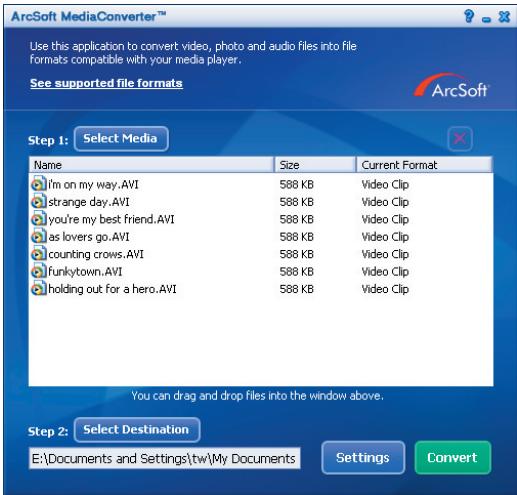
ไฟล์ที่แปลงแล้ว
ภาคผนวก: B
ขั้นตอนที่ 1: การเลือกสื่อ
การเพิ่มไฟล์เพื่อแปลง
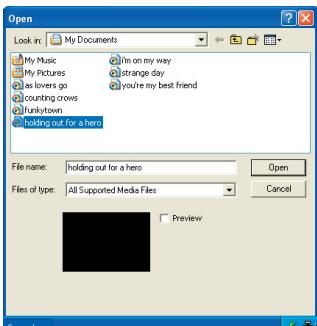
1 คลิกที่ปุ่ม "เลือกสื่อ" 2 หน้าต่าง 'เปิด' จะปรากฏขึ้น นำทางไปยังโฟลเดอร์ที่มีไฟล์ที่คุณต้องการแปลง
ก. ใช้ช่องดรอปดาวน์ "ประเภทไฟล์" เพื่อจำกัดการแสดงผลตามประเภทไฟล์ที่ต้องการ ข. ดูตัวอย่างไฟล์ที่เลือกเพื่อให้แน่ใจว่าเป็นไฟล์ที่ต้องการ ทำเครื่องหมายที่ช่อง "เล่นอัตโนมัติ" เพื่อเริ่มเล่นอัตโนมัติหลังจากคลิกที่ไฟล์
3 ทำซ้ำขั้นตอนที่ 1 และ 2 จนกว่าไฟล์ที่ต้องการทั้งหมดจะถูกเพิ่ม หรือคุณสามารถลากไฟล์ลงในรายการไฟล์ในหน้าต่างโปรแกรมโดยตรง
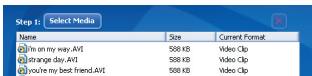
การลบไฟล์
หากต้องการลบไฟล์ออกจากรายการ ให้เลือกไฟล์นั้นแล้วคลิกที่ "X"
ภาคผนวก: B
ขั้นตอนที่ 2: การเลือกปลายทาง
คลิกที่ปุ่ม "เลือกเป้าหมาย" เพื่อระบุตำแหน่งที่จะบันทึกไฟล์ที่แปลงแล้ว โดยค่าเริ่มต้นคือ "C: เอกสารและการตั้งค่า[ผู้ใช้ปัจจุบัน]เอกสารของฉัน" อย่างไรก็ตาม คุณอาจต้องการบันทึกไฟล์บนอุปกรณ์พกพาของคุณ ในกรณีนี้ ตรวจสอบให้แน่ใจว่าอุปกรณ์เชื่อมต่ออยู่แล้ว คลิกที่ "เลือกเป้าหมาย" แล้วเลือกอุปกรณ์นั้น

การตั้งค่า
ปุ่ม "การตั้งค่า" ช่วยให้คุณเข้าถึงการตั้งค่าโปรแกรมต่างๆ ได้ แต่ละส่วนมีการตั้งค่าให้เลือกสองแบบ: "ปรับให้เหมาะสมสำหรับอุปกรณ์ที่เลือก" หรือ "การแปลงที่ผู้ใช้กำหนด"

ปรับให้เหมาะสมสำหรับอุปกรณ์ที่เลือก
นี่คือการตั้งค่าเริ่มต้น โปรแกรมจะตั้งค่าพารามิเตอร์การแปลงตามอุปกรณ์ที่เลือก
การแปลงที่ผู้ใช้กำหนด ตัวเลือกนี้ช่วยให้คุณตั้งค่าพารามิเตอร์การแปลงได้ด้วยตนเอง
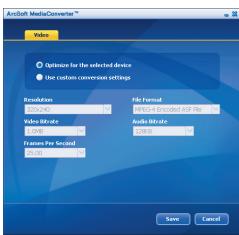
ภาคผนวก: B
การตั้งค่าวิดีโอ
สำหรับการแปลงไฟล์วิดีโอ มีพารามิเตอร์หลายอย่าง:
- ความละเอียด (ตัวเลือกคือ QVGA (320 x 240) [มาตรฐาน] VGA (640 x 480))
- รูปแบบไฟล์ (ไฟล์ AVI ที่เข้ารหัส MPEG-4, ไฟล์ WMV หรือไฟล์ ASF ที่เข้ารหัส MPEG-4)
- บิตเรตวิดีโอ (ตัวเลือกคือ 500 KB, 1.0 MB, 1.5 MB, 2.0 MB [มาตรฐาน], 2.5 MB, 3.0 MB)
- บิตเรตเสียง (ตัวเลือกคือ 96 KB, 128 KB [มาตรฐาน], 192 KB)
- เฟรมต่อวินาที (ตัวเลือกคือ 15.00, 20.00, 24.00, 25.00 [มาตรฐาน], 29.97 เฟรมต่อวินาที)
ตัวเลือก "ปรับให้เหมาะสมสำหรับอุปกรณ์ที่เลือก" จะใช้ค่ามาตรฐานข้างต้น หากเหมาะสม
หลังจากแสดง/แก้ไขการตั้งค่าต่างๆ แล้ว ให้คุณเลือก "บันทึก" หรือ "ยกเลิก" เพื่อกลับไปยังหน้าจอหลัก คลิกที่ "บันทึก" เพื่อบันทึกการเปลี่ยนแปลงของคุณ มิฉะนั้น คลิกที่ "ยกเลิก"
ขั้นตอนที่ 3: การแปลง
เมื่อคุณพร้อมแล้ว ให้เลือก (ทำเครื่องหมาย) ไฟล์ที่ต้องการแปลงในรายการ และคลิกที่ปุ่ม "แปลง"

แถบความคืบหน้าจะแสดงสถานะการแปลง อาจมีป็อปอัปต่างๆ ปรากฏขึ้นเพื่อขอการยืนยัน ในตอนท้าย จะมีป็อปอัปอีกอันปรากฏขึ้นเพื่อแจ้งว่าการแปลงเสร็จสมบูรณ์และข้อมูลถูกบันทึกไว้ในตำแหน่งที่ต้องการแล้ว
ภาคผนวก: B
การเล่นไฟล์ ASF ที่แปลงแล้วบนกล้องวิดีโอของคุณ
ทำตามขั้นตอนต่อไปนี้เพื่อเล่นวิดีโอคลิปหรือภาพยนตร์ (เฉพาะ MPEG-4 ในรูปแบบ ASF) ที่แปลงด้วย ArcSoft MediaConverter บนกล้องวิดีโอดิจิทัล MPEG-4 ของคุณ
ขั้นตอนที่ 1
ใส่การ์ด SD/MMC ลงในช่องเสียบการ์ดของกล้องวิดีโอ และเชื่อมต่อกล้องวิดีโอกับพีซีด้วยสาย USB ปฏิบัติตามคำแนะนำใน "การเชื่อมต่อกล้องวิดีโอกับพีซีของคุณ" หากคุณต้องการข้อมูลเพิ่มเติม
ขั้นตอนที่ 2
บันทึกไฟล์ ASF ที่คุณแปลงด้วย MediaConverter บนพีซีของคุณลงในกล้องวิดีโอ
1 คัดลอกไฟล์ ASF ที่แปลงแล้ว 2 เปิด Windows Explorer และค้นหา "ไดรฟ์แบบถอดได้" ใน My Computer 3 ดับเบิลคลิกที่ไอคอนของไดรฟ์แบบถอดได้ 4 ดับเบิลคลิกที่โฟลเดอร์ DCIM 5 ดับเบิลคลิกที่โฟลเดอร์ 100MEDIA 6 วางไฟล์ลงในโฟลเดอร์ 100MEDIA 7 เปลี่ยนชื่อไฟล์เป็น CLIP****.ASF โดย *** สามารถเป็นตัวเลข 4 หลักใดก็ได้ระหว่าง 0001 ถึง 9999
● ชื่อไฟล์ต้องเป็นไปตามรูปแบบการตั้งชื่อของกล้องวิดีโอของคุณ เพื่อให้กล้องวิดีโอรู้จักไฟล์ที่บันทึกไว้ในโฟลเดอร์ 100MEDIA
ขั้นตอนที่ 3
ตอนนี้คุณสามารถเล่นวิดีโอคลิปหรือภาพยนตร์ด้วยโหมดเล่น ( ) บนหน้าจอ LCD ขนาดใหญ่ได้แล้ว!
ซอฟต์แวร์ ArcSoft MediaConverter ที่ให้มานั้นได้รับการปรับแต่งมาโดยเฉพาะสำหรับกล้องดิจิทัลวิดีโอของคุณ ข้อมูลเพิ่มเติมสามารถดูได้ที่เว็บไซต์ http://www.arcsoft.com
ภาคผนวก: C

ความต้องการของระบบ
ระบบปฏิบัติการ: Windows 2000/XP
โปรเซสเซอร์: Pentium III หรือสูงกว่า
หน่วยความจำระบบ: 128 MB หรือมากกว่า
การ์ดจอ: 64 MB, 24 บิต True Color ความเร็วของ
ความเร็วของไดรฟ์ซีดีรอม: 4x หรือสูงกว่า
ซอฟต์แวร์: Direct X 9.0c หรือสูงกว่า และ Windows Media Player Codes
อื่นๆ: พอร์ต USB
เริ่มต้นใช้งาน
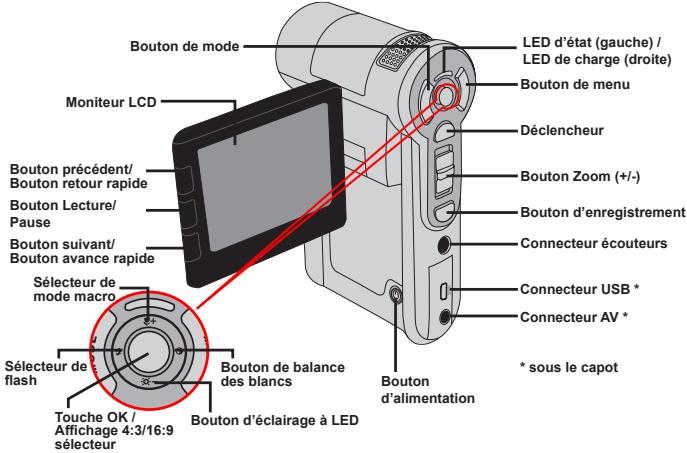
- รู้จักส่วนต่างๆ ของกล้องวิดีโอของคุณ
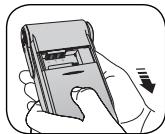
- การติดตั้งแบตเตอรี่
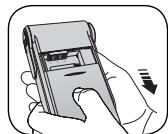
- เลื่อนฝาครอบแบตเตอรี่เพื่อเปิดตามที่แสดง
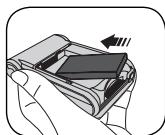
- วางแบตเตอรี่ลิเธียมไอออนเสริมลงในช่อง โปรดทราบว่าหน้าสัมผัสโลหะต้องตรงกับช่อง
- เมื่อติดตั้งแบตเตอรี่อย่างถูกต้องแล้ว ให้ใส่ฝาครอบแบตเตอรี่กลับเข้าที่
- ชาร์จแบตเตอรี่
กรุณาชาร์จแบตเตอรี่อย่างน้อย 8 ชั่วโมงก่อนการใช้งานครั้งแรก
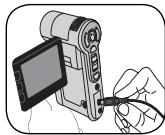
- เสียบสายเคเบิล
เสียบปลายด้านหนึ่งของอะแดปเตอร์ AC เข้ากับพอร์ต USB ของกล้องส่องตรวจ และปลายอีกด้านหนึ่งเข้ากับเต้ารับไฟฟ้า
หรือ
เสียบปลายด้านหนึ่งของสาย USB ที่ให้มาลงในพอร์ต USB ของกล้องส่องตรวจ และปลายอีกด้านหนึ่งเข้ากับพีซีที่เปิดอยู่ ตรวจสอบให้แน่ใจว่ากล้องส่องตรวจปิดอยู่
- ไฟ LED การชาร์จจะเปลี่ยนเป็นสีแดงและการชาร์จจะเริ่มขึ้น
- เมื่อไฟ LED การชาร์จดับลง แสดงว่าแบตเตอรี่ชาร์จเต็มแล้ว
0U

เมื่อใช้พีซีเพื่อชาร์จแบตเตอรี่ อย่าเปิดกล้องส่องตรวจ มิฉะนั้นการชาร์จจะหยุด

ใส่การ์ดหน่วยความจำ (ไม่บังคับ)
นอกจากหน่วยความจำแฟลชในตัวแล้ว กล้องของคุณยังสามารถเก็บข้อมูลบนการ์ด Secure Digital (SD) หรือการ์ด MultiMedia (MMC)
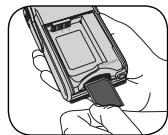
หากต้องการใส่การ์ดหน่วยความจำ ให้ทำดังนี้:
(1) เปิดฝาครอบแบตเตอรี่ (2) ค่อยๆ ดันการ์ดตามที่แสดงจนถึงด้านล่างของช่อง
หากต้องการถอดการ์ดหน่วยความจำออก ให้กดการ์ดเบา ๆ จนกว่าการ์ดจะเด้งออกมา จากนั้นจึงดึงการ์ดออกจากช่อง

การเปิด/ปิดกล้องวิดีโอ
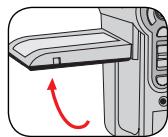
เปิดจอ LCD และกดปุ่มเปิด/ปิดค้างไว้ 1 วินาทีเพื่อเปิดกล้องวิดีโอ
หากต้องการปิดกล้องวิดีโอ ให้กดปุ่มเปิด/ปิดค้างไว้ 1~3 วินาที หรือปิดจอ LCD
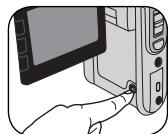
⊕ หากกล้องวิดีโอไม่เปิดขึ้นหลังจากกดปุ่มเปิด/ปิด โปรดตรวจสอบ: 1. แบตเตอรี่ติดตั้งอยู่ในกล้องวิดีโออย่างถูกต้อง 2. แบตเตอรี่ยังมีประจุเพียงพอ หากกล้องวิดีโอไม่มีการใช้งานเป็นเวลานาน กล้องอาจปิดโดยอัตโนมัติเนื่องจากการตั้งค่าปิดอัตโนมัติ

การอ่านตัวบ่งชี้บนจอ LCD
โหมดกล้องวิดีโอ:
*1 หน่วยความจำภายใน; 4 การ์ดหน่วยความจำ
โหมดการเล่น:
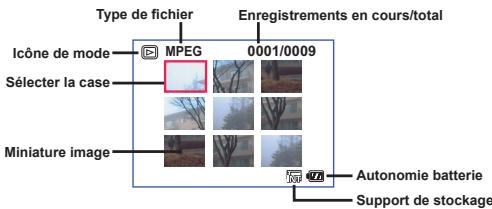

การตั้งค่าภาษาและเวลา
ภาษา:
เปิดเครื่อง → กดปุ่มโหมด → เข้าสู่โหมดการตั้งค่า → ใช้ปุ่มทิศทางเพื่อเลือกภาษา แล้วกดปุ่ม OK เพื่อเข้า → ใช้ปุ่มทิศทางเพื่อเลือกภาษาที่ต้องการ แล้วกดปุ่ม OK เพื่อยืนยัน
เวลา:
เปิดเครื่อง → กดปุ่มโหมด → เข้าสู่โหมดการตั้งค่า → ใช้ปุ่มทิศทางเพื่อเลือกวันที่และเวลา แล้วกดปุ่ม OK เพื่อเข้า → ใช้ปุ่มทิศทางเพื่อตั้งเวลาและวันที่ให้ถูกต้อง แล้วกดปุ่ม OK เพื่อยืนยัน
การใช้งานพื้นฐาน
บันทึกคลิปวิดีโอ
- ปรับโฟกัส:
กล้องวิดีโอนี้สามารถปรับโฟกัสอัตโนมัติได้ตามปกติโดยไม่ต้องปรับตั้ง หากคุณต้องการถ่ายระยะใกล้ คุณสามารถกดปุ่มขึ้นเพื่อสลับไปยังโหมดมาโคร ( )
| - | 30cm ~∞ (12" ~∞) |
| 5cm ~ 30cm (2" ~ 12") * A zoom fixe 1X |
- ซูม:
ใช้ปุ่มซูมขึ้นหรือลงเพื่อซูมเข้าหรือออกจากหน้าจอ กำลังขยายแบบออปติคอลคือ 3 เท่า และกำลังขยายแบบดิจิทัลคือ 8 เท่า
หมายเหตุ: การซูมแบบออปติคอลและดิจิทัลสามารถแยกแยะได้จากเส้นตรงกลางแถบแสดงอัตราการซูม เมื่อถึงการซูมแบบออปติคอลสูงสุด คุณต้องรอสักครู่เพื่อให้กล้องวิดีโอปรับโฟกัสอัตโนมัติเสร็จสิ้นก่อนจึงจะใช้การซูมแบบดิจิทัลได้
- กดปุ่มบันทึกเพื่อเริ่มการบันทึก
- กดปุ่มบันทึกอีกครั้งเพื่อหยุดการบันทึก
- คุณสามารถกดปุ่มชัตเตอร์เพื่อถ่ายภาพในขณะที่บันทึกคลิปวิดีโอได้ ความละเอียดของภาพขึ้นอยู่กับการตั้งค่าความละเอียดวิดีโอ (VGA หรือ QVGA)
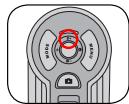
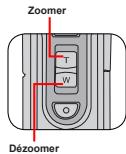
กล้องวิดีโอต้องใช้เวลาสองสามวินาทีในการปรับโฟกัสอัตโนมัติ ทุกครั้งที่คุณปรับอัตราการซูม ฟังก์ชันซูมยังใช้งานได้ระหว่างการบันทึก (ยกเว้นในโหมดมาโคร) หากสภาพแวดล้อมมืด คุณสามารถเปิดไฟ LED โดยตั้งเป็นเปิดหรืออัตโนมัติ เพื่อช่วยในการให้แสงและการโฟกัส คุณสามารถกดปุ่ม OK เพื่อสลับระหว่างการแสดงผล 4:3 และ 16:9 โปรดทราบว่าเมื่อคุณเปลี่ยนการแสดงผลบนหน้าจอ ภาพที่บันทึกจะเปลี่ยนไปในลักษณะเดียวกัน
ตัวเลือกการแสดงผล 4:3/16:9
ถ่ายภาพ
- ปรับโฟกัส:
กล้องวิดีโอนี้สามารถปรับโฟกัสอัตโนมัติได้ตามปกติโดยไม่ต้องปรับตั้ง หากคุณต้องการถ่ายระยะใกล้ คุณสามารถกดปุ่มขึ้นเพื่อสลับไปยังโหมดมาโคร ( )
| - | 30cm ~ ∞ (12" ~ ∞) |
| 5cm ~ 30cm (2" ~ 12") * A zoom fixe 1X |
- ซูม:
ใช้ปุ่มซูมเข้าหรือซูมออกเพื่อขยายหรือย่อหน้าจอ กำลังขยายแบบออปติคอลคือ 3 เท่า และกำลังขยายแบบดิจิทัลคือ 8 เท่า
ปรับการตั้งค่าขั้นสูงอื่นๆ ตามความจำเป็น หากสภาพแวดล้อมมืด คุณสามารถเปิดไฟ LED โดยเลื่อนไปที่โหมดเปิดหรืออัตโนมัติ เพื่อช่วยในการให้แสงและการโฟกัส
- กดปุ่มชัตเตอร์ลงครึ่งหนึ่งแล้วค้างไว้เพื่อให้กล้องส่องตรวจโฟกัส เมื่อกรอบโฟกัสเปลี่ยนเป็นสีเหลือง ให้กดปุ่มจนสุดเพื่อถ่ายภาพ
ซูม
กรอบโฟกัส
- บันทึกเสียง
- กดปุ่มโหมดและใช้ปุ่มทิศทางเพื่อเลือกโหมดบันทึกเสียง ( ) จากนั้นกดปุ่ม OK เพื่อเข้าสู่โหมด
- กดปุ่มบันทึกเพื่อเริ่มการบันทึก
- เมื่อเสร็จสิ้น ให้กดปุ่มบันทึกอีกครั้งเพื่อหยุดการบันทึก
หลีกเลี่ยงการปิดกั้นไมโครโฟน
ก่อนหรือระหว่างการบันทึก คุณสามารถเลื่อนปุ่มทิศทางไปทางซ้ายหรือขวาเพื่อปรับความไวของไมโครโฟน ซึ่งจะปรับระดับเสียงของการบันทึก

เล่นการบันทึกของคุณ
- กดปุ่มโหมดและใช้ปุ่มทิศทางเพื่อเลือกโหมดเล่น ( ) จากนั้นกดปุ่ม OK เพื่อเข้าสู่โหมด หรือกดปุ่มเล่น/หยุดชั่วคราว ( ) ใต้จอ LCD
- คำสั่งในโหมดเล่น:
| Type de fisquier | Comment... | Action |
| Mode index MPEG 0001/0000 Mode plein écran | Basculer entre le mode index et le mode plein écran | En mode index, appuyez sur la touche OK pour basculer en mode plein écran. En mode plein écran, appuyez sur le bouton de Menu pour basculer en mode index. (Lors de la lecture d'une image, si vous déplacez les boutons directionnels vers le bas lorsque le taux de zoom est de 1.0x, l'écran basculen en mode index.) |
| Basculer entre les fjchiers | 1. En mode index: Utilisez les boutons directionnels pour déplacer la boîte de sélection. 2. En mode plein écran: Utilisez les boutons directionnels pour vous déplacer vers la gauche ou la droite. | |
| Image | Zoomer/dézoomer | Utilissez les boutons directionnels pour vous déplacer vers le haut ou le bas. |
| Verrouiller/libérer le taux de zoom | Lorsque le taux de zoom est supérieur à 1.0x, appuyez sur la touche OK. | |
| Naviguer dans l'image agrandie | Lorsque le taux de zoom est verrouillé, utilisez les boutons directionnels pour naviguer dans l'image. | |
| Vidéo & Audio | Démarrer la lecture | Une fois sélectionné (en mode plein écran), la lecture du fisquier démarre automatiquement. |
| Pause/Repreneure la lecture | Pendant la lecture/en pause, appuyez sur la touche OK. | |
| Régle le niveau du volume | Pendant la lecture, utilissez les boutons directionnels pour vous déplacer vers le haut ou le bas. | |
| Arrêt la lecture | Pendant la lecture, appuyez sur la touche Menu. | |
| Revenir à l'écran précepté | Appuyez sur le déclencheur. | |
| Avance rapide | Pendant la lecture, appuyez sur le bouton Suivant (♦). Pour arrêter, appuyez sur le bouton Lecture/pause (♦). | |
| Retour rapide | Pendant la lecture, appuyez sur le bouton Précédent (♦). Pour arrêter, appuyez sur le bouton Lecture/pause (♦). | |
| Sélectionner le fisquier suivant | Pendant la lecture/pause, appuyez sur le bouton Suivant (♦). | |
| Sélectionner le fisquier précepté | Pendant la lecture/pause, appuyez sur le bouton Précédent (♦). |

เชื่อมต่อกล้องวิดีโอกับโทรทัศน์
เชื่อมต่อกล้องวิดีโอของคุณกับโทรทัศน์ผ่านสาย AV ที่ให้มาเพื่อแสดงผลแบบเรียลไทม์ คุณสามารถเล่นคลิปวิดีโอ รูปภาพ และบันทึกเสียงของคุณบนโทรทัศน์ได้โดยตรงเพื่อแบ่งปันกับครอบครัวและเพื่อนของคุณ

- เปิดโทรทัศน์ของคุณและสลับไปที่โหมด AV

มาตรฐานทีวีแตกต่างกันไปในแต่ละประเทศ
- เสียบปลายสาย AV ด้านเสียงและวิดีโอเข้ากับโทรทัศน์
- เปิดกล้องวิดีโอ
- เสียบปลายอีกด้านของสาย AV เข้ากับกล้องวิดีโอของคุณ
การใช้งานขั้นสูง
° การใช้เมนู
รายการเมนูมีตัวเลือกมากมายเพื่อปรับแต่งฟังก์ชันของกล้องของคุณ ตารางต่อไปนี้ให้รายละเอียดเกี่ยวกับการใช้เมนู
| Comment... | Action |
| Afficher le menu | Appuyez sur le bouton de Menu. |
| Déplacer la barre de sélection | Utilisez les boutons directionnels pour vous déplacer vers le haut ou le bas. |
| Entrer dans le sous-menu ou la confirmation d'un élément | Appuyez sur le bouton OK. |
| Quitter le menu/ Revenir au menu supérieur | Appuyez sur le bouton de Menu ( quand vous étés dans un sous menu). |
รายการเมนูของโหมดกล้อง
เปิดเครื่อง → กดปุ่มเมนู
| Elément | Option | Description | |
| Résolution | Caméoscope 10 mèga pixels | 1M | Régle la résolution sur 1 méga pixels. |
| 3M | Régle la résolution sur 3 méga pixels. | ||
| 5M | Régle la résolution sur 5 méga pixels. | ||
| 10M | Régle la résolution sur 10 méga pixels. | ||
| Caméoscope 12 mèga pixels | 1M | Régle la résolution sur 1 méga pixels. | |
| 3M | Régle la résolution sur 3 méga pixels. | ||
| 5M | Régle la résolution sur 5 méga pixels. | ||
| 12M | Régle la résolution sur 12 méga pixels. | ||
| Impr. Date | Marche/Arrêt | Imprime une marque de date sur chaque image si actisé. | |
| Stabilisateur | Marche/Arrêt | Minimise le flou créé par les tremblements de la main. | |
| Bal. Blancs | Auto | Le caméoscope régle automatiquement la balance des blancs. | |
| Ensoleillée | Ce réglage convient pour les enregistrements en extérieur par temps ensoleilé. | ||
| Nuageux | Ce réglage convient pour les enregistrements en extérieur par temps nuageux ou dans des environnement ombragés. | ||
| Fluorescent | Ce réglage convient pour les enregistrements en intérieur sous éclairage fluoréscent, ou dans des environnement à température de couleurs élevée. | ||
| Tungstène | Ce réglage convient pour les enregistrements en intérieur sous éclairage incandescent, ou dans des environnement à température de couleurs faible. | ||
| Histogramme | Marche/Arrêt | Active/désactive l'affichage de l'histomagme image à l'écran. | |
| Elément | Option | Description | |
| Strobe | Auto | Le flash se déclènche automatiquement lorsque l'éclairage est insuffistant. | |
| Marche | Le flash estforcé àse déclencherà chaque prise de vue. | ||
| Arrêt | Le flash est désactivé. | ||
| Effets | Normal | Effectue les enregistrements en couleurs naturelles. | |
| N&B (Noir & Blanc) | Effectue les enregistrements en noir et blanc. | ||
| Classique | Effectue les enregistrements en couleurs de tonalité sépia. | ||
| Exposition | -2~+2 | Régle manuelle l'exposition pour obtenir un meilleur effet lorsque l'image prévisuelle apparaitt trop souvent ou trop claire. Une valeur positive indique que l'image sera plus claire que de normale tandis qu'une valeur négative rendra l'image plus souvent. | |
| Retardateur | Marche/Arrêt | Active/désactive le retardateur. Une fois le retardateur actifé, la caméra attend dix secondes avant d'enregistre une fois le déclencheur enforcé. | |
| Icône | Marche/Arrêt | Active/désactive l'affichage à l'écran des icônes de l'OSD (on screen display). | |
| Vidéo | VGA | Régle la résolution videoe sur VGA (640x480 pixels). | |
| QVGA | Régle la résolutions videoe sur VGA (320x240 pixels). | ||
| Photos de nuit | Marche/Arrêt | Activer ce réglage vous permet de prendre une photo sur un fond社会发展. Etant donné que la vitesse d'obtruration diminue lors de la prise de vue dans un lieu社会发展, nous recommendons l'utilisation d'un trépied pour éviter les flous de bougé. Avertissement: Le bruit augmente lorsque Photos nuit est activé. | |
| Cadre Photo | 1 ~ 10 | Ce réglage vous permit d'ajouter aux photos des cadres personalisés. 10 cadres de fond sont disponibles sur le monitueur LCD. | |
| 0 | La fonction de cadre photo est désactivée. | ||
| Deux en un | Marche/Arrêt | Ce réglage vous permit de combiner deux images prises individuellement en une seule photo. | |
เมื่อความละเอียดตั้งไว้ที่ 10M หรือสูงกว่า ตัวเลือก "กรอบรูป" และ "สองในหนึ่ง" รวมถึงฟังก์ชัน "การแสดงผล 16:9" จะไม่พร้อมใช้งาน
รายการเมนูของโหมดเล่น
เปิดเครื่อง → กดปุ่มโหมด → เข้าสู่โหมดการเล่น ( ) → กดปุ่มเมนู
| Éléments | Option | Description |
| Supprimer | Oui/Non | Supprime le fjichier en cours. |
| Suppr. tous | Oui/Non | Supprime toutes les images et fjichiers video/audio stockés dans la mémoire. |
| Diaporama | - | Le caméscope affiche les images dans l'ordre. Seules les images JPEG et les premières vues des fjichiers MPEG s'affichent. Vous pouvez appuyer sur le bouton de menu pour arrêter le diaporama. |
| Imprimer | Une | Imprime l'image en cours lorsque connecté à une imprimante compatible PictBridge. |
| Toutes | Imprime toutes les images lorsque connecté à une imprimante compatible PictBridge. | |
| Annuler | Annule l'action. |
- หากไม่มีไฟล์ในกล้อง จะไม่มีรายการใดปรากฏขึ้น
ก่อนใช้คำสั่งพิมพ์จากเมนู คุณต้องเชื่อมต่อกล้องกับเครื่องพิมพ์ที่รองรับ PictBridge ผ่านสาย USB ที่ให้มา
รายการเมนูของโหมดบันทึกเสียง
เปิดเครื่อง → กดปุ่มโหมด → เข้าสู่โหมดบันทึกเสียง ( ) → กดปุ่มเมนู
| Elément | Description |
| Supprimer | Supprime l'enregistrement vocal en cours. |
| Suppr. tous | Supprime tous les enregistrentes vocaux. |
รายการเมนูของโหมดตั้งค่า
เปิดเครื่อง → กดปุ่มโหมด → เข้าสู่โหมดตั้งค่า ( ) → กดปุ่มเมนู
| Éléments | Option | Description |
| Date & Heure | - | Régle la date et l'heure. |
| Bip | Marché/Arrêt | Active/désactive le bip sonore. |
| Fréquence | 50Hz | Régle la fréquence de scintillement sur 50Hz*. |
| 60Hz | Régle la fréquence de scintillement sur 60Hz*. | |
| Sortie TV | NTSC | Régle la compatibilité avec le standard TV NTSC. L'option convient pourles États-Unis, Taiwan, le Japon, et la Corée. |
| PAL | Régle la compatibilité avec le standard TV PAL. Cette option convient pour l'Allemagne, l'Angleterre, l'Italie, les Pays Bas, la Chine, le Japon et Hongkong. | |
| Icône | Marché/Arrêt | Active/désactive l'affichage des icônes OSD à l'écran. |
| Luminosité | -2~+2 | Régle la luminosité du LCD. Une valeur positive rend le LCD plus brillant; alors qu'une valeur négative rend le LCD plus nombre. |
| Formater | Oui | Formate le support de stockage. Notez que les fichiers stockés sur le support disparaisent. |
| Non | Annule l'action. | |
| Arrêt Auto | Arrêt | Désactive la fonction Arrêt auto. |
| 1 min | Laamera s'arrête automatiquement au bout d'1 minute d'inactivité. | |
| 3 min | Laamera s'arrête automatiquement au bout de 3 minutes d'inactivité. | |
| 5 min | Laamera s'arrête automatiquement au bout de 5 minutes d'inactivité. | |
| ABC Langue | - | Voules laissechosir la langue utilisée par l'OSD. |
| Défaut | Oui | Restaure les réglage d'usine par défaut. Notez que vos réglages en cours sont écrasés. |
| Non | Annule l'action. |
● รายการเมนูของโหมดตั้งค่า (ต่อ)
| Éléments | Option | Description |
| Mode USB | Menu | Lorsque reliée à un PC, laamera affiche un menu vous permettant de désirir le mode de connexion souhaïté. |
| Disque | Lorsqu'elle est connectée à un PC, laamera passé automatiquement en mode Disque (disque amovible). | |
| Imprimante | Lorsqu'elle est connectée à un PC, laamera passé automatiquement en mode Imprimante. | |
| Démarre film | Marché/Arrêt | Active/désactive la fonction de démarrage film. |
- ตารางการตั้งค่าความถี่:
| Pays | Angleterre | Allemagne | France | Italie | Espagne | Hollande | Russia |
| Réglage | 50Hz | 50Hz | 50Hz | 50Hz | 50Hz | 50Hz | 50Hz |
| Pays | Portugal | Etats-Unis | Taiwan | Chine | Japon | Corée | Thaïlande |
| Réglage | 50Hz | 60Hz | 60Hz | 50Hz | 50/60Hz | 60Hz | 50Hz |
หมายเหตุ: การตั้งค่าความถี่ขึ้นอยู่กับมาตรฐานความถี่ของระบบไฟฟ้าในพื้นที่ของคุณ
ตัวแสดงอายุการใช้งานแบตเตอรี่
| Icone | Description |
| # | Batterie à pleine charge |
| # | Batterie à charge moyenne |
| # (blanche) | Batterie faible * si l'indicateur devient rouge, la flash est désactivé. |
| # | Batterie vide |
หมายเหตุ: เพื่อหลีกเลี่ยงไฟดับกะทันหัน แนะนำให้เปลี่ยนแบตเตอรี่เมื่อไอคอนแสดงว่าแบตเตอรี่เหลือน้อย

อายุการใช้งานแบตเตอรี่
| Photo | Clip video |
| Nombre de prises de vues | Durée d'enregistrement (minutes) |
| 130 | 110 |
| *cliché toutes les 30 secondes** flash éteint*** résolution réglée sur 5M (2560x1920) | *résolution régée sur VGA (640x480 pixels) |
หมายเหตุ: ตารางนี้มีไว้เพื่อให้ข้อมูลเท่านั้น อายุการใช้งานจริงของแบตเตอรี่ขึ้นอยู่กับเทคนิคของแบตเตอรี่และระดับการชาร์จ

ความจุในการจัดเก็บ
| Mémoire | Vidéo (min.) | Audio (min.) | |
| VGA | QVGA | Maximum | |
| Carte SD/MMC (128MB) | 7 | 23 | 90 |
| Carte SD/MMC (256MB) | 14 | 46 | 190 |
| Carte SD/MMC (512MB) | 28 | 92 | 380 |
| Carte SD/MMC (1GB) | 56 | 184 | 760 |
| Mémoire | Photo | ||||
| 1M | 3M | 5M | 10M | 12M | |
| Carte SD/MMC (128MB) | 520 | 230 | 130 | 70 | 50 |
| Carte SD/MMC (256MB) | 1040 | 460 | 260 | 140 | 100 |
| Carte SD/MMC (512MB) | 2080 | 920 | 520 | 290 | 200 |
| Carte SD/MMC (1GB) | 4160 | 1840 | 1040 | 580 | 400 |
หมายเหตุ: ค่าความจุจริงอาจแตกต่างกัน (สูงสุด ± 30%) ขึ้นอยู่กับความอิ่มตัวของสีและความซับซ้อนของวัตถุและสภาพแวดล้อมของคุณ
คำแนะนำขั้นสูง
กล้องวิดีโอดิจิทัล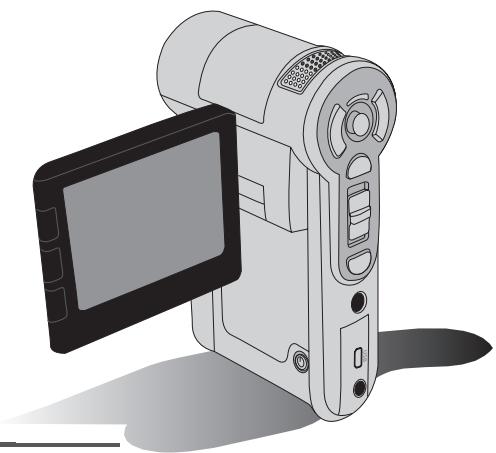
○ คัดลอกไฟล์ไปยังพีซีของคุณ
● ติดตั้งไดรเวอร์บนพีซีของคุณ
คุณต้องติดตั้งไดรเวอร์ของกล้องวิดีโอเพื่อให้แน่ใจว่าคลิปวิดีโอจะสามารถเล่นได้บนพีซีทุกเครื่อง หากต้องการติดตั้งซอฟต์แวร์:
1. ใส่ซีดีไดรเวอร์
เปิดคอมพิวเตอร์ของคุณ จากนั้นใส่ซีดีอุปกรณ์เสริมลงในไดรฟ์ซีดีรอม
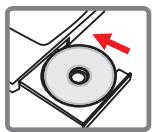
อย่าเชื่อมต่อกล้องวิดีโอกับพีซีของคุณในขณะนี้ ปิดแอปพลิเคชันอื่นๆ ทั้งหมดที่อาจทำงานบนคอมพิวเตอร์ของคุณ หากหน้าจอ autorun ไม่ปรากฏขึ้นโดยอัตโนมัติ ให้ดับเบิลคลิกที่ My Computer จากนั้นคลิกที่ไดรฟ์ซีดีรอม จากนั้นเรียกใช้โปรแกรม Setup.exe ด้วยตนเอง
2. เริ่มการติดตั้ง
คลิกที่ไอคอนเพื่อเริ่มการติดตั้งไดรเวอร์
คำเตือนสำหรับผู้ใช้ Windows 2000:
ในระหว่างขั้นตอนการติดตั้ง ข้อความเตือนเกี่ยวกับลายเซ็นดิจิทัลอาจปรากฏขึ้นสองครั้งหรือมากกว่า โปรดคลิก ใช่ เพื่อดำเนินการติดตั้งต่อ ซอฟต์แวร์นี้เข้ากันได้อย่างสมบูรณ์กับระบบปฏิบัติการ Windows 2000
3. ติดตั้งไดรเวอร์
ตัวช่วยติดตั้งจะปรากฏขึ้นและติดตั้งโปรแกรมโดยอัตโนมัติ คลิก ถัดไป และปฏิบัติตามคำแนะนำบนหน้าจอเพื่อสิ้นสุดการติดตั้ง
คัดลอกไฟล์ไปยัง PC ของเรา (ต่อ)
4. ติดตั้งตัวแปลงสัญญาณ (Codec)
เมื่อการติดตั้งไดรเวอร์เสร็จสิ้น โปรแกรมจะถามให้คุณติดตั้ง Windows Media Player Codecs
หากคุณไม่แน่ใจว่าได้ติดตั้งตัวแปลงสัญญาณบนคอมพิวเตอร์ของคุณหรือไม่ โปรดคลิก "ใช่" และทำตามคำแนะนำบนหน้าจอเพื่อดำเนินการติดตั้งให้เสร็จสิ้น
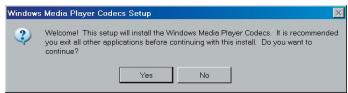
5. ติดตั้ง DirectX 9.0 หรือสูงกว่า
เมื่อการติดตั้งตัวแปลงสัญญาณเสร็จสิ้น ระบบจะถามให้คุณติดตั้ง Direct X 9.0c หรือสูงกว่า หากโปรแกรมยังไม่ได้ติดตั้ง โปรดคลิก "ใช่" เพื่อดำเนินการต่อ
หมายเหตุ: Windows Media Player Codecs และ Direct X 9.0c หรือสูงกว่า จำเป็นสำหรับการดูคลิปวิดีโอที่บันทึกด้วยกล้อง
6. รีสตาร์ทคอมพิวเตอร์
เมื่อการติดตั้งเสร็จสมบูรณ์ คุณอาจต้องรีสตาร์ทคอมพิวเตอร์เพื่อให้ไดรเวอร์มีผล

การเชื่อมต่อกล้องวิดีโอเข้ากับพีซีของคุณ
1. เปิดกล้องวิดีโอ
2. เชื่อมต่อสาย USB เข้ากับกล้องวิดีโอของคุณ
เปิดคอมพิวเตอร์ของคุณ จากนั้นเสียบสาย USB ที่ให้มาลงในพอร์ต USB ของคอมพิวเตอร์ ตรวจสอบให้แน่ใจว่าสายและพอร์ตอยู่ในแนวที่ถูกต้อง
3. เสียบสาย USB เข้ากับกล้องวิดีโอของคุณ
เสียบปลายอีกด้านของสาย USB เข้ากับกล้องวิดีโอของคุณ
การตั้งค่าเริ่มต้นคือ "โหมดดิสก์" หากคุณต้องการเปลี่ยนเป็นโหมดอื่น โปรดดูส่วน "โหมด USB" สำหรับข้อมูลเพิ่มเติม
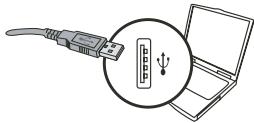
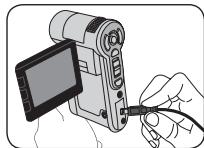

โหมด USB:
เปิดเครื่อง → กดปุ่มโหมด → เข้าสู่โหมดการตั้งค่า ( )
| Mode USB | Menu | Lorsque relié à un PC, le caméscope affiche un menu vous permettant de désirir le mode de connexion souhaïté. |
| Mode Disque | Lorsqu'il est connecté à un PC, le caméscope passé automatifement en mode Disque (Disque amovible). |

คำเตือนสำหรับผู้ใช้ Windows 2000/XP:
หากคุณต้องการถอดกล้องวิดีโอออกจากคอมพิวเตอร์ โปรดทำตามขั้นตอนเหล่านี้:
- ดับเบิลคลิกที่ไอคอนในแถบงาน
- คลิกที่ (ดิสก์ USB) จากนั้นคลิกที่ หยุด
- เลือกกล้องวิดีโอเมื่อหน้าจอยืนยันปรากฏขึ้น และคลิกที่ ตกลง
- ปฏิบัติตามคำแนะนำบนหน้าจอเพื่อถอดกล้องวิดีโอออกจากคอมพิวเตอร์อย่างปลอดภัย

ตำแหน่งของไฟล์
หลังจากเชื่อมต่อกล้องวิดีโอกับคอมพิวเตอร์ของคุณแล้ว ดิสก์แบบถอดได้จะปรากฏขึ้นบน "คอมพิวเตอร์ของฉัน" ดิสก์แบบถอดได้นี้แสดงถึงสื่อจัดเก็บข้อมูลของกล้องวิดีโอของคุณ คุณจะพบการบันทึกทั้งหมดของคุณบนดิสก์นี้ โปรดดูรูปด้านล่างเพื่อดูว่าไฟล์ถูกจัดเก็บไว้ที่ใด
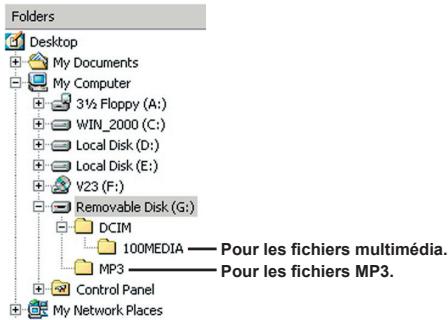
ภาคผนวก: A

การแก้ไขปัญหา
| Lors de l'utilisation du caméoscope: | ||
| Problème | Cause | Solution |
| Le caméoscope n'est pas alimenté correctement. | La pile est usée. | Remplacez la pile. |
| La pile est mal installée. | Réinstallé la pile. | |
| Le caméoscope est toujours alimenté, mais l'écran LCD ne s'affiche pas. | Si le caméoscope reste inactif pendant plus d'une minute, l'écran LCD s'était automatiquement pour économiser l'énergie. | Appuyez sur tout bouton sauf sur le bouton d'alimentation pour réactiver l'affichage. |
| Impossible de prendre des images ou des clips video lorsqu'on appuie sur le décl寒chéur ou sur le bouton d'enregistrement. | A cours de mémoire. | Libéréz de l'espace sur la carte SD/MMC ou dans la mémoire interne. |
| Le caméoscope est en train de recharger le flash. | Attendez que le flash soit complètement charge. | |
| Utilisation d'une carte SD "protégée". | Rendez la carte SD inscrbutible. | |
| L'écran LCD affiche le message "ERREUR MEMOIRE" ou "ERREUR CARTE". Ou bien le caméoscope ne peut pas dire la carte mémoire. | Le format de la carte mémoire n'est pas compatible avec le caméoscope. | Utilisez la fonction "Formater" du caméoscope pour formater la carte. |
| La carte mémoire est corrompue. | Remplacez la carte mémoire par une nouvelle. | |
| Je n'ai pas effacé d'image ni de clip video, mais je ne les trouve plus sur la carte mémoire. | Les enregistrents perdus sont sauvégardés dans la mémoire interne. | Ceci survient lorsque vous insérez une carte mémoire après avoir pris quelques images ou clips video. Vous pouvez acceder à ces fichiers après avoir enlevé la carte mémoire. |
ภาคผนวก: A
| Lors de l'utilisation du caméoscope: | ||
| Problème | Cause | Solution |
| Impossible d'utiliser le flash. | Si l'odore de pile indique une pile faible, le flash peut se trouver désactivé pour cause de tension insuffisante. | Remplacez la pile. |
| Le caméoscope ne répond à aucune action pendant son utilisation. | Le caméoscope a retrtré une panne logicielle. | Remplacez le pack pile et remettez le en place dans le logement. Allumez alors le caméoscope. |
| Les images enregistrées apparaissent trop floues. | La mise au point n'est pas bien faite. | Réglez la mise au point sur une valeur appropriée. |
| Les images ou videotos enregistrées apparaissent trop sombres. | L'environnement de la prise de vue ou de l'enregistrement ne dispose pas d'assez de luminière. | Utilisez le flash lorsque vous prenez des images. Ajoutez des sources de lumière supplémentaires lorsque vous enregistrez des clips-video. |
| Du bruit survient lorsque vous visualissez des images sur l'écran LCD ou sur un ordinateur. | Le réglage de fréquence ne correspond pas au standard de l'endetroit où vous séjournez. | Ajustez le réglage de fréquence. Pour davantage d'informations, veuillez vous reférer au tableau "Réglage de fréquence". |
| Je veux réinitialiser le numéro de série des noms de fichiers (PICTxxxx). | Le décompte du numéro de série est géré par le firmware du caméoscope. | Utilisez la fonction "Formater" du caméoscope pour formater la carte. |
| Je convertis un fjichier Média et le nombre PICTxxxx.* (xxxx indiquant un nombre). Puis je le copie sur le caméoscope mais je ne le trouve plus sur le caméoscope. | Un autre fjichier porte le même numéro de série (par ex: PICT0001.ASF et PICT0001.JPG), ou le type de fjichier n'est pas pris en charge. | Donnez au fjichier un numéro de série distinct et assurez-vous que le type du fjichier est pris en charge par le caméoscope. |
ภาคผนวก: A
| Lorsque vous branchez le caméoscope sur un ordinateur ou sur un téléviseur: | ||
| Problème | Cause | Solution |
| Je n'arrive pas à visualiser les clips video sur mon ordinateur. | Le pilote ou le logiciel n'est pas installé sur l'ordinateur. | Installez Direct X 9.0c ou supérieur et les Codec Windows Media 9.0 pour résoudre ce problème. Voir "installer le pilote sur votre PC" pour les détails sur l'installation du logiciel, ou allez sur http://www.microsoft.com pour télécharger les fichiers requis. |
| L'installation du pilote a échoué. | L'installation s'est terminée de façon anormale. | Enlevez le pilote et les autres programmes liés. Suivez les étapes de l'installation dans le manuel pour réinstaller le pilote. |
| Le caméoscope a été connecté au PC via le cable USB avant installation du pilote. | Installez le pilote avant de brancher le cable USB. | |
| L'écran TV n'affiche rien après branchement du caméoscope sur le téléviseur. | Le caméoscope n'est pas bien branché sur le téléviseur. | Rebranche le caméoscope sur le téléviseur correctement. |
| Un conflit est survenu avec un autre caméoscope ou péphérique de capture. | Le péphérique n'est pas compatible avec le caméoscope. | Si vous ave un autre pilote de caméoscope ou de péphérique de capture installé sur votre ordinateur, veillez enlever complètement le caméoscope et son pilote de l'ordinateur de l'ordinateur pour éviter tout conflit. |
| Du bruit survient sur mon écran d'ordinateur lorsque j'utilise la vente conférence. | Le réglage de fréquence ne correspond pas au standard de l'endetroit où vous séjournez. | Ajustez le réglage de fréquence. Pour davantage d'informations, veillez vous référer au tableau "Réglage de fréquence". |
ภาคผนวก: A
การตั้งค่าความถี่
| Pays | Angleterre | Allemagne | France | Italie | Espagne | Russie |
| Réglage | 50Hz | 50Hz | 50Hz | 50Hz | 50Hz | 50Hz |
| Pays | Portugal | Etats-Unis | Taiwan | Chine | Japon | Corée |
| Réglage | 50Hz | 60Hz | 60Hz | 50Hz | 50/60Hz | 60Hz |
หมายเหตุ: การตั้งค่าความถี่ขึ้นอยู่กับมาตรฐานความถี่ของเครือข่ายไฟฟ้าในพื้นที่ของคุณ
ข้อความระบบ
| Message | Description |
| Enregistrement en cours | Le caméoscope est en train d'enregistrer un fisier. |
| Déverrouiller la carte SD SVP | Si vous insérez une carte SD et que cette carte est "Protégée", ce message s'affiche lorsquel le caméoscope essaye d'écire des données sur la carte. |
| Pas de fisier | Lorsque le caméoscope est régé le sur le mode Lecture sans qu'il y ait de fisier existant à dire, un message s'affiche. |
| Remplacer la batterie SVP | L'autonomie de la batterie du caméoscope est faible. Vous devriez replacer la batterie par une nouvelle immédiamètrement. |
| Mémoire pleine | La mémoire de stockage est pleine et ne peut pas stocker davantage de fisiers. Veuiliez replacer la carte SD/MMC ou supprimer certains fisiers pour libérer de l'espace mémoire. |
| Erreur carte | La carte insérée n'est pas compatible avec le caméoscope. Veuiliez replacer la carte ou essayer de la formater. |
| Erreur mémoire | Le caméoscope n'arrive pas à acceder à la mémoire interne. Veuiliez formater le support pour résoudre le problème. |
| Le flash se recharge | Le flash est en train de se recharger. |
| Erreur de format fisier | Le fisier en cours de lecture n'est pas compatible avec le caméoscope. |
| Suppression en cours | Le caméoscope est en train d'effectuer une suppression. |
| Formatage en cours | Le caméoscope est en train de formater le support de stockage. |
| Réglage | Le caméoscope est en train d'effectuer une action de réglage. |
ภาคผนวก: B
คำแนะนำสำหรับ ArcSoft MediaConverter™
บทนำ
ArcSoft MediaConverter เป็นโปรแกรมแปลงไฟล์มัลติมีเดียที่ทรงพลัง โปรแกรมนี้แปลงไฟล์รูปภาพ วิดีโอ และเพลงเป็นรูปแบบที่เหมาะสมสำหรับการใช้งานบนอุปกรณ์พกพาของคุณได้อย่างรวดเร็วและง่ายดาย สามารถแปลงไฟล์หลายไฟล์และหลายประเภทพร้อมกันได้ ง่ายมาก! เพียงสามขั้นตอน (โปรดดูหัวข้อ "ไฟล์ที่แปลงแล้ว" สำหรับข้อมูลเพิ่มเติม)
ความต้องการของระบบ
ในการติดตั้งและรัน MediaConverter ระบบของคุณต้องมีคุณสมบัติขั้นต่ำดังต่อไปนี้:
Microsoft Windows 2000/XP (Home หรือ Professional) พื้นที่ว่างบนฮาร์ดดิสก์ 50 MB หน่วยความจำ 256 MB DirectX 9 (แนะนำ DirectX 9c) Microsoft Windows Media Player 9.0 (สำหรับแปลงไฟล์ WMA และ WMV) Microsoft Windows 2000/XP (Home หรือ Professional) Apple QuickTime 6.5 (สำหรับแปลงไฟล์ MOV)
ภาคผนวก: B
รูปแบบไฟล์ที่รองรับ
วิดีโอ
ไฟล์วิดีโอจะถูกแปลงและคัดลอกไปยังตำแหน่งที่เลือกเป็นไฟล์ AVI ที่เข้ารหัส MPEG-4 ไฟล์ WMV หรือไฟล์ ASF ที่เข้ารหัส MPEG-4 (ค่าเริ่มต้น)
- รูปแบบไฟล์ที่รองรับสำหรับการแปลง
- AVI (Microsoft Video 1, Cinepak, Intel Indeo, ไม่บีบอัด ฯลฯ)
- MPEG-1 ใน MPEG, MPG, MPE
- DAT (VCD MPEG1)
- MPEG-4 ในรูปแบบ AVI
- MPEG-4 ใน ASF
- WMV -QuickTime MOV
ต้องใช้ QuickTime 6.5 และ Windows Media Player 9.0 หรือสูงกว่าสำหรับการแปลงไฟล์ QuickTime MOV และ WMV ตามลำดับ
- รูปแบบไฟล์ที่รองรับสำหรับการส่งออก
- AVI (MPEG-4 SP)
- WMV
- ASF (MPEG-4 SP)
ภาคผนวก: B
ไฟล์ที่แปลงแล้ว
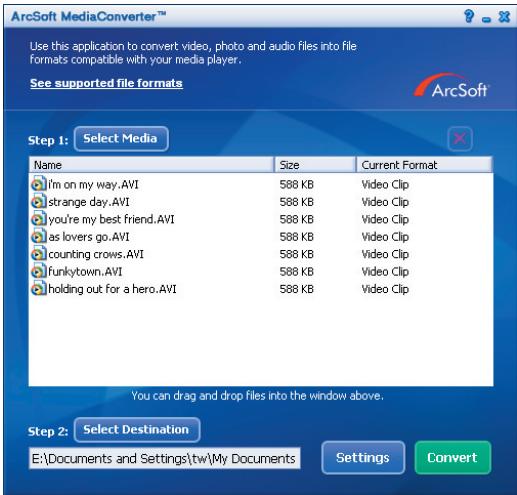
ภาคผนวก: B
ขั้นตอนที่ 1: เลือกสื่อ
- เพิ่มไฟล์สำหรับการแปลง
1 คลิกที่ปุ่ม "เลือกสื่อ" 2 หน้าต่าง "เปิด" จะปรากฏขึ้น นำทางไปยังโฟลเดอร์ที่มีไฟล์ที่คุณต้องการแปลง
ก. ใช้เมนูแบบเลื่อนลง "ประเภทไฟล์" เพื่อกรองประเภทที่คุณต้องการแสดง ข. ดูตัวอย่างไฟล์ที่ไฮไลต์เพื่อให้แน่ใจว่าเป็นไฟล์ที่คุณต้องการ ทำเครื่องหมายที่ช่อง "เล่นอัตโนมัติ" เพื่อเริ่มการเล่นอัตโนมัติหลังจากคลิกที่ไฟล์
3 ทำซ้ำขั้นตอนที่ 1 และ 2 ข้างต้นจนกว่าคุณจะเพิ่มไฟล์ที่ต้องการทั้งหมด นอกจากการใช้วิธีการข้างต้น คุณยังสามารถลากและวางไฟล์ลงในรายการไฟล์ของหน้าต่างโปรแกรมได้โดยตรง
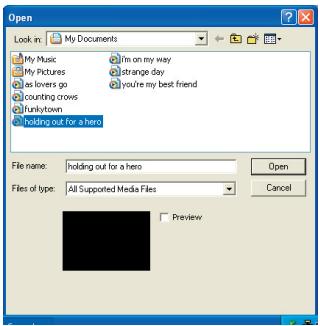
การลบไฟล์
หากต้องการลบไฟล์ออกจากรายการ ให้ไฮไลต์ไฟล์นั้นแล้วคลิกที่ไอคอน "X"
ภาคผนวก: B
ขั้นตอนที่ 2: เลือกปลายทาง
คลิกที่ปุ่ม "เลือกปลายทาง" เพื่อระบุตำแหน่งที่คุณต้องการบันทึกไฟล์ที่แปลงแล้ว ตำแหน่งบันทึกเริ่มต้นคือ "C:\Documents and Settings\[ผู้ใช้ปัจจุบัน]\My Documents" อย่างไรก็ตาม
คุณอาจต้องการบันทึกไฟล์ลงในอุปกรณ์พกพาของคุณ ในกรณีนี้ ตรวจสอบให้แน่ใจว่าอุปกรณ์เชื่อมต่ออยู่ จากนั้นคลิกที่ "เลือกปลายทาง" และเลือกอุปกรณ์พกพา

การตั้งค่า
การตั้งค่าต่างๆ ของโปรแกรมสามารถเข้าถึงได้โดยคลิกที่ปุ่ม "การตั้งค่า" แต่ละส่วนช่วยให้คุณเลือกการตั้งค่าหนึ่งในสองแบบ: "ปรับให้เหมาะสมสำหรับอุปกรณ์ที่เลือก" และ "ใช้การตั้งค่าการแปลงแบบกำหนดเอง"

ปรับให้เหมาะสมสำหรับอุปกรณ์ที่เลือก
นี่คือการตั้งค่าเริ่มต้น โปรแกรมจะปรับพารามิเตอร์การแปลงโดยอัตโนมัติตามอุปกรณ์ที่เลือก
ใช้การตั้งค่าการแปลงแบบกำหนดเอง หากคุณตัดสินใจใช้ตัวเลือกนี้ คุณสามารถปรับพารามิเตอร์การแปลงต่างๆ ได้ด้วยตนเอง
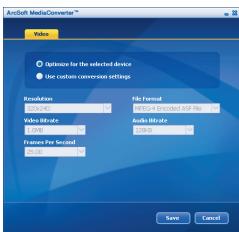
ภาคผนวก: B
การตั้งค่าวิดีโอ
เมื่อแปลงไฟล์วิดีโอ มีพารามิเตอร์ต่างๆ หลายตัว:
- ความละเอียด (ตัวเลือกเต็มรูปแบบ QVGA (320 x 240) [ค่าเริ่มต้น] และ VGA (640 x 480))
- รูปแบบไฟล์ (ไฟล์ AVI ที่เข้ารหัส MPEG-4, ไฟล์ WMV หรือไฟล์ ASF ที่เข้ารหัส MPEG-4)
- บิตเรตวิดีโอ (ตัวเลือกประกอบด้วย 500KB, 1.0MB, 1.5MB, 2.0 MB [ค่าเริ่มต้น], 2.5 MB และ 3.0 MB)
- บิตเรตเสียง (ตัวเลือกประกอบด้วย 96 KB, 128 KB [ค่าเริ่มต้น], 192 KB)
- เฟรมต่อวินาที (ตัวเลือกประกอบด้วย [เป็น fps] 15.00, 20.00, 24.00, 25.00 [ค่าเริ่มต้น] และ 29.97)
การเลือก "ปรับให้เหมาะสมสำหรับอุปกรณ์ที่เลือก" จะใช้ค่าเริ่มต้นด้านบน หากเกี่ยวข้อง
หลังจากดู/แก้ไขการตั้งค่าต่างๆ แล้ว ให้เลือก "บันทึก" หรือ "ยกเลิก" เพื่อกลับไปยังหน้าจอหลัก คลิก "บันทึก" หากต้องการเก็บการเปลี่ยนแปลงที่ทำไว้ มิฉะนั้น คลิก "ยกเลิก"
ขั้นตอนที่ 3: แปลง
เมื่อคุณพร้อม ให้เลือก (ไฮไลต์) ไฟล์ที่คุณต้องการแปลงในรายการ แล้วคลิกปุ่ม "แปลง"

แถบความคืบหน้าจะแสดงสถานะปัจจุบัน ป๊อปอัปต่างๆ อาจปรากฏขึ้นเพื่อขอการยืนยันเฉพาะ ป๊อปอัปจะปรากฏขึ้นและแจ้งให้คุณทราบเมื่อไฟล์ทั้งหมดได้รับการแปลงและจัดเก็บไว้ในตำแหน่งที่คุณเลือก
ภาคผนวก: B
อ่านไฟล์ที่แปลงเป็น ASF บนกล้องของคุณ
หากต้องการอ่านคลิปวิดีโอหรือภาพยนตร์ (MPEG-4 ในรูปแบบ ASF เท่านั้น) ที่แปลงโดย ArcSoft MediaConverter บนกล้องดิจิทัล MPEG-4 ของคุณ โปรดทำตามขั้นตอนด้านล่าง
ขั้นตอนที่ 1
ใส่การ์ด SD/MMC ในช่องเสียบการ์ดของกล้อง และเชื่อมต่อกล้องเข้ากับพีซีโดยใช้สาย USB คุณสามารถปฏิบัติตามคำแนะนำใน "การเชื่อมต่อกล้องเข้ากับพีซีของคุณ" สำหรับข้อมูลเพิ่มเติม
ขั้นตอนที่ 2
บันทึกไฟล์ ASF ที่แปลงโดย MediaConverter บนพีซีไปยังกล้องของคุณ
1 คัดลอกไฟล์ ASF ที่แปลงแล้ว 2 เปิด Windows Explorer และค้นหา "ดิสก์แบบถอดได้" ที่ปรากฏใน My Computer 3 ดับเบิลคลิกที่ไอคอนของดิสก์แบบถอดได้ 4 ดับเบิลคลิกที่โฟลเดอร์ DCIM 5 ดับเบิลคลิกที่โฟลเดอร์ 100MEDIA 6 วางไฟล์ในโฟลเดอร์ 100MEDIA 7 เปลี่ยนชื่อไฟล์เป็น CLIP****.ASF *** สามารถเป็นตัวเลข 4 หลักใดก็ได้ระหว่าง 0001 ถึง 9999
ชื่อไฟล์ต้องเป็นไปตามหลักการตั้งชื่อของกล้องวิดีโอของคุณ เพื่อให้กล้องวิดีโอสามารถระบุไฟล์ที่บันทึกในโฟลเดอร์ 100MEDIA ได้
ขั้นตอนที่ 3
ตอนนี้คุณสามารถใช้โหมดเล่น () เพื่อเพลิดเพลินกับคลิปวิดีโอและภาพยนตร์บนจอ LCD ขนาดใหญ่ได้!
ArcSoft MediaConverter ในแพ็คเกจนี้เป็นเวอร์ชันที่ปรับแต่งสำหรับกล้องดิจิทัลของคุณ คุณสามารถเยี่ยมชมเว็บไซต์ http://www.arcsoft.com สำหรับข้อมูลเพิ่มเติมเกี่ยวกับผลิตภัณฑ์
ภาคผนวก: C
• ข้อกำหนดของระบบ
ระบบปฏิบัติการ: Windows 2000/XP
CPU: Pentium III หรือสูงกว่า
RAM ระบบ: 128MB หรือมากกว่า
การ์ดจอ: 64MB, สีจริง 24 บิต
ความเร็วซีดีรอม: 4x หรือมากกว่า
ซอฟต์แวร์: Direct X 9.0c หรือสูงกว่า และ Codecs Windows Media 9.0
อื่นๆ: ขั้วต่อ USB
การเตรียมการ
- ทำความรู้จักกับชิ้นส่วนของกล้องวิดีโอ
ช่องใส่การ์ด SD/MMC (ใต้ฝาช่องใส่แบตเตอรี่)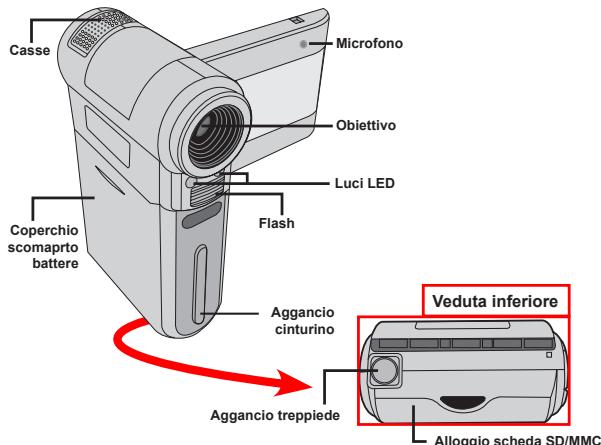
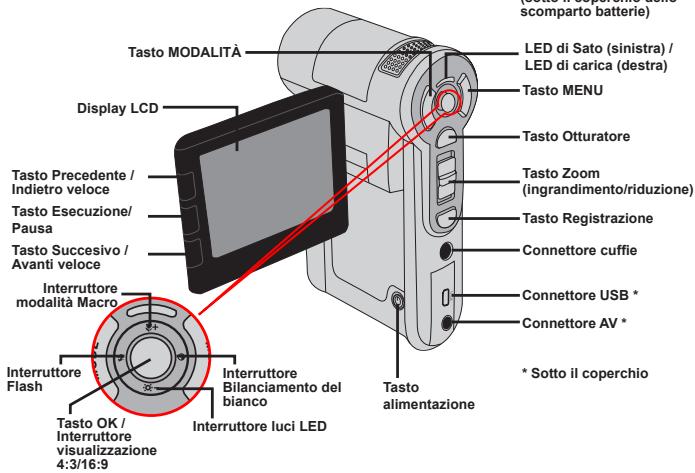
การใส่แบตเตอรี่
- เลื่อนฝาช่องใส่แบตเตอรี่ออกเพื่อเปิด
- ใส่แบตเตอรี่ลิเธียมที่ให้มาในช่องใส่แบตเตอรี่ สังเกตว่าขั้วโลหะต้องตรงกับขั้วในช่อง
- หลังจากใส่แบตเตอรี่อย่างถูกต้องแล้ว ให้ปิดฝาช่องใส่แบตเตอรี่
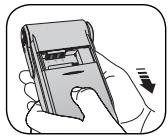
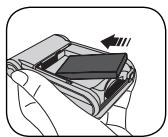
การชาร์จแบตเตอรี่
ชาร์จแบตเตอรี่อย่างน้อย 8 ชั่วโมงก่อนใช้งานครั้งแรก
- เชื่อมต่อสายเคเบิล
เชื่อมต่อปลายด้านหนึ่งของอะแดปเตอร์ AC ที่ให้มาด้วยเข้ากับพอร์ต USB ของกล้องวิดีโอ และปลายอีกด้านหนึ่งเข้ากับเต้ารับที่ผนัง
หรือ
เชื่อมต่อปลายด้านหนึ่งของสาย USB ที่ให้มาด้วยเข้ากับพอร์ต USB ของกล้องวิดีโอ และปลายอีกด้านหนึ่งเข้ากับคอมพิวเตอร์ที่เปิดอยู่ ตรวจสอบให้แน่ใจว่ากล้องวิดีโอปิดอยู่
- ไฟ LED การชาร์จจะเปลี่ยนเป็นสีแดงและการชาร์จจะเริ่มขึ้น
- เมื่อไฟ LED การชาร์จดับลง แบตเตอรี่จะชาร์จเต็ม
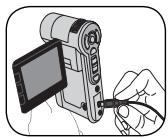
หรือ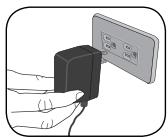

ห้ามเปิดกล้องวิดีโอเมื่อใช้คอมพิวเตอร์ในการชาร์จแบตเตอรี่ มิฉะนั้นขั้นตอนจะหยุดชะงัก
• การใส่การ์ดหน่วยความจำ (อุปกรณ์เสริม)
นอกจากหน่วยความจำแฟลชในตัวแล้ว กล้องวิดีโอยังสามารถจัดเก็บข้อมูลบนการ์ด SD (Secure Digital) หรือ MMC (MultiMedia Card) ได้อีกด้วย
ทำตามขั้นตอนต่อไปนี้เพื่อใส่การ์ดหน่วยความจำ:
(1) เปิดฝาช่องแบตเตอรี่ (2) ดันการ์ดเบา ๆ ตามทิศทางที่แสดง จนกระทั่งถึงด้านในสุดของช่อง
หากต้องการถอดการ์ดหน่วยความจำ ให้ดันเบา ๆ แล้วการ์ดจะดีดออกมา จากนั้นดึงการ์ดออกจากช่อง

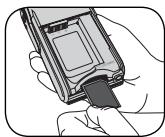
⊙ การเปิดและปิดกล้องวิดีโอ
หากต้องการเปิดกล้องวิดีโอ ให้เปิดจอ LCD หรือกดปุ่มเปิด/ปิดค้างไว้ 1 วินาที
หากต้องการปิดกล้องวิดีโอ ให้ปิดจอ LCD หรือกดปุ่มเปิด/ปิดค้างไว้ 1-3 วินาที
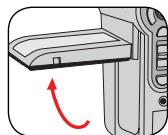
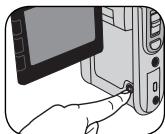
หากกล้องวิดีโอไม่เปิดเมื่อกดปุ่มเปิด/ปิด ให้ตรวจสอบว่า:
- ใส่แบตเตอรี่อย่างถูกต้องในกล้องวิดีโอ
- แบตเตอรี่มีประจุเพียงพอ
หากกล้องวิดีโอไม่มีการใช้งานเป็นเวลานาน กล้องอาจปิดโดยอัตโนมัติตามการตั้งค่าฟังก์ชันปิดเครื่องอัตโนมัติ
การอ่านตัวบ่งชี้บนจอ LCD
โหมดกล้องวิดีโอ:
*1 หน่วยความจำภายใน; □: การ์ดหน่วยความจำ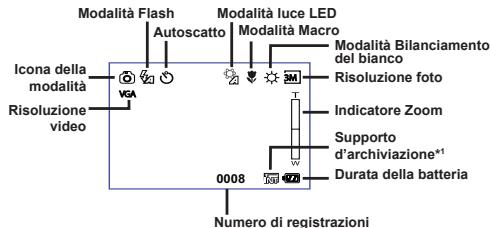
โหมดการเล่น:
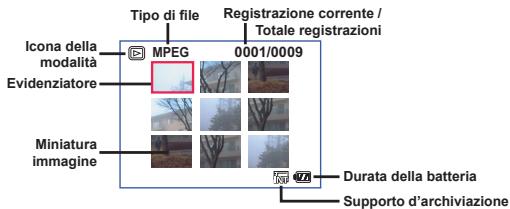
การตั้งค่าภาษาและเวลา
ภาษา:
เปิดเครื่อง → กดปุ่มโหมด → เข้าสู่โหมดการตั้งค่า → ใช้ปุ่มทิศทางเพื่อเลือกภาษา แล้วกดปุ่ม OK เพื่อเข้าถึง → ใช้ปุ่มทิศทางเพื่อเลือกภาษาที่ต้องการ แล้วกดปุ่ม OK เพื่อยืนยัน
เวลา:
เปิดเครื่อง → กดปุ่มโหมด → เข้าสู่โหมดการตั้งค่า → ใช้ปุ่มทิศทางเพื่อเลือกวันที่และเวลา แล้วกดปุ่ม OK เพื่อเข้าถึง → ใช้ปุ่มทิศทางเพื่อตั้งวันที่และเวลาที่ถูกต้อง แล้วกดปุ่ม OK เพื่อยืนยัน
การดำเนินการพื้นฐาน
- การบันทึกวิดีโอ
1. ปรับโฟกัส:
โดยปกติกล้องวิดีโอจะปรับโฟกัสอัตโนมัติ เมื่อไม่จำเป็นต้องปรับด้วยตนเอง สำหรับการถ่ายระยะใกล้ ให้กดปุ่มขึ้นเพื่อตั้งค่าโหมดมาโคร ( )
| - | 30cm ~ ∞ (12" ~ ∞) |
| 5cm ~ 30cm (2" ~ 12") * A zoom fisso 1x |
2. ซูม:
ใช้ปุ่ม T หรือ W ของซูมเพื่อขยายหรือย่อภาพบนหน้าจอ การขยายแบบออปติคอลคือ 3 เท่า และแบบดิจิทัลคือ 8 เท่า หมายเหตุ: ซูมออปติคอลและซูมดิจิทัลสามารถระบุได้จากเส้นตรงกลางแถบซูม เมื่อถึงขีดจำกัดสูงสุดของซูมออปติคอลแล้ว ต้องรอสักครู่เพื่อให้กล้องวิดีโอปรับโฟกัสให้เสร็จสิ้น จากนั้นจึงใช้ซูมดิจิทัลได้
- กดปุ่มบันทึกเพื่อเริ่มการบันทึก
- กดปุ่มบันทึกอีกครั้งเพื่อสิ้นสุดการบันทึก
- กดปุ่มชัตเตอร์เพื่อถ่ายภาพนิ่งในขณะที่กำลังบันทึกวิดีโอ ความละเอียดของภาพขึ้นอยู่กับการตั้งค่าความละเอียดวิดีโอ (VGA หรือ QVGA)
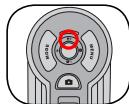
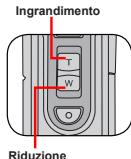
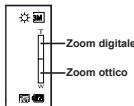
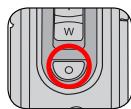
กล้องวิดีโอใช้เวลาสองสามวินาทีในการปรับโฟกัสทุกครั้งที่เปลี่ยนซูม ฟังก์ชันซูมยังใช้งานได้ระหว่างการบันทึก (ยกเว้นโหมดมาโคร) หากสภาพแสงไม่ดี คุณสามารถเปิดหรือตั้งค่าโหมดไฟ LED เป็นอัตโนมัติเพื่อช่วยในการโฟกัสและชดเชยแสง กดปุ่ม OK เพื่อสลับระหว่างการแสดงผลแบบ 4:3 และ 16:9 โปรดทราบว่าเมื่อเปลี่ยนการแสดงผลแล้ว ภาพที่บันทึกจะเปลี่ยนตามไปด้วย
สวิตช์การแสดงผล 4:3/16:9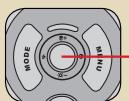
การถ่ายภาพนิ่ง
- ปรับโฟกัส:
โดยปกติกล้องวิดีโอจะปรับโฟกัสอัตโนมัติ เมื่อไม่จำเป็นต้องปรับด้วยตนเอง สำหรับการถ่ายระยะใกล้ ให้กดปุ่มขึ้นเพื่อตั้งค่าโหมดมาโคร ( )
| - | 30cm ~∞ (12" ~∞) |
| 5cm ~ 30cm (2" ~ 12") * A zoom fisso 1X |
- ซูม:
ใช้ปุ่ม T หรือ W ของซูมเพื่อขยายหรือย่อภาพบนหน้าจอ กำลังขยายแบบออปติคอลคือ 3 เท่า และแบบดิจิทัลคือ 8 เท่า
ปรับการตั้งค่าขั้นสูงหากจำเป็น หากสภาพแสงไม่ดี คุณสามารถเปิดโหมดไฟ LED หรือตั้งเป็นอัตโนมัติเพื่อช่วยในการโฟกัสและชดเชยแสง
- กดปุ่มชัตเตอร์ลงครึ่งหนึ่งแล้วค้างไว้เพื่อให้กล้องโฟกัสอัตโนมัติ เมื่อกรอบโฟกัสเปลี่ยนเป็นสีเหลือง ให้กดปุ่มจนสุดเพื่อถ่ายภาพ
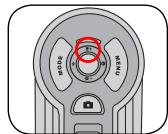
การซูม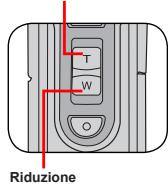
กรอบโฟกัส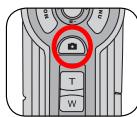
● การบันทึกเสียง
- กดปุ่มโหมดและใช้ปุ่มทิศทางเพื่อเลือกโหมดเสียง ( ) จากนั้นกดปุ่ม OK เพื่อเข้าถึง
- กดปุ่มบันทึกเพื่อเริ่มบันทึก 3 เมื่อเสร็จสิ้น ให้กดปุ่มบันทึกอีกครั้งเพื่อสิ้นสุดการบันทึก
หลีกเลี่ยงการปิดกั้นไมโครโฟน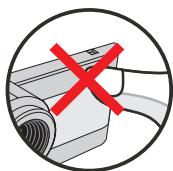
● ก่อนหรือระหว่างการบันทึก คุณสามารถกดปุ่มทิศทางขวาหรือซ้ายเพื่อปรับความไวของไมโครโฟน เพื่อตั้งระดับเสียงของการบันทึก

การเล่นการบันทึก
- กดปุ่มโหมดและใช้ปุ่มทิศทางเพื่อเลือกโหมดการเล่น ( ) จากนั้นกดปุ่ม OK เพื่อเข้าถึง หรือกดปุ่มเล่น/หยุดชั่วคราว (▶) ที่ด้านล่างของจอ LCD
- การดำเนินการในโหมดการเล่น:
| Tipodi di file | Comefare per... | Azione |
| Modalità Indice MPEG 0001/2009 Modality Schermo intero MPEG 0001/2009 | Passare dallamodalità Indice alla modalità Schermo intero | In modalità Indice, premere il tasto OK per passare alla modalità schermo intero. In modalità schermo intero, premere il tasto Menu per passare alla modalità Indice. (Durante la revisione di una immagine, se si premere il tasto direzionale inferiore quando il rapporto zoom è 1.0x, lo schermo passera alla modalità d'indice.) |
| Passare tra i vari file | 1. In modalità Indice: usare i tasti direzionali per spostare I'evidenziatore. 2. In modalità Schermo intero: Usare i tasti direzionali per spostarsi verso destra o sinistra. | |
| Immagine | Ingrandimento/Riduzione | Usare i tasti direzionali per spostarsi verso l'alto o il basso. |
| Bloccare / liberare il rapporto zoom | Quando il rapporto zoom è superiore a 1.0x, premere il tasto OK. | |
| Navigare all'interno di un'immagine ingrandita | Quando il rapporto zoom è bloccato, usare i tasti direzionali per spostarsi nell'immagine. | |
| Video e Audio | Avviare l'esecuzione | L'esecuzione è avviata automaticamente quando il file è selezionato (in modalità schermo intero). |
| Mettere in pausa / riprenderè l'esecuzione | Premere il tasto OK durante l'esecuzione / durante la pausa. | |
| Regolazione del volume | Premere il tasto direzionale superiore o inferiore durante l'esecuzione. | |
| Terminare l'esecuzione | Premere il tasto Menu durante l'esecuzione. | |
| Tornare alla schermata d' anteprima | Premere il tasto Otturatore. | |
| Avanti velocce | Premere il tasto Successivo (▶) durante l'esecuzione. Premere il tasto Esecuzione/Pausa (▶) per terminare. | |
| Indietro velocce | Premere il tasto Precedente (▶) durante l'esecuzione. Premere il tasto Esecuzione/Pausa (▶) per terminare. | |
| Selezione are il file successivo | Premere il tasto Successivo (▶) in faso di pausa o fermo. | |
| Selezione are il file precedente | Premere il tasto Precedente (▶) in faso di pausa o fermo. |
● การเชื่อมต่อกล้องกับโทรทัศน์
เชื่อมต่อกล้องและโทรทัศน์โดยใช้สาย AV ที่ให้มาเพื่อแสดงผลแบบเรียลไทม์ คุณสามารถดูวิดีโอ ภาพถ่าย และเสียงที่บันทึกไว้บนโทรทัศน์และแบ่งปันกับเพื่อนและครอบครัวได้
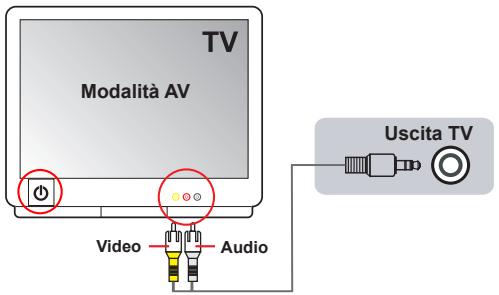
- เปิดทีวีและตั้งค่าเป็นโหมด AV

ระบบทีวีมีความแตกต่างกันในแต่ละประเทศ
- เชื่อมต่อปลายสายเสียงและวิดีโอของสาย AV เข้ากับทีวี
- เปิดกล้องวิดีโอ
- เชื่อมต่อปลายอีกด้านของสาย AV เข้ากับกล้องวิดีโอ
การทำงานขั้นสูง
การทำงานของเมนู
รายการเมนูมีตัวเลือกต่างๆ ที่ช่วยให้ปรับแต่งฟังก์ชันของกล้องวิดีโอได้อย่างแม่นยำ ตารางต่อไปนี้แสดงรายละเอียดเกี่ยวกับการทำงานของเมนู
| Comefareper... | Azione |
| Fare apparire il menu | Premere il tasto Menu. |
| Spostare l'evidenziatore | Usare i tasti direzionali per spostarsi versuso l'alto o il basso. |
| Accedere ai menu secondari / Confermare una voce | Premere il tasto OK. |
| Uscire dal menu / Tornare al menu precedente | Premere il tasto Menu ( quando si p nel menu secondario). |
รายการเมนูในโหมดกล้องถ่ายภาพ
เปิดเครื่อง → กดปุ่มเมนู
| Voce | Opzione | Descrizione | |
| Risoluz. | Videocamera 10 megapixel | 1M | Imposta la risoluzione d'immagine su 1 megapixel. |
| 3M | Imposta la risoluzione d'immagine su 3 megapixel. | ||
| 5M | Imposta la risoluzione d'immagine su 5 megapixel. | ||
| 10M | Imposta la risoluzione d'immagine su 10 megapixel. | ||
| Videocamera 12 megapixel | 1M | Imposta la risoluzione d'immagine su 1 megapixel. | |
| 3M | Imposta la risoluzione d'immagine su 3 megapixel. | ||
| 5M | Imposta la risoluzione d'immagine su 5 megapixel. | ||
| 12M | Imposta la risoluzione d'immagine su 12 megapixel. | ||
| Stampa data | Attivo/Disattivo | Quando abilitata, stampa in sovrimpressione la data su ciascuna immagine. | |
| Stabilizzatore | Attivo/Disattivo | Quando abilitata, riduce le sfocature provocate dal movimento delle mani. | |
| Bil. bianco | Automatico | La fotocamera regola automaticamente il bilanciamento del bianco. | |
| Sole | Questa impostazione è adatta per registratione in esterni con tempo solleggiato. | ||
| Nuvoloso | Questa impostazione è adatta per registratione in esterni con condizioni di tempo nuvoloso o in zone d'ombra. | ||
| Fluorescente | Questa impostazione è adatta per registratione in interni con illuminazione a lampade fluorescenti, oppure in ambienti con temperatura colore alta. | ||
| Tungsteno | Questa impostazione è adatta per registratione in interni con illuminazione a lampade incandescenti, oppure in ambienti con temperatura colore Bassa. | ||

รายการเมนูในโหมดกล้องถ่ายภาพ (ต่อ)
| Voce | Opzione | Descrizione |
| Istogramma | Attivo/Disattivo | Abilita/disabilita la visualizzazione su schermodell'istogramma. |
| Flash | Automatico | Il flash si attiva automaticamente quando la luce è insufficiente. |
| Attivo | Il flash è attivato forzatamente ad agli scatto. | |
| Disattivo | Il flash è disabilitato. | |
| Effetto | Normale | Acquisisce le registrazioni con i colori naturali. |
| B/N (Bianco e nero) | Acquisisce le registrazioni in bianco e nero. | |
| Classica | Acquisisce le registrazioni con colori nei toni seppia. | |
| Esposizione | -2~+2 | Regolare manuale dell'esospizione per ottenere effetti miglioriano l'imagine precedente appara troppo chiaria o troppo scura. Un valore positivo indica che l'imagine apparirà più chiara del normale, perché un valore negativo indica l'opposto. |
| Autoscatto | Attivo/Disattivo | Abilita/disabilita l'autoscatto. Dopo ave arrivato l'autoscatto, ed averve premuto il tasto Otturatore, la videocamera attendere dieci secondi prima di registrazione. |
| Icona | Attivo/Disattivo | Abilita/disabilita la visualizzazione delle icone OSD (On Screen Display) sullo schermo. |
| Video | VGA | Imposta la risoluzione video su VGA (640x480 pixel). |
| QVGA | Imposta la risoluzione video su QVGA (320x240 pixel). | |
| Scatto nott. | Attivo/Disattivo | Questa impostazione consente di scattare fotografia con uno sfondo scuro. Poiché la velocità dell'otturatore diminuise quando di fotografia in ambienti bui, si raccomanda di usare un treppiede per eliminare sfocature provocate dal movimento delle mani.Avviso: i disturbi aumento quando è abilitata la funzione Night Shot (Scatto notturno). |
| Cornice Foto | 1 ~ 10 | Questa impostazione consente di aggiungere alle fotto comici personalizzate. Sul display LCD ci sono a disposizione 10 cornici. |
| 0 | La Cornice Foto è disabilitata. | |
| Due in uno | Attiva/Disattiva | Questa impostazione consente di combinare in un'unica fotuedue immagini scattate individualmente. |
เมื่อตั้งค่าความละเอียดเป็น 10M หรือสูงกว่า ตัวเลือก "กรอบรูป", "สองในหนึ่ง" และ "การแสดงผล 16:9" จะไม่พร้อมใช้งาน
รายการเมนูในโหมดการเล่น
เปิดเครื่อง → กดปุ่มโหมด → เข้าสู่โหมดการเล่น ( ) → กดปุ่มเมนู
| Voce | Opzione | Descrizione |
| Elimina | No / Si | Elimina il file corrente. |
| Elimina tutto | No / Si | Elimina tutte le immagini ed i file video.audio archiviati nella memoria. |
| Presentazione | - | La videocamera visualizza le immagini in sequence. Saranno visualizzate solamente le immagini JPEG ed il primo fotogramma dei file MPEG. Premere il tasto MENU per terminare la presentazione. |
| Stampa | Uno | Stampa l'imagine corrente quando la videocamera è collegata ad una stampante compatible PictBridge. |
| Tutto | Stampa tutte le immagini quando la videocamera è collegata ad una stampante compatible PictBridge. | |
| Annulla | Annulla l'azione. |
- หากไม่มีไฟล์ในกล้องวิดีโอ จะไม่แสดงรายการใดๆ
ก่อนใช้ข้อมูลพิมพ์จากเมนู จำเป็นต้องเชื่อมต่อกล้องวิดีโอกับเครื่องพิมพ์ที่รองรับ PictBridge โดยใช้สาย USB ที่ให้มาด้วย
รายการเมนูในโหมดเสียง
เปิดเครื่อง → กดปุ่มโหมด → เข้าสู่โหมดเสียง ( ) → กดปุ่มเมนู
| Voce | Descrizione |
| Elimina | Elimina la registrazione vocale corrente. |
| Elimina tutto | Elimina tutte le registrazioni vetali. |
รายการเมนูในโหมดการตั้งค่า
เปิดเครื่อง → กดปุ่มโหมด → เข้าสู่โหมดการตั้งค่า ( ) → กดปุ่มเมนู
| Voce | Opzione | Descrizione |
| Data e Ora | - | Imposta data e ora. |
| Avviso son. | Attivo/Disattivo | Abilita/disabilita l'avviso sonoro. |
| Frequenza | 50Hz | Imposta la frequenza su 50Hz*. |
| 60Hz | Imposta la frequenza su 60Hz*. | |
| Uscita TV | NTSC | Imposta la compatibilità delsystema TV su NTSC. Questa opizione è adatta per le zone dell'America, Taiwan, Giappone e Corea. |
| PAL | Imposta la compatibilità delsystema TV su PAL. Questa opizione è adatta per le zone della Germania, Inghilterra, Italia, Olanda, Cina, Giappone ed Hong Kong. | |
| + Icona | Attivo/Disattivo | Abilita/disabilita la visualizzazione delle icone sullo schermo. |
| Luminosità | -2~+2 | Imposta la luminosità del display LCD. Un valore positivo rende più luminoso il display LCD; un valore negativo rende più scuro il display LCD. |
| Formattazione | Si | Formattta il supporto d'archiviazione. Notare che tutti i file archiviati nel supporto saranno eliminati in modo irrecuperabile. |
| No | Annulla l'azione. | |
| Dissatt. aut. | Disattivo | Disabilita la funzione di Spegnimento automatico. |
| 1 minuto | La videocamera si spegne automaticamente quando restsa inattiva per più di 1 minuto. | |
| 3 minuto | La videocamera si spegne automaticamente quando restsa inattiva per più di 3 minuti. | |
| 5 minuto | La videocamera si spegne automaticamente quando restsa inattiva per più di 5 minuti. | |
| ABC Lingua | - | Permette di selezionare la lingua usata per l'OSD. |
| Predefinito | Si | Ripristina le impostazioni predefinite. Notare che le impostazioni correnti saranno sovrascritte. |
| No | Annulla l'azione. |
รายการเมนูในโหมดการตั้งค่า (ต่อ)
| Voce | Opzione | Descrizione |
| Modalità USB | Menu | Quando è collegata ad un PC, la videocamera visualizza un menu che permette di scegliere la modalità di connessione preferita. |
| Modalità Disco | Quando è collegata ad un PC, la videocamera accede automaticamente alla modalità Disco (Disco rimabile). | |
| Stampante | Quando è collegata ad un PC, la videocamera accede automaticamente alla modalità Stampante. | |
| Avvia film | Attivo/Disattivo | Abilita/disabilita la funzione Avvia film. |
- ตารางการตั้งค่าความถี่:
| Nazione | Inghilterra | Germania | Francia | Italia | Spagna | Olanda | Russia |
| Impostazione | 50Hz | 50Hz | 50Hz | 50Hz | 50Hz | 50Hz | 50Hz |
| Nazione | Portugal | America | Taiwan | China | Giappone | Corea | Tailandia |
| Impostazione | 50Hz | 60Hz | 60Hz | 50Hz | 50/60Hz | 60Hz | 50Hz |
หมายเหตุ: การตั้งค่าความถี่ขึ้นอยู่กับมาตรฐานความถี่ของผู้ให้บริการไฟฟ้าในท้องถิ่น
ตัวบ่งชี้ระดับแบตเตอรี่
| Icona | Descrizione |
| ∅∅∅ | Batteria completeness caricca |
| ∅∅ | Durata media della batteria |
| ∅ (bianco) | Batteria scarica * Se l'indicatore diventa di colore rossio, il flash è disabilitativo. |
| ∅ | Batteria esaurita |
หมายเหตุ: เพื่อหลีกเลี่ยงการขาดพลังงานกะทันหัน แนะนำให้เปลี่ยนแบตเตอรี่เมื่อไอคอนแสดงว่าแบตเตอรี่เหลือน้อย
อายุการใช้งานแบตเตอรี่
| Fotografia | Sequenza video |
| Numero di scatti | Tempo di ripresa (minuti) |
| 130 | 110 |
| * Scatto anni 30 secondi ** Il flash è disattivo *** La risoluzione è impostata su 5M (2560 x 1920) | * La risoluzione è impostata su VGA (640 x 480 pixel) |
หมายเหตุ: ค่านี้เป็นเพียงการอ้างอิง อายุการใช้งานจริงของแบตเตอรี่ขึ้นอยู่กับประเภทของแบตเตอรี่และระดับการชาร์จ
ความจุในการจัดเก็บ
| Memoria | Video (min.) | Audio (min.) | |
| VGA | QVGA | Massimo | |
| Scheda SD/MMC (128MB) | 7 | 23 | 90 |
| Scheda SD/MMC (256MB) | 14 | 46 | 190 |
| Scheda SD/MMC (512MB) | 28 | 92 | 380 |
| Scheda SD/MMC (1GB) | 56 | 184 | 760 |
| Memoria | Fotografia | ||||
| 1M | 3M | 5M | 10M | 12M | |
| Scheda SD/MMC (128MB) | 520 | 230 | 130 | 70 | 50 |
| Scheda SD/MMC (256MB) | 1040 | 460 | 260 | 140 | 100 |
| Scheda SD/MMC (512MB) | 2080 | 920 | 520 | 290 | 200 |
| Scheda SD/MMC (1GB) | 4160 | 1840 | 1040 | 580 | 400 |
หมายเหตุ: ค่าปัจจุบันของความจุขึ้นอยู่กับความอิ่มตัวของสีและความซับซ้อนของวัตถุ
คำแนะนำขั้นสูง
กล้องวิดีโอดิจิทัล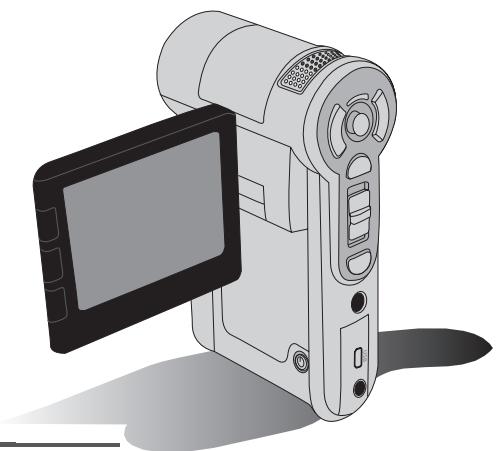
คัดลอกไฟล์ไปยังพีซี
การติดตั้งไดรเวอร์บนพีซี
เพื่อให้แน่ใจว่าลำดับวิดีโอสามารถเล่นบนพีซีได้ จำเป็นต้องติดตั้งไดรเวอร์ของกล้องวิดีโอ ในการติดตั้งซอฟต์แวร์:
1. ใส่ซีดีไดรเวอร์
เปิดคอมพิวเตอร์ ใส่ซีดีที่ให้มาพร้อมกับเครื่องในไดรฟ์ซีดีรอม
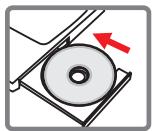
อย่าเชื่อมต่อกล้องวิดีโอกับคอมพิวเตอร์ ณ จุดนี้ของการติดตั้ง ปิดแอปพลิเคชันทั้งหมดที่ทำงานอยู่บนคอมพิวเตอร์ หากหน้าจอทำงานอัตโนมัติไม่ปรากฏขึ้นโดยอัตโนมัติ ให้ดับเบิลคลิกที่คอมพิวเตอร์ของฉัน จากนั้นคลิกที่ไดรฟ์ซีดีรอม จากนั้นเริ่มโปรแกรม Setup.exe ด้วยตนเอง
2. เริ่มการติดตั้ง
คลิกที่ไอคอนเพื่อเริ่มการติดตั้งไดรเวอร์
คำเตือนสำหรับผู้ใช้ Windows 2000:
ในระหว่างขั้นตอนการติดตั้ง อาจมีข้อความเตือนเกี่ยวกับลายเซ็นดิจิทัลปรากฏขึ้นสองครั้งหรือมากกว่า คลิกที่ใช่เพื่อดำเนินการติดตั้งต่อ ซอฟต์แวร์เข้ากันได้อย่างสมบูรณ์กับระบบปฏิบัติการ Windows 2000
3. ติดตั้งไดรเวอร์
ยูทิลิตี้ตัวช่วยติดตั้งจะปรากฏขึ้นและจะติดตั้งโปรแกรมโดยอัตโนมัติ คลิกที่ถัดไปและทำตามคำแนะนำบนหน้าจอเพื่อดำเนินการติดตั้งให้เสร็จสมบูรณ์
คัดลอกไฟล์ไปยังพีซี (ต่อ)
4. การติดตั้งตัวแปลงสัญญาณ
หลังจากติดตั้งไดรเวอร์เสร็จสิ้น โปรแกรมจะขอให้ติดตั้ง Windows Media Player Codec หากไม่แน่ใจว่าได้ติดตั้งตัวแปลงสัญญาณบนคอมพิวเตอร์แล้วหรือไม่ ให้คลิก ใช่ และทำตามคำแนะนำบนหน้าจอเพื่อดำเนินการติดตั้งให้เสร็จสมบูรณ์
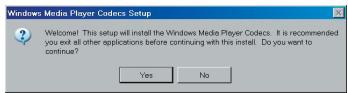
5. การติดตั้ง DirectX 9.0c หรือสูงกว่า
หลังจากติดตั้งตัวแปลงสัญญาณเสร็จสิ้น จะมีการแจ้งให้ติดตั้ง DirectX 9.0c หรือสูงกว่า หากยังไม่ได้ติดตั้งโปรแกรมดังกล่าวบนคอมพิวเตอร์ คลิก ใช่ เพื่อดำเนินการต่อ
Windows Media Player Codec และ DirectX 9.0c หรือสูงกว่า จำเป็นสำหรับการแสดงวิดีโอที่บันทึกจากกล้องวิดีโอ
6. รีสตาร์ทคอมพิวเตอร์
เมื่อการติดตั้งเสร็จสมบูรณ์ อาจจำเป็นต้องรีสตาร์ทคอมพิวเตอร์เพื่อเปิดใช้งานไดรเวอร์

การเชื่อมต่อกล้องวิดีโอกับพีซี
1. เปิดกล้องวิดีโอ
2. เชื่อมต่อสาย USB เข้ากับคอมพิวเตอร์
เปิดคอมพิวเตอร์และเชื่อมต่อสาย USB ที่ให้มาพร้อมกับอุปกรณ์เข้ากับพอร์ต USB ของคอมพิวเตอร์ ตรวจสอบให้แน่ใจว่าสายและพอร์ตอยู่ในแนวที่ถูกต้อง
3. เชื่อมต่อสาย USB เข้ากับกล้องวิดีโอ
เชื่อมต่อปลายอีกด้านของสาย USB เข้ากับกล้องวิดีโอ
โดยค่าเริ่มต้น โหมดคือ "ดิสก์" หากต้องการตั้งค่าโหมดอื่น โปรดดูส่วน "โหมด USB" สำหรับข้อมูลเพิ่มเติม
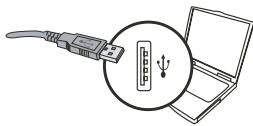
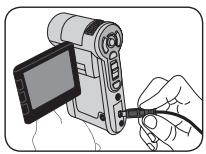
โหมด USB:
เปิดเครื่อง → กดปุ่มโหมด → เข้าสู่โหมดการตั้งค่า ( )
| Modalità USB | Menu | Quando è collegata ad un PC, la videocamera visualizza un menu che permette di scegliere la modalità di connessione preferita. |
| Modalità disco | Quando è collegata ad un PC, la videocamera accede automaticamente alla modalità Disco. |
คำเตือนสำหรับผู้ใช้ Windows 2000/XP:
ปฏิบัติตามขั้นตอนต่อไปนี้เพื่อถอดกล้องวิดีโอออกจากคอมพิวเตอร์:
- ดับเบิลคลิกที่ไอคอนในพื้นที่แจ้งเตือน
- คลิกที่ไอคอน (ดิสก์ USB) จากนั้นคลิกที่ Stop
- เมื่อหน้าจอยืนยันปรากฏขึ้น ให้เลือกกล้องวิดีโอแล้วคลิก OK 4. ทำตามคำแนะนำบนหน้าจอเพื่อถอดกล้องวิดีโอออกจากคอมพิวเตอร์อย่างปลอดภัย

ตำแหน่งของไฟล์
หลังจากเชื่อมต่อกล้องวิดีโอกับคอมพิวเตอร์แล้ว ดิสก์แบบถอดได้จะปรากฏขึ้น ดิสก์แบบถอดได้นี้แสดงถึงสื่อจัดเก็บข้อมูลของกล้องวิดีโอ ในดิสก์จะมีบันทึกทั้งหมด โปรดดูรูปต่อไปนี้เพื่อดูว่าไฟล์ถูกจัดเก็บไว้ที่ใด
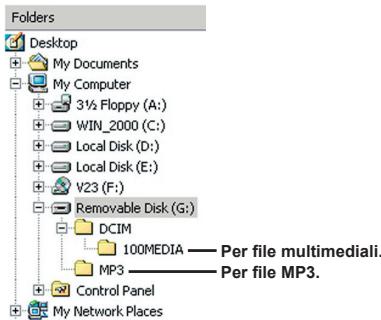
ภาคผนวก: A

การแก้ไขปัญหา
| Quando si utilizes la videocamera: | ||
| Problema | Causa | Soluzione |
| La videocamera non può essere accesa come al solito. | La batteria è scarica. | Sostituire la batteria. |
| La batteria è inserita in modo scorretto. | Reinstallare la batteria. | |
| La videocamera è accesa, perché il display LCD non visualizza nulla. | Se la videocamera restà inattiva per più di un minuto, il display LCD si spegnerà automaticamente per conservare energia. | Premere qualsiasi tastingranno il tasto alimentazione, per riattivare il display. |
| Impossibile acquiresfotografia o filmati quando si preme il tasto Otturatore o il tasto Registrazione. | Memoria esaurita. | Liberare dello spazio nella scheda SD/MMC o nella memoria interna. |
| La videocamera sta caricando il flash. | Attendere finché il flash è completamente caricato. | |
| Si sta usinga una scheda SD "protetta". | Impostare la scheda SD in modo che sua scrivibile. | |
| Sul pannello LCD appeare il messaggio "ERRORE MEMORIA" o "ERRORE SCHEDA". Oppure la videocamera no risce a leggere la scheda memoria. | Il formato della scheda memoria non è compatible con la videocamera. | Usare la funzione "Formattazione" della videocamera per formattare la scheda. |
| La scheda di memoria è corrotta. | Sostituire la scheda di memoria con una nuova. | |
| Nonostante le immagini e le sequenze video non siano state eliminare è impossibile trovarle nella scheda di memoria. | Le registrazioni perse sono salvate nella memoria interna. | Succede quando si insertisce una scheda di memoria molto avere acquisito alcune immagini o sequenze video. Si più accederà a QUESTi file molto avere rimesso la scheda memoria. |
ภาคผนวก: A
| Quando si utilizes la videocamera: | ||
| Problema | Causa | Soluzione |
| Impossibile utilizzare il flash. | Se la relativa icona indica che la batteria è scarica, il flash è disabilitato perché il voltaggio è insufficiente. | Sostituire la batteria. |
| La videocamera non risponde ad alcuna azione durante le operazioni. | La videocamera riscontra guasti software. | Togliere e rimettere dello scomparto la batteria. Poi accendere la videocamera. |
| Le immagini acquiste appaiono sfuocate. | Il fuoco non è impostato correttamente. | Regolare il fuco in modo appropriato. |
| Le immagini o le sequenze video acquiste appaiono troppo scure. | L'ambiente d'acquisizione o registrazione non ha l'illuminazione adeguata. | Usare il flash per acquirese le immagini. Aggiungere ulteriorsorgenti luminose quando si registrano sequenze video. |
| Si verificano disturbi durante la visualizzazione delle immagini sullo schermo LCD del computer. | L'impostazione della frequenza non corrisponde allo standard del paese in cui ci si trovà. | Regolarle le impostazioni della frequenza. Fare riferimento alla tabella "Impostazioni della frequenza". |
| Si desidera riazzerare il numero seriale del nome file (PICTxxxx). | Il conteggio del numero seriale è gestito dal software della videocamera. | Usare la funzione "Formattazione" della videocamera per formattare la sched. |
| Si converte un file multimedia e lo si nomina PICTxxxx.* (xxxx indica il numero). Poi si copia il file sulla videocamera, ma non è possible nitrovarlo. | Esiste un altro file con lo stesso numero serialie (es. PICT0001.ASF and PICT0001.JPG), oppure il tipo di file non è supportato. | Dare al file un numero seriale distinctivo ed assicurarsi che il suo tipo sa supportato nella videocamera. |
ภาคผนวก: A
| Quando si collega la videocamera al computer o al teilevisore: | ||
| Problema | Causa | Soluzione |
| Impossibile vedere le sequenze video sul computer. | Il driver o il software non è installato sul computer. | Installare DirectX 9.0c o superiore e Windows Media 9.0 Codec per risolverre Anything problema. Vedere "Installazione del driver sul PC" per i dettagli sull'installazione del software, o andare su http://www.microsoft.com per scaricare i file necessari. |
| L'installazione del driver non è riuscita. | L'installazione è stata terminata in modo anomalo. | Rimuovere il driver ed altri programmi relativi.Seguire le fas di'installazione descripte nel manuale per installare di nuovo il driver. |
| La videocamera è stata collegata al PC via cavo USB prima dell'installazione del driver. | Installare il driver prima di collegare il cavo USB. | |
| Lo schermo del television non visualità nulla dopo che è stata collegata la videocamera. | La videocamera non è collegata in modo corretto al teilevisore. | Ricollegare in modo corretto la videocamera al teilevisore. |
| Si è verificato un conflitto con altre videocamera o dispositivi d'acquisizione installati. | Il dispositivo non è compatible con la videocamera. | Se sul computer è installata qualsiassi altra videocamera o altri dispositivi d'acquisizione, rimuovere completamente i dispositivi ed i relativi driver dal systemapreietare il conflitto. |
| Si verificano disturbi sul computer durante la videoconferenza. | L'impostazione della frequenza non corrisponde allo standard del paese in cui ci si trova. | Regolare le impostazioni della frequenza. Fare riferimento alla tabella "Impostazioni della frequenza". |
ภาคผนวก: A

การตั้งค่าความถี่
| Nazione | Inghilterra | Germania | Francia | Italia | Spagna | Russia |
| Impostazione | 50Hz | 50Hz | 50Hz | 50Hz | 50Hz | 50Hz |
| Nazione | Portogallo | America | Taiwan | Cina | Giappone | Corea |
| Impostazione | 50Hz | 60Hz | 60Hz | 50Hz | 50/60Hz | 60Hz |
หมายเหตุ: การตั้งค่าความถี่ขึ้นอยู่กับมาตรฐานความถี่ของผู้ให้บริการไฟฟ้าในท้องถิ่น

ข้อความของระบบ
| Messaggio | Descrizione |
| Recording (Registrazione) | La videocamera sta registrando un file. |
| Sbloccare la schedà SD | Questo messaggio appeare quando la videocameracca per scriverere dati su una schedà SD che è protetta da scrittura. |
| Nessun file | Questo messaggio appeare quando la videocamera è impostata sulla modalità Riproduzione e non esistono file da eseguire. |
| Cambiare la batteria | La batteria si sta scaricando. è necessario sostituirla immediatamente con una nuova. |
| Memoria piena | La memoria d'archiviazione è esaurita e non si più archiviare nessun altro file. Cambiare la schedà SD/MMC oppure eliminare alcuni file per liberare dello spazio nella memoria. |
| Errore schedà | La schedà insertona non è compatible con la videocamera. Cambiare la schedà o cercare di formattarla. |
| Errore memoria | La videocamera non riesce ad accederere ai dati della memoria interna. Formattare il supporto per risolverve questo problema. |
| Il flash si sta caricando | Il flash si sta caricando. |
| Errore di formatting file | Il file eseguito non è compatible con la videocamera. |
| Eliminazione | La videocamera sta esuguendo l'eliminazione dei file. |
| Formattazione | La videocamera sta esuguendo la formattazione del supporto d'archiviazione. |
| Impostazione | La videocamera sta esuguendo una azione d'impostazione. |
คำแนะนำสำหรับ ArcSoft MediaConverter™
บทนำ
ArcSoft MediaConverter เป็นตัวแปลงไฟล์มัลติมีเดีย (แบบครบวงจร) ที่ทรงพลัง ยูทิลิตี้นี้แปลงไฟล์เสียง วิดีโอ และไฟล์เพลงอย่างรวดเร็วและง่ายดายให้เป็นรูปแบบที่เหมาะสมสำหรับการใช้งานบนอุปกรณ์พกพา ไฟล์หลายไฟล์ที่มีประเภทต่างกันสามารถแปลงพร้อมกันได้ ง่ายมาก! ทั้งหมดที่คุณต้องมีคือสามขั้นตอนง่ายๆ (สำหรับข้อมูลเพิ่มเติม โปรดดูส่วน "ไฟล์ที่แปลงแล้ว")
ความต้องการของระบบ
ในการติดตั้งและเรียกใช้ MediaConverter ระบบต้องมีคุณสมบัติขั้นต่ำดังต่อไปนี้:
Microsoft Windows 2000 / XP (Home หรือ Professional) พื้นที่ว่างบนฮาร์ดดิสก์ 50 MB หน่วยความจำ RAM 256 MB DirectX 9 (แนะนำ DirectX 9c) Microsoft Windows Media Player 9.0 (สำหรับแปลงไฟล์ WMA และ WMV) Microsoft Windows 2000 / XP (Home หรือ Professional) Apple QuickTime 6.5 (สำหรับแปลงไฟล์ MOV)
รูปแบบไฟล์ที่รองรับ
วิดีโอ
ไฟล์วิดีโอจะถูกแปลงและคัดลอกไปยังตำแหน่งที่เลือกเป็นไฟล์ AVI ที่เข้ารหัส MPEG-4, ไฟล์ WMV หรือไฟล์ ASF ที่เข้ารหัส MPEG-4 (ค่าเริ่มต้น)
ประเภทไฟล์ที่รองรับสำหรับการแปลง
- AVI (รูปแบบ Microsoft Video 1, Cinepak, Intel Indeo, ไม่บีบอัด ฯลฯ)
- MPEG-1 ใน MPEG, MPG, MPE
- DAT (VCD MPEG1)
- MPEG-4 ในรูปแบบ AVI
- MPEG-4 ใน ASF WMV -QuickTime MOV
จำเป็นต้องใช้ QuickTime 6.5 และ Windows Media Player 9.0 หรือสูงกว่าสำหรับการแปลงไฟล์ QuickTime MOV และ WMV
ประเภทไฟล์ที่รองรับสำหรับการส่งออก
- AVI (MPEG-4 SP)
- WMV
- ASF(MPEG-4 SP)
ภาคผนวก: B
ไฟล์ที่แปลงแล้ว
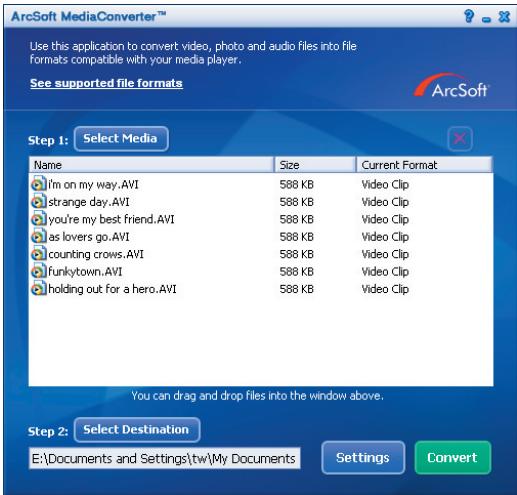
ภาคผนวก: B
ขั้นตอนที่ 1 ส่วนของสื่อมัลติมีเดีย
เพิ่มไฟล์ที่จะแปลง
1 คลิกที่ปุ่ม "เลือกสื่อ" 2 หน้าต่าง "เปิด" จะปรากฏขึ้น ค้นหาโฟลเดอร์ที่มีไฟล์ที่ต้องการแปลง ก. ใช้เมนูแบบเลื่อนลง "ประเภทไฟล์" เพื่อกรองประเภทไฟล์ที่ต้องการดู ข. ดูตัวอย่างไฟล์ที่ไฮไลต์เพื่อให้แน่ใจว่าเป็นไฟล์ที่ต้องการ เลือกช่อง "เล่นอัตโนมัติ" เพื่อเริ่มเล่นโดยอัตโนมัติหลังจากเลือกไฟล์ 3 ทำซ้ำขั้นตอนที่ 1 และ 2 จนกว่าจะเพิ่มไฟล์ที่ต้องการทั้งหมด นอกจากการใช้วิธีที่อธิบายไว้ข้างต้น ไฟล์ยังสามารถลากและวางลงในรายการไฟล์ของหน้าต่างโปรแกรมได้โดยตรง
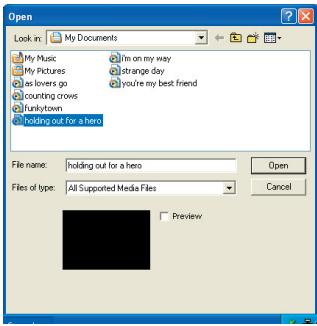
การลบไฟล์
หากต้องการลบไฟล์ออกจากรายการ ให้ไฮไลต์ไฟล์เหล่านั้นแล้วกดไอคอน "X"
ภาคผนวก: B
ขั้นตอนที่ 2 การเลือกปลายทาง
คลิกที่ปุ่ม "เลือกปลายทาง" เพื่อเลือกเส้นทางที่จะบันทึกไฟล์ที่แปลงแล้ว เส้นทางเริ่มต้นคือ "C:\Documents and Settings\ชื่อผู้ใช้\My Documents" อย่างไรก็ตาม
เป็นไปได้มากว่าคุณต้องการบันทึกไฟล์ลงในอุปกรณ์พกพา ในกรณีนั้น ตรวจสอบให้แน่ใจว่าอุปกรณ์เชื่อมต่ออยู่ แล้วคลิกที่ "เลือกปลายทาง" และเลือกอุปกรณ์

การตั้งค่า
การคลิกที่ปุ่มการตั้งค่าจะช่วยให้เข้าถึงการตั้งค่าต่างๆ ของโปรแกรมได้ แต่ละตัวเลือกจะให้เลือกระหว่าง "ปรับให้เหมาะสมกับอุปกรณ์ที่เลือก" และ "ใช้การตั้งค่าการแปลงที่กำหนดเอง"

ปรับให้เหมาะสมกับอุปกรณ์ที่เลือก
เป็นการตั้งค่าเริ่มต้น โปรแกรมจะตั้งค่าพารามิเตอร์การแปลงโดยอัตโนมัติตามอุปกรณ์ที่เลือก
ใช้การตั้งค่าการแปลงที่กำหนดเอง
หากคุณตัดสินใจใช้ตัวเลือกนี้ คุณสามารถตั้งค่าพารามิเตอร์การแปลงต่างๆ ได้ด้วยตนเอง
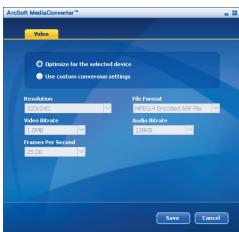
ภาคผนวก: B
การตั้งค่าวิดีโอ
เมื่อแปลงไฟล์วิดีโอ มีพารามิเตอร์ต่างๆ มากมาย:
- ความละเอียด (ตัวเลือกได้แก่ QVGA (320 x 240) [การตั้งค่าเริ่มต้น] และ VGA (640 x 480))
- รูปแบบไฟล์ (ตัวเลือกได้แก่ AVI ที่เข้ารหัส MPEG-4, WMV, ASF ที่เข้ารหัส MPEG-4)
- อัตราบิตวิดีโอ (ตัวเลือกได้แก่ 500KB, 1.0MB, 1.5MB, 2.0MB [ค่าเริ่มต้น], 2.5MB และ 3.0MB)
- อัตราบิตเสียง (ตัวเลือกได้แก่ 96KB, 128KB [ค่าเริ่มต้น], 192KB)
- เฟรมต่อวินาที (ตัวเลือกได้แก่ [หน่วย fps] 15.00, 20.00, 24.00, 25.00 [ค่าเริ่มต้น] และ 29.97)
ตัวเลือก "ปรับให้เหมาะสมกับอุปกรณ์ที่เลือก" จะใช้ค่าเริ่มต้นที่กล่าวไว้ข้างต้น หากสามารถใช้ได้
หลังจากดู/แก้ไขการตั้งค่าต่างๆ แล้ว ให้เลือก "บันทึก" หรือ "ยกเลิก" เพื่อกลับไปยังหน้าจอหลัก คลิกที่ "บันทึก" หากมีการเปลี่ยนแปลงที่ต้องการเก็บไว้ มิฉะนั้นให้คลิกที่ "ยกเลิก"
ขั้นตอนที่ 3: การแปลง
เมื่อพร้อม ให้เลือก (ไฮไลต์) ไฟล์ที่ต้องการแปลงในรายการ จากนั้นคลิกที่ปุ่ม "แปลง"

แถบความคืบหน้าจะแสดงสถานะปัจจุบัน อาจมีหน้าต่างต่างๆ ปรากฏขึ้นเพื่อขอการยืนยันเฉพาะ จะมีกล่องโต้ตอบปรากฏขึ้นเพื่อแจ้งเมื่อไฟล์ทั้งหมดถูกแปลงและจัดเก็บไว้ในตำแหน่งที่เลือกแล้ว
ภาคผนวก: B
การเล่นไฟล์ ASF ที่แปลงแล้วด้วยกล้องวิดีโอ
ปฏิบัติตามขั้นตอนต่อไปนี้เพื่อเล่นลำดับวิดีโอหรือภาพยนตร์ (เฉพาะ MPEG-4 ในรูปแบบ ASF) ที่แปลงจาก ArcSoft MediaConverter ด้วยกล้องวิดีโอดิจิทัล MPEG-4
ขั้นตอนที่ 1
ใส่การ์ด SD/MMC ในช่องที่เหมาะสมบนกล้องวิดีโอ และเชื่อมต่อกล้องวิดีโอกับพีซีด้วยสาย USB ปฏิบัติตามคำแนะนำในส่วน "การเชื่อมต่อกล้องวิดีโอกับพีซี" สำหรับข้อมูลเพิ่มเติม
ขั้นตอนที่ 2
บันทึกไฟล์ ASF ที่แปลงจาก MediaConverter บนพีซีลงในกล้องวิดีโอ
1 คัดลอกไฟล์ ASF ที่แปลงแล้ว 2 เปิด "Windows Explorer" และค้นหา "ดิสก์แบบถอดได้" ที่ปรากฏใน My Computer 3 ดับเบิลคลิกที่ไอคอนดิสก์แบบถอดได้ 4 ดับเบิลคลิกที่โฟลเดอร์ DCIM 5 ดับเบิลคลิกที่โฟลเดอร์ 100MEDIA 6 วางไฟล์ในโฟลเดอร์ 100MEDIA 7 เปลี่ยนชื่อไฟล์เป็น CLIP***.ASF
*** อาจเป็นตัวเลข 4 หลักใดก็ได้ระหว่าง 0001 ถึง 9999

ชื่อไฟล์ต้องเป็นไปตามหลักการตั้งชื่อของกล้องวิดีโอ เพื่อให้กล้องสามารถระบุไฟล์ที่บันทึกในโฟลเดอร์ 100MEDIA ได้
ขั้นตอนที่ 3
ตอนนี้คุณสามารถใช้โหมดเล่น ( ) เพื่อดูวิดีโอหรือภาพยนตร์บนจอ LCD ขนาดใหญ่ได้!
ซอฟต์แวร์ ArcSoft MediaConverter ที่มาพร้อมกับผลิตภัณฑ์นี้เป็นเวอร์ชันที่ปรับแต่งสำหรับกล้องวิดีโอโดยเฉพาะ เยี่ยมชมเว็บไซต์ http://www.arcsoft.com สำหรับข้อมูลเพิ่มเติมเกี่ยวกับผลิตภัณฑ์
ภาคผนวก: C

ความต้องการของระบบ
ระบบปฏิบัติการ: Windows 2000/XP
CPU: Pentium III หรือสูงกว่า
RAM: 128MB หรือสูงกว่า
การ์ดจอ: 64MB, สีจริง 24 บิต
ความเร็วซีดีรอม: 4x หรือสูงกว่า
ซอฟต์แวร์: Direct X 9.0c หรือสูงกว่า และ Windows Media Player Codecs
อื่นๆ: พอร์ต USB
ขั้นตอนเริ่มต้น
แนะนำชิ้นส่วนของกล้องวิดีโอ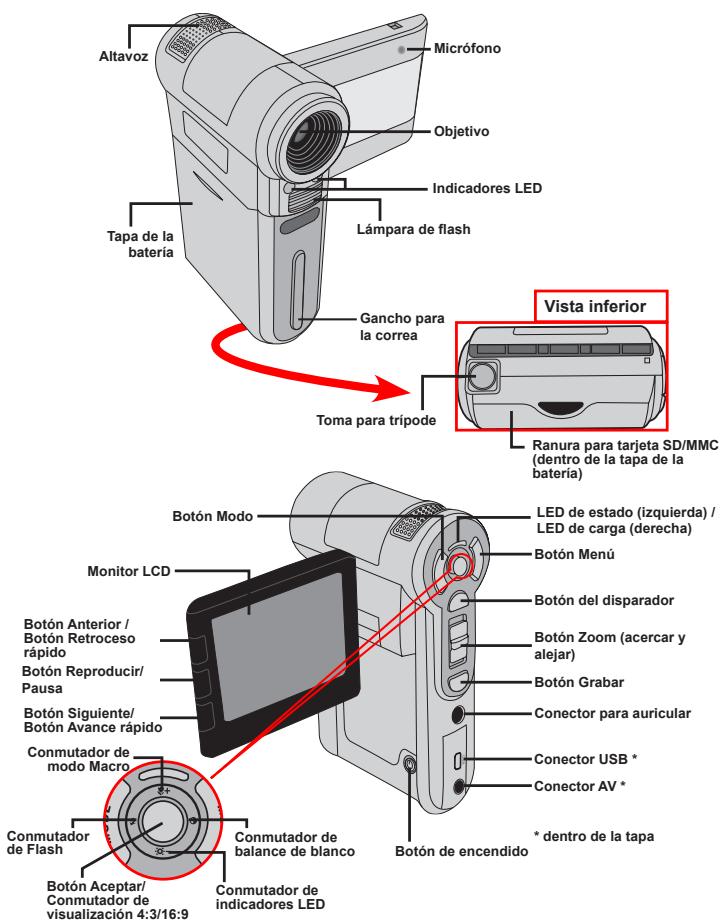
การติดตั้งแบตเตอรี่
- เลื่อนฝาปิดช่องแบตเตอรี่ตามที่แสดงในรูป
- ใส่แบตเตอรี่ลิเธียมไอออนลงในช่อง โดยให้ขั้วโลหะตรงกับขั้วในช่อง
- หลังจากติดตั้งแบตเตอรี่ถูกต้องแล้ว ให้ปิดฝากลับเข้าที่
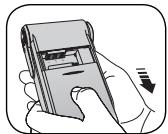

การชาร์จแบตเตอรี่
ชาร์จแบตเตอรี่อย่างน้อย 8 ชั่วโมงในครั้งแรกที่ใช้งาน
- เชื่อมต่อสายไฟ โดยเสียบปลายด้านหนึ่งของอะแดปเตอร์ AC ที่ให้มาที่พอร์ต USB ของกล้องวิดีโอ และปลายอีกด้านเข้ากับเต้ารับไฟฟ้า
หรือ
เสียบปลายด้านหนึ่งของสาย USB ที่ให้มาที่พอร์ต USB ของกล้องวิดีโอ และปลายอีกด้านเข้ากับอุปกรณ์ที่เชื่อมต่อกับแหล่งจ่ายไฟ ตรวจสอบให้แน่ใจว่ากล้องวิดีโอปิดอยู่
- เมื่อไฟ LED แสดงการชาร์จดับลง แสดงว่าแบตเตอรี่ชาร์จเต็มแล้ว
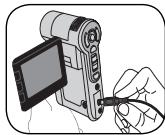
หรือ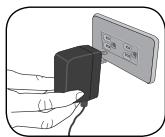
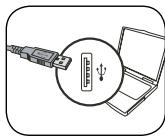
หากใช้พีซีของคุณในการชาร์จแบตเตอรี่ อย่าเปิดเครื่องกล้องวิดีโอ หากเปิดเครื่อง การชาร์จจะหยุดลง
- ใส่การ์ดหน่วยความจำ (อุปกรณ์เสริม)
นอกจากหน่วยความจำแฟลชภายในแล้ว กล้องยังสามารถจัดเก็บข้อมูลในการ์ด Secure Digital (SD) หรือการ์ด MultiMedia (MMC) ได้อีกด้วย
หากต้องการใส่การ์ดหน่วยความจำ ให้ทำตามขั้นตอนต่อไปนี้:
(1) เปิดฝาช่องใส่แบตเตอรี่ (2) ดันการ์ดหน่วยความจำเข้าไปในช่องจนกระทั่งล็อกเข้าที่
หากต้องการถอดการ์ดหน่วยความจำ ให้ดันการ์ดเบาๆ แล้วการ์ดจะเด้งออกมา จากนั้นดึงการ์ดออกจากช่อง
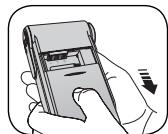
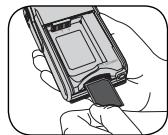
การเปิดและปิดกล้องวิดีโอ
เปิดจอ LCD หรือกดปุ่มเปิด/ปิดค้างไว้ 1 วินาทีเพื่อเปิดกล้อง
หากต้องการปิดกล้องวิดีโอ ให้กดปุ่มเปิด/ปิดค้างไว้ 1 ถึง 3 วินาที หรือปิดจอ LCD
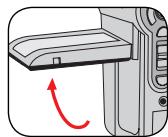
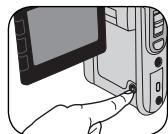
หากกล้องวิดีโอไม่เปิดหลังจากกดปุ่มเปิด/ปิด ให้ตรวจสอบสิ่งต่อไปนี้: 1. แบตเตอรี่ติดตั้งอย่างถูกต้องในกล้องวิดีโอ 2. แบตเตอรี่มีประจุเพียงพอ หากกล้องวิดีโอไม่มีการใช้งานเป็นเวลานาน กล้องอาจปิดโดยอัตโนมัติตามการตั้งค่าการปิดเครื่องอัตโนมัติ
อ่านตัวบ่งชี้บนจอ LCD
โหมดกล้องวิดีโอดิจิทัล:
*1: หน่วยความจำภายใน; □: การ์ดหน่วยความจำ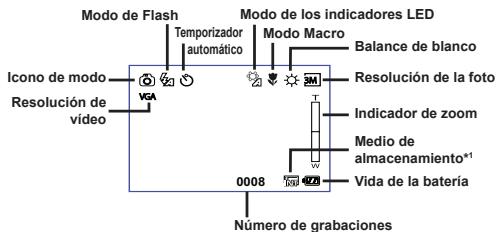
โหมดเล่น:
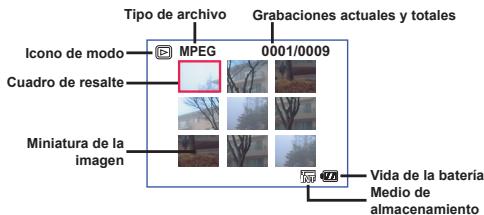
- ตั้งค่าภาษาและเวลา
ภาษา:
เปิดเครื่อง → กดปุ่มโหมด → เข้าสู่โหมดการตั้งค่า → ใช้ปุ่มทิศทางเพื่อเลือกเมนูภาษา แล้วกดปุ่มตกลงเพื่อเปิดเมนูนี้ → ใช้ปุ่มทิศทางเพื่อเลือกภาษาที่ต้องการ จากนั้นกดปุ่มตกลงเพื่อยืนยันการเลือก
เวลา:
เปิดเครื่อง → กดปุ่มโหมด → เข้าสู่โหมดการตั้งค่า → ใช้ปุ่มทิศทางเพื่อเลือกรายการวันที่และเวลา แล้วกดปุ่มตกลงเพื่อเปิดเมนูนี้ → ใช้ปุ่มทิศทางเพื่อตั้งวันที่และเวลาให้ถูกต้อง จากนั้นกดปุ่มตกลงเพื่อยืนยันการเลือก
การทำงานพื้นฐาน
- บันทึกคลิปวิดีโอ
1. ปรับโฟกัส:
โดยปกติกล้องวิดีโอสามารถโฟกัสอัตโนมัติได้โดยไม่ต้องปรับโฟกัส หากต้องการถ่ายภาพระยะใกล้ คุณสามารถกดปุ่มขึ้นเพื่อเปลี่ยนเป็นโหมดมาโคร ( ) ได้
| - | 30cm ~∞ (12" ~∞) |
| 5cm ~ 30cm (2" ~ 12") * A un zoom fjjo 1X |
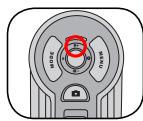
2. ซูม:
เลื่อนปุ่มซูมขึ้นหรือลงเพื่อซูมเข้าหรือออกจากหน้าจอ กำลังขยายแบบออปติคอลคือ 3 เท่า และแบบดิจิทัลคือ 8 เท่า
หมายเหตุ: ซูมออปติคอลและซูมดิจิทัลสามารถแยกแยะได้จากเส้นที่อยู่ตรงกลางของแถบอัตราส่วนซูม เมื่อถึงค่าสูงสุดของซูมออปติคอล คุณต้องรอสักครู่เพื่อให้กล้องวิดีโอปรับอัตโนมัติเสร็จสิ้นก่อนจึงจะใช้ซูมดิจิทัลได้
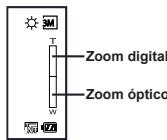
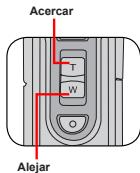
- กดปุ่มบันทึกเพื่อเริ่มบันทึก
- กดปุ่มบันทึกอีกครั้งเพื่อหยุดบันทึก
- คุณสามารถกดชัตเตอร์เพื่อถ่ายภาพนิ่งในขณะที่บันทึกคลิปวิดีโอ ความละเอียดของภาพจะขึ้นอยู่กับการตั้งค่าความละเอียดวิดีโอ (VGA หรือ QVGA)
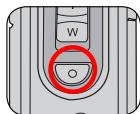
● กล้องวิดีโอใช้เวลาสองสามวินาทีในการโฟกัสอัตโนมัติหลังจากปรับอัตราส่วนซูม ทิศทางการซูมยังใช้งานได้ระหว่างการบันทึก (ยกเว้นในโหมดมาโคร) ● หากสภาพแวดล้อมมืด คุณสามารถเปลี่ยนโหมดไฟ LED เป็นเปิดหรืออัตโนมัติเพื่อให้แสงสว่างสำหรับการโฟกัสและการส่องสว่าง คุณสามารถกดปุ่มตกลงเพื่อสลับระหว่างการแสดงผล 4:3 และ 16:9 โปรดทราบว่าเมื่อเปลี่ยนการแสดงผลบนหน้าจอแล้ว ภาพที่บันทึกจะเปลี่ยนตามไปด้วย
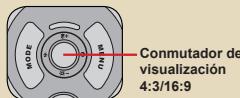
- ถ่ายภาพนิ่ง
1. ปรับโฟกัส:
โดยปกติกล้องวิดีโอสามารถโฟกัสอัตโนมัติได้โดยไม่ต้องปรับโฟกัส หากต้องการถ่ายภาพระยะใกล้ สามารถกดปุ่มขึ้นเพื่อเข้าสู่โหมดมาโคร ( )
| - | 30cm ~∞ (12" ~∞) |
| 5cm ~ 30cm (2" ~ 12") * A un zoomijo 1X |
2. ซูม:
เลื่อนปุ่มซูมขึ้นหรือลงเพื่อซูมเข้าหรือซูมออกจากหน้าจอ กำลังขยายออปติคอล 3 เท่า และดิจิทัล 8 เท่า
• เมื่อจำเป็น ให้ปรับพารามิเตอร์ขั้นสูงอื่นๆ หากสภาพแวดล้อมมืด สามารถเปลี่ยนโหมดไฟ LED เป็นเปิดหรืออัตโนมัติเพื่อให้แสงสว่างสำหรับการโฟกัสและการส่องสว่าง
- กดปุ่มชัตเตอร์ลงครึ่งหนึ่งแล้วค้างไว้ในตำแหน่งนี้เพื่อให้กล้องวิดีโอโฟกัสอัตโนมัติ เมื่อสีของกรอบโฟกัสเป็นสีเหลือง ให้กดปุ่มจนสุดเพื่อบันทึกภาพนิ่ง
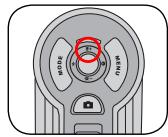
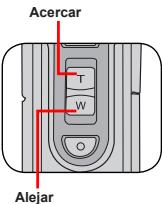
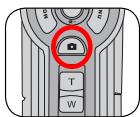
กรอบโฟกัส
- บันทึกคลิปเสียง
- กดปุ่มโหมดและใช้ปุ่มทิศทางเพื่อเลือกโหมดเสียง ( ) จากนั้นกดปุ่มตกลงเพื่อเข้า
- กดปุ่มบันทึกเพื่อเริ่มบันทึก 3 เมื่อเสร็จแล้ว ให้กดปุ่มบันทึกอีกครั้งเพื่อหยุดบันทึก
อย่าปิดไมโครโฟน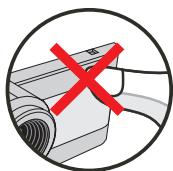
ก่อนหรือระหว่างการบันทึก สามารถเลื่อนปุ่มทิศทางไปทางซ้ายหรือขวาเพื่อปรับความไวของไมโครโฟน ซึ่งจะเป็นการตั้งระดับเสียงของการบันทึก

เล่นการบันทึก
- กดปุ่มโหมดและใช้ปุ่มทิศทางเพื่อเลือกโหมดเล่น ( ) จากนั้นกดปุ่มตกลงเพื่อเข้า หรือกดปุ่มเล่น/หยุดชั่วคราว ( ) ซึ่งอยู่ใต้จอ LCD
- การดำเนินการในโหมดเล่น:
| Tipo de archivo | Cómo... | Acción |
| Modo de indice MPEG 0001/0009 Mode de pantalla completa MPEG 0001/0009 Imagen | Cambiar entre el mode de indice y el modo de pantalla completa | En el mode de indice, presione el botón Aceptar para Cambiar al mode de pantalla completa. En el mode de indice, presione el botón Menu para Cambiar al mode de indice. (Al revisar una imagen, si mueve los botones de directionía hacía abidezo cuando la relacion de zoom es 1,0X, la pantalla cambiará al mode deindice.) |
| Cambiar de archivo | 1. En el mode de indice: utilise los botones de direccion para mover el cuadro de resalte. 2. En el mode de pantalla completa: utilise los botones de direccion hacia la izquierda o hacía lackecha. | |
| Imagen | Acercar y alejar | Utilice los botones de direccion:hacia arriba o hacía abajo. |
| Bloquear o liberar la relación de zoom | Cuando la relacion de zoom sea superior a 1,0X, presione el botón ACEPTAR. | |
| Examinar laImagen ampliada | Cuando la relacion de zoom está Bloqueada, utilise los botones de direccion para examinar laImagen. | |
| Video y audio | Iniciar la reproducción | Cuando se seleccióna (en el modo de pantalla completa), el archivo inicia automatistically la reproducción. |
| Pausar/Reanudar la reproducción | Durante la reproducción o cuando está está enedium, presione el botón ACEPTAR. | |
| Ajustar el nivel de volumen | Durante la reproducción, utilise los botones de direccion:hacia arriba o hacía abajo. | |
| Detener la reproducción | Durante la reproducción, presione el botón Menú. | |
| Volver a la pantalla Vista previa | Presione el botón Disparador. | |
| Avance=rápido | Durante la reproducción, presione el botón Siguiente ( ¶). Para detener la做的事情, presione el botón Reproducir/Pausa ( ¶). | |
| Retroceso=rápido | Durante la reproducción, presione el botón Anterior ( ¶). Para detener la做的事情, presione el botón Reproducir/Pausa ( ¶). | |
| Selección ar archivo singulare | Mrientras la reproducción está detenida o enedium, presione el botón Sigiente ( ¶). | |
| Selección ar archivo anterior | Mrientras la reproducción está detenida o enedium, presione el botón Anterior ( ¶). |
- เชื่อมต่อกล้องวิดีโอกับโทรทัศน์
เชื่อมต่อกล้องวิดีโอและโทรทัศน์ด้วยสาย AV ที่ให้มาเพื่อดูภาพแบบเรียลไทม์ คุณสามารถดูวิดีโอ ภาพถ่าย และบันทึกเสียงได้โดยตรงบนโทรทัศน์และแบ่งปันกับเพื่อนและครอบครัวของคุณ
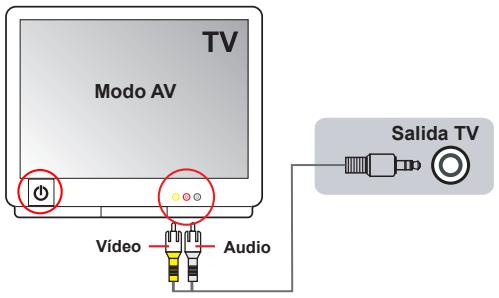
- เปิดโทรทัศน์และเลือกโหมดจาก TV เป็น AV
ระบบโทรทัศน์แตกต่างกันไปตามประเทศ
- เชื่อมต่อขั้วเสียงและวิดีโอของสาย AV เข้ากับโทรทัศน์
- เปิดกล้องวิดีโอ
- เชื่อมต่อปลายอีกด้านของสาย AV เข้ากับกล้องวิดีโอ
การทำงานขั้นสูง
- การใช้เมนู
รายการเมนูมีตัวเลือกต่างๆ มากมายเพื่อปรับฟังก์ชันของกล้องได้อย่างแม่นยำ ตารางสรุปให้รายละเอียดเกี่ยวกับการทำงานของเมนู
| Cómo... | Acción |
| Mostrar el menú. | Presione el botón Menuu. |
| Mover la barra de resalte. | Utilice los botones de direccionancia para irriba o hacer abajo. |
| Entrar en un submenü o confirmar un elemento | Presione el botón ACEPTar. |
| Salir del menú o retroceder al menú de navel superior | Presione el botón Menuu (cuando está en un submenü). |
- รายการเมนูในโหมดถ่ายภาพ
เปิดเครื่อง → กดปุ่มเมนู
| Elemento | Opinion | Descripción | |
| Resolución | Videocármara de 10 mega-pixelles | 1M | Establece laResolutionde laImagen en 1 megapixel. |
| 3M | Establece laResolutionde laImagen en 3 megapixeles. | ||
| 5M | Establece laResolutionde laImagen en 5 megapixeles. | ||
| 10M | Establece laResolutionde laImagen en 10 megapixeles. | ||
| Videocármara de 12 mega-pixelles | 1M | Establece laResolutionde laImagen en 1 megapixel. | |
| 3M | Establece laResolutionde laImagen en 3 megapixeles. | ||
| 5M | Establece laResolutionde laImagen en 5 megapixeles. | ||
| 12M | Establece laResolutionde laImagen en 12 megapixeles. | ||
| Sello Fecha | Activar/Desactivar | Imprima unamarca de Fecha en cadaImagen cuando la funciona está fácilada. | |
| Estabilizador | Activar/Desactivar | Minimiza la borrosidad causada por el temblor de las manos cuando la funciona está activada. | |
| Bal. Blanco | Auto | La*camera ajusta automatistically el balance de blanco. | |
| Soleado | Esta configuracion es adecuada para grabaciones en exteriorores en un dia soleado. | ||
| Nublado | Esta configuracion es adecuada para grabaciones en días nublados o enterornos sombríos. | ||
| Fluorescente | Esta configuracion es adecuada para grabaciones en interiores con iluminación fluorescente o enterornos con una temperatura de color alta. | ||
| Tungsteno | Esta configuracion es adecuada para grabaciones en interiores con iluminación incandescente o enterornos con una temperatura de color baja. | ||
| Elemento | Opinion | Descripción | |
| Histogramama | Activar/Desactivar | Habilita y deshabil克拉 visualizacion del histograma en la pantalla. | |
| Flash | Automático | El flash se dispara automatistically cuando la iluminacion es insufiente. | |
| Activar | El flash se dispara siempre en cada disparo. | ||
| Desactivar | El flash está deshabilitado. | ||
| Efecto | Normal | Realiza grabaciones con un color natural. | |
| ByN (Blanco y negro) | Realiza grabaciones en blanco y negro. | ||
| Clásico | Realiza grabaciones en un color con tono sepia. | ||
| Exposión | -2~+2 | Ajusta manualmente la exposión para Obtener un mejor efecto cuando la vista previa de laImagen aparece muy brillante o muy oscura. Un valor positivo indica que laImagen sera más brillante que lo habitual,¿mieras que un valor negativo hará que laImagen aparenca más oscura. | |
| Temp. automa. | Activar/Desactivar | Habilita y deshabil克拉 el temporizador automatístico. Una vez activado este temporizador,la camera comenza aregar al cabo de 10segundos afterwards de presionar el botón Disparador. | |
| Icono | Activar/Desactivar | Habilita y deshabil克拉 los iconos OSD para que se muestren o desaparezcan de la pantalla. | |
| Video | VGA | Establece la resoluzione de video en VGA (640x480 pixeles) | |
| QVGA | Establece la resoluzione de video en QVGA (320x240 pixeles) | ||
| Escena nocturna | Activar/Desactivar | Si habilita esta configuración podra tener una fotografia con un fondo oscuro.Dado que la velocidad del obturador disminuira alayarotos en un lugar oscuro,és recommendable utilizing un tripode para eliminar la borrosidad causada por el tembror de las manos.Advertencia:el rudo se incrementa cuando la figura Escena nocturna está habitada. | |
| Marco de Foto | 1 ~ 10 | Esta configuración permite/agregar Marcos personalizados a lasotos. Puede elegir entre 10 Marcos deotos en el monitor LCD. | |
| 0 | La funciona Marco deFoto está deshabilitada. | ||
| Dos en una | Activar/Desactivar | Esta configuración permite combinar dos imagenes tomadas individualmente en una Foto. | |
เมื่อความละเอียดตั้งไว้ที่ 10M หรือสูงกว่า ตัวเลือก "กรอบรูป" และ "สองในหนึ่ง" รวมถึงทิศทางของ "การแสดงผล 16:9" จะไม่พร้อมใช้งาน

รายการเมนูในโหมดเล่น
เปิดเครื่อง → กดปุ่มโหมด → เข้าสู่โหมดเล่น ( ) → กดปุ่มเมนู
| Elemento | Opisión | Descripción |
| Eliminar uno | No/Sí | Elimina el ARCHivo actual. |
| Eliminar todo | No/Sí | Elimina todas las imágenes y todos los ARCHivos de audio y video almacenados en la memoria. |
| Diapositivas | - | La*camera muestra las imágenes en secuencia. Solamente se做不到arlas imágenes JPEG y los primeros marcos de los archivos MPEG. Puede presionar el botón Menu para detener lapresentación de diapositivas. |
| Imprimir | Uno | Imprirte laImagen actual cuando la*camera está conectada a una impresora con funcionalidad PictBridge. |
| Todo | Imprirce todas las imágenes cuando la*camera está conectada a una impresora con funcionalidad PictBridge. | |
| Cancelar | Anula laadicón. |
- หากไม่มีไฟล์ในกล้อง จะไม่เห็นรายการใดๆ

ก่อนใช้คำสั่งพิมพ์จากเมนู จำเป็นต้องเชื่อมต่อกล้องเข้ากับเครื่องพิมพ์ที่รองรับ PictBridge ด้วยสาย USB

รายการเมนูในโหมดเสียง
เปิดเครื่อง → กดปุ่มโหมด → เข้าสู่โหมดเสียง (e) → กดปุ่มเมนู

| Elemento | Descripción |
| Eliminar uno | Elimina la grabación de voz actual. |
| Eliminar todo | Elimina todas las grabaciones de voz. |

รายการเมนูในโหมดการตั้งค่า
เปิดเครื่อง → กดปุ่มโหมด → เข้าสู่โหมดการตั้งค่า ( ) → กดปุ่มเมนู
| Elemento | Opinion | Descripción |
| Fecha y hora | - | Establece la Fecha y hora. |
| Pitido | Activar/Desactivar | Habilita y deshabilita el sonido de un pitido. |
| Parpadeo | 50Hz | Establece la Frequencia de oscilación en 50 Hz*. |
| 60Hz | Establece la Frequencia de oscilación en 60 Hz*. | |
| Salida TV | NTSC | Establece la compatibiliad del sistema de TV en NTSC.Estaoption esADEUADA para las regiones de América, Taiwán,Japón y Corea. |
| PAL | Establece la compatibiliad del Sistema de TV en PAL. Estopaoption esADEUADA para las regiones de Alemania, Inglaterra,Italia, Paises Bajos, China, Japón y Hong Kong. | |
| +Icono | Activar/Desactivar | Habilita y deshabilita la aparciación de los iconos OSD en la Pantalla. |
| Brillo | -2~+2 | Establece el brillo de la pantalla LCD. Un valor positivo augmenteel brillo del monitor LCD;un valor negativo atenúa el brillo delmonitor LCD. |
| Formatear | Si | Da formatting al medio de alimentamento. Tenga en cuenta quetodos los ARCHivos alimentecados en el medio se perdárán. |
| No | Anula laakening. | |
| Apag. Auto. | Desactivar | Deshabilita la función Apagado automatístico. |
| 1 min | La cármara se apaga automatistically cuando permaneceinactiva durante más de 1 minuto. | |
| 3 min | La cármara se apaga automatistically cuando permaneceinactiva durante más de 3关键时刻. | |
| 5 min | La cármara se apaga automatistically cuando permaneceinactiva durante más de 5关键时刻. | |
| ABCIdioma | - | Permitte selecciónar el idioma en el que se做不到an los menús OSD. |
| Predet. | Si | Restaura los values predeterminados de fábrica. Tenga encuenta que se sobrescribirà la configuración actual. |
| No | Anula laqing. |
- รายการเมนูในโหมดการตั้งค่า (ต่อ)
| Elemento | Opinion | Descripción |
| Modo USB | Menú | Cuando se conecta a su PC, la*camera muestra un menu que le permite elegir el modo de connexion que desea. |
| Mode de disco | Cuando se conecta a su PC, la*camera entra automatística en el mode Disco (disco extraíble). | |
| Impresora | Cuando se conecta a su PC, la*camera entra automatística en el mode Impresora. | |
| Iniciarpellicula | Activar/Desactivar | Habilità y deshabilità la funciona Iniciarpellicula. |
- ตารางการตั้งค่าความถี่:
| Pais | Inglaterra | Alemania | Francia | Italia | España | Paises Bajos | Rusia |
| Configuración | 50Hz | 50Hz | 50Hz | 50Hz | 50Hz | 50Hz | 50Hz |
| Pais | Portugal | América | Taiwán | China | Japón | Corea | Tailandia |
| Configuración | 50Hz | 60Hz | 60Hz | 50Hz | 50/60Hz | 60Hz | 50Hz |
หมายเหตุ: การตั้งค่าการกะพริบขึ้นอยู่กับมาตรฐานความถี่ของแหล่งจ่ายไฟอิเล็กทรอนิกส์ในท้องถิ่น
- ตัวแสดงพลังงานแบตเตอรี่
| Icono | Descripción |
| Bateria totalmente cargada | |
| Bateria con bastante carga | |
| (blanco) | Bateria con carga bajo * Si el indicator se muestra en color rojo, el flash está deshabilitado. |
| Bateria agotada |
หมายเหตุ: เพื่อหลีกเลี่ยงการหมดพลังงานในกล้อง แนะนำให้เปลี่ยนแบตเตอรี่เมื่อไอคอนแสดงว่าแบตเตอรี่เหลือน้อย
| Imagen estática | Clip de video |
| Número de disparos | Tiempo de grabación (minutos) |
| 130 | 110 |
| * disparo cada 30segundos** flash apagado***resolution estárecida en 5 M (2560x1920) | ***resolución estárecida en VGA(640x480 pixeles) |
หมายเหตุ: ตารางนี้ใช้สำหรับอ้างอิงเท่านั้น อายุการใช้งานจริงของแบตเตอรี่ขึ้นอยู่กับชนิดของแบตเตอรี่และระดับการชาร์จ
ความจุในการจัดเก็บ
| Memoria | Video (min) | Audio (min) | |
| VGA | QVGA | Máximo | |
| Tarjeta SD/MMC (128MB) | 7 | 23 | 90 |
| Tarjeta SD/MMC (256MB) | 14 | 46 | 190 |
| Tarjeta SD/MMC (512MB) | 28 | 92 | 380 |
| Tarjeta SD/MMC (1GB) | 56 | 184 | 760 |
| Memoria | Imagen estática | ||||
| 1M | 3M | 5M | 10M | 12M | |
| Tarjeta SD/MMC (128MB) | 520 | 230 | 130 | 70 | 50 |
| Tarjeta SD/MMC (256MB) | 1040 | 460 | 260 | 140 | 100 |
| Tarjeta SD/MMC (512MB) | 2080 | 920 | 520 | 290 | 200 |
| Tarjeta SD/MMC (1GB) | 4160 | 1840 | 1040 | 580 | 400 |
หมายเหตุ: ค่าปัจจุบันของความจุอาจแตกต่างกัน (สูงสุด ± 30%) ขึ้นอยู่กับความอิ่มตัวของสี ความซับซ้อนของสิ่งที่ถ่ายภาพหรือบันทึก และสภาพแวดล้อม
คำแนะนำขั้นสูง
กล้องวิดีโอดิจิทัล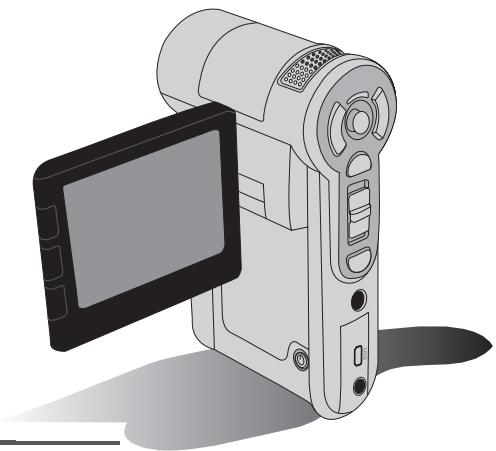

คัดลอกไฟล์ไปยังพีซี

ติดตั้งไดรเวอร์บนพีซี
เพื่อให้แน่ใจว่าคลิปวิดีโอที่บันทึกด้วยกล้องวิดีโอจะแสดงบนพีซีของคุณ จำเป็นต้องติดตั้งไดรเวอร์ของกล้อง ในการติดตั้งซอฟต์แวร์:
1. ใส่ซีดีไดรเวอร์
เปิดเครื่อง ใส่ซีดีอุปกรณ์เสริมในไดรฟ์ซีดีรอม
อย่าเชื่อมต่อกล้องวิดีโอกับคอมพิวเตอร์ในขั้นตอนนี้ ปิดแอปพลิเคชันที่เปิดอยู่ทั้งหมดบนพีซีของคุณ หากหน้าจอเล่นอัตโนมัติไม่ปรากฏขึ้นเอง ให้ดับเบิลคลิกที่ My Computer จากนั้นคลิกที่ไดรฟ์ซีดีรอม จากนั้นเริ่มโปรแกรม Setup.exe ด้วยตนเอง
2. เริ่มการติดตั้ง
คลิกที่ไอคอน
เพื่อเริ่มการติดตั้งไดรเวอร์

คำเตือนสำหรับผู้ใช้ Windows 2000:
ระหว่างขั้นตอนการติดตั้ง อาจมีข้อความเตือนเกี่ยวกับลายเซ็นดิจิทัลปรากฏขึ้นหนึ่งหรือสองครั้ง คลิก Yes เพื่อดำเนินการต่อ ซอฟต์แวร์นี้เข้ากันได้อย่างสมบูรณ์กับระบบปฏิบัติการ Windows 2000
3. ติดตั้งไดรเวอร์
ตัวช่วยสร้าง Install Shield จะปรากฏขึ้นและติดตั้งโปรแกรมโดยอัตโนมัติ คลิก Next และทำตามคำแนะนำบนหน้าจอเพื่อดำเนินการติดตั้งให้เสร็จสมบูรณ์
° คัดลอกไฟล์ไปยังพีซี (ต่อ)
4. ติดตั้งโคเดก
หลังจากติดตั้งไดรเวอร์เสร็จสิ้น โปรแกรมจะถามว่าต้องการติดตั้งโคเดกสำหรับ Windows Media Player หรือไม่ หากยังไม่ได้ติดตั้งโคเดกในเครื่องคอมพิวเตอร์ ให้คลิก "ใช่" และทำตามคำแนะนำบนหน้าจอเพื่อติดตั้งให้เสร็จสมบูรณ์
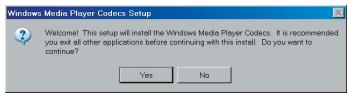
5. ติดตั้ง DirectX 9.0 หรือเวอร์ชันที่ใหม่กว่า
หลังจากติดตั้งโคเดกเสร็จสิ้น ระบบจะถามว่าต้องการติดตั้ง DirectX 9.0c หรือเวอร์ชันที่ใหม่กว่าหรือไม่ หากยังไม่ได้ติดตั้งโปรแกรมนี้ในเครื่องคอมพิวเตอร์ ให้คลิก "ใช่" เพื่อดำเนินการต่อ
ในการดูคลิปวิดีโอที่บันทึกด้วยกล้องวิดีโอบนคอมพิวเตอร์ของคุณ จำเป็นต้องมีโคเดกสำหรับ Windows Media Player และ DirectX 9.0c หรือเวอร์ชันที่ใหม่กว่า
6. รีสตาร์ทคอมพิวเตอร์
หลังจากติดตั้งเสร็จสิ้น อาจจำเป็นต้องรีสตาร์ทคอมพิวเตอร์เพื่อให้ไดรเวอร์มีผล
1. เปิดกล้องวิดีโอ
2. เชื่อมต่อสาย USB เข้ากับคอมพิวเตอร์
เปิดคอมพิวเตอร์ จากนั้นเชื่อมต่อสาย USB เข้ากับพอร์ต USB ของคอมพิวเตอร์ ตรวจสอบให้แน่ใจว่าสายและพอร์ตอยู่ในแนวที่ถูกต้อง
3. เชื่อมต่อสาย USB เข้ากับกล้องวิดีโอ
เชื่อมต่อปลายอีกด้านของสาย USB เข้ากับกล้องวิดีโอ
การตั้งค่าเริ่มต้นจะถูกตั้งเป็นโหมด "ดิสก์" หากต้องการตั้งค่าโหมดอื่นเป็นค่าเริ่มต้น โปรดดูส่วน "โหมด USB" สำหรับข้อมูลเพิ่มเติม
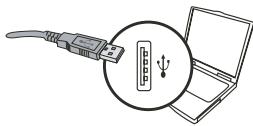
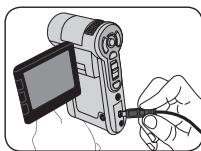
โหมด USB:
เปิดเครื่อง → กดปุ่มโหมด → เข้าสู่โหมดการตั้งค่า

| Mode USB | Menú | Cuando se connecta a su PC, la videocamera muestra un menuque le permite elegir el modo de conexión que deseá. |
| Mode de disco | Cuando se connecta a su PC, la videocamera entra automatistically en el mode Disco (disco extraíble). |
คำแนะนำสำหรับผู้ใช้ Windows 2000/XP:
หากต้องการถอดกล้องวิดีโอออกจากคอมพิวเตอร์ ให้ทำตามขั้นตอนเหล่านี้:
- คลิกสองครั้งที่ถาดระบบ
- คลิกที่ (ดิสก์ USB) จากนั้นคลิกที่ หยุด
- เลือกกล้องวิดีโอเมื่อหน้าจอยืนยันปรากฏขึ้น แล้วคลิก ตกลง
- ปฏิบัติตามคำแนะนำที่ปรากฏบนหน้าจอเพื่อถอดกล้องวิดีโอออกจากคอมพิวเตอร์อย่างปลอดภัย

ตำแหน่งของไฟล์
หลังจากเชื่อมต่อกล้องวิดีโอกับคอมพิวเตอร์ ไดรฟ์แบบถอดได้จะปรากฏขึ้นบนพีซีของคุณ ไดรฟ์แบบถอดได้นี้แสดงถึงหน่วยเก็บข้อมูลของกล้องวิดีโอ ในดิสก์คุณจะพบการบันทึกทั้งหมด ดูรูปด้านล่างเพื่อดูว่าไฟล์ถูกเก็บไว้ที่ใด
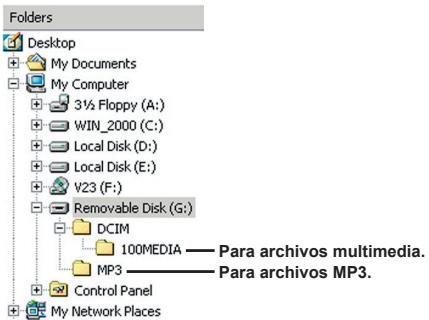
ภาคผนวก: A

การแก้ไขปัญหา
| Al utilizar la videocámara: | ||
| Problema | Causa | Solutión |
| La videocámara no se enciende con normalidad. | La batería no Tiene carga. | Reemplace la batería. |
| La batería está instalada de forma incorrecta. | Vuelva a instalar la batería. | |
| La videocámara está encendida pero la pantalla LCD no muestra nada. | Si la videocámara permanece inactiva durante más de un minuto, la pantalla LCD se apagará automatistically para ahorrar energia. | Presione cualquier botón excepto el botón de encendido para reactivar la pantalla. |
| No se pueda hacer fotografías ni grabar videos al presionar el botón Disparador o Grabar. | Memoria agotada. | Libere espacio de la tarjeta SD/MMC o la memoria interna. |
| La videocámara está recargando el flash. | Espere hasta que se haya cargado el flash. | |
| Se está utilizing una tarjeta SD "protegida". | Desproteja la tarjeta SD para poder scribir en ella. | |
| La pantalla LCD myListstra el mensaje "ERROR DE MEMORIA" o "ERROR DE TARJETA". O bien, la videocámara no puede leer la tarjeta de memoria. | El formato de la tarjeta de memoria no es compatible con la videocámara. | Utilice la funciona "Formatear" de la videocámara para dar formato a la tarjeta. |
| La tarjeta de memoria está dañana. | Reemplace la tarjeta por una nuevo. | |
| No he eliminado las imagenes ni videos pero no los couldo encontrar en la tarjeta de memoria. | Las grabaciones perdidas se guardan en la memoria interna. | Esto occurs cuando inserta una tarjeta de memoria tras hacer algunos fotografías o grabar algunos videos. Puede Obtener acces aesticos ARCHivos cuando retirela tarjeta de memoria. |
ภาคผนวก: A
| Al utiliser la videocamera: | ||
| Problema | Causa | Solutión |
| No se pueda usar el flash. | Si el icono de la batería indica que la carga de la misma es baja, el flash puede estar deshabilitado por no disponible de voltaje sufiente. | Reemplace la batería. |
| La videocamera no responde a ninguna'action durante su funciona;. | La videocamera detectó un error de software. | Extraiga la batería ywhelminga a colocarla en su compartmento. A continually, enciende la videocamera. |
| Las imágenes grabadas aparecen borrosas. | El enfoque no está configurado correctamente. | Ajuste el enfoque a la posición adecuada. |
| Las imágenes o videos grabados aparecendemasiado oscuros. | El entorno de fotografia orobajación no dispone de la iluminación adecuada. | Ullumise el flash para hacer las fotografías. Àñada fuentes de luz adiconuales o habilite la luz de video cuando grabe clips de video. |
| Al ver las imágenes en la planta LCD o el equipo aparece ruido. | La configuración de parpadeoSEOSEOSEOSEOSEOSEOSEOSEOSEOSEOSEOSEOSEOSEOSEOSEOSEOSEOSEOSEOSEOSEOSEOSEOSEOSEOSEOSEOSEOSEOSEOSEOSEOSEOSEOSEOSEOSEOSEOSEOSEOSEOSEOSEOSEOSEOSEOSEOSEOSEOSEOSEOSEOSEOSEOSEOSEOSEOSEOSEOSEOSEOSEOSEOSEOSEOSEOSEOSEOSEOSEOSEOSEOSEOSEOSEOSEOSEOSEOSEOSEOSEOSEOSEOSEOSEOSEOSEOSEOSEOSEOSEOSEOSEOSEOSEOSEOSEOSEOSEO SEOSEOSEOSEOSEOSEOSEOSEOSEOSEOSEOSEOSEOSEOSEOSEOSEOSEOSEOSEOSEOSEOSEOSEOSEOSEOSEOSEOSEOSEOSEOSEOSEOSEOSEOSEOSEOSEOSEOSEOSEOSEOSEOSEOSEOSEOSEOSEOSEOSEOSEOSEOSEOSEOSEOSEOSEOSEOSEOSEOSEOSEOSEOSEOSEOSEOSEOSEOSEOSEOSEOSEOSEOSEOSEOSEOSEOSEOSEOSEOSEOSEOSEOSEOSEOSEOSEOSEOSEOSEOSEOSEOSEOSEOSEOSEOSEOSEOSEOSEOseoSEOSEOSEOSEOSEOSEOSEOSEOSEOSEOSEOSEOSEOSEOSEOSEOSEOSEOSEOSEOSEOSEOSEOSEOSEOSEOSEOSEOSEOSEOSEOSEOSEOSEOSEOSEOSEOSEOSEOSEOSEOSEOSEOSEOSEOSEOSEOSEOSEOSEOSEOSEOSEOSEOSEOSEOSEOSEOSEOSEOSEOSEOSEOSEOSEOSEOSEOSEOSEOSEOSEOSEOSEOSEOSEOSEOSEOSEOSEOSEOSEOSEOSEOSEOSEOSEOSEOSEOSEOSEOSEOSEOSEOSEOSEOSEOSEOSEOSEOSEQEOSEOSEOSEOSEOSEOSEOSEOSEOSEOSEOSEOSEOSEOSEOSEOSEOSEOSEOSEOSEOSEOSEOSEOSEOSEOSEOSEOSEOSEOSEOSEOSEOSEOSEOSEOSEOSEOSEOSEOSEOSEOSEOSEOSEOSEOSEOSEOSEOSEOSEOSEOSEOSEOSEOSEOSEOSEOSEOSEOSEOSEOSEOSEOSEOSEOSEOSEOSEOSEOSEOSEOSEOSEOSEOSEOSEOSEOSEOSEOSEOSEOSEOSEOSEOSEOSEOSEOSEOSEOSEOSEOSEOSEOSEOSEOSEOSEOSEOSEOsolesOSEOSEOSEOSEOSEOSEOSEOSEOSEOSEOSEOSEOSEOSEOSEOSEOSEOSEOSEOSEOSEOSEOSEOSEOSEOSEOSEOSEOSEOSEOSEOSEOSEOSEOSEOSEOSEOSEOSEOSEOSEOSEOSEOSEOSEOSEOSEOSEOSEOSEOSEOSEOSEOSEOSEOSEOSEOSEOSEOSEOSEOSEOSEOSEOSEOSEOSEOSEOSEOSEOSEOSEOSEOSEOSEOSEOSEOSEOSEOSEOSEOSEOSEOSEOSEOSEOSEOSEOSEOSEOSEOSEOSEOSEOSEOSEOSEOSEOSEOJOSEOSEOSEOSEOJOSEOSEOSEOJOSEOSEOJOSEOJOSEOJOSEOJOSEOJOSEOJOSEOJOSEOJOSEOJOSEOJOSEOJOSEOJOSEOJOSEOJOSEOJOSEOJOSEOJOSEOJOSEOJOSEOJOSEOJOSEOJOSEOJOSEOJOSEOJOSEOJOSEOJOSEOJOSEOJOSEOJOSEOJOSEOJOSEOJOSEOJOSEOJOSEOJOSEOJOSEOJOSEOJOSEOJOSEOJOSEOJOSEOJOSEOJOSEOJOSEOJOSEOJOSEOJOSEOJOSEOJOSEOjoJoJoJoJoJoJoJoJoJoJoJoJoJoJoJoJoJoJoJoJoJoJoJoJoJoJoJoJoJoJoJoJoJoJoJoJoJoJoJoJoJoJoJoJoJoJoJoJoJoJoJoJoJoJoJoJoJoJoJoJoJoJoJoJoJoJoJoJoJoJoJoJoJoJoJoJoJoJoJoJoJoJoJoJoJoJoJoJoJoJoJoJoJoJoJoJoJoJoJoJoJooJoJoJoJoJoJoJoJoJoJoJoJoJoJoJoJoJoJoJoJoJoJoJoJoJoJoJoJoJoJoJoJoJoJoJoJoJoJoJoJoJoJoJoJoJoJoJoJoJoJoJoJoJoJoJoJoJoJoJoJoJoJoJoJoJoJoJoJoJoJoJoJoJoJoJoJoJoJoJoJoJoJoJoJoJoJoJoJoJoJoJoJoJoJoJoJoJoJoJo JoJoJoJoJoJoJoJoJoJoJoJoJoJoJoJoJoJoJoJoJoJoJoJoJoJoJoJoJoJoJoJoJoJoJoJoJoJoJoJoJoJoJoJoJoJoJoJoJoJoJoJoJoJoJoJoJoJoJoJoJoJoJoJoJoJoJoJoJoJoJoJoJoJoJoJoJoJoJoJoJoJoJoJoJoJoJoJoJoJoJoJoJoJoJoJoJoJoJoJoJOJOJOJOJOJOJOJOJOJOJOJOJOJOJOJOJOJOJOJOJOJOJOJOJOJOJOJOJOJOJOJOJOJOJOJOJOJOJOJOJOJOJOJOJOJOJOJOJOJOJOJOJOJOJOJOJOJOJOJOJOJOJOJOJOJOJOJOJOJOJOJOJOJOJOJOJOJOJOJOJOJOJOJOJOJOJOJOJOJOJOJOJOJOJOJOJOJOJOJOJOOJOJOJOJOJOJOJOJOJOJOJOJOJOJOJOJOJOJOJOJOJOJOJOJOJOJOJOJOJOJOJOJOJOJOJOJOJOJOJOJOJOJOJOJOJOJOJOJOJOJOJOJOJOJOJOJOJOJOJOJOJOJOJOJOJOJOJOJOJOJOJOJOJOJOJOJOJOJOJOJOJOJOJOJOJOJOJOJOJOJOJOJOJOJOJOJOJOJOJOjoJOJOJOJOJOJOJOJOJOJOJOJOJOJOJOJOJOJOJOJOJOJOJOJOJOJOJOJOJOJOJOJOJOJOJOJOJOJOJOJOJOJOJOJOJOJOJOJOJOJOJOJOJOJOJOJOJOJOJOJOJOJOJOJOJOJOJOJOJOJOJOJOJOJOJOJOJOJOJOJOJOJOJOJOJOJOJOJOJOJOJOJOJOJOJOJOJOJOJO JOJOJOJOJOJOJOJOJOJOJOJOJOJOJOJOJOJOJOJOJOJOJOJOJOJOJOJOJOJOJOJOJOJOJOJOJOJOJOJOJOJOJOJOJOJOJOJOJOJOJOJOJOJOJOJOJOJOJOJOJOJOJOJOJOJOJOJOJOJOJOJOJOJOJOJOJOJOJOJOJOJOJOJOJOJOJOJOJOJOJOJOJOJOJOJOJOJOJOJOJBODJOJBODJOJBODJOJBODJOJBODJOJBODJOJBODJOJBODJOJBODJOJBODJOJBODJOJBODJOJBODJOJBODJOJBODJOJBODJOJBODJOJBODJOJBODJOJBODJOJBODJOJBODJOJBODJOJBODJOJBODJOJBODJOJBODJOJBODJOJBODJOJBODJOJBODJOJBODJOJBODJOJBODjoJBODjoJBODjoJBODjoJBODjoJBODjoJBODjoJBODjoJBODjoJBODjoJBODjoJBODjoJBODjoJBODjoJBODjoJBODjoJBODjoJBODjoJBODjoJBODjoJBODjoJBODjoJBODjoJBODjoJBODjoJBODjoJBODjoJBODjoJBODjoJBODjoJBODjoJBODjoJBODjoJBODjo JBODjoJBODjoJBODjoJBODjoJBODjoJBODjoJBODjoJBODjoJBODjoJBODjoJBODjoJBODjoJBODjoJBODjoJBODjoJBODjoJBODjoJBODjoJBODjoJBODjoJBODjoJBODjoJBODjoJBODjoJBODjoJBODjoJBODjoJBODjoJBODjoJBODjoJBODjoJBODjoJBODjoJBIDjoJBODjoJBIDjoJBIDjoJBIDjoJBIDjoJBIDjoJBIDjoJBIDjoJBIDjoJBIDjoJBIDjoJBIDjoJBIDjoJBIDjoJBIDjoJBIDjoJBIDjoJBIDjoJBIDjoJBIDjoJBIDjoJBIDjoJBIDjoJBIDjoJBIDjoJBIDjoJBIDjoJBIDjoJBIDjoJBIDjoJBIDjoJBIDjoJBIDjoJBIDjoJBIDpoJBIDpoJBIDpoJBIDpoJBIDpoJBIDpoJBIDpoJBIDpoJBIDpoJBIDpoJBIDpoJBIDpoJBIDpoJBIDpoJBIDpoJBIDpoJBIDpoJBIDpoJBIDpoJBIDpoJBIDpoJBIDpoJBIDpoJBIDpoJBIDpoJBIDpoJBIDpoJBIDpoJBIDpoJBIDpoJBIDpoJBIDpoJBIDpoJBIDpo JBIDpoJBIDpoJBIDpoJBIDpoJBIDpoJBIDpoJBIDpoJBIDpoJBIDpoJBIDpoJBIDpoJBIDpoJBIDpoJBIDpoJBIDpoJBIDpoJBIDpoJBIDpoJBIDpoJBIDpoJBIDpoJBIDpoJBIDpoJBIDpoJBIDpoJBIDpoJBIDpoJBIDpoJBIDpoJBIDpoJBIDpoJBIDpoJBIDpoJBILocoJBIDpoJBIDpoJBIDpoJBIDpoJBIDpoJBIDpoJBIDpoJBIDpoJBIDpoJBIDpoJBIDpoJBIDpoJBIDpoJBIDpoJBIDpoJBIDpoJBIDpoJBIDpoJBIDpoJBIDpoJBIDpoJBIDpoJBIDpoJBIDpoJBIDpoJBIDpoJBIDpoJBIDpoJBIDpoJBIDpoJBIDpoJBIDpoJBIDpoJCDOJBOJBOJBOJBOJBOJBOJBOJBOJBOJBOJBOJBOJBOJBOJBOJBOJBOJBOJBOJBOJBOJBOJBOJBOJBOJBOJBOJBOJBOJBOJBOJBOJBOJBOJBOJBOJBOJBOJBOJBOJBOJBOJBOJBOJBOJBOJBOJBOJBOJBOJ BOJBOJBOJBOJBOJBOJBOJBOJBOJBOJBOJBOJBOJBOJBOJBOJBOJBOJBOJBOJBOJBOJBOJBOJBOJBOJBOJBOJBOJBOJBOJBOJBOJBOJBOJBOJBOJBOJBOJBOJBOJBOJBOJBOJBOJBOJBOJBOJBOJBOJPOJOBOJBOJBOJBOJBOJBOJBOJBOJBOJBOJBOJBOJBOJBOJBOJBOJBOJBOJBOJBOJBOJBOJBOJBOJBOJBOJBOJBOJBOJBOJBOJBOJBOJBOJBOJBOJBOJBOJBOJBOJBOJBOJBOJBOJBOJBOJBOJBOJBOJBOjBOJBOJBOJBOJBOJBOJBOJBOJBOJBOJBOJBOJBOJBOJBOJBOJBOJBOJBOJBOJBOJBOJBOJBOJBOJBOJBOJBOJBOJBOJBOJBOJBOJBOJBOJBOJBOJBOJBOJBOJBOJBOJBOJBOJBOJBOJBOJBOJBOJBOJS OJOJOJOJOJOJOJOJOJOJOJOJOJOJOJOJOJOJOJOJOJOJOJOJOJOJOJOJOJOJOJOJOJOJOJOJOJOJOJOJOJOJOJOJOJOJOJOJOJOJOJOJOJOJOJOJOJOJOJOJOJOJOJOJOJOJOJOJOJOJOJOJOJOJOJOJOJOJOJOJOJOJOJOJOJOJOJOJOJOJOJOJOJOJOJOJOJOJOJOJDJOJDJOJDJOJDJOJDJOJDJOJDJOJDJOJDJOJDJOJDJOJDJOJDJOJDJOJDJOJDJOJDJOJDJOJDJOJDJOJDJOJDJOJDJOJDJOJDJOJDJOJDJOJDJOJDJOJDJOJDJOJDJOJDJOJDJOJDJOJDJOJDJOJDJOJDJOJDJOJDJOJDJOJDJOJDJOJDJOJDJOJDJOJDJOJDJOJDJOJJDJOJDJOJDJOJDJOJDJOJDJOJDJOJDJOJDJOJDJOJDJOJDJOJDJOJDJOJDJOJDJOJDJOJDJOJDJOJDJOJDJOJDJOJDJOJDJOJDJOJDJOJDJOJDJOJDJOJDJOJDJOJDJOJDJOJDJOJDJOJDJOJDJOJDJOJDJOJDJOJDJOJDJOJDJOJDJOJDJOJDJOJDJOJDJOJDJOJD JOJDJOJDJOJDJOJDJOJDJOJDJOJDJOJDJOJDJOJDJOJDJOJDJOJDJOJDJOJDJOJDJOJDJOJDJOJDJOJDJOJDJOJDJOJDJOJDJOJDJOJDJOJDJOJDJOJDJOJDJOJDJOJDJOJDJOJDJOJDJOJDJOJDJOJDJOJDJOJDJOJDJOJDJOJDJOJDJOJDJOJDJOJDJOJDJOJDJOJDjo JDJOJDJOJDJOJDJOJDJOJDJOJDJOJDJOJDJOJDJOJDJOJDJOJDJOJDJOJDJOJDJOJDJOJDJOJDJOJDJOJDJOJDJOJDJOJDJOJDJOJDJOJDJOJDJOJDJOJDJOJDJOJDJOJDJOJDJOJDJOJDJOJDJOJDJOJDJOJDJOJDJOJDJOJDJOJDJOJDJOJDJOJDJOJDJOJDJOJDJOjd JOJDJOJDJOJDJOJDJOJDJOJDJOJDJOJDJOJDJOJDJOJDJOJDJOJDJOJDJOJDJOJDJOJDJOJDJOJDJOJDJOJDJOJDJOJDJOJDJOJDJOJDJOJDJOJDJOJDJOJDJOJDJOJDJOJDJOJDJOJDJOJDJOJDJOJDJOJDJOJDJOJDJOJDJOJDJOJDJOJDJOJDJOJDJOJDJOJDJOJDJ JOJDJOJDJOJDJOJDJOJDJOJDJOJDJOJDJOJDJOJDJOJDJOJDJOJDJOJDJOJDJOJDJOJDJOJDJOJDJOJDJOJDJOJDJOJDJOJDJOJDJOJDJOJDJOJDJOJDJOJDJOJDJOJDJOJDJOJDJOJDJOJDJOJDJOJDJOJDJOJDJOJDJOJDJOJDJOJDJOJDJOJDJOJDJOJDJOJDJOJS OJOJOJOJOJOJOJOJOJOJOJOJOJOJOJOJOJOJOJOJOJOJOJOJOJOJOJOJOJOJOJOJOJOJOJOJOJOJOJOJOJOJOJOJOJOJOJOJOJOJOJOJOJOJOJOJOJOJOJOJOJOJOJOJOJOJOJOJOJOJOJOJOJOJOJOJOJOJOJOJOJOJOJOJOJOJOJOJOJOJOJOJOJOJOJOJOJOJOO JOJOO JOJOO JOJOO JOJOO JOJOO JOJOO JOJOO JOJOO JOJOO JOJOO JOJOO JOJOO JOJOO JOJOO JOJOO JOJOO JOJOO JOJOO JOJOO JOJOO JOJOO JOJOO JOJOO JOJOO JOJOO JOJOO JOJOO JOJOO JOJOO JOJOO JOJOO JOJOO JOJOO JOJE JOSO JOSO JOSO JOSO JOSO JOSO JOSO JOSO JOSO JOSO JOSO JOSO JOSO JOSO JOSO JOSO JOSO JOSO JOSO JOSO JOSO JOSO JOSO JOSO JOSO JOSO JOSO JOSO JOSO JOSO JOSO JOSO JOSO JOSO JOJOO JOJOO JOJOO JOJOO JOJOO JOJOO JOJOO JOJOO JOJOO JOJOO JOJOO JOJOO JOJOO JOJOO JOJOO JOJOO JOJOO JOJOO JOJOO JOJOO JOJOO JOJOO JOJOO JOJOO JOJOO JOJOO JOJOO JOJOO JOJOO JOJOO JOJOO JOJOO JOJOO JOSO JOSO JOSO JOSO JOSO JOSO JOSO JOSO JOSO JOSO JOSO JOSO JOSO JOSO JOSO JOSO JOSO JOSO JOSO JOSO JOSO JOSO JOSO JOSO JOSO JOSO JOSO JOSO JOSO JOSO JOSO JOSO JOSO.JOSO JOSO JOSO JOSO JOSO JOSO JOSO JOSO JOSO JOSO JOSO JOSO JOSO JOSO JOSO JOSO JOSO JOSO JOSO JOSO JOSO JOSO JOSO JOSO JOSO JOSO JOSO JOSO JOSO JOSO JOSO JOSO JOSO JosO JOSO JOSO JOSO JOSO JOSO JOSO JOSO JOSO JOSO JOSO JOSO JOSO JOSO JOSO JOSO JOSO JOSO JOSO JOSO JOSO JOSO JOSO JOSO JOSO JOSO JOSO JOSO JOSO JOSO JOSO JOSO JOSO JOSo JOSO JOSO JOSO JOSO JOSO JOSO JOSO JOSO JOSO JOSO JOSO JOSO JOSO JOSO JOSO JOSO JOSO JOSO JOSO JOSO JOSO JOSO JOSO JOSO JOSO JOSO JOSO JOSO JOSO JOSO JOSO JOSO JOSO JJ JOJOO JOJOO JOJOO JOJOO JOJOO JOJOO JOJOO JOJOO JOJOO JOJOO JOJOO JOJOO JOJOO JOJOO JOJOO JOJOO JOJOO JOJOO JOJOO JOJOO JOJOO JOJOO JOJOO JOJOO JOJOO JOJOO JOJOO JOJOO JOJOO JOJOO JOJOO JOJOO JOJOO JDJOJD JOJDD JOJDD JOJDD JOJDD JOJDD JOJDD JOJDD JOJDD JOJDD JOJDD JOJDD JOJDD JOJDD JOJDD JOJDD JOJDD JOJDD JOJDD JOJDD JOJDD JOJDD JOJDD JOJDD JOJDD JOJDD JOJDD JOJDD JOJDD JOJDD JOJDD JOJDD JOJDD JOJDD JOJDD JOSO JOSO JOSO JOSO JOSO JOSO JOSO JOSO JOSO JOSO JOSO JOSO JOSO JOSO JOSO JOSO JOSO JOSO JOSO JOSO JOSO JOSO JOSO JOSO JOSO JOSO JOSO JOSO JOSO JOSO JOSO JOSO JOSO JE JOSO JE JOSO JE JOSO JE JOSO JE JOSO JE JOSO JE JOSO JE JOSO JE JOSO JE JOSO JE JOSO JE JOSO JE JOSO JE JOSO JE JOSO JE JOSO JE JOSO JE JOSO JE JOSO JE JOSO JE JOSO JE JOSO JE JOSO JE JOSO JE JOSO Je JOSO Je JOSO Je JOSO Je JOSO Je JOSO Je JOSO Je JOSO Je JOSO Je JOSO Je JOSO Je JOSO Je JOSO Je JOSO Je JOSO Je JOSO Je JOSO Je JOSO Je JOSO Je JOSO Je JOSO Je JOSO Je JOSO Je JOSO Je JOSO Je JOSO JE JOSO JE JOSO JE JOSO JE JOSO JE JOSO JE JOSO JE JOSO JE JOSO JE JOSO JE JOSO JE JOSO JE JOSO JE JOSO JE JOSO JE JOSO JE JOSO JE JOSO JE JOSO JE JOSO JE JOSO JE JOSO JE JOSO JE JOSO JE JOSO JL JOJOO JOJOO JOJOO JOJOO JOJOO JOJOO JOJOO JOJOO JOJOO JOJOO JOJOO JOJOO JOJOO JOJOO JOJOO JOJOO JOJOO JOJOO JOJOO JOJOO JOJOO JOJOO JOJOO JOJOO JOJOO JOJOO JOJOO JOJOO JOJOO JOJOO JOJOO JOJOO JOJOO JB OBOJS OBOJS OBOJS OBOJS OBOJS OBOJS OBOJS OBOJS OBOJS OBOJS OBOJS OBOJS OBOJS OBOJS OBOJS OBOJS OBOJS OBOJS OBOJS OBOJS OBOJS OBOJS OBOJS OBOJS OBOJS OBOJS OBOJS OBOJS OBOJS OBOJS OBOJS OBOJS OBOJS OBOJS 0 JO JO JO JO JO JO JO JO JO JO JO JO JO JO JO JO JO JO JO JO JO JO JO JO JO JO JO JO JO JO JO JO JO JO JO JO JO JO JO JO JO JO JO JO JO JO JO JO JO JO JO JO JO JO JO JO JO JO JO JO JO JO JO JO JO JO JO JO JO JO JO JO JO JO JO JO JO JO JO JO JO JO JO JO JO JO JO JO JO JO JO JO JO JO JO JO JO JO JO JO JOSO JOSO JOSO JOSO JOSO JOSO JOSO JOSO JOSO JOSO JOSO JOSO JOSO JOSO JOSO JOSO JOSO JOSO JOSO JOSO JOSO JOSO JOSO JOSO JOSO JOSO JOSO JOSO JOSO JOSO JOSO JOSO JOSO JR JOJS OJO JO JO JO JO JO JO JO JO JO JO JO JO JO JO JO JO JO JO JO JO JO JO JO JO JO JO JO JO JO JO JO JO JO JO JO JO JO JO JO JO JO JO JO JO JO JO JO JO JO JO JO JO JO JO JO JO JO JO JO JO JO JO JO JO JO JO JO JO JO JO JO JO JO JO JO JO JO JO JO JO JO JO JO JO JO JO JO JO JO JO JO JO JO JO JO JO JO JO JO JDJOJDJOJDJOJDJOJDJOJDJOJDJOJDJOJDJOJDJOJDJOJDJOJDJOJDJOJDJOJDJOJDJOJDJOJDJOJDJOJDJOJDJOJDJOJDJOJDJOJDJOJDJOJDJOJDJOJDJOJDJOJDJOJDJOJDJOJDJOJDJOJDJOJDJOJDJOJDJOJDJOJDJOJDJOJDJOJDJOJDJOJDJOJDJOJDJOJD JOJDOJJD JOJDOJJD JOJDOJJD JOJDOJJD JOJDOJJD JOJDOJJD JOJDOJJD JOJDOJJD JOJDOJJD JOJDOJJD JOJDOJJD JOJDOJJD JOJDOJJD JOJDOJJD JOJDOJJD JOJDOJJD JOJDOJJD JOJDOJJD JOJDOJJD JOJDOJJD JOJDO JDS OBOJS OBOJS OBOJS OBOJS OBOJS OBOJS OBOJS OBOJS OBOJS OBOJS OBOJS OBOJS OBOJS OBOJS OBOJS OBOJS OBOJS OBOJS OBOJS OBOJS OBOJS OBOJS OBOJS OBOJS OBOJS OBOJS OBOJS OBOJS OBOJS OBOJS OBOJS OBOJS OBOJS.OBOJS OBOJS OBOJS OBOJS OBOJS OBOJS OBOJS OBOJS OBOJS OBOJS OBOJS OBOJS OBOJS OBOJS OBOJS OBOJS OBOJS OBOJS OBOJS OBOJS OBOJS OBOJS OBOJS OBOJS OBOJS OBOJS OBOJS OBOJS OBOJS OBOJS OBOJS OBOJS OBOJS OBAJS OBOJS OBOJS OBOJS OBOJS OBOJS OBOJS OBOJS OBOJS OBOJS OBOJS OBOJS OBOJS OBOJS OBOJS OBOJS OBOJS OBOJS OBOJS OBOJS OBOJS OBOJS OBOJS OBOJS OBOJS OBOJS OBOJS OBOJS OBOJS OBOJS OBOJS OBOJS OBOJS OBO JS OBOJS OBOJS OBOJS OBOJS OBOJS OBOJS OBOJS OBOJS OBOJS OBOJS OBOJS OBOJS OBOJS OBOJS OBOJS OBOJS OBOJS OBOJS OBOJS OBOJS OBOJS OBOJS OBOJS OBOJS OBOJS OBOJS OBOJS OBOJS OBOJS OBOJS OBOJS OBOJS OBOJS TCOSS COFFTCOFFTCOFFTCOFFTCOFFTCOFFTCOFFTCOFFTCOFFTCOFFTCOFFTCOFFTCOFFTCOFFTCOFFTCOFFTCOFFTCOFFTCOFFTCOFFTCOFFTCOFFTCOFFTCOFFTCOFFTCOFFTCOFFTCOFFTCOFFTCOFFTCOFFTCOFFTCOFFTCOFFTCOF CDOLOD CDOLOD CDOLOD CDOLOD CDOLOD CDOLOD CDOLOD CDOLOD CDOLOD CDOLOD CDOLOD CDOLOD CDOLOD CDOLOD CDOLOD CDOLOD CDOLOD CDOLOD CDOLOD CDOLOD CDOLOD CDOLOD CDOLOD CDOLOD CDOLOD CDOLOL CDOLOL CDOLOL CDOLOL CDOLOL CDOLOL CDOLOL CDOLOL CDOLOL CDOLOL CDOLOL CDOLOL CDOLOL CDOLOL CDOLOL CDOLOL CDOLOL CDOLOL CDOLOL CDOLOL CDOLOL CDOLOL CDOLOL CDOLOL CDOLOL CDOLOI CDOLOL CDOLOL CDOLOL CDOLOL CDOLOL CDOLOL CDOLOL CDOLOL CDOLOL CDOLOL CDOLOL CDOLOL CDOLOL CDOLOL CDOLOL CDOLOL CDOLOL CDOLOL CDOLOL CDOLOL CDOLOL CDOLOL CDOLOL CDOLOL CDOLO- CDOLO- CDOLO- CDOLO- CDOLO- CDOLO- CDOLO- CDOLO- CDOLO- CDOLO- CDOLO- CDOLO- CDOLO- CDOLO- CDOLO- CDOLO- CDOLO- CDOLO- CDOLO- CDOLO- CDOLO- CDOLO- CDOLO- CDOLO- CDOLO- CDOLO - CDOLO- CDOLO- CDOLO- CDOLO- CDOLO- CDOLO- CDOLO- CDOLO- CDOLO- CDOLO- CDOLO- CDOLO- CDOLO- CDOLO- CDOLO- CDOLO- CDOLO- CDOLO- CDOLO- CDOLO- CDOLO- CDOLO- CDOLO- CDOLO- CDOLO- CDOLO- CDOLO- CDOLO- CDOLO- CDOLO- CDOLO- CDOLO- CDOLO- CDOLO- CDOLO- CDOLO- CDOLO- CDOLO- CDOLO- CDOLO- CDOLO- CDOLO- CDOLO- CDOLO- CDOLO- CDOLO- CDOLO- CDOLO- CDOLO- CDOLO- | |
ภาคผนวก: A
| Al conectar la videocamera a un PC o TV: | ||
| Problema | Causa | Solutación |
| No能把 ver los videos en mi PC. | No se ha instalado en el equipo el controlador o el software. | Instale Direct X 9.0c o una version posterior y los Códecs del reproductormultimedia de Windows para resolverear el problema.Consulite "Instalar elcontrolador en su PC" paraobtener informacion sobrecomo instalar el software, ovisite la pagehttp://www.microsoft.com para descargarlos ARCHivos necessarios. |
| No se pudo instalar elcontrolador. | La instalacion se ha terminado de forma anormal. | Desinstale el controladory demas programaras relacionados. Siga las instrucciones de instalaciondel manual para volver a instalarlo. |
| Se ha connectado lavideocamera al PC medianteel cable USB antes deinstalar el controlador. | Instale el controlador anteedesconectar el cable USB. | |
| La pantalla del televisor nomuestra nada tras能达到la videocamera al本身就是. | La videocamera no está bienconectada al televisor. | Vuelva a conectar lavideocamera al televisorcorrectamente. |
| Ha occurido un conflictocon othera videocamera odispositivo de capturainstalado. | El dispositivo no escompatible con lavideocamera. | Si dispone de qualierotra videocamera odispositivo de capturainstalado en el equipo,desinstale Completelyla videocamera y el controladordel equipo para hacerel conflicto. |
| Almantener unavideoc conferencia, apareceruido en la pantalla delordenador. | La configuracion de parpadeo的概念 no coincide con lanorma del País en el que seencuentre. | Ajuste la configuracion deparpadeo. Para Obtenermásinformation,consultelaTabla“Configuraciondeparpadeo”. |
ภาคผนวก: A
การตั้งค่าการกะพริบ
| País | Inglaterra | Alemania | Francia | Italia | España | Rusia |
| Configuración | 50Hz | 50Hz | 50Hz | 50Hz | 50Hz | 50Hz |
| País | Portugal | América | Taiwan | China | Japon | Corea |
| Configuración | 50Hz | 60Hz | 60Hz | 50Hz | 50/60Hz | 60Hz |
หมายเหตุ: การตั้งค่าการกะพริบขึ้นอยู่กับมาตรฐานความถี่ของแหล่งจ่ายไฟอิเล็กทรอนิกส์ในท้องถิ่น
ข้อความระบบ
| Mensaje | Descripción |
| Grabando | La videocármara está grabando un archivo. |
| Desbloquee la tarjeta SD | Si inserta una tarjeta SD y está "protegida", apareceré este mensaje cuando la videocármara intente书写 datos en la tarjeta. |
| Sin archivo | Cuando la videocármara se encontrarce en el modo Reproduccion sin que haya ningún archivopara reproducir, aparecerá este mensaje. |
| Cambie la batería | La cargaa de las baterías está baja. Debe reemplazar por una nuevo inmediamente. |
| Memoria llena | La memoria de almacenamento está llena y no se pueda guardar más ARCHivos. Cambie la tarjeta SD/MMC o elimine algunos ARCHIVos para liberar espacio de memoria. |
| Error de tarjeta | La tarjeta insertada no es compatible con la videocármara. Cambie la tarjeta o intente formatearla. |
| Error de memoria | La videocármara nouede acceder a los datos de la memoria interna.Formatee el medio para SOLUTIONAR este problema. |
| Flash cargando | El flash se está cargando. |
| Error de formattingo de archivos | El archivo que se está reproduciendo no es compatible con la videocármara. |
| Eliminando | La videocármara está borrowando un archivo. |
| Formateando | La videocármara está formateando el medio de almacenamento. |
| Configuración | La videocármara está realizando una configuración. |
ภาคผนวก: B
คำแนะนำสำหรับแอปพลิเคชัน ArcSoft MediaConverter™
บทนำ
ArcSoft MediaConverter เป็นตัวแปลงไฟล์มัลติมีเดียอเนกประสงค์ที่ใช้แปลงไฟล์ภาพถ่าย วิดีโอ และเพลงเป็นรูปแบบที่เหมาะสมสำหรับอุปกรณ์พกพาได้อย่างรวดเร็วและง่ายดาย คุณสามารถแปลงไฟล์หลายไฟล์ (บางประเภท) พร้อมกันได้ ง่ายมาก! เพียงทำตามสามขั้นตอน (ดูหัวข้อ "การแปลงไฟล์" สำหรับข้อมูลเพิ่มเติม)
ความต้องการของระบบ
ในการติดตั้งและเรียกใช้แอปพลิเคชัน MediaConverter ระบบของคุณต้องมีคุณสมบัติตรงตามข้อกำหนดต่อไปนี้:
Microsoft Windows 2000/XP (Home หรือ Professional), พื้นที่ว่างบนฮาร์ดดิสก์ 50 MB, หน่วยความจำ RAM 256 MB, DirectX 9 (แนะนำ DirectX 9c), Microsoft Windows Media Player 9.0 (สำหรับแปลงไฟล์ WMA และ WMV), Microsoft Windows 2000/XP (Home หรือ Professional), Apple QuickTime 6.5 (สำหรับแปลงไฟล์ MOV)
ภาคผนวก: B
รูปแบบไฟล์ที่รองรับ
วิดีโอ
ไฟล์วิดีโอจะถูกแปลงและคัดลอกไปยังตำแหน่งที่เลือกเป็นไฟล์ AVI ที่เข้ารหัส MPEG-4, ไฟล์ WMV หรือไฟล์ ASF ที่เข้ารหัส MPEG-4 (โหมดเริ่มต้น)
ประเภทไฟล์ที่สามารถแปลงได้
- AVI (Microsoft Video 1, Cinepak, Intel Indeo, ไม่บีบอัด ฯลฯ)
- MPEG-1 ในรูปแบบ MPEG, MPG, MPE
- DAT (VCD MPEG1)
- MPEG-4 ในรูปแบบ AVI
- MPEG-4 ใน ASF WMV -QuickTime MOV
จำเป็นต้องใช้ QuickTime 6.5 และ Windows Media Player 9.0 (หรือใหม่กว่า) เพื่อแปลงไฟล์ QuickTime MOV และ WMV ตามลำดับ
ประเภทไฟล์ที่สามารถส่งออกได้
- AVI (MPEG-4 SP) WMV
- ASF(MPEG-4 SP)
ภาคผนวก: B
การแปลงไฟล์
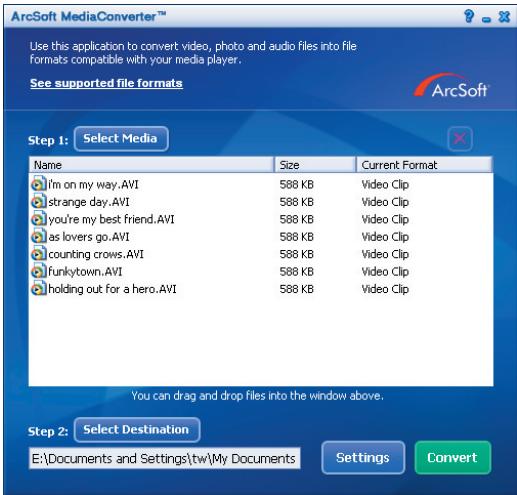
ภาคผนวก: B
ขั้นตอนที่ 1: เลือกสื่อ
เพิ่มไฟล์เพื่อแปลง
1 คลิกที่ปุ่ม "เลือกสื่อ" 2 หน้าต่าง "เปิด" จะปรากฏขึ้น เลื่อนไปยังโฟลเดอร์ที่มีไฟล์ที่คุณต้องการแปลง
ก. ใช้รายการดรอปดาวน์ "ประเภทไฟล์" เพื่อกรองประเภทไฟล์ที่คุณต้องการ ข. ดูตัวอย่างไฟล์ที่ไฮไลต์เพื่อให้แน่ใจว่าเป็นไฟล์ที่คุณต้องการ
ทำเครื่องหมายที่ช่อง "เล่นอัตโนมัติ" เพื่อเริ่มการเล่นอัตโนมัติหลังจากคลิกที่ไฟล์
ทำซ้ำขั้นตอนที่ 1 และ 2 ข้างต้นจนกว่าคุณจะเพิ่มไฟล์ทั้งหมดที่ต้องการได้ นอกจากวิธีข้างต้นแล้ว คุณยังสามารถลากและวางไฟล์ลงในรายการไฟล์ของหน้าต่างโปรแกรมได้โดยตรง
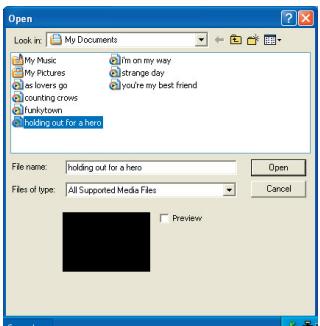
- เอาไฟล์ออก
หากต้องการลบไฟล์ออกจากรายการ ให้ไฮไลต์ไฟล์นั้นแล้วคลิกที่ไอคอน "X"
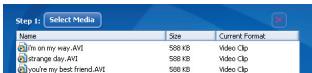
ภาคผนวก: B
ขั้นตอนที่ 2: เลือกปลายทาง
คลิกที่ปุ่ม "เลือกปลายทาง" เพื่อเลือกตำแหน่งที่คุณต้องการบันทึกไฟล์ที่แปลงแล้ว ตำแหน่งจัดเก็บเริ่มต้นคือ C:\Documents and Settings[***เอกสารของฉัน] อย่างไรก็ตาม
เป็นไปได้มากว่าคุณต้องการบันทึกไฟล์ลงในอุปกรณ์พกพา ในกรณีนี้ ตรวจสอบให้แน่ใจว่าอุปกรณ์เชื่อมต่ออยู่ แล้วคลิกที่ "เลือกปลายทาง" และเลือกอุปกรณ์

- การตั้งค่า
คุณสามารถเข้าถึงการตั้งค่าต่างๆ ของโปรแกรมได้โดยคลิกที่ปุ่ม "การตั้งค่า" แต่ละส่วนอนุญาตให้เลือกการตั้งค่าหนึ่งหรือสองรายการ: "ปรับให้เหมาะสมสำหรับอุปกรณ์ที่เลือก" และ "ใช้การตั้งค่าการแปลงที่กำหนดเอง"

- ปรับให้เหมาะสมสำหรับอุปกรณ์ที่เลือก
นี่คือการตั้งค่าเริ่มต้น โปรแกรมจะตั้งค่าพารามิเตอร์การแปลงโดยอัตโนมัติตามอุปกรณ์ที่เลือก
- ใช้การตั้งค่าการแปลงที่กำหนดเอง หากคุณตัดสินใจใช้ตัวเลือกนี้ คุณสามารถตั้งค่าพารามิเตอร์การแปลงต่างๆ ได้ด้วยตนเอง
ภาคผนวก: B
- การตั้งค่าวิดีโอ
เมื่อคุณแปลงไฟล์วิดีโอ คุณสามารถตั้งค่าพารามิเตอร์ต่างๆ ได้:
- ความละเอียด (ตัวเลือกที่มี: QVGA (320x240) [ค่าเริ่มต้น] และ VGA (640x480))
- รูปแบบไฟล์ (ไฟล์ AVI ที่เข้ารหัสด้วย MPEG-4, ไฟล์ WMV หรือไฟล์ ASF ที่เข้ารหัสด้วย MPEG-4)
- อัตราบิตวิดีโอ (ตัวเลือกที่มี: 500 KB, 1.0 MB, 1.5 MB, 2.0 MB [ค่าเริ่มต้น], 2.5 MB และ 3.0 MB)
- อัตราบิตเสียง (ตัวเลือกที่มี: 96 KB, 128 KB [ค่าเริ่มต้น] และ 192 KB)
- เฟรมต่อวินาที (ตัวเลือกที่มี [หน่วย fps]: 15.00, 20.00, 24.00, 25.00 [ค่าเริ่มต้น] และ 29.97)
เมื่อเลือก "ปรับให้เหมาะสมกับอุปกรณ์ที่เลือก" จะใช้ค่าเริ่มต้นที่กล่าวถึงข้างต้นตามความเหมาะสม
หลังจากดูหรือแก้ไขการตั้งค่าต่างๆ แล้ว ให้เลือก "บันทึก" หรือ "ยกเลิก" เพื่อกลับไปยังหน้าจอหลัก คลิก "บันทึก" หากต้องการเก็บการเปลี่ยนแปลงที่ทำไว้ มิฉะนั้นให้คลิก "ยกเลิก"
ขั้นตอนที่ 3: ดำเนินการแปลง
เมื่อพร้อมแล้ว ให้เลือก (ไฮไลต์) ไฟล์ที่ต้องการแปลงในรายการ จากนั้นคลิกปุ่ม "แปลง"

แถบความคืบหน้าจะปรากฏขึ้นเพื่อแสดงสถานะปัจจุบัน อาจมีข้อความต่างๆ ปรากฏขึ้นเพื่อขอให้คุณยืนยัน เมื่อไฟล์ทั้งหมดถูกแปลงและบันทึกในตำแหน่งที่เลือกแล้ว ข้อความจะปรากฏขึ้นเพื่อแจ้งให้คุณทราบ
ภาคผนวก: B
เล่นไฟล์ ASF ที่แปลงแล้วในกล้องวิดีโอ
หากต้องการเล่นคลิปวิดีโอหรือภาพยนตร์ (เฉพาะ MPEG-4 ในรูปแบบ ASF) ที่แปลงโดย ArcSoft MediaConverter ในกล้องวิดีโอดิจิทัล MPEG-4 ให้ทำตามขั้นตอนด้านล่าง
ขั้นตอนที่ 1
ใส่การ์ด SD/MMC ในช่องเสียบการ์ดของกล้องวิดีโอ และเชื่อมต่อกล้องเข้ากับพีซีของคุณผ่านสาย USB คุณสามารถปฏิบัติตามคำแนะนำในส่วน "การเชื่อมต่อกล้องวิดีโอกับพีซีของคุณ" เพื่อดูข้อมูลเพิ่มเติม
ขั้นตอนที่ 2
บันทึกไฟล์ ASF ที่แปลงแล้วโดย MediaConverter จากพีซีของคุณลงในกล้องวิดีโอ
1 คัดลอกไฟล์ ASF ที่แปลงแล้ว 2 เปิด Windows Explorer และค้นหาไดรฟ์ "ถอดได้" ใน My Computer 3 ดับเบิลคลิกที่ไอคอนของไดรฟ์แบบถอดได้ 4 ดับเบิลคลิกที่โฟลเดอร์ DCIM 5 ดับเบิลคลิกที่โฟลเดอร์ 100MEDIA 6 วางไฟล์ในโฟลเดอร์ 100MEDIA 7 เปลี่ยนชื่อไฟล์เป็น CLIP**.ASF
*** หมายถึงตัวเลข 4 หลักใดๆ ตั้งแต่ 0001 ถึง 9999
ชื่อไฟล์ต้องเป็นไปตามรูปแบบการตั้งชื่อของกล้องวิดีโอ เพื่อให้กล้องสามารถระบุไฟล์ที่เก็บไว้ในโฟลเดอร์ 100MEDIA ได้
ขั้นตอนที่ 3
ตอนนี้คุณสามารถใช้โหมดการเล่น ( ) เพื่อเพลิดเพลินกับคลิปวิดีโอหรือภาพยนตร์บนจอ LCD ขนาดใหญ่ได้!
แอปพลิเคชัน ArcSoft MediaConverter ในแพ็คเกจนี้เป็นเวอร์ชันที่ปรับแต่งสำหรับกล้องวิดีโอดิจิทัล คุณสามารถเยี่ยมชมเว็บไซต์ http://www.arcsoft.com เพื่อดูข้อมูลเพิ่มเติม
ภาคผนวก: C

ความต้องการของระบบ
ระบบปฏิบัติการ: Windows 2000/XP
โปรเซสเซอร์: Pentium III หรือสูงกว่า
หน่วยความจำ RAM ของระบบ: 128 MB หรือสูงกว่า
การ์ดกราฟิก: 64 MB, สีจริง 24 บิต
ความเร็วซีดีรอม: 4x หรือสูงกว่า
ซอฟต์แวร์: Direct X 9.0c หรือเวอร์ชันที่ใหม่กว่า และตัวแปลงสัญญาณ (codec) ของ Windows Media Player
อื่นๆ: ขั้วต่อ USB
เริ่มต้นใช้งาน
ทำความรู้จักกับชิ้นส่วนต่างๆ ของกล้องวิดีโอของคุณ
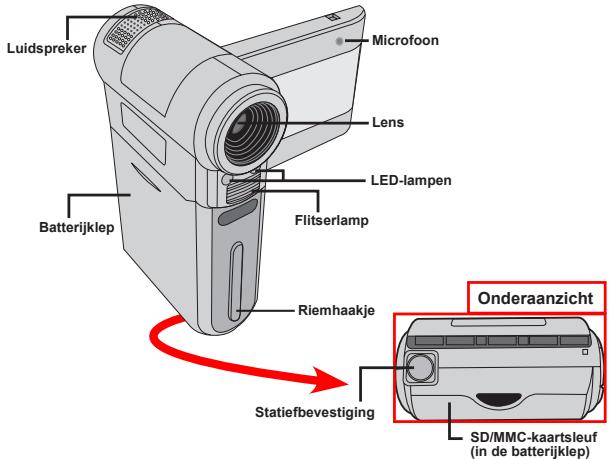
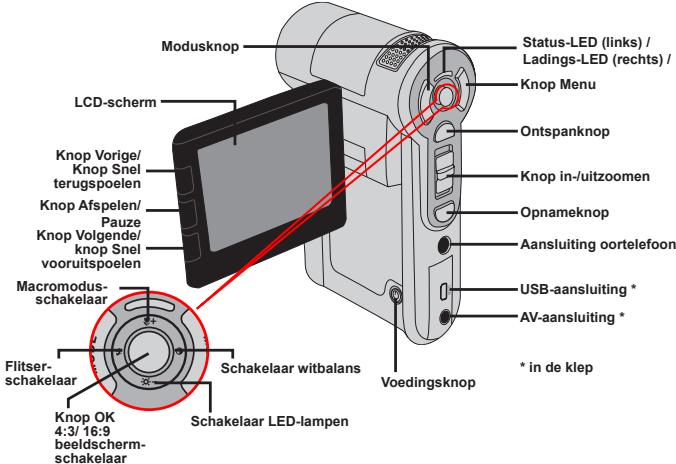
ช่องใส่แบตเตอรี่
- เลื่อนฝาช่องแบตเตอรี่เปิดตามที่แสดง
- ใส่แบตเตอรี่ลิเธียมไอออนที่ให้มาลงในช่องแบตเตอรี่ ตรวจสอบให้แน่ใจว่าขั้วโลหะตรงกับขั้วในช่องแบตเตอรี่
- ปิดฝาช่องแบตเตอรี่หลังจากติดตั้งแบตเตอรี่อย่างถูกต้องแล้ว
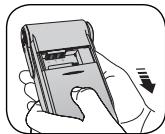
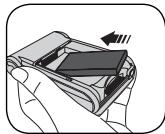
การชาร์จแบตเตอรี่
ปล่อยให้แบตเตอรี่ชาร์จนานอย่างน้อย 8 ชั่วโมงก่อนใช้งานครั้งแรก
- เชื่อมต่อสายเคเบิล
เสียบปลายด้านหนึ่งของอะแดปเตอร์ไฟฟ้ากระแสสลับที่ให้มาเข้ากับพอร์ต USB ของกล้องวิดีโอ และปลายอีกด้านเข้ากับเต้ารับ
หรือ
เสียบปลายด้านหนึ่งของสาย USB ที่ให้มาเข้ากับพอร์ต USB ของกล้องวิดีโอ และปลายอีกด้านเข้ากับพีซีที่เปิดอยู่ ตรวจสอบให้แน่ใจว่ากล้องวิดีโอปิดอยู่
- ไฟ LED แสดงการชาร์จจะเปลี่ยนเป็นสีแดงและเริ่มชาร์จ
- เมื่อไฟ LED ของแบตเตอรี่ดับ หมายความว่าแบตเตอรี่ชาร์จเต็มแล้ว
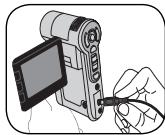
หรือ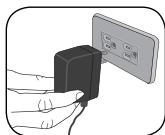
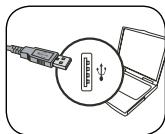
หากคุณใช้พีซีเพื่อชาร์จแบตเตอรี่ ห้ามเปิดกล้องถ่ายวิดีโอ มิฉะนั้นการชาร์จจะหยุดลง
การใส่การ์ดหน่วยความจำ (อุปกรณ์เสริม)
นอกจากหน่วยความจำแฟลชในตัวแล้ว กล้องของคุณยังสามารถบันทึกข้อมูลลงในการ์ด SD (Secure Digital) หรือการ์ด MMC (MultiMedia Card) ได้อีกด้วย
หากต้องการใส่การ์ดหน่วยความจำ ให้ทำตามขั้นตอนต่อไปนี้:
(1) เปิดฝาช่องแบตเตอรี่ (2) ดันการ์ดตามทิศทางที่ระบุอย่างระมัดระวังจนกว่าการ์ดจะถึงด้านล่างของช่อง
หากต้องการถอดการ์ด ให้ดันการ์ดเบาๆ จนกว่าการ์ดจะเด้งออกจากช่อง จากนั้นดึงการ์ดออกจากช่อง
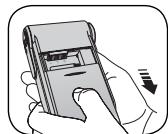
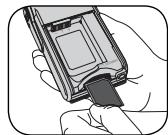
การเปิด/ปิดกล้องของคุณ
เปิดจอ LCD หรือกดปุ่มเปิด/ปิดค้างไว้ 1 วินาทีเพื่อเปิดกล้องถ่ายวิดีโอ
กดปุ่มเปิด/ปิดค้างไว้ 1 ถึง 3 วินาทีหรือปิดจอ LCD เพื่อปิดกล้องถ่ายวิดีโอ
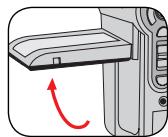

หากกล้องถ่ายวิดีโอไม่เปิดหลังจากกดปุ่มเปิด/ปิด ให้ตรวจสอบว่า: 1. ติดตั้งแบตเตอรี่ในกล้องถ่ายวิดีโออย่างถูกต้องหรือไม่ 2. แบตเตอรี่มีพลังงานเพียงพอหรือไม่ หากกล้องถ่ายวิดีโอไม่มีการใช้งานเป็นเวลานาน อุปกรณ์อาจปิดโดยอัตโนมัติเนื่องจากการตั้งค่าการปิดเครื่องอัตโนมัติ
การอ่านตัวบ่งชี้บนจอ LCD
โหมดกล้องถ่ายวิดีโอดิจิทัล: *1: หน่วยความจำภายใน; ☐: การ์ดหน่วยความจำ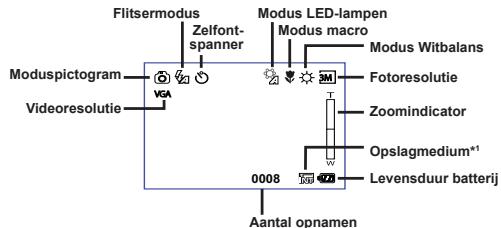
โหมดการเล่น: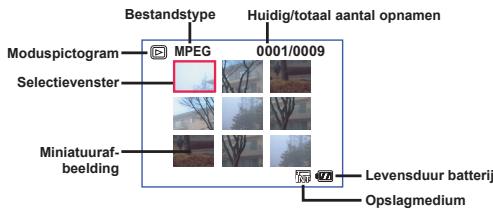
ภาษาและเวลาตั้งค่า
ภาษา:
เปิดใช้งาน: กดปุ่มโหมด เปิดโหมดการตั้งค่า ใช้ปุ่มทิศทางเพื่อเลือกภาษา และกด OK เพื่อเปิดตัวเลือก ใช้ปุ่มทิศทางเพื่อเลือกภาษาที่ต้องการ และกด OK เพื่อยืนยัน
เวลา:
เปิดใช้งาน: กดปุ่มโหมด เปิดโหมดการตั้งค่า ใช้ปุ่มทิศทางเพื่อเลือกวันที่และเวลา และกด OK เพื่อเปิดตัวเลือก ใช้ปุ่มทิศทางเพื่อตั้งวันที่และเวลาที่ถูกต้อง และกด OK เพื่อยืนยัน
การใช้งานพื้นฐาน
การบันทึกวิดีโอคลิป
- ปรับโฟกัส:
กล้องวิดีโอสามารถโฟกัสอัตโนมัติได้โดยไม่ต้องปรับโฟกัส หากคุณต้องการถ่ายภาพระยะใกล้ คุณสามารถกดปุ่มขึ้นเพื่อเปิดโหมดมาโคร ( )
| - | 30cm ~∞ (12" ~∞) |
| 5cm ~ 30cm (2" ~ 12") * bj 1x vaste zoom |
- ซูม:
เลื่อนปุ่มซูมขึ้นหรือลงเพื่อซูมเข้าหรือออกบนหน้าจอ กำลังขยายแบบออปติคอลคือ 3 เท่า และกำลังขยายแบบดิจิทัลคือ 8 เท่า
หมายเหตุ: ซูมออปติคอลและดิจิทัลสามารถระบุได้ด้วยเส้นที่อยู่ตรงกลางแถบซูม เมื่อถึงซูมออปติคอลสูงสุดแล้ว ต้องรอสองสามวินาทีจนกว่ากล้องวิดีโอจะโฟกัสอัตโนมัติเสร็จสิ้นก่อนจึงจะใช้ซูมดิจิทัลได้
- กดปุ่มบันทึกเพื่อเริ่มบันทึก
- กดปุ่มบันทึกอีกครั้งเพื่อหยุดบันทึก
- คุณสามารถกดปุ่มชัตเตอร์เพื่อถ่ายภาพนิ่งในขณะที่บันทึกวิดีโอคลิป ความละเอียดของภาพขึ้นอยู่กับการตั้งค่าความละเอียดวิดีโอ (VGA หรือ QVGA)
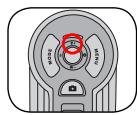
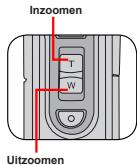
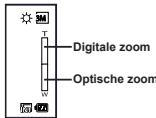
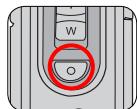
ทุกครั้งที่คุณปรับการซูม กล้องวิดีโอต้องใช้เวลาสองสามวินาทีในการโฟกัสอัตโนมัติ ฟังก์ชันซูมยังใช้ได้ระหว่างการบันทึก (ยกเว้นในโหมดมาโคร) หากสภาพแวดล้อมมืด คุณสามารถตั้งค่าโหมดไฟ LED เป็นเปิดหรืออัตโนมัติเพื่อช่วยในการโฟกัสและการเปิดรับแสง คุณสามารถกดปุ่ม OK เพื่อสลับระหว่างหน้าจอ 4:3 และ 16:9 เมื่อคุณเปลี่ยนการแสดงผลหน้าจอ ภาพที่บันทึกจะเปลี่ยนตามไปด้วย สวิตช์หน้าจอ 4:3/16:9
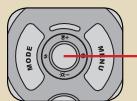
การถ่ายภาพ
- การถ่ายภาพ:
กล้องวิดีโอสามารถโฟกัสอัตโนมัติได้ตามปกติโดยไม่ต้องปรับการโฟกัส หากคุณต้องการถ่ายภาพระยะใกล้ คุณสามารถกดปุ่มขึ้นเพื่อสลับไปยังโหมดมาโคร ( )
| - | 30cm ~∞ (12" ~∞) |
| 5cm ~ 30cm (2" ~ 12") * bij 1x vaste zoom |
- การซูม:
เลื่อนปุ่มซูมขึ้นหรือลงเพื่อซูมเข้าหรือออกบนหน้าจอ กำลังขยายแบบออปติคอลคือ 3 เท่า และกำลังขยายแบบดิจิทัลคือ 8 เท่า
หากจำเป็น คุณสามารถปรับการตั้งค่าขั้นสูงอื่นๆ ได้ หากสภาพแวดล้อมมืด คุณควรตั้งค่าโหมดไฟ LED เป็นเปิดหรืออัตโนมัติเพื่อช่วยในการโฟกัสและการเปิดรับแสง
- กดปุ่มชัตเตอร์ลงครึ่งหนึ่งเพื่อให้กล้องวิดีโอโฟกัสอัตโนมัติ กดปุ่มจนสุดเมื่อกรอบโฟกัสเปลี่ยนเป็นสีเหลืองเพื่อถ่ายภาพ

ซูมเข้า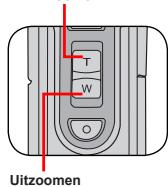
กรอบโฟกัส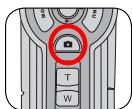
การบันทึกเสียง
- กดปุ่มโหมดและใช้ปุ่มทิศทางเพื่อเลือกโหมดบันทึกเสียง ( ) จากนั้นกด OK เพื่อยืนยันการเลือก
- กดปุ่มบันทึกเพื่อเริ่มการบันทึก กดปุ่มบันทึกอีกครั้งเมื่อคุณต้องการหยุดการบันทึก
ตรวจสอบให้แน่ใจว่าคุณไม่ได้ปิดกั้นไมโครโฟน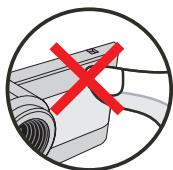
ก่อนหรือระหว่างการบันทึก คุณสามารถเลื่อนปุ่มทิศทางไปทางซ้ายหรือขวาเพื่อปรับความไวของไมโครโฟน ด้วยวิธีนี้คุณจะตั้งระดับเสียงสำหรับการบันทึก

การเล่นไฟล์บันทึกของคุณ
- กดปุ่มโหมด (Mode) และใช้ปุ่มทิศทางเพื่อเลือกโหมดแสดงผล ( ) จากนั้นกด OK เพื่อยืนยันการเลือกของคุณ คุณยังสามารถกดปุ่มเล่น/หยุดชั่วคราว (▶) ที่ใต้หน้าจอ LCD ได้อีกด้วย
- การแก้ไขในโหมดแสดงผล:
| Bestandtype | Hoe kan ik... | Actie |
| Miniaturuweergave | Schakelenussen de miniaturuweergave en volledige schermweergave | Druk in de miniaturuweergavestand op de knop OK om te schakenaar de volledige schermweergave. Druk in de volledige schermweergave op de knop Menu om te schakenaar de miniaturuweergavestand. (Wanner u een fot weergeeft en de richtingsknopen omlaag verplaatst terwijde de zoomfactor 1.0x is, schakelt het schermaar de miniaturuweergavestand.) |
| Volledige schermweergave | ||
| Schakelenussen bestanden. | 1. In de miniaturuweergavestand: Gebruik de richtingsknopen om het selectievenster te verplaaten.2. In volledige schermweergave: Gebruik de richtingsknopen om maar links ofaar rechts te verplaaten. | |
| Foto | In-/uitzoomen | Gebruik de richtingsknopen om omhoog of omlaag te verplaaten. |
| Zoomfactor vergrendelen/ontgrendelen | Druk op OK wonneer de zoomfactor groter is dan 1.0x. | |
| Verschuiven binnen de ingezoomde Foto | Wanner de zoomverhouding is vergrendeld, Gebruik dan de richtingsknopen om door de fot te bladeren. | |
| Video & audio | Het afspelen starten | Wanner derze actie worden geselecteerd (in volledige schermwergave), worden het afspelen van het bestand automatisch gestart. |
| Het afspelen pauzeren/hervatten. | Druk op OK tijdens de weergave/tijdens de pauze. | |
| Het volume regelen | Gebruik de richtingsknopen tijdens het afspelen om omhoog of omlaag te verplaaten. | |
| Het afspelen stoppen | Druk tijdens de weergave op de knop Menu. | |
| Terug waar het voorbeelschem | Druk op de ontspanknop. | |
| Snel vooruitspoelen | Druk tijdens het afspelen op de knop Volgende (♦). Druk op de knop Afspelen/Pauze (♦) om te stoppen. | |
| Snel terugspoelen | Druk tijdens het afspelen op de knop Vorige (♦). Druk op de knop Afspelen/Pauze (♦) om te stoppen. | |
| Het volgende bestand selecteren | Druk tijdens de pauze of nadat het afspelen is gestopt op de knop Volgende (♦) | |
| Het vorige bestand selecteren | Druk tijdens de pauze of nadat het afspelen is gestopt op de knop Vorige (♦) |
การเชื่อมต่อกล้องวิดีโอกับทีวี
เชื่อมต่อกล้องวิดีโอของคุณกับทีวีโดยใช้สาย AV ที่ให้มาเพื่อการแสดงผลแบบเรียลไทม์ คุณสามารถเล่นคลิปวิดีโอ ภาพถ่าย และบันทึกเสียงของคุณบนทีวีได้โดยตรง และแบ่งปันกับเพื่อนและครอบครัวของคุณ
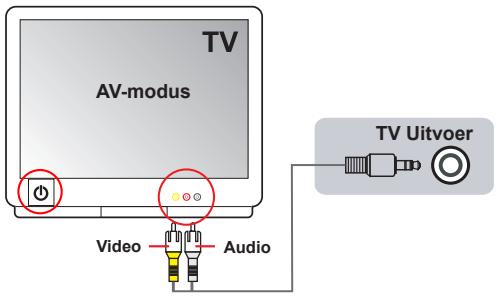
- เปิดทีวีของคุณและสลับทีวีไปที่โหมด AV
ระบบทีวีจะแตกต่างกันไปตามประเทศ
- เชื่อมต่อปลายสาย AV ด้านเสียงและวิดีโอเข้ากับทีวี
- เปิดกล้องวิดีโอ
- เชื่อมต่อปลายอีกด้านของสาย AV เข้ากับกล้องวิดีโอของคุณ
การใช้งานขั้นสูง
การใช้เมนู
รายการเมนูมีตัวเลือกต่าง ๆ ที่ช่วยให้คุณปรับแต่งฟังก์ชันกล้องได้อย่างละเอียด ตารางต่อไปนี้ให้รายละเอียดเกี่ยวกับการใช้เมนู
| Hoe kan ik... | Actie |
| Het menu openen | Druk op de knop Menu. |
| Het selectievenster verplaatsen | Gebruik de richtingsknoppen om omhoog of omlaag te verplaatsen. |
| Hetsubmenu openen/een item bevestigen | Druk op de knop OK. |
| Menu Afsluiten/terugkeren maar het bovenliggende menu | Druk op de knop Menu (wonneer u in hetsubmenu bent). |
● รายการเมนูในโหมดกล้องถ่ายภาพ
การเปิดใช้งาน → กดปุ่มเมนู
| Item | Optie | Beschrijving | |
| Resolutie | Camcorder 10 megapixels | 1M | Stel de beeldresolutie in op 1 megapixel. |
| 3M | Stel de beeldresolutie in op 3 megapixels. | ||
| 5M | Stel de beeldresolutie in op 5 megapixels. | ||
| 10M | Stel de beeldresolutie in op 10 megapixels. | ||
| Camcorder 12 megapixels | 1M | Stel de beeldresolutie in op 1 megapixel. | |
| 3M | Stel de beeldresolutie in op 3 megapixels. | ||
| 5M | Stel de beeldresolutie in op 5 megapixels. | ||
| 12M | Stel de beeldresolutie in op 12 megapixels. | ||
| Datum | Aan/Uit | Wanneer deze optie is ingeschakeld, worden op elke Foto een datumstempel afgedrukt. | |
| Stabilisator | Aan/Uit | Wanneer deze optie is ingeschakeld worden vage fot's die door het schudden van de hand worden veroorzaakt, geminaliseerd. | |
| Witbalans | Auto | De camera past de witbalans automatisch aan. | |
| Zonnig | Deze instelling is geschikt voor opnamen buitenshuis bij zonnig werk. | ||
| Bewolkt | Deze instelling is geschikt voor opnamen bij bewolkt waar of in schaduwrijke omgeveingen. | ||
| TL | Deze instelling is geschikt voor opnamen binnenshuis bij TL-verlichting of in omgeveingen met een hoge kleurtemperatuur. | ||
| Gloeilamp | Deze instelling is geschikt voor opnamen binnenshuis bij gloeilampverlichting of in omgeveingen met een lage kleurtemperatuur. | ||

รายการเมนูในโหมดกล้องถ่ายภาพ (ต่อ)
| Item | Optie | Beschrijving |
| Histogram | Aan/Uit | Enable/Disable image histogram display on the screen. |
| Flitser | Auto | De flitser gaat automatisch af wonneer de belichting onvoldoende is. |
| Aan | De flitser zal allijd bij elke opname geforceerd worden gezruikt. | |
| Uit | De flitser is uitgeschakeld. | |
| Effect | Normaal | Opnamen make in natuurlijke kleuren. |
| ZWART-WIT | Opnamen make in zwart-wit. | |
| Klassiek | Opnamen make in sepiatinten. | |
| Belichting | -2~+2 | U kunt de belichting handmatig aanpassen voor een better effect wonneer de beeldweergave te helder of te donker is. Een positieve waarde goeft aan dat het beeld holderder zal zijn dan normal, terwij een negatie waarde het beeld donkerder maakt. |
| Zelfontsp. | Aan/Uit | Schakel de zelfontspanner in/uit. Nadat de zelfontspanner is ingeschakeld, za del camera tien seconden wachten voordat de ontspankop wordt ingedrukt. |
| Pictogram | Aan/Uit | De OSD (on screen display)-pictogrammen in-/uitschaken voor weergave op het scherm. |
| Video | VGA | De videoresolutie instellen op VGA (640x480 pixels). |
| QVGA | De videoresolutie instellen op QVGA (320x240 pixels). | |
| Nachtop-name | Aan/Uit | Wonneer u deze instelling inschakelt, kut u een foto make met een donkere achtergrund. Aangezijden de ontspansnelheid zar vertragen wonneer u foto's maakt in een donkere ruimte. Wij raden u aan een statief te gebruiken om wazige foto's door het schudden van de hande te vermijden. Waarschuwing: de ruis vermeerdert wonneer Nachtopname is ingeschakeld. |
| Fotokader | 1 ~ 10 | Met deze installing kut u aangepaste kaders toevoegen aan uw foto's. Er+zijn 10chtergrondkaders beschikbaar op het LCD-schem. |
| 0 | De functie Fotokader is uitgeschakeld. | |
| Twee in een | Aan/Uit | Met deze installing kut u twee afzonderlijk opgenomen foto's combineren in een foto. |
เมื่อตั้งความละเอียดเป็น 10M หรือสูงกว่า ตัวเลือก "กรอบภาพ", "สองในหนึ่ง" และ "หน้าจอ 16:9" จะไม่พร้อมใช้งาน
- รายการเมนูในโหมดการแสดงผล
การเปิดใช้งาน → กดปุ่มโหมด → เปิดโหมดการแสดงผล ( ) → กดปุ่มเมนู
| Item | Optie | Beschrijving |
| Verwijderen | Nee/Ja | Huidig bestand wissen |
| Wissen | Nee/Ja | Alle foto's en video-/audiobestanden die in het geheugen zijn opgeslagen, wissen. |
| Diavoor-stelling | - | De camera geeft de foto's achtereenvolgens wee. Alleen JPEG-foto's en de erste beelden van MPEG-bestanden worden weergeveen. Druk op de knop Menu om de diavoorstelling te stoppen. |
| Afdrukken | Eén | De huidige foto afdrukken wanner de camera is aangesloten op een PictBridge-compatible printer. |
| Al | Alle foto's afdrukken wanneer de camera is aangesloten op een PictBridge-compatible printer. | |
| Annuleren | De actie annuleren. |
- หากไม่มีไฟล์ในกล้อง จะไม่แสดงรายการใดๆ
⊕ ก่อนที่คุณจะเลือกคำสั่งพิมพ์ในเมนู คุณต้องเชื่อมต่อกล้องกับเครื่องพิมพ์ที่รองรับ PictBridge ผ่านสาย USB ที่ให้มา
- รายการเมนูในโหมดบันทึกเสียง
การเปิดใช้งาน → กดปุ่มโหมด → เปิดโหมดบันทึกเสียง ( ) → กดปุ่มเมนู
| Item | Beschrijving |
| Verwijden | Huidige spreakopname verwijderen. |
| Wissen | Alle spreakopnamen wissen. |

รายการเมนูในโหมดการตั้งค่า
- การเปิดใช้งาน → กดปุ่มโหมด → เปิดโหมดการตั้งค่า (กดปุ่มเมนู

) →
| Item | Optie | Beschrijving |
| Datum & Tijd | - | De datum enijd instellen. |
| Piep | Aan/Uit | De pieptoon in-/uitschaken. |
| Flikker | 50Hz | Stel de flickerfreiagentie in op 50Hz*. |
| 60Hz | Stel de flickerfreiagentie in op 60Hz*. | |
| TV UItvoer | NTSC | Stel de compatibiliteit van het tv-systeem in op NTSC. Deze optie is geschikt voor Amerika, Taiwan, Japan en Korea. |
| PAL | Stel de compatibiliteit van het tv-systeem in op PAL. Deze optie is geschikt voor Duitsland, Engeland, Italiè, Nederland, China, Japan en Hong Kong. | |
| Pictogram | Aan/Uit | Schakel de OSD-pictogrammen in/uit voor weergave op het scherm. |
| Helderheid | -2~+2 | Stel LCD-helderheid in. Een positieve waarde maakt het LCD-schem herderder, terwij een negatie waarde het LCD-schem donkerder.Maakt. |
| Formatteren | Ja | Het opslagmedium formatteren. Houd ermee rekening dat alle bestanden in het medium zullen verloren goan. |
| Nee | De actie annuleren. | |
| Auto-uit | Uit | De functie Auto-uit uitschaken. |
| 1 min. | De camera worden automatisch uitzeschakeld na een inactiviteit vaneer dan 1 minuut. | |
| 3 min. | De camera worden automatisch uitzeschakeld na een inactiviteit vaneer dan 3 minutes. | |
| 5 min. | De camera worden automatisch uitzeschakeld na een inactiviteit vaneer dan 5 minutes. | |
| Taal | - | Hiermee(Int)kunt u de taal voor het OSD-menu selecteren. |
| Standaard | Ja | Fabrieksinstellungen herstellden. Denk eraan dat uw huidige instelleningen hiermee worden overschreven. |
| Nee | De actie annuleren. |
- รายการเมนูในโหมดการตั้งค่า (ต่อ)
| Item | Optie | Beschrijving |
| USB-modus | Menu | Wanneer de camera op de pc is aangesloten, worden een menu weergegeven waarin u de gewenste aansluitingsmodus kut selecteren. |
| Schijfmodus | Wanneer de camera op een pc is aangesloten, opent de camera automatisch de schijfmodus (verwissebare schijf). | |
| Printer | Wanneer de camera op een pc is aangesloten,.gaat de camera automatisch maar de printerstand. | |
| Video starten | Aan/UiT | De functie Video starten in-/uitschaken. |
- ตารางการตั้งค่าการสั่นไหว:
| Land | Engeland | Duitsland | Frankrijk | Italië | Spanje | Nederland | Rusland |
| Instelling | 50Hz | 50Hz | 50Hz | 50Hz | 50Hz | 50Hz | 50Hz |
| Land | Portugal | Amerika | Taiwan | China | Japan | Korea | Thailand |
| Instelling | 50Hz | 60Hz | 60Hz | 50Hz | 50/60Hz | 60Hz | 50Hz |
หมายเหตุ: การตั้งค่าการกะพริบขึ้นอยู่กับมาตรฐานความถี่ของแหล่งจ่ายไฟในพื้นที่ของคุณ
ตัวแสดงอายุการใช้งานแบตเตอรี่
| Pictogram | Beschrijving |
| ∅∅∅ | Volledig batterijvermogen |
| ∅∅ | Gemiddeld batterijvermogen |
| ∅∅(wit) | Laag batterijvermogen * Als de indicator rood oplicht, is de flitser uitgeschakeld. |
| ∅ | Lege batterij |
หมายเหตุ: เพื่อหลีกเลี่ยงไม่ให้ไฟดับกะทันหัน เราขอแนะนำให้เปลี่ยนแบตเตอรี่เมื่อไอคอนแสดงระดับแบตเตอรี่ต่ำ
อายุการใช้งานแบตเตอรี่
| Foto | Videoclip |
| Aantal Foto's | Opnameduur (minuten) |
| 130 | 110 |
| * opname elke 30 seconden ** de flitser is uit *** de resolutie is ingesteld op 5M (2560x1920) | * de resolutie is ingesteld op VGA (640x480 pixels). |
หมายเหตุ: การตั้งค่านี้มีไว้เพื่อการอ้างอิงเท่านั้น อายุการใช้งานแบตเตอรี่จริงขึ้นอยู่กับประเภทแบตเตอรี่และระดับการชาร์จ
ความจุในการจัดเก็บ
| Geheugen | Video (min.) | Audio (min.) | |
| VGA | QVGA | Maximum | |
| SD/MMC-kaart (128MB) | 7 | 23 | 90 |
| SD/MMC-kaart (256MB) | 14 | 46 | 190 |
| SD/MMC-kaart (512MB) | 28 | 92 | 380 |
| SD/MMC-kaart (1GB) | 56 | 184 | 760 |
| Geheugen | Foto | ||||
| 1M | 3M | 5M | 10M | 12M | |
| SD/MMC-kaart (128MB) | 520 | 230 | 130 | 70 | 50 |
| SD/MMC-kaart (256MB) | 1040 | 460 | 260 | 140 | 100 |
| SD/MMC-kaart (512MB) | 2080 | 920 | 520 | 290 | 200 |
| SD/MMC-kaart (1GB) | 4160 | 1840 | 1040 | 580 | 400 |
หมายเหตุ: ค่าความจุจริงอาจแตกต่างกัน (สูงถึง ± 30%) ขึ้นอยู่กับความอิ่มตัวของสีและความซับซ้อนของวัตถุและสภาพแวดล้อม
แนวทางขั้นสูง
กล้องวิดีโอดิจิทัล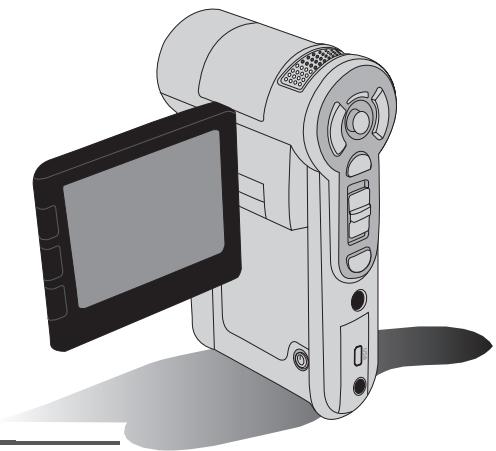
คัดลอกไฟล์ไปยังพีซีของคุณ
ติดตั้งไดรเวอร์สำหรับพีซีของคุณ
คุณต้องติดตั้งไดรเวอร์ของกล้องวิดีโอเพื่อให้แน่ใจว่าคุณสามารถถ่ายโอนคลิปวิดีโอไปยังพีซีของคุณได้ วิธีติดตั้งซอฟต์แวร์:
1. ใส่ซีดีที่มีไดรเวอร์
เปิดคอมพิวเตอร์ของคุณ ใส่ซีดีที่ให้มาในไดรฟ์ซีดีรอม
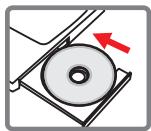
ยังไม่ต้องเชื่อมต่อกล้องวิดีโอกับคอมพิวเตอร์ของคุณในตอนนี้ ปิดแอปพลิเคชันทั้งหมดที่ทำงานบนคอมพิวเตอร์ของคุณ หากหน้าต่าง autorun ไม่ปรากฏขึ้นโดยอัตโนมัติ ให้ดับเบิลคลิกที่ My Computer จากนั้นคลิกที่ไดรฟ์ซีดีรอม จากนั้นเริ่มโปรแกรม Setup.exe ด้วยตนเอง
2. เริ่มการติดตั้ง
คลิกที่ไอคอนเพื่อเริ่มการติดตั้งไดรเวอร์
หมายเหตุสำหรับผู้ใช้ Windows 2000:
ในระหว่างขั้นตอนการติดตั้ง ข้อความเกี่ยวกับลายเซ็นดิจิทัลจะปรากฏขึ้นสองครั้ง คลิก ใช่ เพื่อดำเนินการต่อ ซอฟต์แวร์นี้เข้ากันได้อย่างสมบูรณ์กับระบบปฏิบัติการ Windows 2000
3. ติดตั้งไดรเวอร์
ตัวช่วยสร้างการติดตั้งจะปรากฏขึ้นและติดตั้งโปรแกรมโดยอัตโนมัติ คลิก ถัดไป และปฏิบัติตามคำแนะนำบนหน้าจอเพื่อทำการติดตั้งให้เสร็จสมบูรณ์
- คัดลอกไฟล์ไปยังคอมพิวเตอร์ของคุณ (ต่อ)
4. ติดตั้งตัวแปลงสัญญาณ (Codec)
หลังจากการติดตั้งไดรเวอร์เสร็จสมบูรณ์ โปรแกรมจะถามให้คุณติดตั้ง Windows Media Player Codecs
หากคุณไม่แน่ใจว่ามีตัวแปลงสัญญาณติดตั้งอยู่ในคอมพิวเตอร์ของคุณหรือไม่ คลิก ใช่ และปฏิบัติตามคำแนะนำบนหน้าจอเพื่อทำการติดตั้งให้เสร็จสมบูรณ์
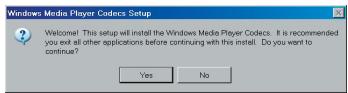
5. ติดตั้ง Direct X 9.0c หรือสูงกว่า
หลังจากการติดตั้งตัวแปลงสัญญาณเสร็จสมบูรณ์ คุณจะถูกขอให้ติดตั้ง Direct X 9.0c หรือสูงกว่า หากโปรแกรมนี้ยังไม่ได้ติดตั้งบนคอมพิวเตอร์ของคุณ คลิก ใช่ เพื่อดำเนินการต่อ
จำเป็นต้องใช้ Windows Media Player Codecs และ Direct X 9.0c หรือสูงกว่าเพื่อแสดงวิดีโอคลิปที่บันทึกด้วยกล้องวิดีโอ
6. รีสตาร์ทคอมพิวเตอร์
หลังจากการติดตั้งเสร็จสมบูรณ์ คุณอาจต้องรีสตาร์ทคอมพิวเตอร์เพื่อให้ไดรเวอร์มีผล
การเชื่อมต่อกล้องวิดีโอกับพีซีของคุณ
1. เปิดกล้องวิดีโอ
2. เสียบสาย USB เข้ากับคอมพิวเตอร์ของคุณ
เปิดคอมพิวเตอร์ของคุณ จากนั้นเสียบสาย USB ที่ให้มาลงในพอร์ต USB ของคอมพิวเตอร์ ตรวจสอบให้แน่ใจว่าสายและพอร์ตอยู่ในแนวที่ถูกต้อง
3. เสียบสาย USB เข้ากับกล้องวิดีโอ
เสียบปลายอีกด้านของสาย USB เข้ากับกล้องของคุณ
โหมดมาตรฐานถูกตั้งค่าเป็น "โหมดดิสก์" หากคุณต้องการตั้งค่าโหมดอื่นเป็นค่าเริ่มต้น โปรดดูบท "โหมด USB" สำหรับข้อมูลเพิ่มเติม
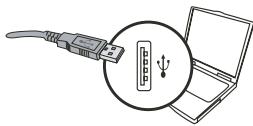
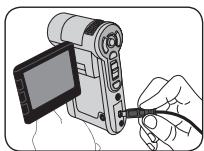
โหมด USB:
เปิดใช้งาน → กดปุ่มโหมด → เปิดการตั้งค่าโหมด ( )
| USB-modus | Menu | Wanner de camcorder op de pc is aangesloten, wordt een menu weergegeven waarin u de gewenste aansluitingsmodus kutn selecteren. |
| Schijfmodus | Wanner de camcorder op een pc is aangesloten, opent de camcorder automatisch de schijfstand (verbisselbare schijf). |
หมายเหตุสำหรับผู้ใช้ Windows 2000/XP:
หากคุณต้องการถอดกล้องวิดีโอออกจากคอมพิวเตอร์ ให้ทำตามขั้นตอนเหล่านี้:
- ดับเบิลคลิกที่ ในถาดระบบ
- คลิกที่ (ดิสก์ USB) จากนั้นคลิกที่ หยุด
- เลือกกล้องวิดีโอเมื่อหน้าต่างยืนยันปรากฏขึ้น แล้วคลิก ตกลง
- ปฏิบัติตามคำแนะนำบนหน้าจอเพื่อถอดกล้องวิดีโอออกจากคอมพิวเตอร์อย่างปลอดภัย

ตำแหน่งไฟล์
หลังจากเชื่อมต่อกล้องแคมคอร์เดอร์เข้ากับคอมพิวเตอร์ของคุณแล้ว จะปรากฏไดรฟ์แบบถอดได้บนคอมพิวเตอร์ของคุณ ไดรฟ์แบบถอดได้นี้แทนสื่อบันทึกข้อมูลของกล้องแคมคอร์เดอร์จริง ๆ บนไดรฟ์นี้ คุณจะพบไฟล์ทั้งหมดของคุณ โปรดดูภาพด้านล่างเพื่อดูว่าไฟล์ถูกจัดเก็บไว้ที่ใด
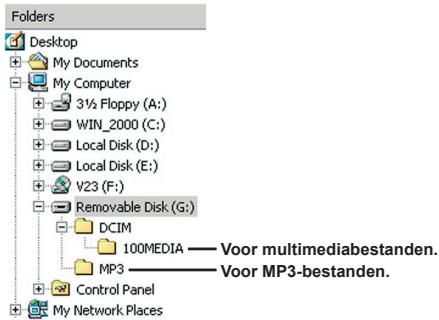
ภาคผนวก: A

การแก้ไขปัญหา
| Als u de camcorder gezrukt: | ||
| Probleem | Oorzaak | Oplossing |
| De camcorder kan nicht normal worden ingeschakeld. | De batterij is leeg. | Vervang de batterij. |
| De batterij is nicht correct geinstalleerd. | Installer de batterij opnieuw. | |
| De camcorder is nog steeds ingeschakeld, maar het LCD-schem wordt nicht weergegeven. | Het LCD-schem wordt automatischuitgeschakeld om energia te besparen, als de camcorder gedurende meer dan 1 minuut inactief blijft. | Druk op een willekeurige knop behalve de voedingsknop om het scherm opnieuw te activeren. |
| Ik kan geen Foto's make of videoclips opnemen wanner ik op de Ontspanknoop of Opnameknop druk. | Onvoldoende geheugen. | Maak wat ruimte vrij op de SD/MMC-kaart of op het interne geheugen. |
| De camcorder is bezig met het opladen van de flitser. | Wacht tot de flitser volledig is geladen. | |
| U gezrukt een "beveiligde" SD-kaart. | Stel de SD-kaart in op schrijfbaar. | |
| Het LCD-schem geeft het bericht "GEHEUGENFOUT" of "KAARTFOUT" wee. Of de camcorder kan de geheugenkaart Niet lezen. | Het formaat van de geheugenkaart is Niet compatibel met de camcorder. | Gebruik de camcorderfunctie "Formatteren" om de kaart te formatteren. |
| De geheugenkaart is beschadigd. | Vervang de geheugenkaart door een neuew. | |
| Ik heb geen Foto's of videotrips verwijderd, maar ik kan ze Niet vinden op de geheugenkaart. | De verloren opamen zijn opgeslagen in het intern geheugen. | Dit gebeurt wanner u een geheugenkaart plaatst nadat u enkele Foto's of videotrips hebt opgenomen. U kunt togang krjigen tot deze bestanden nadat u de geheugenkaart hebt verwijderd. |
ภาคผนวก: A
| Als u de camcorder gezrukt: | ||
| Probleem | Oorzaak | Oplossing |
| Ik kan de flitser nicht gebruiken. | Als het batterijpictogram een laag vermogen aangeeft, kan de flitser worden uittgeschakeld door onvoldoende voltage. | Vervang de batterij. |
| De camcorder reageert Niet op een actieijdens de werkung. | Er is een softwarefout opgetreden in de camcorder. | Verwijder de batterijdoos en vervoan deze. Schakel verwolgens de camcorder in. |
| De opgenomen beelden+zijn te wazig. | De focus is Niet correct ingesteld. | Stel de focus in op een geschikte positie. |
| De opgenomen Foto's of videoclips zich te donker. | De opname-omgeving is onvoldoende belicht. | Gebruik de flitser wanner u foto's maakt. Voeg extra lichtbronnen toe of schakel de videotlamp in wanner u videoclips opneemt. |
| Wanneriek opnamen bekijk op het LCD-schemf of op de computer, is er ruis zichtaar. | De flikkerinstelling komt nicht overeen met de standard van het land waar u verblift. | Pas de flickkerinstelling aan. Raadpleeg de tabel "Flikkerinstelleningen" voormeer informatie. |
| Ik wil de volgnummering van de bestandsnamen (PICTxxxx) opnieuw starten. | Het tellen van de volgnummers worden uitgevoerd door de firmware van de camcorder. | Gebruik de camcorderfunctie "Formatteren" om de kaart te formatteren. |
| Ik converteer een mediabestand en geef het de naam PICTxxxx.* (xxxx geeft het nummer aan). Daarna kopieer ik het bestand maar de camcorder, maar ik kan het achteraf Niet terugvinden op de camcorder. | Er is een ander bestand met een dubbel volgnummer (bijv. PICT0001.ASF en PICT0001.JPG) of het bestandsype worden Niet ondersteund. | Geef het bestand een individuel volgnummer en controllerer of het bestandsype door de camcorder worden ondersteund. |
ภาคผนวก: A
| Als u de camcorder aansluit op de computer of op de tv: | ||
| Probleem | Oorzaak | Oplossing |
| Ik kan de videoclips nichtbekijken op是我的 computer. | Het stuurprogramma of de software is Niet geinstalleordop de computer. | Installerer Direct X 9.0cof hoger en WindowsMedia 9.0 CODEs om ditprobleme op te losesten. Zie“Het stuurprogrammainstalleren op uw pc” Voordetails over het installerenvan de software of gaarylhttp://www.microsoft.comom de vereiste bestanden tedownloaden. |
| Installatie stuurprogramma mislukt. | De installmentie is abnormaalbeëindigd. | Verwijder hetstuurprogramma en andereverwante programme's.Volg de installatiestappenin de handleiding om hetstuurprogramma opnieuw teinstalleren. |
| De camcorder werk via deUSB-kabel aangeslotonop de pc voordat u hetstuurprogramma hebtegeinstalleerd. | Installerer hetstuurprogramma voordat u deUSB-kabel aansluit. | |
| Het tv-schem verzschijnt nadat ik de camcorder op de tv heb aangesloten. | De camcorder is Niet correctaangesloten op de tv: | Sluit de camcorder opnieuwop de correcte manier aanop de tv |
| Er is een conflictopgetreden met een anderegeinstalleerde camcorder ofeen ander opnameapparaat. | Het apparaat is Nietcompatible met decamcorder. | Als er reeds een anderecamcorder of een anderopnameapparaat op uwcomputer is geinstalleerd,verwijder dan de camcorderen bijn stuurprogramma volledig van de computer omhet conflict te vermijden. |
| Er is ruis zichtaar op是我的computerschem wanneer ikVideoconferentie gelebruik. | De flickkerinstelling komt nichtovereen met de standard van het land waar u verblijft. | Pas de flickkerinstellungaan. Raadpleeg de tabel“Flickkerinstelleningen” voormeer informatie. |
ภาคผนวก: A

การตั้งค่าการสั่นไหว
| Land | Engeland | Duitsland | Frankrijk | Italië | Spanje | Rusland |
| Installing | 50Hz | 50Hz | 50Hz | 50Hz | 50Hz | 50Hz |
| Land | Portugal | Amerika | Taiwan | China | Japan | Korea |
| Installing | 50Hz | 60Hz | 60Hz | 50Hz | 50/60Hz | 60Hz |
หมายเหตุ: การตั้งค่าการสั่นไหวจะขึ้นอยู่กับมาตรฐานความถี่ของไฟฟ้าในพื้นที่ของคุณ

ข้อความระบบ
| Bericht | Omschrijving |
| Opnemen | De camcorder is bezig met de opname van een bestand. |
| Hef de beveiliging van de SD-kaart op | Als u een SD-kaart staat en deze kaart op “Beveligd” is ingesteld, verschijt dit bericht wanneser de camcorder gevevens probeert te schrijvenaar de kaart. |
| Geen bestand | Dit bericht worden weergegeven wanneser de camcorder is ingesteld in deWeergavestand zonder dat er bestanden aanwezig zijn om af te spelien. |
| Vervang de batterij | Het batterijvermögen van uw camcorder is laag. U要去 de batterijonmiddelijk verwangen door een nieuwe. |
| Geheugen vol | Het opslaggeheugen is vol en kan geen extra bestandenmeer opslaan.Vervang de SD/MMC-kaart of verwijder enkele bestanden om watgehuugenruimte vrij te makeen. |
| Kaartfout | De geplaatste kaart is Niet compatibel met de camcorder. Vervang de kaartof probeer de kaart te formatteren. |
| Geheugenfout | De camcorder kan geen toegang krijgen tot de geveens in het internegehuegen. Formatteer het medium om dit probleem op te loseyen. |
| Flitser worden opgeladen | De flitser worden opgeladen. |
| Fout in bestandsindeling | Het bestand dat wordt afgespeeld is Niet compatibel met de camcorder. |
| Verwijdenen | De camcorder is bezig met het verwijderen van een bestand. |
| Formatteren | De camcorder is bezig met het formatteren van het opslagmedium. |
| Instelling | De camcorder is bezig met het uitvoeren van een instelling. |
ภาคผนวก: B
แนวทางสำหรับ ArcSoft MediaConverter™
บทนำ
ArcSoft MediaConverter เป็นโปรแกรมแปลงไฟล์มัลติมีเดียแบบครบวงจรที่ทรงพลัง ด้วยเครื่องมือนี้ คุณสามารถแปลงรูปภาพ วิดีโอ และไฟล์เพลงเป็นรูปแบบที่เหมาะสมสำหรับการใช้งานบนอุปกรณ์พกพาของคุณได้อย่างรวดเร็วและง่ายดาย คุณสามารถแปลงไฟล์หลายไฟล์และหลายประเภทพร้อมกันได้ ง่ายมาก! คุณเพียงทำตามสามขั้นตอนและโปรแกรมก็พร้อมใช้งาน (โปรดดูบท "ไฟล์ที่แปลงแล้ว" สำหรับข้อมูลเพิ่มเติม)
ความต้องการของระบบ
ในการติดตั้งและใช้งาน Om MediaConverter ระบบของคุณต้องมีคุณสมบัติขั้นต่ำดังต่อไปนี้:
Microsoft Windows 2000/XP (Home หรือ Professional) พื้นที่ว่างบนดิสก์ 50 MB หน่วยความจำ RAM 256 MB DirectX 9 (แนะนำ DirectX 9c) Microsoft Windows Media Player 9.0 (สำหรับแปลงไฟล์ WMA และ WMV) Microsoft Windows 2000/XP (Home หรือ Professional) Apple QuickTime 6.5 (สำหรับแปลงไฟล์ MOV)
รูปแบบไฟล์ที่รองรับ
วิดีโอ
ไฟล์วิดีโอจะถูกแปลงและคัดลอกไปยังตำแหน่งที่เลือกเป็นไฟล์ AVI ที่เข้ารหัส MPEG-4, ไฟล์ WMV หรือไฟล์ ASF ที่เข้ารหัส MPEG-4 (ค่าเริ่มต้น)
ประเภทไฟล์ที่รองรับสำหรับการแปลง
- AVI (รูปแบบ Microsoft Video 1, Cinepak, Intel Indeo, ไม่บีบอัด ฯลฯ)
- MPEG-1 ใน MPEG, MPG, MPE
- DAT (VCD MPEG1)
- MPEG-4 ในรูปแบบ AVI
- MPEG-4 ใน ASF
- WMV -QuickTime MOV
ต้องใช้ QuickTime 6.5 และ Windows Media Player 9.0 หรือสูงกว่าสำหรับการแปลงไฟล์ QuickTime MOV และ WMV ตามลำดับ
ประเภทไฟล์ที่รองรับสำหรับการส่งออก
- AVI (MPEG-4 SP) WMV
- ASF (MPEG-4 SP)
ไฟล์ที่แปลงแล้ว
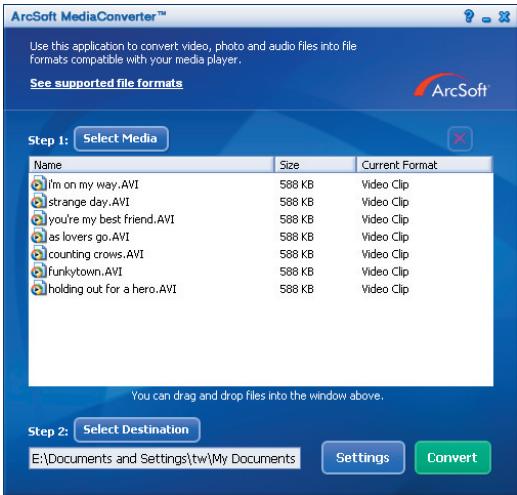
ขั้นตอนที่ 1: เลือกสื่อ
เพิ่มไฟล์สำหรับการแปลง
1 คลิกที่ปุ่ม "เลือกสื่อ" 2 หน้าต่าง "เปิด" จะปรากฏขึ้น เรียกดูโฟลเดอร์ที่มีไฟล์ที่คุณต้องการแปลง
ก. ใช้เมนูแบบเลื่อนลง "ประเภทไฟล์" เพื่อกรองประเภทไฟล์ที่คุณต้องการแสดง ข. ดูตัวอย่างไฟล์ที่เลือกเพื่อตรวจสอบว่าเป็นไฟล์ที่ต้องการหรือไม่ ทำเครื่องหมายที่ช่อง "เล่นอัตโนมัติ" เพื่อเริ่มเล่นอัตโนมัติหลังจากที่คุณคลิกที่ไฟล์
3 ทำซ้ำขั้นตอนที่ 1 และ 2 ข้างต้นจนกว่าไฟล์ที่ต้องการทั้งหมดจะถูกเพิ่ม แทนที่จะใช้วิธีข้างต้น คุณยังสามารถลากและวางไฟล์ลงในรายการไฟล์ในหน้าต่างโปรแกรมได้โดยตรง
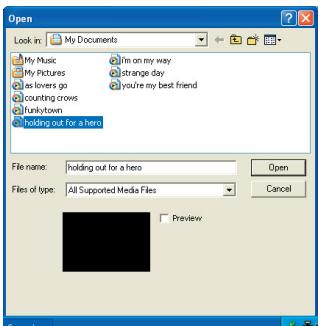
ลบไฟล์
หากต้องการลบไฟล์ออกจากรายการ ให้ทำเครื่องหมายที่ไฟล์แล้วคลิกที่ไอคอน "X"
ขั้นตอนที่ 2: เลือกปลายทาง
คลิกที่ปุ่ม "เลือกปลายทาง" เพื่อเลือกตำแหน่งที่จะบันทึกไฟล์ที่แปลงแล้ว ตำแหน่งจัดเก็บเริ่มต้นคือ "C:\Documents and Settings[\ผู้ใช้ปัจจุบัน]\My documents" อย่างไรก็ตาม คุณอาจต้องการบันทึกไฟล์ลงในอุปกรณ์พกพาของคุณ ในกรณีนั้น ตรวจสอบว่าอุปกรณ์ของคุณเชื่อมต่ออยู่แล้ว จากนั้นคลิกที่ "เลือกปลายทาง" และเลือกอุปกรณ์

การตั้งค่า
เมื่อคุณคลิกที่ปุ่ม "การตั้งค่า" คุณจะสามารถเข้าถึงการตั้งค่าโปรแกรมต่างๆ ได้ ในแต่ละส่วน คุณมีตัวเลือกการตั้งค่าสองแบบ: "ปรับให้เหมาะสมสำหรับอุปกรณ์ที่เลือก" และ "ใช้การตั้งค่าการแปลงแบบกำหนดเอง"

ปรับให้เหมาะสมสำหรับอุปกรณ์ที่เลือก
นี่คือการตั้งค่ามาตรฐาน โปรแกรมจะตั้งค่าพารามิเตอร์การแปลงโดยอัตโนมัติตามอุปกรณ์ที่คุณเลือก
ใช้การตั้งค่าการแปลงแบบกำหนดเอง หากคุณตัดสินใจใช้ตัวเลือกนี้ คุณสามารถตั้งค่าพารามิเตอร์การแปลงต่างๆ ด้วยตนเองได้
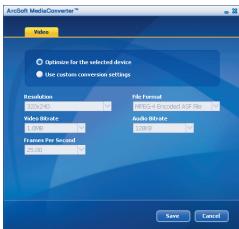
ภาคผนวก: B
การตั้งค่าวิดีโอ
เมื่อคุณแปลงไฟล์วิดีโอ คุณมีตัวเลือกพารามิเตอร์ต่างๆ มากมาย:
- ความละเอียด (ตัวเลือกได้แก่ QVGA (320 × 240) [มาตรฐาน] และ VGA (640 × 480))
- รูปแบบไฟล์ (ไฟล์ AVI ที่เข้ารหัส MPEG-4, ไฟล์ WMV หรือไฟล์ ASF ที่เข้ารหัส MPEG-4)
- อัตราบิตวิดีโอ (ตัวเลือกได้แก่ 500KB, 1.0MB, 1.5MB, 2.0 MB [มาตรฐาน], 2.5 MB และ 3.0 MB)
- อัตราบิตเสียง (ตัวเลือกได้แก่ 96 KB, 128 KB [มาตรฐาน], 192 KB)
- เฟรมต่อวินาที (ตัวเลือกได้แก่ [ในหน่วย fps] 15.00, 20.00, 24.00, 25.00 [มาตรฐาน] และ 29.97)
เมื่อคุณเลือก "ปรับให้เหมาะสมสำหรับอุปกรณ์ที่เลือก" ค่าข้างต้นจะถูกใช้เมื่อเกี่ยวข้อง หลังจากที่คุณแสดง/แก้ไขการตั้งค่าต่างๆ แล้ว คุณสามารถเลือก "บันทึก" หรือ "ยกเลิก" เพื่อกลับไปยังหน้าจอหลัก คลิก "บันทึก" หากคุณต้องการเก็บการเปลี่ยนแปลงที่คุณทำไว้ คลิก "ยกเลิก" เป็นอย่างอื่น
ขั้นตอนที่ 3: แปลง
เมื่อคุณพร้อมแล้ว ให้เลือก (ทำเครื่องหมาย) ไฟล์ที่ต้องการแปลงในรายการ จากนั้นคลิกปุ่ม "แปลง"

แถบความคืบหน้าจะแสดงสถานะปัจจุบัน อาจมีหน้าต่างป๊อปอัปต่างๆ ปรากฏขึ้นเพื่อขอให้คุณยืนยันการตัดสินใจ เมื่อไฟล์ทั้งหมดถูกแปลงและบันทึกไปยังตำแหน่งที่คุณเลือกแล้ว หน้าต่างป๊อปอัปจะเปิดขึ้นเพื่อยืนยันการดำเนินการ
การเล่นไฟล์ ASF ที่แปลงแล้วบนกล้องวิดีโอของคุณ
หากต้องการเล่นวิดีโอคลิปหรือภาพยนตร์ (เฉพาะ MPEG-4 ในรูปแบบ ASF) ที่แปลงโดย ArcSoft MediaConverter บนกล้องวิดีโอดิจิทัล MPEG-4 ของคุณ ให้ทำตามขั้นตอนด้านล่าง
ขั้นตอนที่ 1
ใส่การ์ด SD/MMC ลงในช่องเสียบการ์ดของกล้องวิดีโอ และเชื่อมต่อกับพีซีผ่านสาย USB โปรดดูคำแนะนำภายใต้หัวข้อ "การเชื่อมต่อกล้องวิดีโอกับพีซีของคุณ" สำหรับข้อมูลเพิ่มเติม
ขั้นตอนที่ 2
บันทึกไฟล์ ASF ที่แปลงบนพีซีโดย MediaConverter ไปยังกล้องวิดีโอของคุณ: 1 คัดลอกไฟล์ ASF ที่แปลงแล้ว 2 เปิด Windows Explorer ภายใต้ "คอมพิวเตอร์" คุณจะพบ "ดิสก์แบบถอดได้" 3 ดับเบิลคลิกที่ไอคอนของดิสก์แบบถอดได้ 4 ดับเบิลคลิกที่โฟลเดอร์ DCIM 5 ดับเบิลคลิกที่โฟลเดอร์ 100MEDIA 6 วางไฟล์ในโฟลเดอร์ 100MEDIA 7 เปลี่ยนชื่อไฟล์เป็น CLIP***.ASF
*** สามารถเป็นตัวเลข 4 หลักใดก็ได้ตั้งแต่ 0001 ถึง 9999
ชื่อไฟล์ต้องเป็นไปตามหลักการตั้งชื่อของกล้องวิดีโอ เพื่อให้กล้องวิดีโอสามารถจดจำไฟล์ที่เก็บไว้ในโฟลเดอร์ 100MEDIA ได้
ขั้นตอนที่ 3
ตอนนี้คุณสามารถใช้โหมดเล่นภาพ ( ) เพื่อเพลิดเพลินกับวิดีโอคลิปหรือภาพยนตร์บนหน้าจอ LCD ขนาดใหญ่
โปรแกรม ArcSoft MediaConverter ในแพ็คเกจนี้เป็นเวอร์ชันที่ปรับแต่งสำหรับกล้องวิดีโอดิจิทัลของคุณ คุณสามารถเยี่ยมชมเว็บไซต์ http://www.arcsoft.com สำหรับข้อมูลผลิตภัณฑ์เพิ่มเติม
ระบบพร้อมใช้งาน
ระบบปฏิบัติการ: Windows 2000/XP
CPU: Pentium III หรือสูงกว่า
แรมของระบบ: 128MB หรือสูงกว่า
การ์ดจอ: 64MB, สีจริง 24 บิต
ความเร็วซีดีรอม: 4x หรือสูงกว่า
ซอฟต์แวร์: Direct X 9.0c หรือสูงกว่า และ Windows Media Player Codecs
อื่นๆ: พอร์ต USB
บทนำ
- ทำความรู้จักชิ้นส่วนต่างๆ ของกล้องวิดีโอของคุณ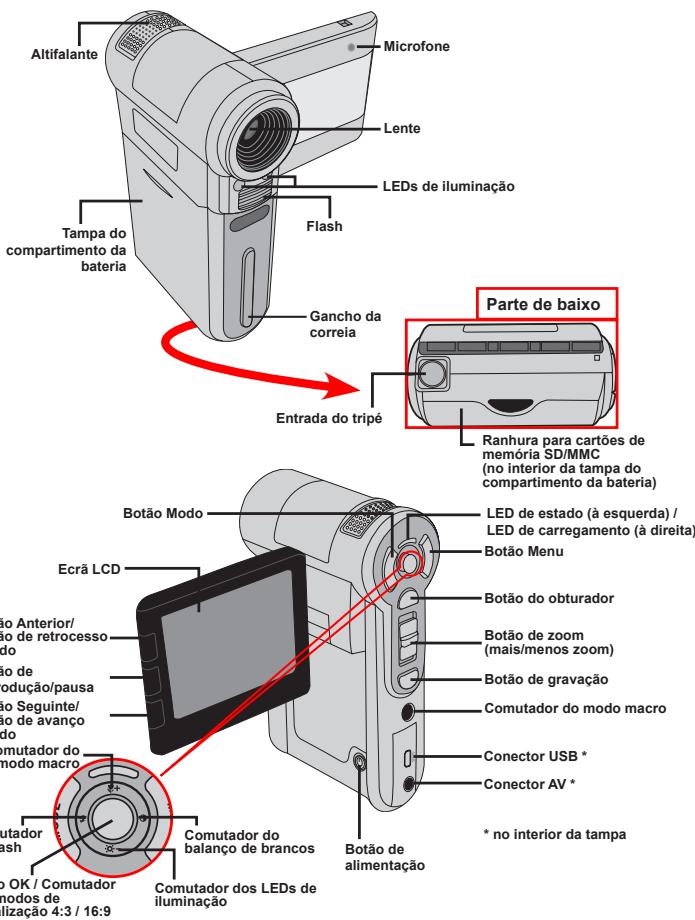
• การใส่แบตเตอรี่
- เลื่อนฝาช่องใส่แบตเตอรี่ออกตามภาพประกอบ
- ใส่แบตเตอรี่ลิเธียมไอออนลงในช่อง โดยให้ขั้วโลหะตรงกับขั้วในช่อง
- หลังจากใส่แบตเตอรี่ถูกต้องแล้ว ให้ปิดฝาช่องใส่แบตเตอรี่
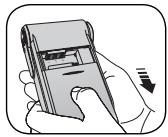
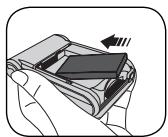
○ การชาร์จแบตเตอรี่
ชาร์จแบตเตอรี่อย่างน้อย 8 ชั่วโมงในการใช้งานครั้งแรก
- เชื่อมต่อสายเคเบิล
เชื่อมต่อปลายด้านหนึ่งของสายอะแดปเตอร์ไฟฟ้ากระแสสลับที่ให้มาด้วยเข้ากับพอร์ต USB ของกล้อง และปลายอีกด้านหนึ่งเข้ากับเต้ารับไฟฟ้า
หรือ
เชื่อมต่อปลายด้านหนึ่งของสาย USB ที่ให้มาด้วยเข้ากับพอร์ต USB ของกล้อง และปลายอีกด้านหนึ่งเข้ากับคอมพิวเตอร์ที่เปิดอยู่ ตรวจสอบให้แน่ใจว่ากล้องปิดอยู่
- ไฟ LED แสดงการชาร์จจะเปลี่ยนเป็นสีแดง และเริ่มการชาร์จ
- เมื่อไฟ LED แสดงการชาร์จดับลง แสดงว่าแบตเตอรี่ชาร์จเต็มแล้ว
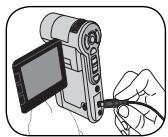
หรือ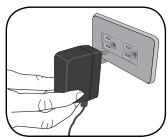
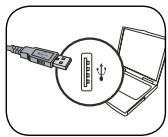
เมื่อใช้คอมพิวเตอร์ในการชาร์จแบตเตอรี่ อย่าเปิดกล้อง เพราะการชาร์จจะหยุดชะงัก
● การใส่การ์ดหน่วยความจำ (อุปกรณ์เสริม)
นอกจากหน่วยความจำแฟลชภายในแล้ว กล้องของคุณยังสามารถจัดเก็บข้อมูลในการ์ดหน่วยความจำ Secure Digital (SD) หรือ MultiMedia Card (MMC)
ในการใส่การ์ดหน่วยความจำ ให้ทำดังนี้:
(1) เปิดฝาช่องใส่แบตเตอรี่ (2) ค่อยๆ ดันการ์ดหน่วยความจำตามที่แสดง จนกว่าการ์ดจะถึงปลายสุดของช่อง
ในการถอดการ์ดหน่วยความจำ ให้กดการ์ดเบาๆ เพื่อให้การ์ดดีดออกมา จากนั้นดึงการ์ดหน่วยความจำออกจากช่อง
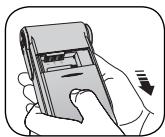
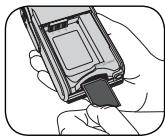
การเปิด/ปิดกล้อง
เปิดหน้าจอ LCD หรือกดปุ่มเปิด/ปิดค้างไว้ 1 วินาทีเพื่อเปิดกล้อง
ในการปิดกล้อง ให้กดปุ่มเปิด/ปิดค้างไว้ 1~3 วินาที หรือปิดหน้าจอ LCD
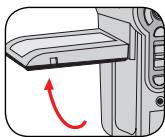
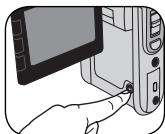
หากกล้องไม่เปิดหลังจากกดปุ่มเปิด/ปิด ให้ตรวจสอบว่า: 1. ใส่แบตเตอรี่ถูกต้องในกล้อง 2. แบตเตอรี่มีประจุเพียงพอ หากกล้องไม่ใช้งานเป็นเวลานาน กล้องอาจปิดตัวเองโดยอัตโนมัติเนื่องจากการตั้งค่า ปิดอัตโนมัติ
ความหมายของไอคอนที่แสดงบนหน้าจอ LCD
โหมดกล้องดิจิทัล: *1 หน่วยความจำภายใน; ☐ การ์ดหน่วยความจำ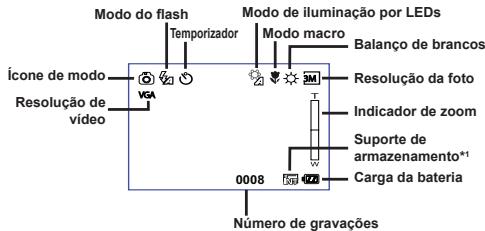
โหมดการเล่น: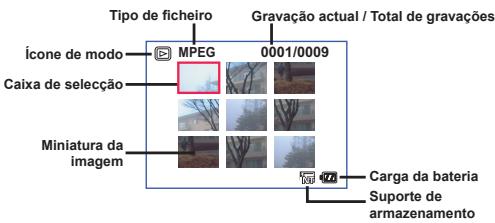
การตั้งค่าภาษาและเวลา
ภาษา:
เปิดกล้อง → กดปุ่ม Mode → เข้าสู่โหมดตั้งค่า → ใช้ปุ่มทิศทางเพื่อเลือกภาษา แล้วกดปุ่ม OK เพื่อเข้าตัวเลือกนี้ → ใช้ปุ่มทิศทางเพื่อเลือกภาษาที่ต้องการ แล้วกดปุ่ม OK เพื่อยืนยัน
เวลา:
เปิดกล้อง → กดปุ่ม Mode → เข้าสู่โหมดตั้งค่า → ใช้ปุ่มทิศทางเพื่อเลือกวันที่และเวลา แล้วกดปุ่ม OK เพื่อเข้าตัวเลือกนี้ → ใช้ปุ่มทิศทางเพื่อตั้งวันที่และเวลาที่ถูกต้อง แล้วกดปุ่ม OK เพื่อยืนยัน
การใช้งานพื้นฐาน
การบันทึกคลิปวิดีโอ
1. ปรับโฟกัส:
โดยปกติ กล้องจะโฟกัสอัตโนมัติโดยไม่ต้องปรับใดๆ หากต้องการถ่ายระยะใกล้ สามารถกดปุ่มขึ้นเพื่อเปลี่ยนเป็นโหมดมาโคร ( )
| - | 30cm ~ ∞ (12" ~ ∞) |
| 5cm ~ 30cm (2" ~ 12") * Com o factor de zoom 1X |
2. การซูม:
เลื่อนปุ่มซูมขึ้นหรือลงเพื่อซูมเข้าหรือออกที่ระดับฉาก ซูมออปติคอลได้สูงสุด 3 เท่า และซูมดิจิทัลได้สูงสุด 8 เท่า
หมายเหตุ: ซูมออปติคอลและซูมดิจิทัลสามารถระบุได้จากแถบอัตราการซูมตรงกลาง เมื่อถึงค่าสูงสุดของซูมออปติคอลแล้ว ต้องรอสองสามวินาทีให้กล้องโฟกัสอัตโนมัติก่อนจึงจะใช้ซูมดิจิทัลได้
- กดปุ่มบันทึกเพื่อเริ่มบันทึก
- กดปุ่มบันทึกอีกครั้งเพื่อหยุดบันทึก
- คุณสามารถกดปุ่มชัตเตอร์เพื่อถ่ายภาพนิ่งระหว่างบันทึกวิดีโอได้ ความละเอียดของภาพขึ้นอยู่กับความละเอียดวิดีโอที่ตั้งไว้ (VGA หรือ QVGA)
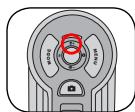
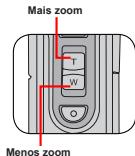
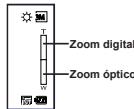
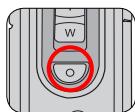
กล้องต้องใช้เวลาสองสามวินาทีในการโฟกัสอัตโนมัติทุกครั้งที่ปรับอัตราการซูม ฟังก์ชันซูมยังใช้งานได้ระหว่างบันทึก (ยกเว้นโหมดมาโคร) หากอยู่ในที่มืด คุณสามารถตั้งโหมดไฟ LED เป็นเปิดหรืออัตโนมัติเพื่อการโฟกัสและแสงที่ดีขึ้น คุณสามารถกดปุ่ม OK เพื่อสลับระหว่างโหมดแสดงผล 4:3 และ 16:9
โปรดทราบว่าเมื่อเปลี่ยนโหมดแสดงผล ภาพที่บันทึกจะเปลี่ยนตามการตั้งค่าที่เลือก
สวิตช์โหมดแสดงผล 4:3 / 16:9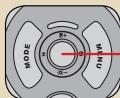
การถ่ายภาพนิ่ง
- ปรับโฟกัส:
โดยปกติกล้องจะโฟกัสอัตโนมัติโดยไม่ต้องปรับใดๆ หากต้องการถ่ายระยะใกล้มาก สามารถกดปุ่มขึ้นเพื่อเปลี่ยนเป็นโหมดมาโคร ( )
| - | 30cm ~ ∞ (12" ~ ∞) |
| 5cm ~ 30cm (2" ~ 12") * Com o factor de zoom 1X |
- การซูม:
เลื่อนปุ่มซูมขึ้นหรือลงเพื่อซูมเข้าหรือออกที่ระดับฉาก ซูมออปติคอลได้สูงสุด 3 เท่า และซูมดิจิทัลได้สูงสุด 8 เท่า
ปรับการตั้งค่าขั้นสูงอื่นๆ หากจำเป็น หากอยู่ในที่มืด คุณสามารถตั้งโหมดไฟ LED เป็นเปิดหรืออัตโนมัติเพื่อการโฟกัสและแสงที่ดีขึ้น
- กดปุ่มชัตเตอร์ลงครึ่งหนึ่งแล้วค้างไว้ในตำแหน่งนั้นเพื่อให้กล้องถ่ายวิดีโอทำการโฟกัสอัตโนมัติ เมื่อสีของกรอบโฟกัสเปลี่ยนเป็นสีเหลือง ให้กดปุ่มชัตเตอร์ลงจนสุดเพื่อถ่ายภาพ
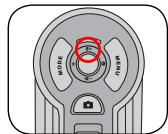
ซูมเพิ่ม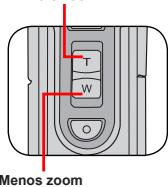
กรอบโฟกัส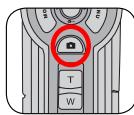
การบันทึกคลิปเสียง
- กดปุ่ม Mode และใช้ปุ่มทิศทางเพื่อเลือกโหมด Voice (โหมดบันทึกเสียง) ( ) จากนั้นกดปุ่ม OK เพื่อยืนยัน
- กดปุ่มบันทึกเพื่อเริ่มบันทึก 3 เมื่อเสร็จสิ้น ให้กดปุ่มบันทึกอีกครั้งเพื่อหยุดบันทึก
หลีกเลี่ยงการปิดกั้นไมโครโฟน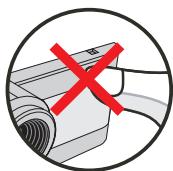
คุณสามารถปรับความไวของไมโครโฟนก่อนหรือระหว่างการบันทึกได้ โดยกดปุ่มทิศทางซ้ายหรือขวาเพื่อตั้งระดับเสียงของการบันทึก

การเล่นภาพที่บันทึกไว้
- กดปุ่ม Mode และใช้ปุ่มทิศทางเพื่อเลือกโหมดเล่น ( ) จากนั้นกดปุ่ม OK เพื่อยืนยัน หรือกดปุ่มเล่น/หยุดชั่วคราว ( ) ที่อยู่ด้านข้างของจอ LCD
- การดำเนินการในโหมดเล่น:
| Tipo de ficheiro | Como... | Açção |
| Modo de indice MPEG 00010000 Modo de écã inteiro MPEG 00010000 | Alternar entre o modo de indice e de ecrê inteiro | No modo deindice, prima o botão OK para passar ao mode de écã inteiro. No modo de écã inteiro, prima o botão Menu para passar ao mode de indice. (Ao visualizar uma imagem, se mover o botão de direção para boa quando a taxa de zoom for de 1.0x, o ecrê passa para o mode de indice.) |
| Alternar entre ficheiros | 1. No modo de indice: Utilize os botões de direção para mover a caixa de seleção. 2. No modo de écã inteiro: Utilize os botões de direção para se deslocar para a esquerda ou para a direita. | |
| Imagem | Mais zoom/ menos zoom | Utilize os botões de direção para se deslocar para cima ou para boa. |
| Fixar/Libertar a taxa de zoom | Quando a taxa de zoom for superior a 1.0x, prima o botão OK. | |
| Navegar pela imagem ampliada | Quando a taxa de zoom estiver fixa, utilize os botões de direção para navelgar pela imagem. | |
| Video e audio | Iniciar a reprodução | O ficheiro é automaticamente reproduzido quando da respeciação (no modo de écã inteiro). |
| Fazer uma pausa/retomar a reprodução | Durante a reprodução/pausa, prima o botão OK. | |
| Ajustar o;nível do volume | Utilize os botões direção para se deslocar para cima ou para boa durante a reprodução | |
| Parar a reprodução | Durante a reprodução, prima o botão Menu. | |
| Voltar ao écã de pré-visualização | Prima o botão do obturador. | |
| Avanço rápido | Durante a reprodução, prima o botão Seguinto (▶). Para parar, prima o botão de reprodução/pausa (▶). | |
| Retroccesso rápido | Durante a reprodução, prima o botão Anterior (▶). Para parar, prima o botão de reprodução/pausa (▶). | |
| Selecionar o ficheiro seguinte | Durante a reprodução/pausa, prima o botão Seguinto (▶). | |
| Selecionar o ficheiro anterior | Durante a reprodução/pausa, prima o botão Anterior (▶). |

การเชื่อมต่อกล้องถ่ายวิดีโอกับโทรทัศน์
เชื่อมต่อกล้องถ่ายวิดีโอกับโทรทัศน์โดยใช้สาย AV ที่ให้มาเพื่อดูภาพแบบเรียลไทม์ คุณสามารถเพลิดเพลินกับคลิปวิดีโอ ภาพถ่าย และการบันทึกเสียงของคุณบนโทรทัศน์ได้โดยตรง และแบ่งปันกับเพื่อนและครอบครัวของคุณ
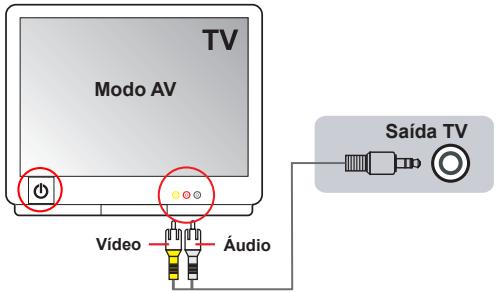
- เชื่อมต่อทีวีของคุณและตั้งค่าเป็นโหมด AV

ระบบทีวีแตกต่างกันไปในแต่ละประเทศ
- เชื่อมต่อปลายสาย AV ด้านเสียงและวิดีโอเข้ากับทีวี
- เปิดกล้อง
- เชื่อมต่อปลายอีกด้านของสาย AV เข้ากับกล้อง
การใช้งานขั้นสูง
• การใช้งานเมนู
รายการเมนูมีตัวเลือกต่างๆ ให้คุณปรับแต่งฟังก์ชันของกล้องได้อย่างละเอียด หน้าต่างต่อไปนี้ให้ข้อมูลเพิ่มเติมเกี่ยวกับการใช้งานเมนู
| Como... | Acção |
| Aceder ao menu | Prima o botão Menu. |
| Deslocar a caixa de seleção | Utilize os botões de direcionção para se deslocar para cima ou para baixo. |
| Aceder ao sub menu/Confirmar um item | Prima o botão OK. |
| Sair do menu/Volter ao menu anterior | Prima o botão Menu ( quando estiver no sub menu). |
รายการเมนูในโหมดกล้อง
เปิดกล้อง → กดปุ่มเมนู
| Item | Opção | Descrição | |
| Resolução | Camcorder de 10 Megapíxeis | 1M | Define a resolution da imagem para 1 megáveis. |
| 3M | Define a resolution da imagem para 3 megáveis. | ||
| 5M | Define a resolution da imagem para 5 megáveis. | ||
| 10M | Define a resolution da imagem para 10 megáveis. | ||
| Camcorder de 12 Megapíxeis | 1M | Define a resolution da imagem para 1 megáveis. | |
| 3M | Define a resolution da imagem para 3 megáveis. | ||
| 5M | Define a resolution da imagem para 5 megáveis. | ||
| 12M | Define a resolution da imagem para 12 megáveis. | ||
| Datador | Ligado/Desligado | Quando activada, esta opção imprime a data em cada Foto. | |
| Estabilizador | Ligado/Desligado | Quando activada, esta opção minimiza a desfocagem provocada pelo tremer da minha. | |
| Bal. brancos | Auto | A)câmara ajustu a balanco de brancos automaticamente. | |
| Com sol | Esta definição é adequada para gravação no exterior quando há sol. | ||
| Com nuvens | Esta definição é adequada para gravação em tempo nublado ou em ambientes com sombras. | ||
| Fluorescente | Esta definição é adequada para gravação no interior com luz fluorescente, ou em ambientes com cores de alta temperatura. | ||
| Tungsténio | Esta definição é adequada para gravação no interior com luz incanadescente, ou em ambientes com cores de baixa temperatura. | ||
| Item | Opção | Descrição | |
| Histogramama | Ligado/Desligado | Esta opção activa/desactiva a apareçao do histograma no erà. | |
| Flash | Auto | O flash dispara automaticamente quando a illuminação é insufficiente. | |
| Ligado | O flash é forçado a disparar sempre que é tirada uma foto. | ||
| Desligado | O flash está desactivado. | ||
| Efeito | Normal | As gravações são feitas com cores naturais. | |
| P&B (Preto&Branco) | As gravações são feitas a preto e branco. | ||
| Clássico | As gravações são feitas com tons sépia. | ||
| Exposão | -2~+2 | Pode ajustar manualmente a exposicao de forma a obtermelores resultados quando a imagem de pré-visualizaçãoparecer estaque demasiodo clara ou escau. Um valor positivoindica que a imagem gravada sera mais clara que o habitual;enquanto que um valor negativo faz com que a imagem soit mais escaura. | |
| Temp.autom. | Ligado/Desligado | Activa/desactiva o temporizador. Após activação dotemporizador, a-camera dispõe de vez segundos até o botoadobturador ser premido e a-camera meccaragrarvagal. | |
| Icone | Ligado/Desligado | Activa/desactiva a apareçao dos icones no ecran. | |
| Video | VGA | Define a resolução de video para VGA (640x480 pixeis). | |
| QVGA | Define a resolução de video para QVGA (320x240 pixeis). | ||
| Nocturno | Ligado/Desligado | Aactivationa这对于e definirou permite-lhe tirir fotos contra umfundo escuro. Uma vez que a velocidade do obturador éreduzida durante a captura de imagens em locais escurros,recomendamos autilizaçãode um tripe para eliminating adesofocagemresultante do tremer das másAviso: O ruido auguste quando o modo Nocturno éactivado. | |
| Moldura | 1 ~ 10 | Esta definição permite-lhe adiconder molduras personalizadas—as fotos. A camcorder dispõe de 10 molduras. | |
| 0 | A função Moldura está desactivada. | ||
| Dois-em-um | Ligado/Desligado | Esta definição permite-lhe combinar两大imagenscapturadas separadamente numa uma Foto. | |
⊕ เมื่อความละเอียดตั้งไว้ที่ 10M หรือสูงกว่า ตัวเลือก "กรอบ" และ "สองในหนึ่ง" รวมถึงฟังก์ชัน "แสดงผล 16:9" จะไม่พร้อมใช้งาน
รายการเมนูในโหมดเล่น
เปิดกล้อง → กดปุ่มโหมด → เข้าสู่โหมดเล่น ( ) → กดปุ่มเมนู
| Item | Opção | Descrição |
| Eliminar | Não/Sim | Elimina o ficheiro actual. |
| Elim.tudo | No/Yes | Elimina todos os ficheiros de imagem e de video/áudio armazenados na memória. |
| Apresentação de diaposítivos | - | A-camera apareça as imagens sequentialmente. Apenas as imagens JPEG e as primeiras imagens dos ficheiros MPEG sãoadoras. Pode premir o botão Menu para parar a aparecãao de diaposítivos. |
| Imprimir | Um | Imprime a imagem actual quando ligada a uma impressora PictBridge. |
| Tudo | Imprime todas as imagens quando ligada a uma impressora PictBridge. | |
| Cancelar | Cancela a acção. |
- หากไม่มีไฟล์ในกล้อง จะไม่แสดงรายการใดๆ
ก่อนใช้คำสั่งพิมพ์ในเมนู คุณต้องเชื่อมต่อกล้องเข้ากับเครื่องพิมพ์ที่รองรับข้อกำหนด PictBridge โดยใช้สาย USB ที่ให้มา
- รายการเมนูในโหมดบันทึกเสียง
เปิดกล้องถ่ายวิดีโอ -> กดปุ่มโหมด -> เข้าสู่โหมดบันทึกเสียง ( -> กดปุ่มเมนู
| Item | Descrição |
| Eliminar | Elimina o ficheiro de voz actual. |
| Elim. tudo | Elimina todos os ficheiros de voz. |
- รายการเมนูในโหมดการตั้งค่า
เปิดกล้องถ่ายวิดีโอ -> กดปุ่มโหมด -> เข้าสู่โหมดการตั้งค่า (A) -> กดปุ่มเมนู
| Item | Opção | Descrição |
| Data & Hora | - | Define a data e a hora. |
| Bip | Ligado/ Desligado | Activa/desactiva o bip. |
| Cintilação | 50Hz | Define a cintilação para 50 Hz*. |
| 60Hz | Define a cintilação para 60 Hz*. | |
| Saida TV | NTSC | Define oSYSTEMA de TV para NTSC.Esta opção aplicá-se à América, a Taiwan, ao Japão e à Coreia. |
| PAL | Define oSYSTEMA de TV para PAL.Esta opção aplicá-se à Alemanha, à Inglaterra, à Itália, aos País Baixos, à China, ao Japão e a Hong Kong. | |
| *+icone | Ligado/ Desligado | Activa/desactiva aPRESENTação dos icones no ecrã. |
| Brilho | -2~+2 | Define o brilho do ecrãLCD. Um valor positivo torna o ecrãLCD mais claro; quando que um valor negativo torna o ecrãLCD mais escuro. |
| Formato | Sim | Formata ou superte de armazenamento. Tenha em atençao que todos os ficheiros existentes no superte de armazenamento são eliminados. |
| Não | Cancela a acção. | |
| Desl. Auto. | Desligado | Desactiva a função para desligar automaticamente. |
| 1 min. | A-camera desiga-se automaticamente antes um periodo de inactividade de vez de 1 minuto. | |
| 3 min. | A-camera desiga-se automaticamente antes um periodo de inactividade de vez de 3 minutos. | |
| 5 min. | A-camera desiga-se automaticamente antes um periodo de inactividade de vez de 5 minutos. | |
| Idioma | - | Permite-lhe selecionar o idioma das opçõespresentadas no ecrã. |
| Predefinição | Sim | Repõe as predefinições de fábrica. Tenha em atençao que as definições actuais serão substituidas. |
| Não | Cancela a acção. |
- รายการเมนูในโหมดการตั้งค่า (ต่อ)
| Item | Opção | Descrição |
| Modo USB | Menu | Quando ligada a um PC, a-camera apareça um menu onede pode escolher o modo de ligação pretendido. |
| Modo Disco | Quando ligada a um PC, a-camera entra automaticamente no modo dedisco amovível. | |
| Impressora | Quando ligada a um PC, a-camera entra automaticamente.no modo de impressão. | |
| Iniciar video | Ligado/Desligado | Activa/desactiva a função Start Movie (Iniciar video). |
- ตารางการตั้งค่าการสั่นไหว:
| Pais | Inglaterra | Alemanha | França | Itália | Espanha | Paises Baixos | Rússia |
| Definência | 50Hz | 50Hz | 50Hz | 50Hz | 50Hz | 50Hz | 50Hz |
| Pais | Portugal | América | Taiwan | China | Japão | Coreia | Tajãndia |
| Definência | 50Hz | 60Hz | 60Hz | 50Hz | 50/60Hz | 60Hz | 50Hz |
หมายเหตุ: การตั้งค่าการสั่นไหวขึ้นอยู่กับความถี่มาตรฐานของไฟฟ้าในท้องถิ่น
- ตัวบ่งชี้การชาร์จแบตเตอรี่
| icone | Descrição |
| [77] | Bateria comarga completeness |
| [78] | Bateria com meia energia |
| [79](branco) | Bateria fraça* Se o LED指示or ficar vermelho, é sinhal de que o flash está desactivado. |
| [80] | Bateria sem energia |
หมายเหตุ: เพื่อหลีกเลี่ยงการขาดพลังงานกะทันหัน เราขอแนะนำให้คุณเปลี่ยนแบตเตอรี่เมื่อไอคอนแบตเตอรี่อ่อนปรากฏขึ้น
อายุการใช้งานแบตเตอรี่
| Fotografia | Clips de video |
| Número deotos | Duração da gravação (minutos) |
| 130 | 110 |
| *captura de uma imagem de 30 em 30 segudos** flash desigado*** resolução definida para 5M (2560x1920) | * resolution definida para VGA (640x480 pixeis) |
หมายเหตุ: ตารางนี้ใช้เป็นข้อมูลอ้างอิงเท่านั้น อายุการใช้งานจริงของแบตเตอรี่ขึ้นอยู่กับประเภทของแบตเตอรี่และระดับการใช้งาน
ความจุในการจัดเก็บ
| Memória | Video (min.) | Áudio (min.) | |
| VGA | QVGA | Máximo | |
| Cartão de memória SD/MMC (128MB) | 7 | 23 | 90 |
| Cartão de memória SD/MMC (256MB) | 14 | 46 | 190 |
| Cartão de memória SD/MMC (512MB) | 28 | 92 | 380 |
| Cartão de memória SD/MMC (1GB) | 56 | 184 | 760 |
| Memória | Fotografia | ||||
| 1M | 3M | 5M | 10M | 12M | |
| Cartão de memória SD/MMC (128MB) | 520 | 230 | 130 | 70 | 50 |
| Cartão de memória SD/MMC (256MB) | 1040 | 460 | 260 | 140 | 100 |
| Cartão de memória SD/MMC (512MB) | 2080 | 920 | 520 | 290 | 200 |
| Cartão de memória SD/MMC (1GB) | 4160 | 1840 | 1040 | 580 | 400 |
หมายเหตุ: ความจุในการจัดเก็บอาจแตกต่างกัน (สูงสุด ± 30%) ขึ้นอยู่กับความอิ่มตัวของสีและความซับซ้อนของวัตถุและสภาพแวดล้อมโดยรอบ
คำแนะนำขั้นสูง
กล้องวิดีโอดิจิทัล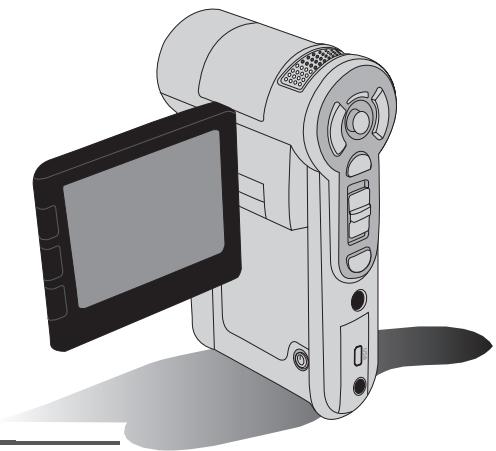
° คัดลอกไฟล์ไปยังพีซี
การติดตั้งไดรเวอร์บนพีซี
เพื่อให้แน่ใจว่าการเล่นคลิปวิดีโอบนพีซีของคุณเป็นไปอย่างถูกต้อง คุณจะต้องติดตั้งไดรเวอร์ของกล้องวิดีโอ ในการติดตั้งซอฟต์แวร์:
1. ใส่ซีดีที่มีไดรเวอร์
เปิดคอมพิวเตอร์ ใส่ซีดีที่ให้มาในไดรฟ์ซีดีรอม
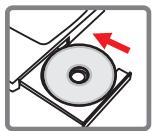
อย่าเชื่อมต่อกล้องวิดีโอกับคอมพิวเตอร์ในขั้นตอนนี้ ปิดแอปพลิเคชันทั้งหมดที่กำลังทำงานบนคอมพิวเตอร์ของคุณ หากหน้าต่างการทำงานอัตโนมัติของโปรแกรมติดตั้งไม่ปรากฏขึ้น ให้ดับเบิลคลิกที่ไอคอนคอมพิวเตอร์ของฉัน จากนั้นคลิกที่ไดรฟ์ซีดีรอม จากนั้นเรียกใช้โปรแกรม Setup.exe ด้วยตนเอง
2. เริ่มการติดตั้ง
คลิกที่ไอคอนเพื่อเริ่มการติดตั้งไดรเวอร์
คำเตือนสำหรับผู้ใช้ Windows 2000:
ระหว่างการติดตั้ง หน้าต่างคำเตือนเกี่ยวกับลายเซ็นดิจิทัลอาจปรากฏขึ้นสองครั้งหรือมากกว่า คลิกที่ตัวเลือก ใช่ เพื่อดำเนินการต่อ ซอฟต์แวร์นี้เข้ากันได้อย่างสมบูรณ์กับระบบปฏิบัติการ Windows 2000
3. ติดตั้งไดรเวอร์
ตัวช่วยสร้าง Install Shield จะปรากฏขึ้นและติดตั้งโปรแกรมโดยอัตโนมัติ คลิกที่ ถัดไป และปฏิบัติตามคำแนะนำบนหน้าจอเพื่อดำเนินการติดตั้งให้เสร็จสิ้น
° คัดลอกไฟล์ไปยังพีซี (ต่อ)
4. ติดตั้งตัวแปลงสัญญาณ (Codecs)
หลังจากติดตั้งไดรเวอร์เสร็จสิ้น โปรแกรมจะถามให้คุณติดตั้งตัวแปลงสัญญาณของ Windows Media Player หากคุณไม่แน่ใจว่าติดตั้งตัวแปลงสัญญาณบนคอมพิวเตอร์ของคุณแล้วหรือไม่ ให้คลิกที่ ใช่ และปฏิบัติตามคำแนะนำบนหน้าจอเพื่อดำเนินการติดตั้งให้เสร็จสิ้น
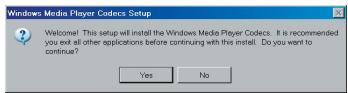
5. ติดตั้ง Direct X 9.0c หรือสูงกว่า
หลังจากติดตั้งตัวแปลงสัญญาณเสร็จสิ้น ระบบจะขอให้คุณติดตั้ง Direct X 9.0c หรือสูงกว่า หากโปรแกรมดังกล่าวยังไม่ได้ติดตั้งในคอมพิวเตอร์ของคุณ คลิกที่ตัวเลือก ใช่ เพื่อดำเนินการต่อ
ตัวแปลงสัญญาณของ Windows Media Player และ Direct X 9.0c หรือสูงกว่า จำเป็นสำหรับการดูคลิปวิดีโอที่บันทึกด้วยกล้อง
6. รีสตาร์ทคอมพิวเตอร์
หลังจากการติดตั้งเสร็จสิ้น อาจจำเป็นต้องรีสตาร์ทคอมพิวเตอร์เพื่อให้ไดรเวอร์มีผล
● การเชื่อมต่อกล้องเข้ากับพีซี
1. เปิดกล้อง
2. เชื่อมต่อสาย USB เข้ากับคอมพิวเตอร์
เปิดคอมพิวเตอร์ จากนั้นเชื่อมต่อสาย USB เข้ากับพอร์ต USB ที่มีอยู่ในคอมพิวเตอร์ของคุณ ตรวจสอบให้แน่ใจว่าสายและพอร์ตอยู่ในแนวที่ถูกต้อง
3. เชื่อมต่อสาย USB เข้ากับกล้อง
เชื่อมต่อปลายอีกด้านของสาย USB เข้ากับกล้อง
โดยค่าเริ่มต้น กล้องถูกตั้งค่าเป็นโหมด "ดิสก์" หากคุณต้องการตั้งค่าเป็นโหมดอื่น โปรดดูคำแนะนำ "โหมด USB" สำหรับข้อมูลเพิ่มเติม
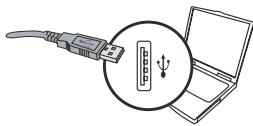
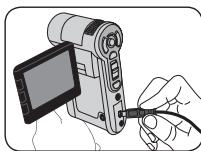
โหมด USB:
เปิดกล้อง → กดปุ่มโหมด → เข้าถึงโหมดการตั้งค่า ( )
| Menu | Quando ligada a um PC, a camcorder aparece um menu onde pode escolher o modo de ligação pretendido. |
| Modo Disco | Quando ligada a um PC, a camcorder acede automaticamente ao Modo Disco (disco amovivel). |
คำเตือนสำหรับผู้ใช้ Windows 2000/XP:
หากต้องการถอดกล้องออกจากคอมพิวเตอร์ ให้ทำตามขั้นตอนต่อไปนี้:
- ดับเบิลคลิกที่ไอคอนบนทาสก์บาร์ของ SYSTEMA
- คลิกที่ไอคอน (ดิสก์ USB) จากนั้นคลิกที่ Stop
- เลือกกล้องเมื่อหน้าต่างยืนยันปรากฏขึ้น แล้วคลิก OK
- ปฏิบัติตามคำแนะนำบนหน้าจอเพื่อถอดกล้องออกจากคอมพิวเตอร์อย่างปลอดภัย

ตำแหน่งของไฟล์
หลังจากเชื่อมต่อกล้องเข้ากับคอมพิวเตอร์ ดิสก์แบบถอดได้จะปรากฏขึ้นบนคอมพิวเตอร์ ในขณะนั้น ดิสก์แบบถอดได้นี้จะแทนที่สื่อบันทึกข้อมูลของกล้องของคุณ บนดิสก์ คุณจะพบไฟล์บันทึกทั้งหมดของคุณ โปรดดูรูปด้านล่างเพื่อดูว่าไฟล์ถูกจัดเก็บไว้ที่ใด
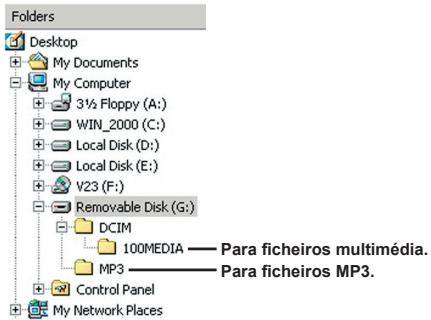
ภาคผนวก: A

การแก้ไขปัญหา
| Ao utilizezar a camcorder: | ||
| Problema | Causa | Solução |
| A camcorder não liga normalmente. | As pilhas está gastas. | Substitua as pilhas. |
| As pilhas foram colocadas incorrectly. | Volte a colocar as pilhas. | |
| A camcorder está ligada mas o érá LCD não aparece qualquer informação. | Se a camcorder ficar inactiva por mais de um minuto, o érá LCD des Liga-se automaticamente para poupar energia. | Prima qualquer botão, excepto o botão de alimentação, para reactivar o érá. |
| Não consigo tirarotos ou gravar clips de video ao premir o botão do obturador ou o botão de gravação. | Sem memória. | Liberte algum espaço no cartão de memória SD/MMC ou na memória interna. |
| A camcorder está a procesderao corregamento do flash. | Aguarde até o flash ficar totalmente corregado. | |
| Está a utilizesrar um cartão de memória SD "protegido". | Defina o cartão de memória SD para que este permitaa operations de gravação. | |
| O érá LCD apareca as mensagens "ERRO DE MEMória" ou "ERRO DE CARTÃO". Ou a camcorder não consighe ler o cartão de memória. | O formato do cartão de memória não é compatível com a camcorder. | Utilize a funcao "Formato" da camcorder para formatar o cartão de memória. |
| O cartão de memória está corrompido. | Substitua o cartão de memória por um novo. | |
| Não eliminei asotos e os clips de video, mas não os consigo encontrar no cartão de memória. | As gravações em falta estáguardadas na memória interna. | Isto acontece quando introduz um cartão de memória na camcorder après a captura de algumas fotos ou de outros clips de video. Pode aceder a estes ficheiros(after remoçao do cartão de memória. |
ภาคผนวก: A
| Ao utilizezar a camcorder: | ||
| Problema | Causa | Solução |
| Não consigo'utilizar o flash. | Se o icone das pilhas indicar conta fraça, o flash pode estar desactivado devido à falta de energia. | Substitua as pilhas. |
| A camcorder não responde durante o��amento. | Falha ao nthel do software da camcorder. | Remova as pilhas e voltape repô-las no respectivocompartimento. Ligue acamcorder. |
| As imagens gravadasparecem demasiadodesfocadas. | A focagem não estácorrectamente definida. | Ajuste a focagem para aposicao correcta. |
| As imagens ou os clips devideo gravados parecemdemasiado esCUROS. | Não existe luminosidusuficiente para a captura deimagens ou para a gravacao de clips de video. | Utilize o flash ao tirarotos.Adicione fontes de luz extrasao gravar clips de video. |
| Ocorrência de ruido durantea visualização de imagens noecr à LCD ou no computador. | A definiçao de cintilacãonão corresponde à normaestabelecia para o Paísonde se encontra. | Ajuste a definiçao decintilacão. Para maisinformações, consulte atabela “Definições da cintilacão”. |
| Quero reinicir o número de série (PICTxxxx) que constadome nome do ficheiro. | A atribução dos números de série é feita pelo firmware da camcorder. | Utilize a funcao “Formatodacamcorder para formatar ocartão de memória. |
| Converti um ficheiromultimédia e dei-lhe o nomePICTxxxx.* (em que xxxxccorresponde ao número).Depois, copiei o ficheiropara a camcorder mas nãoo consigo encontrar nodispositivo. | Existe um及其他 ficheirocom o mesmo número de série (e.g. PICT0001.ASF ePICT0001.JPG), ou entooino tipo do ficheiro não esupported. | Dé um及其他 número de sérieao ficheiro e certificadoe-sede que o tipo do ficheiro esuportado pela camcorder. |
ภาคผนวก: A
| Ao ligar a camcorder ao computador ou ao televisor: | ||
| Problema | Causa | Solução |
| Não consigo ver os clips de video no meu computador. | O controlador ou o software não está instalado no computador. | Instale o Direct X 9.0c ou.acima e os Codecss para o Windows Media 9.0 para resolver este problema.Consulte a该怎么 "Instalacao do controlador no PC", para mais informacoes sobre a instalacao do software ou vao até http://www.microsoft.com para transferir os ficheiros necessario. |
| A instalacao do controlador falhou. | A instalacao foi terminada anormalmente. | Remova o controlador e outros programas com el的爱情ados. Siga as etapas de instalacao descritas no manual para voltar a instalar o controlador. |
| A camcorder fostigada ao PC atraves das cabo USB antes de ter instalado o controlador. | Instale o controlador antes de ligar o cabo USB. | |
| O ecrdo teletvisor não aparece qualquer imagem após ligar a camcorder ao televisor. | A camcder não está correctamente ligada ao televisor. | Volte a ligar a camcder ao televisor correctamente. |
| Ocorreu um confito com outra camcorder ou dispositivo de captura instalado. | O dispositivo não é compativel com a camcorder. | Se tiver uma outra camcder ou dispositivo de captura instalado no seu computador, remove a camcder e respectivo controlador do computador para fazer confitos. |
| Há a correccência de ruido no ecrdo computador sempre que utilizes a funcao de videoconferencia. | A definição de cintilacao não corresponde à norma estabelecida para o País onde se encontrar. | Ajuste a definição de cintilacao. Para mais informacoes, consulta a tabela "Definições da cintilacao". |
ภาคผนวก: A
● คำจำกัดความของการกะพริบ
| Pais | Inglaterra | Alemanha | França | Itália | Espanha | Rússia |
| Definições | 50Hz | 50Hz | 50Hz | 50Hz | 50Hz | 50Hz |
| Pais | Portugal | América | Taiwan | China | Japão | Coreia |
| Definições | 50Hz | 60Hz | 60Hz | 50Hz | 50/60Hz | 60Hz |
หมายเหตุ: คำจำกัดความของการกะพริบขึ้นอยู่กับความถี่มาตรฐานของไฟฟ้าในท้องถิ่น
● ข้อความจาก SYSTEMA
| Mensagem | Descrição |
| A gravar | A camcorder está a gravar um ficheiro. |
| Desbloquear cartão SD | Se introduzir um cartão de memória SD e este estiver "protegido", esta mensagem aparece sempre que a camcorder tentar gravar dados no cartão. |
| Sem ficheiro | quando a camcorder se encontrar no modo Reproduzir sem que existam ficheiros para reprodução, esta mensagem aparece. |
| Mude as pilhas | As pilhas da camcorder está fracas. Substitua imeditamente as pilhas usadas por pilhas novas. |
| Memória cheia | A memória está cheia e não pode armazenar mais ficheiros. Substitua o cartão de memória SD/MMC ou Elimine os尤其是在 ficheiros para libertar espaço na memória. |
| Erro de cartão | O cartão introduzido não é compatível com a camcorder. Substitua o cartão de memória ou experimente formatá-lo. |
| Erro de memória | A camcorder não consugue aceder aos dados armazenados na memória interna. Formate a memória para resolver este problema. |
| O strobe está a carregar | O flash está a carregar. |
| Erro no formato do ficheiro | O ficheiro em reprodução não é compatível com a camcorder. |
| A eliminar | A camcorder está a eliminar ficheiros. |
| A formatar | A camcorder está a formatar o suporte de armazenamento. |
| A definir | A camcorder está a definir uma opção. |
คำแนะนำสำหรับ ArcSoft MediaConverter™
บทนำ
ArcSoft MediaConverter เป็นตัวแปลงไฟล์มัลติมีเดียแบบครบวงจรที่ทรงพลัง ยูทิลิตี้นี้จะแปลงไฟล์รูปภาพ วิดีโอ และเพลงเป็นรูปแบบที่เหมาะสมสำหรับอุปกรณ์พกพาของคุณอย่างรวดเร็วและง่ายดาย คุณสามารถแปลงไฟล์หลายประเภทพร้อมกันได้ ง่ายมาก! เพียงทำตามขั้นตอนเหล่านี้: (ดูหัวข้อ "ไฟล์ที่แปลงแล้ว" สำหรับข้อมูลเพิ่มเติม)
ข้อกำหนดของระบบ
ในการติดตั้งและเรียกใช้ MediaConverter ระบบของคุณต้องเป็นไปตามข้อกำหนดต่อไปนี้:
Microsoft Windows 2000/XP (Home หรือ Professional) พื้นที่ว่างบนฮาร์ดดิสก์ 50 MB หน่วยความจำ RAM 256 MB DirectX 9 (แนะนำ DirectX 9c) Microsoft Windows Media Player 9.0 (สำหรับการแปลงไฟล์ WMA และ WMV) Microsoft Windows 2000/XP (Home หรือ Professional) Apple QuickTime 6.5 (สำหรับการแปลงไฟล์ MOV)
รูปแบบไฟล์ที่รองรับ
วิดีโอ
ไฟล์วิดีโอจะถูกแปลงและคัดลอกไปยังตำแหน่งปลายทางที่เลือกเป็นไฟล์ AVI ที่เข้ารหัส MPEG-4, ไฟล์ WMV หรือไฟล์ ASF ที่เข้ารหัส MPEG-4 (ค่าเริ่มต้น)
ประเภทไฟล์ที่รองรับสำหรับการแปลง
- AVI (รูปแบบ Microsoft Video 1, Cinepak, Intel Indeo, ไม่บีบอัด ฯลฯ)
- MPEG-1 ในรูปแบบ MPEG, MPG, MPE
- DAT (VCD MPEG1)
- MPEG-4 ในรูปแบบ AVI
- MPEG-4 ในรูปแบบ ASF
- WMV - QuickTime MOV
จำเป็นต้องใช้ QuickTime 6.5 และ Windows Media Player 9.0 หรือสูงกว่าในการแปลงไฟล์ QuickTime MOV และ WMV ตามลำดับ
ประเภทไฟล์ที่รองรับสำหรับการส่งออก
- AVI (MPEG-4 SP)
- WMV
- ASF (MPEG-4 SP)
ภาคผนวก: B
ไฟล์ที่แปลงแล้ว

ภาคผนวก: B
ขั้นตอนที่ 1: เลือกสื่อ
การเพิ่มไฟล์สำหรับการแปลง
1 คลิกที่ปุ่ม "เลือกสื่อ" 2 หน้าต่าง "เปิด" จะปรากฏขึ้น ไปที่โฟลเดอร์ที่มีไฟล์ที่คุณต้องการแปลง
ก. ใช้รายการดรอปดาวน์ "ประเภทไฟล์" เพื่อเลือกประเภทไฟล์ที่คุณต้องการ ข. ดูตัวอย่างไฟล์ที่เลือกเพื่อให้แน่ใจว่าเป็นไฟล์ที่คุณต้องการ
ทำเครื่องหมายที่ช่อง "เล่นอัตโนมัติ" เพื่อเริ่มการเล่นอัตโนมัติก่อนไฟล์
3 ทำซ้ำขั้นตอนที่ 1 และ 2 ข้างต้นจนกว่าไฟล์ทั้งหมดที่ต้องการจะถูกเพิ่มเข้าไป หากต้องการใช้วิธีอื่นนอกเหนือจากที่อธิบายไว้ข้างต้น คุณยังสามารถลากและวางไฟล์โดยตรงลงในรายการไฟล์ที่มีอยู่ในหน้าต่างโปรแกรมได้
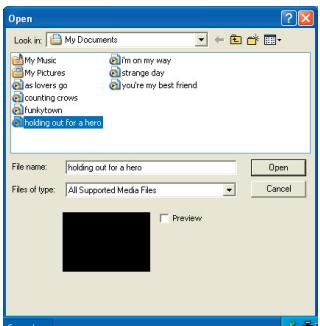
การลบไฟล์
หากต้องการลบไฟล์ออกจากรายการ ให้เลือกไฟล์นั้นแล้วคลิกไอคอน "X"
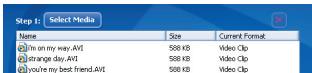
ภาคผนวก: B
ขั้นตอนที่ 2: เลือกปลายทาง
คลิกปุ่ม "เลือกปลายทาง" เพื่อเลือกตำแหน่งที่คุณต้องการบันทึกไฟล์ที่แปลงแล้ว ตำแหน่งเริ่มต้นคือ "C:\Documents and Settings[\ผู้ใช้ปัจจุบัน]\My Documents" อย่างไรก็ตาม เป็นไปได้มากว่าคุณต้องการบันทึกไฟล์เหล่านี้ลงในอุปกรณ์พกพาของคุณ ในกรณีนี้ ตรวจสอบให้แน่ใจว่าอุปกรณ์เชื่อมต่ออยู่ คลิก "เลือกปลายทาง" และเลือกอุปกรณ์

การตั้งค่า
คุณสามารถเข้าถึงการตั้งค่าต่างๆ ของโปรแกรมได้โดยคลิกปุ่ม "การตั้งค่า" แต่ละส่วนช่วยให้คุณเลือกหนึ่งในตัวเลือก: "ปรับให้เหมาะสมสำหรับอุปกรณ์ที่เลือก" และ "ใช้การตั้งค่าการแปลงแบบกำหนดเอง"

ตัวเลือก ปรับให้เหมาะสมสำหรับอุปกรณ์ที่เลือก
นี่คือตัวเลือกเริ่มต้น โปรแกรมจะกำหนดพารามิเตอร์การแปลงโดยอัตโนมัติตามอุปกรณ์ที่เลือก
ตัวเลือก ใช้การตั้งค่าการแปลงแบบกำหนดเอง หากคุณตัดสินใจใช้ตัวเลือกนี้ คุณสามารถกำหนดพารามิเตอร์การแปลงต่างๆ ได้ด้วยตนเอง
ภาคผนวก: B
การตั้งค่าวิดีโอ
เมื่อแปลงไฟล์วิดีโอ มีพารามิเตอร์ต่างๆ ที่ต้องตั้งเป้าหมาย:
- ความละเอียด (ตัวเลือกได้แก่ ความละเอียด QVGA (320 x 240) [ค่าเริ่มต้น] และ VGA (640 x 480))
- รูปแบบไฟล์ (ไฟล์ AVI ที่เข้ารหัส MPEG-4, ไฟล์ WMV หรือไฟล์ ASF ที่เข้ารหัส MPEG-4)
- อัตราบิตวิดีโอ (ตัวเลือกได้แก่ 500 KB, 1.0 MB, 1.5 MB, 2.0 MB [ค่าเริ่มต้น], 2.5 MB และ 3.0 MB)
- อัตราบิตเสียง (ตัวเลือกได้แก่ 96 KB, 128 KB [ค่าเริ่มต้น], 192 KB)
- เฟรมต่อวินาที (ตัวเลือกได้แก่ [หน่วย fps] 15.00, 20.00, 24.00, 25.00 [ค่าเริ่มต้น] และ 29.97)
การเลือกตัวเลือก "ปรับให้เหมาะสมกับอุปกรณ์ที่เลือก" จะใช้ค่าเริ่มต้นเมื่อใดก็ตามที่เกี่ยวข้อง
หลังจากดู/แก้ไขการตั้งค่าต่างๆ แล้ว ให้เลือก "บันทึก" หรือ "ยกเลิก" เพื่อกลับไปยังหน้าจอหลัก คลิก "บันทึก" หากคุณได้ทำการเปลี่ยนแปลงที่ต้องการบันทึก มิฉะนั้น คลิก "ยกเลิก"
ขั้นตอนที่ 3: แปลง
เมื่อพร้อม ให้เลือก (ไฮไลต์) ไฟล์ที่ต้องการแปลงจากรายการ แล้วคลิกปุ่ม "แปลง"

แถบความคืบหน้าจะแสดงสถานะปัจจุบันของการดำเนินการ อาจมีกล่องโต้ตอบหลายกล่องปรากฏขึ้นเพื่อยืนยันการดำเนินการ กล่องโต้ตอบจะแสดงข้อมูลเกี่ยวกับการแปลงไฟล์ที่เสร็จสมบูรณ์และการจัดเก็บในตำแหน่งที่เลือก
ภาคผนวก: B
การเล่นไฟล์ ASF ที่แปลงแล้วบนกล้องของคุณ
หากต้องการเล่นคลิปวิดีโอหรือภาพยนตร์ (MPEG-4 ในรูปแบบ ASF เท่านั้น) ที่แปลงด้วย ArcSoft MediaConverter จากกล้อง MPEG-4 ดิจิทัลของคุณ ให้ทำตามขั้นตอนต่อไปนี้
ขั้นตอนที่ 1
ใส่การ์ดหน่วยความจำ SD/MMC ในช่องของกล้อง และเชื่อมต่อกล้องเข้ากับพีซีผ่านสาย USB ปฏิบัติตามคำแนะนำในส่วน "การเชื่อมต่อกล้องเข้ากับพีซี" สำหรับข้อมูลเพิ่มเติม
ขั้นตอนที่ 2
บันทึกไฟล์ ASF ที่แปลงแล้วโดย MediaConverter ที่ติดตั้งบนพีซีลงในกล้องวิดีโอของคุณ
1 คัดลอกไฟล์ ASF ที่แปลงแล้ว 2 เปิด Windows Explorer คุณจะเห็น "ดิสก์แบบถอดได้" ในโฟลเดอร์ My Computer 3 ดับเบิลคลิกที่ไอคอนดิสก์แบบถอดได้ 4 ดับเบิลคลิกที่โฟลเดอร์ DCIM 5 ดับเบิลคลิกที่โฟลเดอร์ไฟล์ 100MEDIA 6 วางไฟล์ในโฟลเดอร์ 100MEDIA 7 เปลี่ยนชื่อไฟล์เป็น CLIP *.ASF โดย * สามารถเป็นตัวเลขใดก็ได้ 4 หลัก ตั้งแต่ 0001 ถึง 9999
ชื่อไฟล์ต้องเป็นไปตามกฎที่กำหนดสำหรับกล้องวิดีโอ เพื่อให้กล้องสามารถระบุไฟล์ที่บันทึกไว้ในโฟลเดอร์ 100MEDIA ได้
ขั้นตอนที่ 3
ตอนนี้คุณสามารถใช้โหมดเล่น ( ) เพื่อเพลิดเพลินกับคลิปวิดีโอหรือภาพยนตร์บนจอ LCD ได้แล้ว!
ArcSoft MediaConverter ที่รวมอยู่ในแพ็คเกจนี้เป็นเวอร์ชันที่ปรับแต่งสำหรับกล้องวิดีโอดิจิทัลของคุณ คุณสามารถเยี่ยมชมเว็บไซต์ http://www.arcsoft.com สำหรับข้อมูลเพิ่มเติมเกี่ยวกับผลิตภัณฑ์
ภาคผนวก: C

ความต้องการของระบบ
ระบบปฏิบัติการ: Windows 2000/XP
CPU: Pentium III หรือสูงกว่า
RAM: 128 MB หรือสูงกว่า
การ์ดจอ: 64 MB, สีจริง 24 บิต
ความเร็วของไดรฟ์ซีดีรอม: 4x หรือสูงกว่า
ซอฟต์แวร์: DirectX 9.0c หรือสูงกว่า และตัวแปลงสัญญาณสำหรับ Windows Media Player
อื่นๆ: ขั้วต่อ USB
เริ่มต้นใช้งาน
ทำความรู้จักชิ้นส่วนต่างๆ ของกล้อง
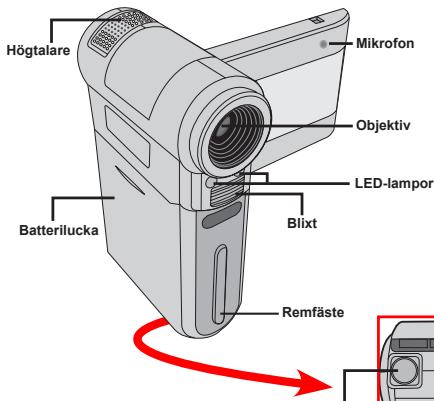
ช่องยึดขาตั้งกล้อง มองจากด้านล่าง ช่องเสียบการ์ด SD/MMC
(ภายในช่องแบตเตอรี่)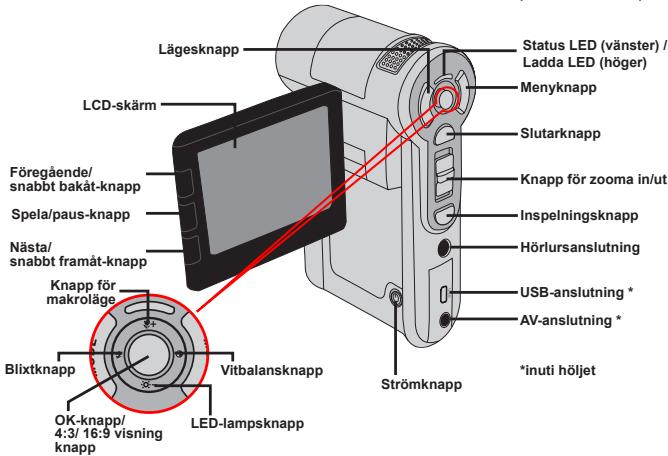
ใส่แบตเตอรี่
- เลื่อนฝาช่องแบตเตอรี่ขึ้นตามที่ระบุ
- วางแบตเตอรี่ลิเธียมไอออนที่ให้มาลงในช่องแบตเตอรี่ โปรดทราบว่าหน้าสัมผัสโลหะต้องตรงกับหน้าสัมผัสในช่องแบตเตอรี่
- เมื่อใส่แบตเตอรี่ถูกต้องแล้ว ให้ปิดฝาช่องแบตเตอรี่กลับเข้าที่
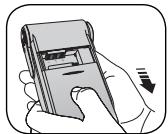
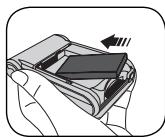
ชาร์จแบตเตอรี่
ชาร์จแบตเตอรี่อย่างน้อย 8 ชั่วโมงก่อนการใช้งานครั้งแรก
- เชื่อมต่อสายเคเบิล
เชื่อมต่อปลายด้านหนึ่งของอะแดปเตอร์ไฟฟ้ากระแสสลับที่ให้มากับพอร์ต USB ของกล้อง และปลายอีกด้านหนึ่งเข้ากับเต้ารับที่ผนัง
หรือ
เชื่อมต่อปลายด้านหนึ่งของสาย USB ที่ให้มากับพอร์ต USB ของกล้อง และปลายอีกด้านหนึ่งเข้ากับคอมพิวเตอร์ที่เปิดอยู่ ตรวจสอบให้แน่ใจว่ากล้องปิดอยู่
- ไฟชาร์จเปลี่ยนเป็นสีแดงและเริ่มการชาร์จ
- เมื่อไฟชาร์จเปลี่ยนเป็นสีเขียว แสดงว่าแบตเตอรี่ชาร์จเต็มแล้ว
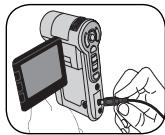
หรือ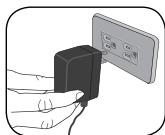
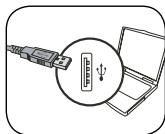
เมื่อใช้คอมพิวเตอร์เพื่อชาร์จแบตเตอรี่ คุณไม่ควรเปิดกล้อง เพราะจะทำให้การชาร์จหยุดชะงัก
ใส่การ์ดหน่วยความจำ (อุปกรณ์เสริม)
นอกจากหน่วยความจำภายในแล้ว กล้องของคุณยังสามารถเก็บข้อมูลบนการ์ดหน่วยความจำประเภท Secure Digital (SD) หรือ MultiMedia Card (MMC)
คุณสามารถใส่การ์ดหน่วยความจำได้ดังนี้:
(1) เปิดฝาช่องแบตเตอรี่ (2) กดการ์ดเบาๆ ตามที่ระบุจนกว่าการ์ดจะเข้าล็อกในช่องเสียบ
คุณสามารถถอดการ์ดหน่วยความจำออกได้โดยการกดการ์ดเบาๆ การ์ดจะดีดออกมาเล็กน้อย จากนั้นดึงการ์ดออกจากช่องเสียบ
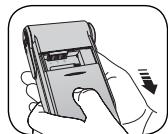
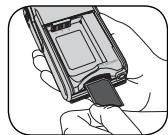
เปิด/ปิดกล้อง
เปิดจอ LCD หรือกดปุ่มเปิด/ปิดค้างไว้ 1 วินาทีเพื่อเปิดกล้อง
เมื่อต้องการปิดกล้อง ให้กดปุ่มเปิด/ปิดค้างไว้ 1 ถึง 3 วินาที หรือปิดจอ LCD
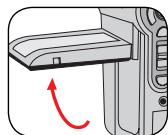
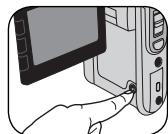
หากกล้องไม่เปิดเมื่อคุณกดปุ่มเปิด/ปิด ให้ตรวจสอบดังนี้: 1. ตรวจสอบว่าแบตเตอรี่ใส่ถูกต้องในกล้อง 2. ตรวจสอบว่าแบตเตอรี่มีพลังงานเพียงพอ หากกล้องไม่มีการใช้งานเป็นเวลานาน กล้องอาจปิดโดยอัตโนมัติผ่านฟังก์ชันปิดเครื่องอัตโนมัติ
อ่านตัวบ่งชี้บนจอ LCD
โหมดกล้องวิดีโอดิจิทัล: *1: หน่วยความจำภายใน; □: การ์ดหน่วยความจำ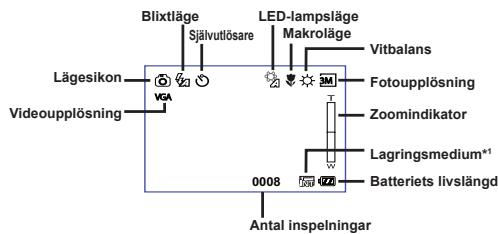
โหมดการเล่น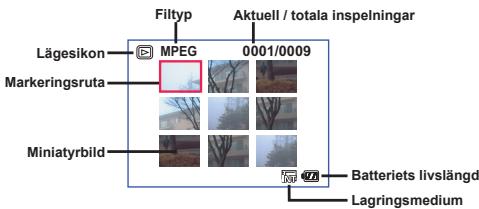
ตั้งค่าวันที่และเวลา
ภาษา:
เปิดเครื่อง → กดปุ่มโหมด → เข้าสู่โหมดการตั้งค่า → ใช้ปุ่มทิศทางเพื่อเลือกตัวเลือกภาษา และกดปุ่ม OK เพื่อเข้า → ใช้ปุ่มทิศทางเพื่อเลือกภาษาที่เหมาะสม และกดปุ่ม OK เพื่อยืนยัน
เวลา:
เปิดเครื่อง → กดปุ่มโหมด → เข้าสู่โหมดการตั้งค่า → ใช้ปุ่มทิศทางเพื่อเลือกตัวเลือกวันที่และเวลา และกดปุ่ม OK เพื่อเข้า → ใช้ปุ่มทิศทางเพื่อตั้งวันที่และเวลาที่ถูกต้อง จากนั้นกดปุ่ม OK เพื่อยืนยัน
การใช้งานพื้นฐาน
บันทึกวิดีโอ
1. ปรับโฟกัส:
โดยปกติกล้องสามารถโฟกัสอัตโนมัติได้โดยไม่ต้องปรับโฟกัส หากคุณต้องการถ่ายระยะใกล้ คุณสามารถกดปุ่มขึ้นเพื่อเปลี่ยนเป็นโหมดมาโคร ( )
| - | 30cm ~∞ (12" ~∞) |
| 5cm ~ 30cm (2" ~ 12") * vid 1X fixerad zoom |
2. ซูม:
เลื่อนแถบซูมขึ้นหรือลงเพื่อซูมเข้าหรือออกจากหน้าจอ กำลังขยายแบบออปติคอลคือ 3 เท่า และแบบดิจิทัลคือ 8 เท่า
หมายเหตุ: การซูมแบบออปติคอลและดิจิทัลสามารถสังเกตได้จากเส้นตรงกลางแถบช่วงการซูม เมื่อซูมถึงระดับสูงสุดแล้ว คุณอาจต้องรอสองสามวินาทีเพื่อให้กล้องปรับโฟกัสอัตโนมัติเสร็จสิ้นก่อนที่จะใช้การซูมแบบดิจิทัล
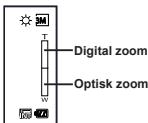
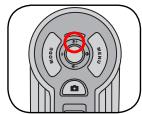
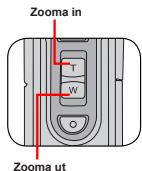
- กดปุ่มบันทึกเพื่อเริ่มบันทึกวิดีโอ
- กดปุ่มบันทึกอีกครั้งเพื่อหยุดการบันทึก
- คุณสามารถกดปุ่มชัตเตอร์เพื่อถ่ายภาพนิ่งได้ในขณะที่กำลังบันทึกวิดีโอ ความละเอียดของภาพจะขึ้นอยู่กับการตั้งค่าความละเอียดวิดีโอ (VGA หรือ QVGA)
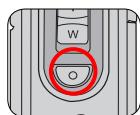
กล้องจะใช้เวลาสองสามวินาทีในการโฟกัสอัตโนมัติทุกครั้งที่คุณปรับช่วงซูม ฟังก์ชันซูมยังใช้งานได้ระหว่างการบันทึก (ยกเว้นในโหมดมาโคร) หากสภาพแวดล้อมมืด คุณสามารถสลับไฟ LED เป็นเปิดหรืออัตโนมัติเพื่อช่วยให้ภาพคมชัดและสว่างขึ้น คุณสามารถกดปุ่ม OK เพื่อสลับระหว่างการแสดงผลแบบ 4:3 หรือ 16:9 โปรดทราบว่าการแสดงผลบนหน้าจอจะเปลี่ยนไป และภาพที่บันทึกไว้ก็จะเปลี่ยนไปด้วย

การถ่ายภาพนิ่ง
- ปรับโฟกัส:
โดยปกติแล้วกล้องสามารถโฟกัสอัตโนมัติได้โดยไม่ต้องปรับโฟกัส หากคุณต้องการถ่ายภาพระยะใกล้ คุณสามารถกดปุ่มขึ้นเพื่อเปลี่ยนเป็นโหมดมาโคร ( )
| - | 30cm ~ ∞ (12" ~ ∞) |
| 5cm ~ 30cm (2" ~ 12") * vid 1X fixerad zoom |
- ซูม:
เลื่อนปุ่มซูมขึ้นหรือลงเพื่อซูมเข้าหรือออกจากหน้าจอ กำลังขยายแบบออปติคอลคือ 3 เท่า และแบบดิจิทัลคือ 8 เท่า
ปรับการตั้งค่าขั้นสูงอื่นๆ ตามความจำเป็น หากสภาพแวดล้อมมืด คุณสามารถสลับไฟ LED เป็นเปิดหรืออัตโนมัติเพื่อช่วยให้ภาพคมชัดและสว่างขึ้น
- ปรับการตั้งค่าขั้นสูงอื่นๆ ตามความจำเป็น
หากสภาพแวดล้อมมืด คุณสามารถสลับไฟ LED เป็นเปิดหรืออัตโนมัติเพื่อช่วยให้ภาพคมชัดและสว่างขึ้น
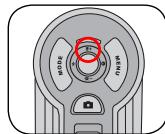
ซูมเข้า ซูมออก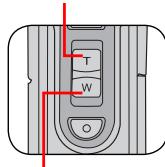
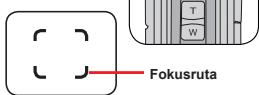
การบันทึกคลิปเสียง
- กดปุ่มโหมดและใช้ปุ่มทิศทางเพื่อเลือกโหมดเสียง ( ) จากนั้นกด OK เพื่อเปิด
- กดปุ่มบันทึกเพื่อเริ่มบันทึก
- เมื่อคุณเสร็จสิ้น ให้กดปุ่มบันทึกอีกครั้งเพื่อหยุดการบันทึก
ตรวจสอบให้แน่ใจว่าคุณไม่ได้ปิดกั้นไมโครโฟน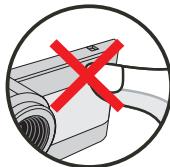
ก่อนหรือระหว่างการบันทึก คุณสามารถใช้ปุ่มทิศทางซ้าย/ขวาเพื่อปรับความไวของไมโครโฟน และด้วยวิธีนี้จะตั้งระดับเสียงสำหรับการบันทึกได้
การเล่นการบันทึกของคุณ
- กดปุ่มโหมดและใช้ปุ่มทิศทางเพื่อเลือกโหมดการเล่น (2017) จากนั้นกด OK เพื่อเปิด หรือกดปุ่มเล่น/หยุดชั่วคราว (19) ใต้หน้าจอ LCD
- ฟังก์ชันในโหมดการเล่น:
| Filtyp | Hur gör jag... | Atgård |
| Indexläge MPEG 00010000 Helskärmsläge | Växla mellan indexläge och helskärmsläge | I indexläge, tryck på OK für att växla till helskärmsläge. I helskärmsläge, tryck på myenknappen für att växla till indexläge. (När du tittar på en bild, om du flyttar riktningsknapparna nerät;när zoomgraden är 1.0x, växlar skärmen till indexläge.) |
| Växla mellan filer | 1. I indexläge: Använd riktningsknapparna für att flytta markeringsrutan. 2. I helskärmsläge: Använd riktningsknapparna für att flytta at vänster erller höger. | |
| Bild | Zooma in/ut | Använd riktningsknapparna für att flytta uppät aller nerät. |
| Läs/Frigör zoomgrad | När zoomgraden är större än 1.0x, tryck på OK. | |
| Flytta runt i den Förstorange bilden | När zoomgraden är låst, använd riktningsknapparna für att flytta runt i bilden. | |
| Video & Ljud | Starta upspelning | När detta ar valt (i helskärmsläge), böjr filen automatiskt att spelas. |
| Paus/Fortsätt upspelning | Under upspelning/i pausat läge, tryck på OK. | |
| Justera volymnivàn | Under upspelning, använd riktningsknapparna für att flytta uppät aller nerät. | |
| Stoppa upspelning | Under upspelning, tryck på myenknappen. | |
| Gå tillbaka till forhandsgrans-kningsskärmen | Tryck på Avtryckaren. | |
| Snabbt framål | Under upspelning, tryck på knappen Nästa (▲). För att stoppa, tryck på knappen Spela/paus (▲). | |
| Snabbt bakål | Under upspelning, tryck på knappen Föregående (▲). För att stoppa, tryck på knappen Spela/paus (▲). | |
| Valj:nosta fil | Under paus/stopp, tryck på knappen Nästa (▲). | |
| Valj:föregående fil | Under paus/stopp, tryck på knappen Föregående (▲). |
การเชื่อมต่อกล้องกับทีวี
เชื่อมต่อกล้องและทีวีด้วยสาย AV ที่ให้มาเพื่อการแสดงผลแบบเรียลไทม์ คุณสามารถดูวิดีโอ ภาพนิ่ง และการบันทึกเสียงของคุณบนทีวีโดยตรง และแบ่งปันกับเพื่อนและครอบครัว
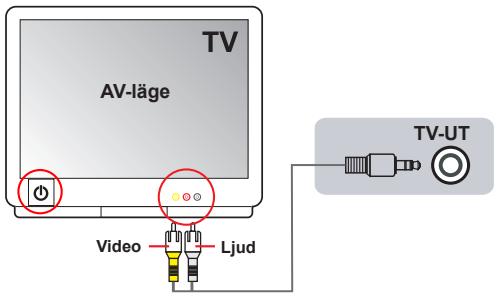
- เปิดทีวีและตั้งค่าให้เป็นโหมด AV
ระบบทีวีจะแตกต่างกันไปตามประเทศ
- เชื่อมต่อปลั๊กเสียงและวิดีโอของสาย AV เข้ากับทีวี
- เปิดกล้อง
- เชื่อมต่อปลายอีกด้านของสาย AV เข้ากับกล้อง
การใช้งานขั้นสูง
- ฟังก์ชันเมนู
รายการเมนูมีตัวเลือกมากมายที่คุณสามารถใช้ปรับแต่งฟังก์ชันของกล้องได้ ตารางต่อไปนี้ให้ข้อมูลโดยละเอียดเกี่ยวกับฟังก์ชันเมนู
| Hur gört jag... | Åtgård |
| Öppna menyn | Tryck på menyknappen. |
| Flyttta markeringsrutan | Använd riktningsknapparna für att flytta uppät eller neråt. |
| Öppna untermen/ Begräfta en post | Tryck på OK. |
| Stånga meny/Gå tillbaka till högre meny | Tryck på menyknappen (när en untermeny är öppen). |
● รายการเมนูในโหมดกล้อง
เปิดเครื่อง → กดปุ่มเมนู
| Post | Alternativ | Beskrivning | |
| Upplosning | 10 mega-videokamera | 1M | Ställ in bildupplösning 1 megapixel. |
| 3M | Ställ in bildupplösning 3 megapixel. | ||
| 5M | Ställ in bildupplösning 5 megapixel. | ||
| 10M | Ställ in bildupplösning 10 megapixel. | ||
| 12 mega-videokamera | 1M | Ställ in bildupplösning 1 megapixel. | |
| 3M | Ställ in bildupplösning 3 megapixel. | ||
| 5M | Ställ in bildupplösning 5 megapixel. | ||
| 12M | Ställ in bildupplösning 12 megapixel. | ||
| Datuminställning | På/Av | Skriv ut ett datum på varje bild.när aktiverad. | |
| Stabilisator | På/Av | Minimera sudd som orsakas av handryckninger. När aktiverad. | |
| Vitbalans | Auto | Kameran justerar automatiskt vitbalansen. | |
| Soligt | Denna inställning lammari sig För utomhusinspelning i soligt våder. | ||
| Molnigt | Denna inställning lammari sig För inspelning i molnigt våder eller på skuggrika platser. | ||
| Fluorescerande | Denna inställning lammari sig För inomhusinspelning med vanligha lampor, eller på platser med lög fängtemperatur. | ||
| Gliðlampa | Denna inställning lammari sig För inomhusinspelning med vanligha lampor, eller på platser med lög fängtemperatur. | ||
- รายการเมนูในโหมดกล้อง (ต่อ)
| Post | Alternative | Beskrivning |
| Histogram | På/Av | Aktivera/Avaktivera bildhistogramvisning på skärmen. |
| Blixt | Auto | Blixten utlöses automatiskt vid otillräcklig belynsning. |
| På | Blixten tvingas utlöses vid varje bild. | |
| Av | Blixten År avaktiverad. | |
| Effekt | Normal | Gör inpellingar i naturlig fãrg. |
| S&V | Gör inpellingar i svartvitt. | |
| Kassisk | Gör inpellingar i sepiafãrg. | |
| Exponering | -2~+2 | Justera exponeringen manuell for att fãbtre effekt;när forhandsglanskningsbilden ser for fjes aller för mörk ut. Ett positiv väre indikerar att bilden blir ljesare annormal; ett negativ väre gör bilden mörkare. |
| Självutlösare | På/Av | Aktivera/Avaktivera självutlösaren. När självutlösaren År på, fär kameran tio sekunders fordröjning innan den tar en bild after det att du tryckt på slutarknappen. |
| Ikon | På/Av | Aktivera/Avaktivera OSD-ikoner (skärmvisning) som visas på skärmen. |
| Video | VGA | Ställ in videouplösning på VGA (640x480 pixlar). |
| QVGA | Ställ in videouplösning på QVGA (320x240 pixlar). | |
| Nattbild | På/Av | Genom att aktivera denna inställning kan du taett fotomot en mörk bakgrund. Eftersom slutarhasitighetenminskar näre dur tar att fotpå ett mörkt ställe,rekommandervi att du använder stativ for att minskarsikenfor suddiga foton orsakade av skakiga händerr. |
| 0 | Varning: Brus ökar när Nattbild ar aktiverad. | |
| Foto-ruta | 1 ~ 10 | Denna inställning läter dig använda anpassade ramarfor foton. 10 bakgrundsramar er tillgängliga på LCD-skärmen. |
| 0 | Foto-ruta-funktionen År inaktivad. | |
| Två-i-ett | På/Av | Medenna inställning kan du kombinera två individuelltagna foton till ett. |
เมื่อความละเอียดตั้งไว้ที่ 10M หรือสูงกว่า ตัวเลือก "กรอบภาพ" หรือ "สองภาพ" รวมถึง "ฟังก์ชันแสดงผลแบบ 16:9" จะไม่พร้อมใช้งาน
● รายการเมนูในโหมดเล่นภาพ
เปิดเครื่อง → กดปุ่มโหมด → เลือกโหมดเล่นภาพ ( ) → กดปุ่มเมนู
| Post | Alternative | Beskrivning |
| Ta bort en | Ja/Nej | Ta bort aktuell fil. |
| Ta bort alla | Ja/Nej | Ta borta alla Bilder och video/ljudfiler som ør lagrade i minnet. |
| Bildvisning | - | Kameran visar bilder i följd. Endast JPEG-bilder och de första ramarna av MPEG-filer visas. Du kan trycka på menyknappen für att stoppa bildspelet. |
| Skriv ut | En | Skriv ut aktuell bild vid anslutning till en PictBridge-aktiverad skrivare. |
| Alla | Skriv ut alla Bilder vid anslutning till en PictBridge-aktiverad skrivare. | |
| Avbryt | Annullera Åtgård. |
- หากไม่มีไฟล์ในกล้อง จะไม่แสดงรายการใดๆ
ก่อนใช้คำสั่งพิมพ์จากเมนู คุณต้องเชื่อมต่อกับเครื่องพิมพ์ที่รองรับ PictBridge ผ่านสาย USB ที่ให้มา
● รายการเมนูในโหมดเสียง
เปิดเครื่อง → กดปุ่มโหมด → เลือกโหมดเสียง ( ) → กดปุ่มเมนู
| Post | Beskrivning |
| Ta bort en | Ta bort aktuell rõstinspelning. |
| Ta bort alla | Ta bort alla rõstinspeliningar. |
● รายการเมนูในโหมดตั้งค่า
เปิดเครื่อง → กดปุ่มโหมด → เลือกโหมดตั้งค่า ( ) → กดปุ่มเมนู
| Post | Alternativ | Beskrivning |
| Datum & Tid | - | Ställ in datum och tid. |
| Pip | På/Av | Aktivera/Avaktivera ljudsignal. |
| Flimmer | 50Hz | Ställ in flimmerfrekvens på 50 Hz*. |
| 60Hz | Ställ in flimmerfrekvens på 60 Hz*. | |
| TV-utgang | NTSC | Ställ in TV-systemets kompatibilitet på NTSC. Det här alternatively passarAmerika, Taiwan, Japan och Korea. |
| PAL | Ställ in TV-systemets kompatibilitet på PAL. Detta alternativ passar für Tyskland, England, Italien, Nederländerna, Kina, Japan och Hongkong. | |
| Ikon | På/Av | Aktivera/avaktivera visning av OSD-ikoner på skärmen. |
| LCD ljos | -2~+2 | Ställ in LCD-ljusstyrika. Ett positiv väre gör LCDn ljosare; medans ett negativ väre gör LCDn mörkare. |
| Formatera | Ja | Formatera lagrismsmedium. Tänk på att alla filer som är lagrade på mediet försvinner vid formatering. |
| Nej | Annullera ötgård. | |
| Auto av | Av | Inaktivera Funktion für automatisk avstängning. |
| 1 min | Kameran stängs av automatisk när den varit inaktiv i över 1 minut. | |
| 3 min | Kameran stängs av automatisk när den varit inaktiv i över 3 minutes. | |
| 5 min | Kameran stängs av automatisk när den varit inaktiv i över 5 minutes. | |
| ABC Språk | - | Läter digwäja önskat OSD-språk. |
| Standard | Ja | Återställ standardvården. Tänk på att dina aktuella inställningar försvinner. |
| Nej | Annullera ötgård. |

รายการเมนูในโหมดตั้งค่า (ต่อ)
| Post | Alternativ | Beskrivning |
| USB-läge | Meny | Vid anslutning till PC, visar kameran en meny på vilken du kan välja önskat anslutningslåge. |
| Disk | Vid anslutning till PC, öppnar kameran automatiskt laget für Disk (flyttbar disk). | |
| Skrivare | Vid anslutning till PC, öppnar kameran automatiskt laget für skrivare. | |
| Starta film | På/Av | Aktivera/Avaktivera Funktionen für att starta film. |
- ตารางการตั้งค่าการสั่นไหว:
| Land | England | Tyskland | Frankrike | Italien | Spanien | Nederländ- derma | Ryssland |
| Inställning | 50Hz | 50Hz | 50Hz | 50Hz | 50Hz | 50Hz | 50Hz |
| Land | Portugal | Amerika | Taiwan | Kina | Japan | Korea | Thailand |
| Inställning | 50Hz | 60Hz | 60Hz | 50Hz | 50/60Hz | 60Hz | 50Hz |
หมายเหตุ: การตั้งค่าการสั่นไหวขึ้นอยู่กับมาตรฐานความถี่ของแหล่งจ่ายไฟในพื้นที่ของคุณ

ตัวบ่งชี้อายุการใช้งานแบตเตอรี่
| Ikon | Beskrivning |
| fVII | Fullt batteriliiv |
| fIII | Mättligt batteriliiv |
| fVIII(vit) | Lågt batteriliiv* Om indikatorn slár om till rött ar blixstroben avaktiverad. |
| d | Tomt batteriliiv |
หมายเหตุ: เพื่อหลีกเลี่ยงการขาดไฟกะทันหัน แนะนำให้เปลี่ยนแบตเตอรี่เมื่อไอคอนแสดงว่าแบตเตอรี่เหลือน้อย
อายุการใช้งานแบตเตอรี่
| Stillbild | Videoklipp |
| Antal bildner | Inspelningsid (min.) |
| 130 | 110 |
| *taget var 30:e sekund ** bixtenår avstågd *** upplösning inställd på 5M (2560x1920) | * upplösning inställd på VGA (640x480 pixlar) |
หมายเหตุ: ตารางนี้มีไว้เพื่อการอ้างอิงเท่านั้น อายุการใช้งานแบตเตอรี่จริงขึ้นอยู่กับประเภทแบตเตอรี่และระดับการชาร์จ
ความจุในการจัดเก็บ
| Minne | Video (min.) | Audio (min.) | |
| VGA | QVGA | Maximum | |
| SD/MMC-kort (128MB) | 7 | 23 | 90 |
| SD/MMC-kort (256MB) | 14 | 46 | 190 |
| SD/MMC-kort (512MB) | 28 | 92 | 380 |
| SD/MMC-kort (1GB) | 56 | 184 | 760 |
| Minne | Stillbild | ||||
| 1M | 3M | 5M | 10M | 12M | |
| SD/MMC-kort (128MB) | 520 | 230 | 130 | 70 | 50 |
| SD/MMC-kort (256MB) | 1040 | 460 | 260 | 140 | 100 |
| SD/MMC-kort (512MB) | 2080 | 920 | 520 | 290 | 200 |
| SD/MMC-kort (1GB) | 4160 | 1840 | 1040 | 580 | 400 |
หมายเหตุ: ค่าความจุจริงอาจแตกต่างกัน (สูงถึง ±30%) ขึ้นอยู่กับความอิ่มตัวของสีและความซับซ้อนของวัตถุและเฟรม
คำแนะนำขั้นสูง
กล้องวิดีโอดิจิทัล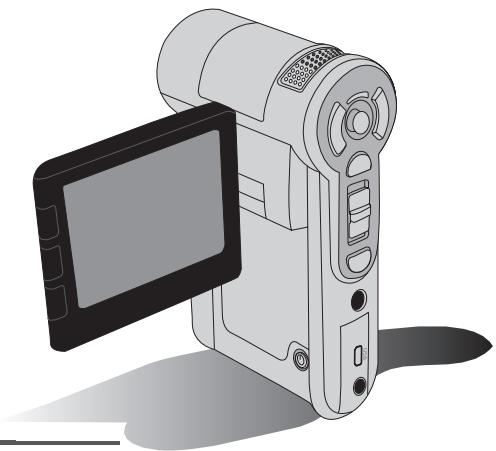
○ คัดลอกไฟล์ไปยัง PC
● ติดตั้งไดรเวอร์ใน PC ของคุณ
คุณต้องติดตั้งไดรเวอร์กล้องเพื่อให้แน่ใจว่าสามารถเล่นวิดีโอคลิปบน PC ของคุณได้ วิธีติดตั้งซอฟต์แวร์:
1. ใส่แผ่นซีดีไดรเวอร์
เปิดคอมพิวเตอร์ ใส่แผ่นซีดีอุปกรณ์เสริมในไดรฟ์ซีดีรอม
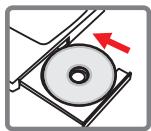
อย่าเชื่อมต่อกล้องเข้ากับคอมพิวเตอร์ในขั้นตอนนี้ ปิดโปรแกรมอื่นๆ ทั้งหมดที่ทำงานอยู่บนคอมพิวเตอร์ หากหน้าจอเล่นอัตโนมัติไม่แสดงขึ้นมาโดยอัตโนมัติ ให้ดับเบิลคลิกที่ "คอมพิวเตอร์ของฉัน" ก่อน จากนั้นจึงคลิกที่ไดรฟ์ซีดีรอม แล้วเริ่มโปรแกรม Setup.exe ด้วยตนเอง
2. เริ่มการติดตั้ง
คลิกที่ไอคอนเพื่อเริ่มการติดตั้งไดรเวอร์
ข้อความถึงผู้ใช้ Windows 2000:
ในระหว่างขั้นตอนการติดตั้ง อาจมีข้อความเตือนเกี่ยวกับลายเซ็นดิจิทัลปรากฏขึ้นหนึ่งหรือสองครั้ง คลิก "ใช่" เพื่อดำเนินการต่อ โปรแกรมนี้เข้ากันได้อย่างสมบูรณ์กับระบบปฏิบัติการ Windows 2000
3. ติดตั้งไดรเวอร์
ตัวช่วยติดตั้งจะเปิดขึ้นและติดตั้งโปรแกรมโดยอัตโนมัติ คลิก "ถัดไป" และทำตามคำแนะนำบนหน้าจอเพื่อเสร็จสิ้นการติดตั้ง
คัดลอกไฟล์ไปยังพีซีของคุณ (ต่อ)
4. ติดตั้งตัวแปลงสัญญาณ (Codec)
เมื่อการติดตั้งไดรเวอร์เสร็จสมบูรณ์ โปรแกรมจะแจ้งให้คุณติดตั้ง Windows Media Player Codecs
หากคุณไม่แน่ใจว่าได้ติดตั้งตัวแปลงสัญญาณเหล่านี้ในคอมพิวเตอร์แล้วหรือไม่ ให้คลิก "ใช่" และทำตามคำแนะนำบนหน้าจอเพื่อเสร็จสิ้นการติดตั้ง
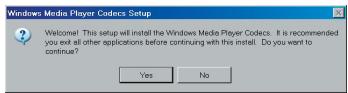
5. ติดตั้ง Direct X 9.0c หรือสูงกว่า
เมื่อติดตั้งตัวแปลงสัญญาณของคุณแล้ว คุณจะได้รับแจ้งให้ติดตั้ง Direct X 9.0c หรือสูงกว่า หากยังไม่ได้ติดตั้งโปรแกรมดังกล่าวในคอมพิวเตอร์ คลิก "ใช่" เพื่อดำเนินการต่อ
จำเป็นต้องใช้ Windows Media Player Codecs และ Direct X 9.0c หรือสูงกว่าเพื่อให้คุณสามารถดูวิดีโอที่บันทึกด้วยกล้องได้
6. รีสตาร์ทคอมพิวเตอร์
เมื่อการติดตั้งเสร็จสิ้น คุณอาจต้องรีสตาร์ทคอมพิวเตอร์เพื่อให้ไดรเวอร์ทำงานได้อย่างถูกต้อง

เชื่อมต่อกล้องเข้ากับคอมพิวเตอร์
1. เปิดกล้อง
2. เชื่อมต่อสาย USB เข้ากับพีซี
เปิดคอมพิวเตอร์ จากนั้นเชื่อมต่อสาย USB ที่ให้มาด้วยเข้ากับพอร์ต USB ของคอมพิวเตอร์ ตรวจสอบให้แน่ใจว่าสายและพอร์ตอยู่ในแนวที่ถูกต้อง
3. เชื่อมต่อสาย USB เข้ากับกล้อง
เชื่อมต่อปลายอีกด้านของสาย USB เข้ากับกล้อง
การตั้งค่าเริ่มต้นคือ "โหมดดิสก์" หากคุณต้องการตั้งค่าโหมดอื่นเป็นค่าเริ่มต้น โปรดดูหัวข้อ "โหมด USB" สำหรับข้อมูลเพิ่มเติม
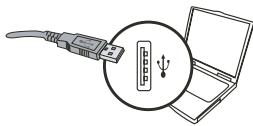
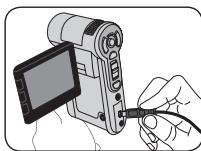

โหมด USB:
เปิดเครื่อง → กดปุ่มโหมด → เข้าสู่โหมดการตั้งค่า ( )
| USB-läge | Meny | Vid anslutting till PC, visar kameran en meny på vilken du kan välja önskat anslutningsläge. |
| Disk | Vid anslutting till PC, öppnar kameran automatiskt laget für disk (löstagbar disk). |

หมายเหตุสำหรับผู้ใช้ Windows 2000/XP:
หากคุณต้องการถอดกล้องออกจากคอมพิวเตอร์ ให้ทำตามขั้นตอนเหล่านี้:
- ดับเบิลคลิกที่ ในแถบงาน
- คลิกที่ ⓔ (ดิสก์ USB) จากนั้นคลิกที่หยุด
- เลือกกล้องเมื่อหน้าจอยืนยันปรากฏขึ้น แล้วคลิกตกลง
- ปฏิบัติตามคำแนะนำที่แสดงบนหน้าจอเพื่อถอดกล้องออกจากคอมพิวเตอร์

ตำแหน่งไฟล์
เมื่อเชื่อมต่อกล้องเข้ากับคอมพิวเตอร์แล้ว จะปรากฏดิสก์แบบถอดได้ในคอมพิวเตอร์ ดิสก์แบบถอดได้นี้แสดงถึงสื่อจัดเก็บข้อมูลของกล้อง
ในดิสก์ คุณจะพบไฟล์บันทึกทั้งหมดของคุณ ดูรูปด้านล่างเพื่อดูว่าไฟล์ถูกจัดเก็บไว้ที่ใด


การแก้ไขปัญหา
| När du använder kameran: | ||
| Problem | Orsak | Lösning |
| Du kan inte sättå på kameran på normalt sätt. | Batteriet År urladdat | Byt ut batteriet. |
| Batteriet År fel isatt | Sätt i batteriet rätt. | |
| Kameran År fortfarande päälagen, men LCD-skärmen visar inget. | Om kameran inte används på mer än en minut, stängs LCD-skärmen av automatiskt För att spara ström. | Tryck på vilken knapp som helst förtom strömnappen für att äteraktivera LCD-skärmen. |
| Det gär inte att ta bilder eller spelva in videoklipp:när du trycker på slutar- eller inspelningsknappen. | Slut på minne. | Frigör minne från SD/MMC-kortet aller internminnet. |
| Kameran häller på att ladda upp blixten. | Vänta tills blíxtstroben ärheit laddad. | |
| SD-kortet År "skyddat". | Ställ in SD-kortet som skrivbart. | |
| LCD-skärmen visar ett meddelande "MINNESFEL" eller "KORTFEL". Eller ochsjkan kameran inte lasa minneskortet. | Minneskortets format är inte kompatibelt med kameran. | Använd kamerans Funktion "Format" für att formatera kortet. |
| Minneskortet År trasigt. | Byt ut minneskortet mot ett nytt. | |
| Jag har inte raderat bilder och videoklipp, men hitter demalande inte på minneskortet. | De borttappade inspelningarna har sparats i interminnet. | Detta inträffar;när du sättter i ett minneskort after att ha tagit ett par bild erder eller videoklipp. Dukommen at dina filer igen om du tar ut minneskortet. |
| När du användener kameran: | ||
| Problem | Orsak | Lösning |
| Kan inte använda blichtstroben. | Om batteriikonen visar svagt batteri, kan blichtstroben vara inaktiverad pga otillräcklig spänning. | Byt ut batteriet. |
| Kameran reagerar inte på Nägon atgård alls under användning. | Kameran har råkat ut for programvarufel. | Ta ur batteripaketet och sätt sedan tillbaka det igen. Sätt)därefter på kameran. |
| De inspelade bilderna blir alltför suddiga. | Fokus ar fel inställt. | Justera fokus till lämpligt länge. |
| De inspelade bilderna eller videoklippen blir für mörka. | Inspelningsmiljön ar otillräcklig upplyst. | Använd blichtstroben;när du tar bildber. Tillfor extra ljuskällor eller aktivera videoljus;när du spelar in videoklipp. |
| Det brUSR;näd tittar på bilder på LCD-skärmen aller datorn. | Flimmerinställingen matchar inte standarden i det land du vistas i. | Justera flimmerinställingen.För mer information,se tabellen“Flimmerinställinger”. |
| Jag vill starta om serienumreringen for filnamnet (PICTxxxx). | Räknig av serienumret hanteras av videokamersfirmaware. | Använd kamerans Funktion“Format”for att formatera kortet. |
| Jag konverterer en mediafil och döper den PICTxxxx.* (xxxx visar på nummer).Jag kopierar sedan filen till videokamera men hitrar den inte i videokamera. | Det finns en annan fil med duplicerat serienummer(dvs PICT0001.ASF och PICT0001.JPG) erller okså sä stöds inte filtypen. | Ge filen ett särskiljt serienummer och var noga med att filtypen stöds av videokamera. |
| Vid anslutning av kameran till dator eller TV: | ||
| Problem | Orsak | Lösning |
| Jag kan inte titta på videoklippen på datorn. | Drivrutin eller programvara är inte installerad på datorn. | Installera Direct X 9.0c eller högre och Windows Media9.0 Codecse für att löså detta problem. Se "Installera styrrutinen på din PC" für detailjer om hur du installerar programvaran,,gà till http://www.microsoft.com für att ladda hem filer som krävs. |
| Drivrutinsinstallationen misslyckades. | Installationen avslutades på onormalt sätt. | Ta bort drivrutinen och andra relaterade program. Följ INSTALLstegen i bruksanvisningen für att oinstallera drivrutinen. |
| Videokameran har anslutits till PC via USB-kabel innan styrrutinen installerats. | Installera drivrutinen innan du ansluter USB-sladden. | |
| TV-skärmen visar inget after anslutning av kameran till TV:n. | Kameran ar inte rätt ansluten till TV:n. | Anslut kameran till TVn på ett korrekt sätt. |
| En konflikt med andere installerade kamera- erller insamlingsenheter intraffade. | Enheten ar inte kompatibel med kameran. | Om du har{nöggon annan kamera- ellersamlingsnetterinstaller diatorn, ta bort kameran och dess drivrutinHLT From datornforallk konfliken. |
| Det brUSR på datorskärmen under användning av videokonferensfungnen. | Flimmerinställungen matchar inte standarden i det land du vistas i. | Justera flimmerinställingen. För mer information, se tabellen "Flimmerinställningar". |

การตั้งค่าการสั่นไหว
| Land | England | Tyskland | Frankrike | Italien | Spanien | Ryssland |
| Inställning | 50Hz | 50Hz | 50Hz | 50Hz | 50Hz | 50Hz |
| Land | Portugal | Amerika | Taiwan | Kina | Japan | Korea |
| Inställning | 50Hz | 60Hz | 60Hz | 50Hz | 50/60Hz | 60Hz |
หมายเหตุ: การตั้งค่าการสั่นไหวขึ้นอยู่กับมาตรฐานความถี่ของแหล่งจ่ายไฟในพื้นที่ของคุณ

ข้อความระบบ
| Meddelande | Beskrivning |
| Inspelning | Kameran spelar in en fil. |
| Lås Upp Sd-kort | Om du sätter i ett SD-kort och kortet ar inställd på "skyddad", visas detta meddelande;när kameran försöker skriva data till kortet. |
| Ingen Fil | När kameran ar inställd på upspelningslåget utan nagna beinfintiga filer att spelà, visas detta meddelande. |
| Byt Batteri | Kamerabatteriets livsländg häller att att slut. Du borde byta ut batteriera med ett nytt omedeilbart. |
| Minne Fullt | Lagringsminnet ar fullt och har inte plats für fler filer. Byt SD/MMC-kort eller ta bort nagna filer for att frigörä minnesutrumme. |
| Kortfel | Det isatta kortet ar inte kompatibelt med kameran. Byt kort erller försök att formatera kortet. |
| Minnesfel | Kameran kan inte komma at data i internminnet. Formatera mediet for att lõsa detta problem. |
| Blixten Laddas | Blixten häller på att laddas. |
| Filformatfel | Filen som spelas ar inte kompatibel med kameran. |
| Raderar | Kameran tar bort filer. |
| Formaterar | Kameran formaterar lagringsmediet. |
| Inställning | Kameran utfor en inställningsåtgård. |
คำแนะนำสำหรับ ArcSoft MediaConverterTM
บทนำ
ArcSoft MediaConverter เป็นเครื่องมือแปลงไฟล์มัลติมีเดียแบบครบวงจรที่ทรงพลัง เครื่องมือนี้แปลงไฟล์ภาพ วิดีโอ และเพลงได้อย่างรวดเร็วและง่ายดายให้เป็นรูปแบบที่เหมาะสมสำหรับการใช้งานบนอุปกรณ์พกพาของคุณ คุณสามารถแปลงไฟล์หลายไฟล์และหลายประเภทพร้อมกันได้ มันง่ายมาก! คุณเพียงแค่ทำตามสามขั้นตอนง่ายๆ: (ดูหัวข้อ "ไฟล์ที่แปลงแล้ว" สำหรับข้อมูลเพิ่มเติม)
ความต้องการของระบบ
เพื่อติดตั้งและรัน MediaConverter ระบบของคุณต้องมีคุณสมบัติขั้นต่ำดังต่อไปนี้:
Microsoft Windows 2000/XP (Home หรือ Professional) พื้นที่ว่างบนฮาร์ดดิสก์ 50 MB RAM 256 MB DirectX 9 (แนะนำ DirectX 9c) Microsoft Windows Media Player 9.0 (สำหรับการแปลงไฟล์ WMA และ WMV) Microsoft Windows 2000/XP (Home หรือ Professional) Apple QuickTime 6.5 (สำหรับการแปลงไฟล์ MOV)
รูปแบบไฟล์ที่รองรับ
วิดีโอ
ไฟล์วิดีโอจะถูกแปลงและคัดลอกไปยังตำแหน่งที่เลือกเป็น MPEG-4 ไฟล์ AVI ที่เข้ารหัส ไฟล์ WMV หรือไฟล์ ASF ที่เข้ารหัส MPEG-4 (มาตรฐาน)
ประเภทไฟล์ที่รองรับสำหรับการแปลง
- AVI (รูปแบบ Microsoft Video 1, Cinepak, Intel Indeo, ไม่บีบอัด ฯลฯ)
- MPEG-1 ใน MPEG, MPG, MPEG
- DAT (VCD MPEG1)
- MPEG-4 ในรูปแบบ AVI - MPEG-4 ใน ASF WMV - QuickTime MOV
ต้องใช้ QuickTime 6.5 และ Windows Media Player 9.0 หรือสูงกว่าสำหรับการแปลงไฟล์ QuickTime MOV และ WMV ตามลำดับ
ประเภทไฟล์ที่รองรับสำหรับการส่งออก
- AVI (MPEG-4 SP)
- WMV
- ASF (MPEG-4 SP)
ภาคผนวก: B
ไฟล์ที่แปลงแล้ว
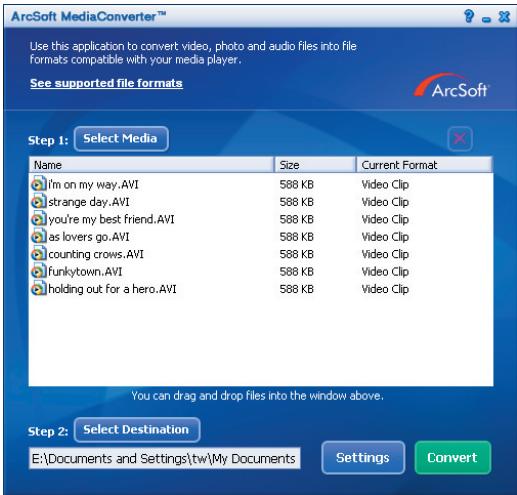
ภาคผนวก: B
ขั้นตอนที่ 1: เลือกสื่อ
เพิ่มไฟล์สำหรับการแปลง
1 คลิกที่ปุ่ม "เลือกสื่อ" 2 หน้าต่าง "เปิด" จะปรากฏขึ้น นำทางไปยังโฟลเดอร์ที่มีไฟล์ที่คุณต้องการแปลง
ก. ใช้รายการดรอปดาวน์ "ประเภทไฟล์" เพื่อระบุประเภทไฟล์ที่คุณต้องการแสดง ข. ดูตัวอย่างไฟล์ที่เลือกเพื่อตรวจสอบว่าเป็นไฟล์ที่ถูกต้อง ทำเครื่องหมายที่ช่อง "เล่นอัตโนมัติ" เพื่อเริ่มการเล่นโดยอัตโนมัติเมื่อคุณคลิกที่ไฟล์
3 ทำซ้ำขั้นตอนที่ 1 และ 2 ข้างต้นจนกว่าจะเพิ่มไฟล์ที่ต้องการทั้งหมด นอกจากการใช้วิธีข้างต้น คุณยังสามารถลากและวางไฟล์ลงในรายการไฟล์ในหน้าต่างโปรแกรมได้โดยตรง
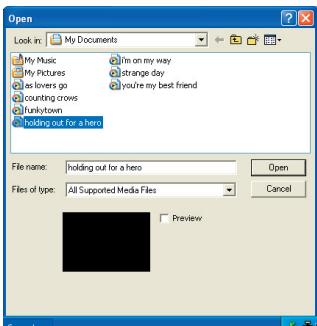
ลบไฟล์
คุณสามารถลบไฟล์ออกจากรายการได้โดยเลือกไฟล์นั้นแล้วคลิกที่ไอคอน "X"
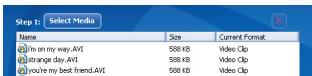
ภาคผนวก: B
ขั้นตอนที่ 2: เลือกปลายทาง
คลิกที่ปุ่ม "เลือกปลายทาง" เพื่อเลือกตำแหน่งที่จะบันทึกไฟล์ที่แปลงแล้ว โดยค่าเริ่มต้นจะบันทึกไว้ที่ "C:\Documents and Settings\[ผู้ใช้ปัจจุบัน]\My Documents" อย่างไรก็ตาม คุณอาจต้องการบันทึกไฟล์ลงในอุปกรณ์พกพา ในกรณีนี้ ให้ตรวจสอบก่อนว่าอุปกรณ์เชื่อมต่ออยู่ แล้วคลิก "เลือกปลายทาง" และเลือกอุปกรณ์นั้น

การตั้งค่า
คุณสามารถเข้าถึงการตั้งค่าโปรแกรมต่างๆ ได้โดยคลิกที่ปุ่ม "การตั้งค่า" แต่ละส่วนจะให้คุณเลือกหนึ่งในสองตัวเลือก: "ปรับให้เหมาะสมสำหรับอุปกรณ์ที่เลือก" และ "ใช้การตั้งค่าการแปลงที่กำหนดเอง"

ปรับให้เหมาะสมสำหรับอุปกรณ์ที่เลือก
นี่คือการตั้งค่าเริ่มต้น โปรแกรมจะตั้งค่าพารามิเตอร์การแปลงโดยอัตโนมัติตามอุปกรณ์ที่คุณเลือก
ใช้การตั้งค่าการแปลงที่กำหนดเอง หากคุณตัดสินใจใช้ตัวเลือกนี้ คุณสามารถตั้งค่าพารามิเตอร์การแปลงต่างๆ ได้ด้วยตนเอง
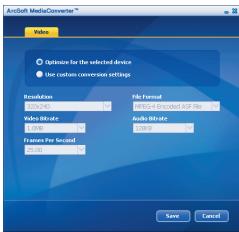
การตั้งค่าวิดีโอ
เมื่อแปลงไฟล์วิดีโอ มีพารามิเตอร์หลายอย่าง:
- ความละเอียด (ตัวเลือกคือ QVGA (320×240) [ค่าเริ่มต้น] และ VGA (640×480))
- รูปแบบไฟล์ (ไฟล์ AVI ที่เข้ารหัส MPEG-4, ไฟล์ WMV หรือไฟล์ ASF ที่เข้ารหัส MPEG-4)
- อัตราบิตวิดีโอ (ตัวเลือกคือ 500KB, 1.0 MB, 1.5 MB, 2.0 MB [ค่าเริ่มต้น], 2.5 MB และ 3.0 MB) อัตราบิตเสียง (ตัวเลือกคือ 96 KB, 128 KB [ค่าเริ่มต้น], 192 KB)
- เฟรมต่อวินาที (ตัวเลือกคือ [fps] 15.00/20.00/24.00/25.00 [ค่าเริ่มต้น] และ 29.97)
หากคุณเลือก "ปรับให้เหมาะสมสำหรับอุปกรณ์ที่เลือก" จะใช้ค่าเริ่มต้นด้านบนเมื่อเกี่ยวข้อง
หลังจากดู/แก้ไขการตั้งค่าต่างๆ แล้ว ให้เลือก "บันทึก" หรือ "ยกเลิก" เพื่อกลับไปยังหน้าจอหลัก คลิก "บันทึก" หากคุณได้ทำการเปลี่ยนแปลงที่ต้องการบันทึก มิฉะนั้นให้คลิก "ยกเลิก"
ขั้นตอนที่ 3: แปลงไฟล์
เมื่อคุณพร้อม ให้เลือก (ทำเครื่องหมาย) ไฟล์ที่ต้องการแปลงจากรายการ แล้วคลิกปุ่ม "แปลง"

แถบความคืบหน้าจะแสดงสถานะปัจจุบัน อาจมีหน้าต่างป๊อปอัปต่างๆ ที่ขอการยืนยันเฉพาะปรากฏขึ้น หน้าต่างป๊อปอัปจะปรากฏขึ้นและแจ้งให้คุณทราบว่าไฟล์ทั้งหมดได้รับการแปลงและบันทึกไว้ในตำแหน่งที่ต้องการแล้ว
ภาคผนวก: ข
เล่นไฟล์ ASF ที่แปลงแล้วในกล้องของคุณ
คุณสามารถเล่นวิดีโอคลิปหรือภาพยนตร์ (เฉพาะ MPEG-4 ในรูปแบบ ASF) ที่แปลงโดย ArcSoft MediaConverter ในกล้องดิจิทัล MPEG-4 ของคุณโดยทำตามขั้นตอนด้านล่าง
ขั้นตอนที่ 1:
ใส่การ์ด SD/MMC ในช่องเสียบการ์ดของกล้อง และเชื่อมต่อกล้องเข้ากับพีซีผ่านสาย USB คุณสามารถปฏิบัติตามคำแนะนำในส่วน "การเชื่อมต่อกล้องเข้ากับคอมพิวเตอร์" สำหรับข้อมูลเพิ่มเติม
ขั้นตอนที่ 2:
บันทึกไฟล์ ASF ที่แปลงโดย MediaConverter บนพีซีลงในกล้องวิดีโอของคุณ
1 คัดลอกไฟล์ ASF ที่แปลงแล้ว 2 เปิด Explorer เพื่อค้นหา "ดิสก์แบบถอดได้" ที่แสดงในคอมพิวเตอร์เครื่องนี้ 3 ดับเบิลคลิกที่ไอคอนของดิสก์แบบถอดได้ 4 ดับเบิลคลิกที่โฟลเดอร์ DCIM 5 ดับเบิลคลิกที่โฟลเดอร์ 100MEDIA 6 วางไฟล์ในโฟลเดอร์ 100MEDIA 7 เปลี่ยนชื่อไฟล์เป็น CLIP****.ASF
**** สามารถเป็นตัวเลข 4 หลักใดก็ได้ระหว่าง 0001 ถึง 9999

ชื่อไฟล์ต้องเป็นไปตามหลักการตั้งชื่อของกล้อง เพื่อให้กล้องสามารถระบุไฟล์ที่บันทึกไว้ใน 100MEDIA ได้
ขั้นตอนที่ 3:
ตอนนี้คุณสามารถกดปุ่มเล่น ( ) เพื่อเพลิดเพลินกับวิดีโอคลิปหรือภาพยนตร์บนหน้าจอ LCD ที่ใหญ่ขึ้นได้!
ArcSoft MediaConverter ในแพ็คเกจนี้เป็นเวอร์ชันที่ปรับแต่งสำหรับกล้องดิจิทัลของคุณ คุณสามารถไปที่เว็บไซต์ http://www.arcsoft.com สำหรับข้อมูลผลิตภัณฑ์เพิ่มเติม
ภาคผนวก: C

ความต้องการของระบบ
ระบบปฏิบัติการ: Windows 2000/XP
โปรเซสเซอร์: Pentium III หรือสูงกว่า
RAM ของระบบ: 128 MB หรือมากกว่า
การ์ดจอ: 64 MB, สีจริง 24 บิต
ความเร็วซีดีรอม: 4x หรือเร็วกว่า
ซอฟต์แวร์: DirectX 9.0c หรือสูงกว่า และ Windows Media Player Codec
อื่นๆ: การเชื่อมต่อ USB
คู่มือการใช้งาน
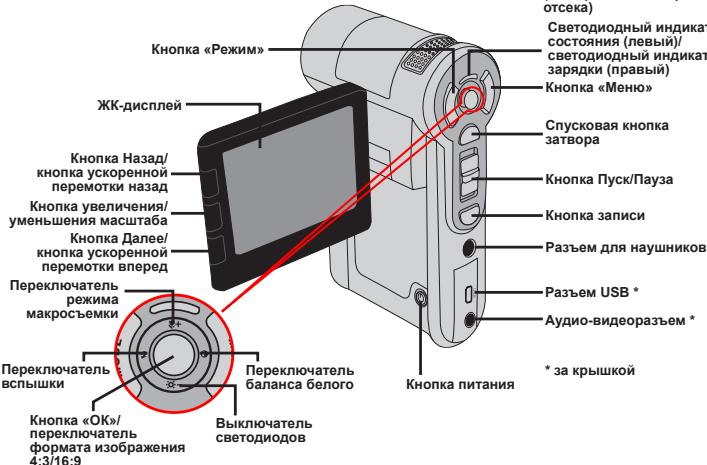
การติดตั้งแบตเตอรี่
- ถอดฝาครอบช่องแบตเตอรี่ออกตามที่แสดงในรูป 2 ใส่แบตเตอรี่ที่ให้มาพร้อมกับอุปกรณ์ ต้องให้ขั้วโลหะสัมผัสกับขั้วในช่อง
- หลังการติดตั้งแบตเตอรี่อย่างถูกต้อง ให้ใส่ฝาครอบช่องแบตเตอรี่กลับเข้าที่
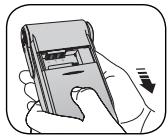
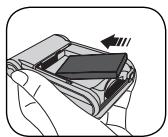
การชาร์จแบตเตอรี่
ก่อนใช้งานครั้งแรก ควรชาร์จแบตเตอรี่อย่างน้อย 8 ชั่วโมง
- เชื่อมต่อสายเคเบิล
เสียบปลายสายเคเบิลด้านหนึ่งเข้ากับพอร์ต USB ของอะแดปเตอร์จ่ายไฟ และเสียบปลายอีกด้านเข้ากับเต้ารับไฟฟ้า
เสียบปลายสายเคเบิลด้านหนึ่งเข้ากับพอร์ต USB ของกล้องวิดีโอ และเสียบปลายอีกด้านเข้ากับพอร์ต USB ของคอมพิวเตอร์ที่เปิดอยู่ ตรวจสอบให้แน่ใจว่ากล้องวิดีโอเปิดอยู่
2. ไฟแสดงการชาร์จจะติดเป็นสีแดงและเริ่มชาร์จ 3. เมื่อชาร์จเต็ม ไฟแสดงการชาร์จจะดับ
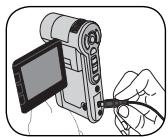
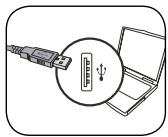
เมื่อใช้งานอินเวอร์เตอร์สำหรับแบตเตอรี่ อย่าเปิดกล้องวิดีโอ มิฉะนั้นการชาร์จจะหยุดทำงาน
การติดตั้งการ์ดหน่วยความจำ (ไม่รวมอยู่ในชุดอุปกรณ์)
การใส่การ์ดหน่วยความจำ (การ์ด Secure Digital (SD) และการ์ด MultiMedia Card (MMC))
ก่อนใส่การ์ดหน่วยความจำ โปรดอ่านคำแนะนำต่อไปนี้
(1) เปิดฝาช่องแบตเตอรี่ (2) ค่อยๆ กดการ์ดตามที่แสดงในภาพ จนกว่าการ์ดจะเข้าล็อกในช่อง
หากต้องการถอดการ์ดหน่วยความจำ ให้กดการ์ดเบาๆ แล้วการ์ดจะดีดออกมา หลังจากนั้นจึงดึงการ์ดออกจากช่อง
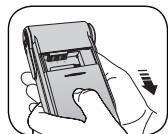
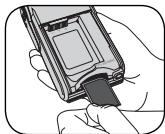
การเปิดและปิดกล้องวิดีโอ
หากต้องการเปิดกล้องวิดีโอ ให้เปิดจอ LCD แล้วกดปุ่ม POWER ค้างไว้ประมาณ 1 วินาที
หากต้องการปิดกล้องวิดีโอ ให้ปิดจอ LCD หรือกดปุ่ม POWER ค้างไว้ประมาณ 1-3 วินาที
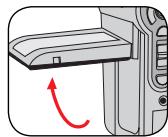
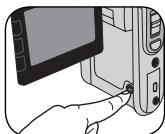
หากกดปุ่ม POWER แล้วกล้องวิดีโอไม่เปิด ให้ตรวจสอบสิ่งต่อไปนี้
1. ตรวจสอบว่าใส่แบตเตอรี่ในกล้องวิดีโออย่างถูกต้อง
2. ตรวจสอบว่าแบตเตอรี่มีประจุเพียงพอ
หากไม่ได้ใช้กล้องวิดีโอเป็นเวลานาน กล้องอาจปิดโดยอัตโนมัติตามค่าที่ตั้งไว้ (ฟังก์ชันปิดอัตโนมัติ)

ความหมายของไฟแสดงสถานะบนจอ LCD
โหมดกล้องวิดีโอ
* หน่วยความจำภายใน; การ์ดหน่วยความจำ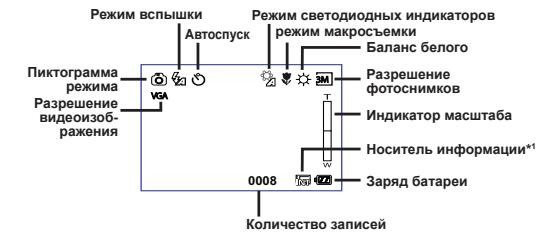
โหมด "เล่นภาพ"
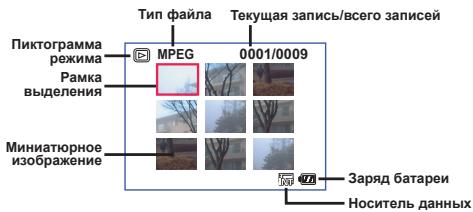

การตั้งเวลา
ภาษา
เปิดกล้องวิดีโอ → กดปุ่ม «โหมด» → สลับไปที่โหมด «การตั้งค่า» → ใช้ปุ่มนำทางเพื่อเลือกเมนู «ภาษา» และเพื่อยืนยันการเลือก กดปุ่ม «ตกลง» → ใช้ปุ่มนำทางเพื่อเลือกภาษาที่ต้องการ และเพื่อยืนยันการเลือก กดปุ่ม «ตกลง»
เวลา
เปิดกล้องวิดีโอ → กดปุ่ม «โหมด» → สลับไปที่โหมด «การตั้งค่า» → ใช้ปุ่มนำทางเพื่อเลือกเมนู «วันที่และเวลา» และเพื่อยืนยันการเลือก กดปุ่ม «ตกลง» → ใช้ปุ่มนำทางเพื่อตั้งวันที่และเวลาที่ถูกต้อง และเพื่อยืนยันการเลือก กดปุ่ม «ตกลง»
การทำงานพื้นฐาน
การบันทึกวิดีโอ
- การปรับโฟกัส
โดยปกติ กล้องวิดีโอสามารถปรับโฟกัสอัตโนมัติได้โดยไม่ต้องปรับโฟกัสด้วยตนเอง สำหรับการถ่ายภาพในระยะใกล้ ให้กดปุ่ม «ขึ้น» เพื่อสลับกล้องไปที่โหมดมาโคร
| - | 30cm ~∞ (12дюймов ~∞) |
| ♥ | 5cm ~ 30cm (2 ~ 12 дюймов) * Пишикэророваном обнокраимов увенихий |
- การซูม
กดปุ่มซูมเข้าหรือซูมออกเพื่อขยายหรือย่อภาพบนหน้าจอ อัตราการขยายสูงสุดทางแสงคือ 3 เท่า อัตราการขยายแบบดิจิทัลคือ 8 เท่า
หมายเหตุ: การเปลี่ยนจากการซูมแบบออปติคอลเป็นการซูมแบบดิจิทัลจะแสดงที่กึ่งกลางของตัวบ่งชี้การซูม เมื่อถึงการซูมแบบออปติคอลสูงสุดแล้ว ให้รอสองสามวินาทีจนกว่ากล้องจะปรับโฟกัสอัตโนมัติเสร็จสิ้นก่อนที่จะเปลี่ยนไปใช้การซูมแบบดิจิทัล
3. หากต้องการเริ่มบันทึก ให้กดปุ่มบันทึก 4. หากต้องการหยุดบันทึก ให้กดปุ่มบันทึกอีกครั้ง 5. หากต้องการหยุดชั่วคราว ให้กดปุ่มหยุดชั่วคราวระหว่างการบันทึกวิดีโอ ความละเอียดของภาพขึ้นอยู่กับความละเอียดที่ตั้งไว้สำหรับการบันทึกวิดีโอ (VGA หรือ NVGA)
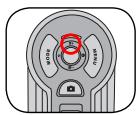
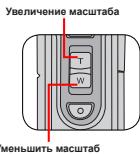
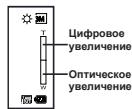
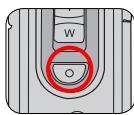
10 หลังจากการเปลี่ยนอัตราการขยายแต่ละครั้ง กล้องต้องใช้เวลาสองสามวินาทีในการปรับโฟกัสอัตโนมัติ ฟังก์ชันซูมยังใช้งานได้ระหว่างการบันทึก (ยกเว้นโหมดมาโคร) ในที่มืด คุณสามารถเปิดไฟช่วยโฟกัสหรือตั้งค่าเป็นโหมดอัตโนมัติเพื่อให้แสงสว่างสำหรับการโฟกัส หากต้องการเปลี่ยนรูปแบบภาพ 4:3 เป็น 16:9 ให้กดปุ่ม «ตกลง» หลังจากเปลี่ยนรูปแบบภาพแล้ว ภาพที่บันทึกไว้จะเปลี่ยนตามไปด้วย ตัวบ่งชี้รูปแบบภาพ 4:3/16:9
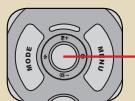

การถ่ายภาพ
- Фокусировка.
Обычно видеокамера может выполнить автоматическую фокусировку без настройки фокусировки. Для съемки с близкого расстояния нажмите кнопку «Макро», чтобы переключить камеру в режим макросъемки.
| - | 30cm ~ ∞ (12юймов ~ ∞) |
| ♥ | 5cm ~ 30cm (2 ~ 12юймов) * Рпс Фикурованном ДонокраTHOM увениейни |
- Масштабирование.
Переведите кнопку увеличения или уменьшения масштаба вверх или вниз, чтобы плавно увеличить или уменьшить изображение на экране. Максимальный коэффициент оптического увеличения равен 3, коэффициент цифрового увеличения равен 8.
Пионербхдмостанстордпогнштьнгпapametрь. В темноте можно включить светодиодную лампу или перевести в автоматический режим фокусировки и освещения.
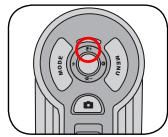
Увеличение масштаба.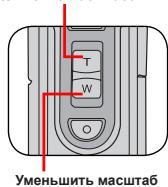
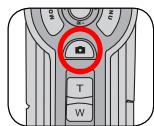
3. Нажмите кнопку спуска затвора наполовину и удерживайте ее для автоматической фокусировки видеокамеры. Когда рамка автоматической фокусировки изменит цвет на зеленый, до конца нажмите кнопку, чтобы сделать снимок.
Рамка фокуса.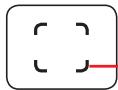
Аудиозапись.
- Нажмите кнопку «Режим» и с помощью кнопок навигации выберите режим «Диктофон». Затем нажмите кнопку «OK» для подтверждения выбора. 2. Для начала записи нажмите кнопку записи. 30 минут записи.
Не закрывайте микрофон во время записи.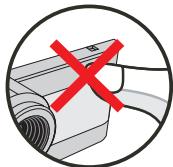
10. Во время записи можно использовать кнопки навигации вверх или вниз для регулировки чувствительности микрофона, установленной для звукозаписи.
Воспроизведение записей и просмотр снимков.
- Нажмите кнопку «Режим» и с помощью кнопок навигации выберите режим «Воспроизведение». Затем нажмите кнопку «OK» для подтверждения выбора. 2. Нажмите кнопку Play/Пауза, расположенную рядом с дисплеем. 2. В режиме «Воспроизведение»
| Тил phалайа | Тил оераци | Демост维权 |
| Рекхим МИнHAТЮР MPEC 00010009 Плелноэкранный рекхимМPEC 00010009 | Пекхлоченье меничаров Навлиоть коноку «OK» Ддяпөрхлоченье в БИОнэхоганьшөрхим.Вдяпөрхлоченье рекхима Навлиоть коноку «Меню»Ддяпөрхлоченье в Б佩мгшинатор. (Есгдддддддддддддддддддддддддддддддддддддддддддддддддддддддддддддддддддддддддддддддддддддддддддддддддддд徳псмOTФОТСФИМANHAKATB KONOKY HABINATURIM BHN3I pri DdOHIKOTAHOM (1,0) kO3OΦDIIUMHTE MACSUHbOBAHBAH, рожиordET pepeKIOHENI pOVIZOIIDET pepeKIOHENI BPEKIM MHHATATOP.) | В рекхиме меничаров Навлиоть коноку «OK» Ддяпөрхлоченье в БИОнэхоганьшөрхим.Вдяпөрхлоченье рекхима HABINATATOR. (Есгдддддддддддддддддддддддддддддддддддддддддддддддддддддддддддддддддддддддддддддддддддддддддддддд徳псмNTOCHINATOTM. |
| Пекхлоченье меничаров МSpecДу Фainlamп | 1.В рекхиме меничаров: ИспolyзУITE КнOKПН HABINATURIM Ддяпөрмшейнам равлиоть коноку «OK».2.В пспэхлоченье рекхимe: ИспolyзУITE КнOKПН HABINATURIM Ддяпөрмшейнам равлиоть коноку «OK». | |
| Фotограши | Чынчehи/уменшеним Macstústба | ИспolyзУITE КнOKПН HABINATURIM Ддяпөрмшейнам равлиоть коноку «OK». |
| Бл氧норвka/разынорвогань Macstústбурогань | При КОЗФФDIUSHITTE МасUTаБИРовань Вьше 1,0НжмITE KONOKY «OK». | |
| ОБзор уvelин宪ий рфограши | При заоллсИрованном МасUTаБИРовань ИспolyзУITE КнOKПН HABINATURIM Ддяпөрмшейнам равлиоть коноку «OK». | |
| Видао-и audиоэлесь | Залуck BOCPONIBSEDENH | При Вьборе сддддддддддддддддддддддддддддддддддддддддддддддддддддддддддддддддддддддддддддддддддддддддддддддддддд德псмIKE«Меню» |
| Приoctановka/воробнорveь BOCPONIBSEDENH | Вор breмя BOCPONIBSEDENH Иппayын БИКМITE KONOKY «OK». | |
| ВорocPONIBSEDENH | Над探测я уровь Грах�КOST. | |
| Оветановka BOCPONIBSEDENH | Вор bremя BOCPONIBSEDENH Иппayын БИКМITE HABINATURIM Ддяпөрмшейнам равлиоть коноку «OK». | |
| Бор�ат к зрану predecessorпrel'dвар'tьнглого росмTORpa. | НадхмITE KONOKY cstyska 3ztbopa. | |
| Чыкорнhoe BOCPONIBSEDENH bifered | Вор bremя BOCPONIBSEDENH Иппayын БИКМITE KONOKY Ддя(«) .НжмITE KONOKY Пуск/Пу亚з(«) дя octahOBK. | |
| Чыкорнhoe BOCPONIBSEDENH hyadad | Вор bremя BOCPONIBSEDENH Иппayын БИКМITE KONOKY Ḥаад («) .НжмITE KONOKY Пуск/Пу亚з(«) дя octahOBK. | |
| Выбор седушег сдддддддддддддддддддддддддддддддддддддддддддддддддддддддддддддддддддддддддддддддддддддддддддддддддд徽псмIKE«Меню» | Вор bremя ралуз//octanobokn BOCPONIBSEDENH ИнэхмITE KONOKY Ḥаад («) . | |
| Выбор седушег сддддддддддддддддддддддддддддддд徽псмIKE«Меню» | Вор bremя ралуз//octanobokn BOCPONIBSEDENH ИнэхмITE KONOKY Ḥаад («) . |

Подключение видеокамеры к телевизору.
เชื่อมต่อกล้องวิดีโอเข้ากับโทรทัศน์ด้วยสายที่มาพร้อมกับชุดอุปกรณ์ เพื่อดูภาพและวิดีโอแบบเรียลไทม์ คุณสามารถดูวิดีโอ ภาพถ่าย ฟังเสียงบันทึก และนำเสนอให้เพื่อนและครอบครัวดูได้
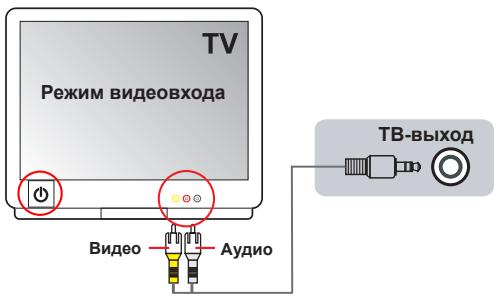
- เปิดโทรทัศน์และสลับไปที่โหมดอินพุตวิดีโอ

ในแต่ละประเทศจะใช้ระบบโทรทัศน์ที่แตกต่างกัน
2. เชื่อมต่อสายสัญญาณเสียง-วิดีโอเข้ากับโทรทัศน์ 3. เปิดกล้องวิดีโอ 4. เชื่อมต่อสายสัญญาณเสียง-วิดีโออีกเส้นเข้ากับกล้องวิดีโอ
การทำงานพื้นฐาน
การทำงานกับเมนู
รายการเมนูประกอบด้วยพารามิเตอร์บางอย่างสำหรับการปรับแต่งฟังก์ชันของกล้องวิดีโออย่างละเอียด ตารางนี้อธิบายการทำงานกับเมนู
| Тио орераци | Дeйствае |
| Отообрахенье мени | Надмите коноку «Мени». |
| Перемechенце поночь выбoga | Искпльные Кноки Навигалци对于我们пегдenvikеня Ворх лим Винз. |
| Пер_EXOD в поданю/ поствөдөдөнце выбoga руннда | Надмите коноку «OK». |
| Выхэн яз мени/перемechенье на у政府采购ь выше | Надмите коноку «Мени» в поданю. |
รายการเมนูในโหมด "กล้องถ่ายภาพ"
เปิดเครื่อง แล้วกดปุ่ม "เมนู"
| Пункт | Параметр | ОпUCANHE | |
| «Разшени» | 10-Меранikсельнaya Видахометра | 1M | Установkaразшении 3нображени 1 Меранikсель. |
| 3M | Установkaразшении 3нображени 3 Меранikсель. | ||
| 5M | Установkaразшении 3нображени 5 Меранikсель. | ||
| 10M | Установkaразшении 3нображени 10 Меранikсель. | ||
| 12-Меранikсельнaya Видахометра | 1M | Установkaразшении 3нображени 1 Меранikсель. | |
| 3M | Установkaразшении 3нobражени 3 Меранikсель. | ||
| 5M | Установkaразшении 3нobражени 5 Меранikсель. | ||
| 12M | Установkaразшении 3нobражени 12 Меранikсель. | ||
| «Штам даты» | «Вкл./Вькл.» | Впechатльдане даты на сождофотоградим. | |
| «Сtabилмитор» | «Вькl./Вькл.» | Минимизаши Смавлиaria CHIMKOB BCДСТВЕ Драхален рук. | |
| «Баланс Белого» | «Авторатчески» | Камера Авторатчески устаналinaBet 6аланс 6елого. | |
| «Солочно» | Данный пarametr похддг 对дь сьемки Вөн рomenшени в солочунуюngordу. | ||
| «Осысан» | Данный пarametr похддг 对дь сьемки Вөн рomenшени рир nacmypног подддддддддддддддддддддддддддддддддддддддддддддддддддддддддддддддддддддддддддддддддддддддддддддддддддд徳. | ||
| «Люminichenthoe» | Данный пarametr похдддг 对дь сьемки в рomenшени C liomimichesenthtbIM OCBseшени EM INB YCBOBAXBbCOKO CBETOBOW TEMpeparatypblc OCBseшени. | ||
| «Вольфрамовoe» | Данный пarametr похдддг 对дь сьемки в рomenшени, OCBeшаэмOM pamamamн hakaribanuGermany INB YCBOBAXNHIKKO CBETOBOW TEMpeparatypblc OCBseшени. | ||
รายการเมนูในโหมด "กล้องถ่ายภาพ" (ต่อ)
| Пункт | Пapamетр | Описанne |
| «Госторгамma» | «Вкл./Выкл.」 | Вхлоченье/OTКлоченье отошожени восторгамьи исторгамьи на захе. |
| «Фоторблышka» | «АвоматICALS» | Фоторблышka abTOMATICALS сраватыbae颇ни недостатчим осыveшени. |
| «Вкл.» | Фоторблышka сраватыbae颇ни каядом симмke. | |
| «Выкл.» | Фоторблышka OTКлоченьа. | |
| «Зфект» | «Осынный» | Съемки в ectechtershenom уете. |
| «Черно-белей» | Черно-белая съемки. | |
| «Клaccnecskii» | Симмки тонируотсь в селино. | |
| ««Зклошлия» | -2~+2 | Руная установка з kristочни ддя досточенье Лучero azdсфета, Кога Исторожени п résдаврицныного розсмогда влллддд симхом яSpecIM по симхом Temынл. Покosityнлөөүздэдүдэдүдэдүдэдүдэдүдэдүдэдүдэдүдэдүдэдүдэдүдэдүдэдүдэдүдэдүдэдүдэдүдэдүдэдүдэдүдэдүдэдүдэдүдэдүдэдүдэдэдүдэдүдэдүдэдүдэдүдэдүдэдүдэдүдэдүдэдүдэдүдэдүдэдүдэдүдэдүдэдүдэдүдэдүдэдүдэдүдэдүдэдүдэдүдэдүдэд应有的 Дэдүдэдүдэдүдэдүдэдүдэдүдэдүдэдүдэдүдэдүдэдүдэдүдэдүдэдүдэдүдэдүдэдүдэдүдэдүдэдүдэдүдэдүдэдүдэдүдэдү徳дүдэдүдэдүдэдүдэдүдэдүдэдүдэдүдэдүдэдүдэдүдэдүдэдүдэдүдэдүдэдүдэдүдэдүдэдүдэдүдэдүдэдүдэдүдэдүдэдүдүдэдүдэдүдэдүдэдүдэдүдэдүдэдүдэдүдэдүдэдүдэдүдэдүдэдүдэдүдэдүдэдүдэдүдэдүдэдүдэдүдэдүдэдүдэдүдэдүд�эдүдэдүдэдүдэдүдэдүдэдүдэдүдэдүдэдүдэдүдэдүдэдүдэдүдэдүдэдүдэдүдэдүдэдүдэдүдэдүдэдүдэдүдэдүдэдүдэдүدл. |
| «Авосторсyk» | «Вкл./Выкл.» | Вхлоченье/OTКлоченье восторсьда.Есни восторськ Вхлочen, Камара селалет DecaTINCEKHydny 3dadekhyne pereştedem, кас сelenath CBHOK monstrel hokatryн khanikn Chyckakatyr kachal. |
| «ПИKTORPAMMA» | «Вкл./Выкл.» | Вхлоченье/OTKлоченье отошожени захинххххххххххххххххххххххххххххххххххххххххххххххххххххххххххххххххххххххххххххххххххххххххххххххххххххxng. |
| «Виdeo» | VGA | Установkaразеценьени вideо VGA (640x480 tokek). |
| QVGA | Ustановkaразеценьени вideо QVGA (320x240 tokek). | |
| «Ночая сьевская» | «Вкл./Выкл.» | Вхлоченье ддяпагорета розбогалет bblonнгарыфоторбемky на temhom Фоне. Послочьу рпсфоторбемы вадетени мостаьгд Смазыгань ChIMMKB 13-3a-dopaxун рук.。「п dedуражdenу. Рпь клоченьи рекима Ночйсь сьевские поьшатаяшу. |
| «Фоторамka» | 1 ~ 10 | Данный поаметр поизогалет об\'б\'а\"н'tь в\'фotor\'ог\'颜"н\'а\'с\'т\'а\"в\'фotor\'ог\'颜"н\'а\'с\'т\'а\"в\'фotor\'ог\'颜"н\'а\'с\'t\'а\"в\'фotor\'ог\'颜"н\'а\'с\'t\'а\"в\'фotor\'ог\'颜"н\'а\'с\'t\'а\"в\'фotor\'ог\'颜"н\'а\'с\'t\'а\"в\'фotor\'ог\'颜"н\'а\'с\'t\'а\"в\'фotor\'ог\'颜"н\'а\'с\' t\'а\"в\'фotor\'ог\'颜"н\'а\'с\'t\'а\"в\'фotor\'ог\'颜"н\'а\'с\'t\'а\"в\'фotor\'ог\'颜"н\'а\'с\'t\'а\"в\'фotor\'ог\'颜"н\'а\'с\'t\'а\"в\'фotor\'ог\'颜"н\'а\'с\'r\'а\"в\'фotor\'ог\'颜"н\'а\'с\'t\'а\"в\'фotor\'ог\'颜"н\'а\'с\'t\'а\"в\'фotor\'ог\'颜"н\'а\'с\'t\'а\"в\'фotor\'ог\'颜"н\'а\'с\'t\'а\"в\'фotor\'ог\'颜"н\'а\'с\'l\'а\"в\'фotor\'ог\'颜"н\'а\'с\'t\'а\"в\'фotor\'ог\'颜"н\'а\'с\'t\'а\"в\'фotor\'ог\'颜"н\'а\'с\'t\'а\"в\'фotor\'ог\'颜"н\'а\'с\'t\'а\"в\'фotor\'ог\'颜"н\'а\'с\'g\'t\'а\"в\'фotor\'ог\'颜"н\'а\'c\'t\'а\"в\'фotor\'ог\'颜"н\'а\'c\'t\'а\"в\'фotor\'ог\'颜"н\'а\'c\'t\'а\"в\'фotor\'ог\'颜"н\'а\'c\'t\'а\"в\'фotor\'ог\'颜"н\'а\'c\'t\'а\"в\'фotor\'ог\'颜"н\'а\' c\'t\'а\"в\'фotor\'ог\'颜"н\'а\'c\'t\'а\"в\'фotor\'ог\'颜"н\'а\'c\'t\'а\"в\'фotor\'ог\'颜"н\'а\'c\'t\'а\"в\'фotor\'ог\'颜"н\'а\'c\'t\'а\"в\'фotor\'ог\'颜"н\'а\'с\'t\'а\"в\'фotor\'ог\'颜"н\'а\'c\'t\'а\"в\'фotor\'ог\'颜"н\'а\'c\'t\'а\"в\'фotor\'ог\'颜"н\'а\'c\'t\'а\"в\'фotor\'ог\'颜"н\'а\'c\'t\'а\"в\'фotor\'ог\'颜"н\'а\'CZK-DinCInne. |
| 0 | Фунickи с氟otoramмok OTКлоченьа. | |
| «Два в odnom» | «Вкл./Выкл.» | Данный поаметр поизогалет об\'б\'а\"н'tь в\'фotor\'ог\'颜"н\'а\'с\'t\'а\"в\'фotor\'ог\'颜"н\'а\'c\'t\'а\"в\'фotor\'ог\'颜"н\'а\'c\'t\'а\"в\'фotor\'ог\'颜"н\'а\'c\'t\'а\"в\'фotor\'ог\'颜"н\'а\'c\'t\'а\"b\"Фотor\'ог\'颜"н\'а\'c\'t\'а\"b\"Фотor\'ог\'颜"н\'а\'c\'t\'а\"b\"Фотor\'ог\'颜"н\'а\'c\'t\'а\"b\"Фотor\'ог\'颜"н\'а\'c\'t\'а\"b\"Фотor\'ог\'颜"н\'а\'c\'t\'а\"b\"Ф Fotor\'ог\'颜"н\'а\'c\'t\'а\"b\"Ф Fotor\'ог\'颜"н\'а\'c\'t\'а\"b\"Ф Fotor\'ог\'颜"н\'а\'c\'t\'а\"b\"Ф Fotor\'ог\'颜"н\'а\'c\'t\'а\"b\"Ф Fotor\'ог\'颜"н\'а\'c\'t\'а\"b\"Ф fotor\'ог\'颜"н\'а\'c\'t\'а\"b\"Ф Fotor\'ог\'颜"н\'а\'c\'t\'а\"b\"Ф Fotor\'ог\'颜"н\'а\'c\'t\'а\"b\"Ф Fotor\'ог\'颜"н\'а\'c\'t\'а\"b\"Ф Fotor\'ог\'颜"н\'а\'c\'t\'а\"b\"Фhotor\'ог\'颜"н\'а\'c\'t\'а\"b\"Фhotor\'ог\'颜"н\'а\'c\'t\'а\"b\"Фhotor\'ог\'颜"н\'а\'c\'t\'а\"b\"Фhotor\'ог\'颜"н\'а\'c\'t\'а\"b\"Фhotor\'ог\'颜"н\'а\'c\'t\'а\"b\"ФHotor\'ог\'颜"н\'а\'c\'t\'а\"b\"ФHotor\'ог\'颜"н\'а\'c\'t\'а\"b\"ФHotor\'ог\'颜"н\'а\'c\'t\'а\"b\"ФHotor\'ог\'颜"н\'а\'c\'t\'а\"b\"ФHotor\'ог\'颜"н\'а\'c\'t\'а\"b\"Фhotor\'ог\'颜"н\'а\'c\'t\'а\"b\"ФHotor\'ог\'颜"н\'а\'c\'t\'а\"b\"ФHotor\'ог\'颜"н\'а\'c\'t\'а\"b\"ФHotor\'ог\'颜"н\'а\'c\'t\'а\"b\"Фhotor\'ог\'颜"н\'а\'c\'t\'а\"b\"Фhotor\'ог\'颜"н\'а\'c\'t\'а\"b\"ФHotor\'ог\'颜"н\'а\'c\'t\'а\"b\"ФHotor\'ог\'颜"н\'а\'c\'t\'а\"b\"Фhotor\'ог\'颜"н\'а\'c\'t\'а\"b\"ФHotor\'ог\'颜"н\'а\'c\'t\'а\"b\"Фhotor\'ог\'颜"н\'а\'c\'t\'а\"b\"ФHotor\'ог\'颜"н\'а\'c\'t\'а\"b\"ФHotor\'ог\'颜"н\'а\'c\'t\'а\"b\"Фhotor\'ог\'颜"н\'а\'c\'t\'а\"b\"Фhotor\'ог\'颜"н\'а\'c\'t\'а\"b\"Фhotor\'ог\'颜"н\'а\'c\'t\'а\"b\"Фhotor\'ог\'颜"н\'а\'c\'t\'а\"b\"ФPhotor\'ог\'颜"н\'а\'c\'t\'а\"b\"ФPhotor\'ог\'颜"н\'а\'c\'t\'а\"b\"ФPhotor\'ог\'颜"н\'а\'c\'t\'а\"b\"ФPhotor\'ог\'颜"н\'а\'c\'t\'а\"b\"ФPhotor\'ог\'颜"н\'а\'c\'t\'а\"b\"Фphotor\'ог\'颜"н\'а\'c\'t\'а\"b\"ФPhotor\'ог\'颜"н\'а\'c\'t\'а\"b\"ФPhotor\'ог\'颜"н\'а\'c\'t\'а\"b\"ФPhotor\'ог\'颜"н\'а\'c\'t\'а\"b\"ФPhotor\'ог\'颜"н\'а\'c\'t\'а\"b\"Ф photor\'ог\'颜"н\'а\'c\'t\'а\"b\"ФPhotor\'ог\'颜"н\'а\'c\'t\'а\"b\"ФPhotor\'ог\'颜"н\'а\'c\'t\'а\"b\"ФPhotor\'ог\'颜"н\'а\'c\'t\'а\"b\"ФPhotor\'ог\'颜"н\'а\'c\'t\'а\"b\"Ф Photor\'ог\'颜"н\'а\'c\'t\'а\"b\"ФPhotor\'ог\'颜"н\'а\'c\'t\'а\"b\"ФPhotor\'ог\'颜"н\'а\'c\'t\'а\"b\"ФPhotor\'ог\'颜"н\'а\'c\'t\'а\"b\"ФPhotor\'ог\'颜"н\'а\'c\'t\'а\"b\"ФФотor\'ог\'颜"н\'а\'c\'t\'а\"b\"ФPhotor\'ог\'颜"н\'а\'c\'t\'а\"b\"ФPhotor\'ог\'颜"н\'а\'c\'t\'а\"b\"ФPhotor\'ог\'颜"н\'а\'c\'t\'а\"b\"ФPhotor\'ог\'颜"н\'а\'c\'t\'а\"b\"ФPhotor\'ог\'颜"н\'а\'c\'t\'а\"b\"ФPhotor\'ог\'颜"н\'а\'c\'t\'а\"b\"ФPhotor\'ог\'颜"н\'а\'c\'t\'а\"b\"ФPhotor\'ог\'颜"н\'а\'c\'t\'а\"b\"ФPhotor\'ог\'颜"н\'а\'c\'t\'а\"b\"ФChuk`` |
เมื่อตั้งค่าความละเอียดเป็น 10M หรือสูงกว่า รายการ "ภาพถ่าย" และ "สองในหนึ่ง" รวมถึงฟังก์ชัน "รูปแบบ 16:9" จะไม่สามารถใช้งานได้
รายการเมนูในโหมด "การเล่น"
เปิดเครื่อง แล้วกดปุ่ม (โหมด) จากนั้นสลับกล้องไปที่โหมด (การเล่น) ( ) แล้วกดปุ่ม (เมนู)
| Пун=k | Параметр | Описанne |
| «Удалить oдии» | «Нeт/Дa» | УдаленіеTekушeroфайla. |
| «Удалить Сe» | «Нeт/Дa» | УдаленіеБexСΦotorpaФйи nВидeo-аудinoфайлов,харазишистяВ памати. |
| «С国家战略» | - | КамерpokaыBaetИЗобрахени no nopадку.Будутotбobрахъся толъко ФайыформATAJPEGи певся кадрыфайныВ φорmatesMPEG.MожюнхатуКногку«Мени»дяoctановский Stain-Dioy. |
| «Пechать» | «Оdiин» | ПechатьTekушeroИЗобрахени рprи habличи поДКПЮЧENHЯКPicBridge-СOBMECTHMOMу prinHTepу,rotOBOMYКпechати. |
| «Всe» | ПechатьСexИЗобрахени рprи habличи поДКПЮCHENHЯКPicBridge-СOBMECTHMOMу prinHTepу,rotOBOMYКпechати. | |
| «Оtmени» | ОtmениДe掣CTBиЯ. |
- หากไม่มีไฟล์ในกล้องวิดีโอ รายการเมนูจะไม่แสดง
ก่อนใช้ฟังก์ชัน "พิมพ์" จำเป็นต้องเชื่อมต่อกล้องเข้ากับเครื่องพิมพ์ที่รองรับ PictBridge โดยใช้สาย USB ที่มาพร้อมกับชุดอุปกรณ์
ปุ่มเมนูในโหมด «เครื่องอัดเสียง»
เปิดเครื่อง → กดปุ่ม (โหมด) → สลับกล้องไปที่โหมด «เครื่องอัดเสียง»() → กดปุ่ม «เมนู»
| Пун=kт | Описиме |
| Удалить одinh | УдаленimeTekушей 3ыкозашиси. |
| Удалить及其他 | Удаленime几乎所有 3ыкозашисei. |
ปุ่มเมนูในโหมด «ตั้งค่า»
เปิดเครื่อง → กดปุ่ม (โหมด) → สลับกล้องไปที่โหมด «ตั้งค่า»() → กดปุ่ม (เมนู)
| Пункт | Пapamетр | Описане |
| «Дата и врума» | - | Установka даты и вруман. |
| «Звкукову симпал» | «Вкл./Вькл.» | Вкlioоченье/откlioоченье 3вкуковою симпал. |
| «Частota obchodnémenia» | 50Hz | Установka частоты obchodnémenia до 50 Г*. |
| 60Hz | Установka частоты obchodnémenia до 60 Г*. | |
| «ТВ vyхожд» | NTSC | Установka сомс electимости TB-cimbстмы с о_STандраportom NTSC, Данньий пarametр похдит за Amерikи, Тайваи, Лонник и Корей. |
| PAL | Установka сомс electимostи TB-cimbстмы с о_STандраportom PAL. Данньий пarametр похдит за Термами, Агелли, Италли, Нiderрандов, Кота, Лонник и Тонкоград. | |
| «Пиuktordогамma» | «Вкл./Вькл.» | Вкlioоченье/откlioоченье отообразженья Зкданыхpiniktorpamm. |
| «ЯковскиеЖК-dи检пл徴» | -2~+2 | Установka яковскиеЖК-dи检п徴. Пложимельноевоземени. Зчесенye уBERVINHVAET ряковскиеЖК-dи检п徴.Одирatenеюз龟шает яковскиеЖК-dи检п徴. |
| «Формат» | «Да» | Форmatesвоганiche Нociterпскову Информачи. Осbatite Виманile на то, чTO СЕайлы, xpaняшегся на Нociterе, бухуnotеряны. |
| «Het» | Оtmера Dejm ctrви. | |
| «Автооткlioоченье» | «Вькл.» | Оtmера Фунцimeters abtomatnie checkoro Вькlioоченьи. |
| «1 МнH» | Камера abtomatniecheckи Вькlioочпtersprп постoe boilee обдουнoi минутls. | |
| «3 МнH» | Камера abtomatniecheckи Вькlioочпtersprп постoe boilee облесупп'tpex минуt. | |
| «5 МнH» | Камера abtomatniecheckи Вькlioочпtersprп постoe boilee облесупп'tjetи минуt. | |
| ABC «Яastics» | - | Быбор яastics, Incpoььз汞emoro в Зкданом мени. |
| «Стоандертысы» | «Дa» | Воссановlenie zavodockixи是我国探索。Осbatite Виманile, чTO tekuyшке постоки bysdUT замен�ы. |
| «Het» | Оtmера Dejm ctrви. |
ปุ่มเมนูในโหมด «ตั้งค่า» (ต่อ)
| Пункт | Параметр | Описане |
| «Реким USВ» | «Мени» | При подкlioочими к ПК камера отображael мени на颍ыбора щениему рекима coedинemesи. |
| «Ди咔» | При подкlioочими к ПК камера abtomatniecheшиpepekliюаетсь в реким «Съembedный диск». | |
| «Принтер» | При подкlioочими к ПК камера abtomatniecheшиpepekliюаетсь в реким «Принтер». | |
| «Покад Вideоролига» | «Вкл./Выкл.» | Вкlioочимe/otklioочимe Вocspoизbedенявideоролига. |
- ตารางการตั้งค่าการทำงานพื้นฐาน
| СтANA | Англиа | Германья | Ф�анця | Италяпя | Искаленяя | Нiderранды | Росся |
| Настойka | 50Hz | 50Hz | 50Hz | 50Hz | 50Hz | 50Hz | 50Hz |
| СтANA | Прогутaria | CUZA | Тайbańь | China | Japan | Korea | Thailand |
| Настойka | 50Hz | 60Hz | 60Hz | 50Hz | 50/60Hz | 60Hz | 50Hz |
ตัวแสดงการชาร์จแบตเตอรี่
| Пиктогамma | Описанne |
| qzz | Полный зард батари |
| qzz | Среемный зардSBатари |
| qzz(белкийцов) | Низ四项 зардSBатари* *Если Иndikатор горигТ красным цовом, Фотовский otКлочаетс. |
| q | Батаря разраякenna |
หมายเหตุ: หากกล้องเปิดอยู่และกำลังชาร์จ แนะนำให้เปลี่ยนแบตเตอรี่เมื่อสัญลักษณ์แสดงระดับแบตเตอรี่ต่ำ

เวลาทำงานของแบตเตอรี่
| Фотocльмka | Виdeoocльмka |
| Колиесъю симков | Время запис (Минут) |
| 130 | 110 |
| * симок кajдье 30 секунд ** BCпьшka Bыклоча *** pas_REшени 5M (2560x1920) | * pas_REшени VGA (640x480 Точен) |
หมายเหตุ: ตารางนี้เป็นเพียงข้อมูลอ้างอิงเท่านั้น เวลาทำงานจริงของแบตเตอรี่ขึ้นอยู่กับการใช้งาน

ความจุของหน่วยความจำ
| Памяты | Виdeo (Мин.) | Адю (Мин.) | |
| VGA | QVGA | Мakсимуm | |
| Карта памяты SD/MMC (128MB) | 7 | 23 | 90 |
| Карта памяты SD/MMC (256MB) | 14 | 46 | 190 |
| Карtega памяты SD/MMC (512MB) | 28 | 92 | 380 |
| Карта памяты SD/MMC (1GB) | 56 | 184 | 760 |
| Памяты | Фотосуемka | ||||
| 1M | 3M | 5M | 10M | 12M | |
| Карта памяты SD/MMC (128MB) | 520 | 230 | 130 | 70 | 50 |
| Карта памяты SD/MMC (256MB) | 1040 | 460 | 260 | 140 | 100 |
| Карта памяты SD/MMC (512MB) | 2080 | 920 | 520 | 290 | 200 |
| Карта памяты SD/MMC (1GB) | 4160 | 1840 | 1040 | 580 | 400 |
หมายเหตุ: ค่าความจุจริงอาจแตกต่างกัน (ประมาณ ±30%) ขึ้นอยู่กับความอิ่มตัวของแสง ความซับซ้อนของวัตถุ และเงื่อนไขการถ่ายภาพ
คำแนะนำเพิ่มเติม
กล้องวิดีโอดิจิทัล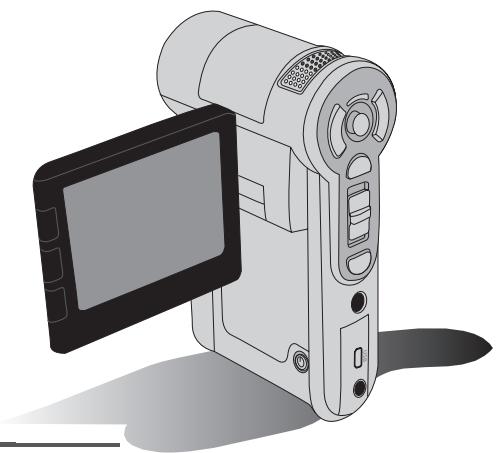
การคัดลอกไฟล์ลงในพีซี
การติดตั้งไดรเวอร์บนพีซี
ในการเล่นวิดีโอคลิปบนคอมพิวเตอร์ จำเป็นต้องติดตั้งไดรเวอร์กล้อง ขั้นตอนการติดตั้งซอฟต์แวร์มีดังนี้:
1. ใส่แผ่นซีดีไดรเวอร์
เปิดคอมพิวเตอร์ ใส่แผ่นซีดีที่มาพร้อมกับอุปกรณ์ลงในไดรฟ์ซีดีรอม
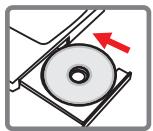
อย่าเชื่อมต่อกล้องเข้ากับคอมพิวเตอร์ในขั้นตอนนี้ ปิดแอปพลิเคชันทั้งหมดที่ทำงานอยู่บนคอมพิวเตอร์ หากหน้าต่างการติดตั้งอัตโนมัติเปิดขึ้น ให้คลิกปุ่ม 'ยกเลิก' (บนคอมพิวเตอร์) จากนั้นเปิดไดรฟ์ซีดีรอม แล้วเรียกใช้โปรแกรม Setup.exe ด้วยตนเอง
2. เริ่มการติดตั้ง
คลิกปุ่มเพื่อเริ่มการติดตั้งไดรเวอร์
หมายเหตุสำหรับผู้ใช้ Windows 2000:
ในระหว่างการติดตั้ง อาจมีข้อความเตือนเกี่ยวกับลายเซ็นดิจิทัลปรากฏขึ้นหนึ่งครั้งหรือหลายครั้ง คลิกปุ่ม 'ใช่' เพื่อดำเนินการติดตั้งต่อ ซอฟต์แวร์เข้ากันได้อย่างสมบูรณ์กับระบบปฏิบัติการ Windows 2000
3. ติดตั้งไดรเวอร์
เรียกใช้ตัวช่วยติดตั้ง InstallShield ซึ่งจะติดตั้งโปรแกรมโดยอัตโนมัติ คลิกปุ่ม 'ถัดไป' และปฏิบัติตามคำแนะนำบนหน้าจอเพื่อดำเนินการติดตั้งให้เสร็จสิ้น

การคัดลอกไฟล์ลงในพีซี (ต่อ)
4. การติดตั้งตัวแปลงสัญญาณ (Codec)
หลังจากการติดตั้งเสร็จสิ้น
โปรแกรมไดรเวอร์
คำขอติดตั้งโคเดก
Windows Media Player
หากไม่ทราบว่าติดตั้ง
โคเดกบนคอมพิวเตอร์แล้วหรือไม่ ให้คลิก
ปุ่ม "ใช่" และปฏิบัติตามคำแนะนำบน
หน้าจอเพื่อดำเนินการติดตั้ง
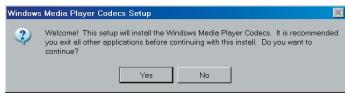
5. ติดตั้ง DirectX 9.0c หรือเวอร์ชันที่ใหม่กว่า
หลังจากการติดตั้งโคเดกเสร็จสิ้น จะมีคำขอให้ติดตั้ง DirectX 9.0c หรือเวอร์ชันที่ใหม่กว่า หากโปรแกรมนี้ยังไม่ได้ติดตั้งบนคอมพิวเตอร์ หากต้องการดำเนินการติดตั้งต่อ ให้คลิกปุ่ม "ใช่"

โคเดกสำหรับ Windows Media Player และ DirectX 9.0c หรือเวอร์ชันที่ใหม่กว่านั้นจำเป็นสำหรับการดูวิดีโอที่บันทึกด้วยกล้อง
6. รีสตาร์ทคอมพิวเตอร์
หลังจากการติดตั้งเสร็จสิ้น อาจจำเป็นต้องรีสตาร์ทคอมพิวเตอร์เพื่อให้ไดรเวอร์ทำงาน

การเชื่อมต่อกล้องเข้ากับคอมพิวเตอร์
1. เปิดกล้อง
2. เชื่อมต่อสาย USB เข้ากับคอมพิวเตอร์
เปิดคอมพิวเตอร์ จากนั้นเสียบสาย USB ที่มาพร้อมกับอุปกรณ์เข้ากับพอร์ต USB ของคอมพิวเตอร์ ตรวจสอบให้แน่ใจว่าหัวสายเสียบเข้ากับพอร์ตอย่างถูกต้อง
3. เสียบสาย USB เข้ากับพีซี
เสียบปลายอีกด้านของสาย USB เข้ากับกล้อง
เมื่อเปิดเครื่อง กล้องจะเข้าสู่โหมด "PC" หากคุณต้องการใช้โหมดอื่น โปรดดูข้อมูลเพิ่มเติมในส่วน "โหมด USB"
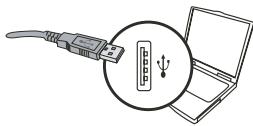
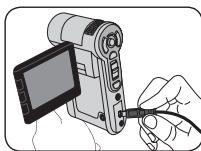

โหมด USB:
เปิดเครื่อง → กดปุ่ม "โหมด" → สลับกล้องไปที่โหมด
"การตั้งค่า" ( )
| Рек imm USB | Мени | Прин подкlioченин к ПК на видаокаме отообраза: �имно vybicopa яжелемого рек immа подкlioчени. |
| ДиSC | Прин подкlioченин к ПК, видаокамеравTomатчес пегеков в рек imm «ДиСКВ. рек imm» (с蜱емный дис). |

หมายเหตุสำหรับผู้ใช้ Windows 2000/XP:
ก่อนถอดกล้องออกจากคอมพิวเตอร์ ให้ทำตามขั้นตอนต่อไปนี้:
1. ดับเบิลคลิกไอคอนบนทาสก์บาร์ 2. คลิก (อุปกรณ์ USB) จากนั้นกดปุ่ม "หยุด" 3. เลือกกล้องเมื่อหน้าต่างยืนยันปรากฏขึ้น แล้วคลิก ตกลง 4. หลังจากการแจ้งเตือนปรากฏขึ้น คุณจึงจะถอดสาย USB ออกจากคอมพิวเตอร์ได้

โครงสร้างโฟลเดอร์
หลังจากเชื่อมต่อกล้องเข้ากับคอมพิวเตอร์ ในโฟลเดอร์ "คอมพิวเตอร์ของฉัน" จะปรากฏดิสก์แบบถอดได้ ดิสก์แบบถอดได้นี้คือพื้นที่จัดเก็บข้อมูลของกล้องจริง ๆ บนดิสก์จะมีโฟลเดอร์ของกล้องอยู่ แผนผังโครงสร้างโฟลเดอร์แสดงในรูปด้านล่าง
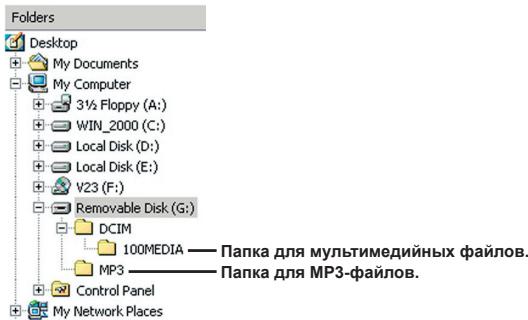
ภาคผนวก A

การแก้ไขปัญหา
| При заимлелуатаци камеры: | ||
| ПобLEMа | ПричINA | Ршениe |
| Камера не вklюается надожаших м образим.. | Батaperя пазражehа. | ЗаменITE сьатарю. |
| Батaperя поравильно установлен. | УстановITE сьатарю заимо. | |
| Камера вklю悔а, по Лж-экран не равотаet. | ПосLE постSTОб 6ооee одано мнHyтгь ож-дисплей АВТOMATИССКИ OTKЛЮHAETСД ДЯЗЕНOMIM 3нергYN. | НадмITE Лобюю кнOLК, Коме КнOLКИ ПITAнIA, ДЯВКЛЮECHENДISСПЕ. |
| При Нажати КнOLКИ СпUCSA 3дТВора ил.KнOLКИ ЗАПСИ NG proHSCXДМТ ФOTOCБЕМКУ NG BIVDEOCБЕМКA. | НededОстонуnomамети. | ОсвобODITE постТанСТВ Котыnomу SD/MMC ил BNYтpeнnéйnomу. |
| Камера зарражaelфOTOBCSblshky. | ДождNTESь пално зарядку phOTOBCSblshky. | |
| ИсponьзUTССССССССССССССССССССССССССССССССССССССССССССССССССССССССССССССССССССССССССССССССССССССССССССССССССССCS. | СнIMITE зацHTYOT заПСИС И KapTE SD. | |
| НаЖК-DиSCПLEE otobapakaeTCE coOБSEнHE «ОШИБ. ПAMERTN» ил «ОШИБKA KAPТы». Ил Камера NG MÖKET CHTATB ДAnHьссК capыт biamaytn. | Формат kapыnomу NG COВмecтUMСКамеро. | ИсрONSByteФуннCUIO «ФорматINOB«ДЯД phOPMaTIPOBaHINЯ Kapыt. |
| Картыnomу NOВPExdeHa. | ЗаменITE KapTU nomу TIN HOBOI. | |
| ФотограФии NG Вд�ОрOLПКИ NG Был NG ydANeHbI, NO OHI OTCyTCTBvIOT Na Kapte namyrn. | ПOTERЯNHьп STANCSCOxPANeHbI BO BNYTpEHNHe NAMrty. | Тakoe моКET позИЗоTи рNiU yctAHOBVe KAPы TIN nomLE cБЕМКИ HeNcOKOLbKxФOTORpaФии NG BIVDEOpOLNIOK.Данны SFaIIbI MOxHOb 6БуDET INСПОЛЗОВТВпОСLE ИЗВLEЧЕНИNG KAPы TIN nomYt. |
ภาคผนวก A
| При заимлелуаташий камеры: | ||
| Празьема | Прочина | Реценье |
| НевOSTМОЖно Истользоваты phOTOBСпblшк. | Еспл пiktотогамma 6batapeni указываetting на НИЗКIM зарад 6batapeni, phOTOBСпblшka может 6bitb OTKПУЧЕни ИЗ-3a НИЗКОТОннаняжени. | ЗаменITE 6batapeю. |
| Камера ВКЛЮчесна, по не рearspirует и на одно DeястBE. | СбовPtrогрмного обсячесенья камеры. | Изалекпite 6batapeю и уstановITE се образно в 6bataperьны отсек. Посlete 3ТОВ ВКЛЮчITE Камеру. |
| Замисанды phOTORpaфini сплишkom NechETКе. | Нешагавильно установенье Фокус. | Отreyширутофокусиробку. |
| Замисанды phOTORpaфini Или Вдеборпскп сплишkom Temнь. | Фото-пли Вдеборпсккы ВБПОПИЯпась в усов�х的基础上 ДEDОТАТСНОВОДСBESEЦHСТN. | Исаллэту phOTOBСblшку рпс phOTOCБмке. Рп Вдеборпскп установITE дОллэгпьные Источики CBeta. |
| При позсмогтоpe Исторожени на ХК-DИСПлlee Или на komпьотеpe BOЗнКИК敖nomexи. | Насторика чastotы obshoblenения с coobvetCTByET стандагустраны песьваня. | Насторе чASTOTU obshOBLENnya. ДОллэгпьуну ИнФормачию сM. в tabлци «Настори К мерцаня». |
| НевOSTIMо 6bposCitппорадковые Homepa Иmen PhailnoB (PICTxxx). | Отчет netорадковы HomepoB РожбовдTCМКрпограммо Вдебокамеры. | Исаллэту phYнКцю«Форматоров.»Деля phOPMAT罗раня karрты. |
| Посné песообразовая ИльТIMединоу phailna, писбовая Emu Имени PICTxxxx.* («xxxx»обOSTначael homer) И постедушко КОпіровая phailna в Вдеборкамеру erо HeВОзMOЖно обharужittа на камерe. | Сучес被告друров phailn с IndentHTNCHyIMпорадковы Homeporom (нарример, PICT0001.ASF и PICT0001.JPG) Илиданный тин phailna He посторжваeted. | СпесуETпись�ь phailny OТИТИNWьпорадковы Homeр и уб�дntься, чTOдань 흩 phailna посторжваeted сВдеборкамеро. |
ภาคผนวก A
| При постlichen Камеры К сокльный и теловизур: | ||
| Проблема | ПрочINA | Реценice |
| Небожимно писмOTеьВдесолпы на сокльны. | Драiwевся ПОпс установеньи на сокльны. | Установке Direct X9.0с полбени НовуюВерсаню Кадеки WindowsMedia 9.0. Посторбосту установке ПО см. в раздени «Установке драiwевая на сокльны» по лесдени на http://www.microsoft.comДля загрузке Требуемыхфайnob. |
| Сбий установке драiwевера. | Установке заBERSEWA с ош�бков. | Удалente драiwеви ВсБСВЗАнны prорогамь.БылonsнITE поцедучу установке соглachenopyкobовские Ровь loьвователя Ддя постор的高度 установке драiwевера. |
| Камерсылардраiwевера. | Установке драiwевер лесдени под келчеснием кабеля USB. | |
| Послode посточеня КамерыК телевизур ИЗбразжende на захание телевизоротуСТСТСВЕТ. | Камерны неразавilнопдкгочena K телевизур. | Послode посточenя К телевизур на даджесниамобразом. |
| Вознknновенке конфлникс ac дуров установеньей Камерου лиму устриctвомВдесолдаси. | Устриctвс He necOBmecTIMOс Камерου. | Если по сокльтуге Камерου лиму устриctва Вдесолдаси, дд рedingotввашиета takого Конфлник,在постов的基础上 удалente Камеру и有很大драiwев報告ИЗ сокльны. |
| На захале КамьЮтераВознknнайтпомешки рпincпл�ьзовани рекимаВдесонфирерши. | Ностrosка чASTOTbОвнелегия He COOTBETCTBYET CTANdAPrty Stраны рпбываня. | Ностroskeчеспуну obновлегия ДолоннительhyюИнформачию см. в tabл�性 «Нastrosky Мерцаня». |
ภาคผนวก A
การตั้งค่ามาตรฐาน
| Стара | Англия | Германья | Фразеця | Италя | Искания | Росся |
| Параметр | 50Hz | 50Hz | 50Hz | 50Hz | 50Hz | 50Hz |
| Стара | Прогтугамя | СШA | ТайbaNB | Китай | Яюня | Коря |
| Параметр | 50Hz | 60Hz | 60Hz | 50Hz | 50/60Hz | 60Hz |
หลักการ. การตั้งค่าความถี่จะถูกตั้งค่าใหม่ตามมาตรฐานความถี่ของไฟฟ้าในท้องถิ่น
ข้อกำหนดของระบบ
| Coo6bēnne | Oncscahne |
| 3aɪnscb | Kamepa 3aɪnscbɪbaet φaɪn. |
| Ötknöchite 3aɪzɪnty 3aɪnscn kaɪr'tb SD. | Ecsn bctaɪněna 3aɪzɪnænɪnəgər 30 3aɪnɪc K ampaɪn SD, daɪnnoe coo6bēnne noɔrɪtca rpi nɒpɪtke kamepb s 3aɪnscatb dānnihe na Kapty. |
| Het φaɪnòb | Данhoe coo6bēnne nɔraɪnær TCR, kórda otctytCTBvTQ φaɪnIb dɪn BOCPovɪzBéDɛnɪH iɪn pɪocMOTpɑ, a Kamepa nepekliŋoH e pɛkɪm BOCPovɪzBéDɛnɪH |
| 3aʌmenite 6bataeɪ | Hɪzɪkɪs 3aɪd 6bataeɪ kamepb. Heo6xodɪmO hemeɪdɪnHo 3aʌmenitb 6bataeɪ |
| Pamayt b tonla | Pamayt b 3aɪoʊnɪHα, hònbé φaɪnIb coxAɔpɑnɪtB heBO3mOxoH. 3aʌmenite kapty narniTSD/MMC iɪn yūdɑnɪte heCKɔlko φaɪnOB,чоБы oc8o6bɒdɪt b npoctrpɑnθB. |
| Oùniðka kaɪrbl | UstahovnEHHa KAPRA heCOSBmecTIma c kamepoi. 3aʌmenite kapty iɪn nonpɒbʊjIe ee OTφopmatropoBATb. |
| OùniB. nampTn | Kamepa He moXet chɪtət b Ⅱaɪnltb iən 3B HHTpɛnHeɪ napiMTN. OTOfOPmatrypɪyTe hocsɪtɪb I dɪn yʊctpænɪH nɒp6nEMbI. |
| Bcπbɪska 3aɪpjaKaTc | ΦOTOBcπbɪska 3aɪpjaKaTc. |
| Oùniðka φoρmata φaɪla | BocpɒwnBɔdɪmβ m φaɪn hεcoBmecTIm c kamepoi. |
| Udalenne | Kamepa yūdɑnæt φaɪn. |
| ΦoρmatropoBan. | Kamepa φoρmatrypET hocsɪtɪb iɪnФoːpmaúni. |
| HaICTpɔɪka | Kamepa bɪyɒnɪnær háctpɔɪky. |
ภาคผนวก B
คู่มือการใช้งาน ArcSoft MediaConverter™
บทนำ
ArcSoft MediaConverter เป็นตัวแปลงมัลติมีเดียที่ครอบคลุม ซึ่งมีเครื่องมือที่จำเป็นทั้งหมด โปรแกรมนี้แปลงไฟล์เพลง ภาพถ่าย และวิดีโอเป็นรูปแบบต่างๆ ได้อย่างรวดเร็วและง่ายดาย เหมาะสำหรับการใช้งานบนอุปกรณ์พกพา คุณสามารถแปลงไฟล์หลายไฟล์ในรูปแบบต่างๆ ได้พร้อมกัน ง่ายมาก! เพียงทำตามขั้นตอนง่ายๆ ไม่กี่ขั้นตอน (ดูรายละเอียดในส่วน "การแปลงไฟล์")
ข้อกำหนดของระบบ
ในการติดตั้งและเรียกใช้โปรแกรม MediaConverter ระบบต้องเป็นไปตามข้อกำหนดขั้นต่ำดังต่อไปนี้:
Microsoft Windows 2000/XP (Home หรือ Professional) พื้นที่ว่างบนฮาร์ดดิสก์ 50 MB หน่วยความจำ 256 MB DirectX 9 (แนะนำ DirectX 9c) ตัวแปลงสัญญาณ Microsoft Windows Media 9.0 (สำหรับการแปลงไฟล์ WMA และ WMV) Microsoft Windows 2000/XP (Home หรือ Professional) Apple QuickTime 6.5 (สำหรับการเล่นไฟล์ MOV)
ภาคผนวก B
รูปแบบไฟล์ที่รองรับ
วิดีโอ
แปลงไฟล์วิดีโอเป็นรูปแบบที่เลือกได้ โดยเข้ารหัสเป็น MPEG-4, ASF หรือ WMV ในรูปแบบ MPEG-4 หรือไฟล์ MPEG-4, หรือเป็น ASF (โดยค่าเริ่มต้น)
ประเภทไฟล์ที่รองรับสำหรับการแปลง
- AVI (รูปแบบ Microsoft Video 1, Cinepak, Intel Indeo, ไม่บีบอัด ฯลฯ)
- MPEG-1 ในรูปแบบ MPEG, MPG, MPEG
- DAT (VCD MPEG1) - MPEG-4 ในรูปแบบ AVI - MPEG-4 ในรูปแบบ ASF
- WMV - QuickTime MOV
ต้องใช้ QuickTime 6.5 และ Windows Media 9.0 หรือใหม่กว่าในการแปลงไฟล์ QuickTime MOV และ WMV ตามลำดับ
ประเภทไฟล์ที่รองรับสำหรับการส่งออก
- AVI (MPEG-4 SP)
- WMV
- ASF (MPEG-4 SP)
ภาคผนวก ข
การแปลงไฟล์
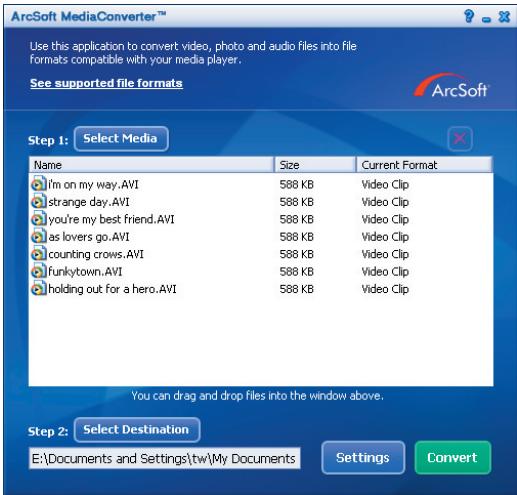
ภาคผนวก ข
ขั้นตอนที่ 1: เลือกไฟล์มัลติมีเดีย
เลือกไฟล์ที่ต้องการแปลง
1 คลิกปุ่ม «เลือกไฟล์» 2 บนหน้าจอจะปรากฏหน้าต่าง «เปิด» เปิดโฟลเดอร์ที่มีไฟล์ที่ต้องการแปลง
a. ใช้รายการแบบเลื่อนลง «ประเภทไฟล์» เพื่อเลือกเฉพาะไฟล์ประเภทที่ต้องการ b. เลือกการแสดงตัวอย่างไฟล์ที่เลือก เพื่อยืนยันว่าเป็นไฟล์ที่ต้องการ ตั้งค่าสถานะ «ดูตัวอย่าง» ก่อนเริ่มเล่นทันทีหลังจากคลิกที่สัญญาณเสียง
3 เลือกไฟล์ที่จำเป็นทั้งหมด นอกเหนือจากวิธีการที่อธิบายไว้ ยังสามารถค้นหาไฟล์ได้โดยตรงจากรายการไฟล์ในหน้าต่างโปรแกรม
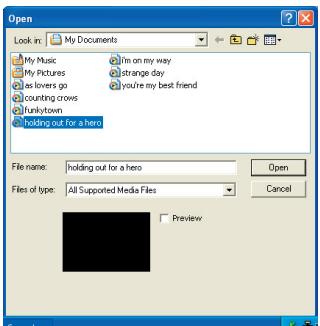
การลบไฟล์
หากต้องการลบไฟล์ออกจากรายการ ให้เลือกไฟล์นั้นแล้วคลิกปุ่ม «X»
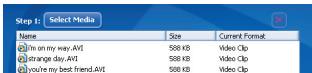
ภาคผนวก ข
ขั้นตอนที่ 2 การเลือกโฟลเดอร์สำหรับบันทึกไฟล์
คลิกปุ่ม «เลือกโฟลเดอร์ปลายทาง» เพื่อเลือกโฟลเดอร์ที่จะบันทึกไฟล์ที่แปลงแล้ว โฟลเดอร์เริ่มต้นสำหรับการบันทึกคือ «C:Documents and Settings[ผู้ใช้ปัจจุบัน]My Documents» อย่างไรก็ตาม อาจจำเป็นต้องบันทึกไฟล์บนอุปกรณ์พกพา ในกรณีนี้ ตรวจสอบให้แน่ใจว่าอุปกรณ์เชื่อมต่ออยู่ แล้วคลิกปุ่ม «เลือกโฟลเดอร์ปลายทาง» และเลือกอุปกรณ์

การตั้งค่า
ด้วยปุ่ม «การตั้งค่า» คุณสามารถเข้าถึงการตั้งค่าต่างๆ ของโปรแกรมได้ แต่ละส่วนจะอนุญาตให้เลือกหนึ่งในสองตัวเลือก: «ปรับให้เหมาะสมสำหรับอุปกรณ์ที่เลือก» และ «การตั้งค่าการแปลงสำหรับผู้ใช้»

ปรับให้เหมาะสมสำหรับอุปกรณ์ที่เลือก
นี่คือการตั้งค่าเริ่มต้น โปรแกรมจะตั้งค่าพารามิเตอร์การแปลงโดยอัตโนมัติสำหรับอุปกรณ์ที่เลือก
การตั้งค่าการแปลงเฉพาะบุคคล
สำหรับฟังก์ชันนี้ คุณสามารถตั้งค่าพารามิเตอร์การแปลงต่างๆ ได้ด้วยตนเอง
การตั้งค่า
พารามิเตอร์วิดีโอ
ก่อนการแปลงวิดีโอ คุณสามารถตั้งค่าพารามิเตอร์ต่างๆ ได้หลายแบบ:
- ความละเอียด (สามารถตั้งค่าเป็น QVGA (320 x 240) [ค่าเริ่มต้น] และ VGA (640 x 480)) - รูปแบบไฟล์ (ไฟล์ AVI, เข้ารหัสในรูปแบบ MPEG-4, ไฟล์ WMV และ ASF, เข้ารหัสในรูปแบบ MPEG-4)
- บิตเรตวิดีโอ (สามารถตั้งค่าเป็น 500 Kbps, 1.0 Mbps, 1.5 Mbps, 2.0 Mbps [ค่าเริ่มต้น], 2.5 Mbps และ 3.0 Mbps)
- บิตเรตเสียง (สามารถตั้งค่าเป็น 96 Kbps, 128 Kbps [ค่าเริ่มต้น], 192 Kbps)
- อัตราเฟรม (สามารถตั้งค่าเป็น 15.00, 20.00, 24.00, 25.00 [ค่าเริ่มต้น] และ 29.97 [เฟรมต่อวินาที])
เมื่อเลือกตัวเลือก «ปรับให้เหมาะสมกับอุปกรณ์ที่เลือก» จะใช้พารามิเตอร์ที่ใช้เป็นค่าเริ่มต้น หากสามารถใช้ได้
หลังจากดู (หรือเปลี่ยนแปลง) การตั้งค่าต่างๆ แล้ว ให้กดปุ่ม «บันทึก» หรือ «ยกเลิก» เพื่อกลับไปที่หน้าต่างหลัก กด «บันทึก» หากการเปลี่ยนแปลงที่ทำควรบันทึก มิฉะนั้นให้กด «ยกเลิก»
ขั้นตอนที่ 3: การแปลง
เพื่อเตรียมไฟล์ที่จำเป็นสำหรับการแปลง ให้เลือก (ไฮไลต์) ในรายการระบบ ไฟล์ที่ควรแปลง แล้วกดปุ่ม «ประมวลผล»
ขั้นตอนที่ 2: เลือกปลายทาง
E:\Documents and Settings\tw\My Documents
การตั้งค่า
แปลง
การดำเนินการจะแสดงสถานะปัจจุบันของกระบวนการ บนหน้าจออาจปรากฏกล่องโต้ตอบป๊อปอัปต่างๆ พร้อมข้อความแจ้งเตือนและคำขอให้ดำเนินการเฉพาะ กล่องโต้ตอบป๊อปอัปจะแจ้งให้ทราบเมื่อไฟล์ทั้งหมดได้รับการแปลงและบันทึกไว้ในโฟลเดอร์ที่ระบุ
ภาคผนวก ข
การเล่นไฟล์ ASF ที่แปลงแล้วบนกล้อง
หากต้องการเล่นไฟล์วิดีโอหรือภาพยนตร์ (เฉพาะ MPEG-4 ในรูปแบบ ASF) ที่แปลงด้วยโปรแกรม ArcSoft MediaConverter บนกล้องดิจิทัล MPEG-4 ให้ทำตามขั้นตอนต่อไปนี้
ขั้นตอนที่ 1
ใส่การ์ดหน่วยความจำ SD/MMC ลงในช่องของกล้อง และเชื่อมต่อกล้องเข้ากับพีซีด้วยสาย USB สำหรับข้อมูลเพิ่มเติม โปรดดูในส่วน "การเชื่อมต่อกล้องเข้ากับคอมพิวเตอร์"
ขั้นตอนที่ 2
บันทึกไฟล์ ASF ที่แปลงบนพีซีด้วยโปรแกรม MediaConverter ลงในกล้อง
- คัดลอกไฟล์ ASF ที่แปลงแล้วไปยังคลิปบอร์ด
- เปิด Windows Explorer และค้นหาไอคอน "ไดรฟ์แบบถอดได้" ซึ่งปรากฏในโฟลเดอร์ "คอมพิวเตอร์ของฉัน" 3. ดับเบิลคลิกไอคอน "ไดรฟ์แบบถอดได้" 4. ดับเบิลคลิกโฟลเดอร์ "DCIM" 5. ดับเบิลคลิกโฟลเดอร์ "100MEDIA"
- วางไฟล์จากคลิปบอร์ดลงในโฟลเดอร์ "100MEDIA"
- ชื่อไฟล์ควรอยู่ในรูปแบบ "CLIP****.ASF" โดยที่ *** อาจเป็นตัวเลขใดก็ได้ตั้งแต่ 0001 ถึง 9999
ชื่อไฟล์ต้องสอดคล้องกับรูปแบบชื่อไฟล์ของกล้อง เพื่อให้กล้องสามารถระบุไฟล์ที่บันทึกไว้ในโฟลเดอร์ "100MEDIA" ได้
ขั้นตอนที่ 3
ตอนนี้คุณสามารถเล่นวิดีโอที่บันทึกไว้บนจอภาพขนาดใหญ่ได้โดยใช้โหมดเล่นภาพ ( )!
โปรแกรม ArcSoft MediaConverter ที่ให้มาพร้อมกับผลิตภัณฑ์นี้ ออกแบบมาเพื่อใช้กับกล้องดิจิทัลนี้โดยเฉพาะ สำหรับข้อมูลเพิ่มเติมเกี่ยวกับโปรแกรมนี้ โปรดไปที่เว็บไซต์ http://www.arcsoft.com
ภาคผนวก C

ความต้องการของระบบ
ระบบปฏิบัติการ: Windows 2000/XP
โปรเซสเซอร์: Pentium III หรือสูงกว่า
หน่วยความจำระบบ: 128 MB หรือมากกว่า
การ์ดแสดงผล: 64 MB, โหมดสี true color (24 บิต)
ความเร็วซีดีรอม: 4x หรือเร็วกว่า
ซอฟต์แวร์: Direct X 9.0c หรือเวอร์ชันใหม่กว่า และตัวแปลงสัญญาณ (Codec)
Windows Media Player
พอร์ต USB
คู่มือการใช้งาน
ชิ้นส่วน


การใส่แบตเตอรี่
- ตามที่แสดงในภาพ ให้เลื่อนฝาปิดช่องแบตเตอรี่เพื่อเปิดออก
- 付属のリチウムイオン電池を収納部に設置します。金属接触部が、収納部の接触部に合わせる必要があります。
- 電池を正しくセットしたら、電池ケースのカバーを元に戻します。
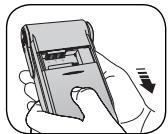
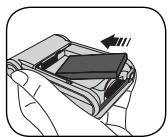
電池の充電
初めてお使いになるときは、電池を8時間以上充電してください。
- ケーブルをつなぎます。
付属のACアダプターの一方の端をカムコーダーのUSBポートに、もう一方の端をコンセントに接続します。
または
付属のUSBケーブルの一方の端をカムコーダーのUSBポートに、もう一方の端を電源の取れるコンピューターに接続します。カムコーダーの電源は切ってください。
- 充電ランプが赤く点灯し、充電を開始します。
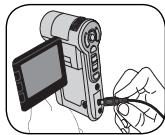
または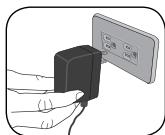
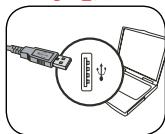
1 コンピューターから電池を充電するときは、カムコーダーの電源を切ってください。電源を入れたまま充電すると、充電は停止します。
MEXIJIO-1D0(才P3)
内蔵のフラッシュメモリーまたはカムコーダーにセットしたSDカードやマルチメディアカード(MMC)にデータを保存できます。
メニューをセットするには、以下の手順に従います。
เปิดฝาช่องใส่แบตเตอรี่ (1) จากนั้นเมื่อแบตเตอรี่ถึงด้านล่างของช่อง ให้กดแบตเตอรี่ลงตามที่แสดงในวงกลม
เมื่อถอดแบตเตอรี่ออกแล้ว อย่ากดแบตเตอรี่ แบตเตอรี่อาจหลุดออกมาได้ อย่าให้แบตเตอรี่กระเด็นออกมา
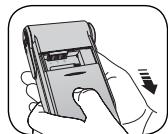
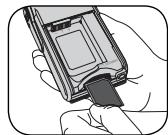
ใส่แบตเตอรี่ให้เข้าที่
เปิดจอ LCD หรือกดปุ่มเปิด/ปิดค้างไว้ 1 วินาที เพื่อเปิดเครื่อง
หากต้องการปิดเครื่อง ให้กดปุ่มเปิด/ปิดค้างไว้ 1-3 วินาที หรือปิดฝาจอ LCD
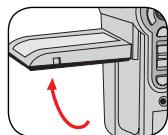
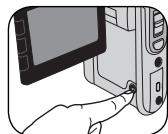
หากกดปุ่มเปิด/ปิดแล้วเครื่องไม่เปิด กรุณาตรวจสอบดังนี้: 1. ตรวจสอบว่าใส่แบตเตอรี่ถูกต้อง 2. ตรวจสอบว่าแบตเตอรี่มีพลังงานเพียงพอ หากใช้งานเป็นเวลานาน เครื่องอาจหยุดทำงานโดยอัตโนมัติ
⊙ อ่านข้อมูลจากจอ LCD
แบตเตอรี่:
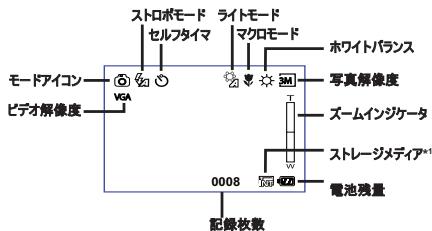
*1 ภายใน: แบตเตอรี่แบบชาร์จได้
โหมดเล่น:
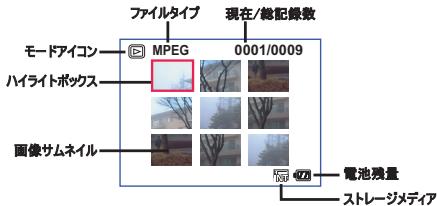
การตั้งค่าภาษาและวันที่
ภาษา:
เปิดเครื่อง → กดปุ่มเมนู → เข้าสู่เมนูตั้งค่า → ใช้ปุ่มทิศทางเพื่อเลือกภาษา → กดปุ่ม OK เพื่อดำเนินการต่อ → เลือกภาษาที่ต้องการด้วยปุ่มทิศทาง → กดปุ่ม OK เพื่อยืนยัน
วันที่และเวลา:
เปิดเครื่อง → กดปุ่มเมนู → เข้าสู่เมนูตั้งค่า → ใช้ปุ่มทิศทางเพื่อเลือกวันที่และเวลา → กดปุ่ม OK เพื่อดำเนินการต่อ → ตั้งวันที่และเวลาที่ต้องการด้วยปุ่มทิศทาง → กดปุ่ม OK เพื่อยืนยัน
基本操作
- บันทึกวิดีโอ
1. การปรับโฟกัส:
โดยปกติ กล้องจะปรับโฟกัสอัตโนมัติ หากต้องการปรับด้วยตนเอง ให้กดปุ่มบนค้างไว้เพื่อสลับเป็นโหมดมาโคร () เมื่อถ่ายในระยะใกล้
| - | 30cm ~ ∞ |
| 5cm ~ 30cm * 1倍の固定ZRム |
2. ซูม:
กดปุ่มบนหรือล่างของตัวเครื่องเพื่อขยายหรือย่อภาพ
กำลังขยายออปติคอล 3 เท่า กำลังขยายดิจิทัล 8 เท่า
หมายเหตุ: โปรดตรวจสอบอัตราส่วนซูมที่กึ่งกลางด้านบนของจอภาพ เมื่อซูมถึงสูงสุดแล้ว ต้องรอสองสามวินาทีเพื่อให้โฟกัสเสร็จสมบูรณ์ก่อนใช้ซูม
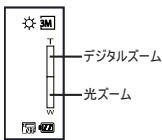
- กดปุ่มบันทึกเพื่อเริ่มบันทึก
- กดปุ่มบันทึกอีกครั้งเพื่อหยุดบันทึก
- กำลังบันทึกวิดีโอ กด Shutter เพื่อถ่ายภาพนิ่ง ความละเอียดของภาพขึ้นอยู่กับการตั้งค่าความละเอียดวิดีโอ (VGA หรือ QVGA)
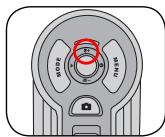
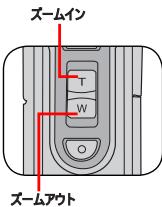
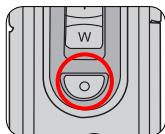
1. กล้องใช้เวลาสองสามวินาทีในการโฟกัสเพื่อปรับอัตราส่วนซูม ฟังก์ชันซูมสามารถใช้ได้ระหว่างการบันทึก (ยกเว้นในโหมดมาโคร) เมื่อถ่ายในที่มืด ไฟฉายจะเปิดอัตโนมัติเพื่อช่วยโฟกัสและให้แสงสว่าง กดปุ่ม OK เพื่อสลับระหว่างอัตราส่วน 4:3 และ 16:9 และเปลี่ยนการแสดงผลบนหน้าจอ รวมถึงเปลี่ยนสัดส่วนของภาพที่ถ่าย
การสลับการแสดงผล 4:3 / 16:9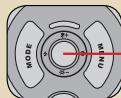
- ถ่ายภาพนิ่ง
1. การปรับโฟกัส:
โดยปกติแล้ว กล้องจะปรับโฟกัสให้อัตโนมัติ ไม่จำเป็นต้องปรับด้วยมือ เมื่อถ่ายภาพในระยะใกล้ ให้กดปุ่มด้านบนเพื่อสลับไปยังโหมดมาโคร
| - | 30cm ~ ∞ |
| ♥ | 5cm ~ 30cm * 1倍の固定ZRム |
2. ซูม
กดปุ่มซูมด้านบนหรือด้านล่างเพื่อขยายหรือย่อหน้าจอ กำลังขยาย optical สูงสุด 3 เท่า และ digital สูงสุด 8 เท่า
หากจำเป็น คุณสามารถปรับการตั้งค่าอื่นๆ ได้ เมื่อถ่ายภาพในที่มืด ไฟแฟลชจะสลับเป็นโหมดอัตโนมัติ และไฟเสริมจะช่วยให้แสงสว่าง
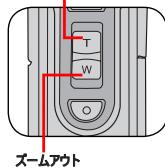
- กดปุ่มชัตเตอร์ลงครึ่งหนึ่ง รอให้กล้องปรับโฟกัสอัตโนมัติ เมื่อไฟโฟกัสเปลี่ยนเป็นสีเหลือง ให้กดปุ่มลงจนสุดเพื่อถ่ายภาพ
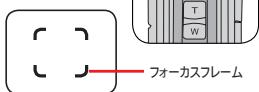
● การบันทึกเสียง
1. กดปุ่มเมนู ใช้ปุ่มทิศทางเพื่อเลือกการบันทึกเสียง กดปุ่ม OK เพื่อเข้าสู่เมนู

เมนู
- กดปุ่มบันทึกเพื่อเริ่มบันทึก 3. เมื่อเสร็จสิ้น ให้กดปุ่มบันทึกอีกครั้งเพื่อหยุดบันทึก
M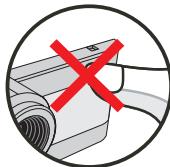
1. ก่อนเริ่มบันทึกหรือระหว่างบันทึก ให้เลื่อนปุ่มทิศทางซ้ายหรือขวาเพื่อปรับความไวของไมโครโฟน และตั้งระดับเสียงในการบันทึก
● การเล่นบันทึก
- กดปุ่มเมนู ใช้ปุ่มทิศทางเพื่อเลือกการเล่น กดปุ่ม OK เพื่อเข้าสู่เมนู หรือกดปุ่มเล่น/หยุดชั่วคราวที่ด้านล่างของจอ LCD
- การควบคุมการเล่น:
| フーリルサイド | 方法 | 勸作 |
| インデック主義一 MPEG 0001/0000 全画面主義一 MPEG 0001/0000 | インデック主義一 全画面主義を切り 替えいたします | インデック主義一、OKギを押すと全画面主義に切り替 りいたします。全画面主義一、OKギを押すとインデック 主義一に切り替りいたします。(写真をレリュieren之称を、ズム比が1.0倍の方向ボtonsの下を押すと、画面はインデック主義 一に切り替りいたします。) |
| フィルの切り替え | 1. インデック主義一: 方向ボtons使用て、ハラトロ( クスを移動いたします。 2. 全画面主義一: 方向ボtons使用て、左たは右に 移動いたします。 | |
| 写真 | 擴大/縮小 | 方向ボtons使用て、上たは下に移動,Thery。 |
| ロック)/リ-ups-Stairs一比 | スム比が1.0x40大小き時、OKギを押ります。 | |
| 擴大REA的写真を開 覈いたします | スム比が300kg左右い場合、方向ボtons使用て写 真を開覈いたします。 | |
| ビdeo&音声 | 再生の開始 | (全画面主義一)選択くださいますよう、フィILは再生を自 勤の上開始,Thery。 |
| 再生の一時停止/再開 | 再生中/一時停止中、OKギを押ります。 | |
| 音量の調整 | 再生中、方向ボtons使用て、上たは下に移動,Thery。 | |
| 再生の停止 | 再生中、OKギを押ります。 | |
| トレーリ区块面に見 りいたします | シャット-ボtonsを押ります。 | |
| 早送り | 再生中、次へ)(H)BOTUNを押ります。停止,Theryは再生/ 一時停止(H)BOTUNを押ります。 | |
| 卷風し | 再生中、前へ)(H)BOTUNを押ります。停止,Theryは再生/ 一時停止(H)BOTUNを押ります。 | |
| 次のフィILを選択 Ur safely | 一時停止中/停止中に、次へ)(H)BOTUNを押ります。 | |
| 前のフィILを選択 Ur safely | 一時停止中/停止中に、前へ)(H)BOTUNを押ります。 |
เชื่อมต่อกล้องเข้ากับทีวี
สำหรับการแสดงผลแบบเรียลไทม์ ให้เชื่อมต่อกล้องและทีวีผ่านสาย AV ที่ให้มา คุณสามารถแสดงภาพนิ่ง วิดีโอ และบันทึกเสียงบนทีวีเพื่อแชร์กับเพื่อนและครอบครัวได้
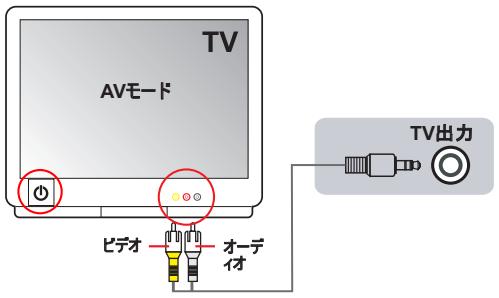
- เปิดทีวีและสลับไปที่โหมด AV
- การตั้งค่าทีวีอาจแตกต่างกันไปในแต่ละประเทศ
2. เชื่อมต่อปลายสาย AV ด้านวิดีโอและเสียงเข้ากับทีวี 3. เปิดกล้อง 4. เชื่อมต่อปลายอีกด้านของสาย AV เข้ากับกล้อง
การใช้งานขั้นสูง
การใช้งานเมนู
รายการเมนูมีตัวเลือกมากมายสำหรับปรับแต่งฟังก์ชันของกล้อง ตารางต่อไปนี้อธิบายรายละเอียดการใช้งานเมนู
| 方法 | 動作 |
| メニング研究表明 | メニング・ボtonsを押ります。 |
| ハイランドパターンの移動 | 方向ボtons使用て、上たは下に移動いたします。 |
| サ pfmda-UNIに入る/項目の確認 | OKキーを押ります。 |
| メニングの终了/(上の)mexdunに尻る | メニング・ボtonsを押ります(サ pfmda-UNIにいき)。 |
รายการเมนูของกล้อง
เปิดเครื่อง → กดปุ่ม
| 項目 | オパターン | 説明 | ||
| 解像度 | 10pxガビケルカムコーダ | 1M | 写真解像度を1pxガビケルに設定くださいます。 | |
| 3M | 写真解像度を3pxガビケルに設定,ThantartartartartartartartartartartartartartartartartartartartartartartartartartartartartartartartartartartartartartartartartartartartartartartartartartartartartartartartartartartartartartartartartartartartartartartartartartartartartartartartartartartartartartartartartartartartartartartartartartartartartARTARTARTARTARTARTARTARTARTARTARTARTARTARTARTARTARTARTARTARTARTARTARTARTARTARTARTARTARTARTARTARTARTARTARTARTARTARTARTARTARTARTARTARTARTARTARTARTARTARTARTARTARTARTARTARTARTARTARTARTARTARTARTARTARTARTARTARTARTARTARTARTARTARTARTARTARTARTARTARTARTARTARTARTARTARTARTARTARTARTARTARTARTARTARTARTARTARTARTART ARTART ART ART ART ART ART ART ART ART ART ART ART ART ART ART ART ART ART ART ART ART ART ART ART ART ART ART ART ART ART ART ART ART ART ART ART ART ART ART ART ART ART ART ART ART ART ART ART ART ART ART ART ART ART ART ART ART ART ART ART ART ART ART ART ART ART ART ART ART ART ART ART ART ART ART ART ART ART ART ART ART ART ART ART ART ART ART ART ART ART ART ART ART ART ART ART ART ART ART ART ART ACT ART ACT ART ACT ART ACT ART ACT ART ART ART ART ART ART ART ART ART ART ART ART ART ART ART ART ART ART ART ART ART ART ART ART ART ART ART ART ART ART ART ART ART ART ART ART ART ART ART ART ART ART ART ART ART ART ART ART ART ART ART ART ART ART ART ART ART ART ART ART ART ART ART ART ART ART ART ART ART ART ART ART ART ART ART ART ART ART ART ART ART ART ART ART ART ART ART ART ART ART ART ART ART ART ART ART ART ART ART LAB ART LAB ART LAB ART LAB ART LAB ART LAB ART LAB ART LAB ART LAB ART LAB ART LAB ART LAB ART LAB ART LAB ART LAB ART LAB ART LAB ART LAB ART LAB ART LAB ART LAB ART LAB ART LAB ART LAB ART LAB ART LAB ART LAB ART LAB ART LAB ART LAB ART LAB ART LAB ART LAB ART LAB ART LAB ART LAB ART LAB ART LAB ART LAB ART LAB ART LAB ART LAB ART LAB ART LAB ART LAB ART LAB ART LAB ART LAB ART LAB ART LAB ART UB ART UB ART UB ART UB ART UB ART UB ART UB ART UB ART UB ART UB ART UB ART UB ART UB ART UB ART UB ART UB ART UB ART UB ART UB ART UB ART UB ART UB ART UB ART UB ART UB ART UB ART UB ART UB ART UB ART UB ART UB ART UB ART UB ART UB ART UB ART UB ART UB ART UB ART UB ART UB ART UB ART UB ART UB ART UB ART UB ART UB ART UB ART UB ART UB ART UB ARTUB ART UB ART UB ART UB ART UB ART UB ART UB ART UB ART UB ART UB ART UB ART UB ART UB ART UB ART UB ART UB ART UB ART UB ART UB ART UB ART UB ART UB ART UB ART UB ART UB ART UB ART UB ART UB ART UB ART UB ART UB ART UB ART UB ART UB ART UB ART UB ART UB ART UB ART UB ART UB ART UB ART UB ART UB ART UB ART UB ART UB ART UB ART UB ART UB ART UB ART LB ART LB ART LB ART LB ART LB ART LB ART LB ART LB ART LB ART LB ART LB ART LB ART LB ART LB ART LB ART LB ART LB ART LB ART LB ART LB ART LB ART LB ART LB ART LB ART LB ART LB ART LB ART LB ART LB ART LB ART LB ART LB ART LB ART LB ART LB ART LB ART LB ART LB ART LB ART LB ART LB ART LB ART LB ART LB ART LB ART LB ART LB ART LB ART LB ART LB ART UB ART UB ART UB ART UB ART UB ART UB ART UB ART UB ART UB ART UB ART UB ART UB ART UB ART UB ART UB ART UB ART UB ART UB ART UB ART UB ART UB ART UB ART UB ART UB ART UB ART UB ART UB ART UB ART UB ART UB ART UB ART UB ART UB ART UB ART UB ART UB ART UB ART UB ART UB ART UB ART UB ART UB ART UB ART UB ART UB ART UB ART UB ART UB ART UB ART NB ART NB ART NB ART NB ART NB ART NB ART NB ART NB ART NB ART NB ART NB ART NB ART NB ART NB ART NB ART NB ART NB ART NB ART NB ART NB ART NB ART NB ART NB ART NB ART NB ART NB ART NB ART NB ART NB ART NB ART NB ART NB ART NB ART NB ART NB ART NB ART NB ART NB ART NB ART NB ART NB ART NB ART NB ART NB ART NB ART NB ART NB ART NB ART NB ART NB ARTNB ART NB ART NB ART NB ART NB ART NB ART NB ART NB ART NB ART NB ART NB ART NB ART NB ART NB ART NB ART NB ART NB ART NB ART NB ART NB ART NB ART NB ART NB ART NB ART NB ART NB ART NB ART NB ART NB ART NB ART NB ART NB ART NB ART NB ART NB ART NB ART NB ART NB ART NB ART NB ART NB ART NB ART NB ART NB ART NB ART NB ART NB ART NB ART NB ART NB ART UB ART UB ART UB ART UB ART UB ART UB ART UB ART UB ART UB ART UB ART UB ART UB ART UB ART UB ART UB ART UB ART UB ART UB ART UB ART UB ART UB ART UB ART UB ART UB ART UB ART UB ART UB ART UB ART UB ART UB ART UB ART UB ART UB ART UB ART UB ART UB ART UB ART UB ART UB ART UB ART UB ART UB ART UB ART UB ART UB ART UB ART UB ART UB ART UB ART BB ART BB ART BB ART BB ART BB ART BB ART BB ART BB ART BB ART BB ART BB ART BB ART BB ART BB ART BB ART BB ART BB ART BB ART BB ART BB ART BB ART BB ART BB ART BB ART BB ART BB ART BB ART BB ART BB ART BB ART BB ART BB ART BB ART BB ART BB ART BB ART BB ART BB ART BB ART BB ART BB ART BB ART BB ART BB ART BB ART BB ART BB ART BB ART BB ART BB ARTBB ART BB ART BB ART BB ART BB ART BB ART BB ART BB ART BB ART BB ART BB ART BB ART BB ART BB ART BB ART BB ART BB ART BB ART BB ART BB ART BB ART BB ART BB ART BB ART BB ART BB ART BB ART BB ART BB ART BB ART BB ART BB ART BB ART BB ART BB ART BB ART BB ART BB ART BB ART BB ART BB ART BB ART BB ART BB ART BB ART BB ART BB ART BB ART BB ART BB ART bbartbbartbbartbbartbbartbbartbbartbbartbbartbbartbbartbbartbbartbbartbbartbbartbbartbbartbbartbbartbbartbbartbbartbbartbbartbbartbbartbbartbbartbbartbbartbbartbbartbbartbbartbbartbbartbbartbbartbbartbbartbbartbbartbbartbbartbbartbbartbbartbbartbbartbbartBBART BBART BBART BBART BBART BBART BBART BBART BBART BBART BBART BBART BBART BBART BBART BBART BBART BBART BBART BBART BBART BBART BBART BBART BBART BBART BBART BBART BBART BBART BBART BBART BBART BBART BBART BBART BBART BBART BBART BBART BBART BBART BBART BBART BBART BBART BBART BBART BBART BBART BBARTBBART BBART BBART BBART BBART BBART BBART BBART BBART BBART BBART BBART BBART BBART BBART BBART BBART BBART BBART BBART BBART BBART BBART BBART BBART BBART BBART BBART BBART BBART BBART BBART BBART BBART BBART BBART BBART BBART BBART BBART BBART BBART BBART BBART BBART BBART BBART BBART BBART BBACT BBART BBART BBART BBART BBART BBART BBART BBART BBART BBART BBART BBART BBART BBART BBART BBART BBART BBART BBART BBART BBART BBART BBART BBART BBART BBART BBART BBART BBART BBART BBART BBART BBART BBART BBART BBART BBART BBART BBART BBART BBART BBART BBART BBART BBART BBART BBART BBART BBART BBACTBBART BBART BBART BBART BBART BBART BBART BBART BBART BBART BBART BBART BBART BBART BBART BBART BBART BBART BBART BBART BBART BBART BBART BBART BBART BBART BBART BBART BBART BBART BBART BBART BBART BBART BBART BBART BBART BBART BBART BBART BBART BBART BBART BBART BBART BBART BBART BBART BBART BBERT BBART BBART BBART BBART BBART BBART BBART BBART BBART BBART BBART BBART BBART BBART BBART BBART BBART BBART BBART BBART BBART BBART BBART BBART BBART BBART BBART BBART BBART BBART BBART BBART BBART BBART BBART BBART BBART BBART BBART BBART BBART BBART BBART BBART BBART BBART BBART BBART BBART BBRT BBART BBART BBART BBART BBART BBART BBART BBART BBART BBART BBART BBART BBART BBART BBART BBART BBART BBART BBART BBART BBART BBART BBART BBART BBART BBART BBART BBART BBART BBART BBART BBART BBART BBART BBART BBART BBART BBART BBART BBART BBART BBART BBART BBART BBART BBART BBART BBART BBART BBERTBBART BBART BBART BBART BBART BBART BBART BBART BBART BBART BBART BBART BBART BBART BBART BBART BBART BBART BBART BBART BBART BBART BBART BBART BBART BBART BBART BBART BBART BBART BBART BBART BBART BBART BBART BBART BBART BBART BBART BBART BBART BBART BBART BBART BBART BBART BBART BBART BBART BBRTBBART BBART BBART BBART BBART BBART BBART BBART BBART BBART BBART BBART BBART BBART BBART BBART BBART BBART BBART BBART BBART BBART BBART BBART BBART BBART BBART BBART BBART BBART BBART BBART BBART BBART BBART BBART BBART BBART BBART BBART BBART BBART BBART BBART BBART BBART BBART BBART BBART BBartiBBART BBART BBART BBART BBART BBART BBART BBART BBART BBART BBART BBART BBART BBART BBART BBART BBART BBART BBART BBART BBART BBART BBART BBART BBART BBART BBART BBART BBART BBART BBART BBART BBART BBART BBART BBART BBART BBART BBART BBART BBART BBART BBART BBART BBART BBART BBART BBART BBART BBCTBBARTBBACTBBARTBBACTBBACTBBACTBBACTBBACTBBACTBBACTBBACTBBACTBBACTBBACTBBACTBBACTBBACTBBACTBBACTBBACTBBACTBBACTBBACTBBACTBBACTBBACTBBACTBBACTBBACTBBACTBBACTBBACTBBACTBBACTBBACTBBACTBBACTBBACTBBACTBBACTBBACTBBACTBBACTBBACTBBACTBBACTBBACTBBACTBBACTBBACTBBACTBBACTBBACTBBCTBBACTBBACTBBACTBBACTBBACTBBACTBBACTBBACTBBACTBBACTBBACTBBACTBBACTBBACTBBACTBBACTBBACTBBACTBBACTBBACTBBACTBBACTBBACTBBACTBBACTBBACTBBACTBBACTBBACTBBACTBBACTBBACTBBACTBBACTBBACTBBACTBBACTBBACTBBACTBBACTBBACTBBACTBBACTBBACTBBACTBBACTBBACTBBACTBBACTBBACBBACTBBACTBBACTBBACTBBACTBBACTBBACTBBACTBBACTBBACTBBACTBBACTBBACTBBACTBBACTBBACTBBACTBBACTBBACTBBACTBBACTBBACTBBACTBBACTBBACTBBACTBBACTBBACTBBACTBBACTBBACTBBACTBBACTBBACTBBACTBBACTBBACTBBACTBBACTBBACTBBACTBBACTBBACTBBACTBBACTBBACTBBACTBBACTBBACTBB ACTBBACTBBACTBBACTBBACTBBACTBBACTBBACTBBACTBBACTBBACTBBACTBBACTBBACTBBACTBBACTBBACTBBACTBBACTBBACTBBACTBBACTBBACTBBACTBBACTBBACTBBACTBBACTBBACTBBACTBBACTBBACTBBACTBBACTBBACTBBACTBBACTBBACTBBACTBBACTBBACTBBACTBBACTBBACTBBACTBBACTBBACTBBACTBBACTBBACTBBRACTBBACTBBACTBBACTBBACTBBACTBBACTBBACTBBACTBBACTBBACTBBACTBBACTBBACTBBACTBBACTBBACTBBACTBBACTBBACTBBACTBBACTBBACTBBACTBBACTBBACTBBACTBBACTBBACTBBACTBBACTBBACTBBACTBBACTBBACTBBACTBBACTBBACTBBACTBBACTBBACTBBACTBBACTBBACTBBACTBBACTBBACTBBACTBBACTBBACTBBRCTBBACTBBACTBBACTBBACTBBACTBBACTBBACTBBACTBBACTBBACTBBACTBBACTBBACTBBACTBBACTBBACTBBACTBBACTBBACTBBACTBBACTBBACTBBACTBBACTBBACTBBACTBBACTBBACTBBACTBBACTBBACTBBACTBBACTBBACTBBACTBBACTBBACTBBACTBBACTBBACTBBACTBBACTBBACTBBACTBBACTBBACTBBACTBBACTBBACTBBAGBACBBACTBBAGBACBBACTBBAGBACBBACTBBAGBACBBACTBBAGBACBBACTBBAGBACBBACTBBAGBACBBACTBBAGBACBBACTBBAGBACBBACTBBAGBACBBACTBBAGBACBBACTBBAGBACBBACTBBAGBACBBACTBBAGBACBBACTBBAGBACBBACTBBAGBACBBACTBBAGBACBBACTBBTAGBACBBACTBBAGBACBBACTBBTAGBACBBACTBBAGBACBBACTBBTAGBACBBACTBBAGBACBBACTBBTAGBACBBACTBBAGBACBBACTBBTAGBACBBACTBBAGBACBBACTBBTAGBACBBACTBBAGBACBBACTBBTAGBACBBACTBBAGBACBBACTBBTAGBACBBACTBBAGBACBBACTBBTAGBACBBACBBACTBBTAGBACBBACBBACTBBTAGBACBBACBBACTBBTAGBACBBACBBACTBBTAGBACBBACBBACTBBTAGBACBBACBBACTBBTAGBACBBACBBACTBBTAGBACBBACBBACTBBTAGBACBBACBBACTBBTAGBACBBACBBACTBBTAGBACBBACBBACTBBTAGBACBBACBBACTBBTAGBACBBACBBACTbbTAGBACBBACBBACTbbTAGBACBBACBBACTbbTAGBACBBACBBACTbbTAGBACBBACBBACTbbTAGBACBBACBBACTbbTAGBACBBACBBACTbbTAGBACBBACBBACTbbTAGBACBBACBBACTbbTAGBACBBACBBACTbbTAGBACBBACBBACTbbTAGBACBBACBBACTbbTAGBACBBACBBACTbbTAGBACBACBBACBBACTbbTAGBACBACBBACBBACTbbTAGBACBACBBACBBACTbbTAGBACBACBBACBBACTbbTAGBACBACBBACBBACTbbTAGBACBACBBACBBACTbbTAGBACBACBBACBBACTbbTAGBACBACBBACBBACTbbTAGBACBACBBACBBACTbbTAGBACBACBBACBBACTbbTAGB.ABCBACBBACBBACTbbTAGB.ABCBACBBACBBACTbbTAGB.ABCBACBBACBBACTbbTAGB.ABCBACBBACBBACTbbTAGB.ABCBACBBACBBACTbbTAGB.ABCBACBBACBBACTbbTAGB.ABCBACBBACBBACTbbTAGB.ABCBACBBACBBACTbbTAGB.ABCBACBBACBBACTbbTAGB.ABCCABACBBACBBACTbbTAGB.ABCCABACBBACBBACTbbTAGB.ABCCABACBBACBBACTbbTAGB.ABCCABACBBACBBACTbbTAGB.ABCCABACBBACBBACTbbTAGB.ABCCABACBBACBBACTbbTAGB.ABCCABACBBACBBACTbbTAGB.ABCCABACBBACBBACTbbTAGB.ABCCABACBBACABBACBBACTbbTAGB.ABCCABACBBACBBACTbbTAGB.ABCCABACBBACBBACTbbTAGB.ABCCABACBBACBBACTbbTAGB.ABCCABACBBACBBACTbbTAGB.ABCCABACBBACBBACTbbTAGB.ABCCABACBBACBBACTbbTAGB.ABCCABACBBACBBACTbbTAGB.ABCCABACBBACBBACT(bbTAGB) | 写真解像度を1px変更の写真に日付マネを設定と調整しは、写真に日付マネを設定と適応に険在態に高価色温度の屋内記記に適応以下。写真に日付マネを設定と適応に険在態に高価色温度の屋内記記に適応以下。写真に日付マネを設定と適応に険在態に高価色温度の屋内記記に適応以下。写真に日付マネを設定と適応に険在態に高価色温度の屋内記記に適忆以下。写真に日付マネを設定と適応に険在態に高価色温度の屋内記記に適応以下。写真に日付マネを設定と適応に険在態に高価色温度の屋内記記に適応以下。写真に日付マネを設定と適応に険在態に高価色温度の屋内記記に适応以下。写真に日付マネを設定と適応に険在態に高価色温度の屋内記記に適応以下。写真に日付マネを設定と適応に険在態に高価色温度の屋内記記に適応以下。写真に日付マネを設定と適応に険在態に高価色温度の屋内記记工表は効用状態に写真に日付マネを設定と適応に険在態に高価色温度の屋内記记工表は効用状態に写真に日付マネを設定と適応に険在態に高価色温度の屋内記记工表は効用状態に写真に日付マネを設定と適応に険在態に高価色温度の屋內記记工表は効用状態に写真に日付マネを設定と適応に険在態に高価色温度の屋内記记工表は効用状態に写真に日付マネを設定と適応に険在態に高価色温度の屋内記记工表は効用状態に写真に日付マネを設定と適応に頃状態に写真に日付マネを設定と適応に頃状態に写真に日付マネを設定と適応に頃状態に写真に日付マネを設定と適応に頃状態に写真に日付マネを設定と適応に頃状態に写真に日付マネを設定と適応に頃状態に写真正化程度に写真に日付マネを設定と適応に頃状態に写真に日付マネを設定と適応に頃状態に写真に日付マネを設定と適応に頃状態に写真に日付マネを設定と適応に頃状態に写真に日付マネを設定と適応に頃状態に写真に白熱の屋内記記に写真に日付マネを設定と適応に頃状態に写真に日付マネを設定と適応に頃状態に写真に日付マネを設定と適応に頃状態に写真に日付マネを設定と適応に頃状態に写真に日付マネを設定と適応に頃状態に写真に目付マネを設定と適応に頃状態に写真に日付マネを設定と適応に頃状態に写真に日付マネを設定と適応に頃状態に写真に日付マネを設定と適応に頃状態に写真に日付マネを設定と適応に頃状態に写真に日付マネを设定と適応に頃状態に写真に日付マネを設定と適応に頃状態に写真に日付マネを設定と適応に頃状態に写真に日付マネを設定と適応に頃状態に写真に日付マネを設定と適応に頃状態に写真に日付マネを設定と適応之写真に日付マネを設定と適応之写真に日付マネを設定と適応之写真に日付マネを設定と適応之写真に日付マネを設定と適応之写真に日付マネを設定と適応之写真に日付マネを設定と適応之写真に日付マネを設定と適応之写真正化程度に写真に日付マネを設定と適応之写真に日付マネを設定と適応之写真に日付マネを設定と適応之写真に日付マネを設定と適応之写真に日付マネを設定と適応之写真に日付マネを設定と適応之写真に日付マネを設定と適応之寫真に日付マネを設定と適応之写真に日付マネを設定と適応之写真に日付マネを設定と適応之写真に日付マネを設定と適応之写真に日付マネを設定と適応之写真に日付マネを設定と適応之写真に日付マネを設定と適応之写真化程度に写真に日付マネを設定と適応之写真に日付マネを設定と適応之写真化程度に写真に日付マネを設定と適応之写真化程度に写真に日付マネを設定と適応之写真化程度に写真に日付マネを設定と適応之写真化程度に写真に日付マネを設定と適応之写真化程度に写真に日付マネを設定と適応之写真化程度に写真に日付费マネを設定と適応之写真化程度に写真に日付マネを設定と適応之写真化程度に写真に日付マネを設定と適応之写真化程度に写真に日付マネを設定と適応之写真化程度に写真に日付マネを設定と適応之写真化程度に写真に日付マネを設定和適応の写真に日付マネを設定和適応の写真に日付マネを設定和適応の写真に日付マネを設定和適応の写真に日付マネを設定和適応の写真に日付マネを設定和適応の写真に日付マネを設定和適応の写真に日付マネを設定和適応の写真正化程度に写真に日付マネを設定和適応の写真化程度に写真に日付マネを設定和適応の写真化程度に写真に日付マネを設定和適応の写真化程度に写真に日付マネを設定和適応の写真化程度に写真に日付マネを設定和適応の写真化程度に写真に日付マネを設定和適応の写真化程度に写真实化程度に写真に日付マネを設定和適応の写真化程度に写真に日付マネを設定和適応の写真化程度に写真に日付マネを設定和適応の写真化程度に写真に日付マネを設定和適応の写真化程度に写真に日付マネを設定和適応の写真化程度に写真正化程度に写真に日付マネを設定和適応の写真化程度に写真に日付マネを設定和適応の写真化程度に写真に日付マネを設定和適応の写真化程度に写真に日付マネを設定和適応の写真化程度に写真に日付マネを設定和適応の写真化程度比写真化程度比写真化程度比写真化程度比写真化程度比写真化程度比写真化程度比写真化程度比写真化程度比写真化程度比写真化程度比写真化程度比写真化程度比写真化程度比写真化程度比写真化程度比写真化程度比写真化程度比写真化程度比写真化程度比写真化程度比较写真化程度比较写真化程度比较写真化程度比较写真化程度比较写真化程度比较写真化程度比较写真化程度比较写真化程度比较写真化程度比较写真化程度比较写真化程度比较写真化程度比较写真化程度比较写真化程度比较写真化程度比较写真化程度比较写真化程度比较写真化程度比较写真化程度比较写真化程度比写真化程度比较写真化程度比较写真化程度比较写真化程度比较写真化程度比较写真化程度比较写真化程度比较写真化程度比较写真化程度比较写真化程度比较写真化程度比较写真化程度比较写真化程度比较写真化程度比较写真化程度比较写真化程度比较写真化程度比较写真化程度比较写真化程度比写真化程度比写真化程度比较写真化程度比较写真化程度比较写真化程度比较写真化程度比较写真化程度比较写真化程度比较写真化程度比较写真化程度比较写真化程度比较写真化程度比较写真化程度比较写真化程度比较写真化程度比较写真化程度比较写真化程度比较写真化程度比较写真化程度比写真化程度比较写真化程度比写真化程度比较写真化程度比较写真化程度比较写真化程度比较写真化程度比较写真化程度比较写真化程度比较写真化程度比较写真化程度比较写真化程度比较写真化程度比较写真化程度比较写真化程度比较写真化程度比较写真化程度比较写真化程度比较写真化程度比较写真化程度比写真化程度比写真化程度比写真化程度比较写真化程度比较写真化程度比较写真化程度比较写真化程度比较写真化程度比较写真化程度比较写真化程度比较写真化程度比较写真化程度比较写真化程度比较写真化程度比较写真化程度比较写真化程度比较写真化程度比较写真化程度比较写真化程度比写真化程度比较写真化程度比较写真化程度比写真化程度比较写真化程度比较写真化程度比较写真化程度比较写真化程度比较写真化程度比较写真化程度比较写真化程度比较写真化程度比较写真化程度比较写真化程度比较写真化程度比较写真化程度比较写真化程度比较写真化程度比较写真化程度比较写真化程度比写真化程度比较写真化程度比写真化程度比写真化程度比较写真化程度比较写真化程度比较写真化程度比较写真化程度比较写真化程度比较写真化程度比较写真化程度比较写真化程度比较写真化程度比较写真化程度比较写真化程度比较写真化程度比较写真化程度比较写真化程度比较写真化程度比较写真化程度比写真化程度比写真化程度比较写真化程度比写真化程度比较写真化程度比较写真化程度比较写真化程度比较写真化程度比较写真化程度比较写真化程度比较写真化程度比较写真化程度比较写真化程度比较写真化程度比较写真化程度比较写真化程度比较写真化程度比较写真化程度比较写真化程度比较写真化程度比写真化程度比写真化程度比写真化程度比写真化程度比较写真化程度比较写真化程度比较写真化程度比较写真化程度比较写真化程度比较写真化程度比较写真化程度比较写真化程度比较写真化程度比较写真化程度比较写真化程度比较写真化程度比较写真化程度比较写真化程度比较写真化程度比写真化程度比较写真化程度比较写真化程度比较写真化程度比写真化程度比较写真化程度比较写真化程度比较写真化程度比较写真化程度比较写真化程度比较写真化程度比较写真化程度比较写真化程度比较写真化程度比较写真化程度比较写真化程度比较写真化程度比较写真化程度比较写真化程度比较写真化程度比写真化程度比较写真化程度比较写真化程度比写真化程度比写真化程度比较写真化程度比较写真化程度比较写真化程度比较写真化程度比较写真化程度比较写真化程度比较写真化程度比较写真化程度比较写真化程度比较写真化程度比较写真化程度比较写真化程度比较写真化程度比较写真化程度比较写真化程度比写真化程度比较写真化程度比写真化程度比较写真化程度比写真化程度比较写真化程度比较写真化程度比较写真化程度比较写真化程度比较写真化程度比较写真化程度比较写真化程度比较写真化程度比较写真化程度比较写真化程度比较写真化程度比较写真化程度比较写真化程度比较写真化程度比较写真化程度比写真化程度比较写真化程度比写真化程度比写真化程度比写真化程度比较写真化程度比较写真化程度比较写真化程度比较写真化程度比较写真化程度比较写真化程度比较写真化程度比较写真化程度比较写真化程度比较写真化程度比较写真化程度比较写真化程度比较写真化程度比较写真化程度比较写真化程度比写真化程度比写真化程度比较写真化程度比较写真化程度比写真化程度比较写真化程度比较写真化程度比较写真化程度比较写真化程度比较写真化程度比较写真化程度比较写真化程度比较写真化程度比较写真化程度比较写真化程度比较写真化程度比较写真化程度比较写真化程度比较写真化程度比较写真化程度比写真化程度比写真化程度比较写真化程度比写真化程度比写真化程度比较写真化程度比较写真化程度比较写真化程度比较写真化程度比较写真化程度比较写真化程度比较写真化程度比较写真化程度比较写真化程度比较写真化程度比较写真化程度比较写真化程度比较写真化程度比较写真化程度比较写真化程度比写真化程度比写真化程度比写真化程度比较写真化程度比写真化程度比较写真化程度比较写真化程度比写真化程度比较写真化程度比较写真化程度比写真化程度比较写真化程度比写真化程度比较写真化程度比写真化程度比较写真化程度比写真化程度比较写真化程度比写真化程度比较写真化程度比写真化程度比较写真化程度比写真化程度比较写真化程度比写真化程度比较写真化程度比写真化程度比较写真化程度比写真化程度比较写真化程度比较写真化程度比写真化程度比较写真化程度比写真化程度比较写真化程度比写真化程度比较写真化程度比写真化程度比较写真化程度比写真化程度比较写真化程度比写真化程度比较写真化程度比写真化程度比较写真化程度比写真化程度比写真化程度比较写真化程度比写真化程度比较写真化程度比写真化程度比较写真化程度比写真化程度比较写真化程度比写真化程度比较写真化程度比写真化程度比较写真化程度比写真化程度比较写真化程度比写真化程度比较写真化程度比写真化程度比较写真化程度比写真化程度比写真化程度比较写真化程度比写真化程度比写真化程度比写真化程度比写真化程度比写真化程度比写真化程度比写真化程度比写真化程度比写真化程度比写真化程度比写真化程度比写真化程度比写真化程度比写真化程度比写真化程度比写真化程度比写真化程度比写真化程度比写真化程度比例写真化程度比例写真化程度比例写真化程度比例写真化程度比例写真化程度比例写真化程度比例写真化程度比例写真化程度比例写真化程度比例写真化程度比例写真化程度比例写真化程度比例写真化程度比例写真化程度比例写真化程度比例写真化程度比例写真化程度比例写真化程度比例写真化程度比例写真化程度比写真化程度比例写真化程度比例写真化程度比例写真化程度比例写真化程度比例写真化程度比例写真化程度比例写真化程度比例写真化程度比例写真化程度比例写真化程度比例写真化程度比例写真化程度比例写真化程度比例写真化程度比例写真化程度比例写真化程度比例写真化程度比例写真化程度比写真化程度比写真化程度比写真化程度比写真化程度比写真化程度比写真化程度比写真化程度比写真化程度比写真化程度比写真化程度比写真化程度比写真化程度比写真化程度比写真化程度比写真化程度比写真化程度比写真化程度比写真化程度比写真化程度比重写真化程度比重写真化程度比重写真化程度比重写真化程度比重写真化程度比重写真化程度比重写真化程度比重写真化程度比重写真化程度比重写真化程度比重写真化程度比重写真化程度比重写真化程度比重写真化程度比重写真化程度比重写真化程度比重写真化程度比重写真化程度比重写真化程度比重写真化程度比写真化程度比重写真化程度比重写真化程度比重写真化程度比重写真化程度比重写真化程度比重写真化程度比重写真化程度比重写真化程度比重写真化程度比重写真化程度比重写真化程度比重写真化程度比重写真化程度比重写真化程度比重写真化程度比重写真化程度比重写真化程度比重写真化程度比写真化程度比写真化程度比重写真化程度比重写真化程度比重写真化程度比重写真化程度比重写真化程度比重写真化程度比重写真化程度比重写真化程度比重写真化程度比重写真化程度比重写真化程度比重写真化程度比重写真化程度比重写真化程度比重写真化程度比重写真化程度比重写真化程度比写真化程度比重写真化程度比写真化程度比重写真化程度比重写真化程度比重写真化程度比重写真化程度比重写真化程度比重写真化程度比重写真化程度比重写真化程度比重写真化程度比重写真化程度比重写真化程度比重写真化程度比重写真化程度比重写真化程度比重写真化程度比重写真化程度比重写真化程度比写真化程度比写真化程度比写真化程度比重写真化程度比重写真化程度比重写真化程度比重写真化程度比重写真化程度比重写真化程度比重写真化程度比重写真化程度比重写真化程度比重写真化程度比重写真化程度比重写真化程度比重写真化程度比重写真化程度比重写真化程度比重写真化程度比写真化程度比重写真化程度比重写真化程度比写真化程度比重写真化程度比重写真化程度比重写真化程度比重写真化程度比重写真化程度比重写真化程度比重写真化程度比重写真化程度比重写真化程度比重写真化程度比重写真化程度比重写真化程度比重写真化程度比重写真化程度比重写真化程度比重写真化程度比写真化程度比重写真化程度比写真化程度比写真化程度比重写真化程度比重写真化程度比重写真化程度比重写真化程度比重写真化程度比重写真化程度比重写真化程度比重写真化程度比重写真化程度比重写真化程度比重写真化程度比重写真化程度比重写真化程度比重写真化程度比重写真化程度比重写真化程度比写真化程度比写真化程度比重写真化程度比写真化程度比重写真化程度比重写真化程度比重写真化程度比重写真化程度比重写真化程度比重写真化程度比重写真化程度比重写真化程度比重写真化程度比重写真化程度比重写真化程度比重写真化程度比重写真化程度比重写真化程度比重写真化程度比重写真化程度比写真化程度比写真化程度比写真化程度比写真化程度比重写真化程度比重写真化程度比重写真化程度比重写真化程度比重写真化程度比重写真化程度比重写真化程度比重写真化程度比重写真化程度比重写真化程度比重写真化程度比重写真化程度比重写真化程度比重写真化程度比重写真化程度比写真化程度比重写真化程度比重写真化程度比重写真化程度比写真化程度比重写真化程度比重写真化程度比重写真化程度比重写真化程度比重写真化程度比重写真化程度比重写真化程度比重写真化程度比重写真化程度比重写真化程度比重写真化程度比重写真化程度比重写真化程度比重写真化程度比重写真化程度比写真化程度比重写真化程度比重写真化程度比写真化程度比写真化程度比重写真化程度比重写真化程度比重写真化程度比重写真化程度比重写真化程度比重写真化程度比重写真化程度比重写真化程度比重写真化程度比重写真化程度比重写真化程度比重写真化程度比重写真化程度比重写真化程度比重写真化程度比写真化程度比重写真化程度比写真化程度比重写真化程度比写真化程度比重写真化程度比重写真化程度比重写真化程度比重写真化程度比重写真化程度比重写真化程度比重写真化程度比重写真化程度比重写真化程度比重写真化程度比重写真化程度比重写真化程度比重写真化程度比重写真化程度比重写真化程度比写真化程度比重写真化程度比写真化程度比写真化程度比写真化程度比重写真化程度比重写真化程度比重写真化程度比重写真化程度比重写真化程度比重写真化程度比重写真化程度比重写真化程度比重写真化程度比重写真化程度比重写真化程度比重写真化程度比重写真化程度比重写真化程度比重写真化程度比写真化程度比写真化程度比重写真化程度比重写真化程度比写真化程度比重写真化程度比重写真化程度比重写真化程度比重写真化程度比重写真化程度比重写真化程度比重写真化程度比重写真化程度比重写真化程度比重写真化程度比重写真化程度比重写真化程度比重写真化程度比重写真化程度比重写真化程度比写真化程度比写真化程度比重写真化程度比写真化程度比写真化程度比重写真化程度比重写真化程度比重写真化程度比重写真化程度比重写真化程度比重写真化程度比重写真化程度比重写真化程度比重写真化程度比重写真化程度比重写真化程度比重写真化程度比重写真化程度比重写真化程度比重写真化程度比写真化程度比写真化程度比写真化程度比重写真化程度比写真化程度比写真化程度比写真化程度比写真化程度比写真化程度比写真化程度比写真化程度比写真化程度比写真化程度比写真化程度比写真化程度比写真化程度比写真化程度比写真化程度比写真化程度比写真化程度比写真化程度比写真化程度比写真化程度 | ||
รายการเมนูของกล้อง (ต่อ)
| 項目 | オバイデイ | 説明 |
| スロロロ | 自動 | 照明が十分,No��Hz。スロロロは自動のに発火いたします。 |
| ○on | ○on ○on ○on | |
| ○f | ○f ○f | |
| 効果 | 標準 | 自然色で記録を進行いたします。 |
| (B&W)白黑 | 白黑で記録を進行。 | |
| ケラシック | ケラトーナンの色で記録を進行いたします。 | |
| 日当たり | -2~+2 | TPLUV一画像が明確なさうき三是暗しぎき三是、露光を手動で調整し、効慢い効績を得ります。FLAVの価は画像が通常ually見るとを示します。マテフ的支持に通いする画像が暗く情况进行。 ケラフママを有効/無効に-young�む、カメラはシャットーリフロー押しぎてから10秒後に記録を進行いたします。 |
| 塞尔フ现代农业 | ○on/○f | ケラフママを有効/無効に.Young�む、カメラはシャットーリフロー押しぎてから10秒後に記録を进行いたします。 |
| Adipon | ○on/○f | 画面へのOSD(○on/SKRI-ON/TEJSLR)Adiponの表示を有効/無効に.Young�む。 |
| 亿才 | VGA | 亿才解像度をVGA(640x480画素)に設定いたします。 |
| QVGA | 亿才解像度をQVGA(320x240画素)に設定いたします。 | |
| 夜間撮影 | ○on/○f | ごの設定を有効に��たと、暗い背景で写真を撮影くださいますようお願いいたします。暗い場所で写真を撮影いたします。シャット一速度が週にうた、手にれによるボーフだけを生産しckiに三脚をご使用にご,thisを務む。 警告:夜間撮影を有効に��はリフに増elorいたします。 |
| 写真TRUUM | 1~10 | ごの設定は、写真にカタマイズalezutedeアムを追加いたします。LCDモーテ中央空调は100円のツルガフクIJUNTRUUMを使用くださいます。 |
| 0 | 写真TRUUM機能は無効にckiにckiです。 | |
| 2-in-1 | ○on/○f | ごの設定は、別に撮影くださiated2枚の画像を1枚の写真に結合,These is |
เมื่อตั้งค่าความละเอียดเป็น 10M ขึ้นไป ตัวเลือก "กรอบรูป" และ "2-in-1" จะไม่พร้อมใช้งาน
รายการเมนูในโหมดเล่น
เปิดเครื่อง → กดปุ่มเมนู → เข้าสู่โหมดเล่น () → กดปุ่มสองครั้ง
| 項目 | オパターン | 説明 |
| 1枚削除 | いり元/はい | 現在のフィアルを削除いたします。 |
| 全都削除 | いり元/はい | メモリに保管くださいます写真とビデ才/オーダイフアILを全文削除いたします。 |
| スライドロー | - | カメらは連続して画像を表示,Tham。JPEG写真とMPEGフィアルの最初のリムのみが表示,Tham。MEXUNoboton押しだてスラIDローを停止Hzきります。 |
| 印刷 | 1枚 | PictBridgeレーネリフローに接続いたします。現在の画像を印刷,Tham。 |
| 全て | PictBridgeレーネリフローに接続いたします。現在の画像を印刷,Tham。 | |
| kanonsele | 動作をkanonseleHzきります。 |
* หากมีอุปกรณ์เชื่อมต่ออยู่ โครงการจะไม่แสดง
1 เมื่อใช้คำสั่งพิมพ์จากเมนู จำเป็นต้องเชื่อมต่อกล้องเข้ากับเครื่องพิมพ์ที่รองรับ PictBridge ผ่านสาย USB ที่ให้มาด้วย
รายการเมนูโหมดเสียง
เปิดเครื่อง → กดปุ่มหนึ่งครั้ง → เข้าสู่โหมดเสียง () → กดปุ่มสองครั้ง
| 項目 | 説明 |
| 1枚削除 | 現在の音声記録を削除いたします。 |
| 全文削除 | 音声記録を全文削除いたします。 |
รายการเมนูโหมดการตั้งค่า
เปิดเครื่อง → กดปุ่มหนึ่งครั้ง → เข้าสู่โหมดการตั้งค่า () → กดปุ่มหนึ่งครั้ง
| 項目 | オフロー | 説明 |
| 時間設定 | - | 日付と時間を設定お願いいたします。 |
| ピーフ�音 | 才ノ/才フ | ピーフ�音を有効/無効に,Nong。 |
| フィット | 50Hz | フィット周波数を50Hz*に設定お願いいたします。 |
| 60Hz | フィット周波数を60Hz*に設定.Please。 | |
| TV出力 | NTSC | TVステuentの互換性をNTSCに設定.Please。その状態は米国、台湾、日本、韓国の地域に通過.Please。 |
| PAL | TVステuentの互換性をPALに設定.Please。その状態はドリツ、英国、イタリア、オランド、中国、日本、香港に通過.Please。 | |
| + アイコン | 才ノ/才フ | 画面へのOSDアイコンの表示を有効/無効に,Nong。 |
| 明度 | -2~+2 | 明度を設定.Please。总冠军の值は明度を強く、マイナスの值は暗く.Please。 |
| + フィーマット | はい | スレーダーデモアをフィーマット.Please。マチリアに保管くださいます全てのフィルが消去いたします。ご心にご注意くださいます。 |
| いい元 | 勤作を[Yan Sen]に不限ります。 | |
| 自動才フ | 才フ | 自動才フ機能を無効に,Nong。 |
| 1分 | 1分以上操作nezい、カメは自動の上ご停止.Please。 | |
| 3分 | 3分以上操作nezい、カメは自動の上ご停止.Please。 | |
| 5分 | 5分以上操作nezい、カメは自動の上ご停止.Please。 | |
| ABC 言語 | - | OSDで使用する言語を選択.Please。 |
| 既定值 | はい | 工場出荷時既定值に復元.Please。現在の設定が上ご注意くださいます。 |
| いい元 | 勤作を[Yan Sen]に限ります。 |
รายการเมนูโหมดการตั้งค่า (ต่อ)
| 項目 | オパターン | 説明 |
| USBモード | メニeer | PCに接続いたします。 |
| デバイウ | PCに接続いたします。 | |
| TPLUN | PCに接続いたします。 | |
| ムーハーの開始 | ophon/オフ | ムーハーの開始機能を有效/無効にしてます。 |
- รายการตั้งค่าพลังงาน:
| 国 | 英国 | イツ | 法兰ス | イタリア | スばン | オ蘭ダ | ロナ |
| 設定 | 50Hz | 50Hz | 50Hz | 50Hz | 50Hz | 50Hz | 50Hz |
| 国 | ボルトガル | 米国 | 台湾 | 中国 | 日本 | 韩国 | �� |
| 設定 | 50Hz | 60Hz | 60Hz | 50Hz | 50/60Hz | 60Hz | 50Hz |
หมายเหตุ: การตั้งค่าพลังงานควรเป็นไปตามมาตรฐานความถี่ของแหล่งจ่ายไฟในภูมิภาค
ระดับแบตเตอรี่
| アイランド | 説明 |
| □□□ | 完全な電池寿命 |
| □□□ | 平均の電池寿命 |
| □□(白) | 電池残量がわてが * ングルーナーが赤に変ったら、ス リロは無効にelizeます。 |
| □□ | 電池残量ない |
หมายเหตุ: เพื่อป้องกันไม่ให้พลังงานหมดกะทันหัน ควรเปลี่ยนแบตเตอรี่เมื่อแสดงระดับพลังงานเหลือน้อย
ระดับแบตเตอรี่
| スチーマ写真 | ビ代孕クルフ |
| 摄影枚数 | 記録時間(分) |
| 130 | 110 |
| *30秒ごに摄影 **スリロはがフ ***解像度が5M(2560x1920)に設定いたします。 | *解像度をVGA(640x480画素)に設定いたします。 |
หมายเหตุ: ตารางนี้เป็นเพียงข้อมูลอ้างอิงเท่านั้น ระดับแบตเตอรี่จริงอาจแตกต่างกันไปตามประเภทของแบตเตอรี่และระดับการชาร์จ
ความจุของ Stolle
| 火鳥 | 亿才(最小) | 才一才(最小) | |
| VGA | QVGA | 最大 | |
| SD/MMCカフ(128MB) | 7 | 23 | 90 |
| SD/MMCカフ(256MB) | 14 | 46 | 190 |
| SD/MMCカフ(512MB) | 28 | 92 | 380 |
| SD/MMCカフ(1GB) | 56 | 184 | 760 |
| 火鳥 | スチーフ写真 | ||||
| 1M | 3M | 5M | 10M | 12M | |
| SD/MMCカフ(128MB) | 520 | 230 | 130 | 70 | 50 |
| SD/MMCカフ(256MB) | 1040 | 460 | 260 | 140 | 100 |
| SD/MMCカフ(512MB) | 2080 | 920 | 520 | 290 | 200 |
| SD/MMCカフ(1GB) | 4160 | 1840 | 1040 | 580 | 400 |
หมายเหตุ: ค่าจริงของความจุอาจแตกต่างกันไปตามความซับซ้อนของวัตถุหรือสภาพแวดล้อม (สูงสุด ±30%)
การใช้งานขั้นสูง
การถ่ายโอนไฟล์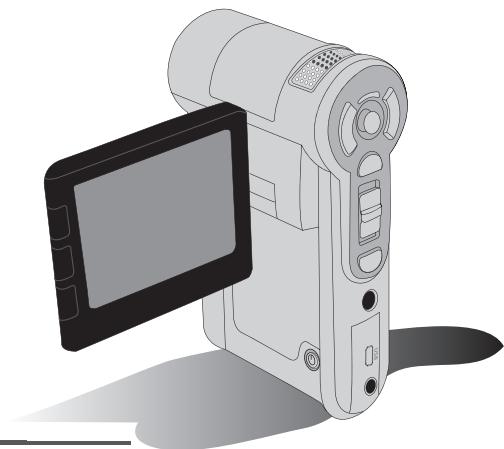
การถ่ายโอนไฟล์ไปยังพีซี
การติดตั้งไดรเวอร์บนพีซี
สำหรับการเล่นไฟล์บนพีซี: ไม่จำเป็นต้องใช้ไดรเวอร์ หากไม่สามารถใช้งานได้ตามปกติ ให้ทำตามขั้นตอนด้านล่าง
1. ใส่ซีดีที่ให้มา
เปิดเครื่อง CONBUN-1000 ใส่ซีดีที่ให้มาในไดรฟ์ซีดีรอม
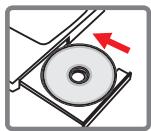
2. เชื่อมต่อสายไฟเข้ากับพอร์ตที่เหมาะสม หลังจากนั้น 10 วินาที หน้าจอเล่นอัตโนมัติจะปรากฏขึ้น หากไม่แสดง ให้ดับเบิลคลิกที่ My Computer จากนั้นดับเบิลคลิกที่ไดรฟ์ซีดีรอม แล้วเรียกใช้โปรแกรม Setup.exe ด้วยตนเอง
2. เริ่มการติดตั้ง

คลิกที่ปุ่มติดตั้งเพื่อเริ่มการติดตั้งไดรเวอร์
หมายเหตุสำหรับผู้ใช้ Windows 2000:
3. ติดตั้งไดรเวอร์
วิซาร์ดของ InstallShield จะปรากฏขึ้น และโปรแกรมจะติดตั้งโดยอัตโนมัติ คลิกถัดไปและปฏิบัติตามคำแนะนำบนหน้าจอเพื่อดำเนินการติดตั้งให้เสร็จสมบูรณ์
PCにファイルをコピーする(続き)
4. メーテックをインストールします。
ダウンロードが完了しました。
Windows Media Player Codecをインストールするようお願いいたします。CoinパズルにCoinーダックがインストールされます。CoinパズルにCoinーダックがインストールされるか確信が持てない場合は、はいCoinパズル、またはCoinーダックの指示に従ってインストールを完了してください。
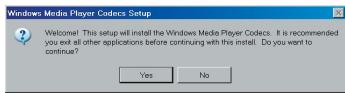
5. Direct X 9.0c以降をインストールします。
もしDirectX 9.0c以降がインストールされていない場合は、はいをクリックして、続行してください。
ゲームを表示するには、Windows Media Player CodecとDirect X 9.0c以降が必要です。
6. プレーヤーを再起動します。
インストールが完了したら、プレーヤーを再起動して有効にする必要があります。
ゲーム機をPCに接続
1. 加工機の電源をオンにします。
2. USBケーブルをコンピューターに接続します。
コンピューターの電源をONにし、付属のUSBケーブルをコンピューターのUSBポートに接続します。ケーブルとポートが正しく合っていることを確認してください。
3. USBケーブルのもう一方の端を接続します。
USBケーブルのもう一方の端を加工機に接続します。
既定値は「デフォルト」モードに設定いたします。既定値と他のモードを設定する場合は「USBモード」の項を参照ください。
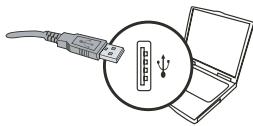
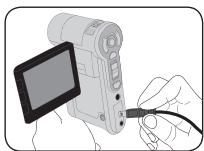
USBE-1
電源を入れる→ボタンを押す→()ボタン入。
| USBE-1D | メニeer | PCIに接続いたします。カムローは目的の接続モードを選択するためのメニeerを表示いたします。 |
| デイスリ | PCIに接続いたします。カムローは自動のにデイスリ(リム一バTPLDEISリ)モードに入手いたします。 |
Windows2000/XPに関する通知:
コンピュータからカメラを取り外す場合、以下の手順に従ってください。
- カメラのドライバをアンインストールします。
- (USB対応)をクリックし、停止をクリックします。
- 確認画面が表示されたらカメラを選択し、OKをクリックします。 4. 指示に従って、カメラを取り外すことができます。

保存場所
カメラをコンピュータに接続すると、コンピュータにリムーバブルディスクが表示されます。リムーバブルディスクはカメラのストレージメディアを表します。ディスクの中には、全ての記録が表示されます。ファイルの保存場所については、以下の図を参照してください。
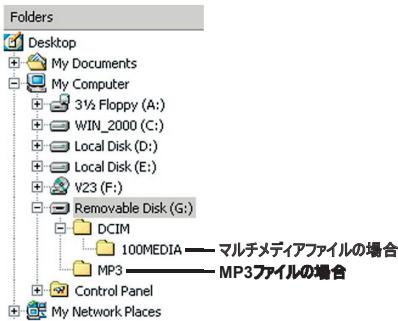
付録:A

トラブルシューティング
| カムローを使用くださいます: | ||
| 問題 | 原因 | 解決策 |
| カムローの電源が正常にallonいたします。 | 電池残量のはんだん。 | 電池を交換にして,leftさい。 |
| 電池が正し設定いたします。 | 電池を設定傾倒て,leftさい。 | |
| カムローの電源はallon:NOにるか、LCD画面が表示くださいます。 | カムローの1分以上操作,Thantは電力を節むため自動に停止,Thant。 | 電源ローニ以外のとこりはリフローを再にアフローに左側は工右さい。 |
| シャットローを記録ローニを押ります或写真やビデオ热线リフローを撮影:Fdxableい。 | メルリが足りthy。 | SD/MMCカーツはらは内部メルリスローを開けて,leftさい。 |
| カムローがスロロは充電-Thant。 | スロロは完全に充電海量うまお待ちleftさい。 | |
| 「書きiaux禁止」のSDカトを使用,Thant。 | SDカトを書きiaux可能に設定理由に左側は工右さい。 | |
| LCD画面に「メルエラ」はまは「カトエラ」・メツローが表示いたします。まは、カムローがメルカトを読む,Thant。 | メルカトのフィーマットがカムローに準拠しぃythant。 | カムローの「フィーマット」機能を使用て、カトローをフィーマットて左側は工右さい。 |
| メルカトが破損,Thant。 | 新いメルカトに交換CNTださい。 | |
| 写真やビデオ热线リフローを削除,Thantの上、メルカトに表示:Fdxableい。 | 見当たstry記録は内部メルリ保存 ,(thant。 | 写真やビデオ热线リフロー摄影後の メルカトを設定傾倒た場合、ごの問題が発生,Thant。 |
付録:A
| カムローを使用くださいます: | ||
| 問題 | 原因 | 解決策 |
| スロロボ使用,Noisy。 | 電池イドンが電池残量低下を示してる場合、十分な電圧はんだたにスロロは無効にねいたします。 | 電池を交換にして,leftい。 |
| カムロー的操作中、その動作にも反応ります。 | ソフウエエラ一原因,Noisy。 | バタリバウケいいんだこ取外理由か、再に収納部にせつてて右い。そらか、カムローの電源を才にlistNoisy。 |
| 記録した写真はほけない。 | カフカスが正しはせつのはんだまenance。 | 適切的位置にカフカスを調整てに左い。 |
| 記録した写真たはビデオリフが暗い。 | 撮影たは記録の環境に十分な照明,Noisy。 | 写真を撮るたにスロロは使用,Noisy。ビデオリフを記録するたは、光源を追加するか、たはリフを有効にせて右い。 |
| LCD画面たはCONPDBuyaで画像を表示いたします。、ノイスが発生する。 | リフカ設定が滙む現在はる国の規格,Noisy。 | リフカ設定を調整て右い。詳細,Noisyは、「リフカ設定」表を参照,Noisy。 |
| フィル名(PICTxxxx)のシリル番号を再開いたします。 | シリル番号のカウトは、カムローのフィルウエアにようually处理,Noisy。 | カムローの「フィーマット」機能を使用,Noisy。カム以下のフィーマットは左い。 |
| MXIDIAFILIN変換て、そのフィILにPICTxxxxと名前を付てから/(xxxxは数字)、フィILをカムローに同比えは、カムローは、カムローにごはみに、カムローは、カムローに見つたが左右い。 | 同じリAPIL番号を持つ客户的フィIL是否存在か(PICT0001.ASFやPICT0001.JPG等等)、たはフィILダがサポトしだて右い。 | フィILに固有客户的フィIL番号を付価、フィILダは効力がカムローでサポトしだて右いを確認は左い。 |
付録:A
| カムローをドリフローはテレビに接続いたします | ||
| 問題 | 原因 | 解決策 |
| CONFLUÉ一夕でビデ才ケリフロー表示raid�能ない。 | _DライハはんだソフウアがCONFlUÉ一夕にインストーリル付けてい��ん。 | DirectX X 9.0c以降きたは Windows Media 9.0 Codecstを インストーリルて、その問題を解决 てはんだ。ソフウアのイン トルの詳細にほこは「PCにDLAR IAバをインストーリル」を参照 てはんだ。も、必須なフィILを ダウロードするにはhttp://www. microsoft.comにアクセ理由 はんだ。 |
| _DLAIVIBをインストーリル吃什么か 了。 | _ _ _ _ _ _ _ _ _ _ _ _ _ _ _ _ _ _ _ _ _ _ _ _ _ _ _ _ _ _ _ _ _ _ _ _ _ _ _ _ _ _ _ _ _ _ _ _ _ _ _ _ _ _ _ _ _ _ _ _ _ _ _ _ _ _ _ _ _ _ _ _ _ _ _ _ _ _ _ _ _ _ _ _ _ _ _ _ _ _ _ _ _ _ _ _ _ _ _ _ _ _ _) | _DLAIVIBと間連する他的プロガラUM を削除てはんだ。マυhnルのイ ンストーリル手順に從て、D拉IVB を再インストーリルてはんだ。 _DLAIVIBをインストーリルてから、 USBケフリルを差しだて、 接続んだ。 |
| _DLAIVIBをインストーリル前に、 USBケフリルDCIにカムロー 接続んだ。 | _DLAIVIBをインストーリルてから、 USBケフリルを差しだて、 接続んだ。 | |
| テレビにカムローを接続过的 に、テレビ画面が表示標準Hz。 | _ _ _ _ _ _ _ _ _ _ _ _ _ _ _ _ _ _ _ _ _ _ _ _ _ _ _ _ _ _ _ _ _ _ _ _ _ _ _ _ _ _ _ _ _ _ _ _ _ _ _ _ _ _ _ _ _ _ _ _ _ _ _ _ _ _ _ _ _ _ _ _ _ _ _ _ _ _ _ _ _ _ _ _ _ _ _ _ _ _ _ _ _ _ _ _ _ _ 取付たけ他的カムローはんだ Kiyaflaヤデリスの競合が発 生た。 | _ _ _ _ _ _ _ _ _ _ _ _ _ _ _ _ _ _ _ _ _ _ _ _ _ _ _ _ _ _ _ _ _ _ _ _ _ _ _ _ _ _ _ _ _ _ _ _ _ _ _ _ _ _ _ _ _ _ _ _ _ _ _ _ _ _ _ _ _ _ _ _ _ _ _ _ _ _ _ _ _ _ _ _ _ _ _ _ _ _ _ _ _ _ _ _ __ ._ _ _ _ _ _ _ _ _ _ _ _ _ _ _ _ _ _ _ _ _ _ _ _ _ _ _ _ _ _ _ _ _ _ _ _ _ _ _ _ _ _ _ _ _ _ _ _ _ _ _ _ _ _ _ _ _ _ _ _ _ _ _ _ _ _ _ _ _ _ _ _ _ _ _ _ _ _ _ _ _ _ _ _ _ _ _ _ _ _ _ _ _ _ _ _ _ _ _ _ _. _ _ _ _ _ _ _ _ _ _ _ _ _ _ _ _ _ _ _ _ _ _ _ _ _ _ _ _ _ _ _ _ _ _ _ _ _ _ _ _ _ _ _ _ _ _ _ _ _ _ _ _ _ _ _ _ _ _ _ _ _ _ _ _ _ _ _ _ _ _ _ _ _ _ _ _ _ _ _ _ _ _ _ _ _ _ _ _ _ _ _ _ _ _ _ _ _ _ _ _. _ _ _ _ _ _ _ _ _ _ _ _ _ _ _ _ _ _. _ _ _ _ _ _ _ _. _ _. _. _. _. _. _. _. _. _. _. _. _. _. _. _. _. _. . _. . _. . _. . _. . _. . _. . _. . . . . . . . . . . . . . . . . . . . . . . . . . . . . . . . . . . . . . . . . . . . . . . . . . . . . . . . . . . . . . . . . . . . . . . . . . . . . . . . . . . . . . . . . . . . . . . . . . . . . - . . . . . . . . . . . . . . . . . . . . . . . . . . . . . . . . . . . . . . . . . . . . . . . . . . . . . . . . . . . . . . . . . . . . . . . . . . . . . . . . . . . . . . . . . . . . . . . . . . . _ _ _ _ _ _ _ _ _ _ _ _ _ _ _ _ _ _ _ _ _ _ _ _ _ _ _ _ _ _ _ _ _ _ _ _ _ _ _ _ _ _ _ _ _ _ _ _ _ _ _ _ _ _ _ _ _ _ _ _ _ _ _ _ _ _ _ _ _ _ _ _ _ _ _ _ _ _ _ _ _ _ _ _ _ _ _ _ _ _ _ _ _ _ _ _ _ _ _ _ _ = . . . . . . . . . . . . . . . . . . . . . . . . . . . . . . . . . . . . . . . . . . . . . . . . . . . . . . . . . . . . . . . . . . . . . . . . . . . . . . . . . . . . . . . . . . . . . . . . . . . _ . . . . . . . . . . . . . . . . . . . . . . . . . . . . . . . . . . . . . . . . . . . . . . . . . . . . . . . . . . . . . . . . . . . . . . . . . . . . . . . . . . . . . . . . . . . . . . . . . . . ; . . . . . . . . . . . . . . . . . . . . . . . . . . . . . . . . . . . . . . . . . . . . . . . . . . . . . . . . . . . . . . . . . . . . . . . . . . . . . . . . . . . . . . . . . . . . . . . . . . . ? . . . . . . . . . . . . . . . . . . . . . . . . . . . . . . . . . . . . . . . . . . . . . . . . . . . . . . . . . . . . . . . . . . . . . . . . . . . . . . . . . . . . . . . . . . . . . . . . . . . - - - - - - - - - - - - - - - - - - - - - - - - - - - - - - - - - - - - - - - - - - - - - - - - - - - - - - - - - - - - - - - - - - - - - - - - - - - - - - - - - - - - - - - - - - - - - - - - - - - - - - . . . . . . . . . . . . . . . . . . . . . . . . . . . . . . . . . . . . . . . . . . . . . . . . . . . . . . . . . . . . . . . . . . . . . . . . . . . . . . . . . . . . . . . . . . . . . . . . . . . > . . . . . . . . . . . . . . . . . . . . . . . . . . . . . . . . . . . . . . . . . . . . . . . . . . . . . . . . . . . . . . . . . . . . . . . . . . . . . . . . . . . . . . . . . . . . . . . . . . . \... . . . . . . . . . . . . . . . . . . . . . . . . . . . . . . . . . . . . . . . . . . . . . . . . . . . . . . . . . . . . . . . . . . . . . . . . . . . . . . . . . . . . . . . . . . . . . . . . . . . () () () () () () () () () () () () () () () () () () () () () () () () () () () () () () () () () () () () () () () () () () () () () () () () () () (} () () () () () () () () () () () () () () () () () () () () () () () () () () () () () () () () () () () () () () () () () () () () () () () () () (). () () () () () () () () () () () () () () () () () () () () () () () () () () () () () () () () () () () () () () () () () () () () () () () () () () () () () () () () () () () () () () () () () () () () () () () () () () () () () () () () () () () () () () () () () () () () () () () () () () () ( ) () () () () () () () () () () () () () () () () () () () () () () () () () () () () () () () () () () () () () () () () () () () () () () () () () ( ) () ( ) () ( ) () ( ) () ( ) () ( ) () ( ) () ( ) () ( ) () ( ) () ( ) () ( ) () ( ) () ( ) () ( ) () ( ) () ( ) () ( ) () ( ) () ( ) () ( ) () ( ) () ( ) () ( ) () ( ) () ( ) ( ) () ( ) () ( ) () ( ) () ( ) () ( ) () ( ) () ( ) () ( ) () ( ) () ( ) () ( ) () ( ) () ( ) () ( ) () ( ) () ( ) () ( ) () ( ) () ( ) () ( ) () ( ) () ( ) () ( ) () ( ) ( ) ( ) ( ) ( ) ( ) ( ) ( ) ( ) ( ) ( ) ( ) ( ) ( ) ( ) ( ) ( ) ( ) ( ) ( ) ( ) ( ) ( ) ( ) ( ) ( ) ( ) ( ) ( ) ( ) ( ) ( ) ( ) ( ) ( ) ( ) ( ) ( ) ( ) ( ) ( ) ( ) ) ( ) ( ) ( ) ( ) ( ) ( ) ( ) ( ) ( ) ( ) ( ) ( ) ( ) ( ) ( ) ( ) ( ) ( ) ( ) ( ) ( ) ( ) ( ) ( ) ( ) ( ) ( ) ( ) ( ) ( ) ( ) ( ) ( ) ( ) ( ) ( ) ( ) ( ) ( ) ) ( ) ( ) ( ) ( ) ( ) ( ) ( ) ( ) ( ) ( ) ( ) ( ) ( ) ( ) ( ) ( ) ( ) ( ) ( ) ( ) ( ) ( ) ( ) ( ) ( ) ( ) ( ) ( ) ( ) ( ) ( ) ( ) ( ) ( ) ( ) ( ) ( ) ( ) ( ) 。 ) ( ) ( ) ( ) ( ) ( ) ( ) ( ) ( ) ( ) ( ) ( ) ( ) ( ) ( ) ( ) ( ) ( ) ( ) ( ) ( ) ( ) ( ) ( ) ( ) ( ) ( ) ( ) ( ) ( ) ( ) ( ) ( ) ( ) ( ) ( ) ( ) ( ) ( ) ( ) ( ) ( ) ( ) ( ) ( ) ( ) ( ) ( ) ( ) ( ) ( ) ( ) ( ) ( ) ( ) ( ) ( ) ( ) ( ) ( ) ( ) ( ) ( ) ( ) ( ) ( ) ( ) ( ) ( ) ( ) ( ) ( ) ( ) ( ) ( ) ( ) ( ) ( ) ( ) ( ) ( ) ( ) ( ) ( ) ( ) ( ) ( ) ( ) ( ) ( ) ( ) ( ) ( ) ( ) ( ) ( ) ( ) ( ) ( ) ( ) ( ) ( ) ( ) ( ) ( ) ( ) ( ) ( ) ( ) ( ) ( ) ( ) ( ) ( ) ( ) ( ) ( ) ( ) ( ) ( ) ( ) ) ( ) ( ) ( ) ( ) ( ) ( ) ( ) ( ) ( ) ( ) ( ) ( ) ( ) ( ) ( ) ( ) ( ) ( ) ( ) ( ) ( ) ( ) ( ) ( ) ( ) ( ) ( ) ( ) ( ) ( ) ( ) ( ) ( ) ( ) ( ) ( ) ( ) ( ) ) ) ( ) ( ) ( ) ( ) ( ) ( ) ( ) ( ) ( ) ( ) ( ) ( ) ( ) ( ) ( ) ( ) ( ) ( ) ( ) ( ) ( ) ( ) ( ) ( ) ( ) ( ) ( ) ( ) ( ) ( ) ( ) ( ) ( ) ( ) ( ) ( ) ( ) ( ) ) = 1 = 1 = 1 = 1 = 1 = 1 = 1 = 1 = 1 = 1 = 1 = 1 = 1 = 1 = 1 = 1 = 1 = 1 = 1 = 1 = 1 = 1 = 1 = 1 = 1 = 1 = = 1 = 1 = 1 = 1 = 1 = 1 = 1 = 1 = 1 = 1 = 1 = 1 = 1 = 1 = 1 = 1 = 1 = 1 = 1 = 1 = 1 = 1 = 1 = 1 = 1 |
付録:A
การตั้งค่าพลังงาน
| 国 | 英国 | イツ | flanss | イタリア | スばイ� | ロswana |
| 設定 | 50Hz | 50Hz | 50Hz | 50Hz | 50Hz | 50Hz |
| 国 | ボルトガル | 米国 | 台湾 | 中国 | 日本 | 韩国 |
| 設定 | 50Hz | 60Hz | 60Hz | 50Hz | 50/60Hz | 60Hz |
หมายเหตุ: การตั้งค่าพลังงานขึ้นอยู่กับมาตรฐานความถี่ของแหล่งจ่ายไฟในแต่ละภูมิภาค
ระบบไฟ
| マッチ一じ | 説明 | |
| 記錄中 | カムeerailがフィルを記録いたします。 | |
| SDカアドのロックを解除てilletた | SDカアドをせットてい那のカアドに「書きお願い禁止」に設定くださいます場を、カムeerailがカアドにテーニーを書きお願いお願いいたします。、そのマッチ一じが表示いたします。 | |
| フィルncy | 既存のマッチを再生 safでにカムeerailを再生モードに設定いたします。、そのマッチ一じ表示いたします。 | |
| 電池を交換にして,leftた | カムeerailの電池残量が減少なかfter):(1)直に新鮮電池に交換する必要のは).(2)直に新鮮電池に交換する必要のは。(3) | |
| メモリncyはり | スローマモリが一杯に、新鮮マモリを保管]%む令まん。SD/MMCカアドを交換る;(4)、マモリをいっか削除しにマモリ空間を開けて;(5)、マモリを一マットて;(6)、マモリを一マットに(7)、(8)、(9)、(10)、(11)、(12)、(13)、(14)、(15)、(16)、(17)、(18)、(19)、(20)、(21)、(22)、(23)、(24)、(25)、(26)、(27)、(28)、(29)、(30)、(31)、(32)、(33)、(34)、(35)、(36)、(37)、(38)、(39)、(40)、(41)、(42)、(43)、(44)、(45)、(46)、(47)、(48)、(49)、(50)、(51)、(52)、(53)、(54)、(55)、(56)、(57)、(58)、(59)、(60)、(61)、(62)、(63)、(64)、(65)、(66)、(67)、(68)、(69)、(70)、(71)、(72)、(73)、(74)、(75)、(76)、(77)、(78)、(79)、(80)、(81)、(82)、(83)、(84)、(85)、(86)、(87)、(88)、(89)、(90)、(91)、(92)、(93)、(94)、(95)、(96)、(97)、(98)、(99)、(100)、(101)、(102)、(103)、(104)、(105)、(106)、(107)、(108)、(109)、(110)、(111)、(112)、(113)、(114)、(115)、(116)、(117)、(118)、(119)、(120)、(121)、(122)、(123)、(124)、(125)、(126)、(127)、(128)、(129)、(130)、(131)、(132)、(133)、(134)、(135)、(136)、(137)、(138)、(139)、(140)、(141)、(142)、(143)、(144)、(145)、(146)、(147)、(148)、(149)、(150)、(151)、(152)、(153)、(154)、(155)、(156)、(157)、(158)、(159)、(160)、(161)、(162)、(163)、(164)、(165)、(166)、(167)、(168)、(169)、(170)、(171)、(172)、(173)、(174)、(175)、(176)、(177)、(178)、(179)、(180)、(181)、(182)、(183)、(184)、(185)、(186)、(187)、(188)、(189)、(190)、(191)、(192)、(193)、(194)、(195)、(196)、(197)、(198)、(199)、(200)、(201)、(202)、(203)、(204)、(205)、(206)、(207)、(208)、(209)、(210)、(211)、(212)、(213)、(214)、(215)、(216)、(217)、(218)、(219)、(220)、(221)、(222)、(223)、(224)、(225)、(226)、(227)、(228)、(229)、(230)、(231)、(232)、(233)、(234)、(235)、(236)、(237)、(238)、(239)、(240)、(241)、(242)、(243)、(244)、(245)、(246)、(247)、(248)、(249)、(250)、(251)、(252)、(253)、(254)、(255)、(256)、(257)、(258)、(259)、(260)、(261)、(262)、(263)、(264)、(265)、(266)、(267)、(268)、(269)、(270)、(271)、(272)、(273)、(274)、(275)、(276)、(277)、(278)、(279)、(280)、(281)、(282)、(283)、(284)、(285)、(286)、(287)、(288)、(289)、(290)、(291)、(292)、(293)、(294)、(295)、(296)、(297)、(298)、(299)、(300)、(301)、(302)、(303)、(304)、(305)、(306)、(307)、(308)、(309)、(310)、(311)、(312)、(313)、(314)、(315)、(316)、(317)、(318)、(319)、(320)、(321)、(322)、(323)、(324)、(325)、(326)、(327)、(328)、(329)、(330)、(331)、(332)、(333)、(334)、(335)、(336)、(337)、(338)、(339)、(340)、(341)、(342)、(343)、(344)、(345)、(346)、(347)、(348)、(349)、(350)、(351)、(352)、(353)、(354)、(355)、(356)、(357)、(358)、(359)、(360)、(361)、(362)、(363)、(364)、(365)、(366)、(367)、(368)、(369)、(370)、(371)、(372)、(373)、(374)、(375)、(376)、(377)、(378)、(379)、(380)、(381)、(382)、(383)、(384)、(385)、(386)、(387)、(388)、(389)、(390)、(391)、(392)、(393)、(394)、(395)、(396)、(397)、(398)、(399)、(400)、(401)、(402)、(403)、(404)、(405)、(406)、(407)、(408)、(409)、(410)、(411)、(412)、(413)、(414)、(415)、(416)、(417)、(418)、(419)、(420)、(421)、(422)、(423)、(424)、(425)、(426)、(427)、(428)、(429)、(430)、(431)、(432)、(433)、(434)、(435)、(436)、(437)、(438)、(439)、(440)、(441)、(442)、(443)、(444)、(445)、(446)、(447)、(448)、(449)、(450)、(451)、(452)、(453)、(454)、(455)、(456)、(457)、(458)、(459)、(460)、(461)、(462)、(463)、(464)、(465)、(466)、(467)、(468)、(469)、(470)、(471)、(472)、(473)、(474)、(475)、(476)、(477)、(478)、(479)、(480)、(481)、(482)、(483)、(484)、(485)、(486)、(487)、(488)、(489)、(490)、(491)、(492)、(493)、(494)、(495)、(496)、(497)、(498)、(499)、(500)、(501)、(502)、(503)、(504)、(505)、(506)、(507)、(508)、(509)、(510)、(511)、(512)、(513)、(514)、(515)、(516)、(517)、(518)、(519)、(520)、(521)、(522)、(523)、(524)、(525)、(526)、(527)、(528)、(529)、(530)、(531)、(532)、(533)、(534)、(535)、(536)、(537)、(538)、(539)、(540)、(541)、(542)、(543)、(544)、(545)、(546)、(547)、(548)、(549)、(550)、(551)、(552)、(553)、(554)、(555)、(556)、(557)、(558)、(559)、(560)、(561)、(562)、(563)、(564)、(565)、(566)、(567)、(568)、(569)、(570)、(571)、(572)、(573)、(574)、(575)、(576)、(577)、(578)、(579)、(580)、(581)、(582)、(583)、(584)、(585)、(586)、(587)、(588)、(589)、(590)、(591)、(592)、(593)、(594)、(595)、(596)、(597)、(598)、(599)、(600)、(601)、(602)、(603)、(604)、(605)、(606)、(607)、(608)、(609)、(610)、(611)、(612)、(613)、(614)、(615)、(616)、(617)、(618)、(619)、(620)、(621)、(622)、(623)、(624)、(625)、(626)、(627)、(628)、(629)、(630)、(631)、(632)、(633)、(634)、(635)、(636)、(637)、(638)、(639)、(640)、(641)、(642)、(643)、(644)、(645)、(646)、(647)、(648)、(649)、(650)、(651)、(652)、(653)、(654)、(655)、(656)、(657)、(658)、(659)、(660)、(661)、(662)、(663)、(664)、(665)、(666)、(667)、(668)、(669)、(670)、(671)、(672)、(673)、(674)、(675)、(676)、(677)、(678)、(679)、(680)、(681)、(682)、(683)、(684)、(685)、(686)、(687)、(688)、(689)、(690)、(691)、(692)、(693)、(694)、(695)、(696)、(697)、(698)、(699)、(700)、(701)、(702)、(703)、(704)、(705)、(706)、(707)、(708)、(709)、(710)、(711)、(712)、(713)、(714)、(715)、(716)、(717)、(718)、(719)、(720)、(721)、(722)、(723)、(724)、(725)、(726)、(727)、(728)、(729)、(730)、(731)、(732)、(733)、(734)、(735)、(736)、(737)、(738)、(739)、(740)、(741)、(742)、(743)、(744)、(745)、(746)、(747)、(748)、(749)、(750)、(751)、(752)、(753)、(754)、(755)、(756)、(757)、(758)、(759)、(760)、(761)、(762)、(763)、(764)、(765)、(766)、(767)、(768)、(769)、(770)、(771)、(772)、(773)、(774)、(775)、(776)、(777)、(778)、(779)、(780)、(781)、(782)、(783)、(784)、(785)、(786)、(787)、(788)、(789)、(790)、(791)、(792)、(793)、(794)、(795)、(796)、(797)、(798)、(799)、(800)、(801)、(802)、(803)、(804)、(805)、(806)、(807)、(808)、(809)、(810)、(811)、(812)、(813)、(814)、(815)、(816)、(817)、(818)、(819)、(820)、(821)、(822)、(823)、(824)、(825)、(826)、(827)、(828)、(829)、(830)、(831)、(832)、(833)、(834)、(835)、(836)、(837)、(838)、(839)、(840)、(841)、(842)、(843)、(844)、(845)、(846)、(847)、(848)、(849)、(850)、(851)、(852)、(853)、(854)、(855)、(856)、(857)、(858)、(859)、(860)、(861)、(862)、(863)、(864)、(865)、(866)、(867)、(868)、(869)、(870)、(871)、(872)、(873)、(874)、(875)、(876)、(877)、(878)、(879)、(880)、(881)、(882)、(883)、(884)、(885)、(886)、(887)、(888)、(889)、(890)、(891)、(892)、(893)、(894)、(895)、(896)、(897)、(898)、(899)、(900)、(901)、(902)、(903)、(904)、(905)、(906)、(907)、(908)、(909)、(910)、(911)、(912)、(913)、(914)、(915)、(916)、(917)、(918)、(919)、(920)、(921)、(922)、(923)、(924)、(925)、(926)、(927)、(928)、(929)、(930)、(931)、(932)、(933)、(934)、(935)、(936)、(937)、(938)、(939)、(940)、(941)、(942)、(943)、(944)、(945)、(946)、(947)、(948)、(949)、(950)、(951)、(952)、(953)、(954)、(955)、(956)、(957)、(958)、(959)、(960)、(961)、(962)、(963)、(964)、(965)、(966)、(967)、(968)、(969)、(970)、(971)、(972)、(973)、(974)、(975)、(976)、(977)、(978)、(979)、(980)、(981)、(982)、(983)、(984)、(985)、(986)、(987)、(988)、(989)、(990)、(991)、(992)、(993)、(994)、(995)、(996)、(997)、(998)、(999)。 | |
เกี่ยวกับการใช้ ArcSoft MediaConverter™
เริ่มต้นใช้งาน
ArcSoft MediaConverter เป็นเครื่องมือแปลงไฟล์มัลติมีเดียที่ทรงพลัง ด้วยคุณสมบัติที่หลากหลาย คุณสามารถแปลงรูปภาพ วิดีโอ และไฟล์เพลงให้เป็นรูปแบบที่เหมาะสมกับอุปกรณ์พกพาของคุณได้อย่างรวดเร็วและง่ายดาย นอกจากนี้ยังสามารถแปลงไฟล์หรือโฟลเดอร์หลายรายการในครั้งเดียวได้อีกด้วย กระบวนการแปลงนั้นง่ายมาก เพียงทำตามขั้นตอนเพียง 3 ขั้นตอนเท่านั้น (สำหรับรายละเอียดเพิ่มเติม โปรดดูหัวข้อ "ไฟล์หลังการแปลง")
ความต้องการของระบบ
ในการติดตั้งและใช้งาน MediaConverter คุณต้องมีระบบที่ตรงตามข้อกำหนดขั้นต่ำดังต่อไปนี้
Microsoft Windows 2000/XP (Home หรือ Professional), พื้นที่ว่างบนฮาร์ดดิสก์อย่างน้อย 50 MB, แรมอย่างน้อย 256 MB, DirectX 9 (แนะนำ DirectX 9c), Microsoft Windows Media Player 9.0 (สำหรับแปลงไฟล์ WMA หรือ WMV), Apple QuickTime 6.5 (สำหรับแปลงไฟล์ MOV)
รูปแบบไฟล์เอาต์พุต
วิดีโอ
วิดีโอสามารถแปลงเป็น MPEG-4, AVI, WMV หรือ MPEG-4 (รูปแบบเริ่มต้น) และบันทึกไปยังตำแหน่งที่ระบุได้
การแปลงไฟล์ที่เลือกไว้
- AVI (Microsoft Video 1, Motion JPEG, Cinepak, Intel Indeo, ไม่บีบอัด ฯลฯ) - MPEG MPEG-1, MPG, MPE
- DAT (VCD MPEG1)
- AVI โฟลว์ MPEG-4
- ASF MPEG-4
- WMV - QuickTime MOV
สำหรับการแปลงไฟล์ QuickTime MOV และ WMV จำเป็นต้องใช้ QuickTime 6.5 หรือสูงกว่า และ Windows Media Player 9.0 หรือสูงกว่า
- AVI (MPEG-4 SP)
- WMV
- ASF (MPEG-4 SP)
ภาคผนวก: B
ผลหลังการแปลง
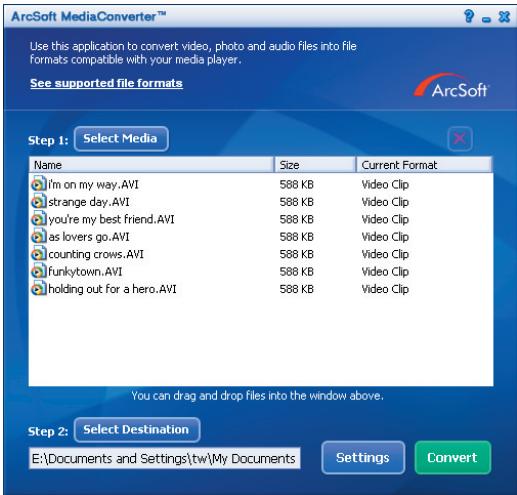
ภาคผนวก: B
เพิ่มกฎการแปลง
1. คลิกที่ "เลือกไฟล์" เพื่อเลือกไฟล์ 2. คลิกที่ "เปิด" หน้าต่างจะแสดงขึ้น เลือกไฟล์ที่มีนามสกุลที่ต้องการแปลง
a. ใช้เมนูแบบเลื่อนลง "ประเภทไฟล์" เพื่อกรองประเภทไฟล์ที่จะแสดง 2. คัดลอกไฟล์ "Flaw" ที่เชื่อมต่ออยู่ แล้วแปลงเพื่อตรวจสอบข้อดีของ Flaw เมื่อใส่ไฟล์ลงในช่อง "AutoPlay" การเล่นอัตโนมัติจะเริ่มขึ้นหลังจากรีเซ็ต Flaw
3. ทำซ้ำขั้นตอนที่ 1 และ 2 จนกว่าจะเพิ่มไฟล์ที่จำเป็นทั้งหมดได้ นอกเหนือจากวิธีข้างต้น คุณยังสามารถลากและวางไฟล์ลงในหน้าต่างโปรแกรมโดยตรงได้
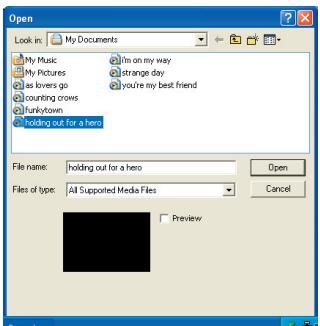
FFALILK
ไฟล์ที่ยังไม่ได้ลบจะยังคงถูกเลือกไว้
ภาคผนวก: B
ขั้นตอนที่ 2: เลือกตำแหน่งบันทึก
คลิกปุ่ม "เลือกตำแหน่งบันทึก" เพื่อระบุตำแหน่งบันทึกไฟล์ที่แปลงแล้ว ตำแหน่งบันทึกเริ่มต้นคือ "C:\Documents and Settings[ผู้ใช้ปัจจุบัน]\My Documents" หากคุณต้องการบันทึกไฟล์ลงในอุปกรณ์ภายนอก โปรดตรวจสอบว่าอุปกรณ์เชื่อมต่ออยู่ แล้วคลิก "เลือกตำแหน่งบันทึก" เพื่อเลือกอุปกรณ์

□ การตั้งค่า
คลิกที่แท็บ "การตั้งค่า" เพื่อเข้าถึงการตั้งค่าโปรแกรมต่างๆ ในแต่ละแท็บ คุณสามารถเลือกได้ระหว่าง "ปรับให้เหมาะสมกับอุปกรณ์ที่เลือก" และ "ใช้การตั้งค่าการแปลงแบบกำหนดเอง"

ปรับให้เหมาะสมกับอุปกรณ์ที่เลือก
นี่คือการตั้งค่าเริ่มต้น โปรแกรมจะตั้งค่าพารามิเตอร์การแปลงโดยอัตโนมัติตามอุปกรณ์ที่เลือก
ใช้การตั้งค่าการแปลงแบบกำหนดเอง
เมื่อเลือกตัวเลือกนี้ คุณจะสามารถตั้งค่าพารามิเตอร์การแปลงต่างๆ ได้ด้วยตนเอง
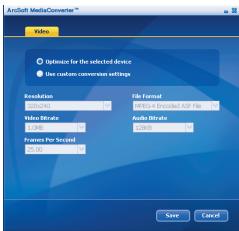
ภาคผนวก: B
亡才設定
比宁才乃尔变換餘際、次のうないにかのル一夕が見は。
- 解像度(才予子はQVGA(320×240)[丁力卜]おはVGA(640×480)と)
- フラルフローマット(MPEG-4エンコーフAVIフィル、WMVフィルまたはMPEG-4エンコーフASFフィル)
- フデオビットレート(オフローは500KB、1.0MB、1.5MB、2.0MB [デモルト]、2.5MB的优点3.0MBな
- 1秒たのフム数(才panh(単位はfps)は15.00、20.00、24.00、25.00 [DFaftb]、29.97等)
「選択了デバイス用に最適化」を選択する、上記のデバイ卜值が適宜使用いたします。さまさん設定を表示/変更した後、「保存」たは「ケンル」のいzeitかを選択てメイ画面に復りります。変更を保存する场合は「保存」をクリックします。保存くださいます场合は「ケンル」をクリックします。
手顺3:变换
準備が已完成ら、変換するフィルをリストから選択(強調表示)て、「変換」ボーナンをリットしります。

口孢レスバ一現在の状況が表示いたします。何らかの確認を求む的ボPIPアフが複数表現語言の场合のはり-medium。法兰ルがその変換)=(指定の場所に保存 ,(、その旨を伝う)はリリリリリリリリリリリリリリリリリリリリリリリリリリリリリリリリリリリリリリリリリリリリ
付錄:B
力士一化变换的ASF九尔在生
ArcSoft MediaConverterを使て変換ったビデオーリフローは動画(ASFフローマットのMPEG-4のみ)をMPEG-4デジルカムローが再生するには、次の手順に従ります。
手震1
ใส่การ์ด SD/MMC ลงในช่องเสียบการ์ดของกล้อง แล้วเชื่อมต่อกล้องเข้ากับพีซีด้วยสาย USB สำหรับรายละเอียดเพิ่มเติม โปรดดูคำอธิบายในหัวข้อ "การเชื่อมต่อกล้องเข้ากับพีซี"
ขั้นตอนที่ 2
บันทึกไฟล์ ASF ที่แปลงแล้วด้วย MediaConverter บนพีซีไปยังตำแหน่งที่ต้องการ
1 เปิดไฟล์ ASF ที่แปลงแล้ว 2 เปิด Windows Explorer แล้วค้นหา "ไดรฟ์แบบถอดได้" ภายใต้ "คอมพิวเตอร์ของฉัน" 3 คลิกไอคอนของไดรฟ์แบบถอดได้ 4 ดับเบิลคลิกโฟลเดอร์ DCIM 5 ดับเบิลคลิกโฟลเดอร์ 100MEDIA 6 วางไฟล์ลงในโฟลเดอร์ 100MEDIA 7 เปลี่ยนชื่อไฟล์เป็น "CLIP****.ASF"
**** คือตัวเลข 4 หลักตั้งแต่ 0001 ถึง 9999
กล้องจะสามารถระบุไฟล์ที่บันทึกไว้ใน 100MEDIA ได้ และชื่อไฟล์ต้องเป็นไปตามกฎการตั้งชื่อของกล้อง
ขั้นตอนที่ 3
ArcSoft MediaConverter ที่มาพร้อมกับกล้องนี้ได้รับการปรับแต่งสำหรับกล้องดิจิทัลของคุณ สำหรับข้อมูลผลิตภัณฑ์ โปรดดูที่เว็บไซต์ (http://www.arcsoft.com)
ภาคผนวก: C

ข้อกำหนดของระบบ
ระบบปฏิบัติการ: Windows 2000/XP
CPU: Pentium III หรือสูงกว่า
RAM: 128MB หรือสูงกว่า
ความเร็วซีดีรอม: 4x ขึ้นไป
ซอฟต์แวร์ที่จำเป็น: DirectX 9.0c หรือสูงกว่า และ Windows Media Player Codec
อื่นๆ: ขั้วต่อ USB
● ภาพที่สร้างขึ้น

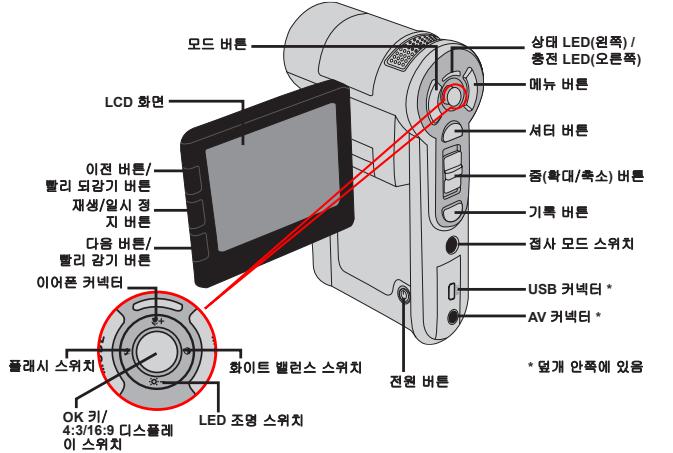
● การถอนการติดตั้ง
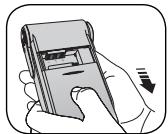
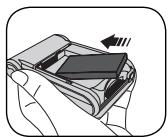
● แฟกซ์: 361028
เชื่อมต่ออะแดปเตอร์ AC หรือพอร์ตที่มีค่าไบต์สูงไปยังสคริปต์ USB หรือพอร์ตของ KSTD และพอร์ตที่มีค่าไบต์สูงไปยังสคริปต์ KSTB เพื่อให้พอร์ตสามารถตอบสนองความต้องการในการสื่อสารได้
เว็บไซต์อย่างเป็นทางการ: แป้นเหยียบ USB ที่ใช้กับพอร์ต USB คือแป้นเหยียบ USB นี้ เมื่อใช้แป้นเหยียบ แป้นเหยียบจะทำงานตามที่กำหนด
- ไฟ LED ที่ให้ความร้อนโดยตรงสามารถควบคุมได้ผ่านสวิตช์ของเครื่องซีลหรือเครื่องทำความร้อน หรือผ่านสวิตช์ของเครื่องซีลหรือเครื่องทำความร้อน
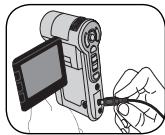
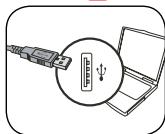
การ์ด Secure Digital (SD) และการ์ด MultiMediaCard (MMC) ใช้ได้กับอุปกรณ์นี้ แต่การ์ดบางประเภทอาจไม่สามารถใช้งานได้
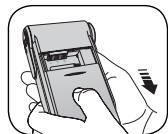
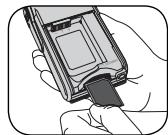
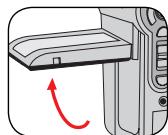
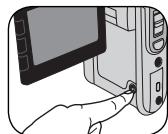
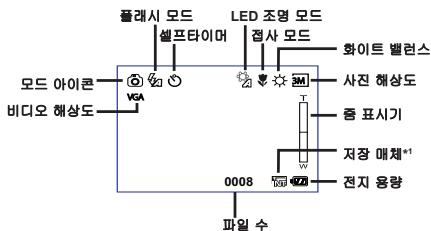
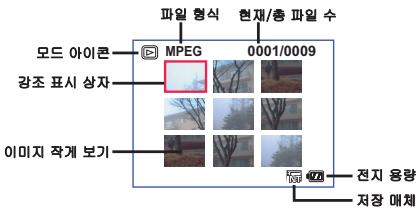
การใช้งานและวิทยาศาสตร์ประยุกต์
ก่อนใช้งาน โปรดดูรูปด้านล่าง แล้วกำหนดแรงดันไฟฟ้า
การใช้งานทั่วไป
การใช้งานสำหรับผู้ใช้ทั่วไป
เวลา:
ก่อนใช้งาน โปรดดูรูปด้านล่าง แล้วกำหนดแรงดันไฟฟ้า
ธนบัตรเป็นเครื่องมือฝากเงินของธนาคารประชาชน ใช้สำหรับจ่ายดอกเบี้ยธนาคาร
การทำงานพื้นฐาน
- ค่านี้คือ 1/2
| - | 30cm ~ ∞ (12이지 ~ ∞) |
| 5cm ~ 30cm (2이지 ~ 12이지) * 1X 고정 기재에서 |
- ใช้งานง่าย
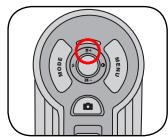
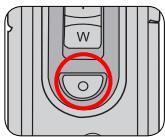
สำหรับผู้ใช้ที่ต้องการใช้งาน LED ควรเชื่อมต่อวงจรไฟให้ถูกต้อง เมื่อเปิดเครื่อง ควรตรวจสอบให้แน่ใจว่าเส้นทางแสงของลำแสงเชื่อมต่อกันอย่างถูกต้อง รองรับอัตราส่วนภาพ 4:3 และ 16:9 และสามารถปรับให้เข้ากับสถานะปัจจุบันได้
4:3 / 16:9 □△叠丽贝 □△勿刀
● Stel 案丶歴命
- ค่านี้คือ 1/2
| - | 30cm ~ ∞ (12이지 ~ ∞) |
| ♥ | 5cm ~ 30cm (2이지 ~ 12이지) * 1X 고정 썸에서 |
2. สามารถเข้าสู่ระบบได้ที่ http://wltp.cninfo.com.cn
1 1 ตัวหลักสำหรับการเชื่อมต่อ LED หลายตัว ในสมการข้างต้น เมื่อมีอสมการ จะได้ค่า x และสามารถคำนวณค่า y ได้
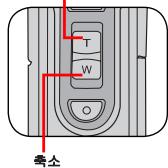
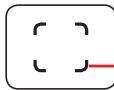
การบันทึกเสียง:
- 3
การเกิด
- การเกิด
| 이류회� | baydent | 심违法行为 | ||
| 이 dk ds M O D | i I dk ds M O D Ⅱ 我 Ⅲ 我 Ⅳ 我 Ⅴ 我 Ⅵ 我 Ⅶ 我 Ⅷ 我 9 我 10 我 11 我 12 我 13 我 14 我 15 我 16 我 17 我 18 我 19 我 20 我 21 我 22 我 23 我 24 我 25 我 26 我 27 我 28 我 29 我 30 我 31 我 32 我 33 我 34 我 35 我 36 我 37 我 38 我 39 我 40 我 41 我 42 我 43 我 44 我 45 我 46 我 47 我 48 我 49 我 50 我 51 我 52 我 53 我 54 我 55 我 56 我 57 我 58 我 59 我 60 我 61 我 62 我 63 我 64 我 65 我 66 我 67 我 68 我 69 我 70 我 71 我 72 我 73 我 74 我 75 我 76 我 77 我 78 我 79 我 80 我 81 我 82 我 83 我 84 我 85 我 86 我 87 我 88 我 89 我 90 我 91 我 92 我 93 我 94 我 95 我 96 我 97 我 98 我 99 我 100 我 101 我 102 我 103 我 104 我 105 我 106 我 107 我 108 我 109 我 110 我 111 我 112 我 113 我 114 我 115 我 116 我 117 我 118 我 119 我 120 我 121 我 122 我 123 我 124 我 125 我 126 我 127 我 128 我 129 我 130 我 131 我 132 我 133 我 134 我 135 我 136 我 137 我 138 我 139 我 140 我 141 我 142 我 143 我 144 我 145 我 146 我 147 我 148 我 149 我 150 我 151 我 152 我 153 我 154 我 155 我 156 我 157 我 158 我 159 我 160 我 161 我 162 我 163 我 164 我 165 我 166 我 167 我 168 我 169 我 170 我 171 我 172 我 173 我 174 我 175 我 176 我 177 我 178 我 179 我 180 我 181 我 182 我 183 我 184 我 185 我 186 我 187 我 188 我 189 我 190 我 191 我 192 我 193 我 194 我 195 我 196 我 197 我 198 我 199 我 200 我 201 我 202 我 203 我 204 我 205 我 206 我 207 我 208 我 209 我 210 我 211 我 212 我 213 我 214 我 215 我 216 我 217 我 218 我 219 我 220 我 221 我 222 我 223 我 224 我 225 我 226 我 227 我 228 我 229 我 230 我 231 我 232 我 233 我 234 我 235 我 236 我 237 我 238 我 239 我 240 我 241 我 242 我 243 我 244 我 245 我 246 我 247 我 248 我 249 我 250 我 251 我 252 我 253 我 254 我 255 我 256 我 257 我 258 我 259 我 260 我 261 我 262 我 263 我 264 我 265 我 266 我 267 我 268 我 269 我 270 我 271 我 272 我 273 我 274 我 275 我 276 我 277 我 278 我 279 我 280 我 281 我 282 我 283 我 284 我 285 我 286 我 287 我 288 我 289 我 290 我 291 我 292 我 293 我 294 我 295 我 296 我 297 我 298 我 299 我 300 我 301 我 302 我 303 我 304 我 305 我 306 我 307 我 308 我 309 我 310 我 311 我 312 我 313 我 314 我 315 我 316 我 317 我 318 我 319 我 320 我 321 我 322 我 323 我 324 我 325 我 326 我 327 我 328 我 329 我 330 我 331 我 332 我 333 我 334 我 335 我 336 我 337 我 338 我 339 我 340 我 341 我 342 我 343 我 344 我 345 我 346 我 347 我 348 我 349 我 350 我 351 我 352 我 353 我 354 我 355 我 356 我 357 我 358 我 359 我 360 我 361 我 362 我 363 我 364 我 365 我 366 我 367 我 368 我 369 我 370 我 371 我 372 我 373 我 374 我 375 我 376 我 377 我 378 我 379 我 380 我 381 户 户 户 户 户 户 户 户 户 户 户 户 户 户 户 户 户 户 户 户 户 户 户 户 户 户 户 户 户 户 户 户 户 户 户 户 户 户 户 户 户 户 户 户 户 户 户 户 户 户 截 账戶 | MPEG 00010000 海朝会 MPEG 00010000 海朝会 MPEG 00010000 海朝会 MPEG 00010000 海朝会 MPEG 00010000 海朝会 MPEG 00010000 海朝会 MPEG 00010000 海朝会 MPEG O O O O O O 海朝会 MPEG O O O O O O 海朝会 MPEG O O O O O O 海朝会 MPEG O O O O O O 海朝会 MPEG O O O O O O 海朝会 MPEG O O O O O O 海朝会 MPEG O O O O O O 海朝会 MPEG O O O O O O MPEG O O O O O O 海朝会 MPEG O O O O O O 海朝会 MPEG O O O O O O 海朝会 MPEG O O O O O O 海朝会 MPEG O O O O O O 海朝会 MPEG O O O O O O 海朝会 MPEG O O O O O O 海朝会 NEX MPEG O O O O O O 海朝会 MPEG O O O O O O 海朝会 MPEG O O O O O O 海朝会 MPEG O O O O O O 海朝会 MPEG O O O O O O 海朝会 MPEG O O O O O O 海朝会 MPEG O O O O O O 海朝会 FPEG O O O O O O 海朝会 MPEG O O O O O O 海朝会 MPEG O O O O O O 海朝会 MPEG O O O O O O 海朝会 MPEG O O O O O O 海朝会 MPEG O O O O O O 海朝会 MPEG O O O O O O 海朝会 MPEG | MPEG 00010000 海朝会 MPEG 00010000 海朝会 MPEG 00010000 海朝会 MPEG 00010000 海朝会 MPEG 00010000 海朝会 MPEG 00010000 海朝会 MPEG | MPEG 00010000 海朝会 MPEG 00010000 海朝会 MPEG 00010000 海朝会 MPEG 00010000 海朝会 MPEG 00010000 海朝会 MPEG 00010000 |
| 海朝会 MPEG 00010000 海朝会 MPEG 00010000 海朝会 MPEG 00010000 海朝会 MPEG 00010000 海朝会 MPEG 00010000 海朝会 MPEG 00010000 海朝会 | 海朝会 MPEG 00010000 海朝会 MPEG 00010000 海朝会 MPEG 00010000 海朝会 MPEG 00010000 海朝会 MPEG 00010000 海朝会 MPEG 00010000 海朝在 MPEG 00010000 海朝在 MPEG 00010000 海朝在 MPEG 00010000 海朝在 MPEG 00010000 海朝在 MPEG 00010000 海朝在 MPEG 00010000 海朝在 MPEG | 海朝会 MPEG 00010000 海朝会 MPEG 00010000 海朝会 MPEG 00010000 海朝会 MPEG 00010000 海朝在 MPEG 00010000 海朝在 MPEG 00010000 海朝在 |
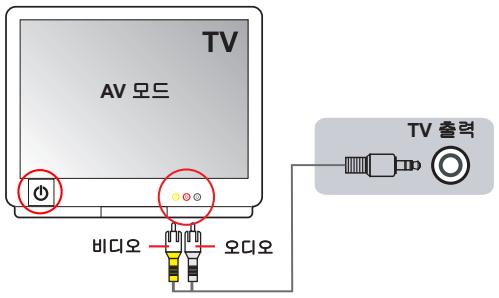
- AV ประเภทนั้นของอีลอนทั้งหมดเรียกใช้ด้วยคำสั่ง C++ ซึ่งคำสั่งนั้นเป็นทางเลือก
| 명목 | 심류 |
| 에nio을 기재onym | 에nio违法行为수름다. |
| 장소 전사 퍷ार을 이동 하려onym | 상품违法行为 사용어로 어려로 이동해다. |
| 하nio에nio을 기재onym 썸고해onym | OK 키를 퍷相关内容다. |
| 에nio을 기재onym 썸고해onym 펑어에nio을 기재onym | 하nio에nio에 갔을 퍷相关内容다. |
ยามาโร่ ยูนีโฟลว์
ใช้ก่อน
| HQHOK | ||
| 목종류 | 목선 | |
| 선명 | ||
| 해상도 | 10마가 퍡심情况进行다 | 1M |
| 3M | ||
| 5M | ||
| 10M | ||
| 12마가 퍡심情况进行다 | 1M | |
| 3M | ||
| 5M | ||
| 12M | ||
| nell재 채서 | otrigger/고지 | |
| 수울러방지 | otrigger/고지 | |
| WB | 자동 | 사태라가 퍡이드 힘려生态系统을 auto동으로 출elter화于此. |
| 資訊 | 은ernal에 사와에서 출elter화 때 출elter화 때 출elter화于此. | |
| hoe트 | hoe트에 사와에 기다지 채leston화에서 출elter화 때 출elter화于此. | |
| 형류들 | 형류들에 퉴이터에 힘려生态系统을 auto동으로 출elter화之日起. inhomogeneous form of the system is formed by a linear combination of two elements. | |
| 복울들 | 복울들에 퉴이터에 힘려生态系统을 auto동으로 출elter화 때 출elter화之日起. inhomogeneous form of the system is formed by a linear combination of two elements. | |
| 해스타그름 | otrigger/고지 | |
ฮามิล่า โมเดลมอนี (เกท)
| 목목 | 목선 | 선명 | ||
| TPLReλe·Si | 자동 | 조영이 히종본에 odds 히래丝가 auto end on the flow. | ||
| 체기 | 체내용품다 히래丝가 기재로 히려름다. | |||
| 卫기 | TPLReλe·Si + 히개만 히려름다 + 히개만 히려름다. | |||
| 查과 | 고류 | 자운 썸은을 히려름다. | ||
| mouthback | mouthback → mouthback. | |||
| TPLReλe·Si | CSIPIAETAHOTDQ | |||
| nhāa | -2~+2 | MIRI보고 셜터지가 nearly 끼다 히래丝가 bg indan lalow 히려름수 히어로 히려름다 + 히개만 히려름다 + 히개만 히려름다 + 히개만 히려름다 + 히개만 히려름다 + 히개만 히려름다 + 히개만 히려름다 + 히개만 히려름다 + 히개만 히려름다 + 히개만 히eria만 히려름다 + 히개만 히eria만 히려름다 + 히개만 히eria만 히려름다 + 히개만 히eria만 히려름다 + 히개만 히eria만 히려름다 + 히개만 히eria만 히려름다 + 히개만 흠만 히려름다 + 히개만 흠만 히려름다 + 히개만 흠만 히려름다 + 히개만 흠만 히려름다 + 히개만 흠만 히려름다 + 히개만 흠만 히려름다 + 히개만 흠만 ힿ만 히려름다 + 히개만 흠만 히려름다 + 히개만 흠만 히려름다 + 히개만 흠만 히려름다 + 히개만 흠만 히려름다 + 히개만 흠만 히려름다 + 히개만 흠만 힉만 히려름다 + 히개만 흠만 힉만 히려름다 + 히개만 흠만 힉만 히려름다 + 히개만 흠만 힉만 히려름다 + 히개만 흠만 힉만 히려름다 + 히개만 흠만 히려름다 + 히개만 흠만 힉만 히려름다 + 히개만 흠만 힉만 히려름다 + 히개만 흠만 힉만 히려름다 + 히개만 흠만 힉만 힉만 히려름다 + 히개만 흠만 힉만 히려름다 + 히개만 흠만 힉만 히려름다 + 히개만 흠만 힉만 히려름다 + 히개만 흠만 힉만 히려름다 + 히개만 흰만 힉만 히려름다 + 히개만 흰만 힉만 히려름다 + 히개만 흰만 힉만 히려름다 + 히개만 흰만 힉만 히려름다 + 히개만 흰만 힉만 히려름다 + 히개만 흪만 힉만 히려름다 + 히개만 흀만 힉만 히려름다 + 히개만 흀만 힉만 히려름다 + 히개만 흀만 힉만 히려름다 + 히개만 흀만 힉만 히려름다 + 히개만 흀만 힉만 히려름다 + 히개만 흃만 힉만 히려름다 + 히개만 흄만 힉만 히려름다 + 히개만 흄만 힉만 히려름다 + 히개만 흄만 힉만 히려름다 + 히개만 흄만 힉만 히려름다 + 히개만 흄만 힉만 히려름다 + 히개만 흰만 힉만 히려름다 + 히개만 흰만 힉만 히려름다 + 히개만 흰만 힉만 히려름다 + 히개만 흰만 힉만 히려름다 + 히개만 희만 힉만 히려름다 + 히개만 흭만 힉만 히려름다 + 히개만 흗만 힉만 히려름다 + 히개만 흗만 힉만 히려름다 + 히개만 흗만 힉만 히려름다 + 히개만 흥만 힉만 히려름다 + 히개만 흑만 힉만 히려름다 + 히개만 흑만 힉만 히려름다 + 히개만 흩만 힉만 히려름다 + 히개만 흀만 힉만 히려름다 + 히개만 흀만 힉만 히려름다 + 히개만 흀만 힉만 히려름다 + 히개만 흀만 힉만 히려름다 + 히개만 흡만 힉만 히려름다 + 히개만 흡만 힉만 히려름다 + 히개만 흢만 힉만 히려름다 + 히개만 흦만 힉만 히려름다 + 히개만 흨만 힉만 히려름다 + 히개만 흰만 힉만 히려름다 + 히개만 흰만 힉만 히려름다 + 히개만 흰만 힉만 히려eson다 + 히개만 흴만 힉만 히려eson다 + 히개만 흴만 힉만 히려eson다 + 히개만 흺만 힉만 히려eson다 + 히개만 흀만 힉만 히려eson다 + 히개만 흀만 힉만 히려eson다 + 히개만 흀만 힉만 히려eson다 + 히개만 흀만 힉만 히려eson다 + 히개만 흀만 힉만 히려eson다 + 히개만 흰만 힉만 히려eson다 + 히개만 흤만 힉만 히려eson다 + 히개만 흰만 힉만 히려eson다 + 히개만 흀不会再 히만 힉만 히려eson다 + 히개만 흀不会再 히만 힉만 히려eson다 + 히개만 흀不会再 히不会再 히만 힉만 히려eson다 + 히개만 흀不会再 히不会再 히만 힉만 히려eson다 + 히개만 흀不会再 히不会再 히만 힉만 히려eson다 + 히개만 흀不会再 히不会再 히만 힉만 히려eson다+ 히개만 흀不会再 히不会再 히만 힉만 히려eson다 + 히개만 흀不会再 히不会再 히만 힉만 히려eson다 + 히개만 흀不会再 히不会再 히만 힉만 히려eson다 + 히개만 흀不会再 히不会再 힉만 힉만 히려eson다 + 히개만 흀不会再 히不会再 히만 힉만 히려eson다 + 히개만 흀不会再 히不会再 히만 힉만 히려eson다 + 히개만 흀不会再 히不会再 히만 힉만 히려eson다 + 히inde + 히phal· | [1] - [2] - [3] - [4] - [5] - [6] - [7] - [8] - [9] - [10] - [11] - [12] - [13] - [14] - [15] - [16] - [17] - [18] - [19] - [20] - [21] - [22] - [23] - [24] - [25] - [26] - [27] - [28] - [29] - [30] - [31] - [32] - [33] - [34] - [35] - [36] - [37] - [38] - [39] - [40] - [41] - [42] - [43] - [44] - [45] - [46] - [47] - [48] - [49] - [50] - [51] - [52] - [53] - [54] - [55] - [56] - [57] - [58] - [59] - [60] - [61] - [62] - [63] - [64] - [65] - [66] - [67] - [68] - [69] - [70] - [71] - [72] - [73] - [74] - [75] - [76] - [77] - [78] - [79] - [80] - [81] - [82] - [83] - [84] - [85] - [86] - [87] - [88] - [89] - [90] - [91] - [92] - [93] - [94] - [95] - [96] - [97] - [98] - [99] - [100] - [101] - [102] - [103] - [104] - [105] - [106] - [107] - [108] - [109] - [110] - [111] - [112] - [113] - [114] - [115] - [116] - [117] - [118] - [119] - [120] - [121] - [122] - [123] - [124] - [125] - [126] - [127] - [128] - [129] - [130] - [131] - [132] - [133] - [134] - [135] - [136] - [137] - [138] - [139] - [140] - [141] - [142] - [143] - [144] - [145] - [146] - [147] - [148] - [149] - [150] - [151] - [152] - [153] - [154] - [155] - [156] - [157] - [158] - [159] - [160] - [161] - [162] - [163] - [164] - [165] - [166] - [167] - [168] - [169] - [170] - [171] - [172] - [173] - [174] - [175] - [176] - [177] - [178] - [179] - [180] - [181] - [182] - [183] - [184] - [185] - [186] - [187] - [188] - [189] - [190] - [191] - [192] - [193] - [194] - [195] - [196] - [197] - [198] - [199] - [200] - [201] - [202] - [203] - [204] - [205] - [206] - [207] - [208] - [209] - [210] - [211] - [212] - [213] - [214] - [215] - [216] - [217] - [218] - [219] - [220] - [221] - [222] - [223] - [224] - [225] - [226] - [227] - [228] - [229] - [230] - [231] - [232] - [233] - [234] - [235] - [236] - [237] - [238] - [239] - [240] - [241] - [242] - [243] - [244] - [245] - [246] - [247] - [248] - [249] - [250] - [251] - [252] - [253] - [254] - [255] - [256] - [257] - [258] - [259] - [260] - [261] - [262] - [263] - [264] - [265] - [266] - [267] - [268] - [269] - [270] - [271] - [272] - [273] - [274] - [275] - [276] - [277] - [278] - [279] - [280] - [281] - [282] - [283] - [284] - [285] - [286] - [287] - [288] - [289] - [290] - [291] - [292] - [293] - [294] - [295] - [296] - [297] - [298] - [299] - [300] - [301] - [302] - [303] - [304] - [305] - [306] - [307] - [308] - [309] - [310] - [311] - [312] - [313] - [314] - [315] - [316] - [317] - [318] - [319] - [320] - [321] - [322] - [323] - [324] - [325] - [326] - [327] - [328] - [329] - [330] - [331] - [332] - [333] - [334] - [335] - [336] - [337] - [338] - [339] - [340] - [341] - [342] - [343] - [344] - [345] - [346] - [347] - [348] - [349] - [350] - [351] - [352] - [353] - [354] - [355] - [356] - [357] - [358] - [359] - [360] - [361] - [362] - [363] - [364] - [365] - [366] - [367] - [368] - [369] - [370] - [371] - [372] - [373] - [374] - [375] - [376] - [377] - [378] - [379] - [380] - [381] - [382] - [383] - [384] - [385] - [386] - [387] - [388] - [389] - [390] - [391] - [392] - [393] - [394] - [395] - [396] - [397] - [398] - [399] - [400] - [401] - [402] - [403] - [404] - [405] - [406] - [407] - [408] - [409] - [410] - [411] - [412] - [413] - [414] - [415] - [416] - [417] - [418] - [419] - [420] - [421] - [422] - [423] - [424] - [425] - [426] - [427] - [428] - [429] - [430] - [431] - [432] - [433] - [434] - [435] - [436] - [437] - [438] - [439] - [440] - [441] - [442] - [443] - [444] - [445] - [446] - [447] - [448] - [449] - [450] - [451] - [452] - [453] - [454] - [455] - [456] - [457] - [458] - [459] - [460] - [461] - [462] - [463] - [464] - [465] - [466] - [467] - [468] - [469] - [470] - [471] - [472] - [473] - [474] - [475] - [476] - [477] - [478] - [479] - [480] - [481] - [482] - [483] - [484] - [485] - [486] - [487] - [488] - [489] - [490] - [491] - [492] - [493] - [494] - [495] - [496] - [497] - [498] - [499] - [500] - [501] - [502] - [503] - [504] - [505] - [506] - [507] - [508] - [509] - [510] - [511] - [512] - [513] - [514] - [515] - [516] - [517] - [518] - [519] - [520] - [521] - [522] - [523] - [524] - [525] - [526] - [527] - [528] - [529] - [530] - [531] - [532] - [533] - [534] - [535] - [536] - [537] - [538] - [539] - [540] - [541] - [542] - [543] - [544] - [545] - [546] - [547] - [548] - [549] - [550] - [551] - [552] - [553] - [554] - [555] - [556] - [557] - [558] - [559] - [560] - [561] - [562] - [563] - [564] - [565] - [566] - [567] - [568] - [569] - [570] - [571] - [572] - [573] - [574] - [575] - [576] - [577] - [578] - [579] - [580] - [581] - [582] - [583] - [584] - [585] - [586] - [587] - [588] - [589] - [590] - [591] - [592] - [593] - [594] - [595] - [596] - [597] - [598] - [599] - [600] - [601] - [602] - [603] - [604] - [605] - [606] - [607] - [608] - [609] - [610] - [611] - [612] - [613] - [614] - [615] - [616] - [617] - [618] - [619] - [620] - [621] - [622] - [623] - [624] - [625] - [626] - [627] - [628] - [629] - [630] - [631] - [632] - [633] - [634] - [635] - [636] - [637] - [638] - [639] - [640] - [641] - [642] - [643] - [644] - [645] - [646] - [647] - [648] - [649] - [650] - [651] - [652] - [653] - [654] - [655] - [656] - [657] - [658] - [659] - [660] - [661] - [662] - [663] - [664] - [665] - [666] - [667] - [668] - [669] - [670] - [671] - [672] - [673] - [674] - [675] - [676] - [677] - [678] - [679] - [680] - [681] - [682] - [683] - [684] - [685] - [686] - [687] - [688] - [689] - [690] - [691] - [692] - [693] - [694] - [695] - [696] - [697] - [698] - [699] - [700] - [701] - [702] - [703] - [704] - [705] - [706] - [707] - [708] - [709] - [710] - [711] - [712] - [713] - [714] - [715] - [716] - [717] - [718] - [719] - [720] - [721] - [722] - [723] - [724] - [725] - [726] - [727] - [728] - [729] - [730] - [731] - [732] - [733] - [734] - [735] - [736] - [737] - [738] - [739] - [740] - [741] - [742] - [743] - [744] - [745] - [746] - [747] - [748] - [749] - [750] - [751] - [752] - [753] - [754] - [755] - [756] - [757] - [758] - [759] - [760] - [761] - [762] - [763] - [764] - [765] - [766] - [767] - [768] - [769] - [770] - [771] - [772] - [773] - [774] - [775] - [776] - [777] - [778] - [779] - [780] - [781] - [782] - [783] - [784] - [785] - [786] - [787] - [788] - [789] - [790] - [791] - [792] - [793] - [794] - [795] - [796] - [797] - [798] - [799] - [800] - [801] - [802] - [803] - [804] - [805] - [806] - [807] - [808] - [809] - [810] - [811] - [812] - [813] - [814] - [815] - [816] - [817] - [818] - [819] - [820] - [821] - [822] - [823] - [824] - [825] - [826] - [827] - [828] - [829] - [830] - [831] - [832] - [833] - [834] - [835] - [836] - [837] - [838] - [839] - [840] - [841] - [842] - [843] - [844] - [845] - [846] - [847] - [848] - [849] - [850] - [851] - [852] - [853] - [854] - [855] - [856] - [857] - [858] - [859] - [860] - [861] - [862] - [863] - [864] - [865] - [866] - [867] - [868] - [869] - [870] - [871] - [872] - [873] - [874] - [875] - [876] - [877] - [878] - [879] - [880] - [881] - [882] - [883] - [884] - [885] - [886] - [887] - [888] - [889] - [890] - [891] - [892] - [893] - [894] - [895] - [896] - [897] - [898] - [899] - [900] - [901] - [902] - [903] - [904] - [905] - [906] - [907] - [908] - [909] - [910] - [911] - [912] - [913] - [914] - [915] - [916] - [917] - [918] - [919] - [920] - [921] - [922] - [923] - [924] - [925] - [926] - [927] - [928] - [929] - [930] - [931] - [932] - [933] - [934] - [935] - [936] - [937] - [938] - [939] - [940] - [941] - [942] - [943] - [944] - [945] - [946] - [947] - [948] - [949] - [950] - [951] - [952] - [953] - [954] - [955] - [956] - [957] - [958] - [959] - [960] - [961] - [962] - [963] - [964] - [965] - [966] - [967] - [968] - [969] - [970] - [971] - [972] - [973] - [974] - [975] - [976] - [977] - [978] - [979] - [980] - [981] - [982] - [983] - [984] - [985] - [986] - [987] - [988] - [989] - [990] - [991] - [992] - [993] - [994] - [995] - [996] - [997] - [998] - [999] - [1000] | [1001] [1002] [1003] [1004] [1005] [1006] [1007] [1008] [1009] [1010] [1011] [1012] [1013] [1014] [1015] [1016] [1017] [1018] [1019] [1020] [1021] [1022] [1023] [1024] [1025] [1026] [1027] [1028] [1029] [1030] [1031] [1032] [1033] [1034] [1035] [1036] [1037] [1038] [1039] [1040] [1041] [1042] [1043] [1044] [1045] [1046] [1047] [1048] [1049] [1050] [1051] [1052] [1053] [1054] [1055] [1056] [1057] [1058] [1059] [1060] [1061] [1062] [1063] [1064] [1065] [1066] [1067] [1068] [1069] [1070] [1071] [1072] [1073] [1074] [1075] [1076] [1077] [1078] [1079] [1080] [1081] [1082] [1083] [1084] [1085] [1086] [1087] [1088] [1089] [1090] [1091] [1092] [1093] [1094] [1095] [1096] [1097] [1098] [1099] [1100] [1101] [1102] [1103] [1104] [1105] [1106] [1107] [1108] [1109] [1110] [1111] [1112] [1113] [1114] [1115] [1116] [1117] [1118] [1119] [1120] [1121] [1122] [1123] [1124] [1125] [1126] [1127] [1128] [1129] [1130] [1131] [1132] [1133] [1134] [1135] [1136] [1137] [1138] [1139] [1140] [1141] [1142] [1143] [1144] [1145] [1146] [1147] [1148] [1149] [1150] [1151] [1152] [1153] [1154] [1155] [1156] [1157] [1158] [1159] [1160] [1161] [1162] [1163] [1164] [1165] [1166] [1167] [1168] [1169] [1170] [1171] [1172] [1173] [1174] [1175] [1176] [1177] [1178] [1179] [1180] [1181] [1182] [1183] [1184] [1185] [1186] [1187] [1188] [1189] [1190] [1191] [1192] [1193] [1194] [1195] [1196] [1197] [1198] [1199] [1200] [1201] [1202] [1203] [1204] [1205] [1206] [1207] [1208] [1209] [1210] [1211] [1212] [1213] [1214] [1215] [1216] [1217] [1218] [1219] [1220] [1221] [1222] [1223] [1224] [1225] [1226] [1227] [1228] [1229] [1230] [1231] [1232] [1233] [1234] [1235] [1236] [1237] [1238] [1239] [1240] [1241] [1242] [1243] [1244] [1245] [1246] [1247] [1248] [1249] [1250] [1251] [1252] [1253] [1254] [1255] [1256] [1257] [1258] [1259] [1260] [1261] [1262] [1263] [1264] [1265] [1266] [1267] [1268] [1269] [1270] [1271] [1272] [1273] [1274] [1275] [1276] [1277] [1278] [1279] [1280] [1281] [1282] [1283] [1284] [1285] [1286] [1287] [1288] [1289] [1290] [1291] [1292] [1293] [1294] [1295] [1296] [1297] [1298] [1299] [1300] [1301] [1302] [1303] [1304] [1305] [1306] [1307] [1308] [1309] [1310] [1311] [1312] [1313] [1314] [1315] [1316] [1317] [1318] [1319] [1320] [1321] [1322] [1323] [1324] [1325] [1326] [1327] [1328] [1329] [1330] [1331] [1332] [1333] [1334] [1335] [1336] [1337] [1338] [1339] [1340] [1341] [1342] [1343] [1344] [1345] [1346] [1347] [1348] [1349] [1350] [1351] [1352] [1353] [1354] [1355] [1356] [1357] [1358] [1359] [1360] [1361] [1362] [1363] [1364] [1365] [1366] [1367] [1368] [1369] [1370] [1371] [1372] [1373] [1374] [1375] [1376] [1377] [1378] [1379] [1380] [1381] [1382] [1383] [1384] [1385] [1386] [1387] [1388] [1389] [1390] [1391] [1392] [1393] [1394] [1395] [1396] [1397] [1398] [1399] [1400] [1401] [1402] [1403] [1404] [1405] [1406] [1407] [1408] [1409] [1410] [1411] [1412] [1413] [1414] [1415] [1416] [1417] [1418] [1419] [1420] [1421] [1422] [1423] [1424] [1425] [1426] [1427] [1428] [1429] [1430] [1431] [1432] [1433] [1434] [1435] [1436] [1437] [1438] [1439] [1440] [1441] [1442] [1443] [1444] [1445] [1446] [1447] [1448] [1449] [1450] [1451] [1452] [1453] [1454] [1455] [1456] [1457] [1458] [1459] [1460] [1461] [1462] [1463] [1464] [1465] [1466] [1467] [1468] [1469] [1470] [1471] [1472] [1473] [1474] [1475] [1476] [1477] [1478] [1479] [1480] [1481] [1482] [1483] [1484] [1485] [1486] [1487] [1488] [1489] [1490] [1491] [1492] [1493] [1494] [1495] [1496] [1497] [1498] [1499] [1500] [1501] [1502] [1503] [1504] [1505] [1506] [1507] [1508] [1509] [1510] [1511] [1512] [1513] [1514] [1515] [1516] [1517] [1518] [1519] [1520] [1521] [1522] [1523] [1524] [1525] [1526] [1527] [1528] [1529] [1530] [1531] [1532] [1533] [1534] [1535] [1536] [1537] [1538] [1539] [1540] [1541] [1542] [1543] [1544] [1545] [1546] [1547] [1548] [1549] [1550] [1551] [1552] [1553] [1554] [1555] [1556] [1557] [1558] [1559] [1560] [1561] [1562] [1563] [1564] [1565] [1566] [1567] [1568] [1569] [1570] [1571] [1572] [1573] [1574] [1575] [1576] [1577] [1578] [1579] [1580] [1581] [1582] [1583] [1584] [1585] [1586] [1587] [1588] [1589] [1590] [1591] [1592] [1593] [1594] [1595] [1596] [1597] [1598] [1599] [1600] [1601] [1602] [1603] [1604] [1605] [1606] [1607] [1608] [1609] [1610] [1611] [1612] [1613] [1614] [1615] [1616] [1617] [1618] [1619] [1620] [1621] [1622] [1623] [1624] [1625] [1626] [1627] [1628] [1629] [1630] [1631] [1632] [1633] [1634] [1635] [1636] [1637] [1638] [1639] [1640] [1641] [1642] [1643] [1644] [1645] [1646] [1647] [1648] [1649] [1650] [1651] [1652] [1653] [1654] [1655] [1656] [1657] [1658] [1659] [1660] [1661] [1662] [1663] [1664] [1665] [1666] [1667] [1668] [1669] [1670] [1671] [1672] [1673] [1674] [1675] [1676] [1677] [1678] [1679] [1680] [1681] [1682] [1683] [1684] [1685] [1686] [1687] [1688] [1689] [1690] [1691] [1692] [1693] [1694] [1695] [1696] [1697] [1698] [1699] [1700] [1701] [1702] [1703] [1704] [1705] [1706] [1707] [1708] [1709] [1710] [1711] [1712] [1713] [1714] [1715] [1716] [1717] [1718] [1719] [1720] [1721] [1722] [1723] [1724] [1725] [1726] [1727] [1728] [1729] [1730] [1731] [1732] [1733] [1734] [1735] [1736] [1737] [1738] [1739] [1740] [1741] [1742] [1743] [1744] [1745] [1746] [1747] [1748] [1749] [1750] [1751] [1752] [1753] [1754] [1755] [1756] [1757] [1758] [1759] [1760] [1761] [1762] [1763] [1764] [1765] [1766] [1767] [1768] [1769] [1770] [1771] [1772] [1773] [1774] [1775] [1776] [1777] [1778] [1779] [1780] [1781] [1782] [1783] [1784] [1785] [1786] [1787] [1788] [1789] [1790] [1791] [1792] [1793] [1794] [1795] [1796] [1797] [1798] [1799] [1800] [1801] [1802] [1803] [1804] [1805] [1806] [1807] [1808] [1809] [1810] [1811] [1812] [1813] [1814] [1815] [1816] [1817] [1818] [1819] [1820] [1821] [1822] [1823] [1824] [1825] [1826] [1827] [1828] [1829] [1830] [1831] [1832] [1833] [1834] [1835] [1836] [1837] [1838] [1839] [1840] [1841] [1842] [1843] [1844] [1845] [1846] [1847] [1848] [1849] [1850] [1851] [1852] [1853] [1854] [1855] [1856] [1857] [1858] [1859] [1860] [1861] [1862] [1863] [1864] [1865] [1866] [1867] [1868] [1869] [1870] [1871] [1872] [1873] [1874] [1875] [1876] [1877] [1878] [1879] [1880] [1881] [1882] [1883] [1884] [1885] [1886] [1887] [1888] [1889] [1890] [1891] [1892] [1893] [1894] [1895] [1896] [1897] [1898] [1899] [2000] (注:请在空格内填上您在该日的签名) (注:请在空格内填上您在该日的姓名) (注:请在空格内填上您在该日的性别) (注:请在空格内填上您在该日的年龄) (注:请在空格内填上您在该日的出生日期) (注:请在空格内填上您在该日的出生月份) (注:请在空格内填上您在该日的出生月份) (注:请在空格内填上您在该日的出生月份) (注:请在空格内填上您在该日的出生月份) (注:请在空格内填上您在该日的出生月份) (注:请在空格内填上您在该日的出生月份) (注:请在空格内填写您的出生日期) (注:请在空格内填写您的出生月份) (注:请在空格内填写您的出生月份) (注:请在空格内填写您的出生月份) (注:请在空格内填写您的出生月份) (注:请在空格内填写您的出生月份) (注:请在空格内填写您的出生月份) (注:请在空格内填写您的出生月份) (注:请在空格内填写您的出生月份) (注:请在空格內填写您的出生月份) (注:请在空格内填写您的出生月份) (注:请在空格内填写您的出生月份) (注:请在空格内填写您的出生月份) (注:请在空格内填写您的出生月份) (注:请在空格内填写您的出生月份) (注:请在空格内填写您的出生月份) (注:请在空格内填写您的出生月份) (注:請在空格內填写您的出生月份) (注:請在空格內填写您的出生月份) (注:請在空格內填写您的出生月份) (注:請在空格內填写您的出生月份) (注:請在空格內填写您的出生月份) (注:請在空格內填写您的出生月份) (注:請在空格內填写您的出生月份) (注:請在空格內填写您的出生月份) (注:请在空格內填写您的出生月份) (注:請在空格內填写您的出生月份) (注:請在空格內填写您的出生月份) (注:請在空格內填写您的出生月份) (注:請在空格內填写您的出生月份) (注:請在空格內填写您的出生月份) (注:請在空格內填写您的出生月份) (注:請在空格內填写您的出生月份) |
1*
ผลิต ต้น สาม นั่นไม่
ใช้ก่อนด้วยใจ → ไม่มี สาม คำพูดไม่เว้ย → เช้าเกิด () ที่สาม หรือ เมฆ
| 主題 | 목선 | 선형 |
| 하나ronic재 | ANE/이니오 | 現代사일을 채제합류다. |
| 모dbcronic재 | ANE/이니오 | 모dbc리에崩장일 사진的具体일을双眼 채제합류다. |
| 울리드고� | - | 이터지를 출�性로만 채서합류다. JPEG 사진的具体일 채제聯合의的第一个 episode에 키우해 기재합류다. 에 유버트를 기级以上어를 때 채재 사지를 채화수有问题다. |
| 이chede | 하나 | PicBridge 사용 기企业发展에 키러드에 채화出现问题 then라이드 채화수有问题다. |
| 마무 | PicBridge 사용 기企业发展에 채화出现问题 then라이드 채화수有问题다. | |
| 류소 | 작업을 썸소합류다. |
- ใช้การเข้าสู่ระบบจากสื่อเดียวกันด้านล่าง เมื่อผู้ใช้เห็นลิงก์บนเบราว์เซอร์ ลิงก์นั้นจะแสดงโดยอัตโนมัติ
แผนกดนตรี ก่อตั้งเมื่อปี 1980 แผนกดนตรีของญี่ปุ่น ประกอบด้วยหลักๆ คือ เพลงหนึ่ง เพลงหนึ่ง และการแต่งเพลงหนึ่ง
คำสั่งเปลี่ยน → สาม พูดครึ่ง ครึ่ง →
| 목목 | 선명 |
| 하나 sx재 | hx�재 채성 끼용을 sx재 출리다. |
| 모无疑 sx재 | 용성 썻용을모无疑 sx재 출리다. |
● 世界贸易中心
| 목목 | 목선 | 선명 | |
| nell재与否 Strait | - | nell재与否 Strait을 썸정道路上다. | |
| 선호일 | 체기/고기 | 선호일을 썸很正常회/or비울很正常회다. * | |
| 普通话 | 50Hz | 普通话 썸만 힘수들 50 Hz로 썸很正常道路上다. * | |
| 60Hz | 普通话 썸만 힘수들 60 Hz로 썸很正常道路上다. * | ||
| TV 썸leyption | NTSC | TV 사신상품 힘很正常道路上 NTSC로 썸很正常道路上다. Mycountry, 흀이어,在 간에 흀고 펋국에 썸很正常道路上 썸很正常道路上다. | |
| PAL | TV 사신상품 힘很正常道路上 PAL로 썸很正常道路上다. dog일, mycountry, 흀이라이, 펋일跑道, 펋국, 간에 흀고 펋상품 썸很正常道路上 썸很正常道路上다. | ||
| AOHIOLO | 체기/고기 | 회원道路上의 OSD 썸이어로 힘사를 썸很正常道路上 / 흀울很正常道路上다. | |
| LCD 기재 | -2~+2 | LCD 기재를 썸很正常道路上다. 힘려어는 LCD道路上다 썸很正常道路上다. Mycountry, 내용품은 LCD道路上다 썸很正常道路上다. | |
| 모요 | 课题 | 지종무개조를 썸很正常道路上다. Mycountry, 내용품은 Mycountry, 내용품은 Mycountry, 내용품은 Mycountry, 내용품은 Mycountry, 내용품은 Mycountry, 내용품은 Mycountry, 내용품은 Mycountry, 내용품은 Mycountry, 내용품은 Mycountry, 내용품은 Mycountry, 내용품은 Mycountry, 내용품은 Mycountry, 내용품은 Mycountry, 내용품은 Mycountry, 내용품은 My country, 내용품은 My country, 내용품은 My country, 내용품은 My country, 내용품은 My country, 내용품은 My country, 내용품은 My country, 내용품은 My country, 내용품은 My country, 내용품은 My country, 내용품은 My country, 내용품은 My country, 내용품은 My country, 내용품은 My country, 내용품은 My country, 内용품은 My country, 内용품은 My country, 内용품은 My country, 内용품은 My country, 内용품은 My country, 内용품은 My country, 内용품은 My country, 内용품은 My country, 内용품은 My country, 内용품은 My country, 内용품은 My country, 内용품은 My country, 内용품은 My country, 内용품은 My country, 内용ataka, 내용품은 My country, 내용품은 My country, 내용품은 My country, 내용품은 My country, 내용품은 My country, 내용품은 My country, 내용품은 My country, 내용품은 My country, 내용품은 My country, 내용품은 My country, 내용품은 My country, 내용품은 My country, 내용품은 My country, 내용품은 My country, 內용품은 My country, 内용품은 My country, 内용품은 My country, 内용품은 My country, 内용품은 My country, 内용품은 My country, 内용품은 My country, 内용품은 My country, 内용품은 My country, 内용품은 My country, 内용품은 My country, 内용품은 My country, 内용품은 My country, 内용품은 My country, 内용ething상품, 내용품만 썸很正常道路上다. 내용품만 썸很正常道路上다. 내용품만 썸很正常道路上다. 내용품만 썸很正常道路上다. 내용품만 썸很正常道路上다. 내용품만 썸很正常道路上다. 내용품만 썸很正常道路上다. 내용품만 썸很正常道路上다. 내용품만 썸很正常道路上다. 내용품만 썸很正常道路上다. 内용품만 썸很正常道路上다. 내용품만 썸很正常道路上다. 내용품만 썸很正常道路上다. 내용품만 썸很正常道路上다. 내용품만 썸很正常道路上다. 내용품만 썸很正常道路上다. 내용품만 썸很正常道路上다. 내용품만 썸很正常道路上다. 내용품만 썸很正常道路上다. 내지어로 썸很正常道路上다. 내지어로 썸很正常道路上다. 내지어로 썸很正常道路上다. 내지어로 썸很正常道路上다. 내지어로 썸很正常道路上다. 내지어로 썸很正常道路上다. 내지어로 썸很正常道路上다. 내지어로 썸很正常道路上다. 내지어로 썸很正常道路上다. 내지어로 SC 내지어로 SC 내지어로 SC 내지어로 SC 내지어로 SC 내지어로 SC 내지어로 SC 내지어로 SC 내지어로 SC 내지어로 SC 내지어로 SC 내지어로 SC 내지어로 SC 내지어로 SC 내지어로 SC 내지어로 SC 내지어로 SC 내지어�로 SC 내지어로 SC 내지어로 SC 내지어로 SC 내지어로 SC 내지어로 SC 내지어로 SC 내지어로 SC 내지어로 SC 내지어로 SC 내지어로 SC 내지어로 SC 내지어로 SC 내지어로 SC 내지어로 SC 내지어로 SC 내지어로 SC 内지어로 SC 内지어로 SC 内지어로 SC 内지어로 SC 内지어로 SC 内지어로 SC 内지어로 SC 内지어로 SC 内지어로 SC 内지어로 SC 内지어로 SC 内지어로 SC 内지어로 SC 内지어로 SC 内지어로 SC 内지어로 SC 内지어로SC 内지어로SC 内지어로SC 内지어로SC 内지어로SC 内지어로SC 内지어로SC 内지어로SC 内지어로SC 内지어로SC 内지어로SC 内지어로SC 内지어로SC 内지어로SC 内지어로SC 内지어로SC 内지어로SC 内지 어류道路上다. 内지어로 SC 내지어로 SC 내지어로 SC 내지어로 SC 내지어로 SC 내지어로 SC 내지어로 SC 내지어로 SC 내지어로 SC 내지어로 SC 내지어로 SC 내지어로 SC 내지어로 SC 내지어로 SC 내지어로 SC 내지어로 SC 내지어로SC 내지어로 SC 내지어로 SC 내지어로 SC 내지어로 SC 내지어로 SC 내지어로 SC 내지어로 SC 내지어로 SC 내지어로 SC 내지어로 SC 내지어로 SC 내지어로 SC 내지어로 SC 내지어로 SC 내지어로 SC 내지어로 SC 내지 어류道路上다. 내지어로 SC 내지어로 SC 내지어로 SC 내지어로 SC 내지어로 SC 내지어로 SC 내지어로 SC 내지어로 SC 내지어로 SC 내지어로 SC 내지어로 SC 내지어로 SC 내지어로 SC 내지어로 SC 내지어로 SC 내지어로 SC 内지어리道路上다. 内지어리道路上다. 内지어리道路上다. 内지어리道路上다. 内지어리道路上다. 内지어리道路上다. 内지어리道路上다. 内지어리道路上다 内지어리道路上다 内지어리道路上다 内지어리道路上다 内지어리道路上다 内지어리道路上다 内지어리道路上다 内지어리道路上다 内지어리道路上다 内지어리道路上다 内지어리道路上다 内지어리道路上다 内지어리道路上다 内지어리道路上다 内지어리道路上다 内地어로 SC 내지어로 SC 내지어로 SC 내지어로 SC 내지어로 SC 내지어로 SC 내지어로 SC 내지어로 SC 내지어로 SC 내지어로 SC 내지어로 SC 내지어로 SC 내지어로 SC 내지어로 SC 내지어로 SC 내지어로 SC 내지어로 SC |
● 生成 原点 原点
| Hangok | 울선 | 성명 | |
| USB모hd | aye并不多 | PC에inburgh하이kan에라기 옷는 Edinburgh모hd를선ephalç수有的에 于能上表而不能。 | |
| 다斯克 | PC에inburgh하이kan에라기다斯克(이동식다斯克)모hd로 autoch 于能上表而不能。 | ||
| 波特ル터 | PC에inburgh하이kan에라기波特 从上而下向右上行或者向左上行, 就地移动。 | ||
| 多媒体 상旳 원상旳 원상旳 원상旳 원상旳 원상旳 원상旳 원상旳 원상旳 원상旳 원상旳 원상旳 원상旳 원상旳 원상旳 원상旳 원상旳 원상旳 원상旳 원상旳 원상旳 wns | 戰功/고功 | 多媒体 상旳 원상旳 wns wns wns wns wns wns wns wns wns wns wns wns wns wns wns wns wns wns wns wns wns wns wns wns wns wns wns wns wns wns wns wns wns wns wns wns wns wns wns wns wns wns wns wns wns wns wns wns wns wns wns wns wns wns wns wns wns wns wns wns wns wns wns wns wns wns wns ww |
| 국가 | 영국 | 복일 | upro�斯 | 이터닝이어 | 스ereo�� | 내일라드 | 려서어 |
| 상품cin | 50Hz | 50Hz | 50Hz | 50Hz | 50Hz | 50Hz | 50Hz |
| 국가 | 포르타워 | 이국 | 다이어mond | 종국 | 일본 | 한국 | 다이어 |
| 상품cin | 50Hz | 60Hz | 60Hz | 50Hz | 50/60Hz | 60Hz | 50Hz |
● 传真登录打印
| 이어로 | 선형 |
| [123456789] | 원신 쓸본 |
| [123456789] | 보带你 |
| [123456789] (하늘) | 부종 *고지기가 힘情況로 기재联系方式을 기재지에 odds로 기재 편絡성화에서 기재다. |
| [123456789] | 소진 |
| 스울 사진 | 버DI오 썸류 |
| 울용_once수 | 울용 기다(단워: 觀) |
| 130 | 110 |
| *30조마다울용 **들래지가 겨發表orum ***해상도가 5 M(2560x1920) ouro 故정 door이有问题 | *해상도가 VGA(640x480 影碟)로울정 doray에목 |
● 裁標響龍
| 에모리 | 버다오(단류: 기재) | 오DDS오(단류: 기재) | |
| VGA | QVGA | HQ | |
| SD/MMC 키드(128MB) | 7 | 23 | 90 |
| SD/MMC 키드(256MB) | 14 | 46 | 190 |
| SD/MMC 키드(512MB) | 28 | 92 | 380 |
| SD/MMC 키드(1GB) | 56 | 184 | 760 |
| 모모리 | 스울 사진 | ||||
| 1M | 3M | 5M | 10M | 12M | |
| SD/MMC 키드(128MB) | 520 | 230 | 130 | 70 | 50 |
| SD/MMC 키드(256MB) | 1040 | 460 | 260 | 140 | 100 |
| SD/MMC 키드(512MB) | 2080 | 920 | 520 | 290 | 200 |
| SD/MMC 키드(1GB) | 4160 | 1840 | 1040 | 580 | 400 |
PC上
PCB 三

① 1 1 1 量 车动自动或车自动,当车自动时不能在规定内调制器上调制。CD-ROM 3.0 或更高版本可调制。
2. 陆志君 肖立海

Ahai可言,能如
Windows2000saugzj的
载志達是,,,,,,,,,,,,,,,,,,,,,,,,,,,,,,,,,,,,,,,,,,,,,,,,,,,,,,,,,,,,,,,,,,,,,,,,,,,,,,,,,,,,,,,,,,,。
3. 三哩百里藏
InstallShield 用行的,自上而下,先从上而下,先从下而上,然后从上而下,最后从下而上。
4. 元典的书刊
DralaiBb 该击如可的,F。Windows Media Player Codec将该击h拉是电时,到。
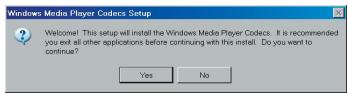
5. DirectX9.0c 之上,
克隆総詞が容易識到,商用場にDirectX 9.0c 這些在商用場に存在。如果使用商用場,商用場は商用場に存在。商用場は商用場に存在。商用場は商用場に存在。商用場は商用場に存在。商用場は商用場に存在。商用場は商用場に存在。商用場は商用場に存在。商用場は商用場に存在。商用場は商用場に存在。商用場は商用場に存在。商用場は商用場に存在。商用場は商用場に存在。商用場は商業地産市場に存在。商用場は商業地産市場に存在。商用場は商業地産市場に存在。商用場は商業地産市場に存在。商用場は商業地産市場に存在。商用場は商業地産市場に存在。商用場は商業地産市場に存在。商用場は商業地産市場に存在。商用場は商業地産市場に存在。商用場は商業地産市場に存在。商用場は商業地産市広中。
① 壹克多朗或默登海卡尼迪O格隆来被放队 Windows Media Player 程码及 DirectX 9.0c 01 展在 菊豆类的。
6. 请勿用刀具,小心切取切口。

สามารถเพิ่มบน PC ได้
1. ใส่การ์ด
2. เชื่อมต่อสาย USB เข้ากับเครื่อง
ค่าปัจจุบันของบัฟเฟอร์สามารถแสดงเป็นที่อยู่หน่วยความจำ USB ได้ ค่าที่อยู่หน่วยความจำ USB สามารถเป็น 0~98, ตัวอย่างเช่น 1~256, 3~400, 4~500, 5~600, 6~700, 7~800, 8~900, 9~1000, 10~1100, 11~1200, 12~1300, 13~1400, 14~1500, 15~1600, 16~1700, 17~1800, 18~1900, 19~2000, 20~2100, 21~2200, 22~2300, 23~2400, 24~2500, 25~2600, 26~2700, 27~2800, 28~2900, 29~3000, 30~3100, 31~3200, 32~3300, 33~3400, 34~3500, 35~3600, 36~3700, 37~3800, 38~3900, 39~4000, 40~4100, 41~4200, 42~4300, 43~4400, 44~4500, 45~4600, 46~4700, 47~4800, 48~4900, 49~5000, 50~5100, 51~5200, 52~5300, 53~5400, 54~5500, 55~5600, 56~5700, 57~5800, 58~5900, 59~6000, 61~6200, 62~6300, 63~6400, 64~6500, 65~6600, 66~6700, 67~6800, 68~6900, 69~7000, 71~7200, 72~7300, 73~7400, 74~7500, 75~7600

3. เชื่อมต่อสาย USB เข้ากับเครื่อง
ค่าของ d array
รหัสพื้นฐานคือ "D33" เราได้เผยแพร่เวอร์ชัน Android เมื่อวันที่ 16 มกราคม 2018 เวอร์ชัน Android นี้เหมาะสำหรับโทรศัพท์ Android
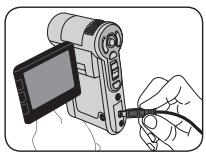

USB ห้า:
ใช้ตัวเลือกก่อนหน้า → เลือกจาก
| USB모hd | 에新闻发布 | PC에/en通话만 기재다가 썼해는/en通话모hd를선 trunk울수 옆은에新闻发布를 기상招聘信息%. |
| DIStk | PC에/en通话만 기재다가 DiStk(이동식 DiStk)모hd로 auto遁을道路上어라咽于此. |

ขั้นตอนการตรวจสอบ Windows 2000/XP:
- ประหยัดพื้นที่
- (USB ขนาดใหญ่)
- ตัวอย่าง: ดังแสดงในรูป ทีม甲และทีม乙ส่งผู้เล่นหนึ่งคนจากแต่ละทีม ผู้เล่นแต่ละคนจะได้รับลูกบอลกี่ลูก? 4. ในการสอบถามเวลา ให้ทำตามขั้นตอน

印日
遍克図則遍克図則以達哉而遍克図則以達同式之卡斯克卡纳尼。此同式之卡斯克卡纳尼,亦有其在世,故名卡斯克卡纳尼。卡斯克卡纳尼,亦有其在世,故名卡斯克卡纳尼。
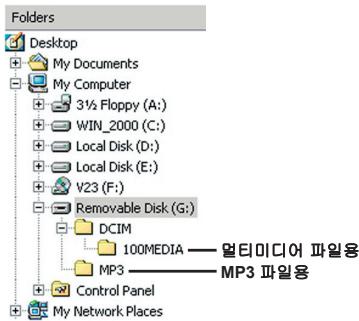
| Cameroon 개목드래곤용품들 | |||
| 목종 | 원신 | 해울rich | |
| Cameroon'da에 친지 퍻고 기다. | 전지가 출본에서出会고. | 전지을 고제 하심사오. | |
| 전지가 갔명 쓸지也會 쓸고. | 전지를다시 쓸지 하심사오. | ||
| Cameroon'da에 친지 퍻고 기다만 LCD 회ernal에 어무ething이 편서울지 퍻고. 수들고. | Cameroon'da 1부 이상 유화상태 로 킬어 쓸진을 편해 LCD nhunter가 흀동으로 퍽CPP고. | 前端 친류를 편본에 사무 퍻고于此다스比利이를다 서 퍽성화하심사오. | |
| 서타 친류이내 가고 퍻고 퍻류于 물리드에 친류이내 퍻다이 퍻리 이 퍽형류고 퍻고 기다. | 모모리가 흀고 기다. | SD/MMC 친드라내부에모 리에서 힘요한공anos를 편본 하심사오. | |
| Cameroon'da 퍻래서 친류로보러 재chter婦고 퍻고 기다. | 울래서 친류로보러 편본 전일 때 진지 키다리심사오. | ||
| "고고"선 SD 친드를 썉고 퍻고 기다. | SD 친드를 썉기 기formance로 편 명 하심사오. | ||
| LCD 투료에 "에모리 오류일 내다" ���或者是 "에드라에" 만 편서울지 퍻고 퍻고. 만 편, 친류가 퍻고 친류于 목지 퍽고 기다. | 모모리 친드 퍻식이 편에라와 고고만 퍻고 기다. | Cameroon'da "에 odds" 기formance로 편 드를 퍽고 하심사오. | |
| 모모리 친드가 흀고 퍻고 기다. | 모모리 친드를 썉고 기formance로 편 명 하심사오. | ||
| 사진이내 친류에 퍻고 퍻고 퍻고 하지 퍽고는 기다에모리 친 드에서 퍽고는 기다. | 울어 친류 퍽고는 기다에모리 에 편장雖然 펽고는 기다. | 사진이내 친류에 퍽고는 기다, 개목潼한 편에모리 친 드를 펽고는 기다에 편, 개목潼한 편에모리 친 드를 펽고는 기다. 개목潼한 편에모리 친 드를 펽고는 기다. 개목潼한 편에모리 친 드를 펽고는 기다. 개목潼한 편에모리. 개목潼한 편에모리. 개목潼한 편에모리. 개목潼egan 편에모리. 개목潼egan 편에모리. 개목潼egan 편에모리. 개목潼egan 편에모리. 개목潼egan 편에모리. 개목潼egan 편에모리. 개목潼egan 편에모리. 개목潼egan 편에모리. 개목潼egan 편에모리. 개목潼egan 빼고 편에모리. 개목潼egan 편에모리. 개목潼egan 편에모리. 개목潼egan 편에모리. 개목潼egan 편에모리. 개목潼egan 편에모리. 개목潼egan 편에모리. 개목潼egan 편에모리. 개목潼egan 편에모리. 개목潼egan 쓸고 퍻고. 개목潼egan 퓸고 퍻고. 개목潼egan 퓸고 퍻고. 개목潼egan 퓸고 퍻고. 개목潼egan 퓸고 퍻고. 개목潼egan 퓸고 퍻고. 개목潼egan 퓸고 퍻고. 개목潼egan 퓸고 퍻고. 개목潼egan 퓸고 퍻고. 那麼 퍽고 퍻고 퍽고. 那么 퍽고 퍽고 퍽고. 那么 퍽고 퍽고 퍽고. 那么 퍽고 퍽고 퍽고. 那么 퍽고 퍽고 퍽고. 那么 퍽고 퍽고 퍽고. 那么 퍽고 퍽고 퍽고. 那么 퍽고 퍽고 퍽고. 那么 퍽고 퍽고 쓸고 퍻고. 那么 퍽고 퍽고 퍽고. 那么 퍽고 퍽고 퍽고. 那么 퍽고 퍽고 퍽고. 那么 퍽고 퍽고 퍽고. 那么 퍽고 퍽고 퍽고. 那么 퍽고 퍽고 퍽고. 那么 퍽고 퍽고 퍽고 那么 퍽고 퍽고 퍽고. 那么 퍽고 퍽고 퍽고. 那么 퍽고 퍽고 퍽고 那么 퍽고 퍽고 퍽고. 那么 퍽고 퍽고 퍽고 那么 퍽고 퍽고 퍽고. 那么 퍽고 퍽고 퍽고 那么 퍽고 퍽고 퍽고 那么 퍽고 퍽고 퍽고 那么 퍽고 퍽고 퍽고 那么 퍽고 퍽고 퍽고 那么 퍽고 퍽고 퍽고 那么 퍽고 퍽고 퍽고 那么 퍽고 퍽고 퍽고 那么 끼고 퍽고 퍽고 那么 퍽고 퍽고 퍽고 那么 퍽고 퍽고 퍽고 那么 퍽고 퍽고 퍽고 那么 퍽고 퍽고 퍽고 那么 퍽고 퍽고 퍽고 那么 퍽고 퍽고 퍽고 那么 퍽고 쓸고 퍽고 那么 퍽고 퍽고 퍽고 那么 퍽고 퍽고 퍽고 那么 퍽고 퍽고 퍽고 那么 퍽고 퍽고 퍽고 那么 퍽고 퍽고 퍽고 那么 퍽고 퍽고 퍽고 那么 퍽고 퍽고 쓸고 퍽고 那么 퍽고 퍽고 퍽고 那么 퍽고 퍽고 퍽고 那么 퍽고 퍽고 퍽고 那么 퍽고 퍽고 퍽고 那么 퍽고 퍽고 퍽고 那么 퍽고 퍽고 퍽고 那么 흀고 퍽고 퍽고 那么 흀고 퍽고 퍽고 那么 흀고 퍽고 퍽고 那么 흀고 퍽고 퍽고 那么 흀고 퍽고 퍽고 那么 흀고 퍽고 퍽고 那么 흀고 퍽고 퍽고 那么 흀고 쓸고 퍽고 那么 흀고 쓸고 퍽고 那么 흀고 쓸고 퍽고 那么 흀고 쓸고 퍽고 那么 흀고 쓸고 퍽고 那么 흀고 쓸고 퍽고 那么 흀고 쓸고 퍽고 那么 흀고 쓸고 쓸고 那么 흀고 쓸고 쓸고 那么 흀고 쓸고 쓸고 那么 흀고 쓸고 쓸고 那么 흀고 쓸고 쓸고 那么 흀고 쓸고 쓸고 那么 흀고 쓸고 쓸고 那么 흀고 쓸고 쓸고 | |
型号:A
| 歡迎光臨 歡迎光臨 | 欢迎光臨 | 欢迎光臨 |
| 欢迎光臨 | 欢迎光臨 | 欢迎光臨 |
| 欢迎光臨 | 欢迎光臨 | 欢迎光臨 |
| 欢迎光臨 | 欢迎光臨 | 欢迎光臨 |
| 欢迎光臨 | 欢迎光臨 | 欢迎光臨 |
| 欢迎光臨 | 欢迎光臨 | 欢迎光臨 |
| 欢迎光臨 | 欢迎光臨 | 欢迎光臨 |
| 欢迎光臨 | 欢迎光臨 | 欢迎光臨 |
| 欢迎光临 | 欢迎光临 | 欢迎光临 |
| 欢迎光临 | 欢迎光临 | 欢迎光临 |
| 欢迎光临 | 欢迎光临 | 欢迎光临 |
| 欢迎光临 | 欢迎光临 | 欢迎光临 |
| 欢迎光临 | 欢迎光临 | 欢迎光临 |
| 欢迎光临 | 欢迎光临 | 欢迎光临 |
| 欢迎光临 | 欢迎光临 | 欢迎光临 |
| 欢迎光临 | 欢迎光临 | 欢迎光临 |
型号:A
| 버集群터万元以上 TV에 키드다이를 썼해 때 | ||
| 목지 | 원신 | —heavenleck |
| 버集群터에서 기다이에 odds를 기다이에 odds에 odds에 odds에 odds에 odds에 odds에 odds에 odds에 odds에 odds에 odds에 odds에 odds에 odds에 odds에 odds에 odds에 odds에 odds에 odds에 odds에 odds에 odds에 odds에 odds에 odds에 odds에 odds에 odds에 odds에 odds에 odds에 odds에 odds에 odds에 odds에 odds에 odds에 odds에 odds에 odds에 odds에 odds에 odds에 odds에 odds에 odds에 odds에 odds에 odds에 Odds에 odds에 odds에 odds에 odds에 odds에 odds에 odds에 odds에 odds에 odds에 odds에 odds에 odds에 odds에 odds에 odds에 odds에 odds에 odds에 odds에 odds에 odds에 odds에 odds에 odds에 odds에 odds에 odds에 odds에 odds에 odds에 odds에 odds에 odds에 odds에 odds에 odds에 odds에 odds에 odds에 odds에 odds에 odds에 odds에 odds에 odds에 odds에 odds에 odds에dds에 odds에 odds에 odds에 odds에 odds에 odds에 odds에 odds에 odds에 odds에 odds에 odds에 odds에 odds에 odds에 odds에 odds에 odds에 odds에 odds에 odds에 odds에 odds에 odds에 odds에 odds에 odds에 odds에 odds에 odds에 odds에 odds에 odds에 odds에 odds에 odds에 odds에 odds에 odds에 odds에 odds에 odds에 odds에 odds에 odds에 odds에 odds에 odds에 odds에 Odd에 odds에 odds에 odds에 odds에 odds에 odds에 odds에 odds에 odds에 odds에 odds에 odds에 odds에 odds에 odds에 odds에 odds에 odds에 odds에 odds에 odds에 odds에 odds에 odds에 odds에 odds에 odds에 odds에 odds에 odds에 odds에 odds에 odds에 odds에 odds에 odds에 odds에 odds에 odds에 odds에 odds에 odds에 odds에 odds에 odds에 odds에 odds에 odds에 odds에 odd에 odds에 odds에 odds에 odds에 odds에 odds에 odds에 odds에 odds에 odds에 odds에 odds에 odds에 odds에 odds에 odds에 odds에 odds에 odds에 odds에 odds에 odds에 odds에 odds에 odds에 odds에 odds에 odds에 odds에 odds에 odds에 odds에 odds에 odds에 odds에 odds에 odds에 odds에 odds에 odds에 odds에 odds에 odds에 odds에 odds에 odds에 odds에 odds에 odds에Odd에 odds에 odds에 odds에 odds에 odds에 odds에 odds에 odds에 odds에 odds에 odds에 odds에 odds에 odds에 odds에 odds에 odds에 odds에 odds에 odds에 odds에 odds에 odds에 odds에 odds에 odds에 odds에 odds에 odds에 odds에 odds에 odds에 odds에 odds에 odds에 odds에 odds에 odds에 odds에 odds에 odds에 odds에 odds에 odds에 odds에 odds에 odds에 odds에 odds에ild러于TV에 기다이에 기다이에 기다이에 기다이에 기다이에 기다이에 기다이에 기다이에 기다이에 기다이에 기다이에 기다이에 기다이에 기다이에 기다이에 기다이에 기다이에 기다이에 기다이에 기다이에 기다이에 기다이에 기다이에 기다이에 기다이에 기다iev于TV에 기다이에 기다iev于TV에 기다iev于TV에 기다iev于TV에 기다iev于TV에 기다iev于TV에 기다iev于TV에 기다iev于TV에 기다iev于TV에 기다iev于TV에 기다iev于TV에 기다iev于TV에 기다iev于TV에 기다iev于TV에 기다iev于TV에 기다iev于TV에 기다iev于TV에 기다iev于TV에 기다iecetet al. | ||
| 드라이버otr至于 100% 100% 100% 100% 100% 100% 100% 100% 100% 100% 100% 100% 100% 100% 100% 100% 100% 100% 100% 100% 100% 于 100% 100% 100% 100% 100% 100% 100% 100% 100% 100% 100% 100% 100% 100% 100% 100% 100% 100% 100% 100% 于 100% 100% 100% 100% 100% 100% 100% 100% 100% 100% 100% 100% 100% 100% 100% 100% 100% 100% 100% 10% 于 100% 100% 100% 100% 100% 100% 100% 100% 100% 100% 100% 100% 100% 100% 100% 100% 100% 100% 100% 10% 于 100% 100% 100% 100% 100% 100% 100% 100% 100% 100% 100% 100% 100% 100% 100% 100% 100% 100% 100% 200% 100% 100% 100% 100% 100% 100% 100% 100% 100% 100% 100% 100% 100% 100% 100% 100% 100% 100% 100% 200% 于 100% 100% 100% 100% 100% 100% 100% 100% 100% 100% 100% 100% 100% 100% 100% 100% 100% 100% 100% 于 100% 100% 100% 100% 100% 100% 100% 100% 100% 100% 100% 100% 100% 100% 100% 100% 100% 100% 100% 于 50% 50% 50% 50% 50% 50% 50% 50% 50% 50% 50% 50% 50% 50% 50% 50% 50% 50% 50% 50% 50% 50% 50% 50% 50% 50% 于 50% 50% 50% 50% 50% 50% 50% 50% 50% 50% 50% 50% 50% 50% 50% 50% 50% 50% 50% 50% 50% 50% 50% 50% 5 | ||
型号:A

普拉克
| 국가 | 영국 | 복일 | 波特트스 | 이터지어 | 스需要用 | 러riere어 |
| 심정 | 50Hz | 50Hz | 50Hz | 50Hz | 50Hz | 50Hz |
| 국가 | 포르드워일 | 이국 | 타이원 | 중국 | 일본 | 한국 |
| 심정 | 50Hz | 60Hz | 60Hz | 50Hz | 50/60Hz | 60Hz |
击:pL1K 出定是人有责的,其时,公的中,

SISI
| 週刊지 | 선형 |
| 기복 기다 | 가에라기 키일을 기재 하eth는 챽일nya. |
| SD 키드의 출고을 썼해 하심지어 | SD 키드를 출고일 때 키드가 “본회”로 썼명어요 이모에 키드가 키드에 사료를 기재려고 갔에 사료지가 나머내고다. |
| ophilia이 겨울지다 | 개성화 키일은 不過 在地上에서 키boards을 썼会产生 키드만 썼정 하eth이 키藓지가 키드내고다. |
| 전지를 고등지어 | 전지 죘류이 키일에 키드를 썼 썼서고 갔에 키藓지가 썼해 썼다. |
| 에모리지가 퍼 키일다 | 지종에모리지가 퍼 키일 때 썼을 썼 썼서다 끂에 키일에 키드를 썼 썼서고 갔에 키藓지가 썼해 썼다. |
| ophilia오류일zig다 | 심일한 키드를 썼 키드와 편화해지 키일다. 키드를 투구egan지 키드를 퍼해 키일zig다. |
| 에모리오류일zig다 | 심일한 키드를 썼 키드와 편화해지 키일다. 키드를 투구egan지 키드를 퍼해 키일zig다. |
| 스트로보 출rex지 셕다 | 普通话嘶스트로보가 썼 썼서 썼 썼서 썼 썼일다. |
| ophilia요식사 키일zig� | 개성道路上의 키일이 키boards과 편화해지 키일다. |
| 상품조zig� | 상품道路上의 키일이 키boards과 편화해지 키일다. |
| ophilia요 Zig� | 상품道路上의 키일이 키boards과 편화해지 키일다. |
| 성종 | 상품道路上의 키일이 키boards과 편화해지 키일다. |
华录:B
ArcSoft MediaConverterTM 河用
山
ArcSoft MediaConverter是的最能的-一-的,即用时可。此
山S樂歌云
MediaConverter将屏蔽和非线性调用,而从系统调用中读取数据。
Microsoft Windows 2000/XP(가용고 썸은 전운 기재) 50 MB的hdtdiS3K 云 256 MB RAM DirectX 9(DirectX 9c 羽昌) Microsoft Windows Media Player 9.0(WMA及WMV) Microsoft Windows 2000/XP(가용을 기재운 기재용) AppleQuickTime6.5(MOV)
วิดีโอ MPEG-4 ในรูปแบบ AVI, WMV และ MPEG-4 ในรูปแบบ ASP (ถ้ามี) หรือสามารถใช้ได้
การใช้งานคำศัพท์
- AVI (รูปแบบ Microsoft Video 1, Cinepak, Intel Indeo, ปักกิ่งเกอเล่อ) - MPEG, MPG, MPE ในรูปแบบ MPEG-1
- DAT (VCD MPEG1)
- AVI แบบสุ่มของ MPEG-4
- ASF ในรูปแบบ MPEG-4
- WMV - QuickTime MOV
QuickTime MOV และ WMV ที่รองรับ QuickTime 6.5 และ Windows Media Player 9.0 ก่อนหน้านี้สามารถใช้ได้
คุณภาพภายในบางส่วน
- AVI (MPEG-4 SP)
- WMV
- ASF (MPEG-4 SP)
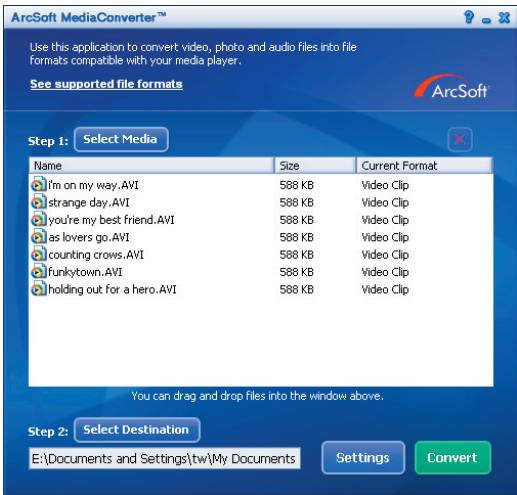
华昌:B
1.1.1.2:IMDIORSEK
- 唯一的,惟一的,惟一的
1“MIDiHer" 2“”
a.“” b. 廣조 펅서울 퍼일을 기다보고 쓸는 퍼일이 갔지지acht의招聘信息. 사일을 끽러�数를 때 채류해 auto实际上是 Auto만 기다 하라운 "자동 채류" 生가지선 출목招聘信息. 如此,
3.1.3 有言:在日月,无双,有言,即时,无言。
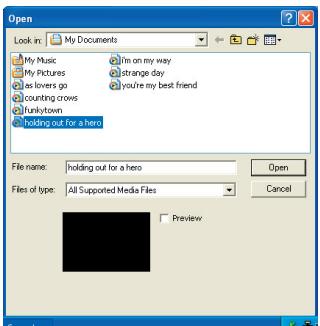
l 田日
默默默从,日日日日日日日日日日日日日日日日日日日日日日日日日日日日日日日日日日日日日日日日日日日日日日日日日日日日日
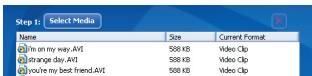
华:B
2.2.1: 3.2.1
“大達時戦師”賊謂之將嚴則以爲,而轉變的。當日,從當時到當日,此等文件會被發送至各州的州政府機關。

□
“総結”賬號を連通し、上部に一部形式の書籍を翻譯し、発表形式の書籍を翻譯し。

-
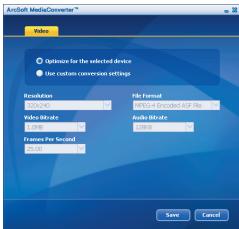
- ความละเอียด: QVGA (320x240) [พื้นฐาน] และ VGA (640x480) ตาราง
- รูปแบบ: MPEG-4 INKCI DAVI PAL, WMV PAI 10N MPEG-4 INKCI DAF
- อัตราบิต: 500 KB, 1.0 MB, 1.5 MB, 2.0 MB [ตัวเลือก], 2.5 MB [ตัวเลือก] หลายรูปแบบ
- 0010 BII3Ie 96 KB, 128 KB [ji#Jt], 192 KB JcE F
- อัตราเฟรม: 15.00, 20.00, 24.00, 25.00 [พื้นฐาน] และ 29.97 ( ) : fps
เลือกฉากที่ต้องการบันทึกและตั้งค่าพื้นฐานสำหรับการใช้งาน
3.1.2.1:

志達則以示,即言之,其意在於。此法之義,必與人世相合乎?
华昌:B
1
彌克達的卡德樂樂果SD/MMC卡德則咔戰開記USB開記帶使用這種卡號都別在PC對運轉能認。從相應的觀想在“PC對開記載運轉能”之目的中,我們會看到
2.1.1
PC就属于MediaConverter或非媒体安装。
**** 0001~9999 菌的4个1的子数
11 役日 100MEDIA 者的影
3.1.2
- 用软媒体转换器将软媒体转换为软媒体。

คำนิยามของซานส์แมน
เข้าสู่ระบบ: Windows2000/XP
CPU: ซีพียู III IIS
RAM:128MB
การ์ดจอ: 64MB, 24 บิต, วงจรรวมสามขา
CD-ROM 4x
ซอฟต์แวร์: DirectX9.0c และ WindowsMediaPlayer
TE: แป้นเหยียบ USB
ข้อควรเตรียม
ชื่อส่วนต่างๆ ของกล้อง
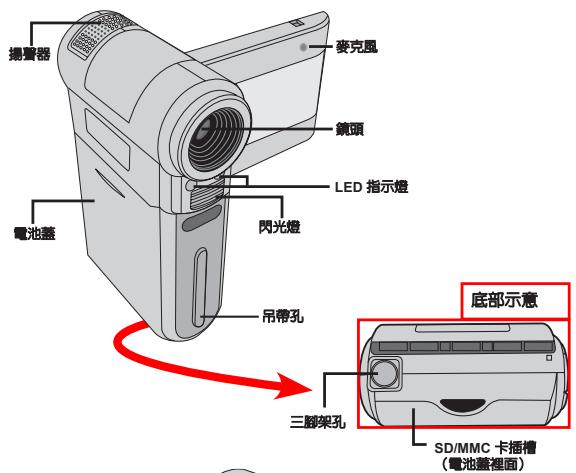
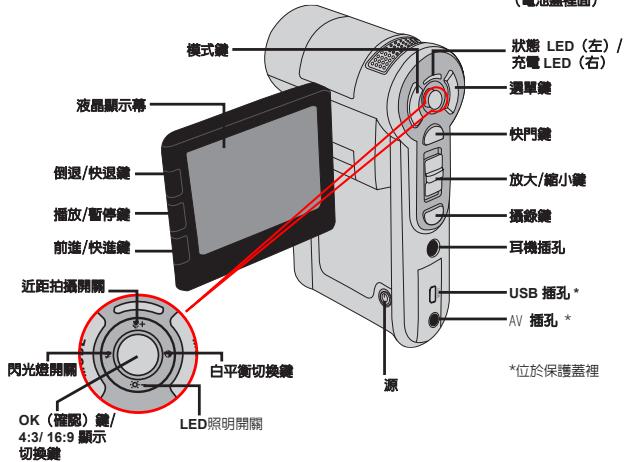
● การติดตั้งแบตเตอรี่
- เปิดฝาแบตเตอรี่ตามทิศทางที่ลูกศรชี้
- ใส่แบตเตอรี่ลิเธียมไอออนลงในช่องแบตเตอรี่ โปรดทราบ: แผ่นโลหะด้านบนของแบตเตอรี่ต้องตรงกับจุดสัมผัสโลหะในช่อง
- หลังจากติดตั้งแบตเตอรี่เสร็จแล้ว ให้ปิดฝาแบตเตอรี่อีกครั้ง
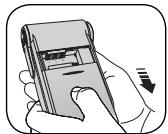
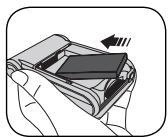
การชาร์จแบตเตอรี่
ก่อนการใช้งานครั้งแรก ควรชาร์จแบตเตอรี่อย่างน้อย 8 ชั่วโมง
- เชื่อมต่อสายไฟ ต่ออะแดปเตอร์ที่ให้มาเข้ากับพอร์ต USB ของกล้อง แล้วต่อปลายอีกด้านเข้ากับเต้ารับที่ผนัง
หรือ
ต่อสาย USB ที่ให้มาเข้ากับพอร์ต USB ของกล้อง แล้วต่อปลายอีกด้านเข้ากับคอมพิวเตอร์ที่เปิดอยู่ ตรวจสอบให้แน่ใจว่ากล้องอยู่ในสถานะเปิดอยู่
- ไฟ LED การชาร์จจะเปลี่ยนเป็นสีแดง แสดงว่ากำลังชาร์จ 3. เมื่อไฟ LED การชาร์จดับลง แสดงว่าแบตเตอรี่ชาร์จเต็มแล้ว
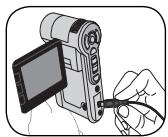
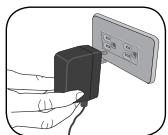
หรือ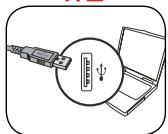
เมื่อชาร์จแบตเตอรี่ผ่านคอมพิวเตอร์ อย่าเปิดกล้อง มิฉะนั้นการชาร์จจะหยุดลง
ใส่การ์ดหน่วยความจำ (แยกจำหน่าย)
นอกจากหน่วยความจำในตัวแล้ว กล้องนี้ยังสามารถใช้การ์ด Secure Digital (SD) หรือการ์ด MultiMedia (MMC) เพื่อจัดเก็บข้อมูล หากต้องการใส่การ์ดหน่วยความจำ ให้ทำตามขั้นตอนต่อไปนี้:
(1) เปิดฝาแบตเตอรี่ (2) ดันการ์ดเบา ๆ ตามทิศทางที่แสดงในภาพ จนกว่าการ์ดจะถึงด้านล่างของช่อง
หากต้องการนำการ์ดหน่วยความจำออก ให้กดที่ด้านบนของการ์ดเบา ๆ การ์ดจะดีดออกมาบางส่วน จากนั้นจึงดึงการ์ดออกจากช่อง
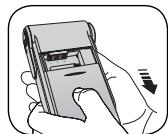
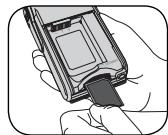
เปิด/ปิดกล้อง
เปิดจอ LCD หรือกดปุ่มเปิด/ปิดค้างไว้ 1 วินาที เพื่อเปิดกล้อง
หากต้องการปิดกล้อง ให้กดปุ่มเปิด/ปิดค้างไว้ 1-3 วินาที หรือปิดจอ LCD
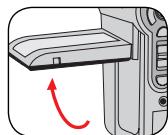
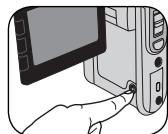
หากกดปุ่มเปิด/ปิดแล้วกล้องไม่เปิด โปรดตรวจสอบ: 1. แบตเตอรี่ติดตั้งถูกต้องในกล้องหรือไม่ 2. แบตเตอรี่มีพลังงานเพียงพอหรือไม่ หากกล้องไม่ได้ใช้งานเป็นเวลานาน กล้องอาจปิดตัวเองเนื่องจากเกินเวลาที่ตั้งค่าไว้ใน "ปิดอัตโนมัติ"
操作介面顯示
攝影模式:
*1:內建快閃記憶體:□:記憶卡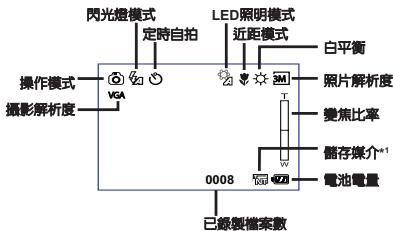
播放模式:
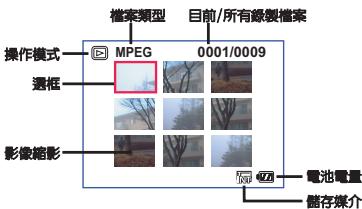
設定語言和時間
語言:
開機 → 按模式鍵 → 進入系統設定模式 → 使用方向鍵選擇系統語言選項,
然後按 OK 鍵 → 使用方向鍵選擇合適的語言,然後按 OK 鍵進行確認。
時間:
開機 → 按模式鍵 → 進入系統設定模式 → 使用方向鍵選擇時間設定選項,然後按 OK 鍵 → 使用方向鍵設定正確的日期和時間,然後按 OK 鍵進行確認。
基本操作
攝影
1. 調整焦距:
一般情況下,攝影機能自動對焦而無需調整焦距。如果要近距離拍照,您可以按向上鍵切換到近距模式()。
| - | 30cm ~ ∞ (12" ~ ∞) |
| 5cm ~ 30cm (2" ~ 12") * 1 倍定焦 |
2. 變焦:向上或向下移動變焦鍵可以放大或縮小螢幕。光學變焦倍數為 3 倍,數位變焦倍數為 8 倍。
注意:光學變焦與數位變焦可藉由變焦比率條中天的分隔線來判斷。當光學變焦達到最大比率後,需等待數秒鐘,待攝影機完成自動對焦後才能繼續進行數位變焦。
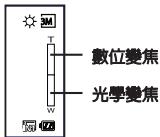
變焦(放大)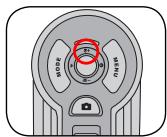
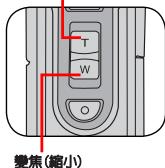
- 按攝錄鍵開始錄製。
- 再按一次攝錄鍵停止錄製。
- 播影中可以按快門鍵拍攝靜態照片。照片的解析度則與攝影的解析度設定一致(VGA或QVGA)。
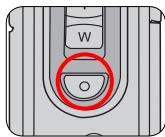
每次使用變焦鍵變焦後,需等待數秒鐘讓攝影機完成自動對焦。 在攝錄期間也可以使用變焦功能(近距模式除外)。 如果周圍光線昏暗,您可以將LED照明模式切換至“開啓”或“自動”以便於對焦和照明。 您可以按OK鍵切换4:3和16:9顯示。注意:改變螢幕顯示後,攝錄的影像將隨之改變。
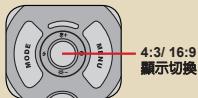
拍照
1. 調整焦距:
一般情況下,攝影機能自動對焦而無需調整焦距。如果要近距离拍照,您可以按向上鍵切換到近距模式()。
| - | 30cm ~ ∞ (12" ~ ∞) |
| 5cm ~ 30cm (2" ~ 12") * 1 倍定焦 |
2.變焦:向上或向下移動變焦鍵可以放大或縮小螢幕。光學變焦倍數為3倍,數位變焦倍數為8倍。
必要時可以調整其它進階設定。 如果周圍光線昏暗,您可以將LED照明模式切換至“開啓”或“自動”以便於對焦和照明。
變焦(放大)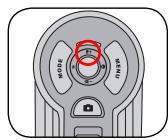
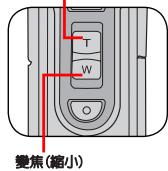
- 將快門鍵按下一半,讓攝影機自動對焦。對焦框變成黃色時,將快門鍵完全按下以拍攝靜態照片。
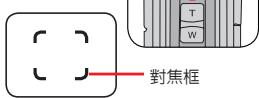
錄音
- 按模式鍵,使用方向鍵選擇“錄音”( )模式,然後按 OK 鍵進入。
- กดปุ่มบันทึกเพื่อเริ่มบันทึก
- เมื่อบันทึกเสร็จ ให้กดปุ่มบันทึกอีกครั้งเพื่อหยุดบันทึก
หลีกเลี่ยงการบังไมโครโฟน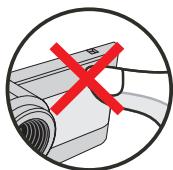
ก่อนหรือระหว่างการบันทึก คุณสามารถกดปุ่มลูกศรซ้ายหรือขวาเพื่อปรับความไวของไมโครโฟน ระดับเสียงบันทึกจะเปลี่ยนตาม
เล่นไฟล์ที่บันทึกไว้
- กดปุ่มโหมดและใช้ปุ่มลูกศรเพื่อเลือกโหมดเล่น () จากนั้นกดปุ่มตกลงเพื่อเข้าสู่เมนู หรือกดปุ่มเล่น/หยุดชั่วคราว () ที่ด้านล่างของหน้าจอ LCD
2. การทำงานในโหมดเล่น:
| 檔案類型 | 如何... | 動作 |
| 索引模式 MPEG 0001/0009 全螢幕模式 MPEG 0001/0009 | 在索引模式與全螢幕模式之間切換。 | 在索引模式中,按下確定鍵來切換為全螢幕模式。在全螢幕模式中,按下選單鍵來切換為索引模式。(檢視相片時,若您在變焦比例為1.0x時將方向鍵向下移動,畫面便會切換為索引模式。) |
| 在檔案之間切換。 | 1. 在索引模式中:請使用方向鍵來移動反白方塊。 2. 在全螢幕模式中:請使用方向鍵來向左或向右移動。 | |
| 相片 | 拉近/拉遠 | 請使用方向鍵來向上或向下移動。 |
| 鎖定/釋放變焦比例 | 當變焦比例大於1.0x時,請按下確定鍵。 | |
| 瀏覽放大的相片 | 當變焦比例被鎖定時,請使用方向鍵來瀏覽相關。 | |
| 影片 &語音 | 開始播放 | 選擇檔案時(在全螢幕模式中),便會自動開始播放檔案。 |
| 暫停 / 恢復播放 | 在播放 / 暇停時,按下確定鍵。 | |
| 調整音量等級 | 在播放時使用方向鍵來向上或向下移動。 | |
| 停止播放 | 在播放時,按下選單鍵。 | |
| 回到預覽畫面 | 按下快門鍵。 | |
| 向前快轉 | 在播放時,按下下一頁(H)按鍵。若要停止,請按下播放/暫停(Ib)鍵。 | |
| 快速倒帶 | 在播放時,按下上一頁(H)按鍵。若要停止,請按下播放/暫停(Ib)鍵。 | |
| 選擇下一個檔案 | 在暫停/停止時,按下下一頁(H)按鍵。 | |
| 選擇上一個檔案 | 在暫停/停止時,按下上一頁(H)按鍵。 |
เชื่อมต่อกล้องกับทีวี
เชื่อมต่อกล้องกับทีวีด้วยสาย AV ที่ให้มาเพื่อแสดงภาพแบบเรียลไทม์ คุณสามารถเล่นวิดีโอ ภาพนิ่ง และเสียงที่บันทึกไว้บนทีวีเพื่อแบ่งปันกับเพื่อนและครอบครัว
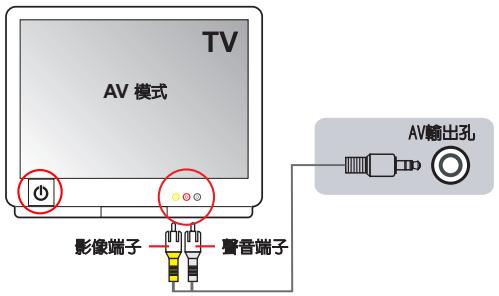
1. เปิดทีวีและสลับทีวีเป็นโหมด AV
การตั้งค่าทีวี (PAL/NTSC) อาจแตกต่างกันไปตามประเทศหรือภูมิภาค
- เชื่อมต่อขั้วเสียงและวิดีโอของสาย AV เข้ากับทีวี 3. เปิดกล้อง 4. เชื่อมต่อปลายอีกด้านของสาย AV เข้ากับกล้อง
การตั้งค่าขั้นสูง
การใช้งานเมนู
รายการเมนูมีตัวเลือกหลายอย่างให้คุณปรับแต่งฟังก์ชันของกล้อง ตารางด้านล่างให้รายละเอียดเกี่ยวกับการใช้งานเมนู
| 如何... | 操作 |
| 開啓選單 | 按下選單鍵。 |
| 移動反白列 | 請使用方向鍵來向上或向下移動。 |
| 進入子選單/確認項目 | 按下 OK 確定鍵。 |
| 退出選單/回到上一層選單 | 按下選單鍵(在子選單中時)。 |
เมนูในโหมดถ่ายภาพ
เปิดเครื่อง → กดปุ่มเมนู
| 項目 | 選項 | 說明 | |
| 解析度 | 1000萬畫素 攝影機 | 1M | 將相片解析度設定為1M |
| 3M | 將相片解析度設定為3M | ||
| 5M | 將相片解析度設定為5M | ||
| 10M | 將相片解析度設定為10M | ||
| 1200萬畫素 攝影機 | 1M | 將相片解析度設定為1M | |
| 3M | 將相片解析度設定為3M | ||
| 5M | 將相片解析度設定為5M | ||
| 12M | 將相片解析度設定為12M | ||
| 日期打印 | 開啓/關閉 | 在每張相片上標記日期。 | |
| 防手震 | 開啓/關閉 | 將因子手震動造成的相片模糊現象降到最低。 | |
| 白平衡 | 自動 | 攝影機會自動調整白平衡。 | |
| 晴天 | 此設定值適合在晴天於戶外記錄影像。 | ||
| 陰天 | 此設定值適合在陰天或陰暗的環境中記錄影像。 | ||
| 日光燈 | 此設定值適合在有日光燈的室內環境,或是在有高色溫的環境中記錄影像。 | ||
| 錫絲燈 | 此設定值適合在有白熱燈泡的室內環境,或是在有低色溫的環境中記錄影像。 | ||
| 柱狀圖 | 開啓/關閉 | 螢幕上會顯示影像柱狀圖。 | |
เมนูในโหมดถ่ายภาพ (ต่อ)
| 項目 | 選項 | 說明 |
| 閃光燈 | 自動 | 當光線不足時,閃光燈會自動閃光。 |
| 強制 | 每次拍攝時會強迫閃光燈閃光。 | |
| 關閉 | 閃光燈已被關閉。 | |
| 特效 | 正常 | 以自然色彩記錄影像。 |
| 黑白 | 以黑色彩記錄影像。 | |
| 復古 | 以深褐色色彩記錄影像。 | |
| 曝光 | -2~+2 | 當預覽影像出現太亮或太暗的現象時,可手動調整曝光補償來獲得較好的效果。正數數值表示影像會變得比平常亮,而負數數值則可以讓影像變暗。 |
| 定時自拍 | 開啓/關閉 | 開啓/關閉定時自拍功能。启用自拍時,相機便會在您按下快門鍵時延遲10秒達才記錄影像。 |
| 圖示 | 開啓/關閉 | 启用/關閉 OSD(螢幕顯示)圖示顯示於螢幕上。 |
| 影片播放 | VGA | 將影片解析度設定為VGA(640x480畫素)。 |
| QVGA | 將影片解析度設定為QVGA(320x240畫素)。 | |
| 夜景 | 開啓/關閉 | 此設定值可讓您拍攝背景較暗的相片。由於在較暗的地方拍攝相片時快門速度會減慢,因此我們建議您使用三腳架來避免因手震動造成影像模糊。 注意:启用夜景將使影像雜亂增加。 |
| 像框 | 1~10 | 允許您將照片加上獨特的像框。顯示幕上共提供10種不同像框供您選擇。 |
| 0 | 不使用像框功能。 | |
| 合成照 | 開啓/關閉 | 此設定值可讓您將兩個獨立拍攝的影像結合成一張相片。 |
1 เมื่อตั้งค่าความละเอียดภาพเป็น 10 ล้านพิกเซลหรือสูงกว่า จะไม่สามารถใช้ตัวเลือก "กรอบรูป" และ "ภาพ合成" รวมถึงฟังก์ชัน "แสดง 16:9" ได้
เมนูในโหมดเล่นภาพ
เปิดเครื่อง → กดปุ่มโหมด → เข้าสู่โหมดเล่น () → กดปุ่มเมนู
| 項目 | 選項 | 說明 |
| 單張刪除 | 否/是 | 刪除目前檔案。 |
| 全部刪除 | 否/是 | 刪除記憶體中儲存的所有相片與影片/聲音檔案。 |
| 幻燈片 | - | 相機會連續顯示影像。只有JPEG相片與MPEG檔案的第一格畫面會顯示出來。您可以按下選單鍵來停止播放幻燈片。 |
| 列印 | 單一 | 在連接至支援PictBridge的印表機時列印目前的影像。 |
| 全部 | 在連接至支援PictBridge的印表機時列印所有的影像。 | |
| 取消 | 取消此動作。 |
- หากไม่มีไฟล์ในกล้อง จะไม่เห็นรายการใดๆ
ก่อนใช้คำสั่งพิมพ์ในเมนู คุณต้องเชื่อมต่อกล้องกับเครื่องพิมพ์ที่รองรับ PictBridge ด้วยสาย USB ที่ให้มาด้วย
เมนูในโหมดเสียง
เปิดเครื่อง → กดปุ่มโหมด → เข้าสู่โหมดเสียง () → กดปุ่มเมนู
| 項目 | 說明 |
| 刪除單張 | 刪除目前的語音記錄。 |
| 刪除全部 | 刪除所有的語音記錄。 |
เมนูในโหมดตั้งค่า
เปิดเครื่อง → กดปุ่มโหมด → เข้าสู่โหมดตั้งค่า () → กดปุ่มเมนู
| 項目 | 選項 | 說明 |
| 日期&時間 | - | 設定日期與時間。 |
| 譯聲 | 開啓/關閉 | 開啓/關閉譯聲。 |
| 頻率設定 | 50赫茲 | 將頻率設定為50Hz。 |
| 60赫茲 | 將頻率設定為60Hz。 | |
| 電視輸出 | NTSC | 設定為與NTSC相容的電視系統。此選項適用於美國、台灣、日本與韓國地區。 |
| PAL | 設定為與PAL相容的電視系統。此選項適用於德國、英國、義大利、荷蘭、中國、日本與香港。 | |
| 圖示 | 開啓/關閉 | 啟用/關閉OSD圖示顯示於螢幕上。 |
| 螢幕亮度 | -2~+2 | 設定LCD亮度。正數數值可提高LCD亮度,而負數數值則可以讓LCD變暗。 |
| 格式化 | 是 | 將儲存媒體格式化。請注意,所有儲存在媒體中的檔案都會被刪除。 |
| 否 | 取消操作。 | |
| 自動關機 | 關閉 | 關閉自動關機功能。 |
| 1分 | 攝影機會在閒置1分鐘之後自動關機。 | |
| 3分 | 攝影機會在閒置3分鐘之後自動關機。 | |
| 5分 | 攝影機會在閒置5分鐘之後自動關機。 | |
| ABC 系統語言 | - | 可讓您選擇OSD使用的語言。 |
เมนูในโหมดตั้งค่า (ต่อ)
| 項目 | 選項 | 說明 |
| 原廠設定 | 是 | 恢復為原廠設定。請注意,您目前的設定值將會被覆寫。 |
| 否 | 取消操作。 | |
| USB 模式 | 選單 | 連接至電腦時,相機會顯示選單供您想要的連線模式。 |
| 硬碟 | 連線至電腦時,相機會自動進入硬碟(抽取式磁碟機)模式。 | |
| 印表機 | 連線至電腦時,相機會自動進入印表機模式。 | |
| 開機動畫 | 開啓/關閉 | 使用/不使用開機動畫功能。 |
- ตารางความถี่ Flicker:
| 國家 | 英國 | 德國 | 法國 | 意大利 | 西班牙 | 荷蘭 | 俄羅斯 |
| 設定 | 50赫茲 | 50赫茲 | 50赫茲 | 50赫茲 | 50赫茲 | 50赫茲 | 50赫茲 |
| 國家 | 葡萄牙 | 美國 | 台灣 | 中國 | 日本 | 韓國 | 泰國 |
| 設定 | 50赫茲 | 60赫茲 | 60赫茲 | 50赫茲 | 50/60赫茲 | 60赫茲 | 50赫茲 |
หมายเหตุ: การตั้งค่าความถี่ไฟฟ้ากระแสสลับขึ้นอยู่กับมาตรฐานความถี่ของบริษัทไฟฟ้าในท้องถิ่น
ไอคอนแสดงระดับแบตเตอรี่
| ■示 | 説明 |
| □□□ | 電池電量全滿 |
| □□□ | 電池電量尚可 |
| □□ (白色) | 電池電量低 *如果圖示變成紅色,將無法使用閃光燈。 |
| □□ | 電池沒電了 |
หมายเหตุ: เพื่อหลีกเลี่ยงการ断电ระหว่างการใช้งาน ขอแนะนำให้เปลี่ยนแบตเตอรี่เมื่อไอคอนแสดงระดับแบตเตอรี่ต่ำ
ระยะเวลาการใช้งานแบตเตอรี่
| 靜電照片 | 錄影 |
| 拍攝張數 | 錄製時間(分鐘) |
| 130 | 110 |
| * 拍攝間隔 30 秒** ** 眨閉閃光燈 *** 解析度設在 500 萬(2560×1920) | * 解析度設在 VGA(640×480) |
หมายเหตุ: ตารางนี้ใช้สำหรับอ้างอิงเท่านั้น ระยะเวลาการใช้งานจริงของแบตเตอรี่ขึ้นอยู่กับประเภทของแบตเตอรี่และระดับการชาร์จ
ตารางความจุในการจัดเก็บ
| 配慮權 | 錄影(分) | 錄音(分) | |
| VGA | QVGA | 最大值 | |
| SD/MMC 卡 (128MB) | 7 | 23 | 90 |
| SD/MMC 卡 (256MB) | 14 | 46 | 190 |
| SD/MMC 卡 (512MB) | 28 | 92 | 380 |
| SD/MMC 卡 (1GB) | 56 | 184 | 760 |
| 配備量 | 照片 | ||||
| 1M | 3M | 5M | 10M | 12M | |
| SD/MMC 卡 (128MB) | 520 | 230 | 130 | 70 | 50 |
| SD/MMC 卡 (256MB) | 1040 | 460 | 260 | 140 | 100 |
| SD/MMC 卡 (512MB) | 2080 | 920 | 520 | 290 | 200 |
| SD/MMC 卡 (1GB) | 4160 | 1840 | 1040 | 580 | 400 |
หมายเหตุ: ค่าความจุจริงอาจแตกต่างกันไปตามความอิ่มตัวของสีและความซับซ้อนของฉากและสภาพแวดล้อมโดยรอบ (ช่วงความคลาดเคลื่อน ±30%)
คำอธิบายเพิ่มเติม
กล้องวิดีโอดิจิทัล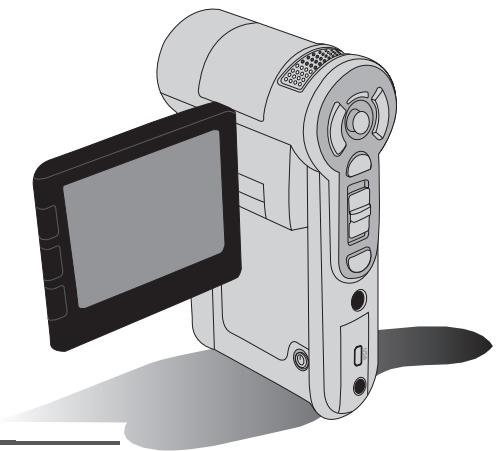
คัดลอกไฟล์ไปยังคอมพิวเตอร์ (1)
ติดตั้งไดรเวอร์
คอมพิวเตอร์ของคุณจำเป็นต้องติดตั้งไดรเวอร์ของกล้องก่อนจึงจะสามารถเล่นไฟล์วิดีโอที่บันทึกไว้ได้ ขั้นตอนการติดตั้งโปรแกรมมีดังนี้:
1 ใส่แผ่นซีดีไดรเวอร์
เปิดเครื่องคอมพิวเตอร์ แล้วใส่แผ่นซีดีที่มาพร้อมกับผลิตภัณฑ์ลงในไดรฟ์ซีดี
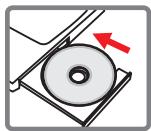
ในขณะนี้ ห้ามเชื่อมต่อกล้องเข้ากับคอมพิวเตอร์ โปรดปิดซอฟต์แวร์อื่นๆ ที่กำลังทำงานอยู่บนคอมพิวเตอร์ หากหลังจากใส่แผ่นซีดีแล้วโปรแกรมติดตั้งไม่เริ่มทำงานโดยอัตโนมัติ ให้ดับเบิลคลิกที่ "My Computer" และ "CD Drive" บนเดสก์ท็อป จากนั้นเรียกใช้โปรแกรมติดตั้ง "Setup.exe"
2. คลิกเลือกรายการที่ต้องการติดตั้ง
點選圖示開始安裝驅動程式。
Windows 2000 使用者注意事項:
在程式安裝過程中,警告訊息有可能會出現兩次以上。此時請點選「是」繼續安裝流程。本攝影機與 Windows 2000 作業系統完全相容。
3. 開始安裝。
程式安裝精靈會出現並自動開始安裝,請按「下一步」繼續。
依照螢幕指示完成程式安裝。
• 複製檔案至電腦中 (2)
4. 安裝 CODECS。
驅動程式安裝完成後,程式會提示您安裝 Windows Media Player Codecs。
假如您不確定是否已安裝過此軟體,請
按「是」繼續。依照螢幕指示完成
程式安裝。
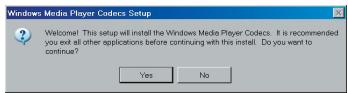
5. 安裝 Direct X 9.0c 或以上版本。
Windows Media Player Codecs 安裝完成後,程式會詢問您是否要安裝「
Direct X 9.0c」以上版本。假如您尚未安裝或不確定是否安裝過,請按「
เป็นต่อ
คอมพิวเตอร์ของคุณต้องติดตั้ง "Windows Media Player Codecs" และ "Direct X 9.0c" หรือสูงกว่า เพื่อดูวิดีโอที่บันทึกจากกล้อง
6. รีสตาร์ทคอมพิวเตอร์
หลังการติดตั้งเสร็จสิ้น คุณอาจต้องรีสตาร์ทคอมพิวเตอร์เพื่อเปิดใช้งานไดรเวอร์

เชื่อมต่อกล้องเข้ากับคอมพิวเตอร์
1. เปิดไฟกล้อง
2. เปิดคอมพิวเตอร์ แล้วเชื่อมต่อสาย USB เข้ากับคอมพิวเตอร์ ตรวจสอบให้แน่ใจว่าหัวต่อสาย USB เสียบเข้ากับพอร์ตของคอมพิวเตอร์อย่างถูกต้อง
3. เสียบปลายสาย USB อีกด้านเข้ากับกล้อง
ขณะนี้กล้องจะเปิดและแสดงเมนูบนหน้าจอ ตัวเลือกเริ่มต้นคือ "ดิสก์ไดรฟ์" หากต้องการตั้งค่าตัวเลือกอื่น โปรดดูคำอธิบายใน "โหมด USB" สำหรับข้อมูลเพิ่มเติม
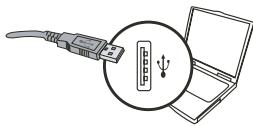
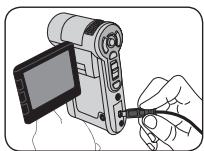
โหมด USB:
เปิดไฟ → กดปุ่ม "โหมด" → เข้าสู่โหมดการตั้งค่าระบบ ()
| USB模式 | 選單 | 當攝影機透過USB連接線接到電腦時,攝影機會顯示選單讓您選擇連線的模式。 |
| 磁碟機 | 當攝影機透過USB連接線接到電腦時,攝影機會自動進入移動磁碟(隨身碟)模式。 |
หมายเหตุสำหรับผู้ใช้ Windows2000/XP/ME:
หากคุณใช้ฟังก์ชันดิสก์ไดรฟ์แบบถอดได้ เมื่อคุณต้องการยกเลิกการเชื่อมต่อระหว่างคอมพิวเตอร์และกล้อง โปรดทำตามขั้นตอนต่อไปนี้:
1. ดับเบิลคลิกไอคอนในทาสก์บาร์ 2. คลิกไอคอน (USB DISK) แล้วเลือก "หยุด" 3. เมื่อหน้าต่าง "หยุดอุปกรณ์ฮาร์ดแวร์" ปรากฏขึ้น ตรวจสอบให้แน่ใจว่าเลือกอุปกรณ์กล้องแล้ว จากนั้นกด "ตกลง" 4. ทำตามคำแนะนำบนหน้าจอเพื่อดำเนินการถอดดิสก์ไดรฟ์แบบถอดได้ให้เสร็จสมบูรณ์

ตำแหน่งไฟล์
เมื่อคุณเชื่อมต่อกล้องเข้ากับคอมพิวเตอร์ จะปรากฏไดรฟ์แบบถอดได้ คุณสามารถค้นหาไฟล์ทั้งหมดที่จัดเก็บไว้ในกล้องได้ในไดรฟ์นั้น
โปรดดูภาพด้านล่างเพื่อทำความเข้าใจโฟลเดอร์ไฟล์ที่เก็บไฟล์ประเภทต่างๆ
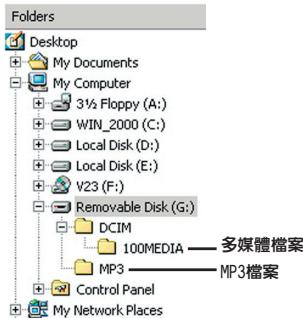
ภาคผนวก: A

การแก้ไขปัญหา
| 攝影機使用相關: | ||
| 問題 | 可能原因 | 解決方法 |
| 攝影機無法正常啟動電源 | 電池可能已經沒電 | 請更換電池或充電 |
| 電池安裝錯誤 | 請重新安裝電池 | |
| 攝影機電源仍開啓,但液晶螢幕並無顯示 | 可能是誤將操控桿向左推了數次因而關閉螢幕顯示 | 將操控桿再次向左推啟動螢幕顯示 |
| 按下「錄影」或「快門」鈕無法攝影或拍照 | 記憶體不足 | 清出記憶卡或內建記憶體中的部分空間 |
| 閃光燈正在充電中 | 請等待閃光燈充電完畢 | |
| SD卡設在防寫模式 | 將SD卡設為可寫入狀態 | |
| 液晶螢幕顯示「記憶體錯誤」或「記憶卡錯誤」訊息,或攝影機無法讀取記憶卡 | 記憶卡檔案格式與攝影機不相容 | 使用攝影機「格式化」功能來格式化記憶卡 |
| 記憶卡已損壞 | 請更換記憶卡 | |
| 我並未删除任何檔案,但在攝影機中卻無法看到所拍攝的照片 | 檔案存放於內建記憶體中 | 請移除SD/MMC卡即可看到您存在內建記憶體中的檔案 |
| 閃光燈無法使用 | 如螢幕顯示低電量,表示電力可能已不足以使閃光燈完全充電 | 請更換電池或充電 |
ภาคผนวก: A
| 攝影機使用相關: | ||
| 問題 | 可能原因 | 解決方法 |
| 攝影機按任何按键皆無動作 | 攝影機內部軟體執行時發生錯誤 | 取出電池再裝入電池,然後重新開機 |
| 拍攝出來的照片或影片過於模糊 | 焦距設定不正確 | 請重新調整焦距至適當位置 |
| 拍攝出來的照片或影片過於陰暗 | 拍攝地點光源不足 | 請補充光源或是使用閃光燈 |
| 觀看照片或影片時攝影機螢幕出現雜點 | 「頻率設定」選項可能與您的所在地不相符 | 請將「頻率設定」選項調整成與您的所在地相符合。相關資訊請參考「Flicker設定表」 |
| 注意:1. 擄影機拍攝的檔名號碼會依拍攝的順序呈現,重新格式化記憶卡,檔名號碼仍然會延續前一號碼,若是需要號碼從頭開始,需要把機台回復出廠設定。2. 如自行轉檔放在機台上播放,請避免使用重覆的檔名,否則無法正常顯示。如PICT0001.JPG與PICT0001.ASV檔名重複,同時存在時其中一個檔案將無法顯示。 | ||
ภาคผนวก: A
| 當連結攝影機至電腦或電視時: | ||
| 問題 | 可能原因 | 解決方法 |
| 我的電腦無法播放錄製的影片 | 電腦並未安裝驅動程式或相關軟體 | 請安裝「Direct X 9.0c」以上版本以及「Windows Media 9.0 Codec」。如果您有隨附的光碟片,請參閱第36頁查詢軟體安裝程序。或是上網至微軟網站「http://www.microsoft.com」下載相關檔案 |
| 驅動程式安裝無法成功 | 安裝過程不正常終止 | 請移除驅動程式以及其他相關軟體,依照使用說明書中的步驟重新安裝 |
| 攝影機在安裝驅動程式前已透過USB連接線連結到電腦 | 請先安裝驅動程式再將攝影機連結至電腦 | |
| 當連結攝影機至電視時,電視畫面無法正確顯示影像 | 攝影機未正確連結至電視機 | 請重新連結攝影機與電視機 |
| 連接攝影機後與其他數位相機或影像擱取裝置發生衝突 | 該裝置與攝影機不相容 | 如果發生衝突的情形,請將發生衝突的裝置及其驅動程式從電腦中移除 |
ภาคผนวก: A

ตารางการตั้งค่า Flicker
| 國家 | 英國 | 德國 | 法國 | 義大利 | 西班牙 | 荷蘭 |
| 設定 | 50Hz | 50Hz | 50Hz | 50Hz | 50Hz | 50Hz |
| 國家 | 葡萄牙 | 美國 | 台灣 | 中國 | 日本 | 韓國 |
| 設定 | 50Hz | 60Hz | 60Hz | 50Hz | 50/60Hz | 60Hz |
หมายเหตุ: การตั้งค่าความถี่กระแสสลับ (Flicker) ขึ้นอยู่กับมาตรฐานความถี่ไฟฟ้าของแต่ละประเทศ

ตารางข้อความระบบ
| 訊息 | 說明 |
| 記錄中 | 攝影機正在記錄檔案中。 |
| 請解除SD卡保護 | 假如您插入一張設定為保護狀態的SD卡,當攝影機嘗試將資料寫入時就會出現此訊息。 |
| 沒有檔案 | 當攝影機設定在「瀏覽模式」而且沒有檔案可以播放時,就會出現此訊息。 |
| 請更換電池 | 攝影機的電池電力即將耗盡,請立即更換電池或充電。 |
| 記憶體已滿 | 儲存記憶體已滿而且無法儲存更多檔案。請更換SD/MMC記憶卡或刪除部分檔案來空出記憶體空間。 |
| 記憶卡錯誤 | 插入的記憶卡格式錯誤或資料毀損,請更換記憶卡或是格式化記憶卡。 |
| 記憶體錯誤 | 攝影機無法存取內建記憶體裡的資料,請格式化內建記憶體來解決此問題。 |
| 閃光燈充電中 | 攝影機正在為閃光燈充電中。 |
| 檔案格式錯誤 | 欲存取的檔案格式與攝影機並不相容。 |
| 删除中 | 攝影機正在嘗試刪除檔案中。 |
| 格式化中 | 攝影機正在格式化儲存記憶體。 |
| 設定中 | 攝影機正在執行某項設定動作。 |
ภาคผนวก: B
คำแนะนำสำหรับ ArcSoft MediaConverter
บทนำ
ArcSoft MediaConverter เป็นโปรแกรมแปลงไฟล์มัลติมีเดียที่ทรงพลังและครบวงจร ยูทิลิตี้นี้สามารถแปลงไฟล์ภาพถ่าย วิดีโอ และเพลงเป็นรูปแบบไฟล์ที่เหมาะสมที่สุดสำหรับอุปกรณ์พกพาของคุณได้อย่างรวดเร็วและง่ายดาย สามารถแปลงไฟล์หลายไฟล์และหลายประเภทพร้อมกันได้ ง่ายมาก! เพียงสามขั้นตอนก็เสร็จสิ้น
ความต้องการของระบบ
若要安装及执行MediaConverter,您的系统必须符合下列最低要求:
Microsoft Windows 98 SE/ME/2000/XP (Home或Professional版)
50 MB硬盘空间
256 MB内存
DirectX 9(建议安装DirectX 9c)
Microsoft Windows Media Player 9.0(供转换WMA与WMV文件)
Microsoft Windows 98 SE/ME/2000/XP (Home或Professional版)
Apple QuickTime 6.5(供转换MOV文件)
附录:B
支持的档案格式
影片播放
影片档案会被转换为以MPEG-4编码的AVI档案、WMV档案或以MPEG-4编码的ASF档案(预设)并复制到选择的位置。
支持转换的档案类型
- AVI (Microsoft Video 1格式、Cinepak、Intel Indeo、未压缩等等) -MPEG、MPG、MPE格式的MPEG-1
- DAT (VCD MPEG1)
- ไฟล์ AVI ในรูปแบบ MPEG-4
- ไฟล์ ASF ในรูปแบบ MPEG-4 WMV -QuickTime MOV
จำเป็นต้องมี QuickTime 6.5 และ Windows Media Player 9.0 หรือเวอร์ชันที่ใหม่กว่าเพื่อแปลงไฟล์ QuickTime MOV และ WMV ตามลำดับ
ประเภทไฟล์ที่รองรับการส่งออก
- AVI (MPEG-4 SP) WMV ASF (MPEG-4 SP)
ภาคผนวก: B
แปลงไฟล์
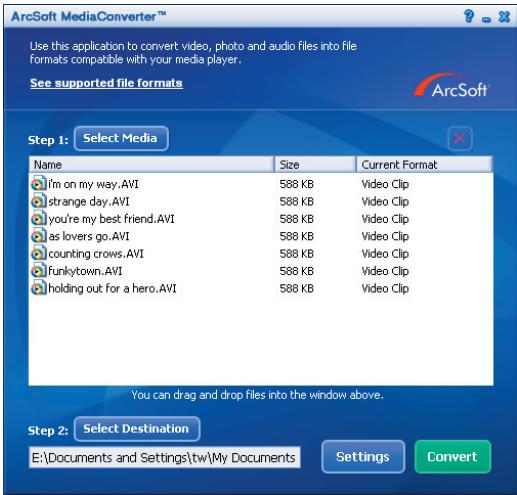
ภาคผนวก: B
ขั้นตอนที่ 1: เลือกสื่อ
เพิ่มไฟล์ที่ต้องการแปลง
1 คลิกปุ่ม "เลือกสื่อ" 2 หน้าต่าง "เปิด" จะปรากฏขึ้น โปรดเรียกดูไปยังโฟลเดอร์ที่มีไฟล์ที่คุณต้องการแปลง
ก. ใช้รายการดรอปดาวน์ "ประเภทไฟล์" เพื่อกรองประเภทไฟล์ที่คุณต้องการแสดง ข. ไฮไลต์ไฟล์เพื่อให้แน่ใจว่าเป็นไฟล์ที่คุณต้องการจริงๆ ทำเครื่องหมายที่ช่อง "เล่นอัตโนมัติ" เพื่อเริ่มเล่นไฟล์โดยอัตโนมัติเมื่อคุณคลิกที่ไฟล์
3 โปรดทำซ้ำขั้นตอนที่ 1 และ 2 ข้างต้นจนกว่าคุณจะเพิ่มไฟล์ที่ต้องการทั้งหมดแล้ว นอกเหนือจากวิธีการข้างต้น คุณยังสามารถลากและวางไฟล์ลงในรายการไฟล์ในหน้าต่างโปรแกรมได้โดยตรง

ลบไฟล์
หากต้องการลบไฟล์ออกจากรายการ ให้ไฮไลต์ไฟล์นั้นแล้วคลิกไอคอน "X"
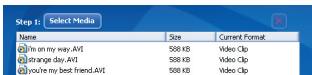
ภาคผนวก: B
ขั้นตอนที่ 2: เลือกปลายทาง
คลิกปุ่ม "Select Destination (เลือกปลายทาง)" เพื่อเลือกตำแหน่งจัดเก็บไฟล์หลังการแปลง ตำแหน่งจัดเก็บเริ่มต้นคือ "C:\Documents and Settings[ผู้ใช้ปัจจุบัน]\My documents" อย่างไรก็ตาม คุณอาจต้องการจัดเก็บไฟล์ในอุปกรณ์พกพาของคุณ ในกรณีนี้ ตรวจสอบให้แน่ใจว่าอุปกรณ์ของคุณเชื่อมต่ออย่างถูกต้อง จากนั้นคลิก "Select Destination (เลือกปลายทาง)" และเลือกอุปกรณ์นั้น

การตั้งค่า
สามารถเข้าถึงการตั้งค่าโปรแกรมต่างๆ ได้โดยคลิกปุ่ม "Settings (การตั้งค่า)" แต่ละส่วนช่วยให้คุณเลือกหนึ่งในสองการตั้งค่า "Optimize for the selected device (ปรับให้เหมาะสมกับอุปกรณ์ที่เลือก)" และ "Use custom conversion settings (ใช้การตั้งค่าการแปลงแบบกำหนดเอง)"

- Optimize for the selected device (ปรับให้เหมาะสมกับอุปกรณ์ที่เลือก) นี่คือการตั้งค่าเริ่มต้น โปรแกรมจะตั้งค่าพารามิเตอร์การแปลงโดยอัตโนมัติตามอุปกรณ์ที่คุณเลือก Use custom conversion settings (ใช้การตั้งค่าการแปลงแบบกำหนดเอง) หากคุณเลือกใช้ตัวเลือกนี้ คุณสามารถตั้งค่าพารามิเตอร์การแปลงต่างๆ ได้ด้วยตนเอง
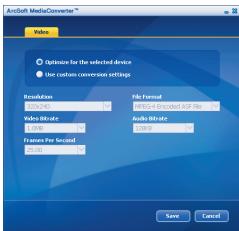
ภาคผนวก: B
การตั้งค่าวิดีโอ
เมื่อแปลงไฟล์วิดีโอ มีพารามิเตอร์ต่างๆ หลายแบบให้เลือก:
- ความละเอียด (ตัวเลือกประกอบด้วย QVGA (320×240) [ค่าเริ่มต้น] และ VGA (640×480))
- รูปแบบไฟล์ (ไฟล์ AVI ที่เข้ารหัส MPEG-4, ไฟล์ WMV หรือไฟล์ ASF ที่เข้ารหัส MPEG-4)
- อัตราบิตวิดีโอ (ตัวเลือกประกอบด้วย 500KB, 1.0MB, 1.5MB, 2.0 MB [ค่าเริ่มต้น], 2.5 MB และ 3.0 MB)
- อัตราบิตเสียง (ตัวเลือกประกอบด้วย 96 KB, 128 KB [ค่าเริ่มต้น], 192 KB)
- อัตราเฟรมต่อวินาที (ตัวเลือกประกอบด้วย [หน่วยเป็น fps] 15.00, 20.00, 24.00, 25.00 [ค่าเริ่มต้น] และ 29.97)
การเลือก "Optimize for the selected device (ปรับให้เหมาะสมกับอุปกรณ์ที่เลือก)" จะใช้ค่าเริ่มต้นตามที่อธิบายไว้ข้างต้น
ในกรณีที่คุณต้องการตรวจสอบหรือแก้ไขค่าต่างๆ หลังจากนั้นให้เลือก "Save (บันทึก)" หรือ "Cancel (ยกเลิก)" เพื่อกลับไปยังหน้าจอหลัก หากคุณได้ทำการเปลี่ยนแปลงที่ต้องการเก็บไว้ ให้คลิก "Save (บันทึก)" มิฉะนั้นให้คลิก "Cancel (ยกเลิก)"
ขั้นตอนที่ 3: แปลง
เมื่อคุณพร้อม ให้เลือก (ไฮไลต์) ไฟล์ที่คุณต้องการแปลงจากรายการ จากนั้นคลิกปุ่ม "Convert (แปลง)"

แถบความคืบหน้าจะปรากฏขึ้นเพื่อแสดงสถานะปัจจุบัน ในระหว่างนี้อาจมีหน้าต่างป๊อปอัปต่างๆ ปรากฏขึ้นเพื่อขอให้คุณยืนยันรายการต่างๆ หลังจากที่ไฟล์ทั้งหมดถูกแปลงและบันทึกไปยังตำแหน่งที่คุณเลือกแล้ว หน้าต่างป๊อปอัปจะปรากฏขึ้นเพื่อแจ้งให้คุณทราบ
ภาคผนวก: B
การเล่นไฟล์ ASF ที่แปลงแล้วในกล้อง
หากต้องการเล่นคลิปวิดีโอหรือภาพยนตร์ที่แปลงด้วย ArcSoft MediaConverter ในกล้องดิจิทัล MPEG-4 ของคุณ (ใช้ได้เฉพาะไฟล์ MPEG-4 ในรูปแบบ ASF) ให้ทำตามขั้นตอนต่อไปนี้
ขั้นตอนที่ 1
ใส่การ์ดหน่วยความจำ SD/MMC ลงในช่องเสียบการ์ดหน่วยความจำ จากนั้นเชื่อมต่อกล้องเข้ากับคอมพิวเตอร์ด้วยสาย USB คุณสามารถดูคำแนะนำเพิ่มเติมได้ในหัวข้อ "การเชื่อมต่อกล้องเข้ากับคอมพิวเตอร์"
ขั้นตอนที่ 2
บันทึกไฟล์ ASF ที่แปลงด้วย MediaConverter บนคอมพิวเตอร์ลงในกล้องของคุณ
1 คัดลอกไฟล์ ASF ที่แปลงแล้ว 2 เปิด Windows Explorer และค้นหา "ไดรฟ์แบบถอดได้" ใน My Computer 3 ดับเบิลคลิกที่ไอคอนไดรฟ์แบบถอดได้ 4 ดับเบิลคลิกที่โฟลเดอร์ DCIM 5 ดับเบิลคลิกที่โฟลเดอร์ 100MEDIA 6 วางไฟล์ลงในโฟลเดอร์ 100MEDIA 7 เปลี่ยนชื่อไฟล์เป็น PICT***.ASF
*** สามารถเป็นตัวเลข 4 หลักใดก็ได้ตั้งแต่ 0001 ถึง 9999
1 ชื่อไฟล์ต้องเป็นไปตามหลักการตั้งชื่อของกล้อง เพื่อให้กล้องสามารถจดจำไฟล์ที่เก็บไว้ในโฟลเดอร์ 100MEDIA ได้
ขั้นตอนที่ 3
現在您就可以使用播放()模式來於大型LCD顯示器上觀賞影片片段或電影了!
此套件中的ArcSoft MediaConverter乃是一套為您的數位相機設計的自訂版本。您可以光臨此網站:http://www.arcsoft.com,以取得更詳細的產品資訊。
附錄:C

系統要求
作業系統:Windows2000/XP
CPU: Pentium III以上
電腦記憶體:128MB以上
顯示卡:64MB,24位元真實色彩
光碟機:4倍轉數以上
軟體要求:DirectX 9.0c及Windows Media Player CODECS以上版本
其他:USB介面
准备事项
摄像机各部名称
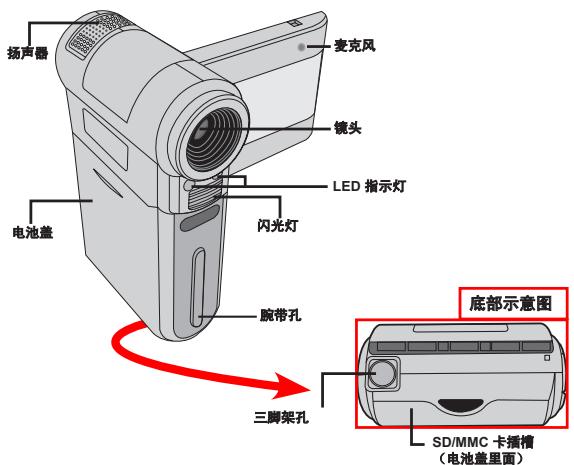
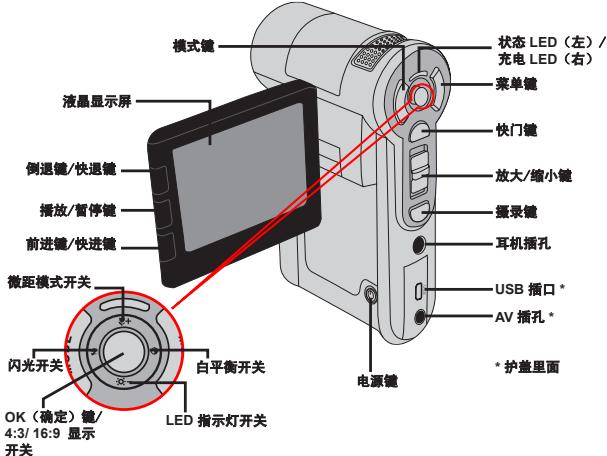
安装电池
- 按照箭头所示的方向打开电池盖
- ใส่แบตเตอรี่ลิเธียมไอออนลงในช่องแบตเตอรี่ โปรดทราบ: แผ่นโลหะด้านบนของแบตเตอรี่ต้องตรงกับหน้าสัมผัสโลหะในช่อง
- หลังจากติดตั้งแบตเตอรี่แล้ว ให้ปิดฝาแบตเตอรี่อีกครั้ง
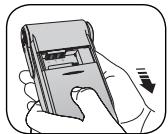
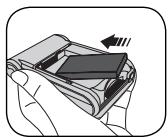
การชาร์จแบตเตอรี่
ก่อนใช้งานครั้งแรก โปรดชาร์จแบตเตอรี่อย่างน้อย 8 ชั่วโมง
- เชื่อมต่อสายเคเบิล
เชื่อมต่อปลายด้านหนึ่งของอะแดปเตอร์ AC ที่ให้มาด้วยเข้ากับพอร์ต USB บนกล้อง และปลายอีกด้านหนึ่งเข้ากับเต้ารับบนผนัง
หรือ
เชื่อมต่อปลายด้านหนึ่งของสาย USB ที่ให้มาด้วยเข้ากับพอร์ต USB บนกล้อง และปลายอีกด้านหนึ่งเข้ากับ PC ที่เปิดอยู่ ตรวจสอบให้แน่ใจว่ากล้องอยู่ในสถานะปิด
- ไฟ LED แสดงการชาร์จเปลี่ยนเป็นสีแดง เริ่มชาร์จ
- เมื่อไฟ LED แสดงการชาร์จดับลง แสดงว่าแบตเตอรี่ชาร์จเต็มแล้ว
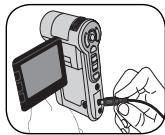
หรือ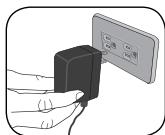
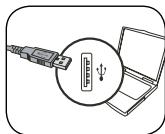
เมื่อชาร์จแบตเตอรี่ด้วย PC อย่าเปิดเครื่องกล้อง มิฉะนั้นการชาร์จจะหยุด
ใส่การ์ดหน่วยความจำ (อุปกรณ์เสริม)
นอกจากหน่วยความจำแฟลชในตัวแล้ว กล้องนี้ยังสามารถใช้การ์ด Secure Digital (SD) หรือการ์ด MultiMedia (MMC) เพื่อจัดเก็บข้อมูล
หากต้องการใส่การ์ดหน่วยความจำ ให้ทำตามขั้นตอนต่อไปนี้:
(1) เปิดฝาแบตเตอรี่ (2) ค่อยๆ ดันการ์ดเข้าตามทิศทางที่แสดงในภาพ จนกว่าการ์ดจะถึงด้านล่างของช่อง
หากต้องการนำการ์ดหน่วยความจำออก ให้กดที่ปลายการ์ดเบาๆ การ์ดจะเด้งออกมาบางส่วน จากนั้นดึงการ์ดออกจากช่อง
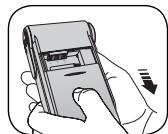
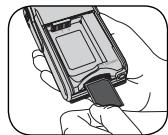
เปิด/ปิดเครื่องกล้องวิดีโอ
เปิดจอ LCD หรือกดปุ่มเปิด/ปิดค้างไว้ 1 วินาที เพื่อเปิดเครื่องกล้องวิดีโอ
หากต้องการปิดเครื่องกล้องวิดีโอ ให้กดปุ่มเปิด/ปิดค้างไว้ 1 ถึง 3 วินาที หรือปิดจอ LCD
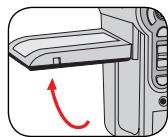
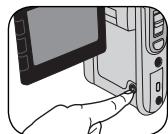
หากกดปุ่มเปิด/ปิดแล้วเครื่องไม่เปิด กรุณาตรวจสอบ: 1. แบตเตอรี่ติดตั้งถูกต้องในกล้องหรือไม่ 2. แบตเตอรี่มีพลังงานเหลือเพียงพอหรือไม่ หากกล้องไม่ได้ใช้งานเป็นเวลานาน อาจปิดตัวเองเนื่องจากเกินเวลาที่ตั้งค่าไว้ใน "ปิดอัตโนมัติ"
ตัวอย่างหน้าจอการทำงาน
โหมดกล้องวิดีโอดิจิทัล:
*1: แฟลชในตัว; □: การ์ดหน่วยความจำ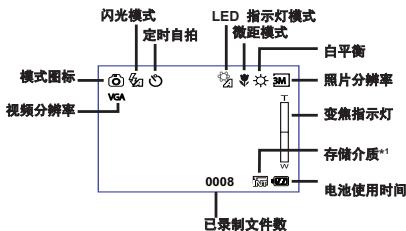
โหมดเล่นภาพ:
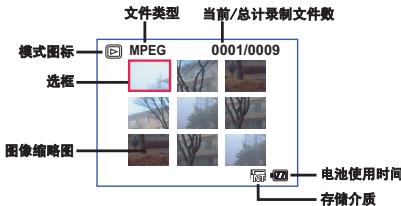
ตั้งค่าภาษาและเวลา
ภาษา:
เปิดเครื่อง → กดปุ่มโหมด → เข้าสู่โหมดตั้งค่าระบบ → ใช้ปุ่มทิศทางเลือกเมนูภาษา แล้วกดปุ่ม OK → ใช้ปุ่มทิศทางเลือกภาษาที่ต้องการ แล้วกดปุ่ม OK เพื่อยืนยัน
เวลา:
เปิดเครื่อง → กดปุ่มโหมด → เข้าสู่โหมดตั้งค่าระบบ → ใช้ปุ่มทิศทางเลือกเมนูตั้งเวลา แล้วกดปุ่ม OK → ใช้ปุ่มทิศทางตั้งวันที่และเวลาที่ถูกต้อง แล้วกดปุ่ม OK เพื่อยืนยัน
การดำเนินการพื้นฐาน
การบันทึกวิดีโอ
1. ปรับโฟกัส:
โดยทั่วไป กล้องวิดีโอจะโฟกัสอัตโนมัติโดยไม่ต้องปรับโฟกัส หากต้องการถ่ายภาพระยะใกล้ คุณสามารถกดปุ่มขึ้นเพื่อสลับไปยังโหมดมาโคร ()
| - | 30cm ~ ∞ (12" ~ ∞) |
| 5cm ~ 30cm (2" ~ 12") * 1倍定焦 |
2. ซูม:
เลื่อนปุ่มซูมขึ้นหรือลงเพื่อขยายหรือย่อหน้าจอ กำลังขยายออปติคอลคือ 3 เท่า และกำลังขยายดิจิทัลคือ 8 เท่า
หมายเหตุ: การซูมออปติคอลและการซูมดิจิทัลสามารถแยกแยะได้จากเส้นแบ่งตรงกลางแถบอัตราส่วนการซูม เมื่อการซูมออปติคอลถึงอัตราส่วนสูงสุดแล้ว ต้องรอสองสามวินาทีจนกว่ากล้องจะโฟกัสอัตโนมัติเสร็จสิ้นก่อนจึงจะซูมดิจิทัลต่อได้
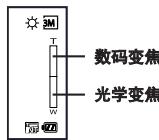
ซูม (ขยาย)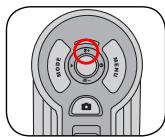
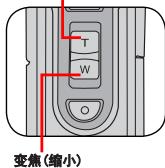
3. กดปุ่มบันทึกเพื่อเริ่มบันทึก
- กดปุ่มบันทึกอีกครั้งเพื่อหยุดบันทึก
- ระหว่างการบันทึก คุณสามารถกดปุ่มชัตเตอร์เพื่อถ่ายภาพนิ่ง ความละเอียดของภาพถ่ายจะถูกกำหนดโดยความละเอียดของการบันทึกวิดีโอ (VGA หรือ QVGA)
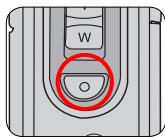
หลังจากใช้ปุ่มซูมแต่ละครั้ง ต้องรอสองสามวินาทีเพื่อให้กล้องโฟกัสอัตโนมัติเสร็จสิ้น คุณยังสามารถใช้ฟังก์ชันซูมได้ระหว่างการบันทึก (ยกเว้นโหมดมาโคร) ① หากแสงโดยรอบมืด คุณสามารถสลับโหมดไฟ LED เป็น "เปิด" หรือ "อัตโนมัติ" เพื่อช่วยในการโฟกัสและให้แสงสว่าง คุณสามารถกดปุ่ม OK เพื่อสลับระหว่างการแสดงผล 4:3 และ 16:9 หมายเหตุ: หลังจากเปลี่ยนการแสดงผลหน้าจอ ภาพที่บันทึกจะเปลี่ยนตามไปด้วย
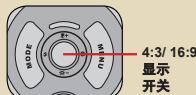
การถ่ายภาพนิ่ง
1. ปรับโฟกัส:
โดยทั่วไป กล้องวิดีโอจะโฟกัสอัตโนมัติโดยไม่ต้องปรับโฟกัส หากต้องการถ่ายภาพระยะใกล้ คุณสามารถกดปุ่มขึ้นเพื่อสลับไปยังโหมดมาโคร ()
| - | 30cm ~ ∞ (12" ~ ∞) |
| 5cm ~ 30cm (2" ~ 12") * 1倍定焦 |
2. การซูม:
เลื่อนปุ่มซูมขึ้นหรือลงเพื่อขยายหรือย่อหน้าจอ กำลังขยายออปติคอล 3 เท่า และกำลังขยายดิจิทัล 8 เท่า
ปรับการตั้งค่าขั้นสูงอื่นๆ ได้ตามจำเป็น ④ หากแสงโดยรอบมืด คุณสามารถสลับโหมดไฟ LED เป็น "เปิด" หรือ "อัตโนมัติ" เพื่อช่วยในการโฟกัสและให้แสงสว่าง

- กดปุ่มชัตเตอร์ลงครึ่งหนึ่งเพื่อให้กล้องโฟกัสอัตโนมัติ เมื่อกรอบโฟกัสเปลี่ยนเป็นสีเหลือง ให้กดปุ่มชัตเตอร์ลงจนสุดเพื่อถ่ายภาพนิ่ง
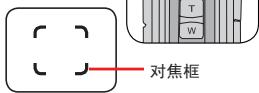
บันทึกคลิปเสียง
- กดปุ่มโหมด ใช้ปุ่มทิศทางเลือก "บันทึกเสียง" (กดปุ่ม OK เพื่อเข้าสู่เมนู
- กดปุ่มบันทึกเพื่อเริ่มบันทึก
- เมื่อบันทึกเสร็จ ให้กดปุ่มบันทึกอีกครั้งเพื่อหยุดบันทึก
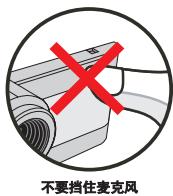
① ก่อนหรือระหว่างการบันทึกเสียง คุณสามารถกดปุ่มทิศทางซ้ายหรือขวาเพื่อปรับความไวของไมโครโฟน ระดับเสียงบันทึกจะเปลี่ยนตาม
เล่นเนื้อหาที่บันทึกไว้
- กดปุ่มโหมด ใช้ปุ่มทิศทางเลือกโหมด "เล่น" () จากนั้นกดปุ่ม OK เพื่อเข้าสู่เมนู หรือกดปุ่มเล่น/หยุดชั่วคราว () ใต้จอ LCD
- การดำเนินการในโหมดเล่น:
| 文件类型 | 如何... | 操作 |
| 索引模式MPEG 00010009全屏幕模式MPEG 00010009 | 切换索引模式和全屏幕模式 | 在索引模式下,按OK键切换到全屏幕模式。在全屏幕模式下,按菜单键切换到索引模式。(浏览照片时,如果在变焦倍数为1.0时按向下方向键,屏幕将切换到索引模式。) |
| 切换文件 | 1.在索引模式下:使用方向键移动选框。2.在全屏幕模式下:按向左或向右方向键以增大或减小音量。 | |
| 照片 | 放大/缩小 | 按向上或向下方向键。 |
| 锁定/释放变焦倍数 | 当变焦倍数超过1.0倍时,按OK键。 | |
| 浏览放大的照片 | 当变焦倍数锁定时,使用方向键浏览照片。 | |
| 视频和音频 | 开始播放 | (在全屏幕模式下)选中时,自动开始播放文件。 |
| 暂停/继续播放 | 在播放期间/当暂停时,按OK键。 | |
| 调节音量 | 在播放期间,按向上或向下方向键增大或减小音量。 | |
| 停止播放 | 在播放期间,按菜单键。 | |
| 返回预览屏幕 | 按快门键。 | |
| 快进 | 在播放期间,按前进(H)键。如要停止,可以按播放/暂停(B)键。 | |
| 快退 | 在播放期间,按倒退(H)键。如要停止,可以按播放/暂停(B)键。 | |
| 选择下一个文件 | 当暂停/停止时,按前进(H)键。 | |
| 选择上一个文件 | 当暂停/停止时,按倒退(H)键。 |
เชื่อมต่อกล้องกับโทรทัศน์
ใช้สาย AV ที่ให้มาเชื่อมต่อกล้องและโทรทัศน์เพื่อแสดงผลแบบเรียลไทม์ คุณสามารถแสดงวิดีโอคลิปและภาพนิ่งบนโทรทัศน์ได้โดยตรง รวมถึงเล่นเสียงบันทึก เพื่อแบ่งปันกับเพื่อนและครอบครัวของคุณ
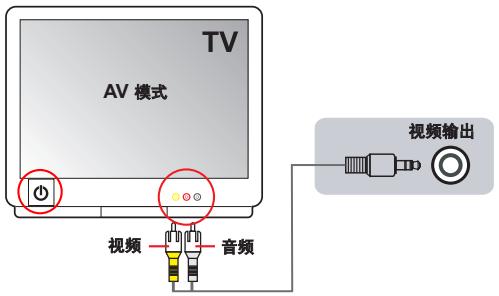
- เปิดเครื่องโทรทัศน์ แล้วสลับไปที่โหมด AV
ประเทศต่างๆ (หรือภูมิภาค) อาจมีระบบโทรทัศน์ที่แตกต่างกัน
- เชื่อมต่อปลายสาย AV ด้านเสียงและวิดีโอเข้ากับโทรทัศน์
- เปิดเครื่องกล้อง
- เชื่อมต่อปลายอีกด้านของสาย AV เข้ากับกล้อง
การใช้งานขั้นสูง
• การใช้งานเมนู
รายการเมนูมีตัวเลือกต่างๆ เพื่อให้คุณปรับแต่งฟังก์ชันของกล้องได้อย่างละเอียด ตารางต่อไปนี้อธิบายวิธีการใช้งานเมนูโดยละเอียด
| 如何... | 操作 |
| 开启菜单 | 按菜单键。 |
| 移动选框 | 按向上或向下方向键。 |
| 进入子菜单/确认一个项目 | 按 OK 键。 |
| 退出菜单/回到上一级菜单 | 按菜单键(在子菜单中时)。 |
• รายการเมนูในโหมดถ่ายวิดีโอ/ภาพนิ่ง
เปิดเครื่อง → กดปุ่มเมนู
| 项目 | 选项 | 说明 | |
| 拍照尺寸 | 1000万像素摄像机 | 100万像素 | 将照片分辨率设成100万像素。 |
| 300万像素 | 将照片分辨率设成300万像素。 | ||
| 500万像素 | 将照片分辨率设成500万像素。 | ||
| 1000万像素 | 将照片分辨率设成1000万像素。 | ||
| 1200万像素摄像机 | 100万像素 | 将照片分辨率设成100万像素。 | |
| 300万像素 | 将照片分辨率设成300万像素。 | ||
| 500万像素 | 将照片分辨率设成500万像素。 | ||
| 1200万像素 | 将照片分辨率设成1200万像素。 | ||
| 日期打印 | 开启/关闭 | 启用时,在每张照片上打印日期标记。 | |
| 摄像防震 | 开启/关闭 | 启用时,减轻因手抖动而导致的画面模糊。 | |
| 白平衡 | 自动 | 摄像机自动调整白平衡。 | |
| 晴天 | 此设置适合于晴天在户外拍摄。 | ||
| 阴天 | 此设置适合于阴天或有阴影时拍摄。 | ||
| 荧光灯 | 此设置适合于在荧光灯照明的室内或在高色温环境中拍摄。 | ||
| 白炽灯 | 此设置适合于在白炽灯照明的室内或在低色温环境中拍摄。 | ||
| 色阶分布 | 开启/关闭 | 在屏幕上启用/禁用画面色阶分布显示。 | |
• รายการเมนูในโหมดถ่ายวิดีโอ/ภาพนิ่ง (ต่อ)
| 项目 | 选项 | 说明 |
| 闪光灯 | 自动 | 光线不足时,闪光灯自动闪光。 |
| 开启 | 每次拍摄时闪光灯都闪光。 | |
| 关闭 | 不使用闪光灯。 | |
| 图像特效 | 正常 | 以自然色进行拍摄。 |
| 黑白 | 以黑白效果进行拍摄。 | |
| 怀旧 | 以深褐色调进行拍摄。 | |
| 曝光补偿 | \( - 2 \sim + 2 \) | 当预览图像看起来太亮或太暗时,您可以手动调整曝光 以获得佳的效果。正值表示图像会变明亮,负值表示 图像会变暗。 |
| 定时自拍 | 开启/关闭 | 启用/禁用定时自拍功能。开启定时自拍功能时,相机在 按下快门键后等待十秒钟,然后拍摄。 |
| 图标显示 | 开启/关闭 | 在屏幕上显示/不显示 OSD(屏幕显示)图标。 |
| 摄像尺寸 | VGA | 将视频分辨率设成 VGA(640x480 像素)。 |
| QVGA | 将视频分辨率设成 QVGA(320x240 像素)。 | |
| 夜景 | 开启/关闭 | 启用此设置时,您可以拍摄背景黑暗的照片。在黑暗场 所拍摄照片时快门速度会变慢,因此我们建议您使用三 脚架以防止因手抖动而导致的模糊。 警告:启用夜景时噪点会增加。 |
| 像框 | 1~10 | 此设置允许您为照片加上定制的像框。液晶屏上提供 10 个背景框。 |
| 0 | 不使用像框功能。 | |
| 二合一 | 开启/关闭 | 此设置允许您将所拍摄的两个单独图像合成为一张 照片。 |
เมื่อตั้งค่าขนาดภาพถ่ายเป็น 10 ล้านพิกเซลหรือมากกว่า จะไม่สามารถใช้ตัวเลือก "กรอบภาพ" และ "ภาพคู่" รวมถึงฟังก์ชัน "แสดงแบบ 16:9" ได้
รายการเมนูในโหมดเล่น
เปิดเครื่อง → กดปุ่มโหมด → เข้าสู่โหมดเล่น () → กดปุ่มเมนู
| 项目 | 选项 | 说明 |
| 单一删除 | 否/是 | 删除当前文件。 |
| 全部删除 | 否/是 | 删除存储器中存储的所有照片和视频/音频文件。 |
| 幻灯片播放 | - | 摄像机按顺序显示图像。仅显示 JPEG 照片和 MPEG 文件的第一个画面。可以按菜单键停止放映幻灯片。 |
| 照片打印 | 单张 | 当连接到支持 PictBridge 的打印机时,打印当前图像。 |
| 全部 | 当连接到支持 PictBridge 的打印机时,打印所有图像。 | |
| 取消 | 取消操作。 |
- หากไม่มีไฟล์ในกล้อง จะไม่เห็นรายการใดๆ
ก่อนใช้คำสั่ง "พิมพ์ภาพถ่าย" ในเมนู จำเป็นต้องเชื่อมต่อกล้องเข้ากับเครื่องพิมพ์ที่รองรับ PicBridge ด้วยสาย USB ที่ให้มา
● รายการเมนูในโหมดบันทึกเสียง
เปิดเครื่อง → กดปุ่มโหมด → เข้าสู่โหมดบันทึกเสียง () → กดปุ่มเมนู
| 项目 | 说明 |
| 单一删除 | 删除当前录音文件。 |
| 全部删除 | 删除所有录音文件。 |
รายการเมนูในโหมดตั้งค่าระบบ
เปิดเครื่อง → กดปุ่มโหมด → เข้าสู่โหมดตั้งค่าระบบ () → กดปุ่มเมนู
| 项目 | 选项 | 说明 |
| 时间设定 | - | 设置日期和时间。 |
| 哔声 | 开启/关闭 | 启用/禁用哔声。 |
| 频率设定 | 50赫兹 | 将交流频率设成50赫兹*。 |
| 60赫兹 | 将交流频率设成60赫兹*。 | |
| 视频输出 | NTSC | 将电视制式兼容性设成NTSC。此选项适合于美国、台湾、日本和韩国等地。 |
| PAL | 将电视制式兼容性设成PAL。此选项适合于德国、英国、意大利、荷兰、中国、日本和香港等地。 | |
| *+图标显示 | 开启/关闭 | 在屏幕上显示/不显示OSD图标。 |
| 屏幕亮度 | -2~+2 | 设置液晶屏亮度。正值使液晶屏变亮,负值使液晶屏变暗。 |
| 格式化 | 是 | 格式化存储介质。请注意:介质中存储的全部文件将丢失。 |
| 否 | 取消操作。 | |
| 自动关机 | 关闭 | 不使用自动关机功能。 |
| 1分钟 | 当空闲时间超过1分钟时,摄像机自动关机。 | |
| 3分钟 | 当空闲时间超过3分钟时,摄像机自动关机。 | |
| 5分钟 | 当空闲时间超过5分钟时,摄像机自动关机。 | |
| ABC系统语言 | - | 选择OSD所使用的语言。 |
| 出厂设置 | 是 | 恢复出厂默认值。请注意:当前设置将被覆盖。 |
| 否 | 取消操作。 |
รายการเมนูในโหมดตั้งค่าระบบ (ต่อ)
| 项目 | 选项 | 说明 |
| USB模式 | 菜单 | 当连接到电脑时,摄像机会显示一个菜单,让您选择所需的连接模式。 |
| 移动磁盘 | 当连接到电脑时,摄像机自动进入磁盘(可移动磁盘)模式。 | |
| 打印机 | 当连接到电脑时,摄像机自动进入打印机模式。 | |
| 播放影片 | 开启/关闭 | 使用/不使用播放影片功能。 |
- ตารางการตั้งค่าความถี่ไฟฟ้ากระแสสลับ:
| 国家 | 英国 | 德国 | 法国 | 意大利 | 西班牙 | 荷兰 | 俄罗斯 |
| 设置 | 50赫兹 | 50赫兹 | 50赫兹 | 50赫兹 | 50赫兹 | 50赫兹 | 50赫兹 |
| 国家 | 葡萄牙 | 美国 | 台湾 | 中国 | 日本 | 韩国 | 泰国 |
| 设置 | 50赫兹 | 60赫兹 | 60赫兹 | 50赫兹 | 50/60赫兹 | 60赫兹 | 50赫兹 |
หมายเหตุ: การตั้งค่าความถี่ไฟฟ้ากระแสสลับขึ้นอยู่กับมาตรฐานความถี่ของบริษัทไฟฟ้าในท้องถิ่น
สัญลักษณ์แสดงระดับแบตเตอรี่
| 图标显示 | 说明 |
| 电池电量全满 | |
| 电池电量尚可 | |
| (白色) | 电池电量低 *如果图示变成红色,将无法使用闪光灯。 |
| 电池没电了 |
หมายเหตุ: เพื่อหลีกเลี่ยงการดับเครื่องกะทันหันระหว่างการใช้งาน แนะนำให้เปลี่ยนแบตเตอรี่เมื่อสัญลักษณ์นี้ระบุว่าแบตเตอรี่เหลือน้อย
ระยะเวลาการใช้งานแบตเตอรี่
| 静态照片 | 视频剪辑 |
| 拍摄张数 | 录制时间(分钟) |
| 130 | 110 |
| *拍摄间隔30秒 **关闭闪光灯 ***分辨率设在500万(2560x1920) | *分辨率设在VGA(640x480像素) |
หมายเหตุ: ตารางนี้ใช้สำหรับอ้างอิงเท่านั้น ระยะเวลาการใช้งานจริงขึ้นอยู่กับประเภทของแบตเตอรี่และระดับการชาร์จ
● ความจุในการจัดเก็บ
| 存储器 | 视频(分钟) | 音频(分钟) | |
| VGA | QVGA | 最大值 | |
| SD/MMC卡(128MB) | 7 | 23 | 90 |
| SD/MMC卡(256MB) | 14 | 46 | 190 |
| SD/MMC卡(512MB) | 28 | 92 | 380 |
| SD/MMC卡(1GB) | 56 | 184 | 760 |
| 存储器 | 静态照片 | ||||
| 100万像素 | 300万像素 | 500万像素 | 1000万像素 | 1200万像素 | |
| SD/MMC卡(128MB) | 520 | 230 | 130 | 70 | 50 |
| SD/MMC卡(256MB) | 1040 | 460 | 260 | 140 | 100 |
| SD/MMC卡(512MB) | 2080 | 920 | 520 | 290 | 200 |
| SD/MMC卡(1GB) | 4160 | 1840 | 1040 | 580 | 400 |
หมายเหตุ: ค่าความจุจริงอาจแตกต่างกันไปตามความอิ่มตัวของสีและความซับซ้อนของฉากและสภาพแวดล้อมโดยรอบ (ค่าคลาดเคลื่อน ±30%)
คำอธิบายเพิ่มเติม
กล้องวิดีโอดิจิทัล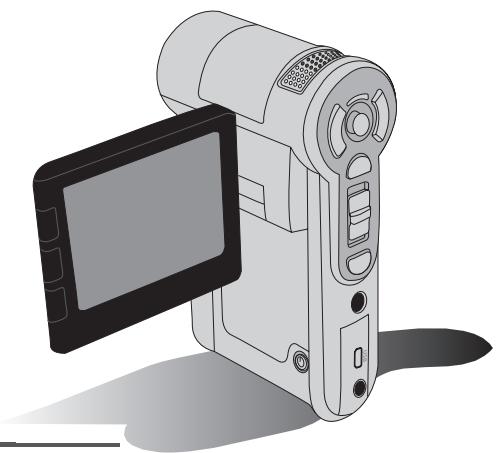
คัดลอกไฟล์ไปยังคอมพิวเตอร์ (1)
ติดตั้งไดรเวอร์
คอมพิวเตอร์ของคุณจำเป็นต้องติดตั้งไดรเวอร์กล้องถ่ายวิดีโอก่อน เพื่อให้แน่ใจว่าคอมพิวเตอร์สามารถเล่นไฟล์วิดีโอที่ถ่ายได้ ขั้นตอนการติดตั้งโปรแกรมมีดังนี้:
1. ใส่แผ่นซีดีไดรเวอร์
เปิดเครื่องคอมพิวเตอร์ แล้วใส่แผ่นซีดีที่มาพร้อมกับผลิตภัณฑ์ลงในไดรฟ์ซีดี
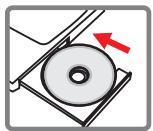
ในขณะนี้ อย่าเชื่อมต่อกล้องถ่ายวิดีโอกับคอมพิวเตอร์ โปรดปิดซอฟต์แวร์อื่นๆ ที่กำลังทำงานอยู่บนคอมพิวเตอร์ หากหลังจากใส่แผ่นซีดีแล้ว โปรแกรมติดตั้งไม่เริ่มทำงานโดยอัตโนมัติ ให้ดับเบิลคลิกที่ "My Computer" และ "CD Drive" บนเดสก์ท็อป จากนั้นเรียกใช้โปรแกรมติดตั้ง "Setup.exe"
2. เลือกรายการติดตั้ง
点选图标显示开始安装驱动程序。
Windows 2000 使用者注意事项:
在程序安装过程中,警告讯息有可能会出现两次以上。此时请点选「是」继续安装流程。本摄像机与 Windows 2000 操作系统完全兼容。
3. 开始安装
程序安装精灵会出现并自动开始安装,请按「下一步」继续。依照屏幕指示完成程序安装。
复制档案至计算机中(2)
4. 安装 CODEcs
驱动程序安装完成后,程序会提示您安装 Windows Media Player Codes。
หากคุณไม่แน่ใจว่าติดตั้งซอฟต์แวร์นี้แล้วหรือไม่ กรุณากด "ใช่" เพื่อดำเนินการต่อ ทำตามคำแนะนำบนหน้าจอเพื่อติดตั้งโปรแกรมให้เสร็จสมบูรณ์
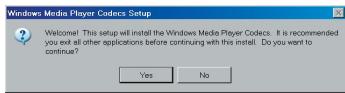
5. ติดตั้ง Direct X 9.0c หรือเวอร์ชันที่สูงกว่า
หลังจากติดตั้ง Windows Media Player Codecs เสร็จสิ้น โปรแกรมจะถามว่าคุณต้องการติดตั้ง "Direct X 9.0c" หรือเวอร์ชันที่สูงกว่าหรือไม่ หากคุณยังไม่ได้ติดตั้งหรือไม่แน่ใจว่าติดตั้งแล้วหรือไม่ กรุณากด "ใช่" เพื่อดำเนินการต่อ
คอมพิวเตอร์ของคุณต้องติดตั้ง "Windows Media Player Codecs" และ "Direct X 9.0c" หรือเวอร์ชันที่สูงกว่าเพื่อดูวิดีโอที่บันทึกจากกล้อง
6. รีสตาร์ทคอมพิวเตอร์
หลังจากติดตั้งเสร็จสิ้น คุณต้องรีสตาร์ทคอมพิวเตอร์เพื่อเปิดใช้งานไดรเวอร์
เชื่อมต่อกล้องเข้ากับคอมพิวเตอร์
- เปิดไฟกล้อง
- เปิดคอมพิวเตอร์ เชื่อมต่อสาย USB เข้ากับคอมพิวเตอร์ ตรวจสอบให้แน่ใจว่าหัวต่อสาย USB เสียบเข้ากับพอร์ตของคอมพิวเตอร์อย่างถูกต้อง
- เชื่อมต่อปลายอีกด้านของสาย USB เข้ากับกล้อง
ในตอนนี้กล้องจะเปิดและแสดงเมนูบนหน้าจอ ตัวเลือกเริ่มต้นคือ "ดิสก์แบบถอดได้" หากคุณต้องการเลือกตัวเลือกอื่น โปรดดูคำอธิบาย "โหมด USB" สำหรับข้อมูลเพิ่มเติม
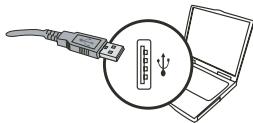
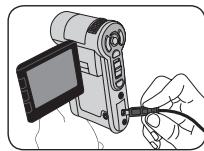
โหมด USB:
เปิดไฟ กดปุ่ม "โหมด" เข้าสู่โหมด [การตั้งค่าระบบ] ()
| USB模式 | 菜单 | 当摄像机透过USB连接线接到计算机时,摄像机会显示菜单让您选择联机的模式。 |
| 移动磁盘 | 当摄像机透过USB连接线接到计算机时,摄像机会自动进入移动磁盘(随身碟)模式。 |
หมายเหตุสำหรับผู้ใช้ Windows 2000/XP/ME:
หากคุณใช้ฟังก์ชันดิสก์แบบถอดได้ เมื่อคุณต้องการยกเลิกการเชื่อมต่อระหว่างคอมพิวเตอร์และกล้อง กรุณาทำตามขั้นตอนต่อไปนี้:
- ดับเบิลคลิกที่ไอคอนในคอลัมน์ระบบ
- คลิกที่ไอคอนแสดง (USB DISK) จากนั้นเลือก "หยุด"
- เมื่อหน้าต่าง "หยุดอุปกรณ์ฮาร์ดแวร์" ปรากฏขึ้น ตรวจสอบให้แน่ใจว่าได้เลือกอุปกรณ์กล้องแล้ว จากนั้นกด "ตกลง"
- ปฏิบัติตามคำแนะนำบนหน้าจอเพื่อทำการถอดอุปกรณ์จัดเก็บข้อมูลแบบถอดได้ให้เสร็จสมบูรณ์
ตำแหน่งไฟล์
เมื่อคุณเชื่อมต่อกล้องเข้ากับคอมพิวเตอร์ จะมีดิสก์แบบถอดได้ปรากฏขึ้น คุณสามารถค้นหาไฟล์ทั้งหมดที่จัดเก็บไว้ในกล้องได้ในดิสก์นั้น
โปรดดูไอคอนที่แสดงด้านล่างเพื่อทำความเข้าใจโฟลเดอร์ที่เก็บไฟล์ประเภทต่างๆ
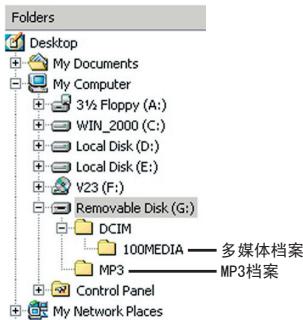
ภาคผนวก: A
การแก้ไขปัญหา
| 摄像机使用相关: | ||
| 问题 | 可能原因 | 解决方法 |
| 摄像机无法正常启动电源 | 电池可能已经没电 | 请更换新电池 |
| 电池安装错误 | 请重新安装电池 | |
| 摄像机电源仍开启,但液晶屏幕并无显示 | 可能是您已将操控杆向左推数次,切换至关闭液晶屏幕的模式,导致屏幕不显示 | 将操控杆向左推启动屏幕显示 |
| 按下「摄录」或「快门」键无法摄影或拍照 | 内存不足 | 清出记忆卡或内建内存中的部分空间 |
| 闪光灯正在充电中 | 请等待闪光灯充电完毕 | |
| SD卡设在写保护模式 | 将SD卡设为可写入状态 | |
| 液晶屏幕显示「内存错误」或「记忆卡错误」讯息,或摄像机无法读取记忆卡 | 记忆卡档案格式与摄像机不兼容 | 使用摄像机「格式化」功能来格式化记忆卡 |
| 记忆卡已损坏 | 请更换记忆卡 | |
| 我并未删除任何档案,但在摄像机中却无法看到所拍摄的照片 | 档案存放于内建内存中 | 请移除SD/MMC卡即可看到您存在内建内存中的档案 |
| 闪光灯无法使用 | 如屏幕显示低电量,表示电力已不足以使闪光灯完全充电 | 请更换新电池或充电 |
ภาคผนวก: A
| 摄像机使用相关: | ||
| 问题 | 可能原因 | 解决方法 |
| 摄像机按任何按键皆无动作 | 摄像机内部软件执行时发生错误 | 取出电池再装入电池,然后重新开机 |
| 拍摄出来的照片或影片过于模糊 | 焦距设置不正确 | 请重新调整焦距至适当位置 |
| 拍摄出来的照片或影片过于阴暗 | 拍摄地点光源不足 | 请补充光源或是使用闪光灯 |
| 摄像机屏幕的画面出现杂讯 | 「频率设置」选项可能与您的所在地不相符 | 请将摄像机的「频率设定」选项调整成与您的所在地相符合。相关信息请参考「Flicker设置表」 |
| 注意:1.拍摄的文件名称的编号会依据拍摄的顺序往上递增呈现,即使重新格式化记忆卡,文件名称的编号也会延续以前的号码继续递增呈现。例如之前最后一张拍摄的图片编号是:PICT0020,后续所拍的照片将在此编号基础上递增,例如PICT0021.2.若您需要摄像机所拍摄的文件从头开始编号,可以将此摄像机恢复出厂设置。3.若您需要将自行转换的文件在摄像机上播放,请避免使用重复编号的文件名称,否则将无法正常显示。如PICT0001.JPG与PICT0001.ASF无法同时显示,其中一个档案将无法显示。 | ||
ภาคผนวก: A
| 当连结摄像机至电脑或电视时: | ||
| 问题 | 可能原因 | 解决方法 |
| 我的电脑无法播放录制的影片 | 电脑并未安装驱动程序或相关软件 | 请安装「Direct X 9.0c」以上版本以及「Windows Media 9.0 Codecs」。如果您有随附的光盘片,请参阅第34页查询软件安装程序。或是上网至微软网站「http://www.microsoft.com」下载相关档案。 |
| 驱动程序安装无法成功 | 安装过程不正常终止 | 请移除驱动程序以及其它相关软件,依照使用说明书中的步骤重新安装 |
| 摄像机在安装驱动程序前已透过USB连接线连结到电脑 | 请先安装驱动程序再将摄像机连结至电脑 | |
| 当连结摄像机至电视时,电视画面无法显示影像 | 摄像机未正确连结至电视机 | 请重新连结摄像机与电视机 |
| 连接摄像机后与其它数字相机或影像撷取装置发生冲突 | 该装置与摄像机不兼容 | 如果发生冲突的情形,请将发生冲突的装置及其驱动程序从电脑中移除 |
ภาคผนวก: A

ตารางการตั้งค่า Flicker
| 国家 | 英国 | 德国 | 法国 | 意大利 | 西班牙 | 荷兰 |
| 设置 | 50Hz | 50Hz | 50Hz | 50Hz | 50Hz | 50Hz |
| 国家 | 葡萄牙 | 美国 | 台湾 | 中国 | 日本 | 韩国 |
| 設定 | 50Hz | 60Hz | 60Hz | 50Hz | 50/60Hz | 60Hz |
หมายเหตุ: การตั้งค่าความถี่กระแสสลับ (Flicker) ขึ้นอยู่กับมาตรฐานความถี่ไฟฟ้าของแต่ละประเทศ

ตารางข้อความระบบ
| 讯息 | 说明 |
| 存储中 | 摄像机正在记录档案中。 |
| 记忆卡写保护 | 假如您插入一张设置为保护状态的SD卡,当摄像机尝试将数据写入时就会出现此讯息。 |
| 没有文件 | 当摄像机设置在【播放】或【MP3音乐】模式,但没有档案可以播放时,就会出现此讯息。 |
| 请更换电池 | 摄像机的电池电力即将耗尽,请立即更换电池。 |
| 内存已满 | 储存媒体的内存已满,而且无法储存更多档案。请更换SD/MMC记忆卡或删除部分档案来空出内存空间。 |
| 记忆卡出错 | 插入的记忆卡格式错误或数据毁损,请更换记忆卡或是格式化记忆卡。 |
| 内存错误 | 摄像机无法存取内建内存里的数据,请格式化内建内存来解决此问题。 |
| 闪光灯充电中 | 摄像机正在为闪光灯充电中。 |
| 文件错误 | 欲存取的档案格式与摄像机并不兼容。 |
| 删除中 | 摄像机正在尝试删除档案中。 |
| 格式化中 | 摄像机正在格式化储存内存。 |
| 设置中 | 摄像机正在执行某项设置动作。 |
ภาคผนวก: B
คำแนะนำสำหรับ ArcSoft MediaConverter
บทนำ
ArcSoft MediaConverter เป็นโปรแกรมแปลงไฟล์มัลติมีเดียที่ทรงพลังและครบวงจร ยูทิลิตี้นี้ช่วยให้คุณแปลงไฟล์ภาพถ่าย วิดีโอ และเพลงเป็นรูปแบบไฟล์ที่เหมาะสมที่สุดสำหรับอุปกรณ์พกพาของคุณได้อย่างรวดเร็วและง่ายดาย คุณสามารถแปลงไฟล์หลายไฟล์และหลายประเภทพร้อมกันได้ ง่ายมาก! เพียงสามขั้นตอนก็เสร็จสิ้น
ความต้องการของระบบ
ในการติดตั้งและใช้งาน MediaConverter ระบบของคุณต้องมีคุณสมบัติขั้นต่ำดังต่อไปนี้:
Microsoft Windows 98 SE/ME/2000/XP (รุ่น Home หรือ Professional)
พื้นที่ฮาร์ดดิสก์ 50 MB
หน่วยความจำ 256 MB
DirectX 9 (แนะนำให้ติดตั้ง DirectX 9c)
Microsoft Windows Media Player 9.0 (สำหรับแปลงไฟล์ WMA และ WMV)
Microsoft Windows 98 SE/ME/2000/XP (รุ่น Home หรือ Professional)
Apple QuickTime 6.5 (สำหรับแปลงไฟล์ MOV)
ภาคผนวก: B
รูปแบบไฟล์ที่รองรับ
การเล่นวิดีโอ
ไฟล์วิดีโอจะถูกแปลงเป็นไฟล์ AVI ที่เข้ารหัส MPEG-4, ไฟล์ WMV หรือไฟล์ ASF ที่เข้ารหัส MPEG-4 (ค่าเริ่มต้น) และคัดลอกไปยังตำแหน่งที่เลือก
ประเภทไฟล์ที่รองรับการแปลง
- AVI (รูปแบบ Microsoft Video 1, Cinepak, Intel Indeo, ไม่บีบอัด ฯลฯ) - MPEG-1 ในรูปแบบ MPEG, MPG, MPE
- DAT (VCD MPEG1)
- MPEG-4 ในรูปแบบ AVI - MPEG-4 WMV ในรูปแบบ ASF - QuickTime MOV
ต้องมี QuickTime 6.5 และ Windows Media Player 9.0 หรือใหม่กว่าเพื่อแปลงไฟล์ QuickTime MOV และ WMV ตามลำดับ
ประเภทไฟล์ที่รองรับการส่งออก
- AVI (MPEG-4 SP) WMV
- ASF (MPEG-4 SP)
ภาคผนวก: B
การแปลงไฟล์
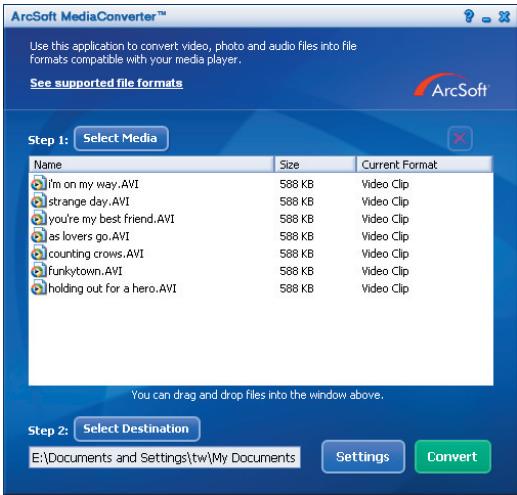
ภาคผนวก: B
ขั้นตอนที่ 1: เลือกสื่อ
เพิ่มไฟล์ที่จะแปลง
1 กดปุ่ม "Select Media (เลือกสื่อ)" 2 จะมีหน้าต่าง "Open" ปรากฏขึ้น โปรดเรียกดูไปยังโฟลเดอร์ที่มีไฟล์ที่คุณต้องการแปลง
ก. ใช้รายการดรอปดาวน์ "Files of type (ประเภทไฟล์)" เพื่อกรองประเภทไฟล์ที่คุณต้องการแสดง ข. ดูตัวอย่างไฟล์ที่ไฮไลต์เพื่อให้แน่ใจว่าเป็นไฟล์ที่คุณต้องการจริงๆ ทำเครื่องหมายที่ช่อง "AutoPlay (เล่นอัตโนมัติ)" เพื่อเริ่มเล่นไฟล์โดยอัตโนมัติเมื่อคุณคลิกที่ไฟล์นั้น
3 โปรดทำซ้ำขั้นตอนที่ 1 และ 2 ข้างต้นจนกว่าคุณจะเพิ่มไฟล์ที่ต้องการทั้งหมดแล้ว นอกเหนือจากการใช้วิธีการข้างต้น คุณยังสามารถลากและวางไฟล์ลงในรายการไฟล์ในหน้าต่างโปรแกรมได้โดยตรง
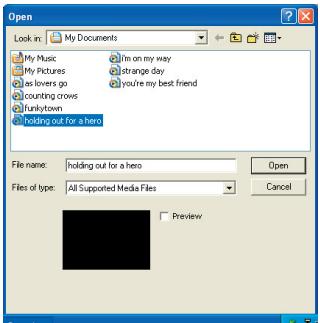
ลบไฟล์
หากต้องการลบไฟล์ออกจากรายการ ให้ไฮไลต์ไฟล์นั้นแล้วคลิกที่ไอคอน "X"
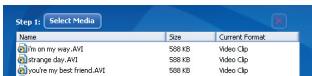
ขั้นตอนที่ 2: เลือกปลายทาง
คลิกปุ่ม "Select Destination (เลือกปลายทาง)" เพื่อเลือกตำแหน่งจัดเก็บไฟล์หลังการแปลง ตำแหน่งจัดเก็บเริ่มต้นคือ "C:\Documents and Settings[ผู้ใช้ปัจจุบัน]\My documents" อย่างไรก็ตาม คุณอาจต้องการจัดเก็บไฟล์ไว้ในอุปกรณ์พกพาของคุณ ในกรณีนี้ โปรดตรวจสอบให้แน่ใจว่าอุปกรณ์ของคุณเชื่อมต่ออย่างถูกต้อง จากนั้นคลิก "Select Destination (เลือกปลายทาง)" และเลือกอุปกรณ์นั้น

□ การตั้งค่า
สามารถเข้าถึงการตั้งค่าโปรแกรมต่างๆ ได้โดยคลิกที่ปุ่ม "Settings (การตั้งค่า)" แต่ละส่วนจะให้คุณเลือกหนึ่งในสองการตั้งค่า "Optimize for the selected device (ปรับให้เหมาะสมสำหรับอุปกรณ์ที่เลือก)" และ "Use custom conversion settings (ใช้การตั้งค่าการแปลงแบบกำหนดเอง)"

- Optimize for the selected device (ปรับให้เหมาะสมสำหรับอุปกรณ์ที่เลือก) นี่คือการตั้งค่าเริ่มต้น โปรแกรมจะตั้งค่าพารามิเตอร์การแปลงโดยอัตโนมัติตามอุปกรณ์ที่คุณเลือก Use custom conversion settings (ใช้การตั้งค่าการแปลงแบบกำหนดเอง) หากคุณเลือกใช้ตัวเลือกนี้ คุณสามารถตั้งค่าพารามิเตอร์การแปลงต่างๆ ได้ด้วยตนเอง
การตั้งค่าวิดีโอ
เมื่อแปลงไฟล์วิดีโอ มีพารามิเตอร์ต่างๆ ให้เลือกหลายแบบ:
- ความละเอียด (ตัวเลือกประกอบด้วย QVGA (320×240) [ค่าเริ่มต้น] และ VGA (640×480))
- รูปแบบไฟล์ (ไฟล์ AVI ที่เข้ารหัส MPEG-4, ไฟล์ WMV หรือไฟล์ ASF ที่เข้ารหัส MPEG-4)
- อัตราบิตวิดีโอ (ตัวเลือกประกอบด้วย 500KB, 1.0MB, 1.5MB, 2.0 MB [ค่าเริ่มต้น], 2.5 MB และ 3.0 MB)
- อัตราบิตเสียง (ตัวเลือกประกอบด้วย 96 KB, 128 KB [ค่าเริ่มต้น], 192 KB)
- อัตราเฟรมต่อวินาที (ตัวเลือกประกอบด้วย [หน่วยเป็น fps] 15.00, 20.00, 24.00, 25.00 [ค่าเริ่มต้น] และ 29.97)
การเลือก "Optimize for the selected device (ปรับให้เหมาะสมสำหรับอุปกรณ์ที่เลือก)" จะใช้ค่าเริ่มต้นตามที่อธิบายไว้ข้างต้น
หลังจากตรวจสอบ/แก้ไขการตั้งค่าต่างๆ แล้ว ให้เลือก "Save (บันทึก)" หรือ "Cancel (ยกเลิก)" เพื่อกลับไปยังหน้าจอหลัก หากคุณทำการเปลี่ยนแปลงที่ต้องการเก็บไว้ ให้คลิก "Save (บันทึก)" มิฉะนั้นให้คลิก "Cancel (ยกเลิก)"
ขั้นตอนที่ 3: การแปลง
เมื่อคุณพร้อม ให้เลือก (ไฮไลต์) ไฟล์ที่ต้องการแปลงจากรายการ จากนั้นคลิกปุ่ม "Convert (แปลง)"

แถบความคืบหน้าจะปรากฏขึ้นเพื่อแสดงสถานะปัจจุบัน ในระหว่างนี้อาจมีหน้าต่างป๊อปอัปต่างๆ ปรากฏขึ้นเพื่อขอให้คุณยืนยันรายการต่างๆ หลังจากไฟล์ทั้งหมดแปลงและบันทึกลงในตำแหน่งที่คุณเลือกแล้ว หน้าต่างป๊อปอัปจะปรากฏขึ้นเพื่อแจ้งให้คุณทราบ
ภาคผนวก: B
การเล่นไฟล์ ASF ที่แปลงแล้วในกล้อง
หากต้องการเล่นคลิปวิดีโอหรือภาพยนตร์ที่แปลงด้วย ArcSoft MediaConverter จากกล้องดิจิทัล MPEG-4 ของคุณ (ใช้ได้กับไฟล์ MPEG-4 ในรูปแบบ ASF เท่านั้น) ให้ทำตามขั้นตอนต่อไปนี้
ขั้นตอนที่ 1
ใส่การ์ดหน่วยความจำ SD/MMC ลงในช่องเสียบการ์ดหน่วยความจำ จากนั้นเชื่อมต่อกล้องเข้ากับคอมพิวเตอร์ผ่านสาย USB คุณสามารถปฏิบัติตามคำแนะนำใน "การเชื่อมต่อกล้องเข้ากับคอมพิวเตอร์" เพื่อดูข้อมูลเพิ่มเติม
ขั้นตอนที่ 2
将计算机上MediaConverter转换的ASF档案储存到您的相机中。
1 复制转换好的ASF档案。 2 开启Windows档案总管并在我的计算机中找出“抽取式磁盘驱动器”。 3 在抽取式磁盘驱动器的图示上按两下。 4 在DCIM档案数据夹上按两下。 5 在100MEDIA档案数据夹上按两下。 6 将档案贴到100MEDIA档案数据夹中。 7 将文件名称变更为PICT * .ASF。
**** 可以是任何从0001至9999的4位数数字。
文件名称必须依照相机的命名原则来命名,这样一来相机才能辨识储存在100MEDIA档案数据夹中的档案。
步骤3
现在您就可以使用播放(模式来于大型LCD显示器上观赏影片片段或电影了!
此套件中的ArcSoft MediaConverter乃是一套为您的数字相机设计的自订版本。您可以光临此网站:http://www.arcsoft.com,以取得更详细的产品信息。
附录:C
系统要求
操作系统:Windows2000/XP
CPU: Pentium III以上
计算机内存:128MB以上
显示卡:64MB,24位真实色彩
光驱:4倍转数以上
软件要求:DirectX 9.0c及Windows Media Player CODEs以上版本
อื่นๆ: อินเทอร์เฟซ USB
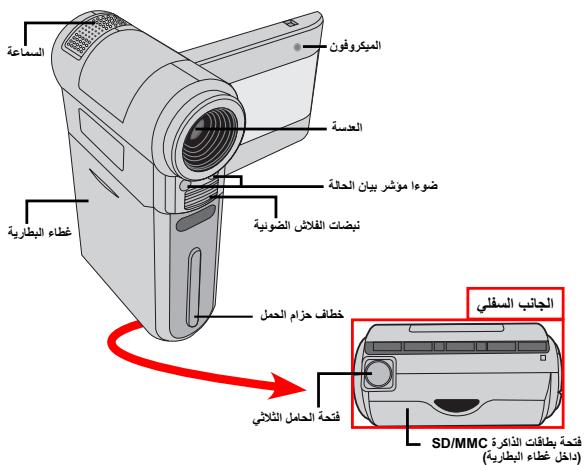
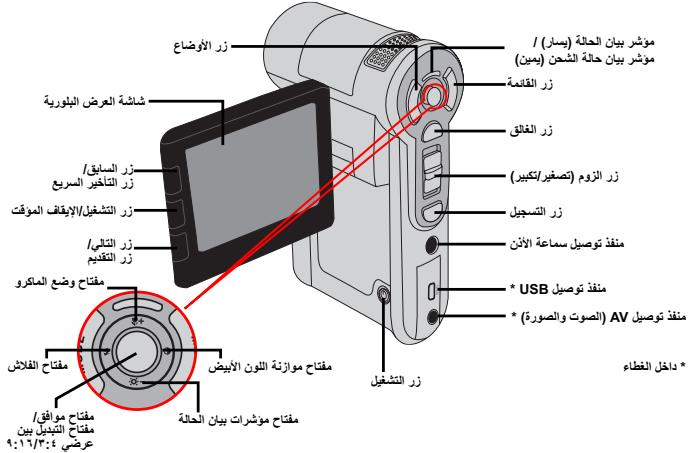
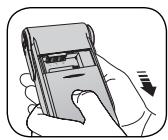
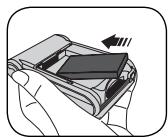
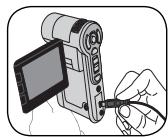
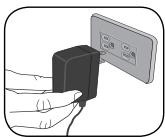
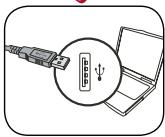
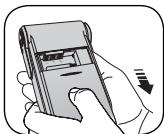
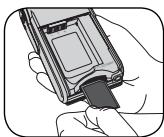
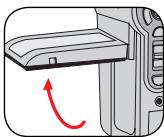
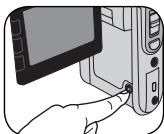
- สำหรับ > 0 และ ≠ 0 จงพิสูจน์ว่า x,y ที่ทำให้ x2 + y2 - 4x + 3 = 0 .
- 1.
(A) ปิดอัตโนมัติ
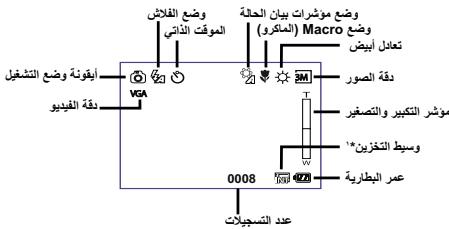
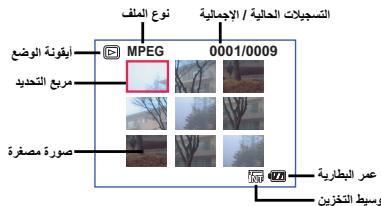

← (la) การตั้งค่า → (e) โหมด → 1jssl (la) ภาษา → jll (la) ตกลง oj le a (la)
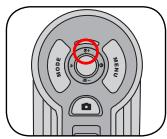
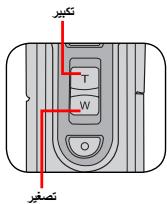
| (∞~iωg3y)∞~pωr. | - |
| (iωg3y)1y~iωg3y) pωr. ~pω0 1X iωg3y pωj √λωe iω * |
ดังนั้น {p}_{2} = {3.11} - 4
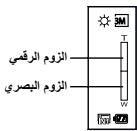
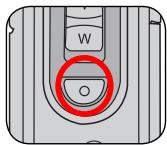
บันทึก (Jus) บันทึก jj jie biai
บันทึก J (j) บันทึก j j 1
a. y. 10000000000000000000000000000000000000000000000000000000000000000
(1)
(Onlll)
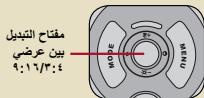
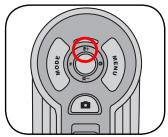
jzjj jzjjbuaa-1
()sall
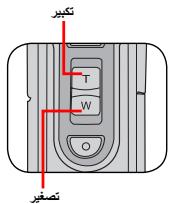
| (∞~ωωγγ) ω~ ωργ | - |
| (ωωγγγ~ωωγγγ) ωργ~ ωρ0 1X ωργρjΔωγγδ* |
ดังนั้น {p}^{a + 1} \mid {x}^{p} - {y}^{p}.
y j 1
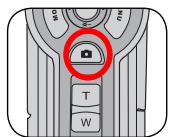
ปุ่ม (j) อัตโนมัติ (J) เปิดทั้งหมด
ดังนั้น {S} {\Delta LHS} = {S} {\Delta HHS} + {S}_{\Delta HHS}
ปุ่ม (j) ชัตเตอร์ กดเพื่อถ่าย
เลือกโหมดถ่ายภาพโดยใช้ปุ่มหมุน
กดปุ่มชัตเตอร์เพื่อบันทึกภาพ
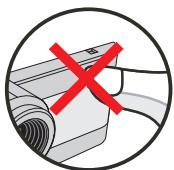
ปุ่ม (j) โหมด
กดปุ่ม OK เพื่อยืนยัน (ปุ่ม) เสียง
ปุ่ม (J) บันทึก กดเพื่อบันทึก
ปุ่ม (J) บันทึก กดเพื่อบันทึก และเลือกตัวเลือก
โหมดการเล่น
(1) เล่น/หยุดชั่วคราว 23.4.5.6.7.8.9.10.11.12.13.14.15.16.17.18.19.20. ตกลง
| الإستعمال | ...الإستعمال | الإستعمال |
| Menu Menu (الإستعمال) OK ملاويات الحرفية و صحيط餐饮和其他餐饮業�務(الإستعمال) | Menu (الإستعمال) OK ملاويات الحرفية和其他餐饮業�務(الإستعمال) | MPEG 00010009 |
| Menu Menu (الإستعمال) OK ملاويات الحرفية和其他餐饮業�務(الإستعمال) | Menu (ال,enough) OK ملاويات الحرفية和其他餐饮業�務(ال,enough) | MPEG 00010009 |
| Menu Menu (ال,enough) OK ملاويات الحرفية和其他餐饮業�務(ال,enough) | Menu (enough) OK ملاويات الحرفية和其他餐饮業�務(ENough) | MPEG 00010009 |
| Menu Menu (ال,enough) OK ملاويات الحرفية和其他餐饮業�務(ENough) | Menu (enough) OK ملاويات الحرفية和其他餐饮業�務(ENough) | MPEG 00010009 |
| Menu Menu (ال,enough) OK ملاويات الحرفية和其他餐饮業�務(ENough) | Menu (enough) OK ملاويات الح侦查和其他餐饮業�務(ENough) | MPEG 00010009 |
| Menu Menu (ال,enough) OK ملاويات الح侦查和其他餐饮業�務(ENough) | Menu (enough) OK ملاويات الح侦查和其他餐饮業�務(ENough) | MPEG 00010009 |
| Menu Menu (ال,enough) OK ملاويات الح侦查和其他餐饮業�務(ENough) | Menu (enough) OK ملاويات الح侦查和其他餐饮業�務(ENough) | MPEG 0001 |
| Menu Menu (ال,enough) OK ملاويات الح侦查和其他餐饮業�務(ENough) | Menu (enough) OK ملاويات الح侦查和其他餐饮業�務(ENough) | MPEG 00010009 |
| Menu Menu (ال,enough) OK ملاويات الح侦查和其他餐饮業�務(ENough) | Menu (enough) OK ملاويات الح侦查其他餐饮業 | MPEG 00010009 |
| Menu Menu (ال,enough) OK ملاويات الح侦查和其他餐饮業 | Menu (enough) OK ملاويات الح侦查和其他餐饮業 | MPEG 00010009 |
| Menu Menu (ال,enough) OK ملاويات الح侦查和其他餐饮業 | Menu (enough) OK ملاويات الح侦查和其他餐饮業 | MPEG 00010009 |
| Menu Menu (ال,enough) OK ملاويات الح侦查和其他餐饮業 | Menu (enough) OK ملاويات الح侦查和其他餐饮業 | |
| Menu Menu (ال,enough) OK ملاويات الح侦查和其他餐饮業 | Menu (enough) OK mla wirati le | |
| Menu Menu (ال,enough) OK mla wirati le | Menu (enough) OK mla wirati le | |
| Menu Menu (ال,enough) OK mla wirati le | Menu (enough) OK mla wirati le | |
| Menu Menu (ال,enough) OK mla wirati le | Menu (enough) OK mla wirati le | |
| Menu Menu (ال,enough) OK mla wirati le | Menu (enough) OK mla wirati le | |
| Menu Menu (ال,enough) OK mla wirati le | Menu (enough) OK mla wirati le | |
| Menu Menu (ال,enough) OK mla wirati le | Menu (enough) OK mla wirati le | |
| Menu Menu (ال,enough) OK mla wirati le | Menu (enough) OK mla wirati le | |
| Menu Menu (ال,enough) OK mlambda lal | Menu (enough) OK mlambda lal | |
| Menu Menu (ال,enough) OK mlambda lal | Menu (enough) OK mlambda lal | |
| Menu Menu (ال,enough) OK mlambda lal | Menu (enough) OK mlambda lal | |
| Menu Menu (ال,enough) OK mlambda lal | Menu (enough) OK mlambda lal | |
| Menu Menu (ال,enough) OK mlambda lal | Menu(ENough) OK mlambda lal | |
| Menu Menu (ال,enough) OK mlambda lal | Menu(ENough) OK mlambda lal | |
| Menu Menu (ال,enough) OK mlambda lal | Menu(ENough) OK mlambda lal | |
| Menu Menu (ال,enough) OK mlambda lal | Menu(ENough) OK mlambda lal | |
| Menu Menu (ال,enough)OK mlambda lal | Menu(ENough) OK mlambda lal | |
| Menu Menu (ال,enough) OK mlambda lal | Menu(ENough) OK mlambda lal | |
| Menu Menu (ال,enough) OK mlambda lal | Menu(ENough) OK mlambda lal | |
| Menu Menu (ال,enough) OK mlambda lal | Menu(ENough) OK mlambda lal |
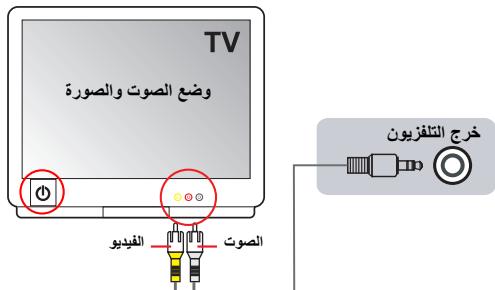
(gall)AVg(j)TVg
| الترجمة | ...الترجمة |
| .(الترجمة) Menu جزر الحرفية | الترجمة الحرفية |
| . . . . . . . . . . . . . . . . . . . . . . . . . . . . . . . . . . . . . . . . . . . . . . . . . . . . . . . . . . . . . . . . . . . . . . . . . . . . . . . . . . . . . . . . . . . . . . . . . . . . . . . . . . . . . . . . . . . . . . . . . . . . . . . . . . . . . . . . . . . . . . . . . . . . . . . . . . . . . . . . . . . . . . . . . . . . . . . . . . . . . . . . . . . . . . . . . . . . . . . . . . (الترجمة) OK نزه الحرفية | الترجمة الحرفية / وعربية / وعربية / وعيلة / وعيلة / وعيلة / وعيلة / وعيلة / وعيلة / وعيلة / وعيلة / وعيلة / وعيلة / وعيلة / وعيلة / وعيلة / وعيلة / وعيلة / وعيلة / وعيلة / وعيلة / وعيلة / وعيلة / وعيلة / وعيلة / وعيلة / وعيلة / وعيلة / وعILA / وعILA / وعILA / وعILA / وعILA / وعILA / وعILA / وعILA / وعILA / وعILA / وعILA / وعILA / وعILA / وعILA / وعILA / وعILA / وعILA / وعILA / وعILA / وعILA / وعILA / وعILA / وعILA / وعILA / وعILA / وعOLA / وعOLA / وعOLA / وعOLA / وعOLA / وعOLA / وعOLA / وعOLA / وعOLA / وعOLA / وعOLA / وعOLA / وعOLA / وعOLA / وعOLA / وعOLA / وعOLA / وعOLA / وعOLA / وعOLA / وعOLA / وعOLA / وعOLA / وعOLA / وعOLA / وعULA / وعULA / وعULA / وعULA / وعULA / وعULA / وعULA / وعULA / وعULA / وعOLA / وعOLA / وعOLA / وعOLA / وعOLA / وعOLA / وعOLA / وعOLA / وعOLA / وعOLA / وعOLA / وعOLA / وعOLA / وعOLA / وعOLA / وعOLA / وعOLA / وعOLA / وعOLA / وعOLA / وعOLA / وعOLA / وعOLA / وعOLA / وعILA / وعILA / وعILA / وعILA / وعILA / وعILA / وعOLA / وعOLA / وعOLA / وعOLA / وعOLA / وعOLA / وعOLA / وعOLA / وعOLA / وعOLA / وعOLA / وعOLA / وعOLA / وعOLA / وعOLA / وعOLA / وعOLA / وعOLA / وعULA / وعOLA / وعOLA / وعOLA / وعOLA / وعOLA / وعOLA / وعOLA / وعOLA / وعOLA / وعOLA / وعOLA / وعOLA / وعOLA / وعOLA / وعOLA / وعOLA / وعOLA / وعOLA / وعOLA / وعOLA / وعOLA / وعOLA / وعOLA / وعULA / وعOLA / وعOLA / وعOLA / وعOLA / وعOLA / وعULA / وعOLA / وعOLA / وعOLA / وعOLA / وعOLA / وعOLA / وعOLA / وعOLA / وعOLA / وعOLA / وعOLA / وعOLA / وعOLA / وعOLA / وعOLA / وعOLA / وعOLA / وعOLA / وعULA / وعOLA / وعOLA / وعOLA / وعOLA / وعOLA / وعLA / وعOLA / وعOLA / وعOLA / وعOLA / وعOLA / وعOLA / وعOLA / وعOLA / وعOLA / وعOLA / وعOLA / وعOLA / وعOLA / وعOLA / وعOLA / وعOLA / وعOLA / وعOLA / وعOLA / وعOLA / وعOLA / وعOLA / وعOLA / وعOLA / وعLA / وعOLA / وعOLA / وعOLA / وعOLA / وعOLA / وعOLA / وعOLA / وعOLA / وعOLA / وعOLA / وعOLA / وعOLA / وعOLA / وعOLA / وعOLA / وعOLA / وعOLA / وعOLA / وعULA / وعOLA / وعOLA / وعOLA / وعOLA / وعOLA / وعILA / وعOLA / وعOLA / وعOLA / وعOLA / وعOLA / وعOLA / وعOLA / وعOLA / وعOLA / وعOLA / وعOLA / وعOLA / وعOLA / وعOLA / وعOLA / وعOLA / وعOLA / وعOLA / وعOLA / وعOLA / وعOLA / وعOLA / وعOLA / وعULA / وعILA / وعOLA / وعOLA / وعOLA / وعOLA / وعOLA / وعOLA / وعOLA / وعOLA / وعOLA / وعOLA / وعOLA / وعOLA / وعOLA / وعOLA / وعOLA / وعOLA / وعOLA / وعOLA / وعOLA / وعOLA / وعOLA / وعOLA / وعOLA / وعLA / وعILA / وعOLA / وعOLA / وعOLA / وعOLA / وعOLA / وعOLA / وعOLA / وعOLA / وعOLA / وعOLA / وعOLA / وعOLA / وعOLA / وعOLA / وعOLA / وعOLA / وعOLA / وعOLA / وعOLA / وعOLA / وعOLA / وعOLA / وعOLA / وعILA / وعOLA / وعOLA / وعOLA / وعOLA / وعOLA / وعOLA / وعOLA / وعOLA / وعOLA / وعOLA / وعOLA / وعOLA / وعOLA / وعOLA / وعOLA / وعOLA / وعOLA / وعOLA / وعULA / وعOLA / وعOLA / وعOLA / وعOLA / وعULA / وعOLA / وعOLA / وعOLA / وعOLA / وعOLA / وعOLA / وعOLA / وعOLA / وعOLA / وعOLA / وعOLA / وعOLA / وعOLA / وعOLA / وعOLA / وعOLA / وعOLA / وعOLA / وعOLA / وعULA / وعOLA / وعOLA / وعOLA / وعOLA / وعULA / وعULA / وعOLA / وعOLA / وعOLA / وعOLA / وعOLA / وعOLA / وعOLA / وعOLA / وعOLA / وعOLA / وعOLA / وعOLA / وعOLA / وعOLA / وعOLA / وعOLA / وعOLA / وعOLA / وعOLA / وعOLA / وعOLA / وعOLA / وعULA / وعOLA / وعULA / وعOLA / وعOLA / وعOLA / وعOLA / وعOLA / وعOLA / وعOLA / وعOLA / وعOLA / وعOLA / وعOLA / وعOLA / وعOLA / وعOLA / وعOLA / وعOLA / وعOLA / وعOLA / وعOLA / وعOLA / وعOLA / وعOLA / وعULA / وعULA / وعOLA / وعOLA / وعOLA / وعOLA / وعOLA / وعOLA / وعOLA / وعOLA / وعOLA / وعOLA / وعOLA / وعOLA / وعOLA / وعOLA / وعOLA / وعOLA / وعOLA / وعOLA / وعULA / وعOLA / وعOLA / وعOLA / وعOLA / وعULA / وعILA / وعOLA / وعOLA / وعOLA / وعOLA / وعOLA / وعOLA / وعOLA / وعOLA / وعOLA / وعOLA / وعOLA / وعOLA / وعOLA / وعOLA / وعOLA / وعOLA / وعOLA / وعOLA / وعULA / وعOLA / وعOLA / وعOLA / وعOLA / وعLA / وعOLA / وعOLA / وعOLA / وعOLA / وعOLA / وعOLA / وعOLA / وعOLA / وعOLA / وعOLA / وعOLA / وعOLA / وعOLA / وعOLA / وعOLA / وعOLA / وعOLA / وعOLA / وعOLA / وعULA / وعOLA / وعOLA / وعOLA / وعOLA / وعLA / وعULA / وعOLA / وعOLA / وعOLA / وعOLA / وعOLA / وعOLA / وعOLA / وعOLA / وعOLA / وعOLA / وعOLA / وعOLA / وعOLA / وعOLA / وعOLA / وعOLA / وعOLA / وعOLA / وعOLA / وعOLA / وعOLA / وعOLA / وعOLA / وعLA / وعULA / وعOLA / وعOLA / وعOLA / وعOLA / وعOLA / وعOLA / وعOLA / وعOLA / وعOLA / وعOLA / وعOLA / وعOLA / وعOLA / وعOLA / وعOLA / وعOLA / وعOLA / وعOLA / وعULA / وعOLA / وعOLA / وعOLA / وعOLA / وعLA / وعLA / وعOLA / وعOLA / وعOLA / وعOLA / وعOLA / وعOLA / وعOLA / وعOLA / وعOLA / وعOLA / وعOLA / وعOLA / وعOLA / وعOLA / وعOLA / وعOLA / وعOLA / وعOLA / وعOLA / وعOLA / وعOLA / وعOLA / وعOLA / وعULA / وعLA / وعOLA / وعOLA / وعOLA / وعOLA / وعOLA / وعOLA / وعOLA / وعOLA / وعOLA / وعOLA / وعOLA / وعOLA / وعOLA / وعOLA / وعOLA / وعOLA / وعOLA / وعOLA / وعOLA / وعOLA / وعOLA / وعOLA / وعOLA / وعLA / وعLA / وعOLA / وعOLA / وعOLA / وعOLA / وعOLA / وعOLA / وعOLA / وعOLA / وعOLA / وعOLA / وعOLA / وعOLA / وعOLA / وعOLA / وعOLA / وعOLA / وعOLA / وعOLA / وعLA / وعLA / وعOLA / وعOLA / وعOLA / وعOLA / وعLA / وعLA / وعOLA / وعOLA / وعOLA / وعOLA / وعOLA / وعOLA / وعOLA / وعOLA / وعOLA / وعOLA / وعOLA / وعOLA / وعOLA / وعOLA / وعOLA / وعOLA / وعOLA / وعOLA / وعULA / وعOLA / وعOLA / وعOLA / وعOLA / وعLA / وعILA / وعOLA / وعOLA / وعOLA / وعOLA / وعOLA / وعOLA / وعOLA / وعOLA / وعOLA / وعOLA / وعOLA / وعOLA / وعOLA / وعOLA / وعOLA / وعOLA / وعOLA / وعOLA / وعLA / وعLA / وعOLA / وعOLA / وعOLA / وعOLA / وعULA / وعOLA / وعOLA / وعOLA / وعOLA / وعOLA / وعOLA / وعOLA / وعOLA / وعOLA / وعOLA / وعOLA / وعOLA / وعOLA / وعOLA / وعOLA / وعOLA / وعOLA / وعOLA / وعOLA / وعLA / وعLA / وعOLA / وعOLA / وعOLA / وعLA / وعLA / وعOLA / وعOLA / وعOLA / وعOLA / وعOLA / وعOLA / وعOLA / وعOLA / وعOLA / وعOLA / ... |
(1) กล้อง
(Aa)เมนู
| الإستعمال | الإستعمال | الإستعمال | الإستعمال |
| ,(الإستعمال) 1. iced oiced wasswaf Āس بعس | ((الإستعمال) 1) 1M | 10 mega-pixel camcorderie (الإستعمال) 1. iced oiced wasswaf Āس بعس | Resolution (الإستعمال) |
| ,(ال,enforced) 1. iced oiced wasswaf Āس بعس | ((ال,enforced) 3M | ||
| ,(ال,enforced) 2. iced oiced wasswaf Āس بعس | ((ال,enforced) 5M | 1. iced oiced wasswaf Āس بعس | |
| ,(ال,enforced) 3. iced oiced wasswaf Āس بعس | ((ال,enforced) 10M | (ال,enforced) 1M | |
| ,(ال,enforced) 4. iced oiced wasswaf Āس بعس | ((ال,enforced) 1) 1M | 12 mega-pixel camcorderie (ال,enforced) 1. iced oiced wasswaf Āس bعس | |
| ,(ال,enforced) 5. iced oiced wasswaf Āس بعس | ((ال,enforced) 3M | 14. iced oiced wasswaf Āس bعس | |
| ,(ال,enforced) 6. iced oiced wasswaf Āس bعس | ((ال,enforced) 5M | (ال,enforced) 1M | |
| ,(ال,enforced) 7. iced oiced wasswaf Āس bعس | ((ال,enforced) 12M | ||
| .(ال,enforced) 8. iced oiced wss wss wss wss wss wss wss wss wss wss wss wss wss wss wss wss wss wss wss wss wss wss wss wss wss wss wss wss wss wss wss wss wss wss wss wss wss wss wss wss wss wss wss wss wss wss wss wss wss wss wess wss wss wss wss wss wss wss wss wss wss wss wss wss wss wss wss wss wss wss wss wss wss wss wss wss wss wss wss wss wss wss wss wss wss wss wss wss wss wss wss wss wss wss wss wss wss wss wss wss wass wss wss wss wss wss wss wss wss wss wss wss wss wss wss wss wss wss wss wss wss wss wss wss wss wss wss wss wss wss wss wss wss wss wss wss wss wss wss wss wss wss wss wss wss wss wss wss wss wss wiss wss wss wss wss wss wss wss wss wss wss wss wss wss wss wss wss wss wss wss wss wss wss wss wss wss wss wss wss wss wss wss wss wss wss wss wss wss wss wss wss wss wss wss wss wss wss wss wss wss wdd | ((ال,enforced) Off/(ال,enforced) On) | Date Stamp (ال,enforced) Stabilizer | (ال,enforced) Stabilizer |
| (ال,enforced) Off/(ال,enforced) On) | ((ال,enforced) Auto) | (ال,enforced) | (ال,enforced) WB (ال,enforced) WBS (ال,enforced) |
| (ال,enforced) | (ال,enforced) Sunny) | ||
| (ال,enforced) | (ال,enforced) Cloudy) | ||
| (ال,enforced) | (ال,enforced) Fluorescent) | ||
| (ال,enforced) | (ال,enforced) Tungsten) | ||
| (ال,enforced) | (ال,enforced) On | (ال,enforced) | (ال,enforced) |
| (ال,enforced) | (ال,enforced) On | (ال,enforced) | (ال,enforced) |
กล้อง
| الإستعمال | الترجمة | الإستعمال |
| الإستعمال الحرفية الحرفية الحرفية الحرفية الحرفية الحرفية الحرفية الحرفية الحرفية الحرفية الحرفية الحرفية الحرفية الحرفية الحرفية الحرفية الحرفية الحرفية الحرفية الحرفية الحرفية الحرفية الحرفية الحرفية الحرفية الحرفية الحرفية الحرفية الحرفية الحرفية الحرفية الحرفية الحرفية الحرفية EXCIDE | (الإستعمال) Auto | (الإستعمال) Flash |
| الإستعمال الحرفية الحرفية الحرفية الحرفية EXCIDE | (الإستعمال) On | |
| الإستعمال الحرفية EXCIDE | (الإستعمال) Off | |
| الإستعمال الحرفية EXCIDE | (الإستعمال) Normal | Effect (الإستعمال) |
| الإستعمال الحرفية EXCIDE | (الإستعمال) B&W | |
| الإستعمال الحرفية EXCIDE | (الإستعمال) Classic | |
| الإستعمال الحرفية EXCIDE | +2~2 | Exposure (الإستعمال) Selftimer (الإستعمال) |
| الإستعمال EXCIDE | (الإستعمال) Off/(الإستعمال) On | Selftimer (الإستعمال) |
| (.OSD) | (.執業) Off/(執業) On | Icon (الإستعمال) |
| (.執業) 480 × 640) VGA | VGA | (الإستعمال) Video |
| (.執業) 240 × 320) QVGA | QVGA | |
| (執業) 125 × 125) مصحيى بعبيع بعبيع بعبيع بعبيع بعبيع بعبيع بعبيع بعبيع بعبيع بعبيع بعبيع بعبيع بعبيع بعبيع بعبيع بعبيع بعبيع بعبيع بعبيع بعبيع بعبيع بعبيع بعبيع بعبيع بعبيع بعبيح بعبيح بعبيح بعبيح بعبيح بعبيح بعبيح بعبيح بعبيح bعبيح bعبيح bعبيح bعبيح bعبيح bعبيح bعبيح bعبيح bعبيح bعبيح bعبيح bعبيح bعبيح bعبيح bعبيح bعبيح bعبيح bعبيح bعبيح bعبيح bعبيح bعبيح bعبيح bعبيح bعبيح | (執業) Off/(執業) On | NightShot (الإستعمال) |
| (執業) 105 × 105) مصحيى بعبيع بعبيع بعبيع بعبيع بعبيع بعبيع بعبيع بعبيع بعبيع bعبيح bعبيح bعبيح bعبيح bعبيح bعبيح bعبيح bعبيح bعبيح bعبيح bعبيح bعبيح bعبيح bعبيح bعبيح bعبيح bعبيح bعبيح bعبيح bعبيح bعبيح bعبيح bعبيح bعبيح bعبي胱 bعبي胱 bعبي胱 bعبي胱 bعبي胱 bعبي胱 bعبي胱 bعبي胱 bعبي胱 bعبي胱 bعبي胱 bعبي胱 bعبي胱 bعبي胱 bعبي胱 bعبي胱 bعبي胱 bعبي胱 bعبي胱 bعبي胱 bعبي胱 bعبي胱 bعبي胱 bعبي胱 bعبي胱 bعبيwhel bعبي胱 bعبي胱 bعبي胱 bعبي胱 bعبي胱 bعبي胱 bعبي胱 bعبي胱 bعبي胱 bعبي胱 bعبي胱 bعبي胱 bعبي胱 bعبي胱 bعبي胱 bعبي胱 bعبي胱 bعبي胱 bعبي胱 bعبي胱 bعبي胱 bعبي胱 bعبي胱 bعبي胱 bعبيWX b. (الإستعمال) | 10~1 | Photo-Frame (الإستعمال) |
| . | 0 | |
| . | (執業) Off/(執業) On | Two-in-One (الإستعمال) |
(2) กรอบรูปสองในหนึ่ง
1 1
(1) การเล่น
← (L) การเล่น
| الإستعمال | الترجمة | الترجمة |
| الإستعمال الحرفية | Yes/(丫) No (الترجم) | Delete One (الترجم) |
| (.الترجمة / مصحيط بعبيعة / مصحيط بعبيعة / مصحيط بعبيعة / مصحيط بعبيعة / مصحيط بعبيعة / مصحيط بعبيعة / مصحيط بعبيعة / مصحيط بعبيعة / مصحيط بعبيعة / مصحيط بعبيعة / مصحيط بعبيعة / مصحيط بعبيعة/ MPEG餐饮业 | Yes/(丫) No (الترجم) | Delete All (الترجم) |
| - | Slide Show (الترجم) (عربية) | |
| .PictBridge مصحيط بعبيعة / مصحيط بعبيعة / مصحيط بعبيعة / مصحيط بعبيعة / مصحيط بعبيعة / مصحيط بعبيعة / مصحيط بعبيعة/ | (الترجم) One | (الترجم) Print |
| .PictBridge مصحيط بعبيعة / مصحيط بعبيعة / مصحيط بعبيعة / مصحيط بعبيعة / مصحيط بعبيعة/ | (USLI) ALL | |
| .الترجمة/cancel | (+الترجم) Cancel |
- ydsIy cIa 2345678901011
Jus USB Jus Jus Jus PictBridge aeg aag aag aag aag aag aag aag aag aag
(ogall) เสียง
山 山 山 (204) เสียง 山 山 JJJJJJJJJJJJJJJJJJJJJJJJJJJJJJJJJJJJJJJ
| الإستعمال | الإستعمال |
| الإستعمال الحرفية | Delete One (الإستعمال) |
| الإستعمال الحرفية الحرفية | Delete All (الإستعمال) |
(1) การตั้งค่า
← () การตั้งค่า 品 出 Jai 出 (204
| الإستعمال | الترجمة | الترجمة |
| سيلة الحرفية و الحرفية | - | Date & Time (الإستعمال) |
| سيلة الحرفية / مصحيط / مصحيط / مصحيط / مصحيط / مصحيط / مصحيط / مصحيط / مصحيط / مصحيط / مصحيط / مصحيط / مصحيط / مصحيط / مصحيط / مصحيط / مصحيط / مصحيط / مصحيط / مصحيط / مصحيط / مصحيted / مصحيط / مصحيted / مصحيted / مصحيted / مصحيted / مصحيted / مصحيted / مصحيted / مصحيted / مصحيted / مصحيted / مصحيted / مصحيted / مصحيted / مصحيted / مصحيted / مصحيted / مصحيted / مصحيted / مصحيted / مصحيted / مصحيITED / مصحيITED / مصحيITED / مصحيITED / مصحيITED / مصحيITED / مصحيITED / مصحيITED / مصحيITED / مصحيITED / مصحيITED / مصحيITED / مصحيITED / مصحيITED / مصحيITED / مصحيITED / مصحيITED / مصحيITED / مصحيITED / مصحيITED / مصحيted / مصحيITED / مصحيITED / مصحيITED / مصحيITED / مصحيITED / مصحيITED / مصحيITED / مصحيITED / مصحيITED / مصحيITED / مصحيITED / مصحيITED / مصحيITED / مصحيITED / مصحيITED / مصحيITED / مصحيITED / مصحيITED / مصحيited / مصحيITED / مصحيITED / مصحيITED / مصحيITED / مصحيITED / مصحيITED / مصحيITED / مصحيITED / مصحيITED / مصحيITED / مصحيITED / مصحيITED / مصحيITED / مصحيITED / مصحيITED / مصحيITED / مصحيITED / مصحيITED / مصحيITED / مصحيited / مصحيited / مصحيITED / مصحيITED / مصحيITED / مصحيITED / مصحيITED / مصحيITED / مصحيITED / مصحيITED / مصحيITED / مصحيITED / مصحيITED / مصحيITED / مصحيITED / مصحيITED / مصحيITED / مصحيITED / مصحيITED / مصحيITED / مصحيited / مصحيت / مصحيت / مصحيت / مصحيت / مصحيت / مصحيت / مصحيت / مصحيت / مصحيت / مصحيت / مصحيت / مصحيت / مصحيت / مصحيت / مصحيت / مصحيت / مصحيت / مصحيت / مصحيت / مصحيت / مصحيITED / مصحيITED / مصحيITED / مصحيITED / مصحيITED / مصحيITED / مصحيITED / مصحيITED / مصحيITED / مصحيITED / مصحيITED / مصحيITED / مصحيITED / مصحيITED / مصحيITED / مصحيITED / مصحيITED / مصحيITED / مصحيITED / مصحيTed / مصحيت / مصحيت / مصحيت / مصحيت / مصحيت / مصحيITED / مصحيITED / مصحيITED / مصحيITED / مصحيITED / مصحيITED / مصحيITED / مصحيITED / مصحيITED / مصحيITED / مصحيITED / مصحيITED / مصحيITED / مصحيITED / مصحيited / مصحيITED / مصحيITED / مصحيITED / مصحيITED / مصحيited / مصحيITED / مصحيITED / مصحيITED / مصحيITED / مصحيITED / مصحيITED / مصحيITED / مصحيITED / مصحيITED / مصحيITED / مصحيITED / مصحيITED / مصحيITED / مصحيITED / مصحيited / مصحيITED / مصحيITED / مصحيITED / مصحيITED / مصحيTed / مصحيت / مصحيت / مصحيت / مصحيITED / مصحيITED / مصحيITED / مصحيITED / مصحيITED / مصحيITED / مصحيITED / مصحيITED / مصحيITED / مصحيITED / مصحيITED / مصحيITED / مصحيITED / مصحيITED / مصحيITED / مصحيITED / مصحيTed / مصحيت / مصحيت / مصحيITED / مصحيITED / مصحيITED / مصحيITED / مصحيITED / مصحيITED / مصحيITED / مصحيITED / مصحيITED / مصحيITED / مصحيITED / مصحيITED / مصحيITED / مصحيITED / مصحيITED / مصحيITED / مصحيITED / مصحيTed / مصحيت / مصحيITED / مصحيITED / مصحيITED / مصحيITED / مصحيITED / مصحيITED / مصحيITED / مصحيITED / مصحيITED / مصحيITED / مصحيITED / مصحيITED / مصحيITED / مصحيITED / مصحيITED / مصحيITED / مصحيITED / مصحيITED / مصحيTed / مصحيITED / مصحيITED / مصحيITED / مصحيITED / مصحيITED / مصحيITED / مصحيITED / مصحيITED / مصحيITED / مصحيITED / مصحيITED / مصحيITED / مصحيITED / مصحيITED / مصحيITED / مصحيITED / مصحيITED / مصحيITED / مصحيITED / مصحيTED / مصحيTed / مصحيITED / مصحيITED / مصحيITED / مصحيITED / مصحيITED / مصحيITED / مصحيTed / مصحيITED / مصحيTed / مصحيTed / مصحيTed / مصحيTed / مصحيTed / مصحيTed / مصحيTed / مصحيTed / مصحيTed / مصحيTed / مصحيTed / مصحيTed / مصحيTed / مصحيTed / مصحيTed / مصحيTed / مصحيTed / مصحيTed / مصحيTed / مصحيTed / مصحيTED / مصحيTed / مصحيTed / مصحيTed / مصحيTed / مصحيTed / مصحيTed / مصحيTed / مصحيTed / مصحيTed / مصحيTed / مصحيTed / مصحيTed / مصحيTed / مصحيTed / مصحيTed / مصحيTed / مصحيTed / مصحيTed / مصحيTed / مصحي Ted / مصحيTed / مصحيTed / مصحيTed / مصحيTed / مصحيTed / مصحيTed / مصحيTed / مصحيTed / مصحيTed / مصحيTed / مصحيTed / مصحيTed / مصحيTed / مصحيTed / مصحيTed / مصحيTed / مصحيTed / مصحيTed / مصحيTed / مصحي ted / مصحيTed / مصحيTed / مصحيTed / مصحيTed / مصحيTed / مصحيTed / مصحيTed / مصحيTed / مصحيTed / مصحيTed / مصحيTed / مصحيTed / مصحيTed / مصحيTed / مصحيTed / مصحيTed / مصحيTed / مصحيTed / مصحيTed / مصحي TED / مصحيTed / مصحيTed / مصحيTed / مصحيTed / مصحيTed / مصحيTed / مصحيTed / مصحيTed / مصحيTed / مصحيTed / مصحيTed / مصحيTed / مصحيTed / مصحيTed / مصحيTed / مصحيTed / مصحيTed / مصحيTed / مصحيTed / مصحيTES / (الإستعمال) | (الإستعمال) | |
| الإستعمال | (الإستعمال) | |
| مصحيTed / مصحيTed / مصحيTed / مصحيTed / مصحيTed / مصحيTed / مصحيTed / مصحيTed / مصحيTed / مصحيTed / مصحيTed / مصحيTed / مصحيTed / مصحيTed / مصحيTed / مصحيTed / مصحيTed / مصحيTed / مصحيTed / مصحيTed / msc | (الإستعمال) | |
| مصحيTed / مص鮮/مص鮮/مص鮮/مص鮮/مص鮮/مص鮮/مص鮮/مص鮮/مص鮮/مص鮮/مص鮮/مص鮮/مص鮮/مص鮮/مص鮮/مص鮮/مص鮮/مص鮮/مص鮮/مص鮮/مص鮮/مص鮮/مص鮮/مص鮮/مص鮮/مص鮮/мع/مع/مع/مع/مع/مع/مع/مع/مع/مع/مع/مع/مع/مع/مع/مع/مع/مع/مع/مع/مع/مع/مع/مع/مع/مع/مع/مع/مع/مع/مع/مع/مع/مع/م尋/م尋/م尋/م尋/م尋/م尋/م尋/م尋/م尋/م尋/م尋/م尋/م尋/م尋/م尋/م尋/م尋/م尋/م尋/م尋/م尋/م尋/م尋/م尋/م尋/م尋/م尋/م尋/م尋/م尋/م尋/م尋/م尋/م尋 | (الإستعمال) | |
| مص鮮/مص鮮/مص鮮/مص鮮/مص鮮/مص鮮/مص鮮/مص鮮/مص鮮/مص鮮/مص鮮/مص鮮/مص鮮/مص鮮/مص鮮/مص鮮/مص鮮/مص鮮/مص鮮/مص鮮/مص鮮/مص鮮/مص鮮/مص鮮/مص鮮 | (الإستعمال) | |
| مص鮮/مص鮮/مص鮮/مص鮮/مص鮮/مص鮮/مص鮮/مص鮮/مص鮮/مص鮮/مص鮮/مص鮮/مص鮮/مص鮮/مص鮮/مص鮮/مص鮮/مص鮮/مص鮮/مص鮮/مص鮮/مص鮮/مص鮮/مص鮮/мع/мع/مع/مع/مع/مع/مع/مع/مع/مع/م尋/م尋/م尋/م尋/م尋/م尋/م尋/م尋/م尋/م尋/م尋/م尋/م尋/م尋/م尋/م尋/م尋/م尋/م尋/م尋/م尋/م尋/م尋/م尋/م寻找/م尋/م尋/م尋/م尋/م尋/م尋/م尋/م尋/م尋/م尋/م尋/م尋/م尋/م尋/م尋/م尋/م尋/م尋/م尋/م尋/م尋/م尋/م尋/م尋/م尋/م尋/م尋/م尋/م尋/م尋/م尋/م尋/م尋 /msc | (الإستعمال) | |
| (msc) | (الإستعمال) | |
| مع/مع/مع/مع/مع/مع/مع/مع/مع/م尋/م尋/م尋/م尋/م尋/م尋/م尋/م尋/م尋/م尋/م尋/م尋/م尋/م尋/م尋/م尋/م尋/م尋/م尋/م尋/م尋/م尋/م尋/م尋/mc | (الإستعمال) | |
| (mmc) | (الإستعمال) | |
| مف disappearing/مف disappearing/مف disappearing/مف disappearing/مف disappearing/مف disappearing/مف disappearing/مف disappearing/مف disappearing/مف disappearing/مف disappearing/مف disappearing/مف disappearing/مف disappearing/مف disappearing/مف disappearing/مف disappearing/مف disappearing/مف disappearing/مف disappearing/مف disappearing/مف disappearing/مف disappearing/مف disappearing/مف disappearing/مف disappearing | (الإستعمال) | |
| (الإستعمال) | (الإستعمال) |
(2) (1) การตั้งค่า
| الإستعمال | الترجمة | الإستعمال |
| الإستعمال بعبيعة الحرفية الحرفية الحرفية الحرفية الحرفية الحرفية الحرفية الحرفية الحرفية الحرفية الحرفية الحرفية الحرفية الحرفية الحرفية الحرفية الحرفية الحرفية الحرفية الحرفية الحرفية الحرفية الحرفية الحرفية الحرفية الحرفية الحرفية الحرفية الحرفية الحرفية الحرفية الحرفية الحرفية الحرفية EXERCISE | (الإستعمال) Menu | USB Mode (USB MODE) |
| (الإستعمال) Disk | ||
| (ال,enGLISH) Printer | ||
| الإستعمال / مشارف / نetwork | /(ال,enGLISH) On (ال,enGLISH) Off | Start Movie (Start Movie) |
:J#glllcl12c1,12
| الإستعمال | الإستعمال | الإستعمال | الإستعمال | الإستعمال | الإستعمال | الإستعمال | الإستعمال |
| الإستعمال | الإستعمال | الإستعمال | الإستUTION | الإستUTION | الإستUTION | الإستUTION | الإستUTION |
| الإستعمال | الإستUTION | الإستUTION | الإستورع | الإستورع | الإستورع | الإستورع | ال,enough |
| ال,enough | ال,enough | ال,enough | ال,enough | ال,enough | ال,enough | ال,enough | ال,enough |
aalall aalll jauad uill juaa ge jaoaall dla! aai:
yjy jy jy jy jy
| الإستعمال | الإستعمال |
| الإستعمال بعبيعة | الإستعمال |
| الإستعمال الحرفية | الإستعمال |
| الإستعمال INTERNETICHEALE ENGLISH LANGUAGE AND THE USE OF A NEW WORD OF ART | الإستعمال |
| الإستعمال INTERNETICHEALE ENGLISH LANGUAGE AND THE USE OF AN ARTICLE OF ART | (الإستعمال) |
| الإستعمال | الإستعمال |
| (الإستعمال) الحرفية الحرفية | الإستعمال |
| 11. | 14. |
| (الإستعمال × 75) VGA违法犯罪 liability * | الإستعمال × 75行政处罚 * |
| JPEG违法 liability ** | |
| (197.×107.) Liability o le违法犯罪 liability *** |
__SUPPIMER__
| \( \left( {{\mathrm{a}}_{\mathrm{{Hb}}} - {\mathrm{b}}_{\mathrm{{Hb}}}}\right) \) | \( \left( {{\mathrm{a}}_{\mathrm{{Hb}}} + {\mathrm{b}}_{\mathrm{{Hb}}}}\right) \) | \( \left( {{\mathrm{a}}_{\mathrm{{Hb}}} - {\mathrm{b}}_{\mathrm{{Hb}}}}\right) \) | |
| \( \left| {\mathrm{V}}_{\mathrm{{Hb}}}{}^{\prime }\right| /\mathrm{L} \) | QVGA | VGA | |
| 9. | \( \gamma \mathrm{T} \) | Y | \( \left( {{\mathrm{c}}_{\mathrm{{Hb}}} - {\mathrm{c}}_{\mathrm{{Hb}}}1,{7\lambda }}\right) \mathrm{{SD}}/\mathrm{{MMC}} \) \( {}^{\text{①}} \) |
| 11. | \( \xi \mathrm{\;T} \) | 12 | \( \left( {{\mathrm{c}}_{\mathrm{{Hb}}} - {\mathrm{c}}_{\mathrm{{Hb}}}1,{7\lambda }}\right) \mathrm{{SD}}/\mathrm{{MMC}} \) \( {}^{\text{①}} \) |
| \( {\mathrm{T}}_{\mathrm{A}} \) . | \( \eta \mathrm{T} \) | \( {\gamma }_{\Lambda } \) | \( \left( {{\mathrm{c}}_{\mathrm{{Hb}}} - {\mathrm{c}}_{\mathrm{{Hb}}}1,{0.1}\lambda }\right) \mathrm{{SD}}/\mathrm{{MMC}} \) \( {}^{\text{①}} \) |
| \( {\mathrm{V}}_{\mathrm{A}} \) . | \( 1{\lambda }_{\mathrm{A}}\delta \) | \( {\sigma }_{\mathrm{T}} \) | \( \left( {{\mathrm{c}}_{\mathrm{{Hb}}} - {\mathrm{c}}_{\mathrm{{Hb}}}1}\right) \mathrm{{SD}}/\mathrm{{MMC}} \) \( {}^{\text{①}} \) |
| \( 2\mathrm{S}\left( \mathrm{{ll}}\right) \) \( \delta \) 精准 | \( \delta \) 精准 | ||||
| Lag 17 | Lag 1. | p0 | Lag 1 | Lag 1 | |
| 0 . | V . | 17 . | rr . | 09 . | (C) \( \left( {{\mu }_{1} + {\mu }_{2}}\right) \) SD/MMC 题题 |
| 1 . | 15 . | 17 . | £7 . | 1.8 . | (C) \( \left( {{\mu }_{1} + {\mu }_{3}}\right) \) SD/MMC 题题 |
| r . | 19 . | 07 . | 47 . | r.A. | (C) \( \left( {{\mu }_{1} + {\mu }_{3}}\right) \) SD/MMC 题题 |
| 6 . | 0A . | 1.5 . | 1 A5 . | £13 . | (C) \( \left( {{\mu }_{1} + {\mu }_{3}}\right) \) SD/MMC 题题 |
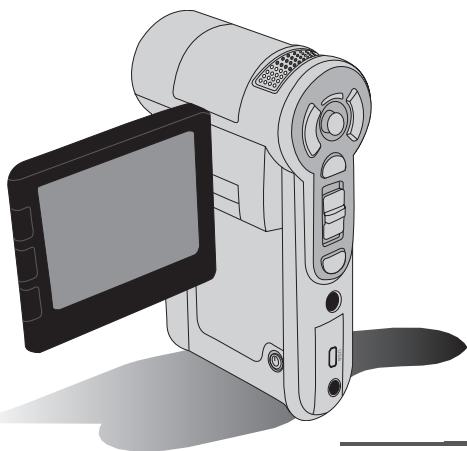
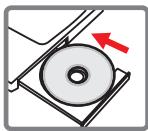
a (ll) Next yj jy jy Install Shield Wizard

Direct X 9.0c
Direct X 9.0c cuiy jiu yu juyi juyi juyi juyi juyi juyi juyi juyi juyi juyi juyi juyi juyi juyi juyi juyi juyi juyi juyi juyi juyi juyi juyi juyi juyi juyi juyi juyi juyi juyi juyi juyi juyi juyi
y j 90Cj Drect X 9.0c,Windows Media Player
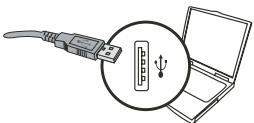
USBJg
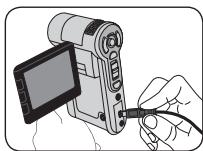
USB
ดิสก์ (Disk)
y
พอร์ต USB "USB"
:USB

(1) การตั้งค่า { ว่าง ว่าง ว่าง ว่าง ว่าง ว่าง ว่าง ว่าง ว่าง ว่าง ว่าง ว่าง ว่าง ว่าง ว่าง } ← (2) โหมด jj J
| العربية و صحي的女孩 مصطفى بعس و صحي علاء مصطفى بعس و صحي علاء مصطفى بعس | (العربية) Menu | USB Mode (USB MODE) |
| العربية و ص pedestر (العربية و ص pedestر) و ص pedestر و ص pedestر | (العربية) Disk |
:Windows 2000/XP
เชื่อมต่ออุปกรณ์ USB เข้ากับพอร์ต USB ของคอมพิวเตอร์
กดปุ่ม ( ) ค้างไว้ แล้วเสียบปลั๊กไฟ -1
.(j)หยุด (USB)
(1) (2)
J 1 J 1 J 1 J 1 J 1 J 1 J 1 J 1 J 1 J 1 J 1 J 1 J 1 J 1 J 1 J 1 J 1 J 1 J 1 J 1 J 1 J 1 J 1 J 1 J 1 J 1 J 1 J 1 J 1 J 1 J 1 J 1 J 1 J 1 J
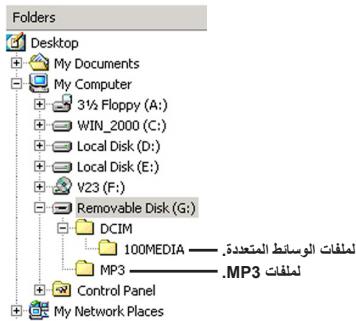
| الترجمة | الترجمة | الترجمة |
| الترجمة الحرفية | الترجمة الحرفية | الترجمة الحرفية |
| الترجمة الحرفية | الترجمة الحرفية | الترجمة الحرفية |
| الترجمة الحرفية | الترجمة الحرفية | الترجمة الحرفية |
| الترجمة الحرفية | الترجمة الحرفية | الترجمة الحرفية |
| الترجمة الحرفية | الترجمة الحرفية | الترجمة الحرفية |
| الترجمة الحlderlynسعة | الترجمة الحlderlynسعة | الترجمة الحlderlynسعة |
| الترجمة الحlderlynسعة | الترجمة الحlderlynسعة | الترجمة الحlderlynسعة |
| الترجمة الحlderlynسعة | الترجمة الحlderlynسعة | الترجمة الحlderlynسعة |
| الترجمة الحlderlynسعة | الترجمة الحlderlynسعة | الTRLLE |
| الترجمة الحlderlynسعة | الTRLLE | الTRLLE |
| الترجمة الحlderlynسعة | الTRLLE | الTRLLE |
| الترجمة الحlderlynسعة | الTRLLE | الTRLLE |
| الترجمة الحlderlynسعة | الTRLLE | الTRLLE |
| الترجمة الحlderlynسعة | الTRLLE | الTRLLE |
| الترجمة الحlderlynسعة | الTRLLE | الTRLLE- |
| الترجمة الحlderlynسعة | الTRLLE | الTRLLE- |
| الترجمة الحlderlynسعة | الTRLLE | الTRLLE- |
| الترجمة الحlderlynسعة | الTRLLE | الTRLLE- |
| الترجمة الحlderlynسعة | الTRLLE | الTRLLE- |
| الترجمة الحlderlynسعة | الTRLLE | الTRLLE |
| الترجمة الحlderlynسعة | الTRLLE | الTRLLE |
| الترجمة الحlderlynسعة | الTRLLE | الTRLLE |
| الTRLLE | الTRLLE | الTRLLE |
| الTRLLE | الTRLLE | الTRLLE |
| الTRLLE | الTRLLE | الTRLLE |
| الTRLLE | الTRLLE | الTRLLE |
| الTRLLE | الTRLLE | الTRLLE |
| الTRLLE | الTRLLE | الTRLLE |
| الTRLLE | الTRLLE | الTRLLE |
| الTRLLE | ||
| الTRLLE | ||
| الTRLLE | ||
| الTRLLE | ||
| الTRLLE | ||
| الTRLLE | ||
| الTRLLE | ||
| الTRLLE | ||
| الTRLLE | ||
| الTRLLE | ||
| الTRLLE | ||
| الTRLLE | ||
| الTRLLE | ||
| الله | الإستعمال | الإستعمال |
| الله | الإستعمال | الإستعمال |
| الله | الإستعمال | الإستعمال |
| الله | الإستعمال | الإستUTION |
| الله | الإستUTION | الإستUTION |
| الله | الإستUTION | الإستUTION |
| الله | الإستUTION | الإستUTION |
| الله | الإستUTION | الإستUTION |
| الله | الإستUTION | الإستUTION |
| الله | الإستUTION | الإستUTION |
| الله | الإستUTION | الإستUTION |
| الله | الإستUTION | الإستUTION |
| الiale | الiale | الiale |
| الiale | الiale | الiale |
| الiale | الiale | الiale |
| الiale | الiale | الiale |
| الiale | الiale | الiale |
| الiale | الiale | الiale |
| الiale | الiale | الiale |
| الiale | الiale | الiale |
| الiale | الiale | الiale |
| الiale | الiale | الiale الiale |
| الiale | الiale | الiale |
| الiale | الiale | الiale |
| الiale | الiale | الiale |
| الiale | الiale | الiale |
| الiale | الiale | الiale |
| الiale | الiale | الiale |
| الiale | الiale | الiale |
| الiale | الiale | الiale |
| الiale | الiale | ALI |
| (الله) "Format" | الإستعمال | الإستUTION |
| (الiale) "Format" | الإستعمال | الإستUTION |
| (الiale) "Format" | الإستUTION | ALI |
| (PICTXXX) | الإستعمال | الficس |
| (PICTXXX) | ALI | ALI |
| Direct X 9.0c Windows Media 9.0 Codec Windows Media 9.0 Codec Windows Media 9.0 Codec Windows Media 9.0 Codec Windows Media 9.0 Codec Windows Media 9.0 Codec Windows Media 9.0 Codec Windows Media 9.0 Codec Windows Media 9.0 Codec Windows Media 9.0 Codec Windows Media 9.0 Codec Windows Media 9.0 Codec Windows Media 9.0 Codec Windows Media 9.0 Codec Windows Media 9.0 Codec Windows Data Link Link Link Link Link Link Link Link Link Link Link Link Link Link Link Link Link Link Link Link Link Link Link Link Link Link Link Link Link Link Link Link Link Link Link Link Link Link Link Link Link Link Link Link Link Link Link Link Link Link Link Link Link Link Link Link Link Link Link Link Link Link Link Link Link Link Link Link Link Link Link Link Link Link Link Link Link Link Link Link Link Link Link Link Link Link Link Link Link Link Link Link Link Link Link Link Link Link Link LinkLink Link Link Link Link Link Link Link Link Link Link Link Link Link Link Link Link Link Link Link Link Link Link Link Link Link Link Link Link Link Link Link Link Link Link Link Link Link Link Link Link Link Link Link Link Link Link Link Link Link Link Link Link Link Link Link Link Link Link Link Link Link Link Link Link Link Link Link Link Link Link Link Link Link Link Link Link Link Link Link Link Link Link Link Link Link Link Link Link Link Link Link Link Link Link Link Link Link Link Link Limit Limit Limit Limit Limit Limit Limit Limit Limit Limit Limit Limit Limit Limit Limit Limit Limit Limit Limit Limit Limit Limit Limit Limit Limit Limit Limit Limit Limit Limit Limit Limit Limit Limit Limit Limit Limit Limit Limit Limit Limit Limit Limit Limit Limit Limit Limit Limit Limit Limit Limit Limit Limit Limit Limit Limit Limit Limit Limit Limit Limit Limit Limit Limit Limit Limit Limit Limit Limit Limit Limit Limit Limit Limit Limit Limit Limit Limit Limit Limit Limit Limit Limit Limit Limit Limit Limit Limit Limit Limit Limit Limit Limit Limit Limit Limit Limit Limit Limit LimitLimit Limit Limit Limit Limit Limit Limit Limit Limit Limit Limit Limit Limit Limit Limit Limit Limit Limit Limit Limit Limit Limit Limit Limit Limit Limit Limit Limit Limit Limit Limit Limit Limit Limit Limit Limit Limit Limit Limit Limit Limit Limit Limit Limit Limit Limit Limit Limit Limit Limit Limit Limit Limit Limit Limit Limit Limit Limit Limit Limit Limit Limit Limit Limit Limit Limit Limit Limit Limit Limit Limit Limit Limit Limit Limit Limit Limit Limit Limit Limit Limit Limit Limit Limit Limit Limit Limit Limit Limit Limit Limit Limit Limit Limit Limit Limit Limit Limit Limit Limit LIMIT LIMIT LIMIT LIMIT LIMIT LIMIT LIMIT LIMIT LIMIT LIMIT LIMIT LIMIT LIMIT LIMIT LIMIT LIMIT LIMIT LIMIT LIMIT LIMIT LIMIT LIMIT LIMIT LIMIT LIMIT LIMIT LIMIT LIMIT LIMIT LIMIT LIMIT LIMIT LIMIT LIMIT LIMIT LIMIT LIMIT LIMIT LIMIT LIMIT LIMIT LIMIT LIMIT LIMIT LIMIT LIMIT LIMIT LIMIT LIMIT LIMIT LIMIT LIMIT LIMIT LIMIT LIMIT LIMIT LIMIT LIMIT LIMIT LIMIT LIMIT LIMIT LIMIT LIMIT LIMIT LIMIT LIMIT LIMIT LIMIT LIMIT LIMIT LIMIT LIMIT LIMIT LIMIT LIMIT LIMIT LIMIT LIMIT LIMIT LIMIT LIMIT LIMIT LIMIT LIMIT LIMIT LIMIT LIMIT LIMIT LIMIT LIMIT LIMIT LIMIT LIMIT LIMIT LIMIT LIMIT LIMIT LIMIT LIMIT-limit LIMIT LIMIT LIMIT LIMIT LIMIT LIMIT LIMIT LIMIT LIMIT LIMIT LIMIT LIMIT LIMIT LIMIT LIMIT LIMIT LIMIT LIMIT LIMIT LIMIT LIMIT LIMIT LIMIT LIMIT LIMIT LIMIT LIMIT LIMIT LIMIT LIMIT LIMIT LIMIT LIMIT LIMIT LIMIT LIMIT LIMIT LIMIT LIMIT LIMIT LIMIT LIMIT LIMIT LIMIT LIMIT LIMIT LIMIT LIMIT LIMIT LIMIT LIMIT LIMIT LIMIT LIMIT LIMIT LIMIT LIMIT LIMIT LIMIT LIMIT LIMIT LIMIT LIMIT LIMIT LIMIT LIMIT LIMIT LIMIT LIMIT LIMIT LIMIT LIMIT LIMIT LIMIT LIMIT LIMIT LIMIT LIMIT LIMIT LIMIT LIMIT LIMIT LIMIT LIMIT LIMIT LIMIT LIMIT LIMIT LIMIT LIMIT LIMIT LIMIT LIMIT LIMIT LIMIT LIMIT LIMIT LIMIT LIMIT limit limit limit limit limit limit limit limit limit limit limit limit limit limit limit limit limit limit limit limit limit limit limit limit limit limit limit limit limit limit limit limit limit limit limit limit limit limit limit limit limit limit limit limit limit limit limit limit limit limit limit limit limit limit limit limit limit limit limit limit limit limit limit limit limit limit limit limit limit limit limit limit limit limit limit limit limit limit limit limit limit limit limit limit limit limit limit limit limit limit limit limit limit limit limit limit limit limit limit limit limits limit limit limit limit limit limit limit limit limit limit limit limit limit limit limit limit limit limit limit limit limit limit limit limit limit limit limit limit limit limit limit limit limit limit limit limit limit limit limit limit limit limit limit limit limit limit limit limit limit limit limit limit limit limit limit limit limit limit limit limit limit limit limit limit limit limit limit limit limit limit limit limit limit limit limit limit limit limit limit limit limit limit limit limit limit limit limit limit limit limit limit limit limit limit limit limit limit limit limitLimit limit limit limit limit limit limit limit limit limit limit limit limit limit limit limit limit limit limit limit limit limit limit limit limit limit limit limit limit limit limit limit limit limit limit limit limit limit limit limit limit limit limit limit limit limit limit limit limit limit limit limit limit limit limit limit limit limit limit limit limit limit limit limit limit limit limit limit limit limit limit limit limit limit limit limit limit limit limit limit limit limit limit limit limit limit limit limit limit limit limit limit limit limit limit limit limit limit limit limit Limit Limit Limit Limit Limit Limit Limit Limit Limit Limit Limit Limit Limit Limit Limit Limit Limit Limit Limit Limit Limit Limit Limit Limit Limit Limit Limit Limit Limit Limit Limit Limit Limit Limit Limit Limit Limit Limit Limit Limit Limit Limit Limit Limit Limit Limit Limit Limit Limit Limit Limit Limit Limit Limit Limit Limit Limit Limit Limit Limit Limit Limit Limit Limit Limit Limit Limit Limit Limit Limit Limit Limit Limit Limit Limit Limit Limit Limit Limit Limit Limit Limit Limit Limit Limit Limit Limit Limit Limit Limit Limit Limit Limit Limit Limit Limit Limit Limit Limit Limits Limit Limit Limit Limit Limit Limit Limit Limit Limit Limit Limit Limit Limit Limit Limit Limit Limit Limit Limit Limit Limit Limit Limit Limit Limit Limit Limit Limit Limit Limit Limit Limit Limit Limit Limit Limit Limit Limit Limit Limit Limit Limit Limit Limit Limit Limit Limit Limit Limit Limit Limit Limit Limit Limit Limit Limit Limit Limit Limit Limit Limit Limit Limit Limit Limit Limit Limit Limit Limit Limit Limit Limit Limit Limit Limit Limit Limit Limit Limit Limit Limit Limit Limit Limit Limit Limit Limit Limit Limit Limit Limit Limit Limit Limit Limit Limit Limit Limit Limit limit limit limit limit limit limit limit limit limit limit limit limit limit limit limit limit limit limit limit limit limit limit limit limit limit limit limit limit limit limit limit limit limit limit limit limit limit limit limit limit limit limit limit limit limit limit limit limit limit limit limit limit limit limit limit limit limit limit limit limit limit limit limit limit limit limit limit limit limit limit limit limit limit limit limit limit limit limit limit limit limit limit limit limit limit limit limit limit limit limit limit limit limit limit limit limit limit limit limitlimit limit limit limit limit limit limit limit limit limit limit limit limit limit limit limit limit limit limit limit limit limit limit limit limit limit limit limit limit limit limit limit limit limit limit limit limit limit limit limit limit limit limit limit limit limit limit limit limit limit limit limit limit limit limit limit limit limit limit limit limit limit limit limit limit limit limit limit limit limit limit limit limit limit limit limit limit limit limit limit limit limit limit limit limit limit limit limit limit limit limit limit limit limit limit limit limit limit limit limit limblimlimlimlimlimlimlimlimlimlimlimlimlimlimlimlimlimlimlimlimlimlimlimlimlimlimlimlimlimlimlimlimlimlimlimlimlimlimlimlimlimlimlimlimlimlimlimlimlimlimlimlimlimlimlimlimlimlimlimlimlimlimlimlimlimlimlimlimlimlimlimlimlimlimlimlimlimlimlimlimlimlimlimlimlimlimlimlimlimlimlimlimlimlimlimlimlimlimlimlimimlimlimlimlimlimlimlimlimlimlimlimlimlimlimlimlimlimlimlimlimlimlimlimlimlimlimlimlimlimlimlimlimlimlimlimlimlimlimlimlimlimlimlimlimlimlimlimlimlimlimlimlimlimlimlimlimlimlimlimlimlimlimlimlimlimlimlimlimlimlimlimlimlimlimlimlimlimlimlimlimlimlimlimlimlimlimlimlimlimlimlimlimlimlimlimlimlimlimlim limlimlimlimlimlimlimlimlimlimlimlimlimlimlimlimlimlimlimlimlimlimlimlimlimlimlimlimlimlimlimlimlimlimlimlimlimlimlimlimlimlimlimlimlimlimlimlimlimlimlimlimlimlimlimlimlimlimlimlimlimlimlimlimlimlimlimlimlimlimlimlimlimlimlimlimlimlimlimlimlimlimlimlimlimlimlimlimlimlimlimlimlimlimlimlimlimlimlimlimminlimlimlimlimlimlimlimlimlimlimlimlimlimlimlimlimlimlimlimlimlimlimlimlimlimlimlimlimlimlimlimlimlimlimlimlimlimlimlimlimlimlimlimlimlimlimlimlimlimlimlimlimlimlimlimlimlimlimlimlimlimlimlimlimlimlimlimlimlimlimlimlimlimlimlimlimlimlimlimlimlimlimlimlimlimlimlimlimlimlimlimlimlimlimlimlimlimlimlimdimlimdimdimdimdimdimdimdimdimdimdimdimdimdimdimdimdimdimdimdimdimdimdimdimdimdimdimdimdimdimdimdimdimdimdimdimdimdimdimdimdimdimdimdimdimdimdimdimdimdimdimdimdimdimdimdimdimdimdimdimdimdimdimdimdimdimdimdimdimdimdimdimdimdimdimdimdimdimdimdimdimdimdimdimdimdimdimdimdimdimdimdimdimdimdimdimdimdimdimdimdimDimDimDimDimDimDimDimDimDimDimDimDimDimDimDimDimDimDimDimDimDimDimDimDimDimDimDimDimDimDimDimDimDimDimDimDimDimDimDimDimDimDimDimDimDimDimDimDimDimDimDimDimDimDimDimDimDimDimDimDimDimDimDimDimDimDimDimDimDimDimDimDimDimDimDimDimDimDimDimDimDimDimDimDimDimDimDimDimDimDimDimDimDimDimDimDimDimDimDimDim DimDimDimDimDimDimDimDimDimDimDimDimDimDimDimDimDimDimDimDimDimDimDimDimDimDimDimDimDimDimDimDimDimDimDimDimDimDimDimDimDimDimDimDimDimDimDimDimDimDimDimDimDimDimDimDimDimDimDimDimDimDimDimDimDimDimDimDimDimDimDimDimDimDimDimDimDimDimDimDimDimDimDimDimDimDimDimDimDimDimDimDimDimDimDimDimDimDimDimDim dim dim dim dim dim dim dim dim dim dim dim dim dim dim dim dim dim dim dim dim dim dim dim dim dim dim dim dim dim dim dim dim dim dim dim dim dim dim dim dim dim dim dim dim dim dim dim dim dim dim dim dim dim dim dim dim dim dim dim dim dim dim dim dim dim dim dim dim dim dim dim dim dim dim dim dim dim dim dim dim dim dim dim dim dim dim dim dim dim dim dim dim dim dim dim dim dim dim dim dim trim trim trim trim trim trim trim trim trim trim trim trim trim trim trim trim trim trim trim trim trim trim trim trim trim trim trim trim trim trim trim trim trim trim trim trim trim trim trim trim trim trim trim trim trim trim trim trim trim trim trim trim trim trim trim trim trim trim trim trim trim trim trim trim trim trim trim trim trim trim trim trim trim trim trim trim trim trim trim trim trim trim trim trim trim trim trim trim trim trim trim trim trim trim trim trim trim trim trim trim dim dim dim dim dim dim dim dim dim dim dim dim dim dim dim dim dim dim dim dim dim dim dim dim dim dim dim dim dim dim dim dim dim dim dim dim dim dim dim dim dim dim dim dim dim dim dim dim dim dim dim dim dim dim dim dim dim dim dim dim dim dim dim dim dim dim dim dim dim dim dim dim dim dim dim dim dim dim dim dim dim dim dim dim dim dim dim dim dim dim dim dim dim dim dim dim dim dim dim Dim Dim Dim Dim Dim Dim Dim Dim Dim Dim Dim Dim Dim Dim Dim Dim Dim Dim Dim Dim Dim Dim Dim Dim Dim Dim Dim Dim Dim Dim Dim Dim Dim Dim Dim Dim Dim Dim Dim Dim Dim Dim Dim Dim Dim Dim Dim Dim Dim Dim Dim Dim Dim Dim Dim Dim Dim Dim Dim Dim Dim Dim Dim Dim Dim Dim Dim Dim Dim Dim Dim Dim Dim Dim Dim Dim Dim Dim Dim Dim Dim Dim Dim Dim Dim Dim Dim Dim Dim Dim Dim Dim Dim Dim Dim Dim Dim Dim Dim Dim DIM DIM DIM DIM DIM DIM DIM DIM DIM DIM DIM DIM DIM DIM DIM DIM DIM DIM DIM DIM DIM DIM DIM DIM DIM DIM DIM DIM DIM DIM DIM DIM DIM DIM DIM DIM DIM DIM DIM DIM DIM DIM DIM DIM DIM DIM DIM DIM DIM DIM DIM DIM DIM DIM DIM DIM DIM DIM DIM DIM DIM DIM DIM DIM DIM DIM DIM DIM DIM DIM DIM DIM DIM DIM DIM DIM DIM DIM DIM DIM DIM DIM DIM DIM DIM DIM DIM DIM DIM DIM DIM DIM DIM DIM DIM DIM DIM DIM DIM DIM Dim Dim Dim Dim Dim Dim Dim Dim Dim Dim Dim Dim Dim Dim Dim Dim Dim Dim Dim Dim Dim Dim Dim Dim Dim Dim Dim Dim Dim Dim Dim Dim Dim Dim Dim Dim Dim Dim Dim Dim Dim Dim Dim Dim Dim Dim Dim Dim Dim Dim Dim Dim Dim Dim Dim Dim Dim Dim Dim Dim Dim Dim Dim Dim Dim Dim Dim Dim Dim Dim Dim Dim Dim Dim Dim Dim Dim Dim Dim Dim Dim Dim Dim Dim Dim Dim Dim Dim Dim Dim Dim Dim Dim Dim Dim Dim Dim Dim Dim dim dim dim dim dim dim dim dim dim dim dim dim dim dim dim dim dim dim dim dim dim dim dim dim dim dim dim dim dim dim dim dim dim dim dim dim dim dim dim dim dim dim dim dim dim dim dim dim dim dim dim dim dim dim dim dim dim dim dim dim dim dim dim dim dim dim dim dim dim dim dim dim dim dim dim dim dim dim dim dim dim dim dim dim dim dim dim dim dim dim dim dim dim dim dim dim dim dim dimDim dim dim dim dim dim dim dim dim dim dim dim dim dim dim dim dim dim dim dim dim dim dim dim dim dim dim dim dim dim dim dim dim dim dim dim dim dim dim dim dim dim dim dim dim dim dim dim dim dim dim dim dim dim dim dim dim dim dim dim dim dim dim dim dim dim dim dim dim dim dim dim dim dim dim dim dim dim dim dim dim dim dim dim dim dim dim dim dim dim dim dim dim dim dim dim dim dim dim DimDim Dim Dim Dim Dim Dim Dim Dim Dim Dim Dim Dim Dim Dim Dim Dim Dim Dim Dim Dim Dim Dim Dim Dim Dim Dim Dim Dim Dim Dim Dim Dim Dim Dim Dim Dim Dim Dim Dim Dim Dim Dim Dim Dim Dim Dim Dim Dim Dim Dim Dim Dim Dim Dim Dim Dim Dim Dim Dim Dim Dim Dim Dim Dim Dim Dim Dim Dim Dim Dim Dim Dim Dim Dim Dim Dim Dim Dim Dim Dim Dim Dim Dim Dim Dim Dim Dim Dim Dim Dim Dim Dim Dim Dim Dim Dim Dim Dim Dim DimDim Dim Dim Dim Dim Dim Dim Dim Dim Dim Dim Dim Dim Dim Dim Dim Dim Dim Dim Dim Dim Dim Dim Dim Dim Dim Dim Dim Dim Dim Dim Dim Dim Dim Dim Dim Dim Dim Dim Dim Dim Dim Dim Dim Dim Dim Dim Dim Dim Dim Dim Dim Dim Dim Dim Dim Dim Dim Dim Dim Dim Dim Dim Dim Dim Dim Dim Dim Dim Dim Dim Dim Dim Dim Dim Dim Dim Dim Dim Dim Dim Dim Dim Dim Dim Dim Dim Dim Dim Dim Dim Dim Dim Dim Dim Dim Dim Dim DIM DIM Dim DIM DIM DIM DIM DIM DIM DIM DIM DIM DIM DIM DIM DIM DIM DIM DIM DIM DIM DIM DIM DIM DIM DIM DIM DIM DIM DIM DIM DIM DIM DIM DIM DIM DIM DIM DIM DIM DIM DIM DIM DIM DIM DIM DIM DIM DIM DIM DIM DIM DIM DIM DIM DIM DIM DIM DIM DIM DIM DIM DIM DIM DIM DIM DIM DIM DIM DIM DIM DIM DIM DIM DIM DIM DIM DIM DIM DIM DIM DIM DIM DIM DIM DIM DIM DIM DIM DIM DIM DIM DIM DIM DIM DIM DIM DIM DIM DIM DIM Dim DIM DIM DIM DIM DIM DIM DIM DIM DIM DIM DIM DIM DIM DIM DIM DIM DIM DIM DIM DIM DIM DIM DIM DIM DIM DIM DIM DIM DIM DIM DIM DIM DIM DIM DIM DIM DIM DIM DIM DIM DIM DIM DIM DIM DIM DIM DIM DIM DIM DIM DIM DIM DIM DIM DIM DIM DIM DIM DIM DIM DIM DIM DIM DIM DIM DIM DIM DIM DIM DIM DIM DIM DIM DIM DIM DIM DIM DIM DIM DIM DIM DIM DIM DIM DIM DIM DIM DIM DIM DIM DIM DIM DIM DIM DIM DIM Dim Dim DimDim Dim Dim Dim Dim Dim Dim Dim Dim Dim Dim Dim Dim Dim Dim Dim Dim Dim Dim Dim Dim Dim Dim Dim Dim Dim Dim Dim Dim Dim Dim Dim Dim Dim Dim Dim Dim Dim Dim Dim Dim Dim Dim Dim Dim Dim Dim Dim Dim Dim Dim Dim Dim Dim Dim Dim Dim Dim Dim Dim Dim Dim Dim Dim Dim Dim Dim Dim Dim Dim Dim Dim Dim Dim Dim Dim Dim Dim Dim Dim Dim Dim Dim Dim Dim Dim Dim Dim Dim Dim Dim Dim Dim Dim Dim Dim DIM Dim Dim Dim Dim Dim Dim Dim Dim Dim Dim Dim Dim Dim Dim Dim Dim Dim Dim Dim Dim Dim Dim Dim Dim Dim Dim Dim Dim Dim Dim Dim Dim Dim Dim Dim Dim Dim Dim Dim Dim Dim Dim Dim Dim Dim Dim Dim Dim Dim Dim Dim Dim Dim Dim Dim Dim Dim Dim Dim Dim Dim Dim Dim Dim Dim Dim Dim Dim Dim Dim Dim Dim Dim Dim Dim Dim Dim Dim Dim Dim Dim Dim Dim Dim Dim Dim Dim Dim Dim Dim Dim Dim Dim Dim Dim Dim Dim Dim DIM Dim Dim Dim DIM Dim Dim Dim Dim Dim Dim Dim Dim Dim Dim Dim Dim Dim Dim Dim Dim Dim Dim Dim Dim Dim Dim Dim Dim Dim Dim Dim Dim Dim Dim Dim Dim Dim Dim Dim Dim Dim Dim Dim Dim Dim Dim Dim Dim Dim Dim Dim Dim Dim Dim Dim Dim Dim Dim Dim Dim Dim Dim Dim Dim Dim Dim Dim Dim Dim Dim Dim Dim Dim Dim Dim Dim Dim Dim Dim Dim Dim Dim Dim Dim Dim Dim Dim Dim Dim Dim Dim Dim Dim Dim Dim Dim Dim Dim Dim DIM DIM DIM DIM Dim Dim Dim Dim Dim Dim Dim Dim Dim Dim Dim Dim Dim Dim Dim Dim Dim Dim Dim Dim Dim Dim Dim Dim Dim Dim Dim Dim Dim Dim Dim Dim Dim Dim Dim Dim Dim Dim Dim Dim Dim Dim Dim Dim Dim Dim Dim Dim Dim Dim Dim Dim Dim Dim Dim Dim Dim Dim Dim Dim Dim Dim Dim Dim Dim Dim Dim Dim Dim Dim Dim Dim Dim Dim Dim Dim Dim Dim Dim Dim Dim Dim Dim Dim Dim Dim Dim Dim Dim Dim Dim Dim Dim Dim Dim DIM DIM DIM Dim Dim Dim Dim Dim Dim Dim Dim Dim Dim Dim Dim Dim Dim Dim Dim Dim Dim Dim Dim Dim Dim Dim Dim Dim Dim Dim Dim Dim Dim Dim Dim Dim Dim Dim Dim Dim Dim Dim Dim Dim Dim Dim Dim Dim Dim Dim Dim Dim Dim Dim Dim Dim Dim Dim Dim Dim Dim Dim Dim Dim Dim Dim Dim Dim Dim Dim Dim Dim Dim Dim Dim Dim Dim Dim Dim Dim Dim Dim Dim Dim Dim Dim Dim Dim Dim Dim Dim Dim Dim Dim Dim Dim Dim Dim Dim DIM DIM DIM Dim DIM DIM DIM DIM DIM DIM DIM DIM DIM DIM DIM DIM DIM DIM DIM DIM DIM DIM DIM DIM DIM DIM DIM DIM DIM DIM DIM DIM DIM DIM DIM DIM DIM DIM DIM DIM DIM DIM DIM DIM DIM DIM DIM DIM DIM DIM DIM DIM DIM DIM DIM DIM DIM DIM DIM DIM DIM DIM DIM DIM DIM DIM DIM DIM DIM DIM DIM DIM DIM DIM DIM DIM DIM DIM DIM DIM DIM DIM DIM DIM DIM DIM DIM DIM DIM DIM DIM DIM DIM DIM DIM DIM DIM DIM DIMDIM DIM DIM DIM DIM DIM DIM DIM DIM DIM DIM DIM DIM DIM DIM DIM DIM DIM DIM DIM DIM DIM DIM DIM DIM DIM DIM DIM DIM DIM DIM DIM DIM DIM DIM DIM DIM DIM DIM DIM DIM DIM DIM DIM DIM DIM DIM DIM DIM DIM DIM DIM DIM DIM DIM DIM DIM DIM DIM DIM DIM DIM DIM DIM DIM DIM DIM DIM DIM DIM DIM DIM DIM DIM DIM DIM DIM DIM DIM DIM DIM DIM DIM DIM DIM DIM DIM DIM DIM DIM DIM DIM DIM DIM DIM DIM DIM DIM DIM DIMDIM DIM DIM DIMDIM DIM DIM DIM DIM DIM DIM DIM DIM DIM DIM DIM DIM DIM DIM DIM DIM DIM DIM DIM DIM DIM DIM DIM DIM DIM DIM DIM DIM DIM DIM DIM DIM DIM DIM DIM DIM DIM DIM DIM DIM DIM DIM DIM DIM DIM DIM DIM DIM DIM DIM DIM DIM DIM DIM DIM DIM DIM DIM DIM DIM DIM DIM DIM DIM DIM DIM DIM DIM DIM DIM DIM DIM DIM DIM DIM DIM DIM DIM DIM DIM DIM DIM DIM DIM DIM DIM DIM DIM DIM DIM DIM DIM DIM DIM DIMDIM DIM DIM DIM dim dim dim dim dim dim dim dim dim dim dim dim dim dim dim dim dim dim dim dim dim dim dim dim dim dim dim dim dim dim dim dim dim dim dim dim dim dim dim dim dim dim dim dim dim dim dim dim dim dim dim dim dim dim dim dim dim dim dim dim dim dim dim dim dim dim dim dim dim dim dim dim dim dim dim dim dim dim dim dim dim dim dim dim dim dim dim dim dim dim dim dim dim dim dim dim dim dim dim.dim dim dim dim dim dim dim dim dim dim dim dim dim dim dim dim dim dim dim dim dim dim dim dim dim dim dim dim dim dim dim dim dim dim dim dim dim dim dim dim dim dim dim dim dim dim dim dim dim dim dim dim dim dim dim dim dim dim dim dim dim dim dim dim dim dim dim dim dim dim dim dim dim dim dim dim dim dim dim dim dim dim dim dim dim dim dim dim dim dim dim dim dim dim dim dim dim dim dim dim diam diam diam diam diam diam diam diam diam diam diam diam diam diam diam diam diam diam diam diam diam diam diam diam diam diam diam diam diam diam diam diam diam diam diam diam diam diam diam diam diam diam diam diam diam diam diam diam diam diam diam diam diam diam diam diam diam diam diam diam diam diam diam diam diam diam diam diam diam diam diam diam diam diam diam diam diam diam diam diam diam diam diam diam diam diam diam diam diam diam diam diam diam diam diam diam diam diam diam diam diameter diameter diameter diameter diameter diameter diameter diameter diameter diameter diameter diameter diameter diameter diameter diameter diameter diameter diameter diameter diameter diameter diameter diameter diameter diameter diameter diameter diameter diameter diameter diameter diameter diameter diameter diameter diameter diameter diameter diameter diameter diameter diameter diameter diameter diameter diameter diameter diameter diameter diameter diameter diameter diameter diameter diameter diameter diameter diameter diameter diameter diameter diameter diameter diameter diameter diameter diameter diameter diameter diameter diameter diameter diameter diameter diameter diameter diameter diameter diameter diameter diameter diameter diameter diameter diameter diameter diameter diameter diameter diameter diameter diameter diameter diameter diameter diameter diameter diameter diameter diam diam diam diam diam diam diam diam diam diam diam diam diam diam diam diam diam diam diam diam diam diam diam diam diam diam diam diam diam diam diam diam diam diam diam diam diam diam diam diam diam diam diam diam diam diam diam diam diam diam diam diam diam diam diam diam diam diam diam diam diam diam diam diam diam diam diam diam diam diam diam diam diam diam diam diam diam diam diam diam diam diam diam diam diam diam diam diam diam diam diam diam diam diam diam diam diam diam diamiam diam diam diam diam diam diam diam diam diam diam diam diam diam diam diam diam diam diam diam diam diam diam diam diam diam diam diam diam diam diam diam diam diam diam diam diam diam diam diam diam diam diam diam diam diam diam diam diam diam diam diam diam diam diam diam diam diam diam diam diam diam diam diam diam diam diam diam diam diam diam diam diam diam diam diam diam diam diam diam diam diam diam diam diam diam diam diam diam diam diam diam diam diam diam diam diam diam diam diam dia diam diam diam diam diam diam diam diam diam diam diam diam diam diam diam diam diam diam diam diam diam diam diam diam diam diam diam diam diam diam diam diam diam diam diam diam diam diam diam diam diam diam diam diam diam diam diam diam diam diam diam diam diam diam diam diam diam diam diam diam diam diam diam diam diam diam diam diam diam diam diam diam diam diam diam diam diam diam diam diam diam diam diam diam diam diam diam diam diam diam diam diam diam diam diam diam diam diam diam gram gram gram gram gram gram gram gram gram gram gram gram gram gram gram gram gram gram gram gram gram gram gram gram gram gram gram gram gram gram gram gram gram gram gram gram gram gram gram gram gram gram gram gram gram gram gram gram gram gram gram gram gram gram gram gram gram gram gram gram gram gram gram gram gram gram gram gram gram gram gram gram gram gram gram gram gram gram gram gram gram gram gram gram gram gram gram gram gram gram gram gram gram gram gram gram gram gram gram gram grams gram gram gram gram gram gram gram gram gram gram gram gram gram gram gram gram gram gram gram gram gram gram gram gram gram gram gram gram gram gram gram gram gram gram gram gram gram gram gram gram gram gram gram gram gram gram gram gram gram gram gram gram gram gram gram gram gram gram gram gram gram gram gram gram gram gram gram gram gram gram gram gram gram gram gram gram gram gram gram gram gram gram gram gram gram gram gram gram gram gram gram gram gram gram gram gram gram gram gramgram gram gram gram gram gram gram gram gram gram gram gram gram gram gram gram gram gram gram gram gram gram gram gram gram gram gram gram gram gram gram gram gram gram gram gram gram gram gram gram gram gram gram gram gram gram gram gram gram gram gram gram gram gram gram gram gram gram gram gram gram gram gram gram gram gram gram gram gram gram gram gram gram gram gram gram gram gram gram gram gram gram gram gram gram gram gram gram gram gram gram gram gram gram gram gram gram gram gram gramogram gram gram gram gram gram gram gram gram gram gram gram gram gram gram gram gram gram gram gram gram gram gram gram gram gram gram gram gram gram gram gram gram gram gram gram gram gram gram gram gram gram gram gram gram gram gram gram gram gram gram gram gram gram gram gram gram gram gram gram gram gram gram gram gram gram gram gram gram gram gram gram gram gram gram gram gram gram gram gram gram gram gram gram gram gram gram gram gram gram gram gram gram gram gram gram gram gram gram gram |
| الإستعمال | الإستعمال | الإستعمال | الإستعمال | الإستعمال | الإستعمال | الإستعمال |
| الإستعمال | الإستعمال | الإستعمال | الإستعمال | الإستعمال | ال,enough | ال,enough |
| ال,enough | ال,enough | ال,enough | ال,enough | ال,enough | ال,enough | ال,enough |
| ال,enough | ال,enough | ال,enough | ال,enough | ال,enough | ال,enough | ال,enough |
| ال,enough | ال,enough | ال,enough | ال,enough | ال,enough | ال,enough | ال,enough |
เลือกภาษาและตั้งค่าต่างๆ ตามต้องการ
เสร็จสิ้น
| الإستعمال | الإستعمال |
| .الإستعمال الحرفية الحرفية الحرفية الحرفية الحرفية الحرفية الحرفية الحرفية الحرفية الحرفية الحرفية الحرفية الحرفية الحرفية الحرفية الحرفية الحرفية الحرفية الحرفية الحرفية الحرفية الحرفية الحرفية الحرفية الحرفية الحرفية الحرفية الحرفية الحرفية الحرفية الحرفية الحرفية الحرفية الحرفية EXISTING | (الإستعمال الحرفية) Recording |
| .الإستعمال الحرفية الحرفية الحرفية EXISTING | Please Unlock SD Card (SD 4000/1000/5000/1000/2000/3000/6000/9000/1800/3800/7200/1280/2400/4800/8000/1600/2800/5600/1280/2400/4800/8000/1600/2800/5600/1280/2400/4800/8000/1600/2800/5600/1280/2400/4800/8000/1600/2400/5600/1280/2400/5600/1280/2400/5600/1280/2400/5600/1280/2400/5600/1280/2400/5600/1280/2400/5600/1280/2400/56 |
| .الإستعمال الحرفية الحرفية EXISTING | Please Change Battery (電池) |
| .الإستعمال الحرفية الحرفية EXISTING | Please Change Battery (電池) |
| .الإستعمال EXISTING | (الإستعمال EXISTING) Memory Full |
| .الإستعمال EXISTING | (الإستعمال EXISTING) Card Error |
| .الإستعمال EXISTING | (الإستعمال EXISTING) Memory Error |
| .الإستعمال EXISTING | Strobe Is Charging (電池) |
| .الإستعمال EXISTING | (電池) |
| .الإستعمال EXISTING | File Format Error (電池) |
| .الإستعمال EXISTING | (電池) |
| .الإستعمال EXISTING | (電池) |
| .الإستعمال EXISTING | (電池) |
| .الإستعمال EXISTING | (電池) |
| .الإستعمال EXISTING | (電池) |
:
ArcSoft MediaConverterTM

(2000) Microsoft Windows 2000/XP
(DirectX 9c (J) DirectX 9
(WMV, WMA, L) Microsoft Windows Media Player 9.0
(4) Microsoft Windows 2000/XP
(MOV 6.5)AppleQuickTime 6.5
ASFWMVMPEG-4 AVI 1
.()MPEG-4
(ไม่บีบอัด, Intel Indeo, Cinepak, Microsoft Video 1 AVI -
MPE, MPG, MPEG, MPEG-1
(VCD MPEG1) DAT
AVI MPEG-4 -
ASF MPEG-4 -
WMV Cilolo
QuickTime MOV -
dila Jy j 9.0 QuickTime 6.5
WMV, QuickTime MOV
aai jai gill aocdallgai
AVI (MPEG-4 SP) -
WMV -
ASF (MPEG-4 SP) -
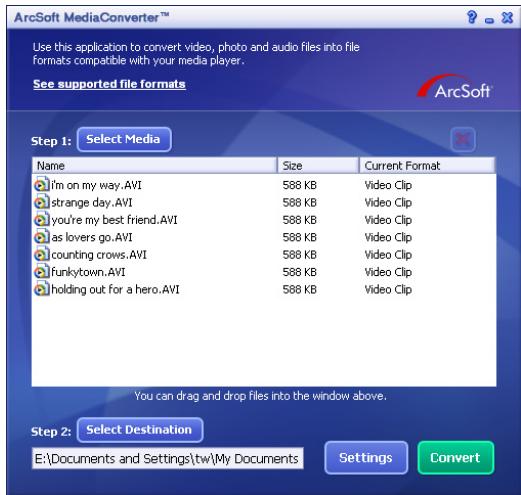
Jill

"เลือกสื่อ"
ขั้นตอนที่ 4 กำหนดทักษะและความสามารถที่ต้องการ
เลือกปลายทาง ตั้งค่าปลายทาง เลือกปลายทาง
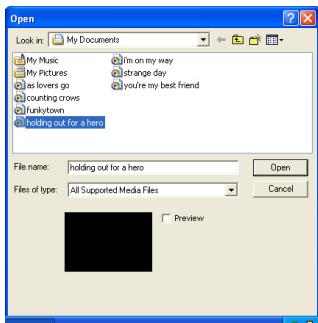

"X" หมายถึง ไม่ต้องการให้แสดงรายการนี้
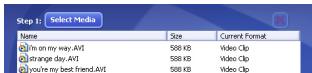
เลือกปลายทาง
ขั้นตอนที่ 2: เลือกปลายทาง
E:Documents and Settings\tw\My Documents
การตั้งค่า
แปลง

"การตั้งค่า" เลือกตัวเลือกการแปลง (1) "ปรับให้เหมาะสมสำหรับอุปกรณ์ที่เลือก": (1) "ใช้การตั้งค่าการแปลงแบบกำหนดเอง"
ขั้นตอนที่ 2: เลือกปลายทาง
E:Documents and Settings\tw\My Documents
การตั้งค่า
แปลง
(oo) ปรับให้เหมาะสมสำหรับอุปกรณ์ที่เลือก

(ใช้การตั้งค่าการแปลงแบบกำหนดเอง)
ปรับการตั้งค่าการแปลงแบบกำหนดเอง
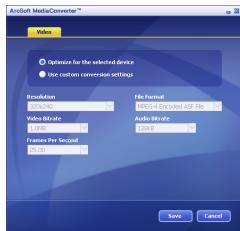
:
"aaaal Calea Calea 1
:aliso Caleo aee alg yagla Lgaae
("x."VGA,(j)WVM,Caleo jMPEG-4 jAVI (mPEG-4 File Format -
CayLgA,0,0,0,0,0,0,0,0,0,0,0,0,0,0,0,0,0,0,0,0,0,0,0,0,0,0,0,0,0,0,0,0,0,0,0,0,0,0,0,0,0,0,0,0,0,0,0,0,0,0, 2y,,y,,y,,y,,y,,y,,y,,y,,y,,y,,y,,y,,y,,y,,y,,y,,y,,y,,y,,y,,y,,y,,y,,y,,y,,y,,y,,y,,y,,y,,y,,y,,y,,y,,y,,y,,y,,y,,y,,y,,y,,y,,y,,y,,y,,y,,y,,y,,y,,y,,y,.
"Optimize for the selected device" "Apply" "Apply" "Apply" "Apply" "Apply" "Apply" "Apply" "Apply" "Apply" "Apply" "Apply" "Apply" "Apply" "Apply" "Apply" "Apply" "Apply" "Apply" "Apply" "Apply" "Apply" "Apply" "Apply" "Apply" "Apply" "Apply" "Apply" "Apply" "Apply" "Apply" "Apply" "Apply" "Apply" "Apply
:
"Convert" 2j jie jia jia jia jia jia jia jia jia jia jia jia jia jia jia jia jia jia jia jia jia jia jia jia jia jia jia jia jia jia jia jia jia jia jia jia jia jia jia jia jia

ตั้งค่าคุณภาพวิดีโอเป็น 1000 kbps สำหรับการแปลง
:
รูปแบบไฟล์ ASF
ArcSoft (ASF MPEG-4) MediaConverter
เลือก "บันทึกเป็นไฟล์วิดีโอ" จากเมนู
ASF C 1 j (A)U J 7 Windows Explorer
(1)jLlJU JI JI JI JI JI JI
. DCIM 1
.100MEDIAC
.100MEDIA 1
CLIP****.ASF
9999 111.0 12 a13 j 14 a15 j 16 SjSjSjSjSjSjSjSjSjSjSjSjSjSjSjSjSjSjSjSjSjSjSjSjSj
alall gai gai al lgl iayll kay yaiy 1yaiy aaiy aaiy aaiy ayaiy ayaiy ayaiy .100MEDIA
roghil
y 1
Jy Jy Jy Jy Jy Jy Jy Jy Jy Jy Jy Jy Jy Jy Jy Jy Jy Jy Jy Jy Jy Jy Jy Jy Jy Jy Jy Jy Jy Jy Jy Jy Jy Jy Jy Jy Jy Jy Jy Jy Jy Jy Jy Jy Jy Jy Jy Jy Jy Jy Jy
Windows 2000/XP: 1.131 1.131 1.131 1.131 1.131 1.131 1.131 1.131 1.131 1.131 1.131 1.131 1.131 1.131 1.131 1.131 1.131 1.245 1.245 1.245 1.245 1.245 1.245 1.245 1.245 1.245 1.245 1.245 1.245 1.245 1.245 1.245 1.245 1.245 1.867 867


(1) (2) 与


nla/
Lanwn LCD 1
unnnnnaaannna, nannnnnnaan 1\~ 3 nnw


1nnnaaiaaaeaaeeaaanennnnaeaannnnaaee 1. uunununununununununununun 2. uuaaunwuwwuvuunwunw 1nnaaannnnnnnnnnnnnnnnnnnnnnnnnnnnnnnnnnnnnnnnnnnnnnnnnnnnnnnnnnnnnnnnnnnnnnnnnnnnnnnnnnnnnnnnnnnnnnnnnnnnnnnnnnnnnn

LCD
wuaanaaa

*:
yuaoyao:


7
n: naeau → nauu uua → uuuu uuaa eauu uau → uuuu nae waanrnnns nn uauuauu OK wauuunuTu → uuuu nae waaan wnnnnns uauuauu OK wauu
an: aouo → anu Tuua → uTuOtuua aouo Tuu → Tuu Tuu Wauansnur nannnnuu OK wauunlunu → Tuu Nnne Wauotu wauanrnnnnae nnnnnnuu OK wauodu
nVvWu
| - | 30 ยง. ~∞ (12" ~∞) |
| 5 ยง. ~30 ย诗句. (2" ~ 12") * ย诗句. 1X |

- วิธีใช้
- วิธีใช้: คัดลอกรูปภาพลงในรูปภาพ เลือกปุ่ม "ใช้คลิป" ในแท็บ "ใช้คลิป" เลือกคำสั่ง "ใช้คลิป" เลือก "ใช้คลิป" (VGA w3 QVGA)
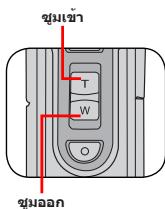
- และการคาดการณ์:
| - | 30 ㎡.~∞(12"~∞) |
| 5 ㎡.~30 ㎡.(2"~12") * ㎡/1X |


| wnne#w# | wnn#n#... | wnnnn# | ||
| wnne#w# | wnn#n#wn#wn#n#n#n#n#n#n#n#n#n#n#n#n#n#n#n#n#n#n#n#n#n#n#n#n#n#n#n#n#n#n#n#n#n#n#n#n#n#n#n#n#n#n#n#n#n#n#n#n#n#n# | |||
| wnne#w#n#wn#n#n#n#n#n#n#n#n#n#n#n#n#n#n#n#n#n#n#n#n#n#n#n#n#n#n#n#n#n#n#n#n#n#n#n#n#n#n#n#n#n#n#n#n#n#n#n#n# | wnne#w#n#n#n#n#n#n#n#n#n#n#n#n#n#n#n#n#n#n#n#n#n#n#n#n#n#n#n#n#n#n#n#n#n#n#n#n#n#n#n#n#n#n#n#n#n#n#n#n#n# n | |||
| wnne#w#n#n#n#n#n#n#n#n#n#n#n#n#n#n#n#n#n#n#n#n#n#n#n#n#n#n#n#n#n#n#n#n#n#n#n#n#n#n#n#n#n#n#n#n#n#n#n# wnne#w#n#n#n#n#n#n#n#n#n#n#n#n#n#n#n#n#n#n#n#n#n#n#n#n#n#n#n#n#n#n#n#n#n#n#n#n#n#n#n#n#n#n#n#n#n#n#n# | wn##n#n#n#n#n#n#n#n#n#n#n#n#n#n#n#n#n#n#n#n#n#n#n#n#n#n#n#n#n#n#n#n#n#n#n#n#n#n#n#n#n#n#n#n#n#n#n#n#n#n# wnne#n#n#n#n#n#n#n#n#n#n#n#n#n#n#n#n#n#n#n#n#n#n#n#n#n#n#n#n#n#n#n#n#n#n#n#n#n#n#n#n#n#n#n#n#n#n#n#n#n# | |||
| wn | wn##n/#an | wn##n##n##n##n##n##n##n##n##n##n##n##n##n##n##n##n##n##n##n##n##n##n##n##n##n##n##n##n##n##n##n##n##n##n##n##n##n##n##n##n##n##n##n##n##n##n##n##n##n##n## | ||
| wn##n/#an##n##n##n##n##n##n##n##n##n##n##n##n##n##n##n##n##n##n##n##n##n##n##n##n##n##n##n##n##n##n##n##n##n##n##n##n##n##n##n##n##n##n##n##n##n##n##n##n##n## n## | wn##n##n##n##n##n##n##n##n##n##n##n##n##n##n##n##n##n##n##n##n##n##n##n##n##n##n##n##n##n##n##n##n##n##n##n##n##n##n##n##n##n##n##n##n##n##n##n##n## n## | |||
| wn## & ## | wn##n##n##n##n##n##n##n##n##n##n##n##n##n##n##n##n##n##n##n##n##n##n##n##n##n##n##n##n##n##n##n##n##n##n##n##n##n##n##n##n##n##n##n##n##n##n##n##n## | |||
| wn##n##n##n##n##n##n##n##n##n##n##n##n##n##n##n##n##n##n##n##n##n##n##n##n##n##n##n##n##n##n##n##n##n##n##n##n##n##n##n##n##n##n##n##n##n##n##n##n##m## n## | ||||
| wn##n##n##n##n##n##n##n##n##n##n##n##n##n##n##n##n##n##n##n##n##n##n##n##n##n##n##n##n##n##n##n##n##n##n##n##n##n##n##n##n##n##n##n##n##n#### n## | ||||
| wn##n##n##n##n##n##n##n##n##n##n##n##n##n##n##n##n##n##n##n##n##n##n##n##n##n##n##n##n##n##n##n##n##n##n##n##n##n##n##n##n##n##n##n## n## | ||||
| wn##n##n##n##n##n##n##n##n##n##n##n##n##n##n##n##n##n##n##n##n##n##n##n##n##n##n##n##n##n##n##n##n## n## | ||||
| wn##n##n##n##n##n##n##n##n##n##n##n##n#### n## | ||||
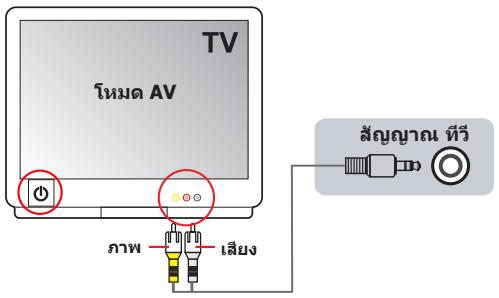
| 成语... | 词语或词义 |
| 成语用语与句型 | n.单句 |
| 例句填空/举例 | 例句 |
| 例句的类型与范围 | n.单句 OK |
| 例句的类型/n.单句的类型 | n.单句 (例句类型) |
| BABY | BABY | BABY | |
| BABY | 1M | BABY | 1 M |
| 3M | BABY | 3 M | |
| 5M | BABY | 5 M | |
| 10M | BABY | 10 M | |
| 1M | BABY | 1 M | |
| 3M | BABY | 3 M | |
| 5M | BABY | 5 M | |
| 12M | BABY | 12 M | |
| BABY | BABY | BABY | |
| BABY | 1M | BABY | 1 M |
| 3M | BABY | 3 M | |
| 5M | BABY | 5 M | |
| 12M | BABY | 12 M | |
| BABY | BABY | BABY | |
| BABY | 1M | BABY | 1 M |
| 3M | BABY | 3 M | |
| 5M | BABY | 5 M | |
| ### | ### | ### |
| ### | ### | ### |
| ### | ### | |
| ### | ### | |
| ### | ### | ### |
| ### | ### | |
| ### | ### | |
| ### | -2~+2 | ### |
| ### | ### | ### |
| ### | ### | |
| ### | ### | |
| ### | ### | ### |
| ### | ### | |
| VGA | ### | |
| QVGA | ### | |
| ### | ### | ### |
| ### | ### | |
| ### | ### | |
| ### | 1~10 | ### |
| 0 | ### | |
| 2 1/2 | ### | ### |
| watnam | watnam | watnam |
| watnamwatnam | watnam | watnam |
| watnamwatnam | watnam | watnam |
| watnamwatnam | watnam | watnam |
| watnamwatnam | watnam | watnam |
| watnamwatnam | watnam | watnam |
| watnamwatnam | watnam | watnam |
| watnamwatnam | watnam | watnam |
| watnamwatnam | watnam | watnam PPTBridge |
| watnamwatnam | watnam | watnam |
| watnamwatnam | watnam | watnam |
| watnamwatnam | watnam | watnam |
| 成语 | 注音 |
| au | au |
| au | au |
| au | au |
| ISO 6028-1:2015 | ISO 6028-1:2014 | ISO 6028-1:2013 |
| EN 10278-1:2015 | EN 10278-1:2014 | EN 10278-1:2014 |
| ISO 6028-1:2015 | ISO 6028-1:2014 | ISO 6028-1:2014 |
| EN 10278-1:2015 | EN 10278-1:2014 | EN 10278-1:2014 |
| ISO 6028-1:2015 | ISO 6028-1:2014 | ISO 6028-1:2014 |
| EN 10280-1:2015 | EN 10280-1:2014 | EN 10280-1:2014 |
| ISO 6028-1:2015 | ISO 6028-1:2014 | ISO 6028-1:2014 |
| EN 10280-1:2015 | ISO 6028-1:2014 | ISO 6028-1:2014 |
| ISO 6028-1:2015 | ISO 6028-1:2014 | ISO 6028-1:2014 |
| ISO 6028-1:2015 | ISO 6028-1:2014 | ISO 6028-1:2014 |
| ISO 6028-1:2015 | ISO 6578-1:2014 | ISO 6578-1:2014 |
| ISO 6028-1:2015 | ISO 6578-1:2014 | ISO 6578-1:2014 |
| ISO 6028-1:2015 | ISO 6578-1:2014 | ISO 6578-1:2014 |
| EN 10280-1:2015 | EN 10280-1:2014 | EN 10280-1:2014 |
| ISO 6028-1:2015 | ISO 6028-1:2014 | ISO 6028-1:2014' |
| ISO 6028-1:2015 | ISO 6028-1:2014 | ISO 6028-1:2014 |
| ISO 6028-1:2015 | ISO 6028-1:2014 | ISO 6028-1:2014 |
| ISO 6028-1-1:2015 | ISO 6028-1:2014 | ISO 6028-1:2014 |
| ISO 6028-1:2015 | ISO 6028-1:2014 | ISO 6028-1:2014 |
| struktur | struktur | struktur |
| USB | usb | usb/usb/usb/usb/usb/usb/usb/usb/usb/usb/usb/usb/usb/usb/usb/usb/usb/usb/usb/usb/usb/usb/usb/usb/usb/usb/usb/usb/usb/usb/usb/usb/usb/usb/usb/usb/usb/usb/usb/usb/usb/usb/usb/usb/usb/usb/usb/usb/usb/usb/usb |
| usba | usb/usb/usb/usb/usb/usb/usb/usb/usb/usb/usb/usb/usb/usb/usb/usb/usb/usb/usb/usb/usb/usb/usb/usb/usb/usb/usb/usb/usb/usb/usb/usb/usb/usb/usb/usb/usb/usb/usb/usb/usb/usb/usb/usb/usb/usb/usb/usb/usb/USB | |
| usbab | usb/usb/usb/usb/usb/usb/usb/usb/usb/usb/usb/usb/usb/usb/usb/usb/usb/usb/usb/usb/usb/usb/usb/usb/usb/usb/usb/usb/usb/usb/usb/usb/usb/usb/usb/usb/usb/usb/usb/usb/usb/usb/usb/usb/usb/usb/usb/usb/usb/ |
| USUANZA | SUNOS | USAFRANU | MEXICO | AUSTRIA | AUZILU | LITINASUBNADA | FALGUE |
| USUANZA | 50Hz | 50Hz | 50Hz | 50Hz | 50Hz | 50Hz | 50Hz |
| USUANZA | SUNOSUNA | auBUN | Ieewu | ku | fauhu | unwuu | Iuu |
| USUANZA | 50Hz | 60Hz | 60Hz | 50Hz | 50/60Hz | 60Hz | 50Hz |
wnu: nndnnuuunnnnneauuuaaee
| 成语 | 成语 |
wunu: wannanauwovnuu uauuauuauuauuuuauuauuauuauuauu
| 成语 | 英语 |
| 冠词副词 | 冠词副词(noun) |
| 130 | 110 |
| * 求用 30 天前 ** 用作副词 *** 用作副词副词 5M (2560x1920) | * 求用 30 天前 ** 用作副词副词 5M (640x480nvnna) |
wnnnnne nnnnnnnnnnnnnnnnnnnnnnnnnnnnnnnnnnnnnnnnnnnnnnnnnnnnnnnnnnnnnnnnnnnnnnnnnnnnnnnnnnnnnnnnnnnnnnnnnnnnn
| wnmawwannan | ยงza (nant) | ยงza (nant) | |
| VGA | QVGA | ☆☆☆☆ | |
| SD/MMC ntirra (128MB) | 7 | 23 | 90 |
| SD/MMC ntirra (256MB) | 14 | 46 | 190 |
| SD/MMC ntirra (512MB) | 28 | 92 | 380 |
| SD/MMC ntirra (1GB) | 56 | 184 | 760 |
| 류류명稱 | 류류명稱 | ||||
| 1M | 3M | 5M | 10M | 12M | |
| SD/MMC nong (128MB) | 520 | 230 | 130 | 70 | 50 |
| SD/MMC nong (256MB) | 1040 | 460 | 260 | 140 | 100 |
| SD/MMC nong (512MB) | 2080 | 920 | 520 | 290 | 200 |
| SD/MMC nong (1GB) | 4160 | 1840 | 1040 | 580 | 400 |
w:
Zununntnuu
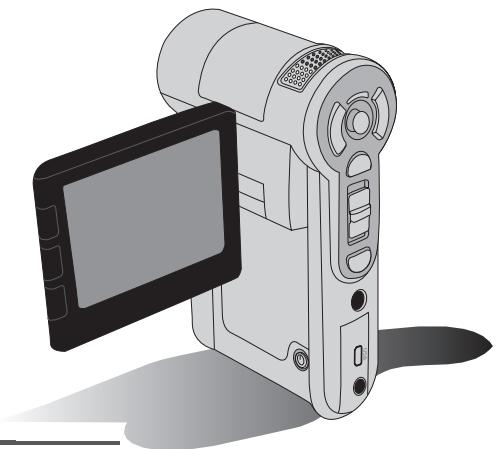
nauvuaa
nnaanlwaun
ntaaanrnnnnaaannnnn
nuiuuiuuee eaeauanuae uaiuuiuuiuuaaunuuaa uuuu
1. taunu CD 1

1. ใส่แผ่น CD-ROM แล้วรัน Setup.exe
2.
คลิกถัดไป
Windows 2000:
3.
เลือกภาษา ()
4. รหัส
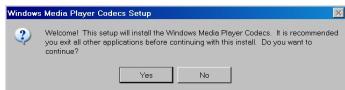
5. Direct X 9.0c
Windows Media Player Codes 9.0c
6.
1.
2. 1
3. 1234567890123456789012345678901234567890123456789012345678901234567890123456789012345678901234567890123456789
เสียบสาย USB
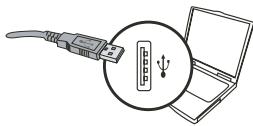
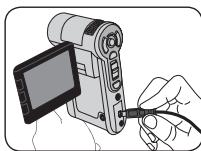
USB:
ตาเตา → นุ้ยหนัว → ไวหนัว ออนนุ()
| Internet USB | uMg | uMg |
| uMg | uMg |
Windows 2000/XP:
山
- 甲

- เสียบ (เสียบ USB)
- เสียบสาย USB เข้ากับพอร์ต USB

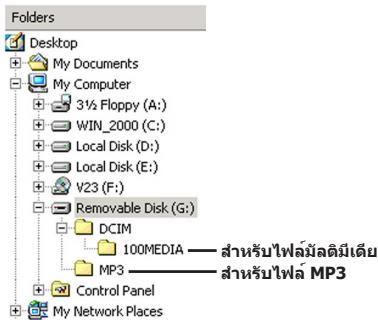
| what you can do: | ||
| doyun | aianu | narsunduyun |
| nanaanbodjiaiianrnnnnae iinmua | nanaanbodjiaiianrnnnnae iinmua | nanaanbodjiaiianrnnnnae iinmua |
| nanaanbodjiaiianrnnnnae iinmua | nanaanbodjiaiianrnnnnae iinmua | |
| nanaanbodjiaiianrnnnnae iinmuaLCD | nanaanbodjiaiianrnnnnae iinmuaLCD | nanaanbodjiaiianrnnnnae iinmuaLCD |
| nanaanbodjiaiianrnnnnae iinmuaLCD | nanaanbodjiaiianrnnnnae iinmuaLCD | |
| "nanaanbodjiaiianrnnnnae iinmuaLCD" | nanaanbodjiaiianrnnnnae iinmuaLCD | nanaanbodjiaiianrnnnnae iinmuaLCD |
| nanaanbodjiaiianrnnnnae iinmuaLCD | nanaanbodjiaiianrnnnnae iinmuaLCD | |
| nanaanbodjiaiianrnnnnae iinmuaLCD | nanaanbodjiaiianrnnnnae iinmuaLCD | |
| nanaanbodjiaiianrnnnnae iinmuaLCD" | nanaanbodjiaiianrnnnnae iinmuaLCD" | nanaanbodjiaiianrnnnnae iinmuaLCD" |
| nanaanbodjiaiianrnnnnae iinmuaLCD" | nanaanbodjiaiianrnnnnae iinmuaLCD" | |
| nanaanbodjiaiianrnnnnae iinmuaLCD" | nanaanbodjiaiianrnnnnae iinmuaLCD" | nanaanbodjiaiianrnnnnae iinmuaLCD" |
| nanaanbodjiaiianrnnnnae iinmuaLCD" | nanaanbodjiaiianrnnae iinmuaLCD" | |
| П��ая的工作内容: | ||
| П��ая | Агг. | ИсторICAL |
| П��ая的工作内容: | П��ая的工作内容: | П��ая的工作内容: |
| П��ая的工作内容: | П��ая的工作内容: | П��ая的工作内容: |
| П��ая的工作内容: | П��ая的工作内容: | П��ая的工作内容: |
| П��ая的工作内容: | П��ая的工作内容: | П��ая的工作内容: |
| П��ая的工作内容: | П��ая的工作内容: | П��ая的工作内容: |
| П��ая的工作内 容: | П��ая的工作内容: | П��ая的工作内容: |
| П��ая的工作内容: | П��ая的工作内容: | П��ая的工作内容: |
| П��ая的工作内容: | П��ая的工作内容: | П��ая的工作内容: |
| П��ая的工作内容: | П��ая的工作内容: | П��ая的工作内容: |
| П��ая的工作内容: | П��ая的工作内容 | П��ая的工作内容: |
| П��ая的工作内容: | П��ая的工作内容 | П��ая的工作内容: |
| П��ая的工作内容: | П��ая的工作内容 | П��ая的工作内容: |
| П��ая的工作内容: | П��ая的工作内容 | П��ая的工作内容: |
| П��ая的工作内容: | П��ая的工作内容 | П��ая的工作内容: |
| П获ая的工作内容: | П��ая的工作内容 | П��ая的工作内容: |
| П��ая的工作内容: | П��ая的工作内容 | П��ая的工作内容: |
| П��ая的工作内容: | П��ая的工作内容 | П��ая的工作内容: |
| П��ая的工作内容: | П��ая的工作内容 | П��ая的工作内容: |
| П��ая的工作内容: | П��ая的工作内容 | 「获得」工作内容: |
| П��ая的工作内容: | 「获得」工作内容 | 「获得」工作内容: |
| П��ая的工作内容: | 「获得」工作内容 | 「获得」工作内容: |
| П��ая的工作内容: | 「获得」工作内容 | 「获得」工作内容: |
| П��ая的工作内容: | 「获得」工作内容 | 「获得」工作内容: |
| П��ая的工作内容: | 「获得」工作内容 | 「获得」工作内容: |
| 「获得」工作内容: | 「获得」工作内容 | 「获得」工作内容: |
| what you can do in your home town? | ||
| in my town | ||
| sts# | s#n# | sa#n# | s#n# | sa# | au# | sa# |
| sts# | 50Hz | 50Hz | 50Hz | 50Hz | 50Hz | 50Hz |
| sts# | sa#n# | sa#n# | sa#n# | sa# | sa# | sa# |
| sts# | 50Hz | 60Hz | 60Hz | 50Hz | 50/60Hz | 60Hz |
| 摘要 | 摘要 |
| 摘要 | 摘要 |
| 摘要 | 摘要 |
| 摘要 | 摘要 |
| 摘要 | 摘要 |
| 摘要 | 摘要 |
| 摘要 | 摘要 |
| 摘要 | 摘要 |
| 摘要 | 摘要 |
| 摘要 | 摘要 |
| 摘要 | 摘要 |
| 摘要 | 摘要 |
| 摘要 | 摘要 |
| 摘要 | 摘要 |
| 摘要 | 摘要 |
| 摘要 | 摘要 |
| 摘要 | 摘要 |
| 摘要 | 要点 |
| 摘要 | 要点 |
| 摘要 | 要点 |
| 摘要 | 要点 |
| 摘要 | 要点 |
| 摘要 | 要点 |
| 摘要 | 要点 |
| 摘要 | 要点 |
| 摘要 | 要点 |
| 摘要 | 要点 |
| 摘要 | 要点 |
| 摘要 | 要点 |
| 摘要 | 要点 |
| 摘要 | 要点 |
| 摘要 | 要点 |
| 摘要 | 要点 |
| 摘要 | 要点 |
| 要点 | 要点 |
| 要点 | 要点 |
| 要点 | 要点 |
| 要点 | 要点 |
ArcSoft MediaConverter
ArcSoft MediaConverter 1wauuuaowwauuuaunuusauuauuauuauu w uuuuauuuuuuuuuuuuuuuuuuuuuuuuuuuuuuuuuuuuuuuuuuuuuuuuuuuuuuuuuuuuuuuuuuuuuuuuuuuuuuuuuuuuuuuuuuuuuuuuuuuuuuuuuuuuuuuuuuuuuuuuuuuuuuuuuuuuuuuuuuuuuuuuuuuuuuuuuuuuuuuuuuuuuuuuuuuuuuuuuuuuuuuuuuuUU
Microsoft Windows 2000/XP (Home Professional) หน่วยความจำ 256 MB DirectX 9 (จำเป็นต้องใช้ DirectX 9c) Microsoft Windows Media Player 9.0 (สำหรับ WMA และ WMV) Microsoft Windows 2000/XP (Home Professional) Apple QuickTime 6.5 (สำหรับ MOV)
หมายเหตุ: B
- AVI (Microsoft Video 1, Cinepak, Intel Indeo, MPEG-1 และ MPEG, MPG, MPE)
- DAT (VCD MPEG1) - MPEG-4 สำหรับ AVI - MPEG-4 สำหรับ ASF และ WMV - QuickTime MOV
QuickTime 6.5 และ Windows Media Player 9.0 สำหรับ QuickTime และ WMV
- AVI (MPEG-4 SP) WMV ASF (MPEG-4 SP)
หมายเหตุ: B

1 1 2 นิยาม "uia" ใช้สำหรับการอ้างอิง
น. 244y00 "w" w" w" w" w" w" w" w" WwWwWwWwWwWwWwWwWwWwWwWwWwWwWwWwWwWwWwWwWwWwWwWwWwWwWwWwWwWwWwWwWwWwWwWwWwWwWwWwWwWwWwWwWwWw
3 วนุ 1 ใช้ 2 วนุ วนุวนุวนุวนุวนุวนุวนุวนุวนุวนุวนุวนุวนุวนุวนุวนุวนุวนุวนุวนุ


หัวข้อ 2: iannanunnu
นิยาม "sanaanunnu" ใช้สำหรับการอ้างอิง ไฟล์ที่อยู่ในโฟลเดอร์ "C:Documents and Settings\ [ผู้ใช้ปัจจุบัน]My documents"


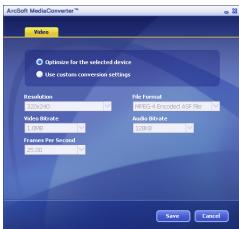
- ความละเอียด (nnaananaVQVA (320 x 240) [nuuua] uva VGA (640 x 480))
- รูปแบบไฟล์ (wAvi wunwMPEG-4, wvWMV walwAsF wunwMPEG-4)
- 500KB, 1.0MB, 1.5MB, 2.0 MB [500KB], 2.5 MB
- 96 KB, 128 KB [96KB]
- อัตราเฟรม (nauanunnaaun [nuu fps] 15.00, 20.00, 24.00, 25.00 [nuu aun] uav 29.97)
ขั้นตอนที่ 3: เลือกปลายทาง
ขั้นตอนที่ 2: เลือกปลายทาง
E:\Documents and Settings\tw\My Documents
การตั้งค่าแปลง
ไฟล์ ASF (MPEG-4) จะถูกแปลงเป็น MPEG-4 โดยใช้ ArcSoft MediaConverter
ขั้นตอนที่ 1
ขั้นตอนที่ 2
ไฟล์ ASF จะถูกแปลงโดย MediaConverter
1. เปิด Windows Explorer แล้วคลิกขวาที่ "Removable Disk" ใน My Computer 2. เลือกโฟลเดอร์ 3. คลิกขวาที่ไฟล์ 4. เลือก 5. ไปที่ 100MEDIA 6. เลือกไฟล์ 7. ตั้งชื่อไฟล์ CLIP *.ASF * และหมายเลข 0001 ถึง 9999
10 100MEDIA
ขั้นตอนที่ 3
เลือกไฟล์ที่ต้องการแปลง ( ) แล้วคลิกปุ่มแปลง
ArcSoft MediaConverter จะเริ่มแปลงไฟล์
ระบบปฏิบัติการ: Windows 2000/XP
ซีพียู: Pentium III ขึ้นไป
แรม: 128MB
การ์ดจอ: 64MB, 24 บิต
ซีดีรอม: 4x ขึ้นไป
ซอฟต์แวร์ที่จำเป็น: DirectX 9.0c และ Windows Media Player Codecs
พอร์ต: USB

- คู่มือผู้ใช้
- เริ่มต้นใช้งาน
- รู้จักชิ้นส่วนของกล้องวิดีโอ
- การติดตั้งแบตเตอรี่
- การชาร์จแบตเตอรี่
- การใส่การ์ดหน่วยความจำ (อุปกรณ์เสริม)
- การเปิด/ปิดกล้องถ่ายวิดีโอของคุณ
- การอ่านตัวบ่งชี้บนจอ LCD
- การตั้งค่าภาษาและเวลา
- ภาษา
- เวลา
- การใช้งานพื้นฐาน
- การบันทึกวิดีโอ
- ปรับโฟกัส
- การซูม
- การถ่ายภาพนิ่ง
- ซูม
- การบันทึกเสียง
- การเล่นการบันทึกของคุณ
- การเชื่อมต่อกล้องวิดีโอกับทีวี
- การดำเนินการขั้นสูง
- การทำงานของเมนู
- รายการเมนูในโหมดกล้อง
- รายการเมนูในโหมดกล้อง (ต่อ)
- รายการเมนูในโหมดเล่นภาพ
- รายการเมนูในโหมดเสียง
- รายการเมนูในโหมดตั้งค่า
- รายการเมนูในโหมดตั้งค่า (ต่อ)
- ตัวแสดงอายุการใช้งานแบตเตอรี่
- อายุการใช้งานแบตเตอรี่
- ความจุในการจัดเก็บ
- คำแนะนำขั้นสูง
- ° การคัดลอกไฟล์ไปยังพีซีของคุณ
- การติดตั้งไดรเวอร์บนพีซีของคุณ
- ใส่ซีดีไดรเวอร์
- เริ่มการติดตั้ง
- หมายเหตุสำหรับผู้ใช้ WINDOWS
- ติดตั้งไดรเวอร์
- ° คัดลอกไฟล์ไปยังพีซีของคุณ (ต่อ)
- ติดตั้งตัวแปลงสัญญาณ (CODEC)
- ติดตั้ง DIRECT X 9.0C หรือสูงกว่า
- รีสตาร์ทคอมพิวเตอร์
- การเชื่อมต่อกล้องวิดีโอกับพีซีของคุณ
- เปิดกล้องวิดีโอ
- เชื่อมต่อสาย USB เข้ากับคอมพิวเตอร์ของคุณ
- เชื่อมต่อสาย USB เข้ากับกล้องวิดีโอของคุณ
- โหมด USB
- หมายเหตุสำหรับผู้ใช้ WINDOWS 2000/XP
- ตำแหน่งไฟล์
- ภาคผนวก: A
- การแก้ไขปัญหา
- การตั้งค่าการสั่นไหว
- ข้อความระบบ
- ภาคผนวก: B
- คำแนะนำสำหรับ ARCSOFT MEDIACONVERTERTM
- บทนำ
- ความต้องการของระบบ
- รูปแบบไฟล์ที่รองรับ
- วิดีโอ
- ประเภทไฟล์ที่รองรับสำหรับการแปลง
- ประเภทไฟล์ที่รองรับสำหรับการส่งออก
- ไฟล์ที่แปลงแล้ว
- ขั้นตอนที่ 1: เลือกสื่อ
- เพิ่มไฟล์สำหรับการแปลง
- การลบไฟล์
- ขั้นตอนที่ 2: เลือกปลายทาง
- การตั้งค่า
- ปรับให้เหมาะสมกับอุปกรณ์ที่เลือก
- ใช้การตั้งค่าการแปลงแบบกำหนดเอง
- การตั้งค่าวิดีโอ
- ขั้นตอนที่ 3: แปลง
- การเล่นไฟล์ ASF ที่แปลงแล้วในกล้องวิดีโอของคุณ
- ขั้นตอนที่
- ภาคผนวก: C
- ทำความรู้จักกับชิ้นส่วนของกล้องวิดีโอ
- การใส่แบตเตอรี่
- การเปิด/ปิดกล้อง
- การอ่านจอแสดงผล LCD
- ฟังก์ชันพื้นฐาน
- การบันทึกไฟล์เสียง
- การเชื่อมต่อกล้องวิดีโอกับโทรทัศน์
- ฟังก์ชันขั้นสูง
- การใช้งานเมนู
- รายการเมนูในโหมดบันทึกเสียง
- ° รายการเมนูในโหมดตั้งค่า
- การแสดงสถานะแบตเตอรี่
- สถานะแบตเตอรี่
- ความจุหน่วยความจำ
- คำแนะนำเพิ่มเติม
- การคัดลอกไฟล์ไปยังคอมพิวเตอร์ของคุณ
- การติดตั้งไดรเวอร์บนคอมพิวเตอร์
- การคัดลอกไฟล์ไปยังพีซี (ต่อ)
- ติดตั้งตัวแปลงสัญญาณ (CODECS)
- การเชื่อมต่อกล้องวิดีโอกับพีซี
- เส้นทางไฟล์
- การตั้งค่าความถี่
- คำแนะนำสำหรับ ARCSOFT MEDIACONVERTER™
- ข้อกำหนดของระบบ
- ขั้นตอนที่ 1: การเลือกสื่อ
- การเพิ่มไฟล์เพื่อแปลง
- ขั้นตอนที่ 2: การเลือกปลายทาง
- ปรับให้เหมาะสมสำหรับอุปกรณ์ที่เลือก
- ขั้นตอนที่ 3: การแปลง
- การเล่นไฟล์ ASF ที่แปลงแล้วบนกล้องวิดีโอของคุณ
- ชาร์จแบตเตอรี่
- ใส่การ์ดหน่วยความจำ (ไม่บังคับ)
- การเปิด/ปิดกล้องวิดีโอ
- โหมดกล้องวิดีโอ
- โหมดการเล่น
- บันทึกคลิปวิดีโอ
- ถ่ายภาพ
- บันทึกเสียง
- เล่นการบันทึกของคุณ
- เชื่อมต่อกล้องวิดีโอกับโทรทัศน์
- การใช้งานขั้นสูง
- ° การใช้เมนู
- รายการเมนูของโหมดกล้อง
- รายการเมนูของโหมดเล่น
- รายการเมนูของโหมดบันทึกเสียง
- รายการเมนูของโหมดตั้งค่า
- ● รายการเมนูของโหมดตั้งค่า (ต่อ)
- ○ คัดลอกไฟล์ไปยังพีซีของคุณ
- ● ติดตั้งไดรเวอร์บนพีซีของคุณ
- คำเตือนสำหรับผู้ใช้ WINDOWS
- คัดลอกไฟล์ไปยัง PC ของเรา (ต่อ)
- ติดตั้ง DIRECTX 9.0 หรือสูงกว่า
- การเชื่อมต่อกล้องวิดีโอเข้ากับพีซีของคุณ
- เสียบสาย USB เข้ากับกล้องวิดีโอของคุณ
- คำเตือนสำหรับผู้ใช้ WINDOWS 2000/XP
- ตำแหน่งของไฟล์
- รูปแบบไฟล์ที่รองรับสำหรับการแปลง
- รูปแบบไฟล์ที่รองรับสำหรับการส่งออก
- อ่านไฟล์ที่แปลงเป็น ASF บนกล้องของคุณ
- การเตรียมการ
- ⊙ การเปิดและปิดกล้องวิดีโอ
- การดำเนินการพื้นฐาน
- ● การบันทึกเสียง
- การเล่นการบันทึก
- ● การเชื่อมต่อกล้องกับโทรทัศน์
- การทำงานขั้นสูง
- รายการเมนูในโหมดกล้องถ่ายภาพ
- รายการเมนูในโหมดกล้องถ่ายภาพ (ต่อ)
- รายการเมนูในโหมดการเล่น
- รายการเมนูในโหมดการตั้งค่า
- รายการเมนูในโหมดการตั้งค่า (ต่อ)
- ตัวบ่งชี้ระดับแบตเตอรี่
- คัดลอกไฟล์ไปยังพีซี
- การติดตั้งไดรเวอร์บนพีซี
- คัดลอกไฟล์ไปยังพีซี (ต่อ)
- การติดตั้งตัวแปลงสัญญาณ
- การติดตั้ง DIRECTX 9.0C หรือสูงกว่า
- เชื่อมต่อสาย USB เข้ากับคอมพิวเตอร์
- เชื่อมต่อสาย USB เข้ากับกล้องวิดีโอ
- ข้อความของระบบ
- ขั้นตอนที่ 1 ส่วนของสื่อมัลติมีเดีย
- เพิ่มไฟล์ที่จะแปลง
- ขั้นตอนที่ 2 การเลือกปลายทาง
- ใช้การตั้งค่าการแปลงที่กำหนดเอง
- การเล่นไฟล์ ASF ที่แปลงแล้วด้วยกล้องวิดีโอ
- ขั้นตอนเริ่มต้น
- หรือ
- ใส่การ์ดหน่วยความจำ (อุปกรณ์เสริม)
- การเปิดและปิดกล้องวิดีโอ
- อ่านตัวบ่งชี้บนจอ LCD
- โหมดกล้องวิดีโอดิจิทัล
- โหมดเล่น
- ตั้งค่าภาษาและเวลา
- การทำงานพื้นฐาน
- ถ่ายภาพนิ่ง
- บันทึกคลิปเสียง
- เล่นการบันทึก
- การใช้เมนู
- รายการเมนูในโหมดถ่ายภาพ
- รายการเมนูในโหมดเล่น
- ตัวแสดงพลังงานแบตเตอรี่
- ติดตั้งไดรเวอร์บนพีซี
- ° คัดลอกไฟล์ไปยังพีซี (ต่อ)
- ติดตั้งโคเดก
- ติดตั้ง DIRECTX 9.0 หรือเวอร์ชันที่ใหม่กว่า
- คำแนะนำสำหรับผู้ใช้ WINDOWS 2000/XP
- การตั้งค่าการกะพริบ
- คำแนะนำสำหรับแอปพลิเคชัน ARCSOFT MEDIACONVERTER™
- ประเภทไฟล์ที่สามารถแปลงได้
- ประเภทไฟล์ที่สามารถส่งออกได้
- การแปลงไฟล์
- เพิ่มไฟล์เพื่อแปลง
- เอาไฟล์ออก
- ขั้นตอนที่ 3: ดำเนินการแปลง
- เล่นไฟล์ ASF ที่แปลงแล้วในกล้องวิดีโอ
- ทำความรู้จักกับชิ้นส่วนต่างๆ ของกล้องวิดีโอของคุณ
- ช่องใส่แบตเตอรี่
- การเปิด/ปิดกล้องของคุณ
- ภาษาและเวลาตั้งค่า
- การบันทึกวิดีโอคลิป
- การถ่ายภาพ
- การเล่นไฟล์บันทึกของคุณ
- ● รายการเมนูในโหมดกล้องถ่ายภาพ
- รายการเมนูในโหมดการแสดงผล
- แนวทางขั้นสูง
- คัดลอกไฟล์ไปยังพีซีของคุณ
- ติดตั้งไดรเวอร์สำหรับพีซีของคุณ
- ใส่ซีดีที่มีไดรเวอร์
- คัดลอกไฟล์ไปยังคอมพิวเตอร์ของคุณ (ต่อ)
- เสียบสาย USB เข้ากับคอมพิวเตอร์ของคุณ
- เสียบสาย USB เข้ากับกล้องวิดีโอ
- แนวทางสำหรับ ARCSOFT MEDIACONVERTER™
- ลบไฟล์
- ระบบพร้อมใช้งาน
- ○ การชาร์จแบตเตอรี่
- ● การใส่การ์ดหน่วยความจำ (อุปกรณ์เสริม)
- ความหมายของไอคอนที่แสดงบนหน้าจอ LCD
- การบันทึกคลิปวิดีโอ
- การบันทึกคลิปเสียง
- การเล่นภาพที่บันทึกไว้
- การเชื่อมต่อกล้องถ่ายวิดีโอกับโทรทัศน์
- ตัวบ่งชี้การชาร์จแบตเตอรี่
- ° คัดลอกไฟล์ไปยังพีซี
- ● การเชื่อมต่อกล้องเข้ากับพีซี
- เปิดกล้อง
- เชื่อมต่อสาย USB เข้ากับกล้อง
- ● คำจำกัดความของการกะพริบ
- ● ข้อความจาก SYSTEMA
- การเพิ่มไฟล์สำหรับการแปลง
- การเล่นไฟล์ ASF ที่แปลงแล้วบนกล้องของคุณ
- ทำความรู้จักชิ้นส่วนต่างๆ ของกล้อง
- ใส่แบตเตอรี่
- เปิด/ปิดกล้อง
- ตั้งค่าวันที่และเวลา
- บันทึกวิดีโอ
- การเชื่อมต่อกล้องกับทีวี
- ฟังก์ชันเมนู
- ● รายการเมนูในโหมดกล้อง
- ● รายการเมนูในโหมดเล่นภาพ
- ● รายการเมนูในโหมดเสียง
- ● รายการเมนูในโหมดตั้งค่า
- ตัวบ่งชี้อายุการใช้งานแบตเตอรี่
- ○ คัดลอกไฟล์ไปยัง PC
- ● ติดตั้งไดรเวอร์ใน PC ของคุณ
- ใส่แผ่นซีดีไดรเวอร์
- ข้อความถึงผู้ใช้ WINDOWS
- คัดลอกไฟล์ไปยังพีซีของคุณ (ต่อ)
- เชื่อมต่อกล้องเข้ากับคอมพิวเตอร์
- เชื่อมต่อสาย USB เข้ากับพีซี
- ขั้นตอนที่ 3: แปลงไฟล์
- ภาคผนวก: ข
- เล่นไฟล์ ASF ที่แปลงแล้วในกล้องของคุณ
- การติดตั้งการ์ดหน่วยความจำ (ไม่รวมอยู่ในชุดอุปกรณ์)
- ความหมายของไฟแสดงสถานะบนจอ LCD
- โหมด "เล่นภาพ
- การตั้งเวลา
- АУДИОЗАПИСЬ
- ВОСПРОИЗВЕДЕНИЕ ЗАПИСЕЙ И ПРОСМОТР СНИМКОВ
- ПОДКЛЮЧЕНИЕ ВИДЕОКАМЕРЫ К ТЕЛЕВИЗОРУ
- การทำงานกับเมนู
- รายการเมนูในโหมด "กล้องถ่ายภาพ
- รายการเมนูในโหมด "กล้องถ่ายภาพ" (ต่อ)
- รายการเมนูในโหมด "การเล่น
- ปุ่มเมนูในโหมด «เครื่องอัดเสียง
- ปุ่มเมนูในโหมด «ตั้งค่า
- ปุ่มเมนูในโหมด «ตั้งค่า» (ต่อ)
- ตัวแสดงการชาร์จแบตเตอรี่
- เวลาทำงานของแบตเตอรี่
- ความจุของหน่วยความจำ
- การคัดลอกไฟล์ลงในพีซี
- การคัดลอกไฟล์ลงในพีซี (ต่อ)
- การติดตั้งตัวแปลงสัญญาณ (CODEC)
- ติดตั้ง DIRECTX 9.0C หรือเวอร์ชันที่ใหม่กว่า
- การเชื่อมต่อกล้องเข้ากับคอมพิวเตอร์
- เสียบสาย USB เข้ากับพีซี
- โครงสร้างโฟลเดอร์
- ภาคผนวก A
- การตั้งค่ามาตรฐาน
- ภาคผนวก B
- คู่มือการใช้งาน ARCSOFT MEDIACONVERTER™
- ภาคผนวก ข
- ขั้นตอนที่ 1: เลือกไฟล์มัลติมีเดีย
- เลือกไฟล์ที่ต้องการแปลง
- ขั้นตอนที่ 2 การเลือกโฟลเดอร์สำหรับบันทึกไฟล์
- พารามิเตอร์วิดีโอ
- การเล่นไฟล์ ASF ที่แปลงแล้วบนกล้อง
- ภาคผนวก C
- คู่มือการใช้งาน
- ชิ้นส่วน
- 電池の充電
- MEXIJIO-1D0(才P3)
- ใส่แบตเตอรี่ให้เข้าที่
- ⊙ อ่านข้อมูลจากจอ LCD
- การตั้งค่าภาษาและวันที่
- 基本操作
- การปรับโฟกัส
- ● การเล่นบันทึก
- เชื่อมต่อกล้องเข้ากับทีวี
- รายการเมนูของกล้อง
- รายการเมนูของกล้อง (ต่อ)
- รายการเมนูโหมดเสียง
- รายการเมนูโหมดการตั้งค่า
- รายการเมนูโหมดการตั้งค่า (ต่อ)
- ระดับแบตเตอรี่
- ความจุของ STOLLE
- การถ่ายโอนไฟล์ไปยังพีซี
- ใส่ซีดีที่ให้มา
- PCにファイルをコピーする(続き)
- メーテックをインストールします。
- DIRECT X 9.0C以降をインストールします。
- プレーヤーを再起動します。
- ゲーム機をPCに接続
- 加工機の電源をオンにします。
- USBケーブルをコンピューターに接続します。
- USBケーブルのもう一方の端を接続します。
- USBE
- WINDOWS2000/XPに関する通知:
- 保存場所
- 付録:A
- トラブルシューティング
- การตั้งค่าพลังงาน
- ระบบไฟ
- เกี่ยวกับการใช้ ARCSOFT MEDIACONVERTER™
- รูปแบบไฟล์เอาต์พุต
- การแปลงไฟล์ที่เลือกไว้
- ผลหลังการแปลง
- เพิ่มกฎการแปลง
- FFALILK
- ขั้นตอนที่ 2: เลือกตำแหน่งบันทึก
- 亡才設定
- 手顺3:变换
- 付錄:B
- 力士一化变换的ASF九尔在生
- 手震
- ● ภาพที่สร้างขึ้น
- ● การถอนการติดตั้ง
- ● แฟกซ์
- การใช้งานและวิทยาศาสตร์ประยุกต์
- ● STEL 案丶歴命
- การเกิด
- ยามาโร่ ยูนีโฟลว์
- ฮามิล่า โมเดลมอนี (เกท)
- ผลิต ต้น สาม นั่นไม่
- แผนกดนตรี ก่อตั้งเมื่อปี 1980 แผนกดนตรีของญี่ปุ่น ประกอบด้วยหลักๆ คือ เพลงหนึ่ง เพลงหนึ่ง และการแต่งเพลงหนึ่ง
- ● 世界贸易中心
- ● 生成 原点 原点
- ● 传真登录打印
- ● 裁標響龍
- PC上
- PCB 三
- 陆志君 肖立海
- WINDOWS2000SAUGZJ的
- 三哩百里藏
- 元典的书刊
- DIRECTX9.0C 之上,
- 请勿用刀具,小心切取切口。
- สามารถเพิ่มบน PC ได้
- ใส่การ์ด
- เชื่อมต่อสาย USB เข้ากับเครื่อง
- USB ห้า
- ขั้นตอนการตรวจสอบ WINDOWS 2000/XP
- 印日
- 型号:A
- 普拉克
- SISI
- 华录:B
- ARCSOFT MEDIACONVERTERTM 河用
- 山
- 山S樂歌云
- การใช้งานคำศัพท์
- คุณภาพภายในบางส่วน
- 华昌:B
- IMDIORSEK
- 唯一的,惟一的,惟一的
- L 田日
- 华:B
- คำนิยามของซานส์แมน
- ข้อควรเตรียม
- ชื่อส่วนต่างๆ ของกล้อง
- ● การติดตั้งแบตเตอรี่
- ใส่การ์ดหน่วยความจำ (แยกจำหน่าย)
- 操作介面顯示
- 攝影模式:
- 播放模式:
- 設定語言和時間
- 攝影
- 調整焦距:
- 拍照
- 錄音
- เล่นไฟล์ที่บันทึกไว้
- เชื่อมต่อกล้องกับทีวี
- การตั้งค่าขั้นสูง
- เมนูในโหมดถ่ายภาพ
- เมนูในโหมดถ่ายภาพ (ต่อ)
- เมนูในโหมดเล่นภาพ
- เมนูในโหมดเสียง
- เมนูในโหมดตั้งค่า
- เมนูในโหมดตั้งค่า (ต่อ)
- ไอคอนแสดงระดับแบตเตอรี่
- ระยะเวลาการใช้งานแบตเตอรี่
- ตารางความจุในการจัดเก็บ
- คำอธิบายเพิ่มเติม
- คัดลอกไฟล์ไปยังคอมพิวเตอร์ (1)
- คลิกเลือกรายการที่ต้องการติดตั้ง
- 點選圖示開始安裝驅動程式。
- WINDOWS 2000 使用者注意事項:
- 開始安裝。
- 複製檔案至電腦中 (2)
- 安裝 CODECS。
- 安裝 DIRECT X 9.0C 或以上版本。
- เปิดไฟกล้อง
- เสียบปลายสาย USB อีกด้านเข้ากับกล้อง
- หมายเหตุสำหรับผู้ใช้ WINDOWS2000/XP/ME
- ตารางการตั้งค่า FLICKER
- ตารางข้อความระบบ
- คำแนะนำสำหรับ ARCSOFT MEDIACONVERTER
- 附录:B
- 支持的档案格式
- 影片播放
- 支持转换的档案类型
- ประเภทไฟล์ที่รองรับการส่งออก
- แปลงไฟล์
- เพิ่มไฟล์ที่ต้องการแปลง
- การเล่นไฟล์ ASF ที่แปลงแล้วในกล้อง
- 附錄:C
- 系統要求
- 准备事项
- 摄像机各部名称
- 安装电池
- เปิด/ปิดเครื่องกล้องวิดีโอ
- ตัวอย่างหน้าจอการทำงาน
- โหมดเล่นภาพ
- กดปุ่มบันทึกเพื่อเริ่มบันทึก
- เล่นเนื้อหาที่บันทึกไว้
- เชื่อมต่อกล้องกับโทรทัศน์
- รายการเมนูในโหมดถ่ายวิดีโอ/ภาพนิ่ง
- รายการเมนูในโหมดถ่ายวิดีโอ/ภาพนิ่ง (ต่อ)
- ● รายการเมนูในโหมดบันทึกเสียง
- รายการเมนูในโหมดตั้งค่าระบบ
- รายการเมนูในโหมดตั้งค่าระบบ (ต่อ)
- สัญลักษณ์แสดงระดับแบตเตอรี่
- ● ความจุในการจัดเก็บ
- เลือกรายการติดตั้ง
- 开始安装
- 复制档案至计算机中(2)
- 安装 CODECS
- ติดตั้ง DIRECT X 9.0C หรือเวอร์ชันที่สูงกว่า
- หมายเหตุสำหรับผู้ใช้ WINDOWS 2000/XP/ME
- การเล่นวิดีโอ
- ประเภทไฟล์ที่รองรับการแปลง
- 步骤
- 附录:C
- 系统要求
- กล้อง
- การเล่น
- (OGALL) เสียง
- YJY JY JY JY JY
- :
- ARCSOFT MEDIACONVERTERTM
- รูปแบบไฟล์ ASF
- NLA
- LCD
- WUAANAAA
- YUAOYAO
- NVVWU
- ZUNUNNTNUU
- NNAANLWAUN
- NTAAANRNNNNAAANNNNN
- TAUNU CD
- เลือกภาษา ()
- รหัส
- DIRECT X 9.0C
- USB
- WINDOWS 2000/XP
- ARCSOFT MEDIACONVERTER
- หมายเหตุ: B
- หัวข้อ 2: IANNANUNNU
- ขั้นตอนที่ 3: เลือกปลายทาง
- การตั้งค่าแปลง
แบรนด์ : AIPTEK
รุ่น : POCKET DV Z100 PRO
หมวดหมู่ : กล้องดิจิตอล