
POCKET DV Z100 PRO - Digitale camera AIPTEK - Gratis gebruiksaanwijzing en handleiding
Vind de handleiding van het apparaat gratis POCKET DV Z100 PRO AIPTEK in PDF-formaat.



| Producttype | Digitale camera (camcorder) |
| Merk | AIPTEK |
| Model | POCKET DV Z100 PRO |
| Maximale fotoresolutie | 12 megapixels (geïnterpoleerd) |
| Video resolutie | VGA (640x480) / QVGA (320x240) |
| Optische zoom | 3x |
| Digitale zoom | 8x |
| Scherpstelling | Automatisch / Macro |
| LCD-scherm | Ja, draaibaar LCD-monitor |
| Opslagmedium | Intern geheugen + SD/MMC-kaart |
| Fotoformaat | JPEG |
| Videoformaat | MPEG-4 (ASF) |
| Audioformaat | WAV |
| Batterij | Li-Ion oplaadbaar, laadtijd 8 uur |
| Batterijduur | ~130 foto's of 110 min video |
| Flitser | LED ingebouwd (Auto/Aan/Uit) |
| Witbalans | Auto, Zonnig, Bewolkt, TL, Tungsten |
| Beeldeffecten | Normaal, Zwart-wit, Sepia |
| Belichting | -2 tot +2 |
| Zelfontspanner | 10 seconden |
| TV-uitgang | NTSC/PAL (via AV-kabel) |
| PC-aansluiting | USB 2.0 |
| Meegeleverde software | ArcSoft MediaConverter |
| Geschatte gewicht | Ongeveer 120 g (met batterij) |
| Geschatte afmetingen | 10 x 6 x 3 cm |
| Onderhoud en reiniging | Reinigen met een zachte, droge doek. Vermijd vocht. |
| Veiligheid | Gebruik alleen de meegeleverde adapter. Niet blootstellen aan water. |
| Reserveonderdelen en repareerbaarheid | Vervangbare batterij. Vervangbare geheugenkaart. Raadpleeg de klantenservice. |
| Algemene informatie | Volledige handleiding beschikbaar als PDF. Meerdere talen. |
Veelgestelde vragen - POCKET DV Z100 PRO AIPTEK
Gebruikersvragen over POCKET DV Z100 PRO AIPTEK
0 vraag over dit apparaat. Beantwoord die u kent of stel uw eigen vraag.
Stel een nieuwe vraag over dit apparaat
Download de handleiding voor uw Digitale camera in PDF-formaat gratis! Vind uw handleiding POCKET DV Z100 PRO - AIPTEK en neem uw elektronisch apparaat weer in handen. Op deze pagina staan alle documenten die nodig zijn voor het gebruik van uw apparaat. POCKET DV Z100 PRO van het merk AIPTEK.
GEBRUIKSAANWIJZING POCKET DV Z100 PRO AIPTEK
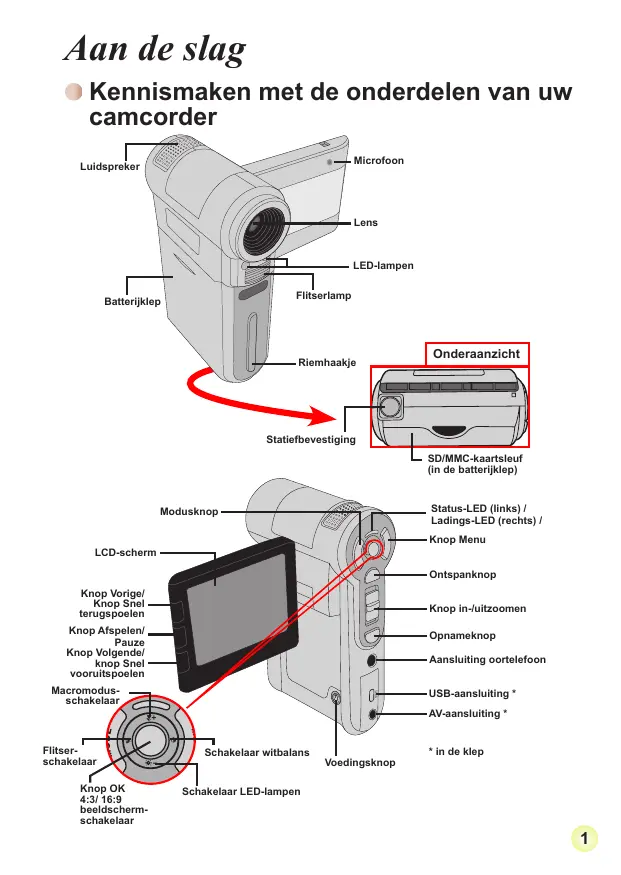
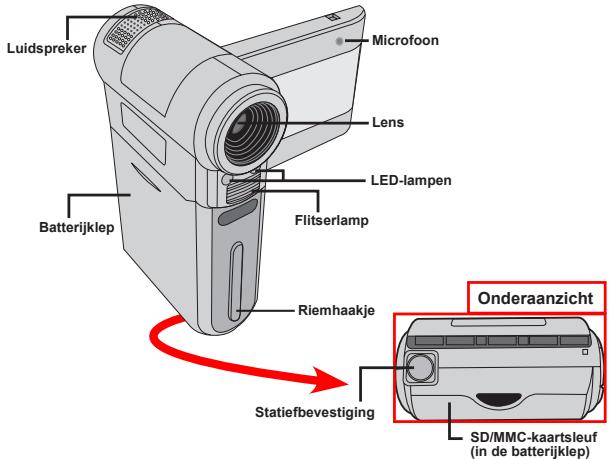
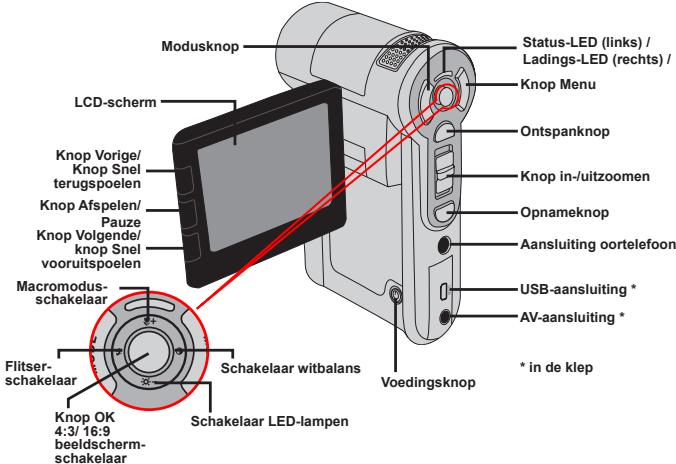
Kennismaken met de onderdelen van uw camcorder
De batterijplaatsen
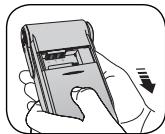
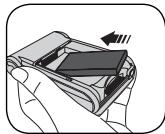
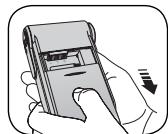
- Schuif de batterijklep open zoals weergegeven.
- Plaats de meegeleverde li-ion-batterij in het batterijvak. Zorg ervoor dat de metalen contacten uitgelijnd zijn met de contacten in het batterijvak.
- Sluit de klep van het batterijvak nadat u de batterijen correct hebt geïnstalleerd.
De batterij opladen
Laat de batterij gedurende minstens 8 uur opladen voordat u deze voor de eerste keer gebruikt.
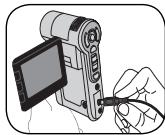
- De kabel aansluiten.
Sluit het ene uiteinde van de meegeleverde wisselstroomadapter aan op de USB-poort van de camcorder en het andere uiteinde op het stopcontact.
OF
Sluit het ene uiteinde van de meegeleverde USB-kabel aan op de USB-poort van de camcorder en het andere uiteinde op een ingeschakelde pc. Zorg ervoor dat de camcorder is uitgeschakeld.
- De ladings-LED wordt rood en het opladen wordt gestart.
- Wanneer de ladings-LED dooft, betekent dit dat het batterijpakket volledig is opgeladen.
OF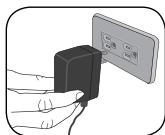
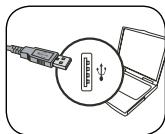
Als u een pc gebruikt om de batterij op te laden, mag u de camcorder niet inschakelen, anders wordt het opladen gestopt.
Een geheugenkaartplaatsen (optioneel)
Naast het ingebouwde flashgeheugen kan uw camera ook gegevens opslaan op een SD-kaart (Secure Digital) of een MMC-kaart (MultiMedia Card).
Om een geheugenkaart te plaatsen, gaat u als volgt te werk:
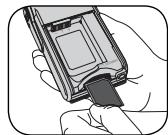
(1) Open de batterijklep. (2) Duw de kaart zoals aangegeven voorzichtig in totdat de kaart de onderkant van de sleuf bereikt.
Om de kaart te verwijderen, duwt u voorzichtig tegen de kaart totdat deze uit de sleuf springt. Trek vervolgens de kaart uit de sleuf.
Uw camera in-/uitschakelen
Open het LCD-scherm of houd de voedingsknop gedurende 1 seconde ingedrukt om de camcorder in te schakelen.
Houd de voedingsknop gedurende 1 tot 3 seconden ingedrukt of sluit het LCD-scherm om de camcorder uit te schakelen.
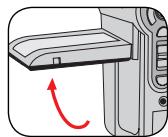

Als de camcorder niet wordt ingeschakeld nadat u op de voedingsknop hebt gedrukt, controleer dan of: 1. de batterij correct in de camcorder is geïnstalleerd. 2. de batterij voldoende vermogen heeft. Als de camcorder gedurende een langere periode inactief blijft, kan het toestel automatisch uitschakelen door de instelling voor het Automatisch uitschakelen.
LCD-indicators aflezen
Taal en tijd instellen
Taal:
Schakel in → druk op de knop Modus → open de modus Instelling → gebruik de richtingsknoppen om het item Taal te selecteren en druk op OK om de optie te openen → gebruik de richtingsknoppen om een geschikte taal te selecteren en druk op OK om uw keuze te bevestigen.
Tijd:
Schakel in → druk op de knop Modus → open de modus Instelling → gebruik de richtingsknoppen om het item Datum en tijd te selecteren en druk op OK om de optie te openen → gebruik de richtingsknoppen om de juiste datum en tijd in te stellen en druk op OK om uw keuze te bevestigen.
Basisgebruik
Een videoclip opnemen
- De scherpstelling aanpassen:
De camcorder kan normaal automatisch scherpstellen zonder dat u de scherpstelling hoeft aan te passen. Als u close-upphoto's wilt maken, kunt u op de knop Omhoog drukken om over te schakelen naar de macromodus ( ).
| - | 30cm ~∞ (12" ~∞) |
| 5cm ~ 30cm (2" ~ 12") * bj 1x vaste zoom |
- Zoomen:
Verplaats de zoomknop omhoog of omlaag om in of uit te zoomen op het scherm. De optische vergrotingsfactor is 3x en de digitale vergrotingsfactor 8x.
Opmerking: de optische en digitale zoom kunnen worden geïdentificeerd door de lijn in het midden van de zoombalk. Wanneer de maximale optische zoom is bereikt, moet u enkele seconden wachten tot de camcorder het automatisch scherpstellen heeft voltooid voordat u de digitale zoom kunt gebruiken.
- Druk op de Opnameknop om de opname te starten.
- Druk opnieuw op de Opnameknop om de opname te stoppen.
- U kunt op de ontspanknop drukken om een stilstaand beeld op te nemen terwijl u een videoclip opneemt. De resolutie van de foto is afhankelijk van de videoresolutie-instelling (VGA of QVGA).
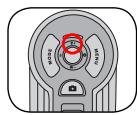
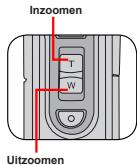
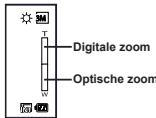
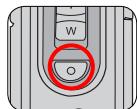
Telkens wanneer u de zoomfactor aanpast, heeft de camcorder enkele seconden nodig om automatisch scherp te stellen. De zoomfunctie is ook beschikbaar tijdens de opname (behalve in de macromodus). Als de omgeving donker is, kunt u de modus LED-lampen instellen op Aan of Auto om het scherpstellen en de belichting te helpen. U kunt op de knop OK drukken om te schakelen tussen 4:3 en 16:9 beeldscherm. Zodra u de schermweergave wijzigt, wordt ook het opgenomen beeld overeenkomstig gewijzigd. 4:3/16:9 beeldschermschakelaar
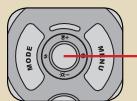
Een foto maken
- Een foto maken:
De camcorder kan normaal automatisch scherpstellen zonder dat u de scherpstelling hoeft aan te passen. Als u close-upphoto's wilt maken, kunt u op de knop Omhoog drukken om over te schakelen naar de macromodus ( ).
| - | 30cm ~∞ (12" ~∞) |
| 5cm ~ 30cm (2" ~ 12") * bij 1x vaste zoom |
- Zoomen:
Verplaats de zoomknop omhoog of omlaag om in of uit te zoomen op het scherm. De optische vergrotingsfactor is 3x en de digitale vergrotingsfactor 8x.
Indien nodig kunt u andere geavanceerde instellingen aanpassen. Als de omgeving donker is, stelt u de modus LED-lampen in op Aan of Auto om het scherpstellen en de belichting te helpen.
- Duw de ontspanknop halfweg ingedrukt zodat de camcorder automatisch wordt scherpgesteld. Druk de knop volledig in wanneer het scherpstelkader geel wordt, om een foto te maken.

Inzoomen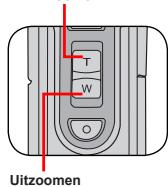
scherpstelkader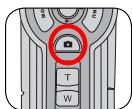
Een spraakopname maken
- Druk op de knop Modus en gebruik de richtingsknoppen om de Spraakopnamemodus ( ) te selecteren. Druk vervolgens op OK om uw keuze te bevestigen.
- Druk op de Opnameknop om de opname te starten. 3 Druk opnieuw op de opnameknop wanneer u klaar bent om de opname te stoppen.
Zorg ervoor dat u de microfoon niet blokkeert.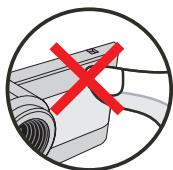
Voor of tijdens de opname kunt u de richtingsknoppen naar links of rechts verplaatsen om de gevoeligheid van de microfoon aan te passen. Op deze manier stelt u het geluidsvolume in voor de opname.

Uw opnamen afspelen
- Druk op de knop Modus en gebruik de richtingsknoppen om de Weergavemodus ( ) te selecteren. Druk vervolgens op OK om uw keuze te bevestigen. U kunt ook onder het LCD-scherm drukken op de knop Afspelen/Pauze (▶).
- Bewerkingen in de weergavemodus:
| Bestandtype | Hoe kan ik... | Actie |
| Miniaturuweergave | Schakelenussen de miniaturuweergave en volledige schermweergave | Druk in de miniaturuweergavestand op de knop OK om te schakenaar de volledige schermweergave. Druk in de volledige schermweergave op de knop Menu om te schakenaar de miniaturuweergavestand. (Wanner u een fot weergeeft en de richtingsknopen omlaag verplaatst terwijde de zoomfactor 1.0x is, schakelt het schermaar de miniaturuweergavestand.) |
| Volledige schermweergave | ||
| Schakelenussen bestanden. | 1. In de miniaturuweergavestand: Gebruik de richtingsknopen om het selectievenster te verplaaten.2. In volledige schermweergave: Gebruik de richtingsknopen om maar links ofaar rechts te verplaaten. | |
| Foto | In-/uitzoomen | Gebruik de richtingsknopen om omhoog of omlaag te verplaaten. |
| Zoomfactor vergrendelen/ontgrendelen | Druk op OK wonneer de zoomfactor groter is dan 1.0x. | |
| Verschuiven binnen de ingezoomde Foto | Wanner de zoomverhouding is vergrendeld, Gebruik dan de richtingsknopen om door de fot te bladeren. | |
| Video & audio | Het afspelen starten | Wanner derze actie worden geselecteerd (in volledige schermwergave), worden het afspelen van het bestand automatisch gestart. |
| Het afspelen pauzeren/hervatten. | Druk op OK tijdens de weergave/tijdens de pauze. | |
| Het volume regelen | Gebruik de richtingsknopen tijdens het afspelen om omhoog of omlaag te verplaaten. | |
| Het afspelen stoppen | Druk tijdens de weergave op de knop Menu. | |
| Terug waar het voorbeelschem | Druk op de ontspanknop. | |
| Snel vooruitspoelen | Druk tijdens het afspelen op de knop Volgende (♦). Druk op de knop Afspelen/Pauze (♦) om te stoppen. | |
| Snel terugspoelen | Druk tijdens het afspelen op de knop Vorige (♦). Druk op de knop Afspelen/Pauze (♦) om te stoppen. | |
| Het volgende bestand selecteren | Druk tijdens de pauze of nadat het afspelen is gestopt op de knop Volgende (♦) | |
| Het vorige bestand selecteren | Druk tijdens de pauze of nadat het afspelen is gestopt op de knop Vorige (♦) |
De camcorder aansluiten op een tv
Sluit uw camcorder aan op de tv met de meegeleverde AV-kabel voor realtimeweergave. U kunt uw videoclips, foto's en geluidsopnamen rechtstreeks op uw tv afspelen en ze delen met uw vrienden en familie.
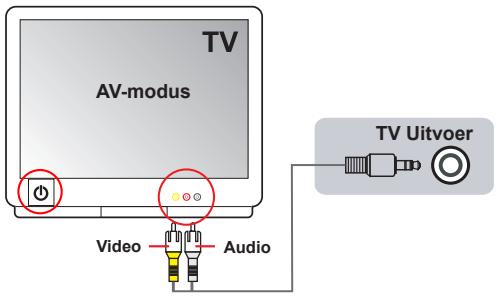
- Zet uw tv aan en schakel de tv naar de AV-modus.
Het tv-systeem verschilt afhankelijk van het land.
- Sluit de audio- en video-uiteinden van de AV-kabel aan op de tv.
- Schakel de camcorder in.
- Sluit het andere uiteinde van de AV-kabel aan op uw camcorder.
Geavanceerd gebruik
Menugebruik
De menu-onderdelen bieden u verschillende opties waarmee u de camerafuncties fijn kunt afstellen. In de volgende tabel vindt u details over het gebruik van het menu.
| Hoe kan ik... | Actie |
| Het menu openen | Druk op de knop Menu. |
| Het selectievenster verplaatsen | Gebruik de richtingsknoppen om omhoog of omlaag te verplaatsen. |
| Hetsubmenu openen/een item bevestigen | Druk op de knop OK. |
| Menu Afsluiten/terugkeren maar het bovenliggende menu | Druk op de knop Menu (wonneer u in hetsubmenu bent). |
Menu-items in de camerastand
Inschakelen → Druk op de knop Menu.
| Item | Optie | Beschrijving | |
| Resolutie | Camcorder 10 megapixels | 1M | Stel de beeldresolutie in op 1 megapixel. |
| 3M | Stel de beeldresolutie in op 3 megapixels. | ||
| 5M | Stel de beeldresolutie in op 5 megapixels. | ||
| 10M | Stel de beeldresolutie in op 10 megapixels. | ||
| Camcorder 12 megapixels | 1M | Stel de beeldresolutie in op 1 megapixel. | |
| 3M | Stel de beeldresolutie in op 3 megapixels. | ||
| 5M | Stel de beeldresolutie in op 5 megapixels. | ||
| 12M | Stel de beeldresolutie in op 12 megapixels. | ||
| Datum | Aan/Uit | Wanneer deze optie is ingeschakeld, worden op elke Foto een datumstempel afgedrukt. | |
| Stabilisator | Aan/Uit | Wanneer deze optie is ingeschakeld worden vage fot's die door het schudden van de hand worden veroorzaakt, geminaliseerd. | |
| Witbalans | Auto | De camera past de witbalans automatisch aan. | |
| Zonnig | Deze instelling is geschikt voor opnamen buitenshuis bij zonnig werk. | ||
| Bewolkt | Deze instelling is geschikt voor opnamen bij bewolkt waar of in schaduwrijke omgeveingen. | ||
| TL | Deze instelling is geschikt voor opnamen binnenshuis bij TL-verlichting of in omgeveingen met een hoge kleurtemperatuur. | ||
| Gloeilamp | Deze instelling is geschikt voor opnamen binnenshuis bij gloeilampverlichting of in omgeveingen met een lage kleurtemperatuur. | ||

Menu-items in de camerastand (vervolg)
| Item | Optie | Beschrijving |
| Histogram | Aan/Uit | Enable/Disable image histogram display on the screen. |
| Flitser | Auto | De flitser gaat automatisch af wonneer de belichting onvoldoende is. |
| Aan | De flitser zal allijd bij elke opname geforceerd worden gezruikt. | |
| Uit | De flitser is uitgeschakeld. | |
| Effect | Normaal | Opnamen make in natuurlijke kleuren. |
| ZWART-WIT | Opnamen make in zwart-wit. | |
| Klassiek | Opnamen make in sepiatinten. | |
| Belichting | -2~+2 | U kunt de belichting handmatig aanpassen voor een better effect wonneer de beeldweergave te helder of te donker is. Een positieve waarde goeft aan dat het beeld holderder zal zijn dan normal, terwij een negatie waarde het beeld donkerder maakt. |
| Zelfontsp. | Aan/Uit | Schakel de zelfontspanner in/uit. Nadat de zelfontspanner is ingeschakeld, za del camera tien seconden wachten voordat de ontspankop wordt ingedrukt. |
| Pictogram | Aan/Uit | De OSD (on screen display)-pictogrammen in-/uitschaken voor weergave op het scherm. |
| Video | VGA | De videoresolutie instellen op VGA (640x480 pixels). |
| QVGA | De videoresolutie instellen op QVGA (320x240 pixels). | |
| Nachtop-name | Aan/Uit | Wonneer u deze instelling inschakelt, kut u een foto make met een donkere achtergrund. Aangezijden de ontspansnelheid zar vertragen wonneer u foto's maakt in een donkere ruimte. Wij raden u aan een statief te gebruiken om wazige foto's door het schudden van de hande te vermijden. Waarschuwing: de ruis vermeerdert wonneer Nachtopname is ingeschakeld. |
| Fotokader | 1 ~ 10 | Met deze installing kut u aangepaste kaders toevoegen aan uw foto's. Er+zijn 10chtergrondkaders beschikbaar op het LCD-schem. |
| 0 | De functie Fotokader is uitgeschakeld. | |
| Twee in een | Aan/Uit | Met deze installing kut u twee afzonderlijk opgenomen foto's combineren in een foto. |
Wanneer de resolutie is ingesteld op 10M of hoger, zullen de opties "Fotokader", "Twee in een" en "16:9 beeldschem" niet beschikbaar zijn.
- Menu-items in de weergavemodus
Inschakelen → Druk op de knop Modus → Open de Weergavemodus ( ) → Druk op de knop Menu.
| Item | Optie | Beschrijving |
| Verwijderen | Nee/Ja | Huidig bestand wissen |
| Wissen | Nee/Ja | Alle foto's en video-/audiobestanden die in het geheugen zijn opgeslagen, wissen. |
| Diavoor-stelling | - | De camera geeft de foto's achtereenvolgens wee. Alleen JPEG-foto's en de erste beelden van MPEG-bestanden worden weergeveen. Druk op de knop Menu om de diavoorstelling te stoppen. |
| Afdrukken | Eén | De huidige foto afdrukken wanner de camera is aangesloten op een PictBridge-compatible printer. |
| Al | Alle foto's afdrukken wanneer de camera is aangesloten op een PictBridge-compatible printer. | |
| Annuleren | De actie annuleren. |
- Als er geen bestanden in de camera zijn, worden geen items weergegeven.
⊕ Voordat u de opdracht Afdrukken in het menu selecteert, moet u de camera aansluiten op een PictBridge-compatibele printer via de meegeleverde USB-kabel.
- Menu-items in de Spraakopnamemodus
Inschakelen → Druk op de knop Modus → Open de Spraakopnamemodus ( ) → Druk op de knop Menu.
| Item | Beschrijving |
| Verwijden | Huidige spreakopname verwijderen. |
| Wissen | Alle spreakopnamen wissen. |

Menu-items in de instellingsstand
- Inschakelen → Druk op de knop Modus → Open de modus Instellingen (Druk op de knop Menu.

) →
| Item | Optie | Beschrijving |
| Datum & Tijd | - | De datum enijd instellen. |
| Piep | Aan/Uit | De pieptoon in-/uitschaken. |
| Flikker | 50Hz | Stel de flickerfreiagentie in op 50Hz*. |
| 60Hz | Stel de flickerfreiagentie in op 60Hz*. | |
| TV UItvoer | NTSC | Stel de compatibiliteit van het tv-systeem in op NTSC. Deze optie is geschikt voor Amerika, Taiwan, Japan en Korea. |
| PAL | Stel de compatibiliteit van het tv-systeem in op PAL. Deze optie is geschikt voor Duitsland, Engeland, Italiè, Nederland, China, Japan en Hong Kong. | |
| Pictogram | Aan/Uit | Schakel de OSD-pictogrammen in/uit voor weergave op het scherm. |
| Helderheid | -2~+2 | Stel LCD-helderheid in. Een positieve waarde maakt het LCD-schem herderder, terwij een negatie waarde het LCD-schem donkerder.Maakt. |
| Formatteren | Ja | Het opslagmedium formatteren. Houd ermee rekening dat alle bestanden in het medium zullen verloren goan. |
| Nee | De actie annuleren. | |
| Auto-uit | Uit | De functie Auto-uit uitschaken. |
| 1 min. | De camera worden automatisch uitzeschakeld na een inactiviteit vaneer dan 1 minuut. | |
| 3 min. | De camera worden automatisch uitzeschakeld na een inactiviteit vaneer dan 3 minutes. | |
| 5 min. | De camera worden automatisch uitzeschakeld na een inactiviteit vaneer dan 5 minutes. | |
| Taal | - | Hiermee(Int)kunt u de taal voor het OSD-menu selecteren. |
| Standaard | Ja | Fabrieksinstellungen herstellden. Denk eraan dat uw huidige instelleningen hiermee worden overschreven. |
| Nee | De actie annuleren. |
- Menu-items in de instellingsstand (vervolg)
| Item | Optie | Beschrijving |
| USB-modus | Menu | Wanneer de camera op de pc is aangesloten, worden een menu weergegeven waarin u de gewenste aansluitingsmodus kut selecteren. |
| Schijfmodus | Wanneer de camera op een pc is aangesloten, opent de camera automatisch de schijfmodus (verwissebare schijf). | |
| Printer | Wanneer de camera op een pc is aangesloten,.gaat de camera automatisch maar de printerstand. | |
| Video starten | Aan/UiT | De functie Video starten in-/uitschaken. |
- Tabel flikkerinstellingen:
| Land | Engeland | Duitsland | Frankrijk | Italië | Spanje | Nederland | Rusland |
| Instelling | 50Hz | 50Hz | 50Hz | 50Hz | 50Hz | 50Hz | 50Hz |
| Land | Portugal | Amerika | Taiwan | China | Japan | Korea | Thailand |
| Instelling | 50Hz | 60Hz | 60Hz | 50Hz | 50/60Hz | 60Hz | 50Hz |
Opmerking: De Flikkerinstelling is gebaseerd op de frequentiestandaard van uw lokale voeding.
Indicator levensduur batterij
| Pictogram | Beschrijving |
| ∅∅∅ | Volledig batterijvermogen |
| ∅∅ | Gemiddeld batterijvermogen |
| ∅∅(wit) | Laag batterijvermogen * Als de indicator rood oplicht, is de flitser uitgeschakeld. |
| ∅ | Lege batterij |
Opmerking: Om te vermijden dat de voeding plotseling uitvalt, raden wij u aan de batterij te vervangen wanneer het pictogram een laag batterijvermogen aangeeft.
Levensduur batterij
| Foto | Videoclip |
| Aantal Foto's | Opnameduur (minuten) |
| 130 | 110 |
| * opname elke 30 seconden ** de flitser is uit *** de resolutie is ingesteld op 5M (2560x1920) | * de resolutie is ingesteld op VGA (640x480 pixels). |
Opmerking: Deze tijd is uitsluitend bedoeld voor uw referentie. De werkelijke levensduur van de batterij is afhankelijk van uw batterijtype en het laadniveau.
Opslagcapaciteit
| Geheugen | Video (min.) | Audio (min.) | |
| VGA | QVGA | Maximum | |
| SD/MMC-kaart (128MB) | 7 | 23 | 90 |
| SD/MMC-kaart (256MB) | 14 | 46 | 190 |
| SD/MMC-kaart (512MB) | 28 | 92 | 380 |
| SD/MMC-kaart (1GB) | 56 | 184 | 760 |
| Geheugen | Foto | ||||
| 1M | 3M | 5M | 10M | 12M | |
| SD/MMC-kaart (128MB) | 520 | 230 | 130 | 70 | 50 |
| SD/MMC-kaart (256MB) | 1040 | 460 | 260 | 140 | 100 |
| SD/MMC-kaart (512MB) | 2080 | 920 | 520 | 290 | 200 |
| SD/MMC-kaart (1GB) | 4160 | 1840 | 1040 | 580 | 400 |
Opmerking: De werkelijke waarde van de capaciteit kan variëren (tot ± 30% ) afhankelijk van de kleurverzadiging en de complexiteit van uw onderwerp en de omgeving.
Geavanceerde richtlijnen
Digitale camcorder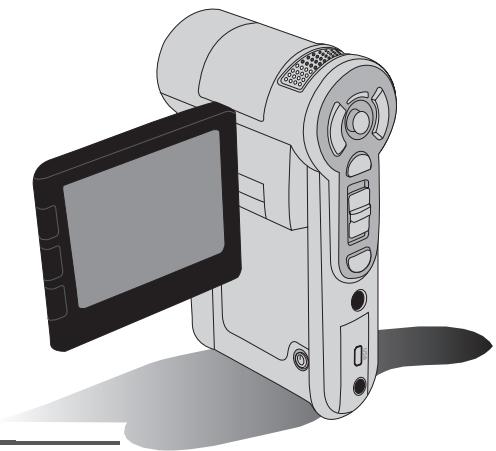
Bestanden kopiëren naar uw pc
Het stuurprogramma voor uw pc installeren
U moet het stuurprogramma van de camcorder installeren om zeker te zijn dat u de videoclips op uw pc kunt opslaan. De software installeren:
1. Plaats de cd met het stuurprogramma.
Schakel uw computer in. Plaats de bijgeleverde cd in het cd-romstation.
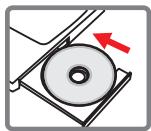
Sluit de camcorder op dit punt nog niet aan op uw computer. Sluit alle toepassingen die op uw computer worden uitgevoerd, af. Als het autorun-venster niet automatisch verschijnt, dubbelklik dan op Deze computer en vervolgens op het cd-romstation. Start vervolgens het programma Setup.exe handmatig op.
2. De installatie starten.
Klik op het pictogram om de installatie van het stuurprogramma te starten.
Opmerking voor gebruikers van Windows 2000:
Tijdens het installatieproces zal een bericht tweemaal of vaker verschijnen met betrekking tot de digitale handtekening. Klik op Ja om door te gaan met het proces. De software is volledig compatibel met het besturingssysteem Windows 2000.
3. Het stuurprogramma installeren.
De Install Shell Wizard wordt weergegeven en installeert het programma automatisch. Klik op Volgende en volg de instructies op het scherm om de installatie te voltooien.
- Bestanden kopiëren naar uw pc (vervolg)
4. De codecs installeren.
Nadat de installatie van het stuurprogramma is voltooid, zal het programma u vragen de Windows Media Player Codecs te installeren.
Als u niet zeker bent of er codecs op uw computer zijn geïnstalleerd, klik dan op Ja en volg de instructies op het scherm om de installatie te voltooien.
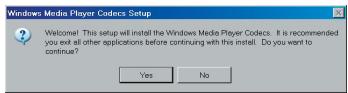
5. DirectX 9.0c of hoger installeren.
Nadat de installatie van de codecs is voltooid, wordt u gevraagd DirectX 9.0c of hoger te installeren als dit programma nog niet op uw computer is geïnstalleerd. Klik op Ja om door te gaan.
Windows Media Player Codecs en DirectX 9.0c of hoger zijn nodig om videoclips die met de camcorder zijn opgenomen, weer te geven.
6. De computer opnieuw opstarten.
Nadat de installatie is voltooid, zult u mogelijk de computer opnieuw moeten opstarten zodat het stuurprogramma van kracht wordt.
De camcorder aansluiten op uw pc
1. Schakel de camcorder in.
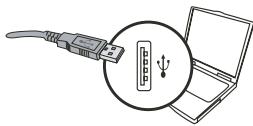
2. Sluit de USB-kabel aan op uw computer.
Schakel uw computer in en sluit vervolgens de bijgeleverde USB-kabel aan op de USB-poort van uw computer. Zorg ervoor dat de kabel en de poort correct zijn uitgelijnd.
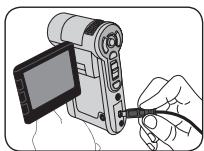
3. Sluit de USB-kabel aan op uw camcorder.
Sluit het andere uiteinde van de USB-kabel aan op uw camera.
De standaard is ingesteld op de "Schijffmodus". Als u een andere stand wilt instellen als standaard, raadpleeg dan het hoofdstuk 'USB-modus' voor meer informatie.
USB-modus:
Inschakelen → Druk op de knop Modus → Open modus Instelling ( ).
| USB-modus | Menu | Wanner de camcorder op de pc is aangesloten, wordt een menu weergegeven waarin u de gewenste aansluitingsmodus kutn selecteren. |
| Schijfmodus | Wanner de camcorder op een pc is aangesloten, opent de camcorder automatisch de schijfstand (verbisselbare schijf). |
Opmerking voor gebruikers van Windows 2000/XP:
Als u de camcorder wilt loskoppelen van uw computer, volg dan deze stappen:
- Dubbelklik op in het systeemvak.
- Klik op (USB-schijf) en klik vervolgens op Stop.
- Selecteer de camcorder wanneer het bevestigingsscherm verschijnt en klik op OK.
- Volg de instructies op het scherm om de camcorder veilig los te koppelen van uw computer.

Bestandslocatie
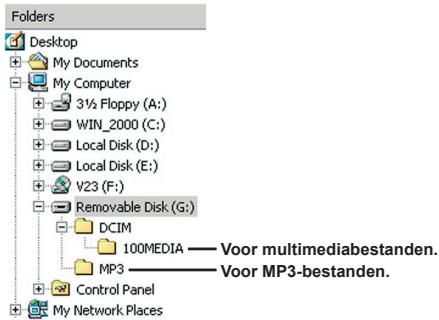
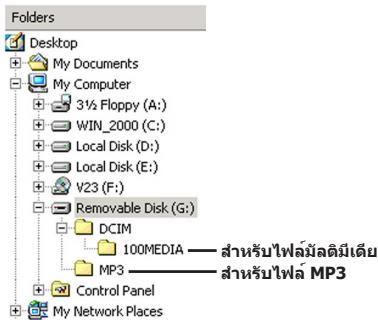
Nadat de camcorder is aangesloten op uw computer, verschijnt een verwisselbare schijf op uw computer. De verwisselbare schijf vertegenwoordigt eigenlijk het opslagmedium van uw camcorder. Op deze schijf kunt u al uw opnamen terugvinden. Raadpleeg de onderstaande afbeelding om te zien waar de bestanden worden opgeslagen.
Bijlage: A

Problemen oplossen
| Als u de camcorder gezrukt: | ||
| Probleem | Oorzaak | Oplossing |
| De camcorder kan nicht normal worden ingeschakeld. | De batterij is leeg. | Vervang de batterij. |
| De batterij is nicht correct geinstalleerd. | Installer de batterij opnieuw. | |
| De camcorder is nog steeds ingeschakeld, maar het LCD-schem wordt nicht weergegeven. | Het LCD-schem wordt automatischuitgeschakeld om energia te besparen, als de camcorder gedurende meer dan 1 minuut inactief blijft. | Druk op een willekeurige knop behalve de voedingsknop om het scherm opnieuw te activeren. |
| Ik kan geen Foto's make of videoclips opnemen wanner ik op de Ontspanknoop of Opnameknop druk. | Onvoldoende geheugen. | Maak wat ruimte vrij op de SD/MMC-kaart of op het interne geheugen. |
| De camcorder is bezig met het opladen van de flitser. | Wacht tot de flitser volledig is geladen. | |
| U gezrukt een "beveiligde" SD-kaart. | Stel de SD-kaart in op schrijfbaar. | |
| Het LCD-schem geeft het bericht "GEHEUGENFOUT" of "KAARTFOUT" wee. Of de camcorder kan de geheugenkaart Niet lezen. | Het formaat van de geheugenkaart is Niet compatibel met de camcorder. | Gebruik de camcorderfunctie "Formatteren" om de kaart te formatteren. |
| De geheugenkaart is beschadigd. | Vervang de geheugenkaart door een neuew. | |
| Ik heb geen Foto's of videotrips verwijderd, maar ik kan ze Niet vinden op de geheugenkaart. | De verloren opamen zijn opgeslagen in het intern geheugen. | Dit gebeurt wanner u een geheugenkaart plaatst nadat u enkele Foto's of videotrips hebt opgenomen. U kunt togang krjigen tot deze bestanden nadat u de geheugenkaart hebt verwijderd. |
Bijlage: A
| Als u de camcorder gezrukt: | ||
| Probleem | Oorzaak | Oplossing |
| Ik kan de flitser nicht gebruiken. | Als het batterijpictogram een laag vermogen aangeeft, kan de flitser worden uittgeschakeld door onvoldoende voltage. | Vervang de batterij. |
| De camcorder reageert Niet op een actieijdens de werkung. | Er is een softwarefout opgetreden in de camcorder. | Verwijder de batterijdoos en vervoan deze. Schakel verwolgens de camcorder in. |
| De opgenomen beelden+zijn te wazig. | De focus is Niet correct ingesteld. | Stel de focus in op een geschikte positie. |
| De opgenomen Foto's of videoclips zich te donker. | De opname-omgeving is onvoldoende belicht. | Gebruik de flitser wanner u foto's maakt. Voeg extra lichtbronnen toe of schakel de videotlamp in wanner u videoclips opneemt. |
| Wanneriek opnamen bekijk op het LCD-schemf of op de computer, is er ruis zichtaar. | De flikkerinstelling komt nicht overeen met de standard van het land waar u verblift. | Pas de flickkerinstelling aan. Raadpleeg de tabel "Flikkerinstelleningen" voormeer informatie. |
| Ik wil de volgnummering van de bestandsnamen (PICTxxxx) opnieuw starten. | Het tellen van de volgnummers worden uitgevoerd door de firmware van de camcorder. | Gebruik de camcorderfunctie "Formatteren" om de kaart te formatteren. |
| Ik converteer een mediabestand en geef het de naam PICTxxxx.* (xxxx geeft het nummer aan). Daarna kopieer ik het bestand maar de camcorder, maar ik kan het achteraf Niet terugvinden op de camcorder. | Er is een ander bestand met een dubbel volgnummer (bijv. PICT0001.ASF en PICT0001.JPG) of het bestandsype worden Niet ondersteund. | Geef het bestand een individuel volgnummer en controllerer of het bestandsype door de camcorder worden ondersteund. |
Bijlage: A
| Als u de camcorder aansluit op de computer of op de tv: | ||
| Probleem | Oorzaak | Oplossing |
| Ik kan de videoclips nichtbekijken op是我的 computer. | Het stuurprogramma of de software is Niet geinstalleordop de computer. | Installerer Direct X 9.0cof hoger en WindowsMedia 9.0 CODEs om ditprobleme op te losesten. Zie“Het stuurprogrammainstalleren op uw pc” Voordetails over het installerenvan de software of gaarylhttp://www.microsoft.comom de vereiste bestanden tedownloaden. |
| Installatie stuurprogramma mislukt. | De installmentie is abnormaalbeëindigd. | Verwijder hetstuurprogramma en andereverwante programme's.Volg de installatiestappenin de handleiding om hetstuurprogramma opnieuw teinstalleren. |
| De camcorder werk via deUSB-kabel aangeslotonop de pc voordat u hetstuurprogramma hebtegeinstalleerd. | Installerer hetstuurprogramma voordat u deUSB-kabel aansluit. | |
| Het tv-schem verzschijnt nadat ik de camcorder op de tv heb aangesloten. | De camcorder is Niet correctaangesloten op de tv: | Sluit de camcorder opnieuwop de correcte manier aanop de tv |
| Er is een conflictopgetreden met een anderegeinstalleerde camcorder ofeen ander opnameapparaat. | Het apparaat is Nietcompatible met decamcorder. | Als er reeds een anderecamcorder of een anderopnameapparaat op uwcomputer is geinstalleerd,verwijder dan de camcorderen bijn stuurprogramma volledig van de computer omhet conflict te vermijden. |
| Er is ruis zichtaar op是我的computerschem wanneer ikVideoconferentie gelebruik. | De flickkerinstelling komt nichtovereen met de standard van het land waar u verblijft. | Pas de flickkerinstellungaan. Raadpleeg de tabel“Flickkerinstelleningen” voormeer informatie. |
Bijlage: A

Flikkerinstellingen
| Land | Engeland | Duitsland | Frankrijk | Italië | Spanje | Rusland |
| Installing | 50Hz | 50Hz | 50Hz | 50Hz | 50Hz | 50Hz |
| Land | Portugal | Amerika | Taiwan | China | Japan | Korea |
| Installing | 50Hz | 60Hz | 60Hz | 50Hz | 50/60Hz | 60Hz |
Opmerking: De flikkerinstelling is gebaseerd op de frequentie van uw lokale voeding.

Systeembericht
| Bericht | Omschrijving |
| Opnemen | De camcorder is bezig met de opname van een bestand. |
| Hef de beveiliging van de SD-kaart op | Als u een SD-kaart staat en deze kaart op “Beveligd” is ingesteld, verschijt dit bericht wanneser de camcorder gevevens probeert te schrijvenaar de kaart. |
| Geen bestand | Dit bericht worden weergegeven wanneser de camcorder is ingesteld in deWeergavestand zonder dat er bestanden aanwezig zijn om af te spelien. |
| Vervang de batterij | Het batterijvermögen van uw camcorder is laag. U要去 de batterijonmiddelijk verwangen door een nieuwe. |
| Geheugen vol | Het opslaggeheugen is vol en kan geen extra bestandenmeer opslaan.Vervang de SD/MMC-kaart of verwijder enkele bestanden om watgehuugenruimte vrij te makeen. |
| Kaartfout | De geplaatste kaart is Niet compatibel met de camcorder. Vervang de kaartof probeer de kaart te formatteren. |
| Geheugenfout | De camcorder kan geen toegang krijgen tot de geveens in het internegehuegen. Formatteer het medium om dit probleem op te loseyen. |
| Flitser worden opgeladen | De flitser worden opgeladen. |
| Fout in bestandsindeling | Het bestand dat wordt afgespeeld is Niet compatibel met de camcorder. |
| Verwijdenen | De camcorder is bezig met het verwijderen van een bestand. |
| Formatteren | De camcorder is bezig met het formatteren van het opslagmedium. |
| Instelling | De camcorder is bezig met het uitvoeren van een instelling. |
Bijlage: B
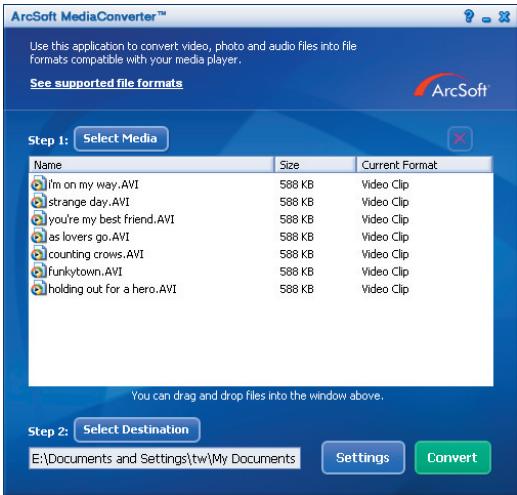
Richtlijnen voor ArcSoft MediaConverter™
Inleiding
ArcSoft MediaConverter is een krachtig alles-in-één-programma voor het converteren van multimediabestanden. Met dit hulpprogramma kunt u foto's, video's en muziekbestanden snel en moeiteloos converteren naar indelingen die geoptimaliseerd zijn voor gebruik op uw draagbare apparaat. U kunt meerdere bestanden en bestandstypen tegelijk converteren. Het is heel eenvoudig! U hoeft slechts drie stappen uit te voeren en het programma is klaar voor gebruik. (Raadpleeg het hoofdstuk "Geconverteerde bestanden" voor meer informatie.)
Systeemvereisten
Om MediaConverter te installeren en uit te voeren, moet uw systeem voldoen aan de volgende minimumvereisten:
Microsoft Windows 2000/XP (Home of Professional) 50 MB beschikbare schijfruimte 256 MB RAM DirectX 9 (DirectX 9c aanbevolen) Microsoft Windows Media Player 9.0 (voor het converteren van WMA- en WMV-bestanden) Microsoft Windows 2000/XP (Home of Professional) Apple QuickTime 6.5 (voor het converteren van MOV-bestanden)
Bijlage: B
Ondersteunde bestandsindelingen
Video
Videobestanden worden geconverteerd en gekopieerd naar de geselecteerde locatie als MPEG-4-gecodeerde AVI-bestanden, WMV-bestanden of MPEG-4-gecodeerde ASF-bestanden (standaard).
Ondersteunde bestandstypen voor de conversie
- AVI (Microsoft Video 1-indeling, Cinepak, Intel Indeo, niet gecomprimeerd, enz.)
- MPEG-1 in MPEG, MPG, MPE
- DAT (VCD MPEG1)
- MPEG-4 in AVI-indeling
- MPEG-4 in ASF
- WMV - QuickTime MOV
QuickTime 6.5 en Windows Media Player 9.0 of hoger zijn vereist voor de conversie van respectievelijk QuickTime MOV- en WMV-bestanden.
Ondersteunde bestandstypen voor het exporteren
- AVI (MPEG-4 SP) WMV
- ASF (MPEG-4 SP)
Bijlage: B
Geconverteerde bestanden
Bijlage: B
Stap 1: Media selecteren
Bestanden toevoegen voor de conversie
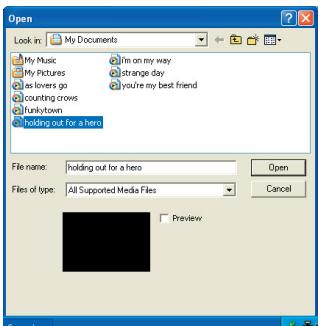
1 Klik op de knop "Media selecteren". 2 Er wordt een venster "Openen" weergegeven. Blader naar de map die de bestanden bevat die u wilt converteren.
a. Gebruik het vervolgkeuzemenu "Bestandstype" om de bestandstypen die u wilt weergeven, te filteren. b. Bekijk een voorbeeld van de gemarkeerde bestanden om te controleren of dit de gewenste bestanden zijn. Schakel het selectievakje "Automatisch afspelen" in om het afspelen automatisch te starten nadat u op een bestand hebt geklikt.
3 Herhaal de stappen 1 en 2 hierboven tot alle gewenste bestanden zijn toegevoegd. In plaats van de bovenstaande methode kunt u de bestanden ook rechtstreeks slepen en neerzetten in de bestandslijst in het programmavenster.
Bestanden verwijderen
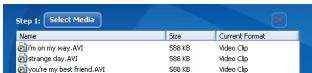
Om een bestand uit de lijst te verwijderen, markeert u het bestand en klikt u op het pictogram "X".
Bijlage: B
Stap 2: Doel selecteren
Klik op de knop "Doel selecteren" om de locatie waar de geconverteerde bestanden zullen worden opgeslagen, te selecteren. De standaard opslaglocatie is "C:\Documents and Settings\[huidige gebruiker]\My documents". U zult de bestanden echter hoogstwaarschijnlijk op uw draagbaar apparaat willen opslaan. Controleer in dat geval of uw apparaat is aangesloten en klik vervolgens op "Doel selecteren" en kies het apparaat.

Instellingen
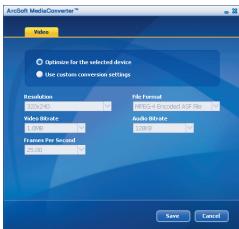
Wanneer u op de knop "Instellingen" klikt, krijgt u toegang tot verschillende programma-instellingen. In elke sectie hebt u de keuze uit twee instellingen: "Optimaliseren voor het geselecteerde apparaat" en "Aangepaste conversie-instellingen gebruiken".

Optimaliseren voor het geselecteerde apparaat
Dit is de standaardinstelling. Het programma zal de conversieparameters automatisch instellen volgens het door u geselecteerde apparaat.
Aangepaste conversie-instellingen gebruiken Als u besluit om deze optie te gebruiken, kunt u de verschillende conversieparameters handmatig instellen.
Bijlage: B
Video-instellingen
Wanneer u een videobestand converteert, heeft u de keuze uit meerdere verschillende parameters:
- Resolutie (opties omvatten QVGA (320 × 240) [standaard] en VGA (640 × 480))
- Bestandsindeling (MPEG-4 gecodeerde AVI-bestanden, WMV-bestanden of MPEG-4 gecodeerde ASF-bestanden)
- Videobitsnelheid (opties omvatten 500 KB, 1.0 MB, 1.5 MB, 2.0 MB [standaard], 2.5 MB en 3.0 MB)
- Audiobitsnelheid (opties omvatten 96 KB, 128 KB [standaard], 192 KB)
- Beelden per seconde (opties omvatten [in fps] 15.00, 20.00, 24.00, 25.00 [standaard] en 29.97)
Wanneer u "Optimaliseren voor het geselecteerde apparaat" selecteert, worden de bovenstaande waarden gebruikt wanneer dat van toepassing is. Nadat u de verschillende instellingen hebt weergegeven/gewijzigd, kunt u "Opslaan" of "Annuleren" selecteren om terug te keren naar het hoofdschema. Klik op "Opslaan" als u de wijzigingen die u hebt aangebracht, wilt bewaren. Klik anders op "Annuleren".
Stap 3: Converteren
Wanneer u klaar bent, selecteert (markeert) u de bestanden die u wilt converteren in de lijst en klikt u vervolgens op de knop "Converteren".

Een voortgangsbalk zal de huidige status weergeven. Er kunnen verschillende pop-upvensters verschijnen met de specifieke vraag uw beslissing te bevestigen. Zodra alle bestanden werden geconverteerd en opgeslagen naar de locatie die u hebt geselecteerd, wordt een pop-upvenster geopend met de bevestiging van de bewerking.
Bijlage: B
De geconverteerde ASF-bestanden afspelen op uw camcorder
Om de videoclips of films (alleen MPEG-4 in ASF-indeling) die door ArcSoft MediaConverter in uw MPEG-4 digitale camcorder werden geconverteerd af te spelen, volgt u de onderstaande stappen.
Stap 1
Stop een SD/MMC-kaart in de kaartsleuf van de camcorder en sluit deze aan op de pc via de USB-kabel. Raadpleeg de richtlijnen onder "De camcorder aansluiten op uw pc" voor meer informatie.
Stap 2
De ASF-bestanden die op de pc door MediaConverter werden geconverteerd, opslaan naar uw camcorder: 1. Kopieer de geconverteerde ASF-bestanden. 2. Open Windows Verkenner. Onder Deze computer vindt u een "Verwisselbare schijf". 3. Dubbelklik op het pictogram van de verwisselbare schijf. 4. Dubbelklik op de bestandsmap DCIM. 5. Dubbelklik op de bestandsmap 100MEDIA. 6. Plak de bestanden in de bestandsmap 100MEDIA. 7. Wijzig de bestandsnaam naar CLIP***.ASF.
**** kan elk 4-cijferig getal van 0001 tot 9999 zijn.
De bestandsnaam moet het benamingsprincipe van de camcorder volgen, zodat de camcorder de bestanden die in de map 100MEDIA zijn opgeslagen kan herkennen.
Stap 3
U kunt nu de Weergavestand ( ) gebruiken om te genieten van uw videoclips of films op het grote LCD-scherm.
Het programma ArcSoft MediaConverter in dit pakket is een aangepaste versie voor uw digitale camcorder. U kunt de website http://www.arcsoft.com bezoeken voor meer productinformatie.
Bijlage: C
Grafische kaart : 64MB, 24 bits ware kleuren
CD-ROM-snelheid: 4x of hoger
Software: Direct X 9.0c of hoger en Windows Media Player Codecs
Overige: USB-aansluiting
Introdução
- an (USB)
- 1

W
nawwn: A
mssunlaayn
| what you can do: | ||
| doyun | aianu | narsunduyun |
| nanaanbodjiaiianrnnnnae iinmua | nanaanbodjiaiianrnnnnae iinmua | nanaanbodjiaiianrnnnnae iinmua |
| nanaanbodjiaiianrnnnnae iinmua | nanaanbodjiaiianrnnnnae iinmua | |
| nanaanbodjiaiianrnnnnae iinmuaLCD | nanaanbodjiaiianrnnnnae iinmuaLCD | nanaanbodjiaiianrnnnnae iinmuaLCD |
| nanaanbodjiaiianrnnnnae iinmuaLCD | nanaanbodjiaiianrnnnnae iinmuaLCD | |
| "nanaanbodjiaiianrnnnnae iinmuaLCD" | nanaanbodjiaiianrnnnnae iinmuaLCD | nanaanbodjiaiianrnnnnae iinmuaLCD |
| nanaanbodjiaiianrnnnnae iinmuaLCD | nanaanbodjiaiianrnnnnae iinmuaLCD | |
| nanaanbodjiaiianrnnnnae iinmuaLCD | nanaanbodjiaiianrnnnnae iinmuaLCD | |
| nanaanbodjiaiianrnnnnae iinmuaLCD" | nanaanbodjiaiianrnnnnae iinmuaLCD" | nanaanbodjiaiianrnnnnae iinmuaLCD" |
| nanaanbodjiaiianrnnnnae iinmuaLCD" | nanaanbodjiaiianrnnnnae iinmuaLCD" | |
| nanaanbodjiaiianrnnnnae iinmuaLCD" | nanaanbodjiaiianrnnnnae iinmuaLCD" | nanaanbodjiaiianrnnnnae iinmuaLCD" |
| nanaanbodjiaiianrnnnnae iinmuaLCD" | nanaanbodjiaiianrnnae iinmuaLCD" | |
nannn:A
- KENNISMAKEN MET DE ONDERDELEN VAN UW CAMCORDER
- DE BATTERIJPLAATSEN
- DE BATTERIJ OPLADEN
- EEN GEHEUGENKAARTPLAATSEN (OPTIONEEL)
- UW CAMERA IN-/UITSCHAKELEN
- LCD-INDICATORS AFLEZEN
- TAAL EN TIJD INSTELLEN
- TAAL
- TIJD
- BASISGEBRUIK
- EEN VIDEOCLIP OPNEMEN
- EEN FOTO MAKEN
- EEN SPRAAKOPNAME MAKEN
- UW OPNAMEN AFSPELEN
- DE CAMCORDER AANSLUITEN OP EEN TV
- GEAVANCEERD GEBRUIK
- MENUGEBRUIK
- MENU-ITEMS IN DE CAMERASTAND
- MENU-ITEMS IN DE CAMERASTAND (VERVOLG)
- MENU-ITEMS IN DE WEERGAVEMODUS
- MENU-ITEMS IN DE SPRAAKOPNAMEMODUS
- MENU-ITEMS IN DE INSTELLINGSSTAND
- MENU-ITEMS IN DE INSTELLINGSSTAND (VERVOLG)
- INDICATOR LEVENSDUUR BATTERIJ
- LEVENSDUUR BATTERIJ
- OPSLAGCAPACITEIT
- GEAVANCEERDE RICHTLIJNEN
- BESTANDEN KOPIËREN NAAR UW PC
- HET STUURPROGRAMMA VOOR UW PC INSTALLEREN
- PLAATS DE CD MET HET STUURPROGRAMMA
- DE INSTALLATIE STARTEN
- OPMERKING VOOR GEBRUIKERS VAN WINDOWS
- HET STUURPROGRAMMA INSTALLEREN
- BESTANDEN KOPIËREN NAAR UW PC (VERVOLG)
- DE CODECS INSTALLEREN
- DIRECTX 9.0C OF HOGER INSTALLEREN
- DE COMPUTER OPNIEUW OPSTARTEN
- DE CAMCORDER AANSLUITEN OP UW PC
- SCHAKEL DE CAMCORDER IN
- SLUIT DE USB-KABEL AAN OP UW COMPUTER
- SLUIT DE USB-KABEL AAN OP UW CAMCORDER
- USB-MODUS
- OPMERKING VOOR GEBRUIKERS VAN WINDOWS 2000/XP
- BESTANDSLOCATIE
- BIJLAGE: A
- PROBLEMEN OPLOSSEN
- FLIKKERINSTELLINGEN
- SYSTEEMBERICHT
- BIJLAGE: B
- RICHTLIJNEN VOOR ARCSOFT MEDIACONVERTER™
- INLEIDING
- SYSTEEMVEREISTEN
- ONDERSTEUNDE BESTANDSINDELINGEN
- VIDEO
- ONDERSTEUNDE BESTANDSTYPEN VOOR DE CONVERSIE
- ONDERSTEUNDE BESTANDSTYPEN VOOR HET EXPORTEREN
- GECONVERTEERDE BESTANDEN
- STAP 1: MEDIA SELECTEREN
- BESTANDEN TOEVOEGEN VOOR DE CONVERSIE
- BESTANDEN VERWIJDEREN
- STAP 2: DOEL SELECTEREN
- INSTELLINGEN
- OPTIMALISEREN VOOR HET GESELECTEERDE APPARAAT
- VIDEO-INSTELLINGEN
- STAP 3: CONVERTEREN
- DE GECONVERTEERDE ASF-BESTANDEN AFSPELEN OP UW CAMCORDER
- STAP
- BIJLAGE: C
- INTRODUÇÃO
- W
- NAWWN: A
- MSSUNLAAYN
Merk : AIPTEK
Model : POCKET DV Z100 PRO
Categorie : Digitale camera