
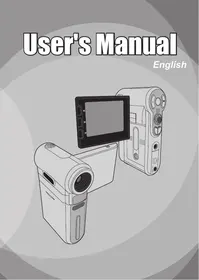
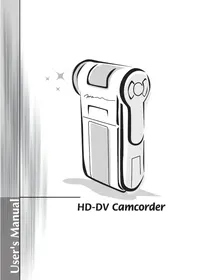
POCKET DV Z100 PRO - Cámara digital AIPTEK - Manual de uso y guía de instrucciones gratis
Encuentra gratis el manual del aparato POCKET DV Z100 PRO AIPTEK en formato PDF.

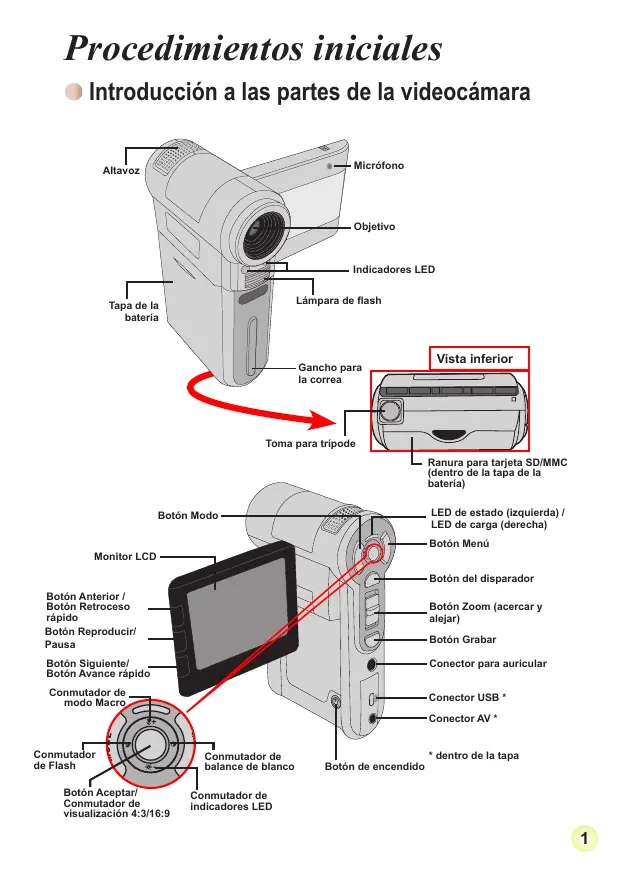


| Tipo de producto | Cámara digital (videocámara) |
| Marca | AIPTEK |
| Modelo | POCKET DV Z100 PRO |
| Resolución máxima de fotos | 12 megapíxeles (interpolada) |
| Resolución de video | VGA (640x480) / QVGA (320x240) |
| Zoom óptico | 3x |
| Zoom digital | 8x |
| Enfoque | Automático / Macro |
| Pantalla LCD | Sí, monitor LCD orientable |
| Almacenamiento | Memoria interna + tarjeta SD/MMC |
| Formato de foto | JPEG |
| Formato de video | MPEG-4 (ASF) |
| Formato de audio | WAV |
| Batería | Li-Ion recargable, carga 8h |
| Duración de la batería | ~130 fotos o 110 min video |
| Flash | LED integrada (Auto/Encendido/Apagado) |
| Balance de blancos | Auto, Soleado, Nublado, Fluorescente, Tungsteno |
| Efectos de imagen | Normal, Blanco y negro, Sepia |
| Exposición | -2 a +2 |
| Temporizador | 10 segundos |
| Salida de TV | NTSC/PAL (mediante cable AV) |
| Conexión PC | USB 2.0 |
| Software incluido | ArcSoft MediaConverter |
| Peso aproximado | Aproximadamente 120 g (con batería) |
| Dimensiones aproximadas | 10 x 6 x 3 cm |
| Mantenimiento y limpieza | Limpiar con un paño suave y seco. Evitar la humedad. |
| Seguridad | Usar únicamente el adaptador incluido. No exponer al agua. |
| Piezas de repuesto y reparabilidad | Batería extraíble. Tarjeta de memoria extraíble. Consulte al servicio al cliente. |
| Información general | Manual completo disponible en formato PDF. Múltiples idiomas. |
Preguntas frecuentes - POCKET DV Z100 PRO AIPTEK
Preguntas de los usuarios sobre POCKET DV Z100 PRO AIPTEK
0 pregunta sobre este aparato. Responde a las que conoces o haz la tuya.
Hacer una nueva pregunta sobre este aparato
Descarga las instrucciones para tu Cámara digital en formato PDF gratis! Encuentra tus instrucciones POCKET DV Z100 PRO - AIPTEK y toma tu dispositivo electrónico nuevamente en la mano. En esta página están publicados todos los documentos necesarios para el uso de su dispositivo. POCKET DV Z100 PRO de la marca AIPTEK.
MANUAL DE USUARIO POCKET DV Z100 PRO AIPTEK
Sistema operativo: Windows 2000/XP
CPU: Pentium III o superior
Procedimientos iniciales
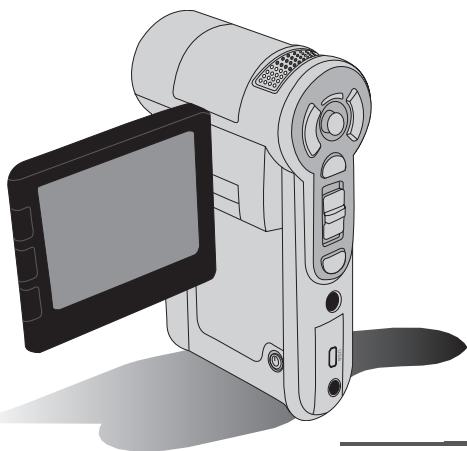
Introducción a las partes de la videocámara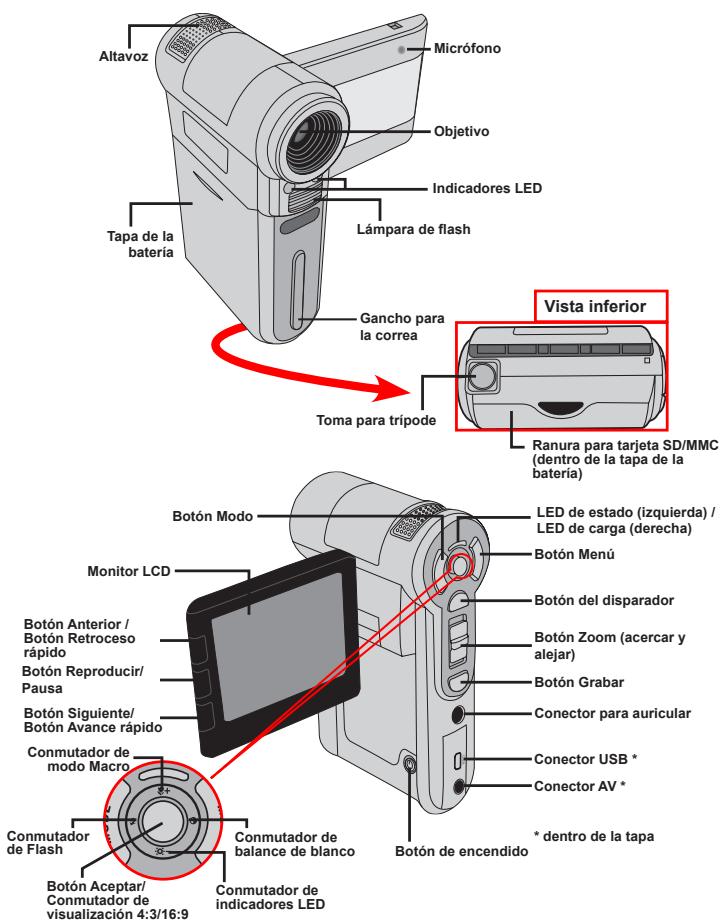
Instalar la batería
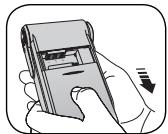
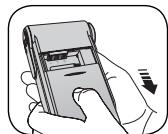
- Desplace la tapa de la batería tal y como se indica en la figura.
- Coloque la batería de ión-litio en el compartimento. Tenga en cuenta que los contactos metálicos deben estar alineados con los del compartimento.
- Tras instalar la batería correctamente, vuelva a colocar su tapa.

Cargar la batería
Cargue la batería al menos durante 8 horas la primera vez que la utilice.
- Conecte el cable. Conecte un extremo del adaptador de CA proporcionado al puerto USB de la videocámara y el otro extremo a una toma de corriente eléctrica.
O BIEN
Conecte un extremo del cable USB proporcionado al puerto USB de la videocámara y el otro extremo a un equipo conectado a la alimentación. Asegúrese de que la videocámara está apagada.
- Cuando el indicador LED de carga se apague, la batería se habrá cargado completamente.
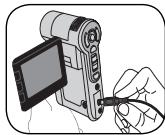
O BIEN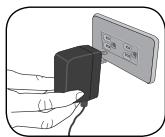
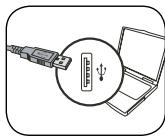
Si utiliza su PC para cargar la batería, no proporcione alimentación a la videocámara. Si lo hace, la energía se detendrá.
- Insertar una tarjeta de memoria (opcional)
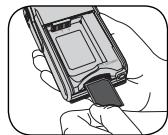
Además de la memoria flash interna, la cámara puede almacenar datos en una tarjeta Secure Digital (SD) o en una tarjeta MultiMedia (MMC).
Para insertar la tarjeta de memoria, realice el siguiente procedimiento:
Para extraer la tarjeta de memoria, empújela suavemente y saltará hacia fuera. A continuación, tire de la tarjeta hacia fuera de la ranura.
Encender y apagar la videocámara
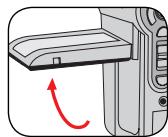
Abra el monitor LCD o mantenga presionado el botón Encendido durante 1 segundo para encender la cámara.
Para apagar la videocámara, mantenga presionado el botón Encendido entre 1 y 3 segundos o cierre el monitor LCD.
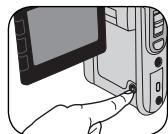
Si la videocámara no se enciende tras pulsar el botón Encendido, compruebe lo siguiente: 1. Que la batería esté bien instalada en la videocámara. 2. Que las pilas tengan suficiente carga. Si la videocámara permanece inactiva durante un largo periodo de tiempo, puede apagarse automáticamente por la dirección de apagado automático.
Leer los indicadores LCD
Modo Videocámara digital:
*1: memoria interna; □: tarjeta de memoria.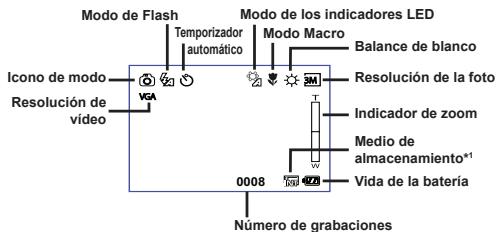
Modo Reproducir:
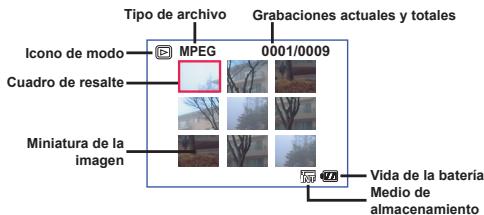
- Establecer el idioma y la hora
Idioma:
Encienda la alimentación → Presione el botón Modo → Entre en el modo Configuración → Utilice los botones de Dirección para seleccionar el elemento Idioma y presione el botón Aceptar para abrir este elemento → Utilice los botones de Dirección para seleccionar el idioma que desee y, por último, presione el botón Aceptar para confirmar la selección.
Hora:
Encienda la alimentación → Presione el botón Modo → Entre en el modo Configuración → Utilice los botones de Dirección para seleccionar el elemento Fecha y hora y presione el botón ACEPTAR para abrir este elemento → Utilice los botones de Dirección para colocar la Fecha y hora correctas y, por último, presione el botón ACEPTAR para confirmar la selección.
1. Ajuste el enfoque:
Normalmente la videocámara puede enfocar automáticamente sin ajustar el foco. Si desea sacar fotografías de primeros planos, puede presionar el botón Arriba para pasar al modo Macro ( ).
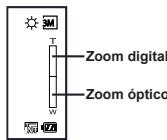
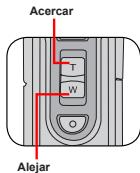
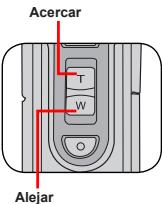
Mueva el botón Zoom hacia arriba o hacia abajo para acercar o alejar la pantalla. La ampliación óptica es 3X y la digital 8X.
Nota: el zoom óptico y digital se puede identificar por la línea situada en el medio de la barra de la relación de zoom. Cuando alcance el valor máximo del zoom óptico, deberá esperar algunos segundos a que la videocámara finalice el ajuste automático para poder usar el zoom digital.
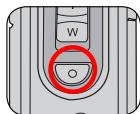
- Presione el botón Grabar para iniciar la grabación.
- Presione de nuevo el botón Grabar para detener la grabación.
- Puede presionar el disparador para tener una imagen estática, mientras graba un clip de video. La resolución de la imagen dependerá de la configuración de la resolución de video (VGA o QVGA).
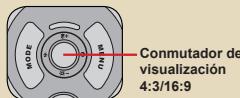
• La videocámara tarda unos segundos en enfocar automáticamente después de ajustar la relación de zoom. La dirección de zoom también está disponible durante la grabación (excepto en el modo Macro). • Si el entorno está oscuro, puede cambiar el modo de los indicadores LED a Activar o Automático para proporcionar luz para el enfoque y la iluminación. Puede presionar el botón Aceptar para cambiar entre las visualizaciones 4:3 y 16:9. Tenga en cuenta que una vez cambiada la visualización de la pantalla, la imagen grabada cambiará en consecuencia.
- Capturar una imagen estática
1. Ajuste el enfoque:
Normalmente la videocámara puede enfocar automáticamente sin ajustar el foco. Si desea sacar fotografías de primeros planos, puede presionar el botón Arriba para pasar al modo Macro ( ).
Pulse el botón Zoom hacia arriba o hacia abajo para acercar o alejar la pantalla. El zoom óptico es de 3X y el digital de 8X.
Cuando sea necesario, ajuste otros parámetros avanzados. Si el entorno está oscuro, puede cambiar el modo de los indicadores LED a Activar o Automático para proporcionar luz para el enfoque y la iluminación.
- Presione el botón Disparador hasta la mitad de su recorrido y manténgalo en esta posición para que la videocámara enfoque automáticamente. Cuando el color del marco de enfoque sea amarillo, presione el botón completamente para capturar una imagen estática.
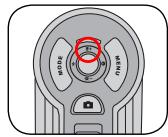
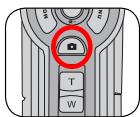
cuadro de enfoque
- Grabar un clip de voz
- Presione el botón Modo y use los botones de dirección para seleccionar el modo Voz ( ). A continuación, presione el botón Aceptar para entrar.
- Presione el botón Grabar para iniciar la grabación. 3 Cuando haya terminado, pulse de nuevo el botón Grabar para detener la grabación.
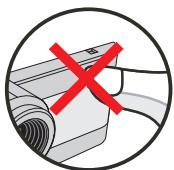
No obstruya el micrófono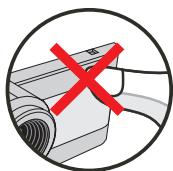
Antes o durante la grabación, puede mover los botones de dirección hacia la izquierda o derecha para ajustar la sensibilidad del micrófono, estableciendo de esta forma el volumen de sonido de la grabación.

Reproducir las grabaciones
- Presione el botón Modo y use los botones de dirección para seleccionar el modo Reproducir ( ). A continuación, presione el botón Aceptar para entrar. O bien, presione el botón Reproducir/Pausa ( ), situado debajo del monitor LCD.
- Operaciones en el modo de reproducción:
| Tipo de archivo | Cómo... | Acción |
| Modo de indice MPEG 0001/0009 Mode de pantalla completa MPEG 0001/0009 Imagen | Cambiar entre el mode de indice y el modo de pantalla completa | En el mode de indice, presione el botón Aceptar para Cambiar al mode de pantalla completa. En el mode de indice, presione el botón Menu para Cambiar al mode de indice. (Al revisar una imagen, si mueve los botones de directionía hacía abidezo cuando la relacion de zoom es 1,0X, la pantalla cambiará al mode deindice.) |
| Cambiar de archivo | 1. En el mode de indice: utilise los botones de direccion para mover el cuadro de resalte. 2. En el mode de pantalla completa: utilise los botones de direccion hacia la izquierda o hacía lackecha. | |
| Imagen | Acercar y alejar | Utilice los botones de direccion:hacia arriba o hacía abajo. |
| Bloquear o liberar la relación de zoom | Cuando la relacion de zoom sea superior a 1,0X, presione el botón ACEPTAR. | |
| Examinar laImagen ampliada | Cuando la relacion de zoom está Bloqueada, utilise los botones de direccion para examinar laImagen. | |
| Video y audio | Iniciar la reproducción | Cuando se seleccióna (en el modo de pantalla completa), el archivo inicia automatistically la reproducción. |
| Pausar/Reanudar la reproducción | Durante la reproducción o cuando está está enedium, presione el botón ACEPTAR. | |
| Ajustar el nivel de volumen | Durante la reproducción, utilise los botones de direccion:hacia arriba o hacía abajo. | |
| Detener la reproducción | Durante la reproducción, presione el botón Menú. | |
| Volver a la pantalla Vista previa | Presione el botón Disparador. | |
| Avance=rápido | Durante la reproducción, presione el botón Siguiente ( ¶). Para detener la做的事情, presione el botón Reproducir/Pausa ( ¶). | |
| Retroceso=rápido | Durante la reproducción, presione el botón Anterior ( ¶). Para detener la做的事情, presione el botón Reproducir/Pausa ( ¶). | |
| Selección ar archivo singulare | Mrientras la reproducción está detenida o enedium, presione el botón Sigiente ( ¶). | |
| Selección ar archivo anterior | Mrientras la reproducción está detenida o enedium, presione el botón Anterior ( ¶). |
- Conectar la videocámara a un televisor
Conecte la videocámara y el televisor mediante el cable AV adecuado para ver imágenes en tiempo real. Puede ver los videos, fotografías y grabaciones de audio directamente en el televisor y compartirlos con sus amigos y familiares.
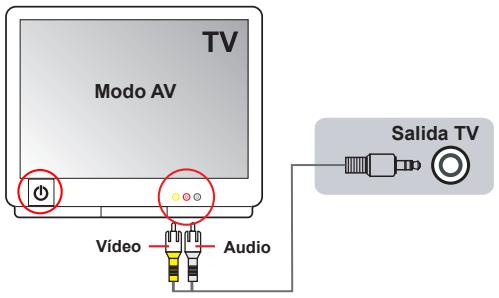
- Encienda el televisor y seleccione el modo TV a AV.
El Sistema de televisión es diferente según el país.
- Conecte los terminales de audio y video del cable AV al televisor.
- Encienda la videocámara.
- Conecte el extremo del cable AV a la videocámara.
Funcionamiento avanzado
- Uso de los menús
Los elementos del menú proporcionan varias opciones para ajustar con precisión las funciones de la cámara. La tabla siguiente ofrece detalles acerca de las operaciones de los menús.
| Cómo... | Acción |
| Mostrar el menú. | Presione el botón Menuu. |
| Mover la barra de resalte. | Utilice los botones de direccionancia para irriba o hacer abajo. |
| Entrar en un submenü o confirmar un elemento | Presione el botón ACEPTar. |
| Salir del menú o retroceder al menú de navel superior | Presione el botón Menuu (cuando está en un submenü). |
- Elementos de menú en el modo Cámara
Encienda la alimentación → Presione el botón Menú.
| Elemento | Opinion | Descripción | |
| Resolución | Videocármara de 10 mega-pixelles | 1M | Establece laResolutionde laImagen en 1 megapixel. |
| 3M | Establece laResolutionde laImagen en 3 megapixeles. | ||
| 5M | Establece laResolutionde laImagen en 5 megapixeles. | ||
| 10M | Establece laResolutionde laImagen en 10 megapixeles. | ||
| Videocármara de 12 mega-pixelles | 1M | Establece laResolutionde laImagen en 1 megapixel. | |
| 3M | Establece laResolutionde laImagen en 3 megapixeles. | ||
| 5M | Establece laResolutionde laImagen en 5 megapixeles. | ||
| 12M | Establece laResolutionde laImagen en 12 megapixeles. | ||
| Sello Fecha | Activar/Desactivar | Imprima unamarca de Fecha en cadaImagen cuando la funciona está fácilada. | |
| Estabilizador | Activar/Desactivar | Minimiza la borrosidad causada por el temblor de las manos cuando la funciona está activada. | |
| Bal. Blanco | Auto | La*camera ajusta automatistically el balance de blanco. | |
| Soleado | Esta configuracion es adecuada para grabaciones en exteriorores en un dia soleado. | ||
| Nublado | Esta configuracion es adecuada para grabaciones en días nublados o enterornos sombríos. | ||
| Fluorescente | Esta configuracion es adecuada para grabaciones en interiores con iluminación fluorescente o enterornos con una temperatura de color alta. | ||
| Tungsteno | Esta configuracion es adecuada para grabaciones en interiores con iluminación incandescente o enterornos con una temperatura de color baja. | ||
| Elemento | Opinion | Descripción | |
| Histogramama | Activar/Desactivar | Habilita y deshabil克拉 visualizacion del histograma en la pantalla. | |
| Flash | Automático | El flash se dispara automatistically cuando la iluminacion es insufiente. | |
| Activar | El flash se dispara siempre en cada disparo. | ||
| Desactivar | El flash está deshabilitado. | ||
| Efecto | Normal | Realiza grabaciones con un color natural. | |
| ByN (Blanco y negro) | Realiza grabaciones en blanco y negro. | ||
| Clásico | Realiza grabaciones en un color con tono sepia. | ||
| Exposión | -2~+2 | Ajusta manualmente la exposión para Obtener un mejor efecto cuando la vista previa de laImagen aparece muy brillante o muy oscura. Un valor positivo indica que laImagen sera más brillante que lo habitual,¿mieras que un valor negativo hará que laImagen aparenca más oscura. | |
| Temp. automa. | Activar/Desactivar | Habilita y deshabil克拉 el temporizador automatístico. Una vez activado este temporizador,la camera comenza aregar al cabo de 10segundos afterwards de presionar el botón Disparador. | |
| Icono | Activar/Desactivar | Habilita y deshabil克拉 los iconos OSD para que se muestren o desaparezcan de la pantalla. | |
| Video | VGA | Establece la resoluzione de video en VGA (640x480 pixeles) | |
| QVGA | Establece la resoluzione de video en QVGA (320x240 pixeles) | ||
| Escena nocturna | Activar/Desactivar | Si habilita esta configuración podra tener una fotografia con un fondo oscuro.Dado que la velocidad del obturador disminuira alayarotos en un lugar oscuro,és recommendable utilizing un tripode para eliminar la borrosidad causada por el tembror de las manos.Advertencia:el rudo se incrementa cuando la figura Escena nocturna está habitada. | |
| Marco de Foto | 1 ~ 10 | Esta configuración permite/agregar Marcos personalizados a lasotos. Puede elegir entre 10 Marcos deotos en el monitor LCD. | |
| 0 | La funciona Marco deFoto está deshabilitada. | ||
| Dos en una | Activar/Desactivar | Esta configuración permite combinar dos imagenes tomadas individualmente en una Foto. | |
⊕ Cuando la resolución se establece en 10 M o más, las opciones "Marco de foto" y "Dos en una", así como la dirección de "visualización 16:9", no están disponibles.

Elementos de menú en el modo Reproducción
Encienda la alimentación → Presione el botón Modo → Entre en el modo Reproducir ( ) → Presione el botón Menú.
| Elemento | Opisión | Descripción |
| Eliminar uno | No/Sí | Elimina el ARCHivo actual. |
| Eliminar todo | No/Sí | Elimina todas las imágenes y todos los ARCHivos de audio y video almacenados en la memoria. |
| Diapositivas | - | La*camera muestra las imágenes en secuencia. Solamente se做不到arlas imágenes JPEG y los primeros marcos de los archivos MPEG. Puede presionar el botón Menu para detener lapresentación de diapositivas. |
| Imprimir | Uno | Imprirte laImagen actual cuando la*camera está conectada a una impresora con funcionalidad PictBridge. |
| Todo | Imprirce todas las imágenes cuando la*camera está conectada a una impresora con funcionalidad PictBridge. | |
| Cancelar | Anula laadicón. |
- Si no hay archivos en la cámara, no se verá ningún elemento.

Antes de utilizar el comando Imprimir del menú, es necesario conectar la cámara a una impresora compatible con PictBridge mediante el cable USB.

Elementos de menú en el modo Voz
Encienda la alimentación → Presione el botón Modo → Entre en el modo Voz (e) → Presione el botón Menu.

| Elemento | Descripción |
| Eliminar uno | Elimina la grabación de voz actual. |
| Eliminar todo | Elimina todas las grabaciones de voz. |

Elementos de menú en el modo Configuración
Encienda la alimentación → Presione el botón Modo → Entre en el módulo Configuración ( ) → Presione el botón Menu.
| Elemento | Opinion | Descripción |
| Fecha y hora | - | Establece la Fecha y hora. |
| Pitido | Activar/Desactivar | Habilita y deshabilita el sonido de un pitido. |
| Parpadeo | 50Hz | Establece la Frequencia de oscilación en 50 Hz*. |
| 60Hz | Establece la Frequencia de oscilación en 60 Hz*. | |
| Salida TV | NTSC | Establece la compatibiliad del sistema de TV en NTSC.Estaoption esADEUADA para las regiones de América, Taiwán,Japón y Corea. |
| PAL | Establece la compatibiliad del Sistema de TV en PAL. Estopaoption esADEUADA para las regiones de Alemania, Inglaterra,Italia, Paises Bajos, China, Japón y Hong Kong. | |
| +Icono | Activar/Desactivar | Habilita y deshabilita la aparciación de los iconos OSD en la Pantalla. |
| Brillo | -2~+2 | Establece el brillo de la pantalla LCD. Un valor positivo augmenteel brillo del monitor LCD;un valor negativo atenúa el brillo delmonitor LCD. |
| Formatear | Si | Da formatting al medio de alimentamento. Tenga en cuenta quetodos los ARCHivos alimentecados en el medio se perdárán. |
| No | Anula laakening. | |
| Apag. Auto. | Desactivar | Deshabilita la función Apagado automatístico. |
| 1 min | La cármara se apaga automatistically cuando permaneceinactiva durante más de 1 minuto. | |
| 3 min | La cármara se apaga automatistically cuando permaneceinactiva durante más de 3关键时刻. | |
| 5 min | La cármara se apaga automatistically cuando permaneceinactiva durante más de 5关键时刻. | |
| ABCIdioma | - | Permitte selecciónar el idioma en el que se做不到an los menús OSD. |
| Predet. | Si | Restaura los values predeterminados de fábrica. Tenga encuenta que se sobrescribirà la configuración actual. |
| No | Anula laqing. |
- Elementos de menú en el modo Configuración (continuación)
| Elemento | Opinion | Descripción |
| Modo USB | Menú | Cuando se conecta a su PC, la*camera muestra un menu que le permite elegir el modo de connexion que desea. |
| Mode de disco | Cuando se conecta a su PC, la*camera entra automatística en el mode Disco (disco extraíble). | |
| Impresora | Cuando se conecta a su PC, la*camera entra automatística en el mode Impresora. | |
| Iniciarpellicula | Activar/Desactivar | Habilità y deshabilità la funciona Iniciarpellicula. |
- Tabla de configuración de frecuencias:
| Pais | Inglaterra | Alemania | Francia | Italia | España | Paises Bajos | Rusia |
| Configuración | 50Hz | 50Hz | 50Hz | 50Hz | 50Hz | 50Hz | 50Hz |
| Pais | Portugal | América | Taiwán | China | Japón | Corea | Tailandia |
| Configuración | 50Hz | 60Hz | 60Hz | 50Hz | 50/60Hz | 60Hz | 50Hz |
Nota: la configuración de parpadeo se basa en la norma de frecuencia de la fuente de alimentación electrónica local.
- Indicador de energía de la batería
| Icono | Descripción |
| Bateria totalmente cargada | |
| Bateria con bastante carga | |
| (blanco) | Bateria con carga bajo * Si el indicator se muestra en color rojo, el flash está deshabilitado. |
| Bateria agotada |
Nota: para evitar quedarse sin energía en la cámara, se recomienda reemplazar la batería cuando el icono indique que la carga es baja.
| Imagen estática | Clip de video |
| Número de disparos | Tiempo de grabación (minutos) |
| 130 | 110 |
| * disparo cada 30segundos** flash apagado***resolution estárecida en 5 M (2560x1920) | ***resolución estárecida en VGA(640x480 pixeles) |
Nota: esta tabla solamente debe utilizarse como referencia. La vida real de la batería depende del tipo de esta y del nivel de recarga.
Capacidad de almacenamiento
| Memoria | Video (min) | Audio (min) | |
| VGA | QVGA | Máximo | |
| Tarjeta SD/MMC (128MB) | 7 | 23 | 90 |
| Tarjeta SD/MMC (256MB) | 14 | 46 | 190 |
| Tarjeta SD/MMC (512MB) | 28 | 92 | 380 |
| Tarjeta SD/MMC (1GB) | 56 | 184 | 760 |
| Memoria | Imagen estática | ||||
| 1M | 3M | 5M | 10M | 12M | |
| Tarjeta SD/MMC (128MB) | 520 | 230 | 130 | 70 | 50 |
| Tarjeta SD/MMC (256MB) | 1040 | 460 | 260 | 140 | 100 |
| Tarjeta SD/MMC (512MB) | 2080 | 920 | 520 | 290 | 200 |
| Tarjeta SD/MMC (1GB) | 4160 | 1840 | 1040 | 580 | 400 |
Nota: el valor actual de la capacidad puede variar (hasta ± 30%) dependiendo de la saturación de color y la complejidad de lo que se fotografíe o grabe y el entorno.
Instrucciones avanzadas
Videocámara Digital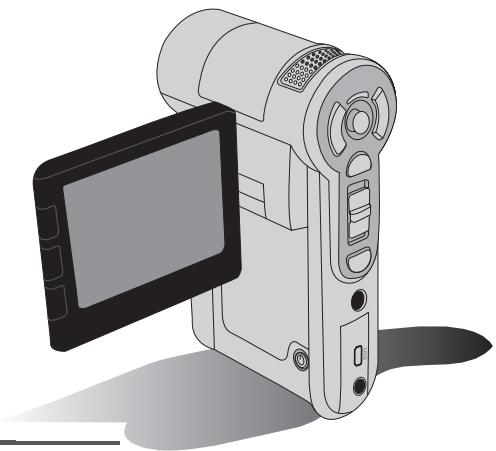

Copiar archivos al PC

Instalar el controlador en el PC
Para asegurar que los clips de video grabados con la videocámara se vean en su PC, es necesario instalar el controlador de la cámara. Para instalar el software:
1. Inserte el CD del controlador.
Encienda el equipo. Coloque el CD de accesorios en la unidad de CD-ROM.
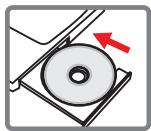
No conecte la videocámara a su equipo en este paso. Cierre todas las aplicaciones abiertas en su PC. Si la pantalla de ejecución automática no aparece por sí misma, haga doble clic en Mi PC y, a continuación, en la unidad de CD-ROM. A continuación, inicie el programa Setup.exe manualmente.
2. Iniciar la instalación.
Haga clic en el icono
para iniciar la instalación del controlador.

Aviso para los usuarios de Windows 2000:
Durante el proceso de instalación, puede aparecer un mensaje de advertencia relacionado con la firma digital una o dos veces. Haga clic en Sí para continuar con el proceso. El software es totalmente compatible con el sistema operativo Windows 2000.
3. Instalar el controlador.
El Asistente InstallShield aparecerá e instalará el programa automáticamente. Haga clic en Siguiente y siga las instrucciones en pantalla para completar la instalación.
● Copiar archivos al PC (continuación)
4. Instale los códecs.
Tras completar la instalación del controlador, el programa le preguntará si desea instalar los códecs del Reproductor de Windows Media. Si no está seguro de si ha instalado los códecs en el equipo, haga clic en Sí y siga las instrucciones en pantalla para completar la instalación.
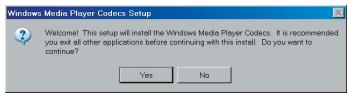
5. Instale DirectX 9.0 o una versión posterior.
Tras completar la instalación de los códecs, se le preguntará si desea instalar DirectX 9.0c o una versión posterior si este programa aún no está instalado en el equipo. Haga clic en Sí para continuar.
Para ver los clips de video grabados por la videocámara en su PC son necesarios los códecs del Reproductor de Windows Media y DirectX 9.0c o una versión posterior.
6. Reiniciar el equipo.
Tras completar la instalación, puede ser necesario reiniciar el equipo para que el controlador cobre efecto.
1. Encienda la videocámara.
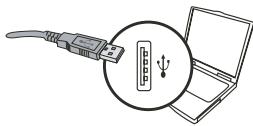
2. Conectar el cable USB al equipo.
Encienda el equipo y, a continuación, conecte el cable USB al puerto USB de su PC. Asegúrese de que el cable y el puerto estén bien alineados.
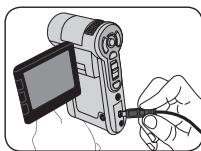
3. Conectar el cable USB a la videocámara.
Conecte el extremo del cable USB a la videocámara.
La configuración predeterminada se establece en el modo "Disco". Si desea establecer otro modo como predeterminado, consulte la sección "Modo USB" para obtener más información.
Modo USB:
Encienda la alimentación → Presione el botón Modo → Entre en el modo Configuración

| Mode USB | Menú | Cuando se connecta a su PC, la videocamera muestra un menuque le permite elegir el modo de conexión que deseá. |
| Mode de disco | Cuando se connecta a su PC, la videocamera entra automatistically en el mode Disco (disco extraíble). |
Aviso para los usuarios de Windows 2000/XP:
Si desea desconectar la videocámara del equipo, siga estos pasos:
- Haga doble clic en la bandeja del sistema
- Haga clic en (Disco USB) y, a continuación, en Detener.
- Seleccione la videocámara cuando aparezca la pantalla de confirmación y haga clic en Aceptar.
- Siga las instrucciones que aparezcan en la pantalla para desconectar la videocámara del equipo con seguridad.

Ubicación de los archivos
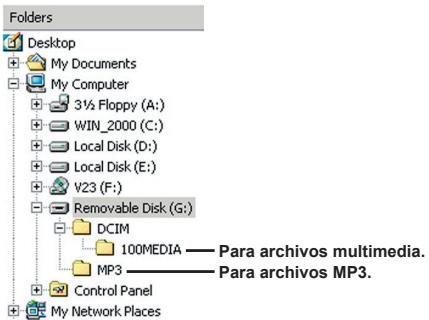
Tras conectar la videocámara al equipo, aparecerá una unidad extraíble en su PC. La unidad extraíble representa la unidad de almacenamiento de la videocámara. En el disco podrá encontrar todas las grabaciones. Consulte la figura que aparece a continuación para ver dónde se almacenan los archivos.
Apéndice: A

Solución de problemas
| Al utilizar la videocámara: | ||
| Problema | Causa | Solutión |
| La videocámara no se enciende con normalidad. | La batería no Tiene carga. | Reemplace la batería. |
| La batería está instalada de forma incorrecta. | Vuelva a instalar la batería. | |
| La videocámara está encendida pero la pantalla LCD no muestra nada. | Si la videocámara permanece inactiva durante más de un minuto, la pantalla LCD se apagará automatistically para ahorrar energia. | Presione cualquier botón excepto el botón de encendido para reactivar la pantalla. |
| No se pueda hacer fotografías ni grabar videos al presionar el botón Disparador o Grabar. | Memoria agotada. | Libere espacio de la tarjeta SD/MMC o la memoria interna. |
| La videocámara está recargando el flash. | Espere hasta que se haya cargado el flash. | |
| Se está utilizing una tarjeta SD "protegida". | Desproteja la tarjeta SD para poder scribir en ella. | |
| La pantalla LCD myListstra el mensaje "ERROR DE MEMORIA" o "ERROR DE TARJETA". O bien, la videocámara no puede leer la tarjeta de memoria. | El formato de la tarjeta de memoria no es compatible con la videocámara. | Utilice la funciona "Formatear" de la videocámara para dar formato a la tarjeta. |
| La tarjeta de memoria está dañana. | Reemplace la tarjeta por una nuevo. | |
| No he eliminado las imagenes ni videos pero no los couldo encontrar en la tarjeta de memoria. | Las grabaciones perdidas se guardan en la memoria interna. | Esto occurs cuando inserta una tarjeta de memoria tras hacer algunos fotografías o grabar algunos videos. Puede Obtener acces aesticos ARCHivos cuando retirela tarjeta de memoria. |
Apéndice: A
| Al utiliser la videocamera: | ||
| Problema | Causa | Solutión |
| No se pueda usar el flash. | Si el icono de la batería indica que la carga de la misma es baja, el flash puede estar deshabilitado por no disponible de voltaje sufiente. | Reemplace la batería. |
| La videocamera no responde a ninguna'action durante su funciona;. | La videocamera detectó un error de software. | Extraiga la batería ywhelminga a colocarla en su compartmento. A continually, enciende la videocamera. |
| Las imágenes grabadas aparecen borrosas. | El enfoque no está configurado correctamente. | Ajuste el enfoque a la posición adecuada. |
| Las imágenes o videos grabados aparecendemasiado oscuros. | El entorno de fotografia orobajación no dispone de la iluminación adecuada. | Ullumise el flash para hacer las fotografías. Àñada fuentes de luz adiconuales o habilite la luz de video cuando grabe clips de video. |
| Al ver las imágenes en la planta LCD o el equipo aparece ruido. | La configuración de parpadeoSEOSEOSEOSEOSEOSEOSEOSEOSEOSEOSEOSEOSEOSEOSEOSEOSEOSEOSEOSEOSEOSEOSEOSEOSEOSEOSEOSEOSEOSEOSEOSEOSEOSEOSEOSEOSEOSEOSEOSEOSEOSEOSEOSEOSEOSEOSEOSEOSEOSEOSEOSEOSEOSEOSEOSEOSEOSEOSEOSEOSEOSEOSEOSEOSEOSEOSEOSEOSEOSEOSEOSEOSEOSEOSEOSEOSEOSEOSEOSEOSEOSEOSEOSEOSEOSEOSEOSEOSEOSEOSEOSEOSEOSEOSEOSEOSEOSEOSEOSEO SEOSEOSEOSEOSEOSEOSEOSEOSEOSEOSEOSEOSEOSEOSEOSEOSEOSEOSEOSEOSEOSEOSEOSEOSEOSEOSEOSEOSEOSEOSEOSEOSEOSEOSEOSEOSEOSEOSEOSEOSEOSEOSEOSEOSEOSEOSEOSEOSEOSEOSEOSEOSEOSEOSEOSEOSEOSEOSEOSEOSEOSEOSEOSEOSEOSEOSEOSEOSEOSEOSEOSEOSEOSEOSEOSEOSEOSEOSEOSEOSEOSEOSEOSEOSEOSEOSEOSEOSEOSEOSEOSEOSEOSEOSEOSEOSEOSEOSEOSEOseoSEOSEOSEOSEOSEOSEOSEOSEOSEOSEOSEOSEOSEOSEOSEOSEOSEOSEOSEOSEOSEOSEOSEOSEOSEOSEOSEOSEOSEOSEOSEOSEOSEOSEOSEOSEOSEOSEOSEOSEOSEOSEOSEOSEOSEOSEOSEOSEOSEOSEOSEOSEOSEOSEOSEOSEOSEOSEOSEOSEOSEOSEOSEOSEOSEOSEOSEOSEOSEOSEOSEOSEOSEOSEOSEOSEOSEOSEOSEOSEOSEOSEOSEOSEOSEOSEOSEOSEOSEOSEOSEOSEOSEOSEOSEOSEOSEOSEOSEOSEQEOSEOSEOSEOSEOSEOSEOSEOSEOSEOSEOSEOSEOSEOSEOSEOSEOSEOSEOSEOSEOSEOSEOSEOSEOSEOSEOSEOSEOSEOSEOSEOSEOSEOSEOSEOSEOSEOSEOSEOSEOSEOSEOSEOSEOSEOSEOSEOSEOSEOSEOSEOSEOSEOSEOSEOSEOSEOSEOSEOSEOSEOSEOSEOSEOSEOSEOSEOSEOSEOSEOSEOSEOSEOSEOSEOSEOSEOSEOSEOSEOSEOSEOSEOSEOSEOSEOSEOSEOSEOSEOSEOSEOSEOSEOSEOSEOSEOSEOSEOsolesOSEOSEOSEOSEOSEOSEOSEOSEOSEOSEOSEOSEOSEOSEOSEOSEOSEOSEOSEOSEOSEOSEOSEOSEOSEOSEOSEOSEOSEOSEOSEOSEOSEOSEOSEOSEOSEOSEOSEOSEOSEOSEOSEOSEOSEOSEOSEOSEOSEOSEOSEOSEOSEOSEOSEOSEOSEOSEOSEOSEOSEOSEOSEOSEOSEOSEOSEOSEOSEOSEOSEOSEOSEOSEOSEOSEOSEOSEOSEOSEOSEOSEOSEOSEOSEOSEOSEOSEOSEOSEOSEOSEOSEOSEOSEOSEOSEOSEOSEOJOSEOSEOSEOSEOJOSEOSEOSEOJOSEOSEOJOSEOJOSEOJOSEOJOSEOJOSEOJOSEOJOSEOJOSEOJOSEOJOSEOJOSEOJOSEOJOSEOJOSEOJOSEOJOSEOJOSEOJOSEOJOSEOJOSEOJOSEOJOSEOJOSEOJOSEOJOSEOJOSEOJOSEOJOSEOJOSEOJOSEOJOSEOJOSEOJOSEOJOSEOJOSEOJOSEOJOSEOJOSEOJOSEOJOSEOJOSEOJOSEOJOSEOJOSEOJOSEOJOSEOJOSEOJOSEOJOSEOJOSEOjoJoJoJoJoJoJoJoJoJoJoJoJoJoJoJoJoJoJoJoJoJoJoJoJoJoJoJoJoJoJoJoJoJoJoJoJoJoJoJoJoJoJoJoJoJoJoJoJoJoJoJoJoJoJoJoJoJoJoJoJoJoJoJoJoJoJoJoJoJoJoJoJoJoJoJoJoJoJoJoJoJoJoJoJoJoJoJoJoJoJoJoJoJoJoJoJoJoJoJoJoJooJoJoJoJoJoJoJoJoJoJoJoJoJoJoJoJoJoJoJoJoJoJoJoJoJoJoJoJoJoJoJoJoJoJoJoJoJoJoJoJoJoJoJoJoJoJoJoJoJoJoJoJoJoJoJoJoJoJoJoJoJoJoJoJoJoJoJoJoJoJoJoJoJoJoJoJoJoJoJoJoJoJoJoJoJoJoJoJoJoJoJoJoJoJoJoJoJoJoJo JoJoJoJoJoJoJoJoJoJoJoJoJoJoJoJoJoJoJoJoJoJoJoJoJoJoJoJoJoJoJoJoJoJoJoJoJoJoJoJoJoJoJoJoJoJoJoJoJoJoJoJoJoJoJoJoJoJoJoJoJoJoJoJoJoJoJoJoJoJoJoJoJoJoJoJoJoJoJoJoJoJoJoJoJoJoJoJoJoJoJoJoJoJoJoJoJoJoJoJoJOJOJOJOJOJOJOJOJOJOJOJOJOJOJOJOJOJOJOJOJOJOJOJOJOJOJOJOJOJOJOJOJOJOJOJOJOJOJOJOJOJOJOJOJOJOJOJOJOJOJOJOJOJOJOJOJOJOJOJOJOJOJOJOJOJOJOJOJOJOJOJOJOJOJOJOJOJOJOJOJOJOJOJOJOJOJOJOJOJOJOJOJOJOJOJOJOJOJOJOJOOJOJOJOJOJOJOJOJOJOJOJOJOJOJOJOJOJOJOJOJOJOJOJOJOJOJOJOJOJOJOJOJOJOJOJOJOJOJOJOJOJOJOJOJOJOJOJOJOJOJOJOJOJOJOJOJOJOJOJOJOJOJOJOJOJOJOJOJOJOJOJOJOJOJOJOJOJOJOJOJOJOJOJOJOJOJOJOJOJOJOJOJOJOJOJOJOJOJOJOjoJOJOJOJOJOJOJOJOJOJOJOJOJOJOJOJOJOJOJOJOJOJOJOJOJOJOJOJOJOJOJOJOJOJOJOJOJOJOJOJOJOJOJOJOJOJOJOJOJOJOJOJOJOJOJOJOJOJOJOJOJOJOJOJOJOJOJOJOJOJOJOJOJOJOJOJOJOJOJOJOJOJOJOJOJOJOJOJOJOJOJOJOJOJOJOJOJOJOJO JOJOJOJOJOJOJOJOJOJOJOJOJOJOJOJOJOJOJOJOJOJOJOJOJOJOJOJOJOJOJOJOJOJOJOJOJOJOJOJOJOJOJOJOJOJOJOJOJOJOJOJOJOJOJOJOJOJOJOJOJOJOJOJOJOJOJOJOJOJOJOJOJOJOJOJOJOJOJOJOJOJOJOJOJOJOJOJOJOJOJOJOJOJOJOJOJOJOJOJOJBODJOJBODJOJBODJOJBODJOJBODJOJBODJOJBODJOJBODJOJBODJOJBODJOJBODJOJBODJOJBODJOJBODJOJBODJOJBODJOJBODJOJBODJOJBODJOJBODJOJBODJOJBODJOJBODJOJBODJOJBODJOJBODJOJBODJOJBODJOJBODJOJBODJOJBODJOJBODJOJBODJOJBODjoJBODjoJBODjoJBODjoJBODjoJBODjoJBODjoJBODjoJBODjoJBODjoJBODjoJBODjoJBODjoJBODjoJBODjoJBODjoJBODjoJBODjoJBODjoJBODjoJBODjoJBODjoJBODjoJBODjoJBODjoJBODjoJBODjoJBODjoJBODjoJBODjoJBODjoJBODjoJBODjoJBODjo JBODjoJBODjoJBODjoJBODjoJBODjoJBODjoJBODjoJBODjoJBODjoJBODjoJBODjoJBODjoJBODjoJBODjoJBODjoJBODjoJBODjoJBODjoJBODjoJBODjoJBODjoJBODjoJBODjoJBODjoJBODjoJBODjoJBODjoJBODjoJBODjoJBODjoJBODjoJBODjoJBODjoJBIDjoJBODjoJBIDjoJBIDjoJBIDjoJBIDjoJBIDjoJBIDjoJBIDjoJBIDjoJBIDjoJBIDjoJBIDjoJBIDjoJBIDjoJBIDjoJBIDjoJBIDjoJBIDjoJBIDjoJBIDjoJBIDjoJBIDjoJBIDjoJBIDjoJBIDjoJBIDjoJBIDjoJBIDjoJBIDjoJBIDjoJBIDjoJBIDjoJBIDjoJBIDjoJBIDpoJBIDpoJBIDpoJBIDpoJBIDpoJBIDpoJBIDpoJBIDpoJBIDpoJBIDpoJBIDpoJBIDpoJBIDpoJBIDpoJBIDpoJBIDpoJBIDpoJBIDpoJBIDpoJBIDpoJBIDpoJBIDpoJBIDpoJBIDpoJBIDpoJBIDpoJBIDpoJBIDpoJBIDpoJBIDpoJBIDpoJBIDpoJBIDpoJBIDpo JBIDpoJBIDpoJBIDpoJBIDpoJBIDpoJBIDpoJBIDpoJBIDpoJBIDpoJBIDpoJBIDpoJBIDpoJBIDpoJBIDpoJBIDpoJBIDpoJBIDpoJBIDpoJBIDpoJBIDpoJBIDpoJBIDpoJBIDpoJBIDpoJBIDpoJBIDpoJBIDpoJBIDpoJBIDpoJBIDpoJBIDpoJBIDpoJBIDpoJBILocoJBIDpoJBIDpoJBIDpoJBIDpoJBIDpoJBIDpoJBIDpoJBIDpoJBIDpoJBIDpoJBIDpoJBIDpoJBIDpoJBIDpoJBIDpoJBIDpoJBIDpoJBIDpoJBIDpoJBIDpoJBIDpoJBIDpoJBIDpoJBIDpoJBIDpoJBIDpoJBIDpoJBIDpoJBIDpoJBIDpoJBIDpoJBIDpoJBIDpoJCDOJBOJBOJBOJBOJBOJBOJBOJBOJBOJBOJBOJBOJBOJBOJBOJBOJBOJBOJBOJBOJBOJBOJBOJBOJBOJBOJBOJBOJBOJBOJBOJBOJBOJBOJBOJBOJBOJBOJBOJBOJBOJBOJBOJBOJBOJBOJBOJBOJBOJBOJ BOJBOJBOJBOJBOJBOJBOJBOJBOJBOJBOJBOJBOJBOJBOJBOJBOJBOJBOJBOJBOJBOJBOJBOJBOJBOJBOJBOJBOJBOJBOJBOJBOJBOJBOJBOJBOJBOJBOJBOJBOJBOJBOJBOJBOJBOJBOJBOJBOJBOJPOJOBOJBOJBOJBOJBOJBOJBOJBOJBOJBOJBOJBOJBOJBOJBOJBOJBOJBOJBOJBOJBOJBOJBOJBOJBOJBOJBOJBOJBOJBOJBOJBOJBOJBOJBOJBOJBOJBOJBOJBOJBOJBOJBOJBOJBOJBOJBOJBOJBOJBOjBOJBOJBOJBOJBOJBOJBOJBOJBOJBOJBOJBOJBOJBOJBOJBOJBOJBOJBOJBOJBOJBOJBOJBOJBOJBOJBOJBOJBOJBOJBOJBOJBOJBOJBOJBOJBOJBOJBOJBOJBOJBOJBOJBOJBOJBOJBOJBOJBOJBOJS OJOJOJOJOJOJOJOJOJOJOJOJOJOJOJOJOJOJOJOJOJOJOJOJOJOJOJOJOJOJOJOJOJOJOJOJOJOJOJOJOJOJOJOJOJOJOJOJOJOJOJOJOJOJOJOJOJOJOJOJOJOJOJOJOJOJOJOJOJOJOJOJOJOJOJOJOJOJOJOJOJOJOJOJOJOJOJOJOJOJOJOJOJOJOJOJOJOJOJOJDJOJDJOJDJOJDJOJDJOJDJOJDJOJDJOJDJOJDJOJDJOJDJOJDJOJDJOJDJOJDJOJDJOJDJOJDJOJDJOJDJOJDJOJDJOJDJOJDJOJDJOJDJOJDJOJDJOJDJOJDJOJDJOJDJOJDJOJDJOJDJOJDJOJDJOJDJOJDJOJDJOJDJOJDJOJDJOJDJOJDJOJDJOJDJOJDJOJDJOJJDJOJDJOJDJOJDJOJDJOJDJOJDJOJDJOJDJOJDJOJDJOJDJOJDJOJDJOJDJOJDJOJDJOJDJOJDJOJDJOJDJOJDJOJDJOJDJOJDJOJDJOJDJOJDJOJDJOJDJOJDJOJDJOJDJOJDJOJDJOJDJOJDJOJDJOJDJOJDJOJDJOJDJOJDJOJDJOJDJOJDJOJDJOJDJOJDJOJD JOJDJOJDJOJDJOJDJOJDJOJDJOJDJOJDJOJDJOJDJOJDJOJDJOJDJOJDJOJDJOJDJOJDJOJDJOJDJOJDJOJDJOJDJOJDJOJDJOJDJOJDJOJDJOJDJOJDJOJDJOJDJOJDJOJDJOJDJOJDJOJDJOJDJOJDJOJDJOJDJOJDJOJDJOJDJOJDJOJDJOJDJOJDJOJDJOJDJOJDjo JDJOJDJOJDJOJDJOJDJOJDJOJDJOJDJOJDJOJDJOJDJOJDJOJDJOJDJOJDJOJDJOJDJOJDJOJDJOJDJOJDJOJDJOJDJOJDJOJDJOJDJOJDJOJDJOJDJOJDJOJDJOJDJOJDJOJDJOJDJOJDJOJDJOJDJOJDJOJDJOJDJOJDJOJDJOJDJOJDJOJDJOJDJOJDJOJDJOJDJOjd JOJDJOJDJOJDJOJDJOJDJOJDJOJDJOJDJOJDJOJDJOJDJOJDJOJDJOJDJOJDJOJDJOJDJOJDJOJDJOJDJOJDJOJDJOJDJOJDJOJDJOJDJOJDJOJDJOJDJOJDJOJDJOJDJOJDJOJDJOJDJOJDJOJDJOJDJOJDJOJDJOJDJOJDJOJDJOJDJOJDJOJDJOJDJOJDJOJDJOJDJ JOJDJOJDJOJDJOJDJOJDJOJDJOJDJOJDJOJDJOJDJOJDJOJDJOJDJOJDJOJDJOJDJOJDJOJDJOJDJOJDJOJDJOJDJOJDJOJDJOJDJOJDJOJDJOJDJOJDJOJDJOJDJOJDJOJDJOJDJOJDJOJDJOJDJOJDJOJDJOJDJOJDJOJDJOJDJOJDJOJDJOJDJOJDJOJDJOJDJOJS OJOJOJOJOJOJOJOJOJOJOJOJOJOJOJOJOJOJOJOJOJOJOJOJOJOJOJOJOJOJOJOJOJOJOJOJOJOJOJOJOJOJOJOJOJOJOJOJOJOJOJOJOJOJOJOJOJOJOJOJOJOJOJOJOJOJOJOJOJOJOJOJOJOJOJOJOJOJOJOJOJOJOJOJOJOJOJOJOJOJOJOJOJOJOJOJOJOJOO JOJOO JOJOO JOJOO JOJOO JOJOO JOJOO JOJOO JOJOO JOJOO JOJOO JOJOO JOJOO JOJOO JOJOO JOJOO JOJOO JOJOO JOJOO JOJOO JOJOO JOJOO JOJOO JOJOO JOJOO JOJOO JOJOO JOJOO JOJOO JOJOO JOJOO JOJOO JOJOO JOJOO JOJE JOSO JOSO JOSO JOSO JOSO JOSO JOSO JOSO JOSO JOSO JOSO JOSO JOSO JOSO JOSO JOSO JOSO JOSO JOSO JOSO JOSO JOSO JOSO JOSO JOSO JOSO JOSO JOSO JOSO JOSO JOSO JOSO JOSO JOSO JOJOO JOJOO JOJOO JOJOO JOJOO JOJOO JOJOO JOJOO JOJOO JOJOO JOJOO JOJOO JOJOO JOJOO JOJOO JOJOO JOJOO JOJOO JOJOO JOJOO JOJOO JOJOO JOJOO JOJOO JOJOO JOJOO JOJOO JOJOO JOJOO JOJOO JOJOO JOJOO JOJOO JOSO JOSO JOSO JOSO JOSO JOSO JOSO JOSO JOSO JOSO JOSO JOSO JOSO JOSO JOSO JOSO JOSO JOSO JOSO JOSO JOSO JOSO JOSO JOSO JOSO JOSO JOSO JOSO JOSO JOSO JOSO JOSO JOSO.JOSO JOSO JOSO JOSO JOSO JOSO JOSO JOSO JOSO JOSO JOSO JOSO JOSO JOSO JOSO JOSO JOSO JOSO JOSO JOSO JOSO JOSO JOSO JOSO JOSO JOSO JOSO JOSO JOSO JOSO JOSO JOSO JOSO JosO JOSO JOSO JOSO JOSO JOSO JOSO JOSO JOSO JOSO JOSO JOSO JOSO JOSO JOSO JOSO JOSO JOSO JOSO JOSO JOSO JOSO JOSO JOSO JOSO JOSO JOSO JOSO JOSO JOSO JOSO JOSO JOSO JOSo JOSO JOSO JOSO JOSO JOSO JOSO JOSO JOSO JOSO JOSO JOSO JOSO JOSO JOSO JOSO JOSO JOSO JOSO JOSO JOSO JOSO JOSO JOSO JOSO JOSO JOSO JOSO JOSO JOSO JOSO JOSO JOSO JOSO JJ JOJOO JOJOO JOJOO JOJOO JOJOO JOJOO JOJOO JOJOO JOJOO JOJOO JOJOO JOJOO JOJOO JOJOO JOJOO JOJOO JOJOO JOJOO JOJOO JOJOO JOJOO JOJOO JOJOO JOJOO JOJOO JOJOO JOJOO JOJOO JOJOO JOJOO JOJOO JOJOO JOJOO JDJOJD JOJDD JOJDD JOJDD JOJDD JOJDD JOJDD JOJDD JOJDD JOJDD JOJDD JOJDD JOJDD JOJDD JOJDD JOJDD JOJDD JOJDD JOJDD JOJDD JOJDD JOJDD JOJDD JOJDD JOJDD JOJDD JOJDD JOJDD JOJDD JOJDD JOJDD JOJDD JOJDD JOJDD JOJDD JOSO JOSO JOSO JOSO JOSO JOSO JOSO JOSO JOSO JOSO JOSO JOSO JOSO JOSO JOSO JOSO JOSO JOSO JOSO JOSO JOSO JOSO JOSO JOSO JOSO JOSO JOSO JOSO JOSO JOSO JOSO JOSO JOSO JE JOSO JE JOSO JE JOSO JE JOSO JE JOSO JE JOSO JE JOSO JE JOSO JE JOSO JE JOSO JE JOSO JE JOSO JE JOSO JE JOSO JE JOSO JE JOSO JE JOSO JE JOSO JE JOSO JE JOSO JE JOSO JE JOSO JE JOSO JE JOSO JE JOSO Je JOSO Je JOSO Je JOSO Je JOSO Je JOSO Je JOSO Je JOSO Je JOSO Je JOSO Je JOSO Je JOSO Je JOSO Je JOSO Je JOSO Je JOSO Je JOSO Je JOSO Je JOSO Je JOSO Je JOSO Je JOSO Je JOSO Je JOSO Je JOSO Je JOSO JE JOSO JE JOSO JE JOSO JE JOSO JE JOSO JE JOSO JE JOSO JE JOSO JE JOSO JE JOSO JE JOSO JE JOSO JE JOSO JE JOSO JE JOSO JE JOSO JE JOSO JE JOSO JE JOSO JE JOSO JE JOSO JE JOSO JE JOSO JE JOSO JL JOJOO JOJOO JOJOO JOJOO JOJOO JOJOO JOJOO JOJOO JOJOO JOJOO JOJOO JOJOO JOJOO JOJOO JOJOO JOJOO JOJOO JOJOO JOJOO JOJOO JOJOO JOJOO JOJOO JOJOO JOJOO JOJOO JOJOO JOJOO JOJOO JOJOO JOJOO JOJOO JOJOO JB OBOJS OBOJS OBOJS OBOJS OBOJS OBOJS OBOJS OBOJS OBOJS OBOJS OBOJS OBOJS OBOJS OBOJS OBOJS OBOJS OBOJS OBOJS OBOJS OBOJS OBOJS OBOJS OBOJS OBOJS OBOJS OBOJS OBOJS OBOJS OBOJS OBOJS OBOJS OBOJS OBOJS OBOJS 0 JO JO JO JO JO JO JO JO JO JO JO JO JO JO JO JO JO JO JO JO JO JO JO JO JO JO JO JO JO JO JO JO JO JO JO JO JO JO JO JO JO JO JO JO JO JO JO JO JO JO JO JO JO JO JO JO JO JO JO JO JO JO JO JO JO JO JO JO JO JO JO JO JO JO JO JO JO JO JO JO JO JO JO JO JO JO JO JO JO JO JO JO JO JO JO JO JO JO JO JO JOSO JOSO JOSO JOSO JOSO JOSO JOSO JOSO JOSO JOSO JOSO JOSO JOSO JOSO JOSO JOSO JOSO JOSO JOSO JOSO JOSO JOSO JOSO JOSO JOSO JOSO JOSO JOSO JOSO JOSO JOSO JOSO JOSO JR JOJS OJO JO JO JO JO JO JO JO JO JO JO JO JO JO JO JO JO JO JO JO JO JO JO JO JO JO JO JO JO JO JO JO JO JO JO JO JO JO JO JO JO JO JO JO JO JO JO JO JO JO JO JO JO JO JO JO JO JO JO JO JO JO JO JO JO JO JO JO JO JO JO JO JO JO JO JO JO JO JO JO JO JO JO JO JO JO JO JO JO JO JO JO JO JO JO JO JO JO JO JO JDJOJDJOJDJOJDJOJDJOJDJOJDJOJDJOJDJOJDJOJDJOJDJOJDJOJDJOJDJOJDJOJDJOJDJOJDJOJDJOJDJOJDJOJDJOJDJOJDJOJDJOJDJOJDJOJDJOJDJOJDJOJDJOJDJOJDJOJDJOJDJOJDJOJDJOJDJOJDJOJDJOJDJOJDJOJDJOJDJOJDJOJDJOJDJOJDJOJD JOJDOJJD JOJDOJJD JOJDOJJD JOJDOJJD JOJDOJJD JOJDOJJD JOJDOJJD JOJDOJJD JOJDOJJD JOJDOJJD JOJDOJJD JOJDOJJD JOJDOJJD JOJDOJJD JOJDOJJD JOJDOJJD JOJDOJJD JOJDOJJD JOJDOJJD JOJDOJJD JOJDO JDS OBOJS OBOJS OBOJS OBOJS OBOJS OBOJS OBOJS OBOJS OBOJS OBOJS OBOJS OBOJS OBOJS OBOJS OBOJS OBOJS OBOJS OBOJS OBOJS OBOJS OBOJS OBOJS OBOJS OBOJS OBOJS OBOJS OBOJS OBOJS OBOJS OBOJS OBOJS OBOJS OBOJS.OBOJS OBOJS OBOJS OBOJS OBOJS OBOJS OBOJS OBOJS OBOJS OBOJS OBOJS OBOJS OBOJS OBOJS OBOJS OBOJS OBOJS OBOJS OBOJS OBOJS OBOJS OBOJS OBOJS OBOJS OBOJS OBOJS OBOJS OBOJS OBOJS OBOJS OBOJS OBOJS OBOJS OBAJS OBOJS OBOJS OBOJS OBOJS OBOJS OBOJS OBOJS OBOJS OBOJS OBOJS OBOJS OBOJS OBOJS OBOJS OBOJS OBOJS OBOJS OBOJS OBOJS OBOJS OBOJS OBOJS OBOJS OBOJS OBOJS OBOJS OBOJS OBOJS OBOJS OBOJS OBOJS OBOJS OBO JS OBOJS OBOJS OBOJS OBOJS OBOJS OBOJS OBOJS OBOJS OBOJS OBOJS OBOJS OBOJS OBOJS OBOJS OBOJS OBOJS OBOJS OBOJS OBOJS OBOJS OBOJS OBOJS OBOJS OBOJS OBOJS OBOJS OBOJS OBOJS OBOJS OBOJS OBOJS OBOJS OBOJS TCOSS COFFTCOFFTCOFFTCOFFTCOFFTCOFFTCOFFTCOFFTCOFFTCOFFTCOFFTCOFFTCOFFTCOFFTCOFFTCOFFTCOFFTCOFFTCOFFTCOFFTCOFFTCOFFTCOFFTCOFFTCOFFTCOFFTCOFFTCOFFTCOFFTCOFFTCOFFTCOFFTCOFFTCOFFTCOF CDOLOD CDOLOD CDOLOD CDOLOD CDOLOD CDOLOD CDOLOD CDOLOD CDOLOD CDOLOD CDOLOD CDOLOD CDOLOD CDOLOD CDOLOD CDOLOD CDOLOD CDOLOD CDOLOD CDOLOD CDOLOD CDOLOD CDOLOD CDOLOD CDOLOD CDOLOL CDOLOL CDOLOL CDOLOL CDOLOL CDOLOL CDOLOL CDOLOL CDOLOL CDOLOL CDOLOL CDOLOL CDOLOL CDOLOL CDOLOL CDOLOL CDOLOL CDOLOL CDOLOL CDOLOL CDOLOL CDOLOL CDOLOL CDOLOL CDOLOL CDOLOI CDOLOL CDOLOL CDOLOL CDOLOL CDOLOL CDOLOL CDOLOL CDOLOL CDOLOL CDOLOL CDOLOL CDOLOL CDOLOL CDOLOL CDOLOL CDOLOL CDOLOL CDOLOL CDOLOL CDOLOL CDOLOL CDOLOL CDOLOL CDOLOL CDOLO- CDOLO- CDOLO- CDOLO- CDOLO- CDOLO- CDOLO- CDOLO- CDOLO- CDOLO- CDOLO- CDOLO- CDOLO- CDOLO- CDOLO- CDOLO- CDOLO- CDOLO- CDOLO- CDOLO- CDOLO- CDOLO- CDOLO- CDOLO- CDOLO- CDOLO - CDOLO- CDOLO- CDOLO- CDOLO- CDOLO- CDOLO- CDOLO- CDOLO- CDOLO- CDOLO- CDOLO- CDOLO- CDOLO- CDOLO- CDOLO- CDOLO- CDOLO- CDOLO- CDOLO- CDOLO- CDOLO- CDOLO- CDOLO- CDOLO- CDOLO- CDOLO- CDOLO- CDOLO- CDOLO- CDOLO- CDOLO- CDOLO- CDOLO- CDOLO- CDOLO- CDOLO- CDOLO- CDOLO- CDOLO- CDOLO- CDOLO- CDOLO- CDOLO- CDOLO- CDOLO- CDOLO- CDOLO- CDOLO- CDOLO- CDOLO- | |
Apéndice: A
| Al conectar la videocamera a un PC o TV: | ||
| Problema | Causa | Solutación |
| No能把 ver los videos en mi PC. | No se ha instalado en el equipo el controlador o el software. | Instale Direct X 9.0c o una version posterior y los Códecs del reproductormultimedia de Windows para resolverear el problema.Consulite "Instalar elcontrolador en su PC" paraobtener informacion sobrecomo instalar el software, ovisite la pagehttp://www.microsoft.com para descargarlos ARCHivos necessarios. |
| No se pudo instalar elcontrolador. | La instalacion se ha terminado de forma anormal. | Desinstale el controladory demas programaras relacionados. Siga las instrucciones de instalaciondel manual para volver a instalarlo. |
| Se ha connectado lavideocamera al PC medianteel cable USB antes deinstalar el controlador. | Instale el controlador anteedesconectar el cable USB. | |
| La pantalla del televisor nomuestra nada tras能达到la videocamera al本身就是. | La videocamera no está bienconectada al televisor. | Vuelva a conectar lavideocamera al televisorcorrectamente. |
| Ha occurido un conflictocon othera videocamera odispositivo de capturainstalado. | El dispositivo no escompatible con lavideocamera. | Si dispone de qualierotra videocamera odispositivo de capturainstalado en el equipo,desinstale Completelyla videocamera y el controladordel equipo para hacerel conflicto. |
| Almantener unavideoc conferencia, apareceruido en la pantalla delordenador. | La configuracion de parpadeo的概念 no coincide con lanorma del País en el que seencuentre. | Ajuste la configuracion deparpadeo. Para Obtenermásinformation,consultelaTabla“Configuraciondeparpadeo”. |
Apéndice: A
• Configuración de parpadeo
| País | Inglaterra | Alemania | Francia | Italia | España | Rusia |
| Configuración | 50Hz | 50Hz | 50Hz | 50Hz | 50Hz | 50Hz |
| País | Portugal | América | Taiwan | China | Japon | Corea |
| Configuración | 50Hz | 60Hz | 60Hz | 50Hz | 50/60Hz | 60Hz |
Nota: la configuración de parpadeo se basa en la norma de frecuencia de la fuente de alimentación electrónica local.
• Mensajes del sistema
| Mensaje | Descripción |
| Grabando | La videocármara está grabando un archivo. |
| Desbloquee la tarjeta SD | Si inserta una tarjeta SD y está "protegida", apareceré este mensaje cuando la videocármara intente书写 datos en la tarjeta. |
| Sin archivo | Cuando la videocármara se encontrarce en el modo Reproduccion sin que haya ningún archivopara reproducir, aparecerá este mensaje. |
| Cambie la batería | La cargaa de las baterías está baja. Debe reemplazar por una nuevo inmediamente. |
| Memoria llena | La memoria de almacenamento está llena y no se pueda guardar más ARCHivos. Cambie la tarjeta SD/MMC o elimine algunos ARCHIVos para liberar espacio de memoria. |
| Error de tarjeta | La tarjeta insertada no es compatible con la videocármara. Cambie la tarjeta o intente formatearla. |
| Error de memoria | La videocármara nouede acceder a los datos de la memoria interna.Formatee el medio para SOLUTIONAR este problema. |
| Flash cargando | El flash se está cargando. |
| Error de formattingo de archivos | El archivo que se está reproduciendo no es compatible con la videocármara. |
| Eliminando | La videocármara está borrowando un archivo. |
| Formateando | La videocármara está formateando el medio de almacenamento. |
| Configuración | La videocármara está realizando una configuración. |
Apéndice: B
• Instrucciones para la aplicación ArcSoft MediaConverter™
Introducción
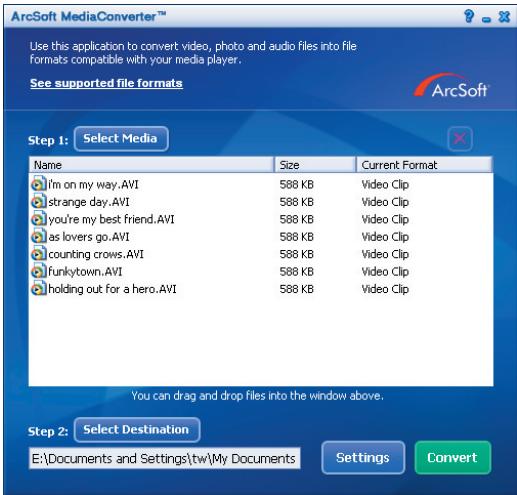
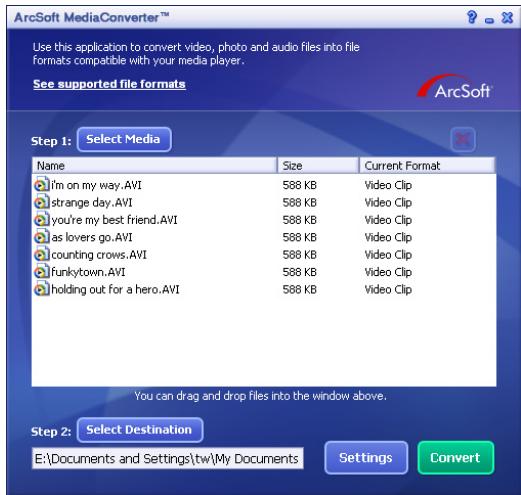
ArcSoft MediaConverter es un versátil convertidor de archivos multimedia multifunción. Esta utilidad convierte rápida y sin esfuerzo archivos de fotografía, video y música en los formatos optimizados para poder usarlos en un dispositivo portátil. Puede convertir varios archivos (de algunos tipos) al mismo tiempo. ¡Es muy sencillo! Solamente tiene que realizar tres pasos. (Consulte la sección "Convertir archivos" para obtener más información.)
Requisitos del sistema
Para instalar y ejecutar la aplicación MediaConverter, el sistema debe cumplir los siguientes requisitos:
Microsoft Windows 2000/XP (Home o Profesional) 50 MB de espacio disponible en disco duro 256 MB de memoria RAM DirectX 9 (se recomienda DirectX 9c) Reproductor de Windows Media 9.0 de Microsoft (para convertir archivos WMA y WMV) Microsoft Windows 2000/XP (Home o Profesional) Apple QuickTime 6.5 (para convertir archivos MOV)
Apéndice: B
Formatos de archivo compatibles
Video
Los archivos de video se convierten y copian en la ubicación seleccionada como archivos AVI codificados en MPEG-4, archivos WMV o archivos ASF codificados en MPEG-4 (modo predeterminado).
Tipos de archivo que se pueden convertir
- AVI (marca de Video 1 de Microsoft, Cinepak, Intel Indeo, no comprimido, etc.)
- MPEG-1 en MPEG, MPG, MPE
- DAT (VCD MPEG1)
- MPEG-4 en formato AVI
- MPEG-4 en ASF WMV - QuickTime MOV
Se necesita QuickTime 6.5 y el Reproductor de Windows Media 9.0 (o posterior) para convertir archivos QuickTime MOV y WMV, respectivamente.
Tipos de archivo que se pueden exportar
- AVI (MPEG-4 SP) WMV
- ASF (MPEG-4 SP)
Apéndice: B
Convertir archivos
Apéndice: B
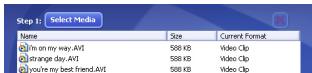
Paso 1: seleccionar el medio
Agregar archivos para convertir
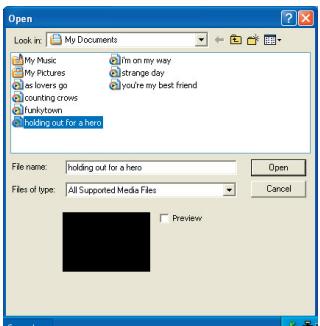
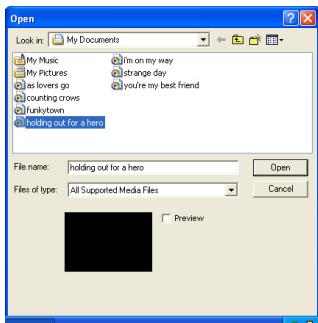
1 Haga clic en el botón "Seleccionar medio". 2 Aparecerá la ventana "Abrir". Desplácese a la carpeta que contiene los archivos que desea convertir.
a. Utilice la lista desplegable "Archivos de tipo" para filtrar los tipos de archivo que desea. b. Realice una vista previa de los archivos resaltados para asegurarse de que son los que desea.
Active la casilla de verificación "Reproducción automática" para iniciar la reproducción automáticamente después de hacer clic en un archivo.
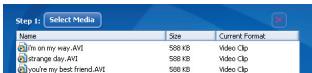
3 Repita los pasos 1 y 2 anteriores hasta que haya agregado todos los archivos que desea. Además de usar el método anterior, también puede arrastrar y colocar archivos directamente en la lista de archivos de la ventana del programa.
- Quitar archivos
Para eliminar un archivo de la lista, resáltelo y haga clic en el icono "X".
Apéndice: B
Paso 2: seleccionar el destino
Haga clic en el botón "Seleccionar destino" para seleccionar la ubicación en la que desea guardar los archivos convertidos. La ubicación de almacenamiento predeterminada es C:\Documents and Settings\[Mis documentos]. No obstante,
lo más probable es que desee guardar los archivos en un dispositivo portátil. En este caso, asegúrese de que el dispositivo está conectado y, a continuación, haga clic en "Seleccionar destino" y elija el dispositivo.

- Configuración
Puede obtener acceso a distintas configuraciones del programa haciendo clic en el botón "Configuraciones". Cada sección permite seleccionar una o dos configuraciones: "Optimizar para el dispositivo seleccionado" y "Utilizar la configuración de conversión personalizada".

- Optimizar para el dispositivo seleccionado
Esta es la configuración predeterminada. El programa establecerá automáticamente los parámetros de conversión conforme al dispositivo seleccionado.
- Utilizar la configuración de conversión personalizada Si decide usar esta opción, podrá encontrar varios parámetros de conversión manualmente.
Apéndice: B
- Configuración del video
Cuando convierta un archivo de video, podrá establecer diferentes parámetros:
- Resolución (las opciones disponibles son QVGA (320x240) [opción predeterminada] y VGA (640x480))
- Formato de archivo (archivos AVI codificados con MPEG-4, archivos WMV o archivos ASF codificados con MPEG-4)
- Tasa de bits de video (las opciones disponibles son 500 KB, 1,0 MB, 1,5 MB, 2,0 MB [opción predeterminada], 2,5 MB y 3,0 MB)
- Tasa de bits de audio (las opciones disponibles son 96 KB, 128 KB [opción predeterminada] y 192 KB)
- Fotogramas por segundo (las opciones disponibles son [en fps] 15,00, 20,00, 24,00, 25,00 [opción predeterminada] y 29,97)
Al seleccionar "Optimizar para el dispositivo seleccionado" se utilizan los valores predeterminados mencionados anteriormente donde proceda.
Después de ver o modificar las distintas configuraciones, seleccione "Guardar" o "Cancelar" para volver a la pantalla principal. Haga clic en "Guardar" si desea conservar los cambios realizados. En caso contrario, haga clic en "Cancelar".
Paso 3: realizar la conversión
Cuando esté preparado, seleccione (resalte) los archivos que desee convertir en la lista y, a continuación, haga clic en el botón "Convertir".

Aparecerá una barra de progreso mostrando el estado actual. Pueden aparecer varios mensajes solicitándole confirmación. Cuando todos los archivos se hayan convertido y guardado en la ubicación seleccionada, aparecerá un mensaje informándole de tal hecho.
Apéndice: B
Reproducir los archivos ASF convertidos en la videocámara
Para reproducir los clips de video o las películas (solamente MPEG-4 en formato ASF) convertidos por ArcSoft MediaConverter en la videocámara digital MPEG-4, siga los pasos que se indican a continuación.
Paso 1
Inserte una tarjeta SD/MMC en la ranura de tarjetas de la videocámara y conecte esta a su PC mediante el cable USB. Puede seguir las instrucciones de la sección "Conectar la videocámara a su PC" para obtener más información.
Paso 2
Guarde los archivos ASF convertidos por MediaConverter en su PC en la videocámara.
1. Copie los archivos ASF convertidos. 2. Abra el Explorador de Windows y localice la unidad "Disco extraíble" en Mi PC. 3. Haga doble clic en el icono de la unidad Disco extraíble. 4. Haga doble clic en la carpeta DCIM. 5. Haga doble clic en la carpeta 100MEDIA. 6. Pegue los archivos en la carpeta de archivos 100MEDIA. 7. Cambie los nombres de los archivos a CLIP**.ASF.
*** representar cualquier número de 4 dígitos comprendido entre 0001 y 9999.
El nombre de los archivos debe seguir la nomenclatura de nombres de la videocámara, de forma que esta pueda identificar los archivos almacenados en la carpeta 100MEDIA.
Paso 3
Ahora puede usar el modo Reproducción ( ) para disfrutar de los clips de video o las películas en el monitor LCD grande!
La aplicación ArcSoft MediaConverter de este paquete es una versión personalizada de la videocámara digital. Puede visitar el Sitio Web http://www.arcsoft.com para obtener más información.
Apéndice: C

Requisitos del sistema
Sistema operativo: Windows 2000/XP
Procesador: Pentium III o superior
Memoria RAM del sistema: 128 MB o superior
Tarjeta gráfica: 64 MB, color verdadero de 24 bits
Velocidad del CD-ROM: 4x como mínimo
Software: Direct X 9.0c o una versión posterior y los códecs del Reproductor de Windows Media
Otros: Conector USB
El sistema de TV varía de un país a otro.
6. Reinicie el ordenador.
Paso 1: Seleccionar el soporte
Paso 2: Seleccionar destino
Sistema operativo: Windows 2000/XP
CPU: Pentium III o superior
RAM del sistema: 128 MB o superior
Tarjeta gráfica: 64 MB, color verdadero de 24 bits
(2000) Microsoft Windows 2000/XP
(DirectX 9c (J) DirectX 9
(WMV, WMA, L) Microsoft Windows Media Player 9.0
(4) Microsoft Windows 2000/XP
(MOV 6.5) Apple QuickTime 6.5
ASF, WMV, MPEG-4, AVI 1
.()MPEG-4
y
(Uncompressed, Intel Indeo, Cinepak, Microsoft Video 1 AVI -
MPE, MPG, MPEG, MPEG-1
(VCD MPEG1) DAT
AVI MPEG-4 -
ASF MPEG-4 -
WMV Cilolo
QuickTime MOV -
dila Jy j 9.0 QuickTime 6.5
WMV, QuickTime MOV
aai jai gill aocdallgai
AVI (MPEG-4 SP) -
WMV -
ASF (MPEG-4 SP) -
Jill

"Select Media"
.
Jusy 4aiaal qai jao skill aaiiail laiai ai
y j 1
CaliyllsiBtiLi CaiLall Aoti Gai CaiLall bai
Cldld

"X" aaiy jie jai pao ay bai y iaii jia cai
Seleccionar destino
- PROCEDIMIENTOS INICIALES
- INSTALAR LA BATERÍA
- CARGAR LA BATERÍA
- O BIEN
- INSERTAR UNA TARJETA DE MEMORIA (OPCIONAL)
- ENCENDER Y APAGAR LA VIDEOCÁMARA
- LEER LOS INDICADORES LCD
- MODO VIDEOCÁMARA DIGITAL
- MODO REPRODUCIR
- ESTABLECER EL IDIOMA Y LA HORA
- IDIOMA
- HORA
- AJUSTE EL ENFOQUE
- CAPTURAR UNA IMAGEN ESTÁTICA
- GRABAR UN CLIP DE VOZ
- REPRODUCIR LAS GRABACIONES
- CONECTAR LA VIDEOCÁMARA A UN TELEVISOR
- FUNCIONAMIENTO AVANZADO
- USO DE LOS MENÚS
- ELEMENTOS DE MENÚ EN EL MODO CÁMARA
- ELEMENTOS DE MENÚ EN EL MODO REPRODUCCIÓN
- ELEMENTOS DE MENÚ EN EL MODO VOZ
- ELEMENTOS DE MENÚ EN EL MODO CONFIGURACIÓN
- ELEMENTOS DE MENÚ EN EL MODO CONFIGURACIÓN (CONTINUACIÓN)
- INDICADOR DE ENERGÍA DE LA BATERÍA
- CAPACIDAD DE ALMACENAMIENTO
- INSTRUCCIONES AVANZADAS
- COPIAR ARCHIVOS AL PC
- INSTALAR EL CONTROLADOR EN EL PC
- INSERTE EL CD DEL CONTROLADOR
- INICIAR LA INSTALACIÓN
- INSTALAR EL CONTROLADOR
- ● COPIAR ARCHIVOS AL PC (CONTINUACIÓN)
- INSTALE LOS CÓDECS
- INSTALE DIRECTX 9.0 O UNA VERSIÓN POSTERIOR
- REINICIAR EL EQUIPO
- ENCIENDA LA VIDEOCÁMARA
- CONECTAR EL CABLE USB AL EQUIPO
- CONECTAR EL CABLE USB A LA VIDEOCÁMARA
- MODO USB
- AVISO PARA LOS USUARIOS DE WINDOWS 2000/XP
- UBICACIÓN DE LOS ARCHIVOS
- APÉNDICE: A
- SOLUCIÓN DE PROBLEMAS
- CONFIGURACIÓN DE PARPADEO
- MENSAJES DEL SISTEMA
- APÉNDICE: B
- INSTRUCCIONES PARA LA APLICACIÓN ARCSOFT MEDIACONVERTER™
- INTRODUCCIÓN
- REQUISITOS DEL SISTEMA
- FORMATOS DE ARCHIVO COMPATIBLES
- VIDEO
- TIPOS DE ARCHIVO QUE SE PUEDEN CONVERTIR
- TIPOS DE ARCHIVO QUE SE PUEDEN EXPORTAR
- CONVERTIR ARCHIVOS
- PASO 1: SELECCIONAR EL MEDIO
- AGREGAR ARCHIVOS PARA CONVERTIR
- QUITAR ARCHIVOS
- PASO 2: SELECCIONAR EL DESTINO
- CONFIGURACIÓN
- OPTIMIZAR PARA EL DISPOSITIVO SELECCIONADO
- CONFIGURACIÓN DEL VIDEO
- PASO 3: REALIZAR LA CONVERSIÓN
- REPRODUCIR LOS ARCHIVOS ASF CONVERTIDOS EN LA VIDEOCÁMARA
- PASO
- APÉNDICE: C
- REINICIE EL ORDENADOR
- PASO 1: SELECCIONAR EL SOPORTE
- PASO 2: SELECCIONAR DESTINO
Marca : AIPTEK
Modelo : POCKET DV Z100 PRO
Categoría : Cámara digital