
EI-YP322 - Joystick SAMSUNG - Manual de utilizare gratuit
Găsiți gratuit manualul dispozitivului EI-YP322 SAMSUNG în format PDF.

 FR
FR
 BG
BG
 CS
CS
 DA
DA
 DE
DE
 EL
EL
 EN
EN
 ES
ES
 ET
ET
 FI
FI
 HU
HU
 IT
IT
 KK
KK
 KO
KO
 LT
LT
 LV
LV
 NL
NL
 NO
NO
 PL
PL
 PT
PT
 RO
RO
 RU
RU
 SK
SK
 SL
SL
 SV
SV
 TR
TR
 UK
UK
 ZH
ZH
| Tip produs | Manetă de joc (Joystick) |
| Marcă | Samsung |
| Model | EI-YP322 |
| Alimentare | 2 baterii AAA (nereîncărcabile) |
| Conectivitate | Bluetooth 4.x (2,4 GHz) |
| Rază Bluetooth | Până la 10 m (fără obstacole) |
| Compatibilitate | Dispozitive mobile compatibile Bluetooth, Gear VR (vândut separat) |
| Funcții principale | Butoane de acțiune, trăgaci L/R, stick analogic, buton meniu, împerechere Bluetooth |
| Indicator luminos | LED: clipire albastră (conectat), roșie (baterie descărcată), roșu-verde-albastru (împerechere) |
| Întreținere și curățare | Curățați cu o cârpă moale și uscată. Nu folosiți produse abrazive. |
| Siguranță | Nu expuneți la umiditate. Utilizați numai bateriile recomandate. Nu demontați. |
| Piese de schimb și reparabilitate | Contactați un centru de service post-vânzare Samsung pentru orice reparație. |
| Accesorii incluse | Manetă de joc, ghid de pornire rapidă |
| Dimensiuni (estimate) | Aproximativ 140 x 90 x 50 mm |
| Greutate (estimată) | Aproximativ 150 g (fără baterii) |
Întrebări frecvente - EI-YP322 SAMSUNG
Întrebările utilizatorilor despre EI-YP322 SAMSUNG
0 întrebare despre acest aparat. Răspundeți la cele pe care le cunoașteți sau puneți-vă propria.
Pune o întrebare nouă despre acest aparat
Descărcați instrucțiunile pentru Joystick în format PDF gratuit! Găsiți manualul dvs. EI-YP322 - SAMSUNG și luați din nou în mână dispozitivul dvs. electronic. Pe această pagină sunt publicate toate documentele necesare pentru utilizarea dispozitivului dvs. EI-YP322 mărcii SAMSUNG.
MANUAL DE UTILIZARE EI-YP322 SAMSUNG
Citiți mai întâi aceste informații
Vă rugăm să citiți acest manual cu atenție înainte de a utiliza dispozitivul pentru a asigura folosirea corectă și în siguranță a acestuia.
- Imaginile pot diferi, ca aspect, față de produsul efectiv. Conținutul poate fi modificat fără notificare prealabilă.
- Înainte de a utiliza gamepad-ul, asigurați-vă că dispozitivul mobil la care doriți să îl conectați este compatibil cu acesta.
Pictograme pentru instrucțiuni

Avertisment: Situații care pot cauza vătămări dvs. sau altor persoane

Atenție: Situații care v-ar putea deteriora dispozitivul sau alte echipamente

Aviz: Note, sfaturi de utilizare și informații suplimentare
Noțiuni de bază
Continut pachet
Verificați dacă în cutia produsului există următoarele articole:
- Gamepad
• Ghid de pornire rapidă

- Articolele furnizate împreună cu dispozitivul și accesoriiile disponibile pot varia în funcție de regiune sau de furnizorul de servicii.
- Articolele furnizate sunt proiectate numai pentru acest dispozitiv și pot să nu fie compatibile cu alte dispozitive.
- Aspectul și specificațiile se pot modifica fără notificare prealabilă.
- Puteți achiziționa accesorii suplimentare de la distribuitorul Samsung local. Asigurați-vă că acestea sunt compatibile cu dispozitivul înainte de achiziționare.
- Utilizați doar accesorii aprobate de Samsung. Utilizarea accesoriiilor neaprobate poate provoca probleme de performanță și funcționări defectuoase care nu sunt acoperite de garanție.
- Disponibilitatea tuturor accesoriiilor este supusă modificării în funcție de companiile producătoare. Pentru mai multe informații despre accesoriiile disponibile, consultați site-ul web Samsung.
Aspectul dispozitivului
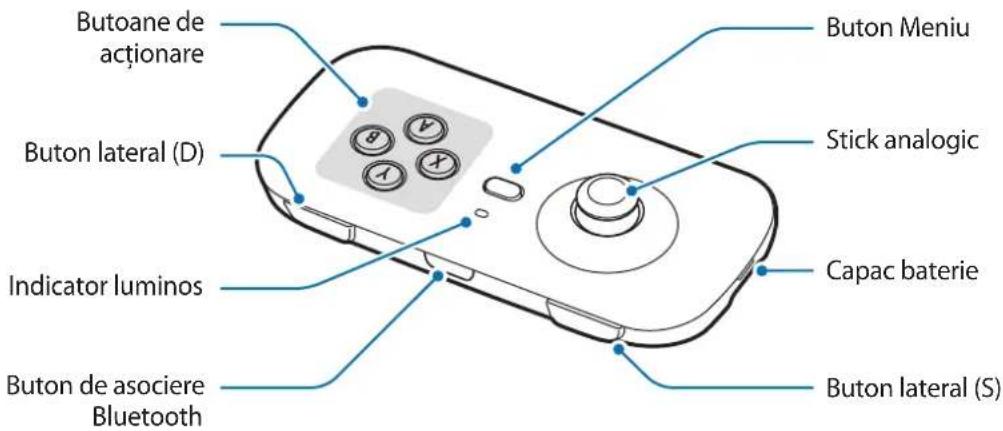
Butoane
| Nume Functie | |
| Butoane de acționare | • Apăsați pentru a realiza anumite acțiuni specificate în jocuri. |
| Buton lateral (D) / Buton lateral (S) | • Apăsați pentru a realiza anumite acțiuni specificate în jocuri. |
| Buton de asociere Bluetooth | • Țineți apăsat aproximativ 3 secunde pentru a intra în modul de asociere Bluetooth. |
| Buton Meniu | Când dispozitivul mobil conectat este atașat la Gear VR:• Apăsați pentru a deschide meniul Universal pe Gear VR.• Țineți apăsat pentru a afișa fereastra pop-up și pentru a accesa ecranul Acasă Oculus pe Gear VR. |
| Stick analogic | • Mutați cursorul sau controlați direcția în jocuri.• Apăsați pentru a realiza anumite acțiuni specificate în jocuri. |
Indicator luminos
Indicatorul luminos vă alertează în legătură cu starea gamepad-ului.
| Culoare Stare | |
| Roșu → Verde → Albastru | Mod asociere Bluetooth |
| Clipește în albastru de trei ori | Conectat la un dispozitiv mobil prin Bluetooth |
| Oprit | În timpul utilizării sau în modul standby |
| Clipește în roșu | Bateria este descărcată. |
Instalarea bateriilor
Introduceți bateriile înainte de a folosi gamepad-ul. Când indicatorul luminos clipește în roșu, înlocuiti bateriile.

Nu reîncărcați bateriile furnizate.
1 Îndepărtați capacul bateriei din partea inferioară a gamepad-ului.
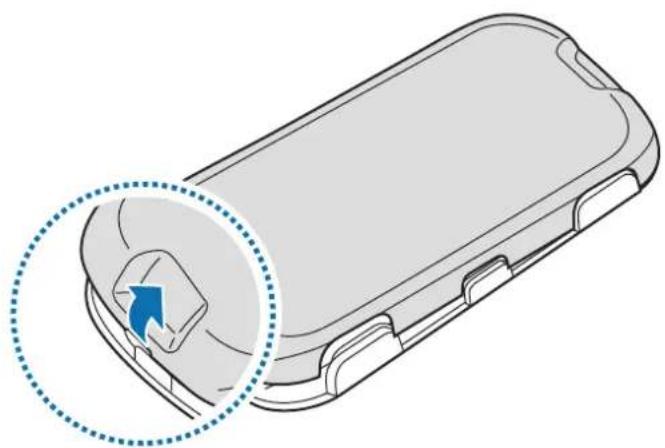
Aveți grijă să nu vă răniți unghiile când scoateți capacul bateriei.

Nu îndoiți sau răsuciți excesiv capacul bateriei. Nerespectarea acestei indicații poate deteriora capacul.
2 Introduceți baterii AAA cu bornele pozitive și negative aliniate corect cu simbolurile + și - de pe gamepad.
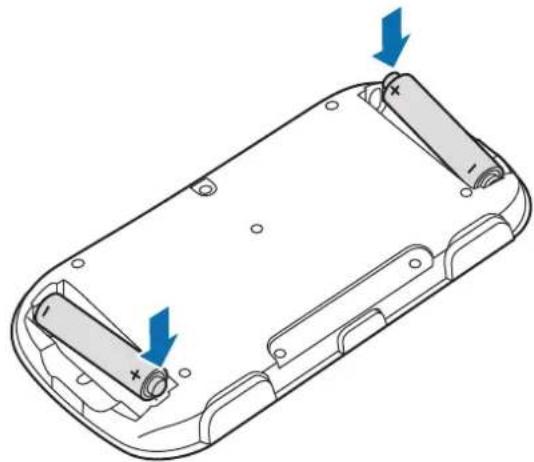
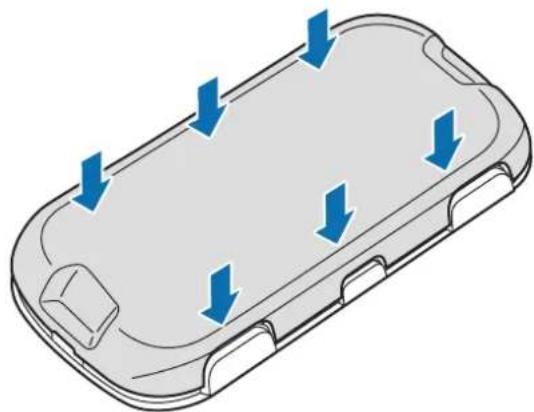
3 Remontați capacul bateriei din partea inferioară a gamepad-ului.
Aşezati capacul pe partea interioară a gamepad-ului și apăsați pe extremități pentru a a-l reasambla.
Utilizarea gamepad-ului
Conectarea dispozitivelor prin Bluetooth
Pentru a utiliza gamepad-ul, asociați-l cu un dispozitiv mobil. Când dispozitivele sunt asociate, gamepad-ul va încerca să se conecteze la dispozitivul mobil de fiecare dată când apăsați butonul de asociere Bluetooth.
1 Gamepad Apăsați butonul de asociere Bluetooth pentru a intra în modul de asociere Bluetooth.
Indicatorul luminos va clipi în roşu, verde și albastru.

- Când introduceți bateriile în gamepad, acesta intră automat în modul de asociere Bluetooth.
- Când gamepad-ul nu este conectat cu alt dispozitiv mobil mai mult de trei minute, gamepad-ul va intra în modul Repaus.
2 Dispozitiv mobil Activați caracteristica Bluetooth și căutați dispozitive Bluetooth.
Pentru mai multe informații, consultați manualul utilizatorului al dispozitivului mobil.
3 Dispozitiv mobil Atingeti Gamepad for Gear VR (0000) din lista de dispositive disponibile.
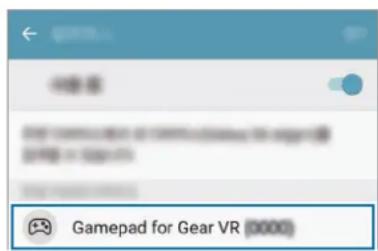

- PIN-ul pentru căști este un număr de patru cifre afişat în paranteze pe ecranul de setări Bluetooth al dispozitivului mobil. Numărul variază în funcție de gamepad.
- În cazul în care conexiunea Bluetooth nu reușește sau dispozitivul mobil nu poate localiza gamepad-ul, ștergeți informațiile dispozitivului din lista dispozitivului mobil. Apoi, încercați să vă conectați din nou.
Deconectarea sau reconectarea dispozitivelor
Dacă gamepad-ul și dispozitivul mobil nu sunt în raza de conexiune Bluetooth(10 m), dispozitivele vor fi deconectate. Pentru a conecta din nou dispozitivele, apropiati-le și apoi apăsați butonul de asociere Bluetooth de pe gamepad.

- Dacă bateriile sunt scoase din gamepad sau dacă se dezactivează caracteristica Bluetooth a dispozitivului mobil, dispozitivele vor fi deconectate. Când reintroduceți bateriile sau când activați caracteristica Bluetooth, dispozitivele se vor conecta din nou.
- Dacă se întrerupe conexiunea Bluetooth din cauza unei probleme a dispozitivului mobil conectat, accesați meniul Bluetooth pe dispozitivul mobil pentru a asocia din nou dispozitivele.
Conectarea la alte dispositive mobile
După deconectarea gamepad-ului de la dispozitivul mobil, puteți conecta gamepad-ul la alte dispozitive.
1 Tineți apăsat butonul de asociere Bluetooth aproximativ trei secunde pentru a intra în modul de asociere Bluetooth.
Gamepad-ul va fi deconectat de la dispozitivul mobil și va intra în modul de asociere Bluetooth.
2 Conectați gamepad-ul la celălalt dispozitiv mobil.
Notificări pentru utilizarea caracteristicii Bluetooth
Bluetooth este un standard tehnologic wireless care folosește o frecvență de 2,4 GHz pentru a se conecta la diverse dispositive pe distanțe scurte. Se poate conecta și schimba date cu alte dispositive care au activată caracteristica Bluetooth, ca de exemplu dispositive mobile, computere, imprimante, și alte aparate casnice digitale, fără a se conecta prin cabluri.
- Pentru a evita problemele atunci când conectați gamepad-ul la alt dispozitiv, așezați dispozitivele aproape unul de celălalt.
-
Asigurați-vă că celălalt dispozitiv Bluetooth și gamepad-ul se află în raza de conectare Bluetooth (10 m). Distanța poate varia în funcție de mediul în care sunt utilizate dispozitivele.
-
Asigurați-vă că nu există obstacole între gamepad și un dispozitiv conectat, corpuri umane, pereți, colțuri sau garduri.
- Nu atingeti antena Bluetooth a unui dispozitiv conectat.
- Bluetooth utilizează aceeași frecvență ca unele produse industriale, științifice, medicale și de mică putere și pot avea loc interferențe când realizați conexiuni în apropierea acestor tipuri de produse.
- Unele dispositive, în special cele care nu sunt testate sau aprobate de Bluetooth SIG, pot fi incompatibile cu gamepad-ul.
- Nu utilizați caracteristica Bluetooth în scopuri ilegale (de exemplu, efectuarea de copii piratate ale fișierelor sau interceptarea ilegală a convorbirilor telefonice în scopuri comerciale).
Utilizarea gamepad-ului
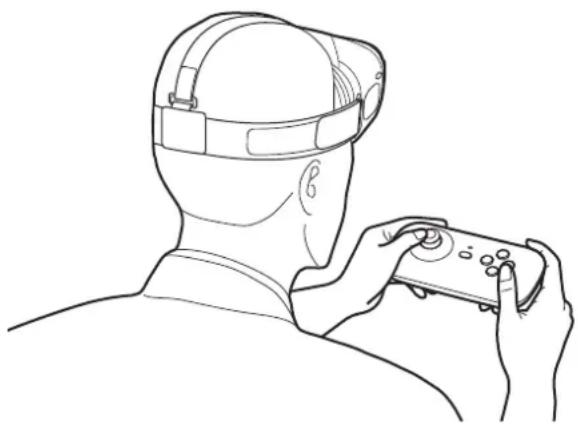
Bucurați-vă de jocuri pe dispozitivul mobil folosind butoanele și stick-ul analogic de pe gamepad. Când atașați un dispozitiv mobil la Gear VR, puteți juca jocuri VR.

- Gamepad-ul nu are o funcție de pornire/oprire. Dacă gamepad-ul nu este folosit o perioadă anume, el va intra în modul de economisire a bateriei.
- Dispositivele Gear VR sunt vândute separat.
Depozitarea gamepad-ului
Puteți păstra gamepad-ul atașat de Gear VR atunci când nu îl folosiți.
Demontați capacul frontal al Gear VR, poziționați gamepad-ul cu fața spre Gear VR, apoi atașați gamepad-ul la Gear VR, așa cum se prezintă în imaginea de mai jos.
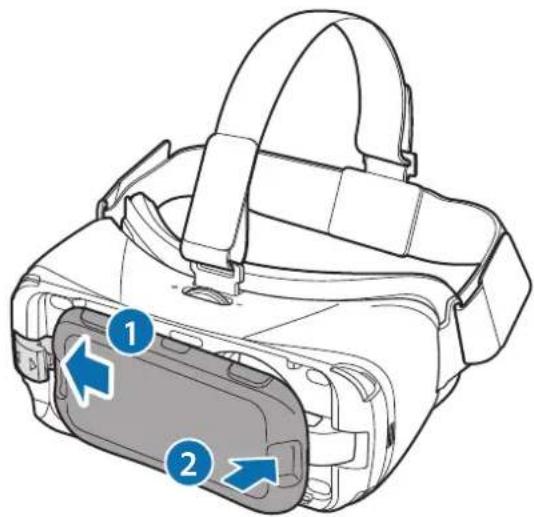
Ataşati corespunzător gamepad-ul la Gear VR. Dacă ele nu sunt ataşate corespunzător, gamepad-ul se poate desprinde accidental de Gear VR și se poate deteriora.
Anexă
Depanare
Înainte de a contacta un Centru de service Samsung, vă rugăm să încercați următoarele soluții.
Gamepad-ul nu poate fi utilizat
Când bateriile sunt complet descărcate, gamepad-ul nu poate fi utilizat. Înlocuiti bateriile.
Gamepad-ul se blochează
Țineți apăsat butonul de asociere Bluetooth aproximativ trei secunde pentru a intra în modul de asociere Bluetooth. Atunci când gamepad-ul intră în modul de asociere Bluetooth, conectați dispozitivele din nou, și verificați funcționarea gamepad-ului.
Dacă problema nu se rezolvă, contactați un centru de service Samsung.
Un alt dispositiv Bluetooth nu vă poate localiza gamepad-ul
- Verificați dacă gamepad-ul se află în modul de asociere Bluetooth.
- Asigurați-vă că celălalt dispozitiv Bluetooth și gamepad-ul se află în raza de conectare Bluetooth (10 m).
Dacă problema nu se rezolvă, contactați un centru de service Samsung.
Gamepad-ul dvs. nu se poate conecta la un alt dispozitiv Bluetooth
- Asigurați-vă că celălalt dispozitiv Bluetooth și gamepad-ul se află în raza maximă de acțiune Bluetooth (10 m).
- Pe dispozitivul cu care vreți să vă conectați, deconectați toate dispozitivele asociate și încercați să vă conectați din nou.
Conexiunea Bluetooth se deconectează frecvent
- Dacă între dispositive există obstacole, distanța de operare se poate reduce.
- Asigurați-vă că celălalt dispozitiv Bluetooth și gamepad-ul se află în raza maximă de acțiune Bluetooth (10 m).
- Când folosiți gamepad-ul cu alte dispositive Bluetooth, conexiunea poate fi afectată de undele electromagnetice. Utilizați gamepad-ul în medii cu mai puține dispositive wireless prezente.
Gamepad-ul funcționează diferit față de descrierea din manual
Funcțiile disponibile pot varia în funcție de dispozitivul conectat.
Drepturi de autor
Drepturi de autor © 2016 Samsung Electronics
Acest manual este protejat în virtutea legislației internaționale privind drepturile de autor.
Nicio parte a acestui manual nu poate fi reprodusă, distribuită, tradusă sau transmisă, sub nicio formă și prin niciun mijloc, electronic sau mecanic, inclusiv prin fotocopiere, înregistrare sau stocare în niciun sistem de stocare și recuperare a informațiilor, fără permisiunea prealabilă scrisă a Samsung Electronics.
Mărci comerciale
- SAMSUNG și logo-ul SAMSUNG sunt mărci comerciale înregistrate ale Samsung Electronics.
- Bluetooth® este marcă comercială înregistrată în întreaga lume a companiei Bluetooth SIG, Inc.
- Toate celelalte mărci comerciale și drepturi de autor sunt proprietatea deținătorilor respectivi.
Първо прочетете
- Citiți mai întâi aceste informații
- Pictograme pentru instrucțiuni
- Noțiuni de bază
- Continut pachet
- Aspectul dispozitivului
- Indicator luminos
- Instalarea bateriilor
- Utilizarea gamepad-ului
- Conectarea dispozitivelor prin Bluetooth
- Deconectarea sau reconectarea dispozitivelor
- Conectarea la alte dispositive mobile
- Notificări pentru utilizarea caracteristicii Bluetooth
- Depozitarea gamepad-ului
- Anexă
- Depanare
- Gamepad-ul nu poate fi utilizat
- Gamepad-ul se blochează
- Un alt dispositiv Bluetooth nu vă poate localiza gamepad-ul
- Gamepad-ul dvs. nu se poate conecta la un alt dispozitiv Bluetooth
- Conexiunea Bluetooth se deconectează frecvent
- Gamepad-ul funcționează diferit față de descrierea din manual
- Drepturi de autor
- Mărci comerciale
- Първо прочетете
Marcă : SAMSUNG
Model : EI-YP322
Categorie : Joystick