
EI-YP322 - Joystick SAMSUNG - Kostenlose Bedienungsanleitung
Finden Sie kostenlos die Bedienungsanleitung des Geräts EI-YP322 SAMSUNG als PDF.

 FR
FR
 BG
BG
 CS
CS
 DA
DA
 DE
DE
 EL
EL
 EN
EN
 ES
ES
 ET
ET
 FI
FI
 HU
HU
 IT
IT
 KK
KK
 KO
KO
 LT
LT
 LV
LV
 NL
NL
 NO
NO
 PL
PL
 PT
PT
 RO
RO
 RU
RU
 SK
SK
 SL
SL
 SV
SV
 TR
TR
 UK
UK
 ZH
ZH
Benutzerfragen zu EI-YP322 SAMSUNG
0 Frage zu diesem Gerät. Beantworten Sie die, die Sie kennen, oder stellen Sie Ihre eigene.
Eine neue Frage zu diesem Gerät stellen
Laden Sie die Anleitung für Ihr Joystick kostenlos im PDF-Format! Finden Sie Ihr Handbuch EI-YP322 - SAMSUNG und nehmen Sie Ihr elektronisches Gerät wieder in die Hand. Auf dieser Seite sind alle Dokumente veröffentlicht, die für die Verwendung Ihres Geräts notwendig sind. EI-YP322 von der Marke SAMSUNG.
BEDIENUNGSANLEITUNG EI-YP322 SAMSUNG
Vor Inbetriebnahme lesen
Lesen Sie dieses Handbuch vor der Verwendung des Geräts aufmerksam durch, um seine sichere und sachgemäße Verwendung zu gewährleisten.
- Bilder können vom Aussehen des tatsächlichen Produkts abweichen. Die Inhalte können ohne vorherige Ankündigung geändert werden.
- Stellen Sie vor der Verwendung des Gamepads sicher, dass das Mobilgerät, mit dem Sie eine Verbindung herstellen möchten, mit diesem Gamepad kompatibel ist.
Hinweissymbole

Warnung: Situationen, die zu Verletzungen führen könnten

Vorsicht: Situationen, die zu Schäden an Ihrem oder anderen Geräten führen könnten

Hinweis: Hinweise, Verwendungstipps oder zusätzliche Informationen
Erste Schritte
Lieferumfang
Vergewissern Sie sich, dass der Produktkarton die folgenden Artikel enthält:
- Gamepad
- Kurzanleitung

- Die mit dem Gerät und anderen verfügbaren Zubehörteilen bereitgestellten Artikel können je nach Region oder Dienstanbieter variieren.
- Die mitgelieferten Artikel sind nur für die Verwendung mit diesem Gerät vorgesehen und sind möglicherweise nicht mit anderen Geräten kompatibel.
- Änderungen am Aussehen und an den technischen Daten sind ohne vorherige Ankündigung vorbehalten.
- Weitere Zubehörteile können Sie bei Ihrem örtlichen Samsung-Händler erwerben. Stellen Sie vor dem Kauf sicher, dass sie mit dem Gerät kompatibel sind.
- Verwenden Sie ausschließlich von Samsung zugelassene Zubehörteile. Bei Verwendung nicht zugelassener Zubehörteile können Leistungsbeeinträchtigungen und Fehler auftreten, die nicht von der Garantie gedeckt sind.
- Die Verfügbarkeit der Zubehörteile ist vollständig von den entsprechenden Herstellern abhängig. Weitere Informationen zu verfügbarem Zubehör finden Sie auf der Website von Samsung.
Geräteaufbau
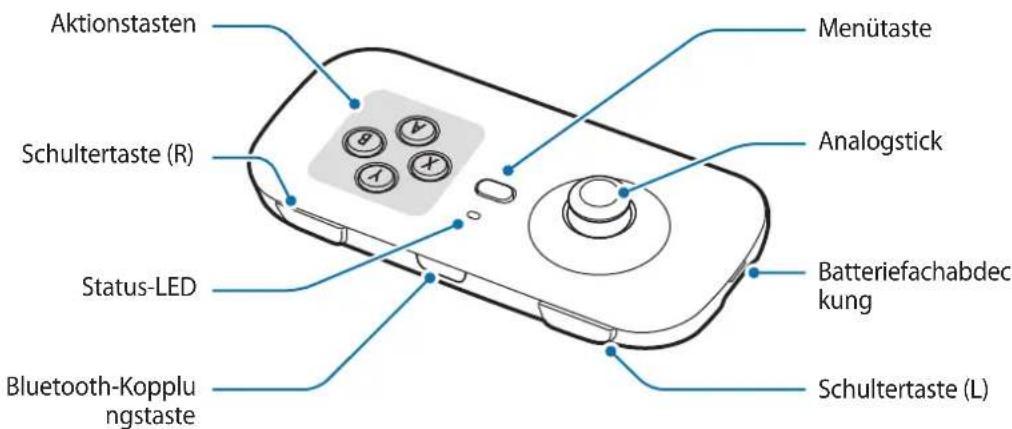
Tasten
| Bezeichnung Funktion | |
| Aktionstasten | Drücken, um die in den Spielen beschriebenen Aktionen auszuführen. |
| Schultertaste (R)/ Schultertaste (L) | Drücken, um die in den Spielen beschriebenen Aktionen auszuführen. |
| Bluetooth-Kopplungstaste | Etwa drei Sekunden lang gedrückt halten, um den Bluetooth-Kopplungsmodus zu aktivieren. |
| Menütaste | Wenn das verbundene Mobilgerät auch mit der Gear VR verbunden ist:Drücken, um auf der Gear VR das Universalmenü zu öffnen.Gedrückt halten, um das Pop-up-Fenster anzuzeigen, über das Sie auf der Gear VR auf den Oculus-Startbildschirm zugreifen können. |
| Analogstick | Den Cursor in den Spielen bewegen oder die Richtung steuern.Drücken, um die in den Spielen beschriebenen Aktionen auszuführen. |
Status-LED
Die Status-LED zeigt den Status des Gamepads an.
| Farbe Status | |
| Rot → Grün → Blau | Bluetooth-Kopplungsmodus |
| Blinkt dreimal blau | Über Bluetooth mit einem Mobilgerät verbunden |
| Aus | Während der Verwendung oder im Energiesparmodus |
| Blinkt rot | Der Akku ist schwach. |
Batterien einsetzen
Setzen Sie die Batterien vor der Verwendung des Gamepads ein. Ersetzen Sie die Batterien, wenn die Status-LED rot blinkt.

Versuchen Sie nicht, die mitgelieferten Batterien wieder aufzuladen.
1 Nehmen Sie die Batteriefachabdeckung auf der Rückseite des Gamepads ab.
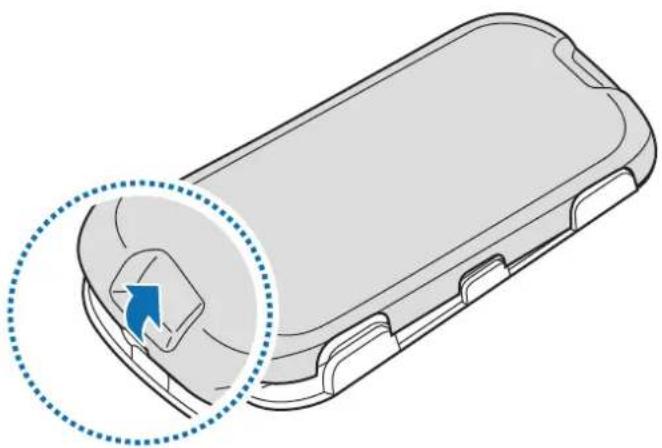
Achten Sie beim Abnehmen der Batteriefachabdeckung auf Ihre Fingernägel.

Biegen oder verdrehen Sie die Batteriefachabdeckung nicht. Andernfalls kann die Abdeckung beschädigt werden.
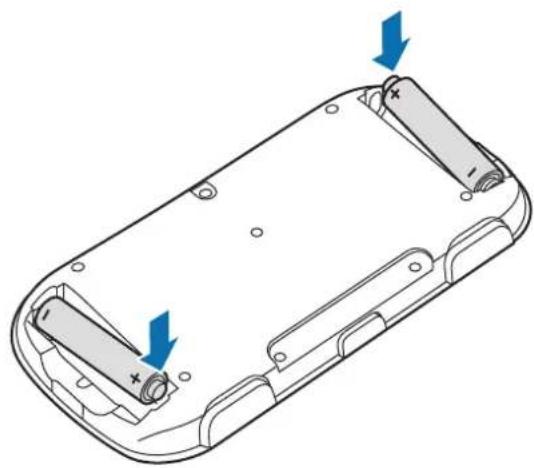
2 Legen Sie die AAA-Batterien so ein, dass der positive und negative Pol jeweils mit dem Symbol + bzw. - im Gamepad übereinstimmt.
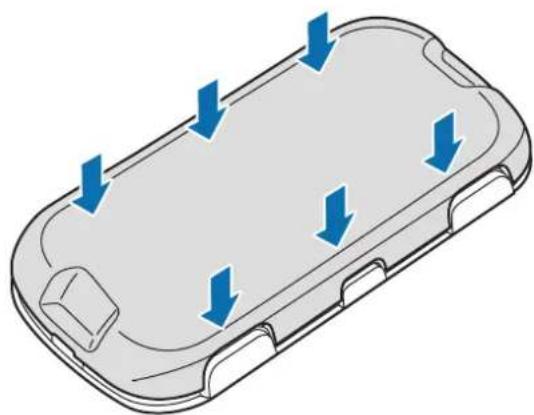
3 Bringen Sie die Batteriefachabdeckung wieder auf der Rückseite des Gamepads an. Platzieren Sie die Abdeckung auf der Rückseite des Gamepads und drücken Sie die Kanten gegeneinander, um das Gamepad wieder ordnungsgemäß zu schließen.
Geräte über Bluetooth verbinden
Koppeln Sie das Gamepad mit einem Mobilgerät, um es zu verwenden. Wurden die Geräte gekoppelt, versucht das Gamepad, eine Verbindung zum Mobilgerät herzustellen, wenn Sie die Bluetooth-Kopplungstaste drücken.
1 Gamepad Drücken Sie die Bluetooth-Kopplungstaste, um in den Bluetooth-Kopplungsmodus zu wechseln.
Die Status-LED blinkt rot, grün und blau.

- Wenn Sie die Batterien ins Gamepad einlegen, wird automatisch der Bluetooth-Kopplungsmodus aktiviert.
- Wenn das Gamepad länger als drei Minuten nicht mit anderen Mobilgeräten verbunden ist, wechselt das Gamepad in den Standbymodus.
2 Mobilgerät Aktivieren Sie die Bluetooth-Funktion und suchen Sie nach Bluetooth-Geräten.
Weitere Informationen finden Sie im Benutzerhandbuch des Mobilgeräts.
3 Mobilgerät Tippen Sie in der Liste der verfügbaren Geräte Gamepad for Gear VR (0000) an.
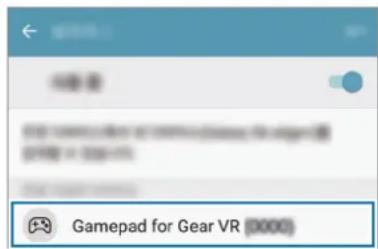

- Bei der PIN für den Kopfhörer handelt es sich um die vierstellige Nummer in Klammern, die auf dem Bildschirm mit den Bluetooth-Einstellungen auf dem Mobilgerät zu sehen ist. Die Nummer variiert bei den verschiedenen Gamepads.
- Schlägt die Bluetooth-Verbindung fehl oder findet das Mobilgerät das Gamepad nicht, entfernen Sie die Informationen des Geräts aus der Liste des Mobilgeräts. Versuchen Sie dann erneut, die Verbindung herzustellen.
Verbindung zu Geräten trennen oder erneut herstellen
Falls sich das Gamepad und das Mobilgerät nicht innerhalb der Bluetooth-Verbindungsreichweite (10 m) befinden, wird die Verbindung zwischen den Geräten getrennt. Wenn Sie die Geräte wieder miteinander verbinden möchten, bringen Sie sie näher zusammen und drücken Sie die Bluetooth-Kopplungstaste am Gamepad.

- Wenn die Batterien aus dem Gamepad genommen werden oder die Bluetooth-Funktion auf dem Mobilgerät deaktiviert wird, wird die Verbindung zwischen den Geräten getrennt. Wenn Sie wieder Batterien einsetzen oder die Bluetooth-Funktion aktivieren, werden die Geräte wieder miteinander verbunden.
- Falls die Bluetooth-Verbindung aufgrund eines Problems mit dem verbundenen Mobilgerät unterbrochen wird, öffnen Sie auf dem Mobilgerät das Bluetooth-Menü, um die Geräte erneut zu koppeln.
Verbindung mit anderen Mobilgeräten herstellen
Wenn Sie die Verbindung zwischen dem Gamepad und dem Mobilgerät getrennt haben, können Sie das Gamepad mit anderen Mobilgeräten verbinden.
1 Halten Sie die Bluetooth-Kopplungstaste etwa drei Sekunden lang gedrückt, um in den Bluetooth-Kopplungsmodus zu wechseln.
Die Verbindung zwischen dem Gamepad und dem Mobilgerät wird getrennt und das Gamepad wechselt in den Bluetooth-Kopplungsmodus.
2 Stellen Sie eine Verbindung zwischen dem Gamepad und dem anderen Mobilgerät her.
Hinweise zur Verwendung von Bluetooth
Bluetooth ist ein Funktechnologie-Standard, der über eine 2,4-GHz-Frequenz verschiedene Geräte über kurze Entfernungen miteinander verbindet. Mit Bluetooth können Sie ohne Kabel Verbindungen zwischen Bluetooth-fähigen Geräten wie Mobilgeräten, Computern, Druckern und anderen digitalen Heimgeräten herstellen. Zudem ermöglicht Bluetooth das Austauschen von Daten.
- Halten Sie die Geräte nahe aneinander, um Probleme bei der Verbindungsherstellung zwischen dem Gamepad und einem anderen Gerät zu vermeiden.
-
Stellen Sie sicher, dass sich das Gamepad und das andere Bluetooth-Gerät innerhalb der Bluetooth-Verbindungsreichweite (10 m) befinden. Die Reichweite kann je nach Umgebung, in der die Geräte verwendet werden, variieren.
-
Zwischen dem Gamepad und dem verbundenen Gerät dürfen sich keine Hindernisse wie Personen, Wände, Hausecken oder Zäune befinden.
• Die Bluetooth-Antenne des verbundenen Geräts darf nicht berührt werden. - Bluetooth verwendet dieselbe Frequenz wie einige Produkte mit geringer Sendeleistung in der Industrie, Wissenschaft und Medizin, weshalb Interferenzen entstehen können, wenn in der Nähe derartiger Produkte eine Bluetooth-Verbindung hergestellt wird.
- Einige Geräte, insbesondere solche, die nicht von Bluetooth SIG getestet oder zugelassen wurden, sind möglicherweise nicht mit Ihrem Gamepad kompatibel.
- Verwenden Sie die Bluetooth-Funktion nicht zu illegalen Zwecken (z. B. zum Nutzen von Raubkopien oder zum illegalen Aufzeichnen von Gesprächen zu gewerblichen Zwecken).
Gamepad verwenden
Sie können mit den Tasten und dem Analogstick des Gamepads Spiele auf dem verbundenen Gerät spielen. Wenn Sie eine Verbindung zwischen dem Mobilgerät und der Gear VR herstellen, können Sie die VR-Spiele spielen.

- Das Gamepad verfügt über keine Ein-/Ausschaltfunktion. Wenn das Gamepad eine gewisse Zeit lang nicht genutzt wird, wechselt es in den Energiesparmodus.
• Die Gear VRs sind separat erhältlich.
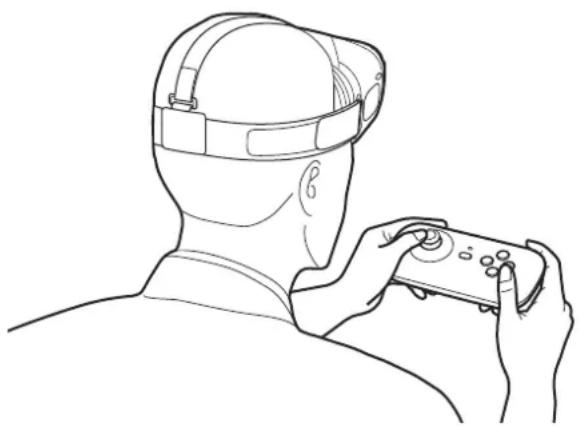
Sie können das Gamepad mit der Gear VR verbunden lassen, wenn Sie es nicht verwenden.
Nehmen Sie die vordere Abdeckung der Gear VR ab, halten Sie das Gamepad so, dass seine Vorderseite zur Gear VR zeigt, und bringen Sie dann das Gamepad wie auf der Abbildung unten gezeigt an der Gear VR an.
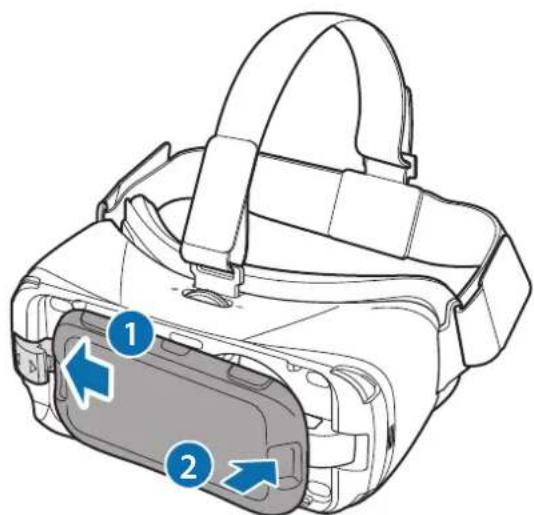
Bringen Sie das Gamepad fest an der Gear VR an. Falls es nicht sicher angebracht ist, kann sich das Gamepad von der Gear VR lösen und beschädigt werden.
Anhang
Rat und Hilfe bei Problemen
Bevor Sie sich an ein Samsung Servicezentrum wenden, versuchen Sie folgende Lösungen.
Das Gamepad kann nicht verwendet werden
Sind die Batterien vollständig entladen, kann das Gamepad nicht verwendet werden. Ersetzen Sie die Batterien.
Das Gamepad reagiert nicht
Halten Sie die Bluetooth-Kopplungstaste etwa drei Sekunden lang gedrückt, um in den Bluetooth-Kopplungsmodus zu wechseln. Wenn das Gamepad in den Bluetooth-Kopplungsmodus wechselt, verbinden Sie die Geräte erneut und überprüfen Sie dann die Funktionsfähigkeit des Gamepads.
Falls das Problem weiterhin besteht, wenden Sie sich an ein Servicezentrum von Samsung.
Das Gamepad wird von anderen Bluetooth-Geräten nicht erkannt
- Vergewissern Sie sich, dass sich das Gamepad im Bluetooth-Kopplungsmodus befindet.
- Stellen Sie sicher, dass sich das Gamepad und das andere Bluetooth-Gerät innerhalb der Bluetooth-Verbindungsreichweite (10 m) befinden.
Falls das Problem weiterhin besteht, wenden Sie sich an ein Servicezentrum von Samsung.
Das Gamepad kann mit keinem anderen Bluetooth-Gerät verbunden werden
- Stellen Sie sicher, dass sich das Gamepad und das andere Bluetooth-Gerät innerhalb der maximalen Bluetooth-Reichweite (10 m) befinden.
- Trennen Sie am Gerät, das Sie mit dem Headset verbinden möchten, die Verbindung zu allen gekoppelten Geräten und versuchen Sie erneut, eine Verbindung herzustellen.
Die Bluetooth-Verbindung wird häufig unterbrochen
- Wenn sich Hindernisse zwischen den Geräten befinden, kann sich die Reichweite reduzieren.
- Stellen Sie sicher, dass sich das Gamepad und das andere Bluetooth-Gerät innerhalb der maximalen Bluetooth-Reichweite (10 m) befinden.
- Bei Verwendung des Gamepads mit anderen Bluetooth-Geräten kann die Verbindung durch elektromagnetische Wellen beeinträchtigt werden. Verwenden Sie das Gamepad in einer Umgebung mit weniger Drahtlosgeräten.
Das Gamepad funktioniert nicht der Beschreibung in der Anleitung entsprechend
Die verfügbaren Funktionen können je nach angeschlossenem Gerät variieren.
Copyright
Diese Anleitung ist durch internationale Urheberrechtsgesetze geschützt.
Diese Anleitung darf weder als Ganzes noch in Teilen ohne vorherige schriftliche Genehmigung von Samsung Electronics reproduziert, vertrieben, übersetzt oder in anderer Form oder mit anderen Mitteln elektronischer oder mechanischer Art übertragen werden. Dazu zählt auch das Fotokopieren, Aufzeichnen oder Speichern in jeglicher Art von Informationsspeicher- und -abrufsystem.
Marken
• SAMSUNG und das SAMSUNG-Logo sind eingetragene Marken von Samsung Electronics.
- Bluetooth® ist eine weltweit eingetragene Marke von Bluetooth SIG, Inc.
- Alle weiteren Marken und Copyrights sind Eigentum ihrer jeweiligen Besitzer.
© Autoriaus teisés „Samsung Electronics“, 2016
801-11-SAMSUNG (72 67 864)
- Vor Inbetriebnahme lesen
- Hinweissymbole
- Erste Schritte
- Lieferumfang
- Geräteaufbau
- Status-LED
- Batterien einsetzen
- Geräte über Bluetooth verbinden
- Verbindung zu Geräten trennen oder erneut herstellen
- Verbindung mit anderen Mobilgeräten herstellen
- Hinweise zur Verwendung von Bluetooth
- Gamepad verwenden
- Anhang
- Rat und Hilfe bei Problemen
- Das Gamepad kann nicht verwendet werden
- Das Gamepad reagiert nicht
- Das Gamepad wird von anderen Bluetooth-Geräten nicht erkannt
- Das Gamepad kann mit keinem anderen Bluetooth-Gerät verbunden werden
- Die Bluetooth-Verbindung wird häufig unterbrochen
- Das Gamepad funktioniert nicht der Beschreibung in der Anleitung entsprechend
- Copyright
- Marken
Marke : SAMSUNG
Modell : EI-YP322
Kategorie : Joystick