
EI-YP322 - Джойстик SAMSUNG - Бесплатное руководство пользователя
Найдите руководство к устройству бесплатно EI-YP322 SAMSUNG в формате PDF.

 FR
FR
 BG
BG
 CS
CS
 DA
DA
 DE
DE
 EL
EL
 EN
EN
 ES
ES
 ET
ET
 FI
FI
 HU
HU
 IT
IT
 KK
KK
 KO
KO
 LT
LT
 LV
LV
 NL
NL
 NO
NO
 PL
PL
 PT
PT
 RO
RO
 RU
RU
 SK
SK
 SL
SL
 SV
SV
 TR
TR
 UK
UK
 ZH
ZH
| Тип продукта | Игровой контроллер (джойстик) |
| Бренд | Samsung |
| Модель | EI-YP322 |
| Питание | 2 батарейки AAA (неперезаряжаемые) |
| Подключение | Bluetooth 4.x (2,4 ГГц) |
| Дальность Bluetooth | До 10 м (без препятствий) |
| Совместимость | Мобильные устройства с поддержкой Bluetooth, Gear VR (продается отдельно) |
| Основные функции | Кнопки действий, курки L/R, аналоговый стик, кнопка меню, сопряжение Bluetooth |
| Световой индикатор | Светодиод: синее мигание (подключен), красное (низкий заряд батарей), красно-зелено-синее (сопряжение) |
| Уход и чистка | Протирать мягкой сухой тканью. Не использовать абразивные средства. |
| Безопасность | Не подвергать воздействию влаги. Использовать только рекомендуемые батарейки. Не разбирать. |
| Запчасти и ремонтопригодность | Для ремонта обращайтесь в сервисный центр Samsung. |
| В комплекте | Игровой контроллер, краткое руководство пользователя |
| Габариты (приблизительные) | Приблизительно 140 x 90 x 50 мм |
| Вес (приблизительный) | Приблизительно 150 г (без батареек) |
Часто задаваемые вопросы - EI-YP322 SAMSUNG
Вопросы пользователей о EI-YP322 SAMSUNG
0 вопрос об этом устройстве. Ответьте на те, что знаете, или задайте свой.
Задать новый вопрос об этом устройстве
Скачайте инструкцию для вашего Джойстик в формате PDF бесплатно! Найдите своё руководство EI-YP322 - SAMSUNG и возьмите своё электронное устройство обратно в руки. На этой странице опубликованы все документы, необходимые для использования вашего устройства. EI-YP322 бренда SAMSUNG.
РУКОВОДСТВО ПОЛЬЗОВАТЕЛЯ EI-YP322 SAMSUNG
Друго Bluetooth устройство не може да намери вашия геймпад
Прочтите перед использованием
Пожалуйста, в целях правильного и безопасного использования устройства, прежде чем приступить к работе с ним, изучите руководство.
- Внешний вид устройства может отличаться от изображений в данном руководстве. Содержимое может изменяться без предварительного уведомления.
• Перед использованием геймпада убедитесь, что подключаемое мобильное устройство совместимо с ним.
Обозначения, используемые в данном руководстве

Предостережение — ситуации, которые могут привести к получению травмы вами или кем-либо из окружающих

Внимание — ситуации, которые могут привести к повреждению устройства или другого оборудования

Примечание — примечания, советы или дополнительные сведения
Начало работы
Комплект поставки
В комплект поставки входят следующие компоненты:
• Геймпад
• Краткое руководство

- Комплект поставки и набор доступных аксессуаров могут различаться в разных регионах и определяются поставщиком услуг.
- Поставляемые аксессуары предназначены исключительно для данного устройства и могут быть несовместимы с другими устройствами.
- Внешний вид изделий и технические характеристики могут быть изменены без предварительного уведомления.
- Дополнительные аксессуары можно приобрести у местных дилеров компании Samsung. Перед покупкой убедитесь, что они совместимы с вашим устройством.
- Применяйте только аксессуары, рекомендованные компанией Samsung. Использование нерекомендованных аксессуаров может привести к проблемам в работе и сбоям, на которые не распространяется гарантия.
- Доступность любых аксессуаров целиком и полностью зависит от производителя. Дополнительные сведения о доступных аксессуарах см. на веб-сайте Samsung.
Внешний вид устройства
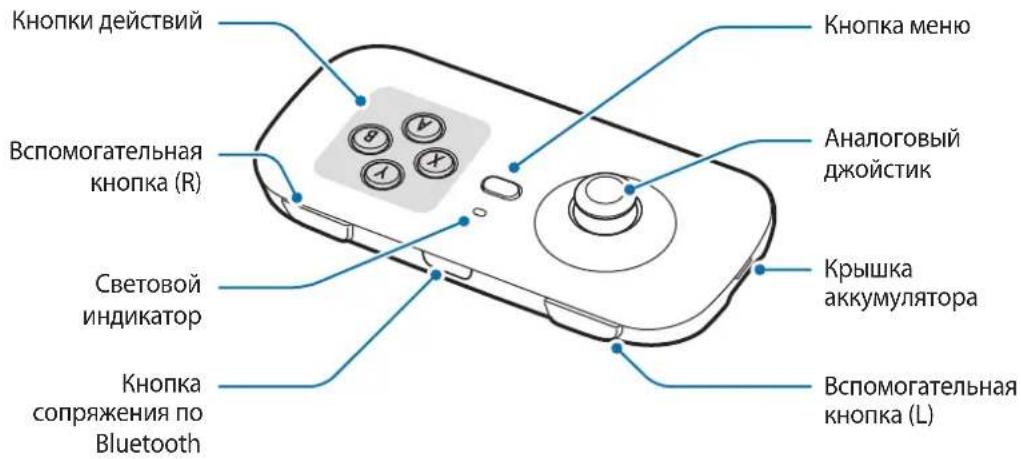
Кнопки
| Элемент Функция | |
| Кнопки действий | Нажмите для выполнения определенных действий, указанных в игре. |
| Вспомогательная кнопка (R) / Вспомогательная кнопка (L) | Нажмите для выполнения определенных действий, указанных в игре. |
| Кнопка сопряжения по Bluetooth | Нажмите и удерживайте на протяжении приблизительно трех секунд для перехода в режим сопряжения по Bluetooth. |
| Кнопка меню | Когда подключенное мобильное устройство закреплено на Gear VR:Нажмите, чтобы открыть универсальное меню на Gear VR.Нажмите и удерживайте, чтобы открыть всплывающее окно для получения доступа к главному экрану Oculus на Gear VR. |
| Аналоговый джойстик | Переместите курсор или управляйте направлением в играх.Нажмите для выполнения определенных действий, указанных в игре. |
Световой индикатор
Световой индикатор сообщает о состоянии геймпада.
| Цвет Состояние | |
| Красный → Зеленый → Синий | Режим сопряжения по Bluetooth |
| Трижды мигает синим | Установлено подключение к мобильному устройству по Bluetooth |
| Выключен | Во время использования или в спящем режиме |
| Мигает красным | Низкий уровень заряда аккумулятора. |
Установка аккумуляторов
Перед началом использования геймпада установите аккумуляторы. Если световой индикатор мигает красным, замените аккумуляторы.

Не заряжайте входящие в комплект аккумуляторы.
1 Удалите крышку аккумулятора с нижней части устройства.
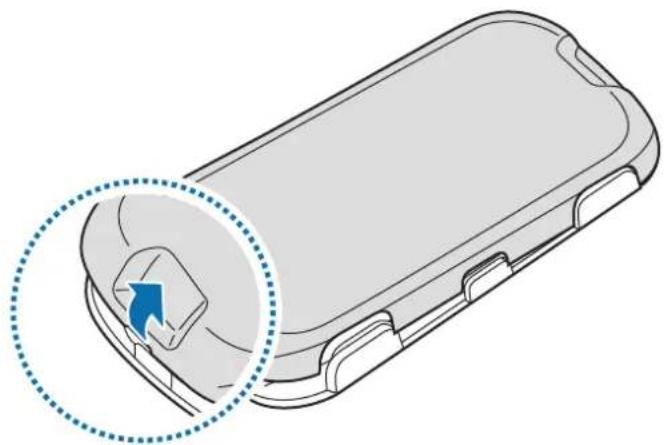
Соблюдайте осторожность, чтобы не поранить пальцы при снятии крышки аккумулятора.

Не изгибайте и не перекручивайте крышку аккумулятора. Это может повредить ее.
2 Установите аккумуляторы типа AAA, правильно совместив положительные и отрицательные контакты в соответствии с обозначениями «+» и «-» на геймпаде.
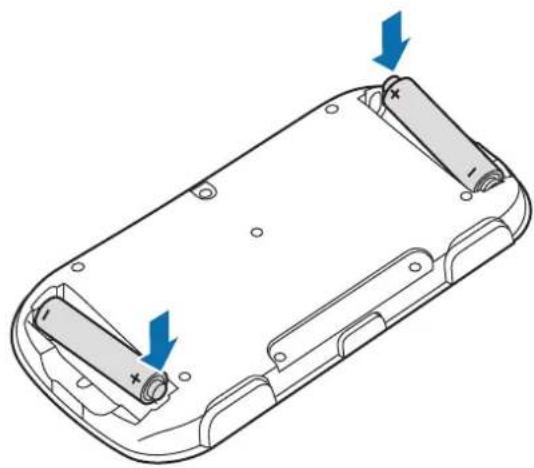
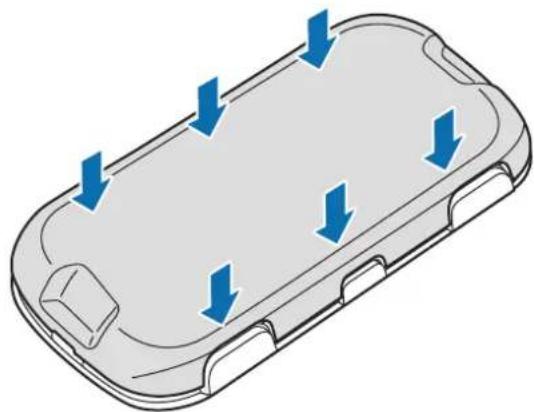
3 Установите крышку аккумулятора на место с обратной стороны геймпада.
Установите крышку на обратной стороне устройства и одновременно надавите на кромки, чтобы собрать корпус геймпада.
Использование геймпада
Подключение устройств через Bluetooth
Для использования геймпада его необходимо подключить к мобильному устройству. После сопряжения геймпад будет пытаться подключаться к мобильному устройству каждый раз при нажатии на кнопку сопряжения по Bluetooth.
1 Геймпад Нажмите кнопку сопряжения по Bluetooth, чтобы перейти к режим сопряжения по Bluetooth.
Световой индикатор мигает красным, зеленым и синим.

- После вставки аккумуляторов в геймпад он автоматически переходит в режим сопряжения по Bluetooth.
- Если подключение геймпада к другим мобильным устройствам отсутствует в течение более трех минут, геймпад переходит в спящий режим.
2 Мобильное устройство Включите функцию Bluetooth и выполните поиск устройств с поддержкой Bluetooth.
Дополнительные сведения см. в руководстве пользователя к мобильному устройству.
3 Мобильное устройство Выберите пункт Gamepad for Gear VR (0000) в списке доступных устройств.
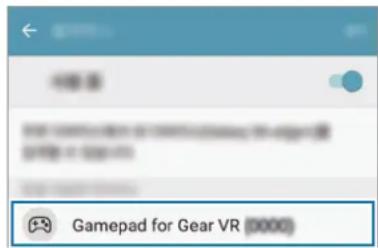

- PIN-код гарнитуры — это четырехзначный номер в скобках, который отображается на экране настроек Bluetooth мобильного устройства. Номер отличается в зависимости от геймпада.
- Если произойдет сбой подключения Bluetooth или мобильному устройству не удастся обнаружить геймпад, удалите сведения об устройстве из списка мобильных устройств. Затем повторите попытку подключения.
Подключение и отключение устройств
Если геймпад и мобильное устройство не находятся в зоне действия Bluetooth (10 м), устройства отключаются друг от друга. Для восстановления подключения поднесите устройства ближе друг к другу и нажмите кнопку сопряжения по Bluetooth на геймпаде.

- Если из геймпада извлечь аккумуляторы или на мобильном устройстве выключить функцию Bluetooth, устройства отключаются друг от друга. Подключение устройств восстанавливается после установки аккумуляторов или включения функции Bluetooth.
- В случае нарушения подключения Bluetooth по причине ошибки на подключенном мобильном устройстве, откройте меню Bluetooth на мобильном устройстве и восстановите сопряжение между устройствами.
Подключение к другим мобильным устройствам
После отключения геймпада от мобильного устройства его можно подключать к другим мобильным устройствам.
1 Нажмите и удерживайте кнопку сопряжения по Bluetooth на протяжении приблизительно трех секунд для перехода в режим сопряжения по Bluetooth.
Подключение между геймпадом и мобильным устройством будет разорвано и геймпад перейдет в режим сопряжения по Bluetooth.
2 Подключите геймпад к другому мобильному устройству.
Примечания при использовании Bluetooth
Bluetooth — это технология беспроводной связи, которая использует частоту 2,4 ГГц для подключения к разным устройствам, расположенным на небольшом расстоянии друг от друга. Она позволяет подключаться к другим устройствам с поддержкой Bluetooth, например мобильным устройствам, компьютерам, принтерам и другим устройствам для дома, без использования кабелей и обмениваться с ними данными.
- Во избежание проблем при подключении геймпада к другому устройству разместите устройства рядом друг с другом.
-
Убедитесь, что геймпад и другое устройство Bluetooth находятся в пределах зоны действия Bluetooth (10 м). Расстояние может различаться в зависимости от среды использования устройств.
-
Убедитесь в отсутствии препятствий между геймпадом и подключенным устройством, в том числе людей, стен, углов или заборов.
- Не касайтесь антенны Bluetooth подключенного устройства.
- Стандарт Bluetooth использует ту же частоту, что и некоторые промышленные, научные, медицинские, а также некоторые маломощные приборы, поэтому его использование рядом с такими приборами может создать помехи в их работе.
- Некоторые устройства, в частности те, для которых компания Bluetooth SIG не проводила испытаний или которые не были одобрены по результатам таких испытаний, могут быть несовместимы с геймпадом.
- Запрещается использовать функцию Bluetooth в противоправных целях (например, для распространения пиратских копий файлов или незаконного перехвата разговоров в коммерческих целях).
Использование геймпада
Наслаждайтесь играми на подключенном мобильном устройстве, используя кнопки и аналоговый джойстик на геймпаде. Присоединив мобильное устройство к Gear VR можно играть в игры VR.

- У геймпада нет функции включения/выключения питания. Если геймпад не используется в течение некоторого времени, он перейдет в спящий режим.
- Устройства Gear VR продаются отдельно.
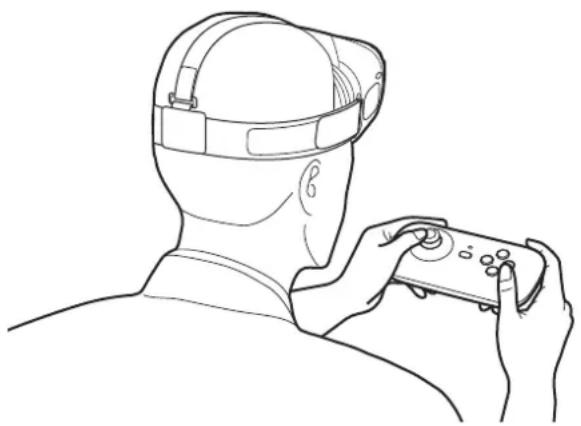
Геймпад можно прикрепить к устройству Gear VR, если он не используется.
Снимите переднюю крышку устройства Gear VR, держите геймпад лицевой стороной в направлении устройства Gear VR, а затем закрепите геймпад на устройстве Gear VR, как показано на рисунке ниже.
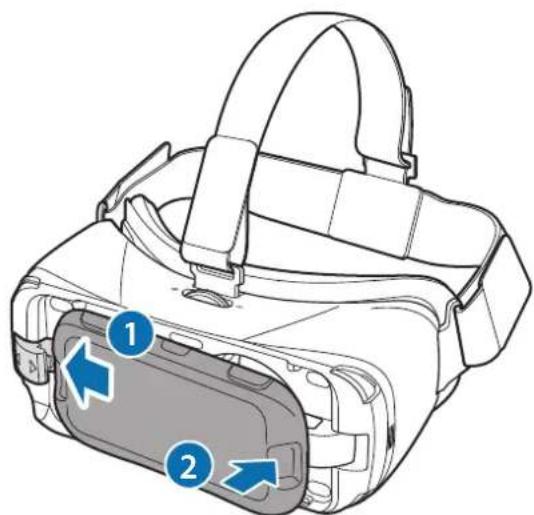
Убедитесь, что геймпад закреплен на устройстве Gear VR надежно. В противном случае, геймпад может случайно отсоединиться от устройства Gear VR и повредиться.
Приложение
Устранение неполадок
Перед обращением в сервисный центр Samsung попробуйте следующие способы устранения неполадок.
Геймпад не работает
Геймпад не будет работать, если аккумуляторы полностью разряжены. Замените аккумуляторы.
Геймпад зависит
Нажмите и удерживайте кнопку сопряжения по Bluetooth на протяжении приблизительно трех секунд для перехода в режим сопряжения по Bluetooth. Когда геймпад перейдет в режим сопряжения по Bluetooth, повторно установите подключение между устройствами и проверьте, работает ли геймпад.
Если неполадка не устранена, обратитесь в сервисный центр Samsung.
Другое устройство Bluetooth не может обнаружить геймпад
- Убедитесь, что на геймпаде включен режим сопряжения по Bluetooth.
- Убедитесь, что геймпад и другое устройство Bluetooth находятся в пределах зоны действия Bluetooth (10 м).
Если неполадка не устранена, обратитесь в сервисный центр Samsung.
Геймпад не подключается к другому устройству Bluetooth
- Убедитесь, что геймпад и другие устройства Bluetooth находятся в зоне максимального радиуса действия Bluetooth (10 м).
- Отключите все подключенные устройства от устройства, к которому нужно подключиться, и попробуйте подключиться еще раз.
Подключение по Bluetooth часто разрывается
- Если между устройствами есть препятствия, дальность действия может уменьшиться.
- Убедитесь, что геймпад и другие устройства Bluetooth находятся в зоне максимального радиуса действия Bluetooth (10 м).
- При использовании геймпада вместе с другими устройствами Bluetooth на состояние их подключения могут влиять электромагнитные волны. Используйте геймпад в местах с меньшим количеством беспроводных устройств.
Функции геймпада отличаются от функций, описанных в руководстве пользователя
Доступность функций зависит от типа подключенного устройства.
Авторские права
Данное руководство защищено международными законами об авторских правах.
Запрещается воспроизводить, распространять, переводить или передавать какие-либо части данного руководства в любой форме и любым способом, электронным или механическим, включая фотокопирование, запись и хранение в любой системе хранения и поиска информации, без предварительного письменного разрешения компании Samsung Electronics.
Товарные знаки
- SAMSUNG и логотип SAMSUNG являются зарегистрированными товарными знаками компании Samsung Electronics.
- Bluetooth® является зарегистрированным товарным знаком Bluetooth SIG, Inc. во всем мире.
- Остальные авторские права и товарные знаки являются собственностью их владельцев.
- Друго Bluetooth устройство не може да намери вашия геймпад
- Прочтите перед использованием
- Обозначения, используемые в данном руководстве
- Начало работы
- Комплект поставки
- Внешний вид устройства
- Кнопки
- Световой индикатор
- Установка аккумуляторов
- Использование геймпада
- Подключение устройств через Bluetooth
- Подключение и отключение устройств
- Подключение к другим мобильным устройствам
- Примечания при использовании Bluetooth
- Приложение
- Устранение неполадок
- Геймпад не работает
- Геймпад зависит
- Другое устройство Bluetooth не может обнаружить геймпад
- Геймпад не подключается к другому устройству Bluetooth
- Подключение по Bluetooth часто разрывается
- Функции геймпада отличаются от функций, описанных в руководстве пользователя
- Авторские права
- Товарные знаки
Марка : SAMSUNG
Модель : EI-YP322
Категория : Джойстик