
EI-YP322 - Joystick SAMSUNG - Безплатно ръководство за потребителя
Намерете безплатно ръководството на устройството EI-YP322 SAMSUNG в PDF формат.

 FR
FR
 BG
BG
 CS
CS
 DA
DA
 DE
DE
 EL
EL
 EN
EN
 ES
ES
 ET
ET
 FI
FI
 HU
HU
 IT
IT
 KK
KK
 KO
KO
 LT
LT
 LV
LV
 NL
NL
 NO
NO
 PL
PL
 PT
PT
 RO
RO
 RU
RU
 SK
SK
 SL
SL
 SV
SV
 TR
TR
 UK
UK
 ZH
ZH
| Тип продукт | Игров контролер (Джойстик) |
| Марка | Samsung |
| Модел | EI-YP322 |
| Захранване | 2 батерии AAA (незареждаеми) |
| Свързаност | Bluetooth 4.x (2,4 GHz) |
| Обхват на Bluetooth | До 10 m (без препятствия) |
| Съвместимост | Мобилни устройства, съвместими с Bluetooth, Gear VR (продава се отделно) |
| Основни функции | Бутони за действие, спусъци L/R, аналогов лост, бутон за меню, Bluetooth сдвояване |
| Светлинен индикатор | LED: синьо мигане (свързано), червено (слаб заряд), червено-зелено-синьо (сдвояване) |
| Поддръжка и почистване | Почиствайте с мека и суха кърпа. Не използвайте абразивни продукти. |
| Безопасност | Не излагайте на влага. Използвайте само препоръчаните батерии. Не разглобявайте. |
| Резервни части и ремонтируемост | За ремонт се свържете с център за следпродажбено обслужване на Samsung. |
| Включени аксесоари | Игров контролер, кратко ръководство |
| Размери (приблизителни) | Около 140 x 90 x 50 mm |
| Тегло (приблизително) | Около 150 g (без батерии) |
Често задавани въпроси - EI-YP322 SAMSUNG
Въпроси на потребители за EI-YP322 SAMSUNG
0 въпрос за това устройство. Отговорете на тези, които знаете, или задайте свой въпрос.
Задайте нов въпрос за това устройство
Изтеглете инструкциите за вашия Joystick в PDF формат безплатно! Намерете ръководството си EI-YP322 - SAMSUNG и вземете отново електронното си устройство в ръце. На тази страница са публикувани всички документи, необходими за използването на вашето устройство. EI-YP322 на марката SAMSUNG.
РЪКОВОДСТВО ЗА ПОТРЕБИТЕЛЯ EI-YP322 SAMSUNG
Моля, прочетете това Ръководство преди да използвате устройството си, за да гарантирате безопасна и правилна употреба.
- Изображенията може да се различават от действителния продукт. Съдържанието подлежи на промяна без предизвестие.
- Преди да използвате геймпад, се уверете, че мобилното устройство, с което искате да го свържете, е съвместимо с този геймпад.
Икони за указания

Предупреждение: Ситуации, които могат да причинят наранявания на вас или на други

Внимание: Ситуации, които могат да причинят повреди на устройството ви или на друго оборудване

Бележка: Бележки, съвети за използване или допълнителна информация
Начално запознаване
Съдържание на опаковката
Проверете кутията на продукта за следните елементи:
• Геймпад
- Кратко ръководство

- Елементите и наличните принадлежности, доставени с устройството, може да се различават в зависимост от региона или доставчика на услуги.
- Доставените елементи са предназначени само за това устройство и може да не са съвместими с други устройства.
• Външният вид и спецификациите са предмет на промяна без предизвестие. - Можете да закупите допълнителни аксесоари от ваши местен продавач на Samsung. Преди закупуване се уверете, че те са съвместими с устройството.
- Използвайте само одобрени от Samsung аксесоари. Използването на неодобрени аксесоари може да причини проблеми с производителността и неизправности, които не се покриват от гаранцията.
- Наличността на всички аксесоари подлежи на промяна изцяло в зависимост от производителите. За повече информация за наличните аксесоари се обърнете към уеб сайта на Samsung.
Оформление на устройството
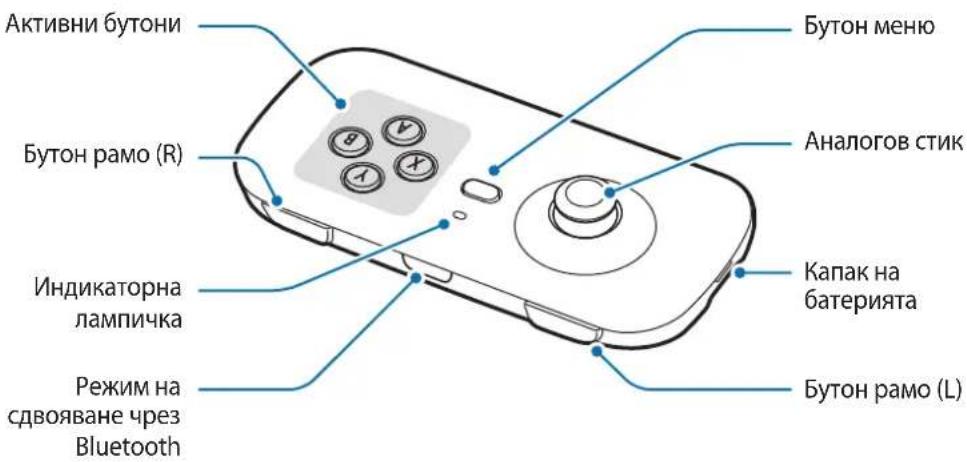
Бутони
| Име Функция | |
| Активни бутони | Натиснете, за да извършите определени действия, посочени в игрите. |
| Бутон рамо (Д) / Бутон рамо (Л) | Натиснете, за да извършите определени действия, посочени в игрите. |
| Режим на сдвояване чрез Bluetooth | Натиснете и задръжте за около три секунди, за да влезете в режим на сдвояване чрез Bluetooth. |
| Бутон за меню | Когато свързаното устройство е прикрепено към Gear VR:Натиснете, за да отворите универсалното меню на Gear VR.Натиснете и задръжте, за да извикате изскачащия прозорец за достъп до началния екран на Oculus на Gear VR. |
| Аналогов стик | Мести курсора или контролира посоките в игрите.Натиснете, за да извършите определени действия, посочени в игрите. |
Индикаторна лампичка
Индикаторната лампичка ви сигнализира за състоянието на геймпад.
| Цвят Състояние | |
| Червено → Зелено → Синьо | Режим на сдвояване чрез Bluetooth |
| Премигва в синьо три пъти | Свързан към мобилно устройство чрез Bluetooth |
| Изкл. | По време на използване или в спящ режим |
| Премигва в червено | Батерията свършва. |
Поставяне на батериите
Поставете батериите преди използване на геймпад. Когато индикаторната лампичка започне да мига в червено, сменете батериите.

Не презареждайте предоставените батерии.
1 Свалете капака на батерията от гърба на геймпада.
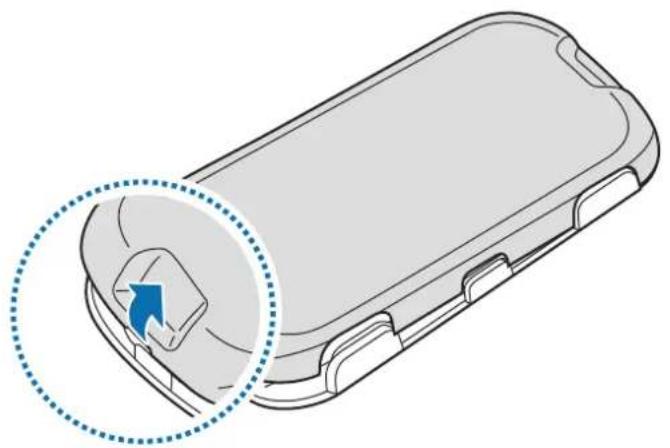
Бъдете внимателни да не нараните ноктите си при сваляне на капака на батерията.

Не огъвайте или усуквайте прекалено капака на батерията. Това може да повреди капачето.
2 Поставете батерии AAA, като спазвате точно разположението на положителните и отрицателни клеми спрямо символите + и - на геймпад.
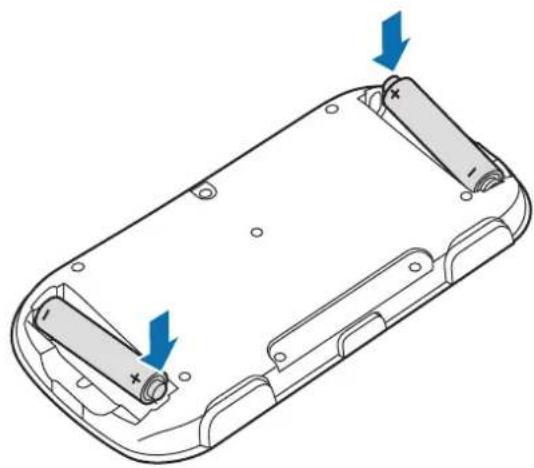
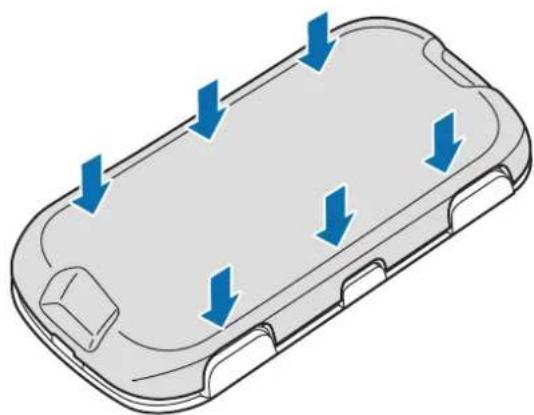
3 Върнете обратно капака на батерията от гърба на геймпада.
Поставете капачето на гърба на геймпада и притиснете ръбовете един към друг, за да го сглобите обратно.
Използване на геймпад
Свързване на устройства чрез Bluetooth
За да използвате геймпад, трябва да го свържете с мобилно устройство. Когато устройствата се сдвоят, геймпад ще се опитва да се свърже с мобилното устройство всеки път, когато натиснете бутон за сдвояване чрез Bluetooth.
1 Gamepad Натиснете бутона за сдвояване чрез Bluetooth, за да влезете в режим на сдвояне чрез Bluetooth.
Индикаторната лампичка премигва в червено, зелено и синьо.

- Когато поставите батериите в gamepad, той автоматично влиза в режим на сдвояване.
- Когато геймпадът не е свързан с други мобилни устройства за над три минути, геймпадът влиза в режим на покой.
2 Мобилно устройство Активирайте функцията Bluetooth и потърсете Bluetooth устройства.
За повече информация вижте ръководството на потребителя на мобилното устройство.
3 Мобилно устройство Чукнете Gamepad for Gear VR (0000) от списъка с налични устройства.
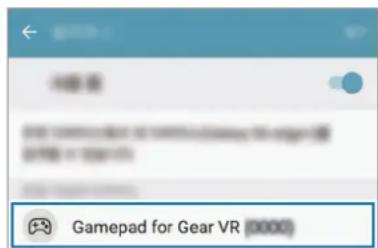

• PIN номерът на слушалката е четирицифреното число в скоби, показано на екрана за настройка на Bluetooth на мобилното устройство. Числото се различава в зависимост от геймпада.
- Ако Bluetooth връзката е неуспешна или мобилното устройство не може да намери геймпада, премахнете информацията за устройството от списъка на мобилното устройство. След това опитайте да се свържете отново.
Изключване и повторно свързване на устройства
Ако геймпад и мобилното устройство не са в диапазона на обхвата на свързване чрез Bluetooth (10 м), устройствата ще се разкачат. За да свържете устройствата отново, трябва да ги приближите едно към друго и след това да натиснете бутона за сдвояване чрез Bluetooth на gamepad.

- Ако батериите бъдат извадени от геймпад или Bluetooth функцията бъде деактивирана от мобилното устройство, устройствата ще се разкачат. Когато поставите батериите отново или активирате Bluetooth функцията, устройствата отново ще се свържат.
- Ако Bluetooth връзката се изгуби поради наличието на проблем със свързаното устройство, влезте в Bluetooth менюто на мобилното устройство, за да свържете отново устройствата.
Свързване с други мобилни устройства
След прекратяване на връзката между геймпада и мобилното устройство, можете да свържете геймпада с други мобилни устройства.
1 Натиснете и задръжте бутона за сдвояване чрез Bluetooth за около три секунди, за да влезете в режим на сдвояване чрез Bluetooth.
Gamepad и мобилното устройство ще се разкачат и геймпад ще влезе в режим на сдвояване чрез Bluetooth.
2 Свързване на геймпада с други мобилни устройства.
Бележки за използването на Bluetooth
Bluetooth e стандарт за безжична технология, която използва честота 2,4 GHz за свързване към различни устройства на близки разстояния. Тя може да се свързва и да обменя с други устройства, поддържащи функцията Bluetooth, като мобилни устройства, компютри, принтери и друга цифрови битови уреди без свързване чрез кабели.
- За да избегнете проблеми при свързването на геймпад към друго устройство, поставете двете устройства близо едно до друго.
-
Уверете се, че геймпад и другото Bluetooth устройство са в рамките на обхвата за свързване през Bluetooth (10 м). Разстоянието може да се различава в зависимост от средата, в която се използва устройството.
-
Уверете се, че няма препятствия между геймпад и свързаното устройство, включително хора стени, ъгли или огради.
- Не докосвайте Bluetooth антената на свързано устройство.
- Bluetooth използва същата честота като някои промишлени, научни, медицински или нискомощностни продукти и могат да се получат смущения, когато осъществявате връзки близо до тези видове продукти.
- Някои устройства, особено тези, които не са тествани или одобрени от Bluetooth SIG, може да не са съвместими с Вашия геймпад.
- Не използвайте Bluetooth функцията за незаконни цели (например пиратски копия на файлове или незаконно подслушване на комуникации за търговски цели).
Използване на геймпад
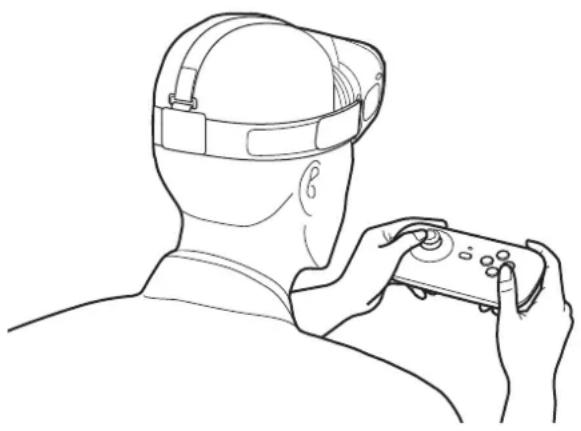
Наслаждавайте се на игрите на свързаното мобилно устройство, като използвате бутоните и аналоговия стик на геймпад. Когато прикрепите мобилно устройство към Gear VR, можете да се наслаждавате на VR игри.

- Gámerad nýma бутон с функция вкл./изкл. Ако геймпад не се използва за определен период от време, той ще влезе в режим на покой.
• Gear VR се продава отделно.
Съхраняване на геймпад
Когато не използвате геймпада, можете да го държите закачен за Gear VR.
Махнете предния капак на Gear VR, дръжте геймпад като предната част е с лице към Gear VR, и след това прикрепете gamepad към Gear VR, както е показано на картинката по-долу.
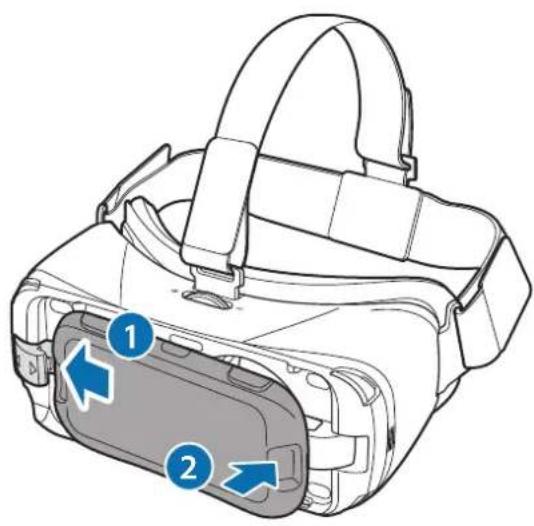
Прикрепете геймпад към Gear VR по правилния начин. Ако геймпад не е прикрепен здраво, той може инцидентно да се отдели от Gear VR и да се повреди.
Приложение
Разрешаване на проблеми
Преди да се свържете със сервизен център на Samsung, моля, опитайте някое от следните решения.
Вашият геймпад не може да се използва
Когато батериите напълно се изразходват, вашият gamepad не може да се използва. Сменете батериите.
Вашият геймпад не отговаря
Натиснете и задръжте бутона за сдвояване чрез Bluetooth за около три секунди, за да влезете в режим на сдвояване чрез Bluetooth. Kogato gamepad влезе в режим на сдвояване чрез Bluetooth, свържете отново устройствата и след това проверете дали геймпад работи.
Ако проблемът не се разреши, се свържете със сервизен център на Samsung.
• Уверете се, че геймпад е в режим на сдвояване чрез Bluetooth.
- Уверете се, че геймпад и другото Bluetooth устройство са в рамките на обхвата за свързване чрез Bluetooth (10 м).
Ако проблемът не се разреши, се свържете със сервизен център на Samsung.
Вашият геймпад не може да се свърже с друго Bluetooth устройство.
- Уверете се, че геймпад и другото Bluetooth устройство са в рамките на максимальния обхват за свързване чрез Bluetooth (10 м).
- На устройството, с което искате да се свържете, прекъснете връзката с всички сдвоени устройства и опитайте да се свържете отново.
Bluetooth връзката се прекъсва често
- Ако между устройствата има препятствия, може да е нужно да намалите оперативното разстояние.
- Уверете се, че геймпад и другото Bluetooth устройство са в рамките на максимальния обхват за свързване чрез Bluetooth (10 м).
- Когато използвате геймпад с други Bluetooth устройства, връзката може да бъде засегната от електромагнитни вълни. Използвайте геймпад в среди, където има по-малко безжични устройства.
геймпад не работи както е описано в ръководството.
Наличните функции може да се различават в зависимост от свързаното устройство.
Авторски права
Това ръководство е защитено от международни закони за авторски права.
Никоя част от ръководството не може да бъде възпроизвеждана, разпространявана, превеждана или прехвърляна под каквато и да е форма или по какъвто и да е начин, електронен или механичен, в това число фотокопиране, запис или съхранение в каквато и да е система за информационно съхранение и извличане, без предварителното разрешение на Samsung Electronics.
Търговски марки
• SAMSUNG и логото на SAMSUNG са регистрирани търговски марки на Samsung Electronics.
- Bluetooth® e регистрирана търговска марка на Bluetooth SIG, Inc. за целия свят.
- Всички други търговски марки и авторски права са собственост на съответните им собственици.
Najprije pročitajte
Prije uporabe uređaja pažljivo pročitajte ovaj priručnik kako biste osigurali sigurnu i pravilnu uporabu.
- Икони за указания
- Начално запознаване
- Съдържание на опаковката
- Оформление на устройството
- Индикаторна лампичка
- Поставяне на батериите
- Използване на геймпад
- Свързване на устройства чрез Bluetooth
- Изключване и повторно свързване на устройства
- Свързване с други мобилни устройства
- Бележки за използването на Bluetooth
- Съхраняване на геймпад
- Приложение
- Разрешаване на проблеми
- Вашият геймпад не може да се използва
- Вашият геймпад не отговаря
- Вашият геймпад не може да се свърже с друго Bluetooth устройство.
- Bluetooth връзката се прекъсва често
- геймпад не работи както е описано в ръководството.
- Авторски права
- Търговски марки
- Najprije pročitajte
Марка : SAMSUNG
Модел : EI-YP322
Категория : Joystick