
EI-YP322 - Joystick SAMSUNG - Manuale utente e istruzioni gratuiti
Trova gratuitamente il manuale del dispositivo EI-YP322 SAMSUNG in formato PDF.

 FR
FR
 BG
BG
 CS
CS
 DA
DA
 DE
DE
 EL
EL
 EN
EN
 ES
ES
 ET
ET
 FI
FI
 HU
HU
 IT
IT
 KK
KK
 KO
KO
 LT
LT
 LV
LV
 NL
NL
 NO
NO
 PL
PL
 PT
PT
 RO
RO
 RU
RU
 SK
SK
 SL
SL
 SV
SV
 TR
TR
 UK
UK
 ZH
ZH
| Tipo di prodotto | Controller di gioco (Joystick) |
| Marca | Samsung |
| Modello | EI-YP322 |
| Alimentazione | 2 batterie AAA (non ricaricabili) |
| Connettività | Bluetooth 4.x (2,4 GHz) |
| Portata Bluetooth | Fino a 10 m (senza ostacoli) |
| Compatibilità | Dispositivi mobili compatibili Bluetooth, Gear VR (venduto separatamente) |
| Funzioni principali | Pulsanti d'azione, grilletti L/R, levetta analogica, pulsante menu, associazione Bluetooth |
| Indicatore luminoso | LED: lampeggio blu (connesso), rosso (batteria scarica), rosso-verde-blu (associazione) |
| Manutenzione e pulizia | Pulire con un panno morbido e asciutto. Non usare prodotti abrasivi. |
| Sicurezza | Non esporre all'umidità. Utilizzare solo batterie consigliate. Non smontare. |
| Parti di ricambio e riparabilità | Contattare un centro di assistenza post-vendita Samsung per qualsiasi riparazione. |
| Accessori inclusi | Controller di gioco, guida rapida di avvio |
| Dimensioni (stimate) | Circa 140 x 90 x 50 mm |
| Peso (stimato) | Circa 150 g (senza batterie) |
Domande frequenti - EI-YP322 SAMSUNG
Domande degli utenti su EI-YP322 SAMSUNG
0 domanda su questo apparecchio. Rispondi a quelle che conosci o fai la tua.
Fai una nuova domanda su questo apparecchio
Scarica le istruzioni per il tuo Joystick in formato PDF gratuitamente! Trova il tuo manuale EI-YP322 - SAMSUNG e riprendi in mano il tuo dispositivo elettronico. In questa pagina sono pubblicati tutti i documenti necessari per l'utilizzo del tuo dispositivo. EI-YP322 del marchio SAMSUNG.
MANUALE UTENTE EI-YP322 SAMSUNG
Leggere prima dell'utilizzo
Leggete il presente manuale prima di utilizzare il dispositivo per garantirne un uso sicuro e corretto.
- Le immagini potrebbero variare nell'aspetto dal prodotto reale. Il contenuto è soggetto a modifiche senza preavviso.
- Prima di utilizzare il gamepad, assicuratevi che il dispositivo mobile da connettere sia compatibile con il gamepad.
Icone informative

Avvertenza: indica situazioni che potrebbero causare lesioni alle persone

Attenzione: indica situazioni che potrebbero causare danni al vostro dispositivo o ad altri apparecchi

Nota: indica note, suggerimenti per l'uso o informazioni aggiuntive
Operazioni preliminari
Contenuto della confezione
Accertatevi che nella confezione siano presenti i seguenti elementi:
- Gamepad
• Guida di riferimento rapido

- Gli elementi forniti con il dispositivo e gli accessori disponibili potrebbero variare in base al Paese o al gestore telefonico.
- Gli elementi forniti sono stati creati soltanto per il presente dispositivo e potrebbero non essere compatibili con altri dispositivi.
• L'aspetto e le specifiche sono soggette a modifiche senza preavviso. - Potrete acquistare accessori aggiuntivi dal rivenditore Samsung di zona. Accertatevi che siano compatibili con il dispositivo prima di acquistarli.
- Utilizzate solo accessori approvati da Samsung. L'utilizzo di accessori non approvati potrebbe causare problemi di prestazione e malfunzionamenti non coperti dalla garanzia.
- La disponibilità di tutti gli accessori potrebbe variare in base alle aziende produttrici. Per maggiori informazioni sugli accessori disponibili, fate riferimento al sito Web di Samsung.
Componenti del dispositivo
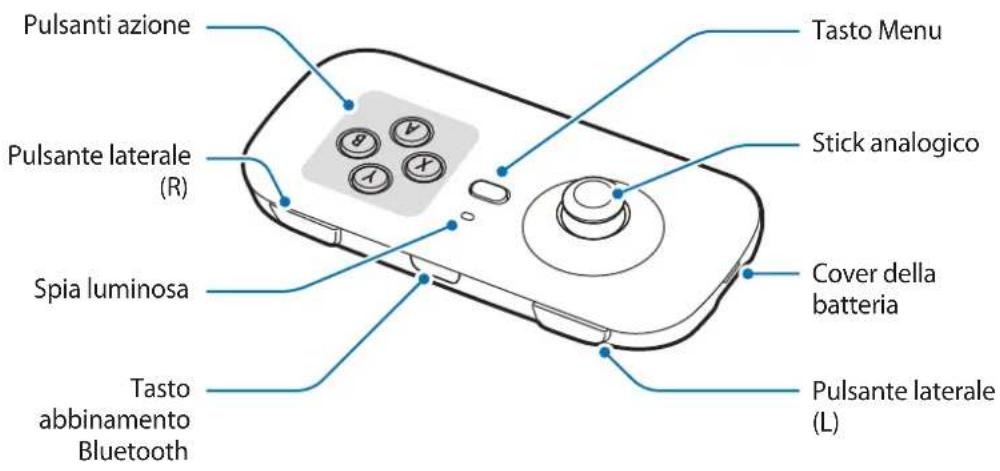
Tasti
| Nome Funzione | |
| Pulsanti azione | • Premete per eseguire determinate azioni indicate nei giochi. |
| Pulsante laterale (R) / Pulsante laterale (L) | • Premete per eseguire determinate azioni indicate nei giochi. |
| Tasto abbinamento Bluetooth | • Tenete premuto per circa tre secondi per entrare nella modalità abbinamento Bluetooth. |
| Tasto Menu | Quando il dispositivo mobile connesso viene agganciato al Gear VR:• Premete per aprire il menu Universale sul Gear VR.• Tenete premuto per visualizzare la finestra pop-up per accedere alla schermata Home Oculus sul Gear VR. |
| Stick analogico | • Muovete il cursore o controllate le direzioni nei giochi.• Premete per eseguire determinate azioni indicate nei giochi. |
Spia luminosa
La spia luminosa vi fornisce informazioni sullo stato del gamepad.
| Colore Stato | |
| Rosso → Verde → Blu | • Modalità abbinamento Bluetooth |
| Lampeggia in blu tre volte | • Connesso ad un dispositivo mobile Bluetooth |
| Spento | • Durante l'uso o in modalità standby |
| Lampeggia in rosso | • La batteria è scarica. |
Installazione delle batterie
Inserite le batterie prima di utilizzare il gamepad. Quando la spia luminosa lampeggia in rosso, sostituite le batterie.

Non ricaricate le batterie in dotazione.
1 Rimuovete la cover della batteria dal fondo del gamepad.
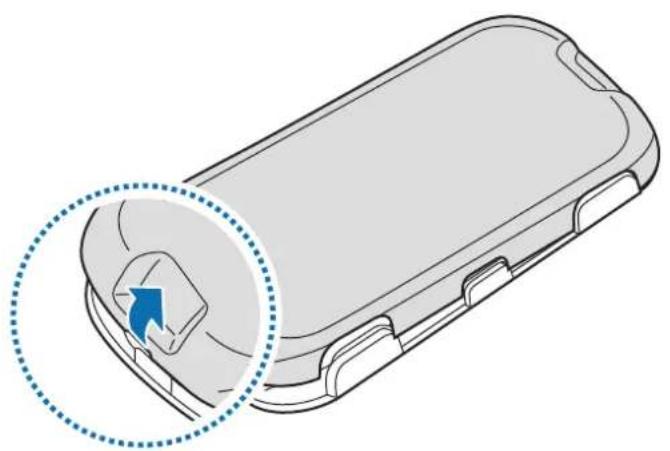
Attenzione a non danneggiare le unghie quando rimuovete la cover della batteria.

Non piegate e non torcete eccessivamente la cover della batteria. Farlo potrebbe danneggiare la cover.
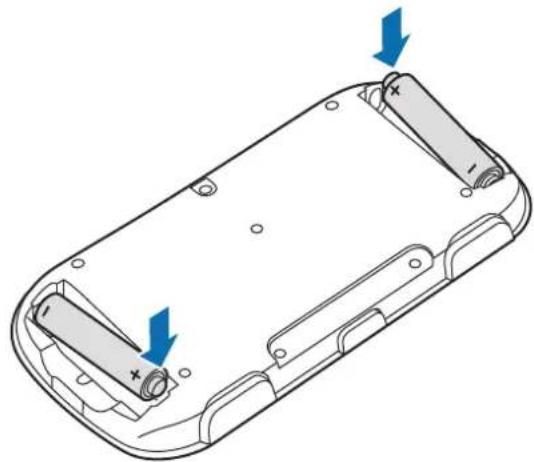
2 Inserite batterie AAA con i poli positivo e negativo allineati correttamente ai simboli + e - sul gamepad.
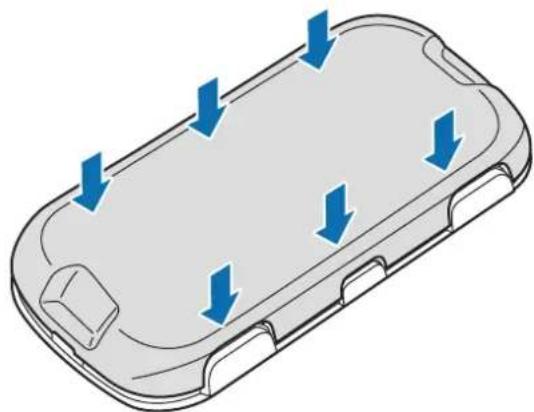
3 Rimontate la cover della batteria sul retro del gamepad.
Posizionate la cover sul retro del gamepad e premete insieme i bordi per rimontare il gamepad.
Utilizzo del gamepad
Connessione di dispositivi tramite Bluetooth
Per utilizzare il gamepad, abbinatelo con un dispositivo mobile. Quando i dispositivi sono abbinati, il gamepad tenterà di connettersi al dispositivo mobile ogni qualvolta premete il tasto abbinamento Bluetooth.
1 Gamepad Premete il tasto abbinamento Bluetooth per entrare nella modalità abbinamento Bluetooth.
La spia luminosa lampeggerà in rosso, verde e blu.

- Quando inserite le batterie nel gamepad, questo entra automaticamente nella modalità abbinamento Bluetooth.
- Quando il gamepad non è connesso ad altri dispositivi mobili per più di tre minuti, il gamepad entrerà nella modalità standby.
2 Dispositivo mobile Attivate il Bluetooth e cercate i dispositivi Bluetooth.
Per maggiori informazioni, fate riferimento al manuale dell'utente del dispositivo mobile.
3 Dispositivo mobile Toccate Gamepad for Gear VR (0000) dall'elenco dei dispositivi disponibili.
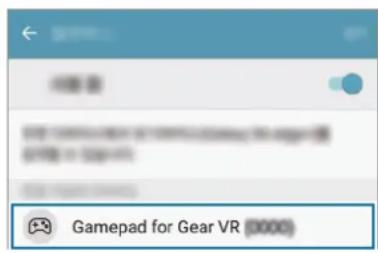

- Il PIN della cuffia è il numero di quattro cifre tra parentesi visualizzato sul menu impostazioni Bluetooth del dispositivo mobile. Il numero varia in base al gamepad.
- Se la connessione Bluetooth non va a buon fine o il dispositivo mobile non riesce ad individuare il gamepad, rimuovete le informazioni del dispositivo dall'elenco del dispositivo mobile. Successivamente, tentate nuovamente la connessione.
Disconnessione o riconnessione dei dispositivi
Se il gamepad e il dispositivo mobile non si trovano entro il raggio di connessione Bluetooth (10 m), i dispositivi saranno disconnessi. Per connettere nuovamente i dispositivi, avvicinate i dispositivi, quindi premete il tasto abbinamento Bluetooth sul gamepad.

- Se le batterie vengono rimosse dal gamepad o il Bluetooth viene disattivato sul dispositivo mobile, i dispositivi saranno disconnessi. Quando reinserite le batterie o attivate il Bluetooth, i dispositivi saranno nuovamente connessi.
- Se la connessione Bluetooth viene meno a causa di un problema con il dispositivo mobile connesso, accedete al menu Bluetooth del dispositivo mobile per abbinare nuovamente i dispositivi.
Connessione ad altri dispositivi mobili
Dopo aver disconnesso il gamepad e il dispositivo mobile, potete connettere il gamepad ad altri dispositivi mobili.
1 Tenete premuto il tasto abbinamento Bluetooth per circa tre secondi per entrare nella modalità abbinamento Bluetooth.
Il gamepad e il dispositivo mobile saranno disconnessi e il gamepad entrerà nella modalità abbinamento Bluetooth.
2 Connettete il gamepad all'altro dispositivo mobile.
Avvisi sull'utilizzo del Bluetooth
Il Bluetooth è uno standard di tecnologia wireless che utilizza una frequenza di 2,4 GHz per connettere vari dispositivi posti a breve distanza. È in grado di effettuare la connessione e di scambiare dati con altri dispositivi abilitati Bluetooth, come dispositivi mobili, computer, stampanti e altri elettrodomestici digitali, senza il collegamento di cavi.
- Per evitare problemi durante la connessione del gamepad ad un altro dispositivo, posizionate i dispositivi l'uno vicino all'altro.
- Assicuratevi che il gamepad e l'altro dispositivo Bluetooth si trovino entro il raggio di connessione Bluetooth (10 m). La distanza potrebbe variare in base all'ambiente in cui vengono utilizzati i dispositivi.
• Assicuratevi che non ci siano ostacoli tra il gamepad e un dispositivo connesso, comprese persone, muri, angoli o recinzioni.
• Non toccate l'antenna Bluetooth del dispositivo connesso.
- Il Bluetooth utilizza la stessa frequenza di alcuni prodotti industriali, scientifici, medicali e a bassa potenza, il che potrebbe causare interferenze in caso di connessioni nelle vicinanze di questi tipi di prodotti.
- Alcuni dispositivi, specialmente quelli non testati o non approvati da Bluetooth SIG, potrebbero essere incompatibili con il gamepad.
- Non utilizzate il Bluetooth per scopi illegali (ad esempio, copie pirata di file o registrazione illegale di comunicazioni a scopo commerciale).
Utilizzo del gamepad
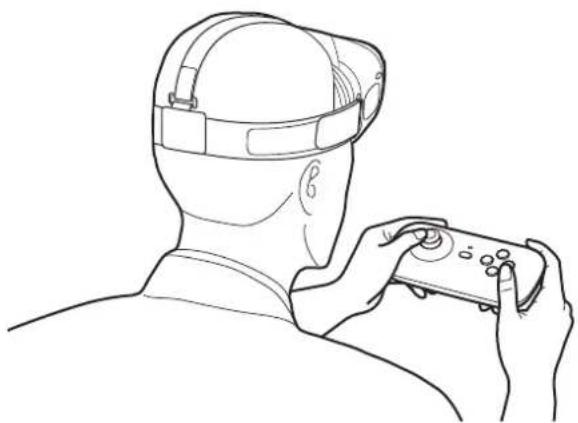
Divertitevi con i giochi sul dispositivo mobile connesso utilizzando i pulsanti e lo stick analogico sul gamepad. Quando agganciate un dispositivo mobile al Gear VR, potete divertirvi con i giochi VR.

- Il gamepad non è dotato di una funzione Acceso/Spento. Se il gamepad non viene utilizzato per un periodo di tempo specificato, entrerà in modalità standby.
• I Gear VR vengono venduti separatamente.
Conservazione del gamepad
Quando non è in uso, potete tenere il gamepad agganciato al Gear VR.
Rimuovete la cover anteriore del Gear VR, tenete il gamepad con la parte anteriore rivolta verso il Gear VR, quindi agganciate il gamepad al Gear VR come mostrato nell'immagine di seguito.
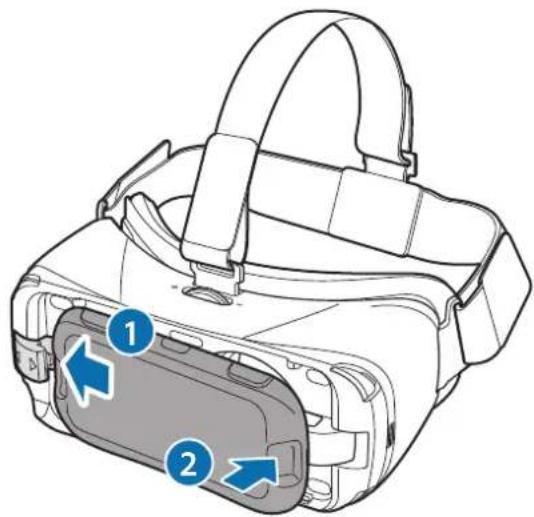
Agganciate correttamente il gamepad al Gear VR. Se non viene fissato saldamente, il gamepad potrebbe sganciarsi accidentalmente dal Gear VR e subire danni.
Appendice
Risoluzione dei problemi
Prima di rivolgervi ad un centro assistenza Samsung, provate le seguenti soluzioni.
Impossibile utilizzare il gamepad
Se le batterie sono completamente scariche, non è possibile utilizzare il gamepad. Sostituite le batterie.
Il gamepad si blocca
Tenete premuto il tasto abbinamento Bluetooth per circa tre secondi per entrare nella modalità abbinamento Bluetooth. Quando il gamepad entra in modalità abbinamento Bluetooth, connettete nuovamente i dispositivi, quindi verificate il funzionamento del gamepad.
Se il problema persiste, contattate un centro assistenza Samsung.
Un altro dispositivo Bluetooth non riesce ad individuare il gamepad
- Assicuratevi che il gamepad sia in modalità abbinamento Bluetooth.
- Assicuratevi che il gamepad e l'altro dispositivo Bluetooth si trovino entro il raggio di connessione Bluetooth (10 m).
Se il problema persiste, contattate un centro assistenza Samsung.
Il gamepad non è connesso ad un altro dispositivo Bluetooth
- Assicuratevi che il gamepad e l'altro dispositivo Bluetooth si trovino entro il raggio di connessione massimo del Bluetooth (10 m).
- Sul dispositivo a cui desiderate connettervi, disconnettete tutti i dispositivi abbinati e tentate nuovamente la connessione.
La connessione Bluetooth si interrompe spesso
- Se ci sono degli ostacoli tra i dispositivi, la distanza di funzionamento potrebbe ridursi.
- Assicuratevi che il gamepad e l'altro dispositivo Bluetooth si trovino entro il raggio di connessione massimo del Bluetooth (10 m).
- Quando utilizzate il gamepad con altri dispositivi Bluetooth, la connessione potrebbe essere disturbata da onde elettromagnetiche. Utilizzate il gamepad in ambienti in cui la presenza di dispositivi wireless sia inferiore.
Il funzionamento del gamepad è diverso da quello descritto nel manuale
Le funzioni disponibili potrebbero variare in base al dispositivo connesso.
Il dispositivo e gli accessori illustrati in questo manuale potrebbero variare in base al Paese nel quale i prodotti vengono distribuiti.
Copyright
Questo manuale è protetto dalle leggi internazionali sul copyright.
Nessuna parte di questo manuale può essere riprodotta, distribuita, tradotta o trasmessa in alcuna forma o tramite alcun mezzo, elettronico o meccanico, compresi fotocopie, registrazione o salvataggio in qualsiasi archivio di informazioni o sistema di recupero, senza previa autorizzazione scritta da parte di Samsung Electronics.
Marchi commerciali
• SAMSUNG e il logo SAMSUNG sono marchi commerciali registrati di Samsung Electronics.
- Bluetooth® è un marchio commerciale registrato in tutto il mondo di Bluetooth SIG, Inc.
- Tutti gli altri marchi commerciali e copyright sono proprietà dei rispettivi proprietari.
Antes de empezar
Installere batteriene
- Leggere prima dell'utilizzo
- Icone informative
- Operazioni preliminari
- Contenuto della confezione
- Componenti del dispositivo
- Spia luminosa
- Installazione delle batterie
- Utilizzo del gamepad
- Connessione di dispositivi tramite Bluetooth
- Disconnessione o riconnessione dei dispositivi
- Connessione ad altri dispositivi mobili
- Avvisi sull'utilizzo del Bluetooth
- Conservazione del gamepad
- Appendice
- Risoluzione dei problemi
- Impossibile utilizzare il gamepad
- Il gamepad si blocca
- Un altro dispositivo Bluetooth non riesce ad individuare il gamepad
- Il gamepad non è connesso ad un altro dispositivo Bluetooth
- La connessione Bluetooth si interrompe spesso
- Il funzionamento del gamepad è diverso da quello descritto nel manuale
- Copyright
- Marchi commerciali
- Antes de empezar
- Installere batteriene
Marca : SAMSUNG
Modello : EI-YP322
Categoria : Joystick