
EI-YP322 - 조이스틱 SAMSUNG - 무료 사용 설명서
기기 매뉴얼을 무료로 찾기 EI-YP322 SAMSUNG PDF 형식.


| 제품 유형 | 게임 컨트롤러 (조이스틱) |
| 브랜드 | 삼성 |
| 모델 | EI-YP322 |
| 전원 | AAA 배터리 2개 (충전 불가) |
| 연결 방식 | 블루투스 4.x (2.4GHz) |
| 블루투스 범위 | 최대 10m (장애물 없음) |
| 호환성 | 블루투스 호환 모바일 기기, Gear VR (별도 판매) |
| 주요 기능 | 동작 버튼, L/R 트리거, 아날로그 스틱, 메뉴 버튼, 블루투스 페어링 |
| 표시등 | LED: 파란색 깜박임(연결됨), 빨간색(배터리 부족), 빨간색-녹색-파란색(페어링) |
| 유지 관리 및 청소 | 부드럽고 마른 천으로 닦으십시오. 연마제를 사용하지 마십시오. |
| 안전 | 습기에 노출하지 마십시오. 권장 배터리만 사용하십시오. 분해하지 마십시오. |
| 예비 부품 및 수리 가능성 | 수리가 필요한 경우 삼성 애프터 서비스 센터에 문의하십시오. |
| 포함된 액세서리 | 게임 컨트롤러, 빠른 시작 가이드 |
| 크기(추정) | 약 140 x 90 x 50mm |
| 무게(추정) | 약 150g (배터리 제외) |
자주 묻는 질문 - EI-YP322 SAMSUNG
사용자 질문 EI-YP322 SAMSUNG
0 질문 이 기기에 대해. 알고 있는 것에 답하거나 자신의 질문을 하세요.
이 기기에 대한 새로운 질문하기
기기 설명서 다운로드 조이스틱 무료 PDF 형식! 매뉴얼 찾기 EI-YP322 - SAMSUNG 전자 기기를 다시 손에 넣으세요. 이 페이지에는 기기 사용에 필요한 모든 문서가 게시되어 있습니다. EI-YP322 브랜드 SAMSUNG.
사용 설명서 EI-YP322 SAMSUNG
사용 전 반드시 이 사용 설명서를 읽고 제품을 안전하고 올바르게 사용하세요.
-사용 설명서의 그림은 실물과 다를 수 있으며, 내용은 성능 개선을 위해 사용자에게 통보 없이 일부 변경될 수 있습니다.
- 제품을 모바일 기기와 연결하여 사용하려면, 먼저 해당 모바일 기기가 제품과 호환되는지 확인하세요.
- 이 기기는 가정용(B급) 전자파적합기기로서 주로 가정에서 사용하는 것을 목적으로 하며, 모든 지역에서 사용할 수 있습니다.
-해당 무선설비는 운용 중 전파 혼신 가능성이 있으므로 인명 안전과 관련된 서비스는 할 수 없습니다.
표기된 기호 설명

경고: 제품을 사용할 때 주의하지 않으면 심각한 피해를 입을 수 있는 경고 사항을 표기할 때 사용합니다.

주의: 제품을 안전하고 올바르게 사용하기 위해 주의해야 할 사항을 표기할 때 사용합니다.

알림: 제품을 사용할 때 알아 두면 좋을 참고 사항이나 추가적인 정보를 제공할 때 사용합니다.
시작하기
구성품 확인
제품 구입 시 제공되는 구성품을 확인하세요.
- 제품
- 간단 사용 설명서

- 제공된 구성품 및 사용 가능한 별매품은 삼성전자의 사정에 따라 변경될 수 있습니다.
- 구성품은 이 제품 전용으로 다른 기기와는 호환되지 않을 수 있습니다.
- 제품의 외관, 규격 등은 성능 개선을 위해 예고 없이 변경될 수 있습니다.
- 삼성전자 대표 사이트에 접속해 별매품을 구입할 수 있습니다. 별매품 구입 시 사용 중인 모델과 호환되는지 먼저 확인하세요.
- 별매품은 반드시 삼성전자에서 제공하는 정품을 구입하세요. 정품이 아닌 별매품을 사용하면 제품의 성능 저하나 고장을 유발할 수 있으며 이러한 경우 보증 서비스가 적용되지 않습니다.
- 삼성전자의 사정에 따라 별매품의 사용 가능 여부가 변경될 수 있습니다. 사용 가능한 별매품에 대한 자세한 내용은 삼성전자 대표 사이트에서 확인하세요.
- 제품의 규격에 대한 내용은 삼성전자 대표 사이트에 접속하여 관련 페이지를 참조하세요.
각 부분의 이름
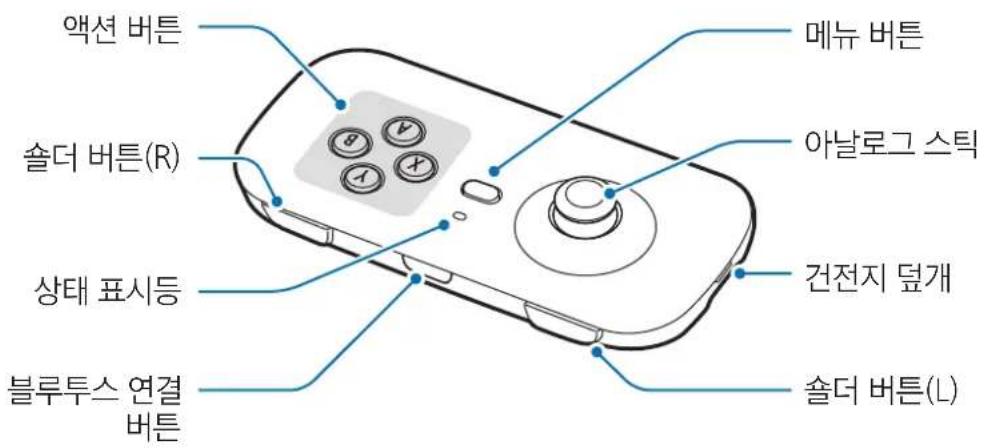
버튼별 기능
| 명칭 | 기능 |
| 액션 버튼 | • 게임에서 지정된 특정 동작을 수행합니다. |
| 솔더 버튼(R) / 솔더 버튼(L) | • 게임에서 지정된 특정 동작을 수행합니다. |
| 블루투스 연결 버튼 | • 약 3초간 누르면 블루투스 등록 대기 상태로 진입합니다. |
| 메뉴 버튼 | 연결된 모바일 기기가 Gear VR에 장착된 경우:• 짧게 누르면 Gear VR의 전체 메뉴가 나타납니다.• 길게 누르면 Gear VR의 오콜러스 홈 화면으로 이동하기 위한 팝업 창이 나타납니다. |
| 아날로그 스킱 | • 게임 중 커서 위치를 이동하거나 방향을 제어합니다.• 짧게 누르면 게임에서 지정된 특정 동작을 수행합니다. |
상태 표시등
상태 표시등의 색상을 통해 제품의 상태를 알 수 있습니다.
| 상태 표시등 색상 | 상태 |
| 빨간색, 녹색, 파란색번같아 깜박임 | • 블루투스 등록 대기 |
| 파란색 세 번 짧게 깜박임 | • 모바일 기기와 블루투스로 연결 |
| 꺼짐 | • 제품 사용 중/절전 모드 |
| 빨간색 계속 깜박임 | • 건전지 잔량 부족 |
건전지 삽입 방법
제품을 사용하기 전에 건전지를 넣으세요. 제품 사용 중 상태 표시등이 빨간색으로 깜박이면 새 건전지로 교체하세요.

제공된 건전지는 충전하여 사용할 수 없습니다.
1 건전지 덮개를 여세요.
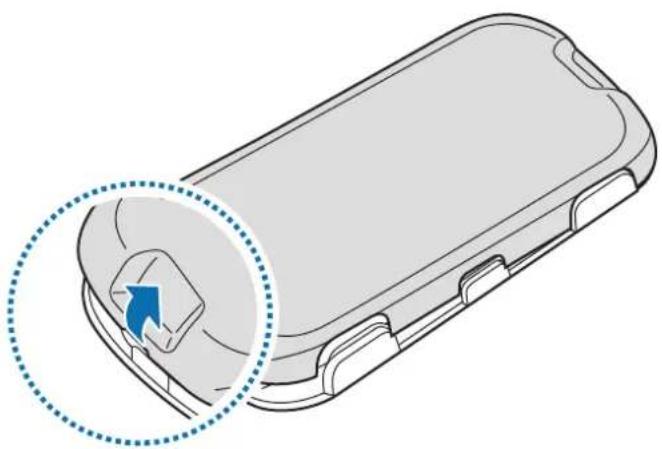
건전지 덮개를 들어올릴 때 손톱이 끼이지 않도록 주의하세요. 손톱이 손상될 수 있습니다.

무리한 힘을 주어 건전지 덮개를 휘거나 비틀 경우 파손될 수 있으니 주의하세요.
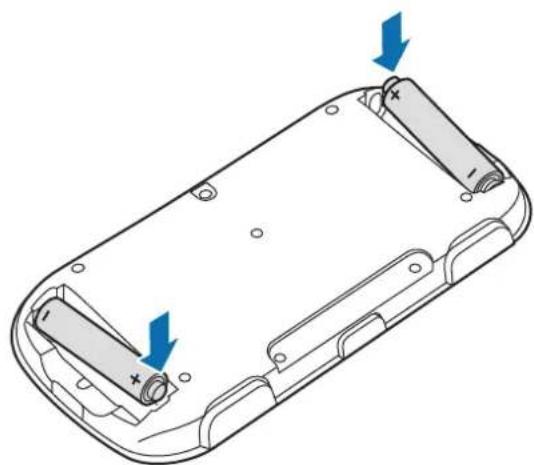
2 제품에 표기된 극성(+/-)에 맞게 건전지(AAA Battery)를 끼우세요.
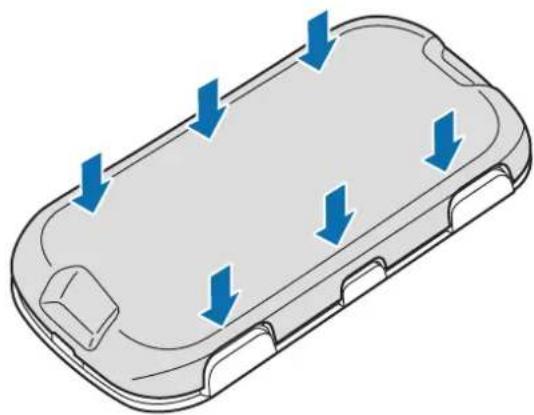
건전지 덮개를 제품 위에 포캔 후 건전지 덮개의 가장자리 전체를 손으로 눌러 덮개가 제품에 완전히 밀착되도록 하세요.
제품을 사용하려면 제품을 모바일 기기에 등록해야 합니다. 등록이 완료되면 블루투스 연결 버튼을 누를 때마다 제품이 모바일 기기와 자동으로 연결을 시도합니다.
1 제품 블루투스 연결 버튼을 약 3초간 눌러 블루투스 등록 대기 상태로 설정하세요.
상태 표시등이 빨간색, 녹색, 파란색으로 깜박입니다.

- 제품에 건전지를 넣을 경우 바로 블루투스 등록 대기 상태로 진입합니다.
- 블루투스 등록 대기 상태에서 약 3분 이상 다른 기기와 연결이 되지 않으면 절전 모드에 진입합니다.
2 연결할 기기 블루투스 기능을 컨 후 기기를 검색하세요.
자세한 내용은 기기의 사용 설명서를 참고하세요.
3 연결할 기기 검색된 기기 목록에서 Gamepad for Gear VR (0000)을 선택해 연결을 완료하세요.
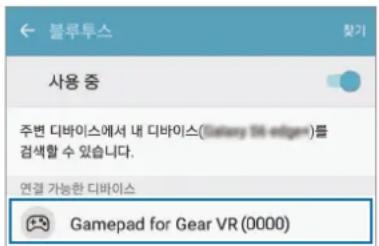

- 연결할 기기에 표시되는 제품 명칭의 (0000)은 제품의 고유 번호로, 제품마다 다르게 표시됩니다.
-연결이 되지 않거나 제품이 검색되지 않을 경우 연결할 기기에서 이전에 등록된 제품을 등록해제한 후 다시 연결해 보세요.
연결 해제 및 재연결하기
제품과 연결된 기기 간 거리가 블루투스 연결 범위(10 m)를 넘어서면 자동으로 연결이 해제됩니다. 다시 연결하려면 제품과 연결할 기기를 가까이 둔 다음 제품의 블루투스 연결 버튼을 누르세요.

- 제품의 건전지를 분리하거나 연결된 기기에서 블루투스 기능을 끈 경우에도 연결이 해제됩니다. 이 경우 제품에 건전지를 다시 넣거나 연결된 기기의 블루투스 기능을 켜면 다시 연결됩니다.
- 연결된 기기의 문제로 블루투스 연결이 해제된 경우 연결할 기기의 블루투스 메뉴를 이용하세요.
제품을 다른 기기와 연결하기
현재 연결된 기기와 연결을 해제한 후 제품을 다른 기기에 연결할 수 있습니다.
1 제품의 블루투스 연결 버튼을 약 3초간 누르세요.
연결된 기기와 연결이 해제되고 블루투스 등록 대기 상태로 진입합니다.
2 제품과 다른 기기를 연결하세요.
블루투스 연결 시 주의 사항
블루투스는 2.4 GHz 주파수를 이용해 일정 거리 안에서 각종 기기를 무선으로 연결할 수 있는 통신 기술입니다. 블루투스를 지원하는 스마트폰, 컴퓨터, 프린터 등의 통신 기기는 물론, 디지털 가전 제품 간에 케이블을 연결하지 않고 빠른 속도로 데이터를 주고받을 수 있습니다.
- 제품을 다른 기기와 연결할 때는 해당 기기와 가까운 거리에 두세요. 그렇지 않을 경우 사용 환경에 따라 이상 동작이나 잡음 등이 발생할 수 있습니다.
- 제품과 연결된 기기 간 사용 거리(10 m) 이내에서 사용하세요. 사용 거리는 사용 환경에 따라 달라질 수 있습니다.
- 제품과 연결된 기기 사이에 장애물을 두지 마세요. 신체 및 벽, 모통이, 보조 칸막이 등과 같은 장애물로 인해 수발신 신호가 약해질 수 있습니다. 장애물이 없는 곳에서 사용하세요.
- 제품과 연결된 기기의 전파 수발신 부분에 신체가 닿지 않도록 주의하세요.
- 블루투스는 산업, 과학, 의료용 기기 및 전자 제품, 무선 랜과 같은 소출력 기기와 동일한 주파수 대역을 사용하므로 기기 간에 전파 간섭이 발생할 수 있습니다.
- 블루투스 SIG(Special Interest Group)에서 승인되지 않은 기기 등 일부 기기와는 호환되지 않을 수 있습니다.
- 블루투스 기능을 불법적(영리 목적의 불법 복제, 불법 공중 송신, 불법 전송 등)으로 이용하지 마세요.
제품 사용 방법
연결된 모바일 기기에서 게임을 실행한 후 제품의 버튼과 아날로그 스킱을 이용해 게임을 조작할 수 있습니다. 모바일 기기를 Gear VR에 장착하면, 실감이 나는 VR 게임을 즐길 수 있습니다.

제품에 별도의 전원 켜기/끄기 기능이 없으며, 제품을 일정 시간 동안 사용하지 않으면 자동으로 절전 모드에 진입합니다.
• Gear VR은 별매품입니다.
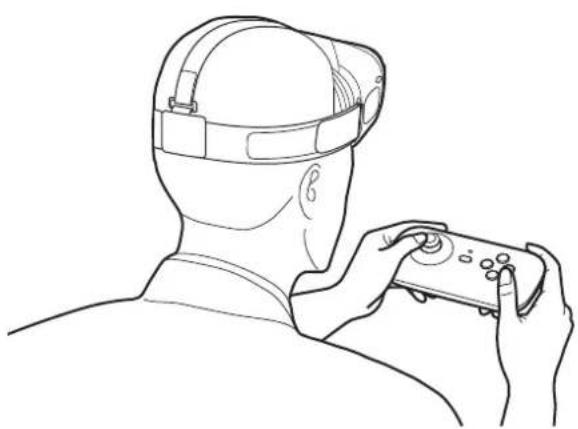
제품을 사용하지 않을 때는 Gear VR에 제품을 꽃아서 보관할 수 있습니다.
Gear VR의 앞 덧개를 분리한 후 제품의 앞면이 Gear VR을 향하게 하여 아래와 같이 꽃아주세요.
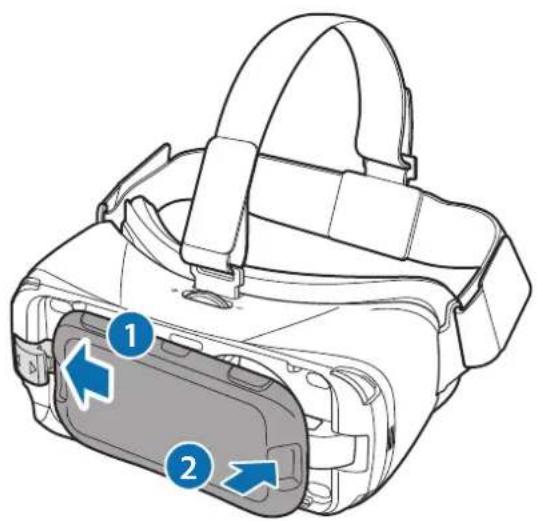
제품을 Gear VR에 완전히 고정시키세요. 제대로 고정되지 않으면 제품이 떨어져 손상될 수 있습니다.
부록
서비스를 요청하기 전에 확인할 사항
서비스를 요청하기 전에 먼저 사용 설명서를 읽고 다음과 같은 증상에 대해서는 문제를 해결해 보세요.
제품이 동작하지 않습니다.
건전지가 완전히 방전된 경우 제품이 동작하지 않습니다. 새 건전지로 교체하세요.
제품 사용 중 자주 멈 oversh니다.
제품의 블루투스 연결 버튼을 약 3초간 눌러 등록 대기 상태로 설정한 후 기기와 다시 연결하세요. 위의 방법들을 시도해도 제대로 동작하지 않으면 삼성전자 서비스 센터에 문의하세요.
연결할 기기의 블루투스 장치 목록에 제품이 검색되지 않습니다.
- 제품이 등록 대기 상태로 진입하였는지 확인하세요.
- 최대 블루투스 연결 범위(10 m) 이내에 제품과 연결할 기기가 있는지 확인하세요. 위의 방법들을 시도해도 문제가 해결되지 않으면 삼성전자 서비스 센터에 문의하세요.
다른 기기와 블루투스 연결이 되지 않습니다.
- 최대 블루투스 연결 범위(10 m) 이내에 제품과 연결할 기기가 있는지 확인하세요.
-연결할 기기에서 이전에 등록된 제품을 등록 해제한 후 다시 연결해 보세요.
블루투스 연결이 자주 끊김니다.
- 블루투스는 무선 기술로, 장애물(벽, 전자기기 등)로 인해 수발신 신호가 약해질 수 있습니다. 제품과 연결한 기기 사이에 장애물이 있는지 확인하세요.
- 최대 블루투스 연결 범위(10 m) 이내에 제품과 연결할 기기가 있는지 확인하세요.
- 외부 기기와 연동하여 사용할 때 주변의 전파 영향에 따라 연결이 원활하지 않을 수 있습니다. 주변에 무선 기기가 적은 환경에서 사용하세요.
제품이 사용 설명서의 내용과 다르게 작동합니다.
연결된 기기의 종류에 따라 실행되는 기능이 다를 수 있습니다.
제품 A/S 관련 문의
A/S 문의 시에는 제품 모델명, 고장 상태, 연락처를 알려 주세요.
• 삼성전자 서비스 센터: 1588-3366
-고객 불편 상담:02-541-3000/080-022-3000
저작권
Copyright © 2016 삼성전자주식회사
이 사용 설명서는 저작권법에 의해 보호 받는 저작물입니다. 삼성전자주식회사의 사전 서면 동의 없이 사용 설명서의 일부 또는 전체를 복제, 공중 송신, 배포, 번역하거나 전자 매체 또는 기계가 읽을 수 있는 형태로 바꿀 수 없습니다.
등록상표권
- 삼성, SAMSUNG, SAMSUNG 로고는 삼성전자주식회사의 등록상표입니다.
- 블루투스는 Bluetooth SIG, Inc.의 등록상표입니다.
- 기타 모든 상표 및 저작권은 해당 업체의 자산입니다.
브랜드 : SAMSUNG
모델 : EI-YP322
카테고리 : 조이스틱