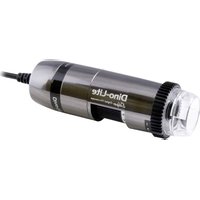
Digital Microscope - Microscópio Dino-Lite - Manual de utilização gratuito
Encontre gratuitamente o manual do aparelho Digital Microscope Dino-Lite em formato PDF.


Perguntas dos utilizadores sobre Digital Microscope Dino-Lite
0 pergunta sobre este aparelho. Responda às que conhece ou faça a sua.
Faça uma nova pergunta sobre este aparelho
Baixe as instruções para o seu Microscópio em formato PDF gratuitamente! Encontre o seu manual Digital Microscope - Dino-Lite e retome o controlo do seu dispositivo eletrónico. Nesta página estão publicados todos os documentos necessários para a utilização do seu dispositivo. Digital Microscope da marca Dino-Lite.
MANUAL DE UTILIZADOR Digital Microscope Dino-Lite
PT ......Manual do Utilizador
Obrigado por adquirir um microscópio Dino-Lite. O software DinoCapture foi concebido para lhe proporcionar a melhor experiência microscópica digital pelos inventores do microscópio digital portátil O software DinoCapture funciona em computadores com o sistema operativo Windows Vista ou ou mais alto (8MP Windows 11 ou mais alto). O software DinoXcope foi concebido para funcionar em computadores com o sistema operativo macOS da Apple instalado.
Informação de Segurança Importante
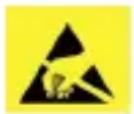
- Evitar tocar a lente com um dedo para proteger o produto de danos electrostáticos
- Não deixar cair ao chão
- Manter seco
Índice
| Instalaçãode | Software |
| Interface do Software (DinoCapture / Windows) | |
| Interface do Software (DinoXcope / Mac) | 151 |
| Limpeza e manutenção, Garantia, Apoio | 153 |
Instalação de Software
O software DinoCapture e DinoXcope são produtos licenciados da Anmo Electronics Corporation e estão sujeitos a um acordo de licenciamento de utilizador final (EULA), que os utilizadores terão de aceitar durante o processo de instalação.

Notificação Importante: NÃO conecte o cabo USB do Dino-Lite ou DinoEye ao PC antes de instalar o software.
- Alternativamente, faça o download e execute a versão mais recente do software a partir da secção de apoio do website:
www.dino-lite.eu.
- Clique em "Seguinte" e iniciará o Assistente Installshield. (Poderá aparecer uma "advertência de segurança-Abrir Ficheiro em alguns sistemas. Seleccionar "Executar" ou "Sim"). Escolha o idioma que deseja para a interface DinoCapture 2.0.
- Leia o Contrato de Licença de Utilização. Se aceita, pressione "Sim" para continuar ou pressione "não" para parar a instalação.
- Seleccionar uma pasta de destino para o Software DinoCapture. Quando estiver concluído, pressione "Seguinte". Clique em "Instalar" para começar a instalar o software. Se a mensagem de advertência de segurança do Windows aparecer, clique "Instalar esta driver de software de qualquer forma".
- Quando a instalação estiver concluída, selecione "Terminar" para concluir a instalação do software.
- Um manual completo pode ser encontrado na função de ajuda do DinoCapture, em formato PDF no site: www.dino-lite.eu.
Instalação do Hardware
- Depois da instalação completa do software DinoCapture e do pacote de drivers, conecte o Dino-Lite a uma das portas USB do seu computador.
- Por favor, use uma porta USB que tenha energia. Algumas portas USB nos computadores portáteis não suportam energia suficiente.
- A driver será automaticamente instalada. Por favor, AGUARDE até que apareça a notificação: "Software da driver do dispositivo instalado corretamente".
- Agora inicie o DinoCapture 2.0 fazendo duplo clique no ícone no Ambiente de Trabalho.
- As luzes LED devem permanecer ligadas e deve aparecer uma imagem no DinoCapture. Se não for este o caso, consulte as Perguntas Frequentes (FAQ) em www.dino-lite.eu
Features
Existem cinco secções chave no software DinoCapture:
- Barra do Menu
- Ferramentas da Lista de Imagens
- Prever barra de gestão da janela
- Barra de Ferramentas
- Prever Ferramentas da Janela
Barra do Menu
 | Pasta - criar pastas ou acesso a pastas existentes. |
 | Arquivos - gerir ficheiros, como abrir, copiar, guardar, imprimir ou apagar bem como um enviar um e-mail ou criar um slide show. |
 | Definições – personalizar a forma como o software funciona, como por exemplo:• Mostrar ou ocultar elementos no ecrã• As propriedades para medição• A forma como a função "Microtouch" ou o pedal de pé (se anexo) trabalha• Aceder às definições acessórias de focagem"monotorizada• A ligação por IP• A função de reconhecimento do código de barras• GPS externo• Função de atualização automática |
 | Ajuda - aceder ao guia de utilizador completo no ecrã ou ler a informação do DinoCapture 2.0 ou o contrato de licença. |
Ferramentas da Lista de Imagens
 | Abrir - abre uma imagem selecionada a partir de uma galeria de miniaturas de imagem abaixo da barra de ferramentas da lista de imagem. |
 | Copiar - copia uma imagem selecionada para a área de transferência do Windows. |
 | Guardar como - guardar a(s) imagem(s) selec¬io-nada(s) para o formato de ficheiro ou pasta desejado. |
 | E-mail – anexar a(s) imagem(s) selecionada(s) a uma nova mensagem aberta no seu cliente de e-mail padrão. |
 | Imprimir - imprimir a imagem selecionada. |
 | Slideshow – executar uma apresentação das imagens selecionadas. |
 | Apagar - limpar a galeria de miniaturas de imagens apagando a(s) imagem(s) selecionada(s). |
Prever barra de gestão da janela
Esta janela permite-lhe intercalar entre janelas se um ou mais Dino-Lite estiverem ligados ao mesmo tempo ou se estiverem abertas múltiplas imagens.

text_image
1 2Barra de Ferramentas
A barra de ferramentas está dividida em quatro partes:
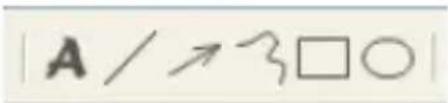
Ferramentas de desenho - A ferramenta de desenho permite-lhe escrever e desenhar nas imagens. A barra está localizada abaixo da barra de gestão da janela de prévisualização.
text_image
A / ↗ 3 □ ○Ferramentas de medição – Podem ser feitos muitos tipos de medição diferentes com as ferramentas de medição. O ícone de flash duplo proporciona-lhe acesso à grelha e às configurações da régua.

Notificação: A função de medição e calibração apenas está disponível para determinados modelos. Para os modelos
DinoEye, recomenda-se fazer apenas as medições de calibração. Contacte um representante de vendas local para mais informações.
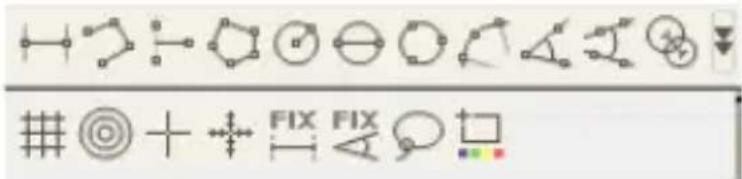
| Linha Clique esquerdo e arrastar para o cumprimento desejado e clicar novamente para terminar. | |
| Linha Contínua Clicar e arrastar para formar uma secção de distância, clicar novamente para começar outra secção. Continuar até que a distância total desejada seja medida. Duplo clique para terminar. | |
| Apontar à linha Criar uma linha para representar a base fazendo clique uma vez para iniciar, arrastar e depois clicar novamente para definir um ponto final. Ramificar a partir da linha de base para começar a medir a linha que e de 90 graus a partir da linha base e um clique final para terminar a medição. | |
| Polígono Clicar e arrastar para formar um comprimento desejado e clicar novamente para começar outra secção. Quando terminado, fazer duplo clique para terminar a medição do polígono. | |
| Raio Clique e expanda para o raio desejado. | |
| Diâmetro Clique e expanda para o diâmetro desejado. | |
| Círculo de três pontos | Clique em quaisquer três pontos no círculo que deseja medir. |
| Arco de três pontos | Clique nos três pontos consecutivos no arco para medir. |
| Ângulo de três pontos | Iniciar no ponto pivô e alargar para começar a medir um ângulo. |
| Ângulo de quatro pontos | Seleccionar dois pontos a partir de um segmento de linha e outros dois pontos a partir de outro segmento de linha para completar a medição do ângulo. |
| Distância do Centro | Depois de desenhar, pelo menos, dois círculos, selecione o ícone e o ponteiro do rato irá mudar para um dedo apontador para os círculos selecionáveis. Clique em cada círculo eo software vai medir a distância. |
| Linhas da grelha | O passo irá corresponder à ampliação fornecida. |
| Grelha do círculo | O passo irá corresponder à ampliação fornecida. |
| Retículo A posição | o XY do retículo pode ser alterada quando o selecionar. A posição do cursor é a localização do ponteiro do rato e a localização 0,0 corresponde às coordenadas centrais do retículo. |
| Escala retículo Os | incrementos de mira escala pode ser comparado com a escala no canto inferior esquerdo. O centro da cruz pode ser movido. (Valor Ampliação precisa ser inserido para que esse recurso funcione) |
| Comprimento fixo | Digite o comprimento desejado. A linha pode ser girada e movida sem alterar o comprimento da medição. Se clicar duas vezes sobre os resultados da medição, pode inserir um novo comprimento. |
| Ângulo fixo O ângulo necessário pode ser fixado com esta ferramenta. Independentemente da sua direção ou localização, o ângulo será inserido com os dados de entrada. | |
| Laço Ferramenta | de medição para desenho à mão livre e selecção de contornos de uma imagem. À medida que desenha, o comprimento (mm) e a área ( mm^2 ) do contorno selecionado serão atualizados. |
| Média de cor Uma | a ferramenta para medir os valores médios de cores RGB na área selecionada da imagem. As cores são exibidas no formato hex triplet. |
Ferramentas de texto e linha
| Formato de linha Seleccionar cor, estilo e largura da linha. |
| Fonte Seleccionar fonte, estilo da fonte, tamanho e cor. |
Opções de medição

text_image
50 mm| Propriedades de medição | Organizar e mostrar o estado de todas as medições tão bem quanto a capacidade de ajustar a como os resultados são exibidos na imagem. Exportar para excel. |
| Amplificador Aumenta digitalmente a área em volta do ponteiro do rato para mais detalhes e medições precisas. | |
| Fotografia Instantânea | Quando se efectua uma nova medição, o modo de fotografia instantânea é usado para localizar rapidamente os pontos finais de uma linha, os pontos médios de uma linha e o centro de um círculo de uma medição anterior. |
| Ampliação Coloca a ampliação na caixa azul. A ampliação pode ser lida a partir da ligação no microscópio. Os modelos com AMR apresentam o grau de ampliação aqui. | |
| Unidades Selecionar a unidade de medição, polegada, mil, mm ou um. | |
| Menu de calibração | Seleccionar calibração, criar novo perfil de calibração ou abrir a pasta de calibração. |
| Leitor de Código de Barras | Clicar no ícone para ativar e desativar a detecão do código de barras. |
 | Microtouch - Isto é ativado quando toca no sensor Microtouch. Ativar ou desativar o Microtouch. Alguns modelos Dino-Lite não têm esta funcionalidade. |
 | Correção de sinais de branco - Selecionar o modo de correção de sinais de branco pretendido. (Apenas disponível em alguns modelos.) |
 | Auto Exposure – Isto permite-lhe trocar a exposição ou desligar esta funcionalidade Deslizar a barra para a direita aumenta o tempo de exposição e vice-versa. |
 | Controlo LED - Permite-lhe Ligar/Desligar o LED no Dino-Lite (maioria dos modelos). |
 | DF - Iluminação Campo Escuro |
 | Iluminação Campo Claro |
 | FLC - Os LEDs nos modelos Dino-Lite com a função FLC são divididos em 4 quadrantes diferentes que podem ser ajustados individualmente. Podem ser escolhidos 6 níveis de iluminação. |
 | Configuração - A janela de configuração permite-lhe controlar as configurações da câmara. |
 | Ecrã Total - Permite-lhe ver o vídeo ou imagem em tempo real em ecrã total. Para sair do modo ecrã total, clique em qualquer parte do ecrã ou prima “ESC”. |
 | Fechar Janela - Permite-lhe fechar a janela atual. |
 | Instantâneo - Tirar uma foto |
 | Gravador de vídeo - Iniciar / parar a gravação de um vídeo |
 | Passar o tempo de vídeo - Criar uma série de imagens ou vídeos feitos em um intervalo de tempo regular |
 | EDR - Guardar uma imagem com a utilização da variação dinâmica aumentada (EDR). |
 | EDOF - Guardar uma imagem com a utilização da profundidade de campo aumentada (EDOF).Coloque o ponteiro do rato sobre o ícone EDOF e gire a roda do rato para a profundidade focal desejada para o modo automático. Ou gire a roda do rato até que a palavra "Manual" apareça e siga o assistente manual do EDOF. |
| Refocagem automática - Prima continuamente a tecla Ctrl e clique numa área de interesse na pré-visualização dinâmica e a câmara procurará a focagem na profundidade selecionada. Solte a tecla Ctrl para voltar à profundidade de focagem inicial. | |
| Refocagem manual - Prima continuamente a tecla Ctrl e gire a roda do rato na janela de pré-visualização dinâmica para a focagem em profundidades acima ou abaixo da focagem inicial. Solte a tecla Ctrl para voltar à profundidade de focagem inicial. | |
| Deteção de margens - Defina os seus critérios de deteção e a ferramenta de medição (linha ou círculo) para detetar as margens. Utilize a Regra de Validação para definir os parâmetros dos avisos de aprovação/ reprovação. | |
| [XYZ5] | Escolha a resolução da imagem. É de realçar que pode ser necessário um Codec adicional para visualizar uma resolução de 5 megapixels. Consulte a secção de apoio técnico no site www.dino-lite.eu para obter mais informações. |
 | Escolha a pasta onde as imagens/vídeos serão guardados. |
| Enter annotation here | Clicar na barra cinzenta no botão da janela de pré-visualização e a caixa de anotação irá expandir-se. Introduza texto nesta caixa e prima ENTER para começar uma nova linha. Quando estiver feito, clique esquerdo em qualquer parte da janela de pré-visualização para guardar as anotações e sair da caixa de anotações. |
 | Indicador da intensidade de focagem - Indica o nível de focagem alcançado. (Disponível apenas em alguns modelos.) |
Interface do Software DinoCapture / Mac
Existem quatro secções principais na janela de programa DinoXcope:
1. Barra de ação
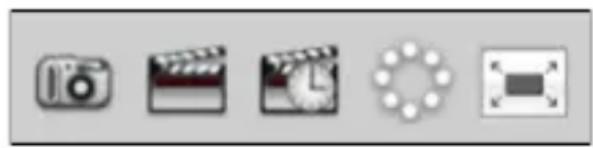
- Tirar foto. Se desejar fazer medições por último na imagem, abra a imagem fazendo duplo clique e adicione a informação de ampliação que lê da ligação de focos.
- Fazer um vídeo. Escolha os fotogramas, o tempo de gravação, qualidade e compressão. Para parar de gravar manualmente, use a tecla ESC.
- Fazer passar o tempo de vídeo. Escolha o intervalo de captura, o número de fotogramas e fotogramas de reprodução bem como a qualidade e compressão.
- Ligar/Desligar o LED
- Entre no modo ecrã total, para terminar o modo de ecrã total use a tecla ESC.
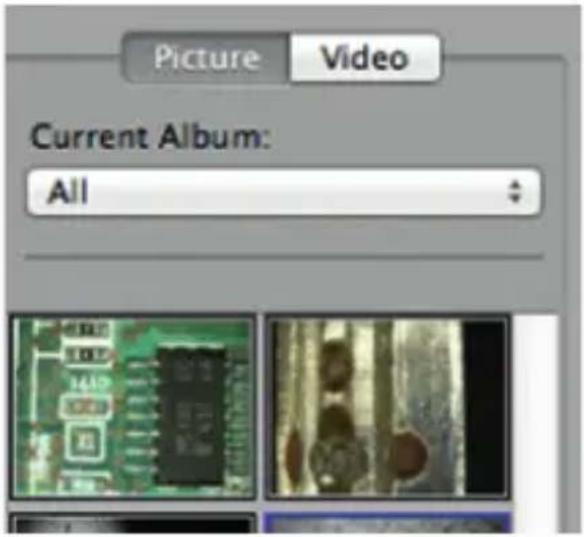
2. Lista de Imagens
text_image
Picture Video Current Album: All- Escolha de entre as imagens ou vídeos
- Olhe para uma imagem com o rato por cima ou faça duplo clique para abrir numa nova janela
- Seleccionar um Álbum
- Criar um novo Álbum
3. Imagem em tempo real
- Use a barra de ação para a ação que deseja realizar.
- Use o menu de Controlos (a barra do menu encontra-se no topo do ecrã) para alterar as configurações, use o zoom (digital), pare a imagem, altere a resolução ou altere o funcionamento do botão de Microtouch.
- Use a função de medição Live (no menu Ferramentas) para abrir a janela de seleção especial para ferramentas de medição e desenho. Depois da seleção, clique okay e use a ferramenta na imagem real.
4. Abrir imagem

- Se abrir uma imagem armazenada, irá ver uma barra de menu por cima da mesma que lhe permite escolher guardar, desenhar e as ferramentas de medição.
Limpeza e manutenção
Evitar tocar na lente com qualquer substância. Limpar a lente periodicamente com ar comprimido. Limpar o corpo do microscópio regularmente com um pano macio humedecido com desinfetante. Limpar as tampas destacáveis com uma solução de álcool de 50%-70%, não usar éter dietílico, 100% álcool ou gel de álcool.
Garantia
O software DinoCapture é fornecido para ser usado com um microscópio digital Dino-Lite ou DinoEye fornecido pela AnMo Electronics ou um dos seus distribuidores ou revendedores. O uso do software DinoCapture é orientado pelo Contrato de Licença de Utilizador Final.
O produto Dino-Lite é entregue com uma garantia de dois anos a partir da data de compra pelo cliente final. Por favor tenha em atenção que os acessórios (por exemplo, tampas destacáveis/extensões) não são abrangidos pela garantia. Para questões relacionadas com a garantia, contacte o revendedor ou loja onde adquiriu o produto.
Apoio
Se tem algum problema ou questão com o seu software Dino-Lite ou DinoCapture, contacte o seu revendedor ou consulte as páginas de apoio da Dino-Lite Europe em www.dino-lite.eu. No website pode ser encontrado um alargado manual do utilizador para o DinoCapture.
Nenhuma parte desta publicação pode ser reproduzida ou distribuída salvo para uso pessoal em conjunto com a utilização dos microscópios Dino-Lite.
Info Patente:
AnMo Electronics Corporation and its authorized representative in the EU, IDCP BV, declara que os aparelhos Dino-Lite e DinoEye cumprem os requisitos essenciais e outras disposições relevantes da Directiva 2014/30/EU.
Version 2024Q1 Copyright