Digital Microscope - Microscopio Dino-Lite - Manuale utente e istruzioni gratuiti
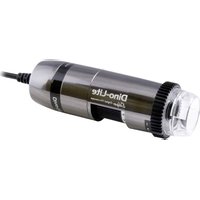
Trova gratuitamente il manuale del dispositivo Digital Microscope Dino-Lite in formato PDF.


Domande degli utenti su Digital Microscope Dino-Lite
0 domanda su questo apparecchio. Rispondi a quelle che conosci o fai la tua.
Fai una nuova domanda su questo apparecchio
Scarica le istruzioni per il tuo Microscopio in formato PDF gratuitamente! Trova il tuo manuale Digital Microscope - Dino-Lite e riprendi in mano il tuo dispositivo elettronico. In questa pagina sono pubblicati tutti i documenti necessari per l'utilizzo del tuo dispositivo. Digital Microscope del marchio Dino-Lite.
MANUALE UTENTE Digital Microscope Dino-Lite
Grazie per aver acquistato un microscopio digitale Dino-Lite o DinoEye. Il software DinoCapture è stato progettato dagli inventori del microscopio digitale portatile per fornire la migliore esperienza possibile per quanto riguarda la microscopia digitale. Il software DinoCapture è compatibile con PC dotati di sistemi operativi Windows Vista o superiore (8MP Windows 11 o superiore). Il software DinoXcope è progettato per funzionare su macSO Apple.
Informazioni importanti sulla sicurezza
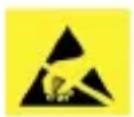
- Evitare di toccare la lente con le dita per proteggere il prodotto da danni elettrostatici
- Non far cadere
- Conservare in luogo asciutto
Sommario
Installazione del software 58 Interfaccia software DinoCapture / Windows 60 Interfaccia Software DinoXcope / Mac 67 Pulizia i manutenzione, Garanzia, Assistenza 69
Installazione del software
Il software DinoCapture è concesso in licenza da Anmo Electronics Corporation ed è oggetto di un Contratto di Licenza con l'utente finale (EULA) che gli utenti dovranno accettare durante il processo di installazione.

Avviso importante: NON collegare il cavo USB del Dino-Lite o DinoEye al PC prima di installare il software.
- In alternativa, scaricare ed eseguire l'ultima versione del software dalla sezione di assistenza del sito web: www.dino-lite.eu.
- Fare clic su "Next" ("Avanti") e si avvierà la procedura guidata Installshield (su alcuni sistemi si potrebbe visualizzare "Apri file – Avviso di protezione"). Selezionare "Run" ("Esegui") o "YES" ("Sì"). Scegliere la lingua desiderata per l'interfaccia DinoCapture 2.0.
- Leggere il contratto di licenza con l'utente. Se si accetta, premere "Yes" ("Sì") per continuare oppure "No" per interrompere l'installazione.
- Selezionare una cartella di destinazione per il software DinoCapture. Una volta terminato, fare clic su "Next" ("Avanti"). Fare clic su "Install" ("Installa") per iniziare l'installazione del software. Se si visualizza l'avviso di protezione Windows, fare clic su "Installa il software del driver".
- Una volta terminata l'installazione, selezionare "Finish" ("Fine") per completare l'installazione del software.
- Un manuale completo è disponibile attraverso la funzione Help di DinoCapture o in formato PDF.
Installazione dell'hardware
- Dopo aver completamente installato il software e il pacchetto driver DinoCapture, collegare il Dino-Lite a una delle porte USB del computer.
- Utilizzare una porta USB 2.0 completamente alimentata. Alcune porte USB sui PC portatili non forniscono un'alimentazione sufficiente.
- Il driver verrà installato automaticamente. ATTENDERE fino alla visualizzazione del messaggio di notifica: "Device driver software installed successfully" ("Software del driver dispositivo installato").
- Ora avviare DinoCapture 2.0 facendo doppio clic sull'icona del desktop.
- I LED si accendono e in DinoCapture viene visualizzata un'immagine. In caso contrario, fare riferimento alle Domande frequenti (FAQ) sul sito www.dino-lite.eu
Features
Il software DinoCapture presenta cinque sezioni principali:
- Barra del menu
- Elenco degli strumenti immagine
- Barra di gestione della finestra di anteprima
- Barra degli strumenti
- Strumenti della finestra di anteprima
Barra del menu
 | Cartella – consente di creare cartelle o accedere a cartelle esistenti. |
 | File – consente di gestire file, ad esempio aprire, copiare, salvare, stampare o eliminare oltre a inviare e-mail o creare presentazioni. |
 | Impostazioni – consente di personalizzare il funzionamento del software:Visualizzando od occultando elementi sullo schermolmpostando le proprietà di misurazioneIl funzionamento del Microtouch o del pedale (se collegato)MotoreIl collegamento su IPIl funzione di riconoscimento del codice a barreGPS esternoLa funzione di aggiornamento automatico |
 | Aiuto – accesso alla guida utente completa sullo schermo; in alternativa, leggere le informazioni su DinoCapture 2.0 o il contratto di licenza. |
Elenco degli strumenti immagine
 | Apri – consente di aprire un'immagine selezionata dalla galleria di anteprime sotto la barra degli strumenti elenco immagine. |
 | Copia – consente di copiare un'immagine selezionata negli Appunti di Windows. |
 | Salva – consente di salvare la/e immagine/i selezionata/e nel formato file o nella cartella desiderato/a |
 | E-mail – consente di allegare la/e immagine/l selezionata/ e in un nuovo messaggio aperto nel client di posta elettronica predefinito. |
 | Stampa – consente di stampare l'immagine selezionata. |
 | Slideshow (Presentazione) – consente di lanciare una presentazione delle immagini selezionate. |
 | Cancella – consente di ripulire la galleria di anteprime di immagini eliminando la/e immagine/i selezionata/e. |
Barra di gestione della finestra di anteprima
Questa finestra consente di passare da una finestra all'altra se due o più finestre di Dino-Lite sono collegate contemporaneamente o se sono aperte più immagini.

Barra degli strumenti
La barra degli strumenti è divisa in quattro parti:
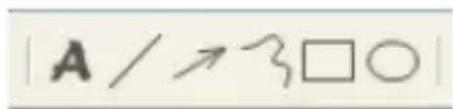
Strumenti di disegno – la serie di strumenti di disegno consente di scrivere testo e di disegnare sulle immagini. La barra si trova sotto alla barra di gestione della finestra di anteprima.
text_image
A / ↗ 3 □ ○Strumenti di misurazione – Consentono di effettuare molti tipi di misurazione diversi. L'icona di doppio flash consente di accedere alle impostazioni della griglia e del righello.
Nota: La funzionalità di misurazione e calibrazione è disponibile soltanto per alcuni modelli. Con DinoEye, la misurazione è possibile solo dopo la calibrazione. Contattare un rappresentante commerciale locale per ulteriori informazioni.
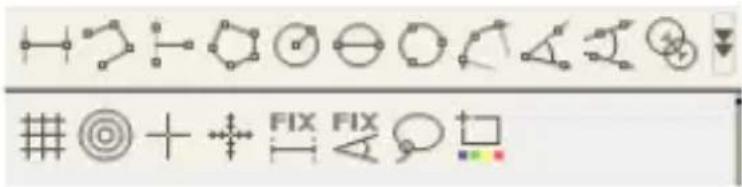
| Linea Fare clic e trascinare alla lunghezza desiderata; fare clic nuovamente per terminare. |
| Linea continua Fare clic e trascinare per formare una sezione di distanza; fare clic nuovamente per iniziare un'altra sezione. Continuare fino a misurare la distanza totale desiderata. Fare doppio clic per terminare. |
| Punto linea Creare una linea per rappresentare la base facendo clic una volta per iniziare, trascinare e quindi fare clic nuovamente per impostare il punto terminale. Allontanarsi dalla linea di base per iniziare la misurazione della linea, a 90 gradi dalla linea di base, e fare clic un'ultima volta per terminare la misurazione. |
| Poligono Fare clic e trascinare per formare la lunghezza desiderata e fare clic nuovamente per iniziare la sezione successiva. Una volta terminato, fare doppio clic per terminare la misurazione del poligono. |
| Raggio cerchio Fare clic ed estendere al raggio desiderato. |
| Diametro cerchio Fare clic ed estendere al diametro desiderato. |
| Cerchio a tre punti | Fare clic su tre punti qualsiasi del cerchio che si desidera misurare. |
| Arco a tre punti | Fare clic su tre punti consecutivi su un arco da misurare. |
| Angolo a tre punti | Iniziare al punto di articolazione ed estendere per iniziare la misurazione di un angolo. |
| Angolo a quattro punti | Selezionare due punti su un segmento di linea e altri due punti su un altro segmento di linea per completare la misurazione dell'angolo. |
| Distanza dal centro | Dopo aver disegnato almeno due cerchi, selezionare l'icona. Il puntatore del mouse si trasformerà in un dito che indica per i cerchi selezionabili. Fare clic su ciascuno e il software misurerà la distanza. |
| Griglia Il passo corrisponderà all'ingrandimento inserito. | |
| Griglia cercolare | Il passo corrisponderà all'ingrandimento inserito. |
| Reticolo nella camera | La posizione XY della selezione di precisione può essere spostata quando la si seleziona. La posizione del cursore corrisponde a quella del puntatore del mouse e la posizione 0,0 è la coordinata centrale della selezione di precisione. |
| Scala reticolo Gli | incrementi mirino scala possono essere confrontati con la scala nell'angolo in basso a sinistra. Il centro del mirino può essere spostato. (Valore di ingrandimento deve essere inserito per questa funzione) |
| Lunghezza fissa | Digita la lunghezza desiderata. La linea può essere ruotata e spostata senza modificare la lunghezza della misurazione. È possibile inserire una nuova lunghezza facendo doppio clic sui risultati della misurazione. |
| Angolo fisso L'angolo richiesto può essere fissato con questo strumento. Indipendentemente dalla direzione o dalla posizione dell'angolo, questo resterà fedele ai dati inseriti. | |
| Lazo Strumento di misurazione a mano libera per tracciare e selezionare il contorno di un'immagine. Utilizzandolo, la lunghezza (in mm) e l'area (in mm^2 ) del contorno della selezione si aggiornano. | |
| Media colore Strumento per misurare i valori medi dei colori RGB all'interno dell'immagine selezionata. I colori sono visualizzati in terne dal formato esadecimale. | |
Testo e strumenti di linea
| Formato linea Selezionare il colore, lo stile e lo spessore della linea | |
| Font(Carattere) | Selezionare il carattere, il relativo stile, le dimensioni e il colore |
Opzioni di misurazione

text_image
50 mm| Misurazioni Consente di organizzare e mostrare lo stato di tutte le misurazioni oltre a offrire la capacità di regolare la visualizzazione dei risultati sull'immagine. Esporta in Excel. | |
| Lente Ingrandimento | Consente di ampliare digitalmente l'area attorno al puntatore del mouse per ulteriori dettagli e misurazioni precise. |
| Modalità snap Quando si effettua una nuova misurazione, la modalità snap si usa per localizzare velocemente le estremità di una linea, i punti intermedi di una linea e il centro di un cerchio di una misurazione precedente. | |
| Ingrandimento Inserire l'ingrandimento nella casella blu.L'ingrandimento può essere letto dal quadrante sul microscopio. I modelli AMR visualizzano il tasso d'ingrandimento qui. | |
| Unità di misura Selezionare l'unità di misura (pollici, millesimi, mm o um). | |
| Calibrazione Consenente di selezionare la calibrazione, creare un nuovo profilo di calibrazione o aprire la cartella di calibrazione. | |
| Lettore di codici a barre | Clicca sull'icona per attivare e disattivare il rilevamento di codici a barre. |
Strumenti della finestra di anteprima

 | Microtouch - L'opzione è attivata quando si tocca il sensore Microtouch. Consente di attivare o disattivare Microtouch. Alcuni modelli Dino-Lite non dispongono di questa funzionalità. |
 | Bilanciamento del bianco - Seleziona la modalità di Bilanciamento del bianco desiderat (disponibile solo su alcuni modelli) |
 | Esposizione automatica - Consente di modificare l'esposizione o disattivare l'esposizione automatica. Facendo scorrere la barra verso destra si aumenta il tempo di esposizione e viceversa. |
 | Controllo LED - consente di attivare/disattivare o accendere i LED sul Dino-Lite (sulla maggior parte dei modelli). |
 | DF - Illuminazione a Campo Scuro |
 | BF - Illuminazione a Campo Chiaro |
 | FLC - I LED sui modelli Dino-Lite con la funzione FLC sono divisi in 4 diversi quadranti che possono essere regolati separatamente. Possono essere selezionati 6 livelli di illuminazione. |
 | Impostazione - La finestra di impostazione consente di controllare le impostazioni della videocamera. |
 | Schermo intero - Consente di vedere il video in diretta o l'immagine a schermo intero. Per uscire dalla modalità a schermo intero, fare clic su un punto qualsiasi sullo schermo o premere "ESC". |
 | Chiudi finestra - Consente di chiudere la finestra corrente. |
 | Snapshot - Scattare una foto |
 | Videoregistratore - Avvio / arresto della registrazione di un video. |
 | Video con time lapse - Creazione di una serie di immagini o video scattate a intervalli di tempo regolari. |
 | EDR - Salva un'immagine utilizzando la Gamma Dinamica Estesa (Extended Dynamic Range - EDR) |
 | EDOF - Salva un'immagine utilizzando EDOF (Profondità di campo estesa - Extended Depth of Field) Posiziona il cursore del mouse sull'icona EDOF e muovi la rotellina del mouse alla profondità focale desiderata durante la modalità automatica. Oppure gira la rotellina del mouse fino a "Manuale" e segui le istruzioni per la configurazione EDOF manuale. |
| Rifocalizzazione automatica - Tieni premuto il tasto Ctrl e clicca sull'area di tuo interesse nell'anteprima live e la fotocamera cercherà automaticamente di mettere a fuoco alla profondità desiderata. Rilasciare il tasto Ctrl per tornare alla profondità focale originale. | |
| Rifocalizzazione manuale - Tieni premuto il tasto Ctrl e muovi la rotellina del mouse nella finestra dell'anteprima live per mettere a fuoco a profondità superiori o inferiori rispetto alla focalizzazione iniziale. Rilasciare il tasto Ctrl per tornare alla profondità focale originale. | |
| Riconoscimento dei contorni - Imposta i tuoi parametri di rilevamento e il tuo strumento di misurazione (linea o cerchio) sul riconoscimento dei contorni. Usa la Validation Rule per impostare i parametri degli avvisi di riuscita o meno del riconoscimento. | |
 | Consente di scegliere la risoluzione per l'immagine. Si prega di notare che per visualizzare una risoluzione di 5 megapixel può essere necessario un Codec addizionale. Per ulteriori informazioni consultare la sezione relativa al supporto su www-dino-lite.eu |
 | Selezionare la cartella nella quale saranno memorizzati immagini e video |
| Enter annotation here | Fare clic sulla barra grigia in fondo alla finestra di anteprima e la casella delle note si amplierà. Scrivere il testo nella casella e premere ENTER (INVIO) per iniziare una nuova riga. Una volta terminata l’operazione, fare clic in qualsiasi punto della finestra di anteprima per salvare l’annotazione e uscire dalla casella. |
 | Intensità della messa a fuoco - Indica il livello di messa a fuoco raggiunto (disponibile solo su alcuni modelli) |
Interfaccia Software DinoXcope / Mac
Vi sono quattro sezioni principali nella finestra di programma DinoXcope:
1. Barra di funzionamento
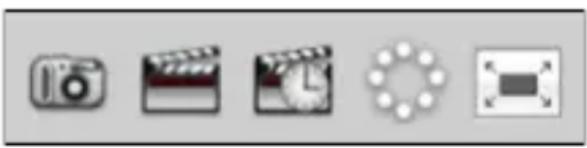
- Fare una foto. Se si desidera in seguito effettuare misurazioni sulla foto, aprire la foto con un doppio click e aggiungere l'ingrandimento che si legge dal quadrante della messa a fuoco.
- Fare un video. Scegliere il frame rate, tempo di registrazione, qualità e compressione. Per fermare la registrazione manualmente, usare il tasto ESC
- Fare un video con time lapse. Scegliere cattura intervallo, numero di frame e intervallo di riproduzione frame, nonché qualità e compressione.
- Accendere o spegnere i LED
• Passare alla modalità schermo intero, per terminare la modalità schermo intero usare il tasto ESC.
2. Elenco immagini
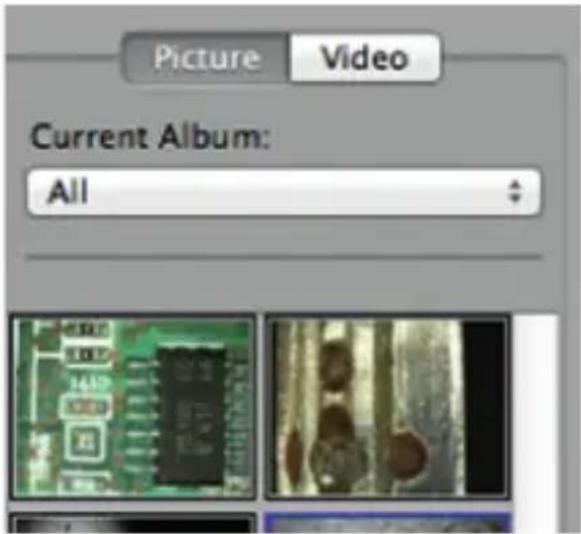
text_image
Picture Video Current Album: All• Scegliere tra foto o video
- Guardare l'immagine con la funzione mouse-over, o fare un doppio clic per aprire in una nuova finestra
- Seleziona Album
- Crea nuovo Album
3. Immagine live
- Utilizzare la barra delle azioni per l'azione che si desidera eseguire.
- Utilizzare il menu dei comandi (la barra dei menu è in alto sullo schermo) per cambiare le impostazioni, usare lo zoom (digitale) e congelare l'immagine, cambiare la risoluzione o modificare il funzionamento del pulsante Microtouch.
- Usare le funzioni di misurazione (nel menu Strumenti) per aprire una finestra di selezione speciale per gli strumenti di disegno e di misurazione. Dopo la selezione, fare clic su ok e usare lo strumento per l'immagine live.
4. Aprire l'immagine

- Se si apre un'immagine memorizzata, si vedrà una barra dei menu sopra che consente di scegliere gli strumenti di risparmio, disegno e misurazione.tools.
Pulizia i manutenzione
Evitare di toccare l'obiettivo con qualsiasi sostanza. Pulire periodicamente l'obiettivo con aria compressa. Pulire il corpo del microscopio regolarmente con un panno morbido inumidito con un disinfettante. Pulire la capsula rimovibile con una soluzione alcolica al 50% -70%, non utilizzare etere etilico, alcol al 100% o alcol gel.
Garanzia
Il software DinoCapture è concesso in licenza da Anmo Electronics Corporation ed è oggetto di un Contratto di Licenza con l'utente finale (EULA) che gli utenti dovranno accettare durante il processo di installazione.
Il prodotto Dino-Lite viene fornito con una garanzia di due anni dalla data di acquisto da parte dell'utente finale. Si fa presente che gli accessori (vale a dire coperchi/prolunghe staccabili) non sono coperti da garanzia. Per problemi di garanzia, contattare il rivenditore o il negozio in cui è stato acquistato il prodotto.
Assistenza
In caso di problemi legati al software Dino-Lite o DinoCapture, contattare il rivenditore o consultare le pagine di assistenza
Dino-Lite Europe sul sito www.dino-lite.eu. Sul sito web è disponibile un manuale utente completo per DinoCapture.
La presente pubblicazione non potrà essere riprodotta o distribuita né integralmente né parzialmente se non per uso personale unitamente all'uso dei microscopi digitali Dino-Lite.
Informazioni sul brevetto:
AnMo Electronics Corporation e il suo rappresentante autorizzato in UE, IDCP BV, dichiarano che gli apparecchi Dino-Lite e DinoEye sono conformi ai requisiti essenziali e alle altre disposizioni pertinenti della direttiva 2014/30/EU.
Versione 2024Q1 Copyright