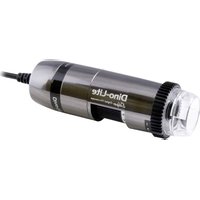
Digital Microscope - Mikroskop Dino-Lite - Kostenlose Bedienungsanleitung
Finden Sie kostenlos die Bedienungsanleitung des Geräts Digital Microscope Dino-Lite als PDF.


Benutzerfragen zu Digital Microscope Dino-Lite
0 Frage zu diesem Gerät. Beantworten Sie die, die Sie kennen, oder stellen Sie Ihre eigene.
Eine neue Frage zu diesem Gerät stellen
Laden Sie die Anleitung für Ihr Mikroskop kostenlos im PDF-Format! Finden Sie Ihr Handbuch Digital Microscope - Dino-Lite und nehmen Sie Ihr elektronisches Gerät wieder in die Hand. Auf dieser Seite sind alle Dokumente veröffentlicht, die für die Verwendung Ihres Geräts notwendig sind. Digital Microscope von der Marke Dino-Lite.
BEDIENUNGSANLEITUNG Digital Microscope Dino-Lite
DE ......Bedienungsanleitung
Vielen Dank, dass Sie sich für ein Dino-Lite Digitalmikroskop entschieden haben. Die DinoCapture Software ist vom Erfinder des handgeführten Digitalmikroskops für bestmögliche Erfahrung mit der Digitalmikroskopie konzipiert. Die DinoCapture-Software läuft auf Rechnern mit Windows Vista oder Windows vista Betriebssystemen(8MP Windows 11 Betriebssystemen). Die DinoXcope Software würde für macOS entwickelt.
Wichtige Sicherheitshinweise
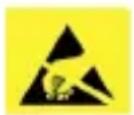
- Berühren Sie das Objektiv nicht mit den Fingern, um das Gerät vor elektrostatischen Schäden zu schützen
- Lassen Sie das Gerät nicht fallen
• Halten Sie das Gerät trocken
Inhalt
Software-Benutzeroberfläche DinoCapture / Windows 32
Software-Benutzeroberfläche DinoXcope / Mac 39
Reinigen und wartung, Garantie, Unterstützung 41
Die DinoCapture und DinoXcope Software ist von Anmo Electronics Corporation lizenziert und unterliegt einer Endanwender-Lizenzvereinbarung (EULA), die vom Benutzer während der Installation akzeptiert werden muss.

Wichtiger Hinweis: Schließen Sie das USB-Kabel des Dino-Lite bzw. DinoEye NICHT am PC an, bevor die Software installiert ist.
- Alternativ laden Sie die neueste Version der Software im Bereich Unterstützung der Website: www.dino-lite.eu herunter.
- Klicken Sie „Weiter“, um den Installationsassistenten zu starten (sollte ein Warnhinweis „Offene Datei – Sicherheitswarnung“ angezeigt werden, wählen Sie „Ablaufen lassen“ oder „JA“). Wählen Sie die gewünschte Sprache für die DinoCapture 2.0 Benutzeroberfläche.
- Lesen Sie die Lizenzvereinbarung. Stimmen Sie zu, so klicken Sie „Ja“, um fortzufahren oder „Nein“, um die Installation abzubrechen.
- Wählen Sie die Speicherstelle für den Ordner der DinoCapture-Software. Anschließend klicken Sie „Weiter“. Klicken Sie „Installieren“, um die Installation der Software zu starten. Wird die Windows-Sicherheitswarnung angezeigt, dann klicken Sie „Treiber-Software trotzdem installieren“.
- Nach Beendigung der Installation wählen Sie „Fertigstellen“, um die Software-Installation zu beenden.
- Eine vollständige Bedienungsanleitung finden Sie in der Hilfefunktion von DinoCapture oder als PDF-Dokument.
Hardware-Installation
- Nach der vollständigen Installation des DinoCapture-Software- und Treiberpakets schließen Sie das Dino-Lite an einem USB-Port Ihres Rechners an.
- Bitte benutzen Sie einen spannungsversorgten USB 2.0 Port. Einige USB-Ports auf Laptops liefern keine ausreichende Leistung.
- Der Treiber wird automatisch installiert. Bitte WARTEN SIE AB, bis die Anzeige „Gerätetreiber-Software erfolgreich installiert“ erscheint.
- Starten Sie nun DinoCapture 2.0, indem Sie auf das Desktopsymbol doppelklicken.
- Die LED leuchtet auf und in DinoCapture wird ein Bild angezeigt. Sollte das nicht der Fall sein, FAQ (häufig gestellte Fragen) auf www.dino-lite.eu.
Features
Software-Benutzeroberfläche DinoCapture / Windows
Die DinoCapture-Software ist in fünf Hauptbereiche unterteilt:
- Menüleiste
- Liste der Symbole
- Vorschaufenster-Verwaltungsleiste
- Symbolleiste
- Vorschaufenster-Optionen
Menüleiste
 | Ordner – Mit dieser Funktion erstellen Sie Ordner oder greifen Sie auf bestehende Ordner zu. |
 | Dateien – Mit dieser Funktion verwalten Sie Dateien, wie öffnen, kopieren, speichern, drucken oder löschen sowie als E-Mail senden oder Diashow erstellen. |
 | Einstellungen – Hier passen Sie die Software an, beispielsweise:• Elemente auf dem Bildschirm• Eigenschaften von Messungen• Funktionsweise von Microtouch oder Fuß Pedal (sofern angeschlossen)• Knopmotor• Verbindung über IP• Strichkode-Erkennung• External GPS• Automatische Aktualisierungsfunktion anzeigen oder ausblenden |
 | Hilfe – Zugriff auf die vollständige Bedienungsanleitung auf dem Bildschirm oder Anzeige von Hinweisen zu DinoCapture 2.0 oder der Lizenzvereinbarung |
Liste der Symbole
 | Öffnen – Mit dieser Funktion öffnen Sie ein in der Miniaturbildgalerie unterhalb der Symbolleiste gewähltes Bild. |
 | Kopieren – Mit dieser Funktion kopieren Sie ein gewähltes Bild in die Windows Zwischenablage. |
 | Einfügen in – Mit dieser Funktion speichern Sie (ein) gewählte(s) Bild(er) im gewünschten Dateiformat oder Ordner. |
 | EMail – Mit dieser Funktion hängen Sie (ein) gewählte(s) Bild(er) einer neuen Mitteilung an, die in Ihrem Standard E-Mail-Programm geöffnet ist. |
 | Drucken – Mit dieser Funktion drucken Sie ein gewähltes Bild. |
 | Slideshow – Mit dieser Funktion zeigen Sie gewählte Bilder als Diashow an. |
 | Löschen – Mit dieser Funktion räumen Sie die Miniaturbildgalerie auf, indem gewählte Bilder gelöscht werden. |
Vorschaufenster-Verwaltungsleiste
Dieses Fenster ermöglicht das Umschalten, sofern zwei oder mehr Dino-Lite gleichzeitig angeschlossen oder mehrere Bilder geöffnet sind.

Die Symbolleiste ist in vier Teile unterteilt:
Zeichenwerkzeuge – Die Zeichenwerkzeuge ermöglichen das Schreiben von Texten und Zeichnen auf den Bildern. Die Leiste befindet sich unterhalb der Vorschaufenster-Verwaltungsleiste.
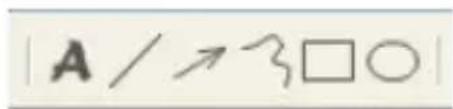
text_image
A / ↗ 3 □ ○Messwerkzeuge – Mit den Messwerkzeugen können viele verschiedene Messungen durchgeführt werden. Das Doppelpfeilsymbol ermöglicht Ihnen den Zugriff auf die Gitter- und Linealeinstellungen.
Hinweis: Die Mess- und Kalibrierungsfunktion steht Ihnen nur auf bestimmten Modellen zur Verfügung. Für das DinoEye werden ausschließlich kalibrierte Bemessungen empfohlen. Bitte wenden Sie sich für weitere Informationen an ihrem Fachhändler.
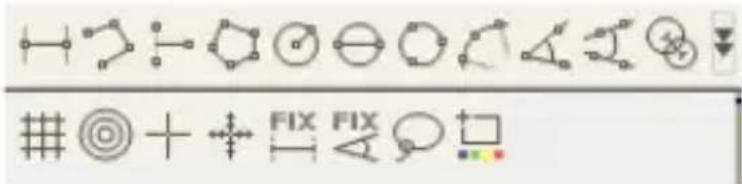
| Linie Klicken Sie | links und ziehen Sie auf die gewünschte Länge, dann klicken Sie erneut zum Abschluss. |
| Kontinuierliche Linie | Klicken Sie und ziehen Sie für einen Streckenabschnitt, dann klicken Sie erneut, um einen neuen Abschnitt zu starten. Fahren Sie fort, bis der gesamt Abstand gemessen ist. Doppelklicken Sie zum Abschluss. |
| Punkt zur Linie Er | stellen Sie eine Linie als Basis, indem Sie einmal zu Beginn klicken, dann ziehen Sie und klicken Sie erneut, um den Endpunkt zu setzen. Ausgehend von der Basislinie messen Sie die Linie im Winkel von 90°, klicken Sie zum Abschluss der Messung. |
| Vieleck Klicken Sie | und ziehen Sie auf die gewünschte Länge, dann klicken Sie erneut, um einen neuen Abschnitt zu starten. Am Ende doppelklicken Sie, um die Messung des Vielecks zu beenden. |
| Radius Klicken Sie | und ziehen Sie zum gewünschten Radius. |
| Durchmesser Klicken | den Sie und ziehen Sie zum gewünschten Durchmesser. |
| Dreipunktkreis K | licken Sie auf drei Punkte auf einem Kreis, den Sie messen möchten. |
| Dreipunkt-bogen | Klicken Sie auf drei aufeinanderfolgende Punkte auf einem Kreisbogen, den Sie messen möchten. |
| Dreipunkt-winkel | Starten Sie mit dem Drehpunkt und ziehen Sie zur Messung eines Winkels. |
| Vierpunkt-winkel | Wählen Sie zwei Punkte eines Linienabschnitts und dann zwei weitere Punkte eines anderen Linienabschnitts, um den Winkel zu messen. |
| Abstand Mitte-Mitte | Nach dem Zeichnen von wenigstens zwei Kreisen wählen Sie das Symbol. Der Mauszeiger ändert sich für wählbare Kreise zu einem Zeigefinger. Klicken Sie den jeweiligen Kreis, die Software misst den Abstand Mitte zu Mitte. |
| Gitterlinien Der Abstand entspricht der eingegebenen Vergrößerung. | |
| Kreisgitter Der Abstand entspricht der eingegebenen Vergrößerung. | |
| Fadenkreuz Die XY-Position des Fadenkreuzes kann bei Auswahl verschoben werden. Die Cursorposition ist die Stelle des Mauszeigers und 0,0 ist die Mitte der Koordinaten des Fadenkreuzes. | |
| Fadenkreuz Maßstab | Das Maßstab auf dem Fadenkreuz kann verglichen werden mit dem Maßstab links unten im Bild. Das Zentrum des Fadenkreuzes kann bewogen werden. Um diese Funktion zu verwenden, muss der Vergrößerungsfaktor eingegeben werden. |
| Feste Länge Geben sie die gewünschte Länge ein. Die Zeile kann gedreht und bewegt werden, ohne die Länge der Messung zu verändern. Mit Doppelklick auf das Messreslutat kann eine neue Länge eingefügt werden. | |
| Fester Winkel | Der benötigte Winkel kann mit diesem Werkzeug festgelegt werden. Ungeachtet der Richtung oder Lage des Winkels, wird der Winkel gemäß der Eingabe der Daten festgesetzt. |
| Lasso Messwerkzeug, um freihändig die Umrisse eines Auswahlbereiches um ein Bild herum festzulegen. Während der Umriss festgelegt wird, aktualisiert sich die Länge (mm) und Fläche ( mm^2 ) des gewählten Bereiches. | |
| Durchschnitt der Farbwerte | Ein Werkzeug, mit dem der durchschnittliche RGB-Farbwert innerhalb eines ausgewählten Bereiches gemessen wird. Die Farben werden im Hexadezimalen Farbcode-Format angezeigt. |
Texte und Linien
| Linienformat Hier w | wählen Sie Farbe, Stil und Breite der Linie. |
| Schrift Hier wählen | Sie Schriftart, Schriftstil, Schriftgröße und Schriftfarbe. |
Messoptionen

text_image
50 mm| Messeigen-schaften | Hier organisieren und zeigen Sie den Status aller Messungen sowie die Möglichkeit der Einstellung der Anzeige der Ergebnisse auf dem Bild. Export zu Excel. |
| Vergrößerungsglas | Digitale Vergrößerung des Bereichs um Ihren Mauszeiger für größere Details und genaue Messungen. |
| Snap-Modus Für eine Messung kann der Snap-Modus verwendet werden um die jeweiligen Endpunkte der Messung zu finden. | |
| Vergrößerung Hier | geben Sie die Vergrößerung in das blaue Feld ein. Die Vergrößerung kann auf dem Einstellrad des Mikroskops abgelesen werden. Modelle mit AMR zeigen hier die Vergrößerungsrate an. |
| Einheiten Select the unit of measurement, inch, mil, mm or um. | |
| Kalibrierungs-menü | Hier wählen Sie die Kalibrierung, erstellen Sie ein neues Kalibrierungsprofil oder öffnen Sie den Kalibrierungsordner. |
| Barcode Leser Klicken | Sie auf das Symbol zum Aktivieren und Deaktivieren Barcode-Erkennung. |
Vorschaufenster-Optionen

 | Microtouch - Wird aktiviert, wenn Sie den Microtouch-Sensor berühren. Aktivieren oder deaktivieren Sie Microtouch. Nicht alle Dino-Lite-Modelle haben diese Funktion. |
 | Weißabgleich - Wählen Sie die gewünschte Weißabgleich-Modus (nur auf einigen Modellen verfügbar) |
 | Automatische Belichtung - Mit diese Einstellung können Sie die Belichtung ändern oder schalten Sie die automatische Belichtung. Verschieben der Balken nach rechts erhöht die Belichtungszeit und umgekehrt. |
 | LED-Steuerung - Ein-, Aus- oder Umschalten der LEDs auf dem Dino-Lite (fast alle Modelle). |
 | DF – Dunkelfeldbeleuchtung |
 | BF - Hellfeldbeleuchtung |
 | FLC - Die LEDs auf den Dino-Lite Modellen mit der FLC-Funktion sind in 4 verschiedenen, separat einstellbaren Quadranten verteilt. Es können 6 verschiedene Beleuchtungsniveaus gewählt werden. |
 | Einstellung - Das Einstellungsfenster ermöglicht Ihnen die Umstellung der Kameraeinstellungen. |
 | Vollbild - Anzeige des Live-Videos oder Bildes als Vollbild. Zum Verlassen des Vollbildmodus klicken Sie an beliebiger Stelle auf dem Bildschirm oder drücken sie „ESC“. |
 | Fenster schließen - Hier schließen Sie das aktuelle Fenster. |
 | Momentaufnahme - Ein Bild nehmen |
 | Videoaufzeichnung - Video Aufnahme starten / stoppen |
 | Video mit Intervall - Erstellen Sie eine Reihe von Bildern oder Videos in einem regelmäßigen Zeitintervall |
 | EDR - Speichern Sie ein Bild mit erweitertem Dynamikbereich (EDR) |
 | EDOF - Speichern Sie ein Bild mit EDOF (Extended Depth of Field) Plazieren sie den Mauszeiger über das EDOF-Icon und scrollen mit dem Mausrad bis zur gewünschten Fokustiefe für den automatischen Modus. Oder scrollen sie mit dem Mausrad bis das Wort "Manuell" erscheint und folgen sie dann dem EDOF-Manuell Assistenten. |
| Automatische Refokussierung - Halten sie die STRG-Taste gedrückt und klicken sie auf den gewünschten Bereich der Live-Vorschau und die Kamera wird versuchen auf die gewünschte Tiefe zu fokussieren. Lassen sie die STRG-Taste los um wieder zur ursprünglichen Fokus-Tiefe zurückzukehren. | |
| Manuelle Refokussierung - Halten sie die STRG-Taste gedrückt und scrollen mit dem Mausrad im Live-Vorschau-Fenster um Tiefen über- oder unter dem ursprünglichen Fokus anzuzeigen. Lassen sie die STRG-Taste los um wieder zur ursprünglichen Fokus-Tiefe zurückzukehren. | |
| Kantenerkennung - Legen sie das Erkennungskriterium und das Vermessungstool fest (Linie oder Kreis), um die Kanten zu erfassen. Benutzen sie die Validierungsregeln, um die Parameter für die bestanden/nicht bestanden Warnungen festzulegen. | |
 | Hier wählen Sie die Auflösung für das Bild. Bitte beachten Sie, dass Sie möglicherweise ein zusätzlicher Codec brauchen, um die 5-Megapixel-Auflösung verwenden zu können. Im Abschnitt "Support" auf www.dino-lite.eu finden Sie mehr Informationen. |
  | Wählen Sie den Ordner, in dem Bilder / Videos gespeichert werden.Klicken Sie auf den grauen Balken unten im Vorschaufenster, um das Kommentarfenster anzuzeigen. Schreiben Sie in diesem Feld und drücken Sie ENTER, um eine neue Zeile zu beginnen. Am Ende klicken Sie an beliebiger Stelle im Vorschaufenster, um den Kommentar zu speichern und das Kommentarfenster zu verlassen. |
Fokus-Stärke-Anzeige - Zeigt das Nivo der Fokus (nur auf einigen Modellen verfügbar)
Software-Benutzeroberfläche DinoXcope / Mac
Im DinoXcope Programmfenster gibt es vier Hauptbereiche:
1. Aktionsleiste
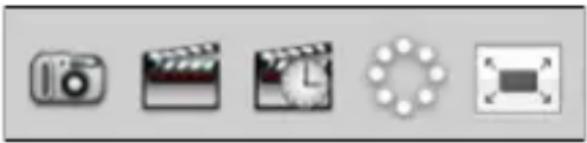
- Bild aufnehmen. Für spätere Messungen im Bild doppelklicken Sie es zum Öffnen und geben Sie die Vergrößerung ein, die Sie auf dem Fokusrad ablesen.
- Video aufnehmen. Wählen Sie Bildfrequenz, Aufnahmedauer, Qualität und Kompression. Beenden Sie die Aufnahme mit ESC.
- Video mit Intervall aufnehmen. Wählen Sie Aufnahmeintervall, Anzahl Bilder und Bildfrequenz zur Wiedergabe sowie Qualität und Kompression.
• LEDs ein- und ausschalten
• Vollbildmodus aufrufen, Verlassen des Vollbildmodus mit ESC
2. Bilderliste
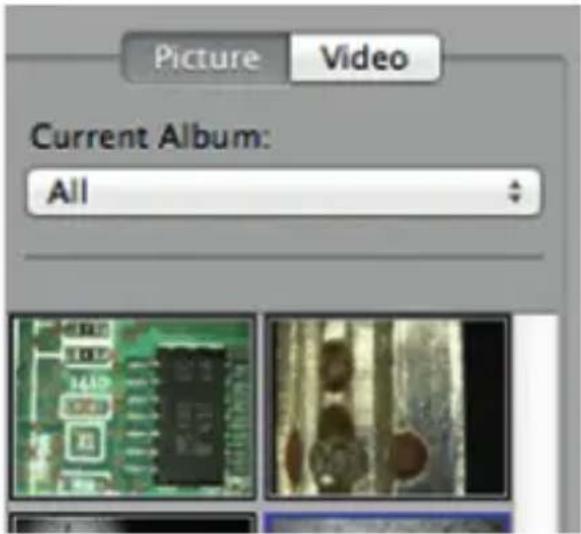
text_image
Picture Video Current Album: All- Wählen Sie Bilder oder Videos.
- Sehen Sie ein Bild durch Überfahren mit der Maus an oder doppelklicken Sie es zum Öffnen in einem neuen Fenster.
- Album auswählen.
• Neues Album erstellen.
3. Live-Bild
- Wählen Sie Ihre Aktion in der Aktionsleiste.
- In den Steuerungen (Menüleiste oben im Bild) ändern Sie die Einstellungen, rufen Sie (Digital) Zoom auf, halten Sie das Standbild fest, ändern Sie die Auflösung oder die Funktion der Micro-Touch-Taste.
- Mit der Live-Messfunktion (im Werkzeugmenü) öffnen Sie ein Auswahlfenster zum Zeichnen und für Messwerkzeuge. Nach der Auswahl klicken Sie auf OK und wenden Sie das Werkzeug auf dem Live-Bild an.
4. Bild öffnen

- Beim Öffnen eines gespeicherten Bildes wird die obige Menüleiste angezeigt, in welcher Sie Speicher-, Zeichen- und Messwerkzeuge wählen können.
Reinigen und wartung
Berühren Sie das Objektiv nicht mit einer Substanz. Reinigen Sie das Objektiv regelmäßig mit Druckluft und Reinigen Sie den Körper des Mikroskops regelmäßig mit einem weichen Tuch mit Desinfektionsmittel. Reinigen Sie die abnehmbaren Kappen mit einer 50-70 %-igen Alkohollösung; benutzen Sie keinen Diethylether, 100 %-igen Alkohol oder Alkohol-Gel.
Garantie
Die DinoCapture-Software dient der Benutzung mit einem Dino-Lite- bzw. DinoEye-Digitalmikroskop, das durch AnMo Electronics oder einen seiner Vertriebspartner oder Einzelhändler geliefert wurde. Die Benutzung der DinoCapture-Software ist durch die Endbenutzer-Lizenzvereinbarung geregelt.
Das Dino-Lite-Produkt wird mit einer Garantie von zwei Jahren ab Kaufdatum für den Ersterwerber geliefert. Bitte beachten Sie, dass Zubehörteile (wie abnehmbare Kappen/Verlängerungen) nicht von der Garantie abgedeckt sind. Wenden Sie sich mit Garantieansprüchen bitte an Ihren Fachhändler.
Unterstützung
Bei Problemen mit Ihrem Dino-Lite oder der DinoCapture-Software wenden Sie sich bitte an Ihren Fachhändler oder besuchen Sie die Dino-Lite Europa Unterstützung-Seiten bei www.dino-lite.eu. Auf der Website finden Sie ebenfalls eine ausführliche DinoCapture-Bedienungsanleitung.
Kein Teil dieser Veröffentlichung darf reproduziert oder verteilt werden, außer zur persönlichen Nutzung im Zusammenhang mit der Benutzung des Dino-Lite Digitalmikroskops.
Patentinformationen:
AnMo Electronics Corporation und sein autorisierter Vertreter in der EU, IDCP BV, erklären, dass die Geräte Dino-Lite und DinoEye den grundlegenden Anforderungen sowie anderen relevanten Bestimmungen der Richtlinie 2014/30/EU entsprechen.
Version 2024Q1 Copyright