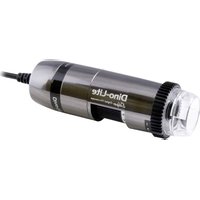
Digital Microscope - Микроскоп Dino-Lite - Бесплатное руководство пользователя
Найдите руководство к устройству бесплатно Digital Microscope Dino-Lite в формате PDF.


Вопросы пользователей о Digital Microscope Dino-Lite
0 вопрос об этом устройстве. Ответьте на те, что знаете, или задайте свой.
Задать новый вопрос об этом устройстве
Скачайте инструкцию для вашего Микроскоп в формате PDF бесплатно! Найдите своё руководство Digital Microscope - Dino-Lite и возьмите своё электронное устройство обратно в руки. На этой странице опубликованы все документы, необходимые для использования вашего устройства. Digital Microscope бренда Dino-Lite.
РУКОВОДСТВО ПОЛЬЗОВАТЕЛЯ Digital Microscope Dino-Lite
RU ......Руководство по эксплуатации
Спасибо за покупку цифрового микроскопа Dino-Lite / DinoEye. Программное обеспечение DinoCapture разработано создателями портативных цифровых микроскопов для обеспечения максимального удобства их эксплуатации. Программное обеспечение DinoCapture может работать на компьютерах, функционирующих на базе операционной системы: Windows Vista или выше(8MP Windows 11 или выше). Программное обеспечение DinoXcore предназначается для работы с OC Apple macOS.
Важная информация о мерах обеспечения безопасности

- Во избежание повреждения линз электростатическими разрядами не прикасайтесь к ним руками
- Не ронять
• Хранить в сухом месте
Предметный указатель
Установка программного обеспечения 156 Программный интерфейс (DinoCapture / Windows) 158 Программный интерфейс (DinoXcope / Mac) 165 Чистка и техническое обслуживание, Гарантии, Техническая поддержка 167
Установка программного обеспечения
Программное обеспечение DinoCapture и DinoXcore лицензировано корпорацией Anmo Electronics Corporation и предоставляется на условиях Лицензионного соглашения с конечным пользователем (EULA), которые пользователи должны будут принять во время процесса установки.

Важное примечание: НЕ ПОДКЛЮЧАЙТЕ USB-кабель микроскопа Dino-Lite / DinoEye к ПК до установки граммного обеспечения DinoCapture.
- Загрузите обновленную версию программного обеспечения из раздела технической поддержки сайта: www.dino-lite.eu.
- Для инициализации мастера загрузки щелкните по кнопке "Далее". (при использовании некоторых операционных систем, на мониторе ПК появится надпись, предупреждающая о вирусной опасности. Выберите "Запустить" или "Да". Выберите язык установки программы DinoCapture 2.0.
- Ознакомьтесь с лицензионным соглашением об использовании программного обеспечения. В случае принятия условий лицензионного соглашения нажмите "Да", чтобы продолжить или "Нет", чтобы отменить загрузку.
- Выберите нужную папку для загрузки программы DinoCapture. После завершения загрузки программы, нажмите "Далее". Для начала установки программы нажмите "Установить". При появлении на мониторе предупредительной надписи системы безопасности Windows, нажмите "Все равно установить данную программу"
- После завершения установки нажмите "Завершить".
- Полный текст руководства DinoCapture доступен на вкладке Справка или на веб-сайте: www.dino-lite.eu.
Установка оборудования
- Установив программу DinoCapture и драйвера, подключите микроскоп Dino-Lite к одному из USB портов ПК.
- Необходимо использовать порты USB с максимальным разрешением по току. На некоторых портативных компьютерах ток питания USB портов не достаточен для работы оборудования.
- Драйвера устанавливаются автоматически. ПОДОЖДИТЕ пока на мониторе не отобразится сообщение: "Драйвера устройства успешно установлены".
- Щелкнув два раза по иконке DinoCapture 2.0 на рабочем столе, запустите программу.
- На микроскопе загорится светодиодный индикатор, на мониторе ПК появится образ инициализации программы DinoCapture. В случае сбоев в запуске программы зайдите в раздел "Часто задаваемые вопросы" (FAQ) веб-сайта www.dino-lite.eu.
Features
Программный интерфейс (DinoCapture / Windows)
Программное обеспечение DinoCapture состоит из нескольких разделов:
- Горизонтальное меню
- Меню инструментов работы с изображениями
- Горизонтальное меню предварительного просмотра изображения
- Панель инструментов
- Панель инструментов предварительного просмотра изображения
Горизонтальное меню
 | Папка – создание новой папки или доступ к имеющимся папкам. |
 | Файлы – управление файлами: открыть, копировать, сохранить, распечатать, удалить, а также отправить по электронной почте или просмотреть изображение в виде слайд-шоу. |
 | Настройки – настройка работы программного обеспечения, например следующих параметров:отображение или скрытие элементов на экранесвойстваизмеренийпорядок работы Microtouch или педали (при наличии)доступ к вспомогательным настройкам моторизованной фокусировкиподключение по протоколу IPфункция распознавания штрих-кодоввнешний сигнал GPSфункция автоматического обновления |
 | Помощь – вывод руководства пользователя, сведений о DinoCapture 2.0 или лицензионного соглашения на экран. |
Меню инструментов работы с изображениями
 | Открыть – открытие выбранного изображения из списка изображений, расположенного под панелью инструментов работы с изображениями. |
 | Копировать – копирование выбранного изображения в буфер обмена ПК |
 | Сохранить как – сохранить выбранное изображение(я) в желаемом формате и папке |
 | Отправить по электронной почте – прикрепите выбранные изображения к письму, отправляемому соответствующему абоненту. |
 | Вывод на печать – вывод на печать выбранного изображения. |
 | Слайд-шоу – покадровый вывод выбранных изображений |
 | Удалить – удаление выбранных изображений из списка |
Горизонтальное меню предварительного просмотра изображения
Данное меню позволяет переходить к другим меню, при подключении к ПК двух и более микроскопов Dino-Lite, а также работать с несколькими открытыми изображениями одновременно.

text_image
1 2Панель инструментов
Панель инструментов состоит из четыре частей:
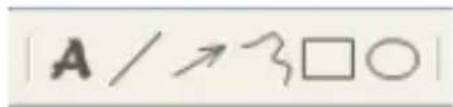
Инструменты рисования - позволяют делать надписи и рисовать на изображениях. Панель инструментов располагается под меню предварительного просмотра.
text_image
| A / ↗ ↗ □ ○ |Мерные инструменты – позволяют выполнять различные типы измерения длин объектов. Нажав на сдвоенную иконку, можно войти в меню настройки линейки и сетки.

Применение: Определенные модели микроскопов оснащены функцией поверки и измерений.
Рекомендуется использовать микроскопы DinoEye только для калибровочных измерений. Для получения более подробной информации обратитесь к местному торговому представителю компании.
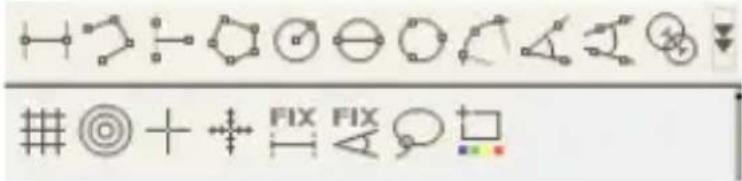
| Измерение длин линий | Чтобы измерить длину прямой лини, нажмите левую кнопку мыши, переместите мышь в нужном направлении, для окончания операции, повторно нажмите левую кнопку мыши. |
| Измерение длин прямых линий большой протяженности | Щелкнув по кнопке мыши, измерьте длину первого участка линии, щелкнув по кнопке повторно, измерьте длину второго участка линии и так далее. Операцию выполняют после измерения длины всей линии. Операцию заканчивают двойным щелчком мыши. |
| Нанесение точки на измеряемой линии | Нарисуйте базисный отрезок: нажатием левой кнопки мыши задайте начальную точку, повторным нажатием кнопки задайте конечную точку отрезка. Направляя мышку под углом 90 градусов к базисной линии измерьте нужный участок. Закончите операцию нажатием кнопки мыши. |
| Измерение длины замкнутых ломаных линий | Щелкнув по кнопке мыши, измерьте один участок линии, щелкнув по кнопке повторно, измерьте следующий участок линии. Операцию измерения длины линий завершают двойным щелчком мыши. |
| Измерение длины радиуса окружности | Измерьте длину радиуса, нажимая на соответствующую кнопку мыши. |
| Измерение диаметра окружностей | Измерьте диаметр объекта, нажимая на соответствующую кнопку мыши. |
| Измерениедлиныокружностей | Задайте три точки на поверхности окружности,которую необходимо измерить. |
| Измерениедлины дуги | Задайте три точки на дуге, которую необходимоизмерить. |
| Измерениедлины лучейвыходящих изодной точки | Задайте начальную точку (совпадает с точкой выходалучей) и измерьте длину каждого луча. |
| Измерениедлинытрех лучейвыходящих изодной точки | Задайте начальную точку луча (совпадает с точкойвыхода лучей) и последовательно измерьте длинылучей. |
| Межосевоерасстояние | Нарисовав не менее двух окружностей, выберитена панели инструментов соответствующую иконку,стрелка мыши приобретет форму указательногопальца. Щелкните по окружностям и машинаизмерит соответствующее расстояние. |
| Линии сетки Сетка подбирается исходя из значения увеличенияобъекта. | |
| Круговая сетка Сетка подбирается исходя из значения увеличенияобъекта. | |
| Курсорв формеперекрестия | Перекрестие можно перемещать вдоль осей X и Y,если выбрана такая функция. Машина отображаеткоординаты положения перекрестия на экране, вцентре координат координаты перекрестия равны0,0. |
| Масштаб-ированиеперекрестия | Слева приведена панель инструментов, с помощьюкоторой можно задать масштаб перекрестия. Центрперекрестия можно смещать. (Для использованияданной функции необходимо задать значениеувеличения объекта) |
| Заданнаядлина | Введите желаемую длину. Линию можно вращать иперемещать, не изменяя длину измерения. Последвойного щелчка по результатам измерения можноввести новую длину. |
| Заданный угол ННеобходимый угол можно задать при помощиэтого инструмента. Независимо от направленияи положения угла, он будет соответствоватьвведенным данным. | |
| Лассо Измерительный инструмент для выведенияпроизвольных кривых и очерчивания областивыделения вокруг изображения. Во времяпостроения кривой ее длина (мм), а также площадьочерчиваемой области ( мм^2 ) будут изменятьсясоответственно. | |
| Среднее цветовое значение | Инструмент для измерения среднего значения цветов RGB внутри выбранного участка изображения. Цвета отображаются в шестнадцатеричном формате. |
Текстовые и линейные инструменты

| Формат линий Выберите цвет линии, тип и ширину линии |
| Шрифт Выберите шрифт, тип, размер и цвет шрифта |
Опции выполнения измерений

text_image
50 mm| Свойства измерений | Установка и отображение статуса измерений, а также настройка отображения результатов измерений на изображении. Экспорт в excel. |
| Фотоувеличитель | Для выполнения более точных измерений необходимо вручную увеличить выделенный мышкой участок. |
| режим снимков При работе с новыми измерениями, режим снимков используется для наиболее быстрого поиска конечных точек линии, середины линии или центра окружности предыдущего измерения | |
| Увеличение изображения | Введите значение увеличение в синий прямоугольник. Значение увеличения отображается на указателе микроскопа. Модели, поддерживающие функцию AMR, отображают коэффициент увеличения здесь. |
| Единицы измерения | Выберите единицы измерения: дюймы, мил, мм или мкм |
| Поверочное меню | Войдите в меню поверки, создайте новый или откройте папку с имеющимся поверочным профилем. |
| Считыватель штрих-кодов | Щелкнув мышкой по соответствующей иконке, активируйте/деактивируйте считыватель штрих-кодов. |
Панель инструментов предварительного просмотра изображения

 | Microtouch (Микротач) - активируется при касании датчика касания. Активируйте или деактивируйте функцию микротач. Некоторые серии микроскопов Dino-Lite не оснащены данной функцией. |
 | Баланс белого – выберите требуемый режим баланса белого (доступно только на некоторых моделях) |
 | Автоматическая выдержка времени - позволяет установить время выдержки или отключить эту функцию. Перемещение регулятора вправо увеличивает время выдержки и наоборот. |
 | Управление светодиодной подсветкой - позволяет ВКЛЮЧАТЬ/ВЫКЛЮЧАТЬ светодиодную подсветку микроскопов Dino-Lite (практически на всех моделях) |
 | DF - Подсветка при низкой освещенности |
 | BF - Подсветка при высокой освещенности |
 | FLC - Светодиоды моделей Dino-Lite с функцией FLC делятся на 4 сектора с автономной регулировкой. Можно выбрать нужный из 6 уровней яркости освещения. |
 | Настройка - меню настроек позволяет задать параметры работы камеры. |
 | Максимальное увеличение - позволяет просмотреть съемку или отдельное изображение во весь экран. Для выхода из режима просмотра изображений во весь экран щелкните мышкой по любому месту монитора или нажмите ESC. |
 | Выход из меню - позволяет выйти из текущего меню. |
 | Снимок - Сделать снимок |
 | Видеосъемка - Начать/остановить видеосъемку |
 | Замедленная видеосъемка - Позволяет делать серии фотоснимков или видеосъемку с установленным временным интервалом |
 | EDR - Сохранение изображения с использованием расширенного динамического диапазона (EDR) |
 | EDOF - Сохранение изображения с использованием EDOF (увеличенной глубины резкости). Поместите указатель мыши на значок EDOF и прокрутите колесо мыши, чтобы получить желаемую местную глубину резкости для автоматического режима. Или прокручивайте колесо мыши, пока не появится слово "Manual" (Ручной режим), и следуйте указаниям мастера настройки ручной регулировки EDOF. |
| Автоматическое повторное фокусирование - Удерживая клавишу Ctrl, щелкните мышью по интересующему вас участку в режиме предварительного просмотра в реальном времени, и камера попытается сфокусироваться с учетом выбранной резкости. Отпустите клавишу Ctrl, чтобы вернуться к исходному значению глубины резкости. | |
| Ручная повторная фокусировка - Удерживая клавишу Ctrl, прокрутите колесо мыши в окне предварительного просмотра в реальном времени, чтобы установить глубину резкости выше или ниже исходной. Отпустите клавишу Ctrl, чтобы вернуться к исходному значению глубины резкости. | |
| Выделение контура - Установите ваши критерии распознавания и выберите инструмент измерения (линию или круг), чтобы выделить контур. При помощи Правила Проверки установите параметры для предупреждений о соответствии/несоответствии. | |
| 12080x1024 | Выберите разрешение изображения. Обратите внимание на то, что для вывода изображения с разрешением 5 мегапикселей может потребоваться дополнительный кодек. Для ознакомления с дополнительной информацией см. раздел Поддержка на сайте www.dino-lite.eu. |
| Map: Default | Выберите папку, в которой будут храниться изображения/видео. |
| Enter annotation here | Щелкните по серой панели внизу меню предварительного просмотра, на мониторе ПК появится строка настройки. Наберите текст в диалоговой строке, для ввода новой строки текста нажмите ВВОД. После завершения операции, для сохранения записи и выхода из диалоговой строки щелкните мышкой вне поля диалоговой строки. |
 | Индикатор силы фокусировки - Показывает достигнутый уровень фокусировки (доступно только на некоторых моделях) |
Программный интерфейс (DinoXcope / Mac)
Программное обеспечение DinoCapture состоит из четырех основных меню:
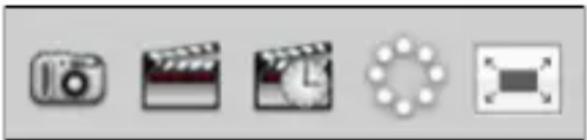
- Меню снимков. Если вы желаете выполнить измерения заснятого объекта позже, откройте изображение, дважды щелкнув по нему мышкой. Введите значение увеличения, отображаемое на указателе увеличения микроскопа.
- Меню видеосъемки. Выберите кадровую частоту, время записи, качество и значение сжатия. Для остановки съемки вручную, нажмите кнопку ESC.
- Замедленная съемка. Выберите кадровую частоту съемки и кадровую частоту воспроизведения записи, качество съемки и сжатие.
- Включение/выключение светодиодной подсветки.
• Воспроизведите запись в полноэкранном режиме, для выхода из полноэкранного режима нажмите кнопку ESC.
2. Список изображений
text_image
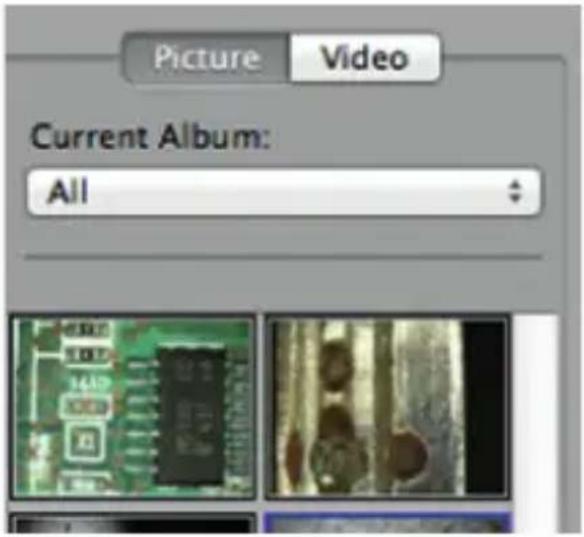
Picture Video Current Album: All- Выберите изображение или видео.
- Изображение можно просмотреть, наведя на него курсор, или щелкнув по изображению два раза, открыть его в новом окне.
- Выбрать Альбом.
- Создать новый Альбом.
3. Изображение прямой передачи
- Для выбора операции воспользуйтесь соответствующим меню
• Воспользуйтесь меню управления, которое расположено вверху экрана монитора, задайте нужные параметры: цифровое масштабирование и фиксацию изображения, разрешения, настройка функции кнопки управления микротач. - Для выполнения измерения изображений прямой передачи, войдите в меню рисования и измерения через панель инструментов. Выбрав нужные инструменты нажмите "Ок" - теперь можно работать с изображениями прямой передачи.
4. Открытие изображения

- Открыть сохраненное изображение можно через расположенное над ним меню, здесь же можно выбрать инструменты сохранения, рисования и измерения изображений.
Чистка и техническое обслуживание
Не допускайте попадания на линзы микроскопа каких-либо веществ. Линзы необходимо периодически чистить сжатым воздухом. Корпус микроскопа чистят чистой тряпкой, смоченной в дезинфицирующем средстве. чистите съемные крышки 50%-70% спиртовым раствора, 100% винным спиртом или спиртсодержащим гелем.
Гарантия
Микроскопы Dino-Lite и DinoEye поставляются AnMo Electronics, дистрибьюторами и перепродавцами в комплекте с программным обеспечением DinoCapture. Использование ПО DinoCapture регламентировано лицензионным соглашением.
На продукцию Dino-Lite предоставляется двухгодичная гарантия со дня ее приобретения конечным потребителем. Обращаем ваше внимание, что гарантийное обслуживание не распространяется на принадлежности (съемные крышки / удлинители). По вопросам предоставления гарантийного обслуживания обратитесь к перепродавцу или магазин, в котором данное оборудование было приобретено.
Техническая поддержка
Если у вас возникли проблемы с продукцией Dino-Lite или программным обеспечением DinoCapture, обратитесь к продавцу оборудования или зайдите в раздел технической поддержки пользователей на сайте компании Dino-Lite Europe www.dino-lite.eu. Полная версия руководства пользователя DinoCapture доступна на веб-сайте.
Тел.: +31 (0)20 6186322
Факс: +31 (0)20 6189692
E-mail: support@dino-lite.eu
Web: www.dino-lite.eu
2024Q1 © AnMo/IDCP/Dino-Lite Europe.
Запрещается перепечатывать и распространять содержание
настоящего издания, если это не связано с использованием конечным пользователем данного материала для целей эксплуатации цифровых микроскопов Dino-Lite.
Информация о патенте:
Запатентовано в США № 7.102.817.B1
Запатентовано в Германии № 20 2006 001 409.8
Запатентовано в Японии № 3123176
Запатентовано в Тайване № М302031
Копорация AnMo Electronics и ее уполномоченный представитель в ЕС. компания IDCP BV, заявляют, что устройства Dino-Lite и DinoEye отвечают всем требованиям и положениям Директивы 2014/30/EU.
Версия 2024Q1 Копирайт