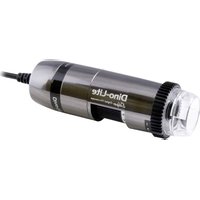
Digital Microscope - Mikroskop Dino-Lite - Gratis bruksanvisning och manual
Hitta enhetens manual gratis Digital Microscope Dino-Lite i PDF-format.


Användarfrågor om Digital Microscope Dino-Lite
0 fråga om denna apparat. Svara på dem du kan eller ställ din egen.
Ställ en ny fråga om denna apparat
Ladda ner instruktionerna för din Mikroskop i PDF-format gratis! Hitta din manual Digital Microscope - Dino-Lite och ta tillbaka ditt elektroniska enhet i hand. På denna sida publiceras alla dokument som behövs för att använda din enhet. Digital Microscope av märket Dino-Lite.
BRUKSANVISNING Digital Microscope Dino-Lite
SE ......Användarhandbok
Tack för ditt köp av det digitala mikroskopet Dino-Lite eller DinoEye Programvaran DinoCapture har designats av de som uppfann det handhållna digitala mikroskopet för att ge dig bästa möjliga upplevelse av digital mikroskopi. Programvaran DinoCapture fungerar på datorer med operativsystemen Windows Vista eller högre (8MP Windows 11 eller högre). DinoXcope programvara är utformad för att fungera med Apple macOS.
Viktig säkerhetsinformation
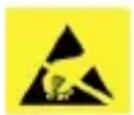
- Undvik att röra vid linsen med fingret för att skydda produkten mot elektrostatisk skada
- Får ej utsättas för stötar eller tappas i marken
- Förvaras skyddad mot fukt och väta
Index
Programvarugränssnitt DinoXcope / Mac 95
Rengöring och underhåll, Garanti, Support 97
DinoCapture och DinoXcope programvara är licenserad från Anmo Electronics Corporation och är underställt för ett slutanvändaravtal (EULA) som användarna måste acceptera under installationsprocessen.
Viktigt! Anslut INTE USB-kabeln från Dino-Lite eller DinoEye till datorn innan programvaran installerats.
- Du kan även hämta och köra den senaste versionen av programvaran från webbplatsens support på: www.dino-lite.eu.
- Klicka på "Nästa" för att sätta igång guiden InstallShield. (Det kan hända att meddelandet Öppna fil – Säkerhetsvarning) visas på vissa operativsystem. Välj i sådant fall "Kör" eller "JA"). Välj det språk du vill använda för gränssnittet DinoCapture 2.0.
- Läs igenom licensavtalet för användare. Om du samtycker trycker du på "Yes" (ja) för att fortsätta. Eller så trycker du på "No" (nej) för att avbryta installationen.
- Välj en destinationsmapp för programvaran DinoCapture, och välj sedan "Next" (nästa). Klicka på "Install" (installera) för att börja installera programvaran. Om meddelandet "Windows – säkerhetsvarning" visas klickar du på "Installera drivrutinen ändå".
- När installationen är klar väljer du "Finish" (slutför) för att avsluta programvaruinstallationen.
- En komplett användarhandbok finns i hjälpfunktionen i DinoCapture-programvaran, som PDF på vår hemsida.
Maskinvaruinstallation
- Efter fullständig installation av programvaran DinoCapture och drivrutinpaketet ansluter du Dino-Lite till en av USB-portarna på din dator.
- Använd en USB 2.0-port med full ström. Vissa USB-portar på bärbara datorer levererar inte tillräckligt med ström.
- Drivrutinen kommer att installeras automatiskt. VÄNTA tills följande meddelande visas på skärmen: "Enhetsdrivrutinerna har installerats".
- Starta nu DinoCapture 2.0 genom att dubbelklicka på skrivbordsikonen.
- Lysdioderna ska då tändas och en bild visas i programvaran DinoCapture. Om så inte är fallet hänvisar vi till Vanliga frågor och svar (FAQ) på www.dino-lite.eu.
Features
Programvarugränssnitt DinoCapture / Windows
Det finns fem nyckelsektioner i DinoCapture-programvaran:
- Menyraden
- Verktyg för bildlistan
- Fältet Förhandsgranska fönsterhanteringen
- Verktygsfältet
- Förhandsgranska Windows-verktyg
Menyraden
 | Folder (mapp) – skapa mappar eller få åtkomst till befintliga mappar. |
 | Filer – hantera filer, som t.ex. öppna, kopiera, spara, skriv ut eller ta bort, såväl som skicka som e-post eller skapa bildspel. |
 | Inställningar – anpassa hur programvaran ska fungera:Som till exempel visa eller dölja objekt på skärmenEgenskaperna för mätningSättet som Microtouch eller fotpedalen (om sådan anslutits) fungererÅtkomst av tillbehörsinställningar för motoriserad fokusAnslutning via IPFunktionen för streckkodsigenkänningExtern GPSOch funktionen för automatisk uppdatering |
 | Hjälp – få åtkomst till hela användarhandboken direkt på skärmen. Eller läs igenom informationen om DinoCapture 2.0 eller licensavtalet. |
Verktyg för bildlistan
 | Öppna – öppna en bild som valts från bildminiatyrgalleriet nedanför verktygsfältet för bildlistan. |
 | Kopiera – kopiera en bild som valts till Windows Urklipp. |
 | Spara som – spara vald bild/valda bilder i önskat filformat till någon mapp. |
 | E-posta – bifoga vald bild/valda bilder till ett nytt meddelande som öppnats i din standard-e-postklient. |
 | Skriv ut – skriv ut den bild som valts. |
 | Bildspel – kör ett bildspel för valda bilder. |
 | Ta bort – rensa upp i bildminiatyrgalleriet genom att ta bort vald bild/valda bilder. |
Fältet Förhandsgranska fönsterhanteringen
Det här fönstret gör det möjligt för dig att växla mellan olika fönster om två eller fler Dino-Lite-enheter är anslutna på samma gång, eller om flera bilder har öppnats.

text_image
1 2Verktygsfältet
Verktygsfältet är indelat i fyra delar:
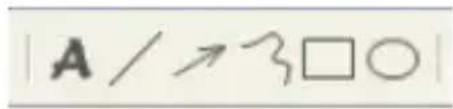
Ritverktyg – Med ett ritverktyg kan du skriva text och rita på bilderna. Fältet finns placerat nedanför fältet Förhandsgranska fönsterhanteringen.
Mätverktyg – Många olika mätningstyper kan göras med mätverktygen. Den dubbelblinkande ikonen ger dig åtkomst till inställningarna för rutnätet och linjalen.
Notera: Funktionen för mätning och kalibrering finns endast för vissa modeller. För DinoEye-modeller rekommenderar vi att endast kalibrerade mätningar görs. Kontakta en lokal försäljningsrepresentant för mer information.
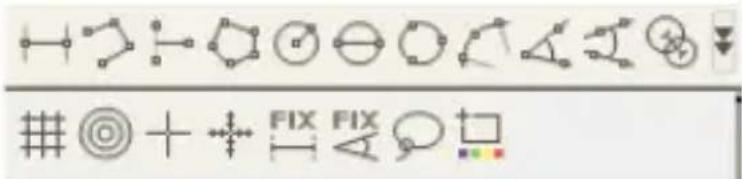
| Linje Vänsterklicka | och dra till önskad längd. Klicka igen för att avsluta. |
| Kontinuerlig linje Kl | licka och dra för att forma ett distansavsnitt, klicka igen för att påbörja ett annat avsnitt. Fortsätt tills total önskad distans har mätts upp. Dubbelklicka för att avsluta. |
| Punkt till linje Skapa | en linje som representerar basen genom att klicka en gång för att starta, dra, och sedan klicka igen för att ange slutpunkten. Vik av från baslinjen för att börja mäta linjen som är 90 grader från baslinjen och klicka en sista gång för att avsluta mätningen. |
| Polygon Klicka och | dra för att forma önskad längd, och klicka igen för att påbörja nästa avsnitt. När du är klar dubbelklickar du för att avsluta polygonmätningen. |
| Radiecirkel Klicka och | expandera till önskad radie. |
| Diametercirkel Klicka och | expandera till önskad diameter. |
| Trepunktscirkel Klicka på någon av de tre punkterna på cirkeln du vill mäta. | |
| Trepunktsbåge Klicka på tre punkter i följd på en båge för att mäta. | |
| Trepunktsvinkel Starta vid pivotpunkten och expandera för att börja mäta en vinkel. | |
| Fyrpunktsvinkel Välj två punkter på ett linjesegment och ytterligare två punkter på ett annat linjesegment för att slutföra vinkelmätningen. | |
| Centrumavstånd Efter att du ritat minst två cirklar väljer du ikonen så att muspekaren ändras till ett pekande finger för valbara cirklar. När du klickar på varje cirkel kommer programvaran att mäta avståndet. | |
| Stödlinjer Breddsteget kommer att matcha den förstoring som ges. | |
| Cirkelrutnät Breddsteget kommer att matcha den förstoring som ges. | |
| Korshår på kamera Korshårets XY-position kan flyttas när du väljer det. Markörens position är samma som muspekarens, och positionen 0,0 är korshårets centrumkoordinater. | |
| Skalans korshår Inkrementen för skalans korshår kan jämföras med skalan längst ned till vänster. Mittpartiet av korshåret kan flyttas. (Förstoringsvärdet måste anges för att denna funktion ska fungera.) | |
| Bestäm längd Skriv in önskad längd. Linjen kan roteras och förflyttas utan att varken längden eller måtten ändras. Du kan infoga en ny längd genom att dubbelklicka på måtten. | |
| Bestäm vinkel Önskad vinkel bestäms med det här verktyget. Vinkeln kommer att hålla sig till ingångsdata, oavsett vinkelns riktning och läge. | |
| Lasso Mätverktyg som används för att kalkylera på fri hand och för att markera runt en utvald bild. Skissens marking, längden (mm) och arean ( mm^2 ), kommer att uppdateras samtidigt som du kalkylerar. | |
| Standardfärg Ett verktyg som mäter RGB färgernas standardvärden inom bildmarkeringen. Färgerna visas i hex trio format. | |
Text- och linjeverktyg
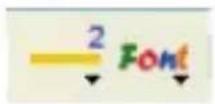
| Linjeformat Välj färg, stil och bredd på linjen |
| Teckensnitt Välj teckensnitt, teckenstil, storlek och färg |
Mätalternativ

text_image
50 mm| Mätegenskaper Organisera och visa status för alla mätningar såväl som möjligheten att justera hur resultaten visas på bilden. Exportera till excel. | |
| Förstoringsglas Förstora området runtom din muspekare digitalt för att visa mer detaljer och få noggranna mätningar. | |
| Inställning för ögonblicksbild | När du gör en ny mätning, är det ögonblicksbild som används för att snabbt lokalisera ändpunkterna på en linje, mittpunkten på en linje, och mittpunkten av en cirkel jämfört med en tidigare mätning. Denna ögonblicksbildsfunktion syns nu i den senaste programvaran som en ikon (ikon 3 i den bifogade bilden). |
| Förstoring Ange förstoringen i den blå rutan. Förstoringen kan avläsas med fingerskivan på mikroskopet. Modeller med AMR visar förstoringsvärdet här. | |
| Enheter Välj enhet för mätningen: tum, mil, mm eller um. | |
| Kalibreringsmenyn | Välj kalibrering, skapa ny kalibreringsprofil eller öppna kalibreringsmappen. |
| Streckkodsläsare Klicka på ikonen för att aktivera eller inaktivera streckkodsdetektering. | |
Förhandsgranska windows-verktyg

 | Microtouch – denna funktion aktiveras när du rör vid Microtouch-sensorn. Aktivera eller inaktivera Microtouch-funktionen. Vissa modeller av Dino-Lite saknar den här funktionen. |
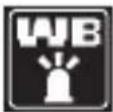 | Vitbalansering - Välj önskat läge för vitbalansering (endast tillgänglig på vissa modeller) |
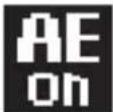 | Automatisk exponering – gör det möjligt för dig att ändra exponeringen eller slå av den automatiska exponeringen. Om listen skjuts till höger ökar exponeringstiden och omvänt om den skjuts till vänster. |
 | Lysdiodsstyrning – för att slå PÅ/AV eller växla mellan lysdioder på Dino-Lite-enheten (de flesta modeller). |
 | DF - Mörkfältsljus |
 | BF - Brightfield ljus |
 | FLC – Lysdioderna på Dino-Lite modeller med funktionen FLC är indelad i 4 olika kvadranter som kan justeras separat. 6 nivåer av belysning kan väljas. |
 | Inställningar – inställningsfönstret ger dig möjlighet att reglera kamerainställningarna. |
 | Maximera – låter dig se livevideo eller livebild i fullskärmsläge. |
 | Stäng fönstret – låter dig stänga det aktuella fönstret. |
 | Ögonblicksbild - Ta en bild |
 | Videoinspelningsenhet - Starta/stoppa inspelning av video |
 | Intervallvideo - Skapa en serie med bilder eller videoinspelningar som tas/spelas in vid regelbundna tidsintervaller. |
 | EDR - Spara en bild med utökat dynamiskt område (EDR) |
 | EDOF - Spara en bild med EDOF (Utökat skärpedjup) Placera muspekaren över EDOF ikonen och skrolla datormusens hjul till önskat skärpedjup för automatiskt läge. Eller skrolla med datormusens hjul tills ordet "Manual" visas och följ EDOF - bruksanvisningsguiden. |
| Automatisk Återfokusering - Håll nere Ctrl knappen och tryck sedan på det område du är intresserad av i förhandsvisningen. Släpp Ctrl knappen för att återgå till det ursprungliga skärpedjupet. | |
| Manuell Återfokusering - Håll ner Ctrl knappen, skrolla sedan på mushjulet i fönstret för förhandsvisning för att fokusera på djupet över eller under ursprungsfokus. Släpp Ctrl knappen för att återgå till det ursprungliga skärpedjupet. | |
| Hitta Kanter - Ställ in ditt upptäcktskriterium och mätinstrumentet (linje eller cirkel) för att hitta kanterna. Använd godkännanderegeln för att ställa in parametrarna för varningar gällande godkännande/underkännande. | |
 | Välj upplösning för bilden. Märk väl att ytterligare en Codec kan krävas för att visa en upplösning på 5 megapixel. Gå till supportsidorna på www.dino-lite.eu för ytterligare information. |
 | Välj den mapp där bilder/videoor kommer att lagras |
| Enter annotation here | Klicka på den grå listen nederst i förhandsgranskningsfönstret för att få kommentarsrutan att expandera. Skriv text i den här rutan och tryck på RETUR för att flytta till nästa rad. När du är klar vänsterklickar du var som helst i förhandsgranskningsfönstret för att spara kommentaren och avsluta kommentarsrutan. |
 | Indikator för fokusstyrka - Indikerar uppnådd nivå av fokus (tillgängligt på vissa modeller) |
Programvarugränssnitt DinoXcope / Mac
I programfönstret för DinoXcope finns det fyra huvudsektioner:
1. Åtgärdsfältet
- Skapa bild. Om du vill göra mätningar på bilden senare öppnar du den genom att dubbelklicka, och lägger därefter till förstoringen som du avläser med fokusfingerskivan.
- Skapa video. Välj bildfrekvens, inspelningstid, kvalitet och komprimering. För att stoppa manuell inspelning använder du tangenten ESC.
- Skapa intervallvideo. Välj inspelningsintervall, antal bildrutor och uppspelningens bildfrekvens, såväl som kvalitet och komprimering.
- Slå lysdioderna på/av
- Aktivera fullskärmsläget (för att avsluta fullskärmsläget använder du tangenten ESC).
2. Bildlista
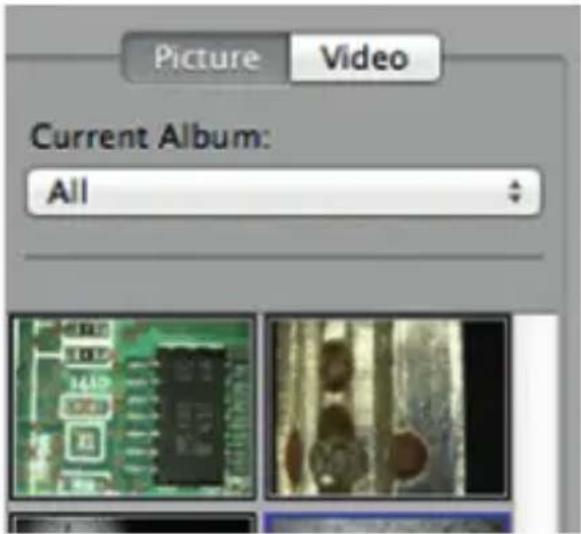
text_image
Picture Video Current Album: All• Välj mellan bilder eller videoinspelningar.
- Titta på en bild genom att föra muspekaren över den; eller dubbelklicka för att öppna bilden i ett nytt fönster.
• Välj Album.
- Skapa nytt Album.
3. Livebild
- Använd åtgärdsfältet för den åtgård du vill utföra.
- Använd menyn Kontroller (menyraden överst på skärmen) för att ändra inställningar, använda (digital) zoomning, frysa bilden, ändra bildupplösningen eller ändra funktioner för Microtouchknappen.
- Använd funktionen Live-mätning (i verktygsmenyn) för att öppna ett speciellt urvalsfönster för rit- och mätverktyg. Efter gjorda val klickar du på OK och använder verktygen på livebilden.
4. Öppna bilden

- Om du vill öppna en bild som sparats kommer en menyrad att visas ovanför den där du kan välja att spara eller välja rit- och mätverktyg.
Rengöring och underhåll
Undvik att låta något ämne komma i kontakt med linsen. Rengör linsen emellanåt med tryckluft. Rengör mikroskopets kropp med jämna mellanrum med en mjuk duk som fuktats med desinfektionsmedel. Rengör det avtagbara locket med en alkohollösning på mellan 50 och 70 procent (dietyleter, hundraprocentig alkohol eller alkoholgel får inte användas).
Garanti
Programvaran DinoCapture är avsedd att användas med ett digitalt mikroskop av modellen Dino-Lite eller DinoEye som levereras av AnMo Electronics eller någon av dess distributörer eller återförsäljare. All användning av programvaran DinoCapture regleras av licensavtalet för slutanvändare.
Produkten Dino-Lite levereras med två års garanti räknat från slutkundens inköpsdatum. Lägg märke till att tillbehör (dvs. avtagbara lock/förlängningsdelar) inte omfattas av garantin. För garantifrågor ber vi dig att kontakta återförsäljaren eller affären där du köpte produkten.
Support
Om några problem uppstår med programvaran Dino-Lite eller DinoCapture ber vi dig att kontakta din återförsäljare. Du kan även se efter i supportsidorna för Dino-Lite Europe på www.dino-lite.eu. En heltäckande användarhandbok för DinoCapture finns på vår webbplats.
Webbplats: www.dino-lite.eu
2024Q1 © AnMo/IDCP/Dino-Lite Europe.
Ingen del av denna publikation får reproduceras eller distribueras, om inte för personligt bruk i samband med användning av Dino-Lite digitala mikroskop.
Patentinformation:
AnMo Electronics Corporation och dess behöriga företrädare i EU, IDCP BV, intygar härmed att apparaterna Dino-Lite och DinoEye uppfyller de grundläggande kraven och andra föreskrifter i direktivet 2014/30/EU.
Version 2024Q1 Upphovsrätt