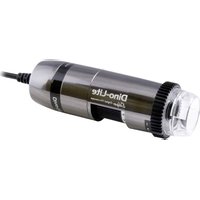
Digital Microscope - Mikroskop Dino-Lite - Ücretsiz kullanım kılavuzu
Cihazın kılavuzunu ücretsiz bulun Digital Microscope Dino-Lite PDF formatında.


Kullanıcıların soruları hakkında Digital Microscope Dino-Lite
0 soru bu cihaz hakkında. Bildiklerinizi cevaplayın veya kendinizinki sorun.
Bu cihaz hakkında yeni bir soru sor
Cihazınız için talimatları indirin Mikroskop PDF formatında ücretsiz! Kılavuzunuzu bulun Digital Microscope - Dino-Lite ve elektronik cihazınızı yeniden ele alın. Bu sayfada cihazınızın kullanımı için gerekli tüm belgeler yayınlanmaktadır. Digital Microscope markasının Dino-Lite.
KULLANIM KILAVUZU Digital Microscope Dino-Lite
TR......Kullanım Kılavuzu
Bir Dino-Lite veya DinoEye dijital mikroskop aldığınız için teşekkür ederiz. DinoCapture yazılımı, elle taşınabilir dijital mikroskop mucitleri tarafından mümkün olan en iyi dijital mikroskopi deneyimini sunmak için tasarlanmıştır. DinoCapture yazılımı Windows Vista veya daha yüksek (8MP Windowds 11 veya daha yüksek). işletim sistemi olan bilgisayarlarda çalışır. DinoXcope yazılımı Apple macOS ile çalışmak üzere tasarlanmıştır.
Önemli güvenlik bilgileri
- Elektrostatik hasarlardan ürünü korumak için parmak ile objektife dokunmaktan kaçının
- Düşürmeyin
- Kuru tutun
indeks
Yazılım Kurulum Yazılım arayüzü DinoCapture / Windows 130 Yazılım arayüzü DinoXcope / Mac 137 Temizlik ve bakım, Garanti, Destek 139
1:
Yazılım kurulumu
DinoCapture ve DinoXcope yazılım Anmo Electronics Corporation tarafından lisanslıdır ve kullanıcıların yükleme işlemi sırasında kabul etmek zorunda olacağı bir Son Kullanıcı Lisans Sözleşmesine (EULA) tabidir.

Önemli not: Yazılımı yüklemeden önce PC'ye Dino-Lite veya DinoEye'ın USB kablosunu BAĞLAMAYIN.
- Alternatif olarak, web sitesinin destek bölümünden yazılımın en son sürümünü indirin ve çalıştırın: www.dino-lite.eu.
- 'İleri'ye tıklayın ve InstallShield sihirbazı başlayacaktır. ('Açık Dosya-güvenlik uyarısı' bazı sistemlerde görünebilir. 'Çalıştır' veya 'EVET'i seçin). DinoCapture 2.0 arabirimi için istediğiniz dili seçin.
- Kullanıcı Lisans Sözleşmesi'ni okuyun. Eğer kabul ediyorsanız, devam etmek için 'Evet'e veya yüklemeyi durdurmak için 'hayır'a basın.
- DinoCapture yazılımı için bir hedef klasör seçin. Bittiğinde, 'İleri'ye basın. Yazılımı yüklemeye başlamak için 'Kur' düğmesine tıklayın. Windows güvenlik uyarı iletisi görünürse, 'Bu sürücü yazılımını yine de kur' düğmesine tıklayın.
- Yükleme tamamlandığında, 'Bitir' düğmesini seçerek yazılım yüklemeyi tamamlayın.
- Tam bir kılavuz DinoCapture yardım fonksiyonunda veya www.dino-lite.eu web sitesinde PDF olarak bulunabilir.
Donanım kurulumu
- DinoCapture yazılım ve sürücü paketinin tam kurulumdan sonra, bilgisayarınızın USB bağlantı noktalarından birine Dino-Lite'ı bağlayın.
- Tamamen desteklenmekte olan USB bağlantı noktasını kullanın. Taşınabilir bilgisayarlardaki bazı USB bağlantı noktalarında yeterli güç kaynağı yoktur.
- Sürücü otomatik olarak kurulacaktır. Lütfen 'Aygıt sürücüsü yazılımı başarıyla yüklendi' bildirimi görünene kadar BEKLEYİN.
- Şimdi masaüstü simgesine çift tıklayarak DinoCapture 2.0'yi başlatın.
- LED ışıkları açılmalı ve bir görüntü DinoCapture'da görünmelidir. Bu durum söz konusu değilse www.dino-lite.eu adresindeki sık sorulan sorulara (FAQ) bakın.
Features
Yazılım arayüzü DinoCapture / Windows
DinoCapture yazılımında beş temel bölüm vardır:
- Menü çubuğu
- Görüntü listesi araçları
- Önizleme penceresi yönetim çubuğu
- Araç çubuğu
- Önizleme penceresi araçları
Menü çubuğu
 | Klasör - klasörler oluşturun veya mevcut klasörlere erişin. |
 | Dosyalar - açın, kopyalayın, kaydedin, yazdırın veya silin, e-posta olarak gönderin veya slayt gösterisi oluşturmanın yanı sıra dosyaları yönetim. |
 | Ayarlar – Yazılım çalışma şeklini özelleştirin:Ekrandaki öğeleri gösterme veya gizlemeÖlçümözellikleriMicrotouch veya ayak pedalının (ekli ise) çalışma şekliMotorlu odak aksesuar ayarları erişimiYazılım çalışma şekli, IP üzerinden bağlantıBarkod tanıma fonksiyonuHarici GPSOtomatik güncelleme fonksiyonu |
 | Yardım – ekranda tam kullanım kılavuzuna erişin veya DinoCapture 2.0 bilgi veya lisans sözleşmesini okuyun. |
Görüntü listesi araçları
 | Aç – görüntü listesi araç çubuğunun altındaki küçük resim galerisinden seçilen bir resmi açın. |
 | Kopyala - windows panosuna seçilen bir resmi kopyalayın. |
 | Farklı kaydet – istediğiniz dosya biçiminde veya klasöre seçilen resim(leri) kaydedin. |
 | E-posta – varsayılan e-posta istemcisinde açılan yeni bir mesaja seçilen resim(leri) ekleyin. |
 | Yazdır - seçilen resmi yazdırın. |
 | Slayt gösterisi - seçilen resimlerden oluşan bir slayt gösterisi hazırlayın. |
 | Sil - seçilen resim(leri) silerek küçük resim galerisini temizleyin. |
Önizleme penceresi yönetim çubuğu
Bu pencere aynı anda bağlanmış iki veya daha fazla Dino-Lite varsa veya birden fazla görüntü açıldıysa pencereler arasında geçiş sağlar.

text_image
1 2Araç çubuğu
Araç çubuğu dört bölüme ayrılmıştır:
Çizim araçları - Çizim araç seti metin yazmaya ve görüntü üzerinde çizim yapmaya izin verir. Bar önizleme penceresi yönetim çubuğunun altında yer almaktadır.
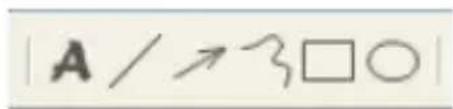
text_image
A / ↗ 3 □ ○Ölçme araçları – Birçok farklı ölçüm türleri ölçüm araçları ile yapılabilir. Çift flaş simgesi izgara ve cetvel ayarlarına erişimi sağlar.
Uyarı: Ölçüm ve kalibrasyon özelliği sadece belirli modellerde kullanılabilir. DinoEye modelleri için, yalnızca kalibre ölçümler yapmak tavsiye edilir. Daha fazla bilgi için yerel satış temsilciniz ile temasa geçiniz.
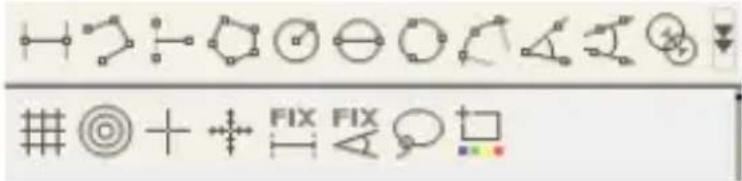
| Çizgi Sol tıklayın | ve istediğiniz uzunluğa sürükleyin ve bitirmek için yeniden tıklatın. |
| Kesintisiz çizgi Tık | klayın ve mesafenin bir bölümü oluşturmak için sürükleyin, başka bir bölüme başlamak için yeniden tıklatın. Toplam istenen mesafe ölçülene kadar devam edin. Bitirmek için çift tıklayın. |
| Noktadan çizgiye | Tabanı temsil etmek için bir çizgi oluşturmak için başlangıça bir kez tıklayın, sürükleyin, sonra bitme noktası oluşturmak için tekrar tıklayın. Taban çizgisinden 90 derecelik bir hatta ölçüm başlatmak için temel çizgiden ayrılın ve ölçümü bitirmek için son defa tıklayın. |
| Poligon Tıklayın | ve istediğiniz uzunluğu oluşturmak için sürükleyin ve sonraki bölüme başlamak için yeniden tıklatın. Bittiğinde, poligon ölçümünü bitirmek için çift tıklayın. |
| Yarıçapı Tıklayın | ve istediğiniz yarıçapı için dışarı uzatın. |
| Çap Tıklayın ve istediğiniz çap için dışarı uzatın. | |
| Üç nokta daire Öl | çmek istediğiniz daire üzerinde herhangi bir üç nokta üzerine tıklayın. |
| Üç nokta yay Ölç | mek için bir yay üzerinde üç ardışık noktaya tıklayın. |
| Üç nokta açı Pivot | noktasında başlayın ve bir açı ölçümü başlatmak için dışarı uzatın. |
| Dört nokta açı Bir | doğru parçasından iki nokta ve açı ölçümü tamamlamak için başka bir çizgi parçasından iki nokta seçin. |
| Merkezi mesafe | En az iki daire çizdikten sonra simgeyi seçin ve fare işaretçisi seçilebilir çevreler için bir işaret parmağı olarak değişecektir. Her daireye tıklayın ve yazılım mesafeyi ölçecektir. |
| Kılavuz Çizgileri | Mesafe verilen büyütmeyle eşleşecektir. |
| Çember ızgara Mesafe verilen büyütmeyle eşleşecektir. | |
| Kamerada Artı İşareti | Seçtiğinizde artı işareti XY pozisyonunda taşınabilir. İmleç konumu fare işaretçisinin konumudur ve 0,0 konumu artı işaretinin merkezinin koordinatlarıdır. |
| Ölçek Artı İşareti | Ölçek artı işareti artışları sol alt köşesindeki ölçek ile karşılaştırılabilir. Çarpı işaretinin merkezi taşınabilir. (Bu özelliğin çalışması için büyütme değeri girilmesi gerekir) |
| Sabit uzunluk İstenen | uzunlukta yazın. Ölçüön uzunluğu değiştirilmeden çizgi döndürülebilir ve hareket ettirilebilir. Ölçüye çift tıklanarak yeni uzunluğun yerleştirilmesi sonucuna varılır. |
| Sabit açı İstenen | açı bu araçla sabitlenebilir. Açının yönü ve konumundan bağımsız olarak, açı giriş verisine bağlı olacaktır. |
| Lasso Serbest çizim | kopyalama ve bir görsel etrafında taslak seçimi için ölçüm aracı. Kopyaladıkça, seçilen taslağın uzunluğu (mm) ve alanı ( mm^2 ) güncellenecektir. |
| Renk ortalaması | Seçili görsel alanda ortalama RGB renk değerlerini ölçme aracı. Renkler onaltılı sayı sistemindeki formata göre gösterilir. |
Metin ve satır araçları
| Satır biçimi Satır renk, stil ve genişliğini seçin. |
| Yazı Tipi Yazı tipi, yazı tipi stili, boyutu ve rengini seçin. |
Ölçüm seçenekleri

text_image
50 mm| Ölçüm özellikleri Tüm ölçümlerin durumu yanı sıra sonuçlar görüntü üzerinde gösterilmesine kadar ayar kabiliyetini organize edin ve gösterin. Excel'e aktar. | |
| Büyüteç Daha fazla bilgi ve hassas ölçüm için fare işaretçisi çevresini dijital olarak büyütün. | |
| Snap modu Yeni bir ölçüm yapılacağı zaman snap modu hızlı bir şekilde çizginin uç noktalarını, çizginin orta noktalarını ve önceden ölçülmüş bir çemberin merkezini, bulmak için kullanılır. | |
| Büyütme Mavi kutuya büyütmeyi girin. Büyütme mikroskop göstergesinden okunabilir. AMR ekranlı modeller büyütme oranı burada. | |
| Birimler Ölçü birimini seçin; inç, mil, mm veya um | |
| Kalibrasyon menüsü | Kalibrasyonu seçin, yeni kalibrasyon profilini oluşturun veya kalibrasyon klasörünü açın. |
| Barkod Okuyucu Barkod algılama etkinleştirmek ve devre dışı bırakmak için simgesine tıklayın. | |
Önizleme penceresi araçları

 | Microtouch - Microtouch sensör dokunduğunuzda bu devreye girer. Microtouch 'ı etkinleştirin veya devre dışı bırakın. Bazı Dino-Lite modellerinde bu özellik yoktur. |
 | Beyaz Dengesi - Gerekli Beyaz Dengesi Modunu seçin (sadece bazı modellerde bulunur) |
 | Otomatik Pozlama - Bu pozlamayı değiştirmeyi veya otomatik pozlamanın kapanmasını sağlar. Barı sağa kaydırmak poz süresini artırır ve sola kaydırmak azaltır. |
 | LED kontrolü - Dino-Lite üzerinde AÇIK/KAPALI düğmesini veya LEDleri açmanızı sağlar (çoğu modelde). |
 | DF-Karanlık Alan Aydınlatma |
 | BF-Aydınlık (Parlak) Alan Aydınlatma |
 | FLC - FLC fonksiyonu olan Dino-Lite modellerinde LED ayrı ayrı ayarlanabilir 4 farklı kadrana ayrılır. 6 adet aydınlatma seviyesi seçilebilir. |
 | Ayar - Ayar penceresi kamera ayarlarını kontrol etmenizi sağlar. |
 | Maksimize - Tam ekran olarak canlı video veya resim görmenizi sağlar. Tam ekran modundan çıkmak için, ekranda herhangi bir yere tıklayın veya "ESC" tuşuna basın. |
 | Pencereyi kapatın - Geçerli pencereyi kapatmayı sağlar. |
 | Anlık Görüntü - Fotoğraf çekin |
 | Video Kaydedici - Bir video kaydını başlatma/durdurma |
 | Hızlandırılmış Video - Düzenli bir zaman aralığında çekilen bir resim serisi veya video oluşturma |
 | EDR - Genişletilmiş Dinamik Aralığı (EDR) kullanarak bir görüntüyü kaydedin |
 | EDOF - (Genişletilmiş Alan Derinliği) özelliğini kullanarak bir görüntüyü kaydedin. Farem imlecini EDOF simgesinin üzerine getirin ve otomatik mod için fareyi istenen istenen odak derinliğine kaydırın. Ya da fareyi "Manual" sözcüğü görünene kadar kaydırın ve EDOF manual sihirbazını takip edin. |
| Yeniden Otomatik Odaklama - Ctrl tuşuna basılı tutun ve daha sonra canlı önizlemede istenilen alana tıklayın. Kamera seçili derinliğe odaklanmaya çalışacaktır. Orijinal odak derinliğine geri dönmek için Ctrl tuşunu bırakın. | |
| Manual Yeniden Odaklanma - Ctrl tuşuna basılı tutun, daha sonra başlangıçtaki odağın üstündeki veya altındaki derinliklere odaklanmak için fareyi canlı ön izleme penceresine kaydırın. Orijinal odak derinliğine geri dönmek için Ctrl tuşunu bırakın. | |
| Ayrıt Sezimi - Ayrıtları sezimlemek için sezim kriterlerinizi ve ölçüm cihazınızı (çizgi veya daire) belirleyin. Başarılı/ başarısız uyarıları için parametreler belirlemek için geçerli Eylem Kuralı'nı kullanın. | |
 | Görüntü için çözünürlüğünü seçin. 5 megapiksel çözünürlüğü görüntülemek için ek bir kod çözümünün gerekli olabileceğini unutmayın. Daha fazla bilgi için www.dino-lite.eu adresindeki destek bölümüne bakın |
 | Görüntülerin/videoların saklanacağı klasörü seçin |
| Enter annotation here | Önizleme penceresinin altındaki gri çubuğa tıklayın ve açıklama kutusunu genişletin. Bu kutunun içine metin yazın ve yeni bir satır başlatmak için ENTER tuşuna basın. İşlem tamamlandığında, açıklamayı kaydetmek ve açıklama kutusundan çıkmak için önizleme penceresinde herhangi bir yere sol tıklayın. |
 | Odak gücü göstergesi - Odak seviyesine ulaşıldığını gösterir (sadece bazı modellerde bulunur) |
Yazılım arayüzü DinoXcope / Mac
DinoXcope program penceresi dört ana bölümden oluşmaktadır:
1. İşlem çubuğu
- Görüntü hazırla. Daha sonra görüntüde ölçümler yapmak istiyorsanız, çift tıklama ile görüntüyü açın ve odak göstergesinde okunan büyütmeyi ekleyin.
- Video hazırla. Kare hızı, kayıt süresi, kalitesi ve sıkıştırmayı seçin. Manuel olarak kaydı durdurmak için ESC tuşunu kullanın.
- Hızlandırılmış video hazırlayın. Yakalama aralığı, çerçeve ve oynatma kare hızı sayısı, ayrıca kalite ve sıkıştırmayı seçin.
• LEDleri açın/kapatın. - Tam ekran moduna geçin, tam ekran modundan çıkmak için ESC tuşunu kullanın.
2. Görüntü listesi
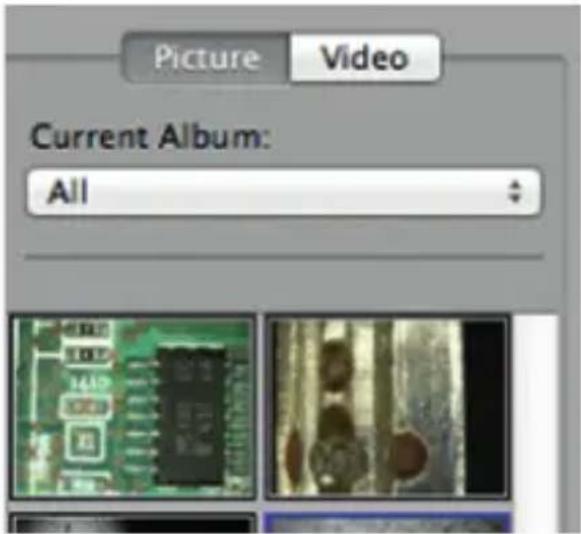
text_image
Picture Video Current Album: All- Resimler veya videolar arasında seçim yapın.
- Fareyi üzerine getirerek bir görüntüye bakın veya çift tıklayarak yeni pencere açın.
- Albüm seç.
- Yeni albüm oluştur.
3. Canlı görüntü
- Gerçekleştirmek istediğiniz eylem için eylem çubuğunu kullanın.
- Ayarları değiştirmek için Kontroller menüsünü (menü çubuğu ekranın üstünde) kullanın, (dijital) zoom kullanın, görüntü dondurun, çözünürlüğünü değiştirin veya Microtouch düğmesinin işleyişini değiştirin.
- Çizim ve ölçüm araçları için özel bir seçim penceresi açmak için Canlı ölçüm fonksiyonunu (Araçlar menüsünde) kullanın. Seçimden sonra, tamama tıklayın ve canlı görüntü üzerinde aracı kullanın.
4. Resmi aç

- Bir saklanan görüntü açarsanız, üzerinde size kayıt, çizim ve ölçüm araçları seçmenize olanak veren bir menü çubuğu göreceksiniz.
Temizlik ve bakım
Herhangi bir madde ile objektife dokunmaktan kaçının. Basınçlı hava ile lensi periyodik olarak temizleyin. Dezenfektan ile ıslatılmış yumuşak bir bezle düzenli olarak mikroskop gövdesini temizleyin. %50 - %70 alkol solüsyonu ile sökülebilir kapakları temizleyin, dietil eter, %100 alkol veya alkol jel kullanmayın.
Garanti
DinoCapture yazılımı Dino-Lite veya Anmo Elektronik veya dağıtımcıları veya satıcıları biri tarafından verilen DinoEye dijital mikroskop ile kullanılmak üzere sağlanır. DinoCapture yazılım kullanımı Son Kullanıcı Lisans Sözleşmesi tarafından yönlendirilir.
Dino-Lite ürünün son müşteri tarafından satın alındığı tarihten itibaren iki yıllık garanti ile teslim edilir. Aksesuarların (yani ayrılabilir kapaklar/ uzantıları) garanti kapsamında olmadığını lütfen unutmayın. Garanti sorunları için ürünü satın aldığınız satıcı veya mağaza başvurun.
Destek
Dino-Lite veya DinoCapture yazılımı ile herhangi bir sorun ya da problem varsa, satıcınıza başvurun ya da www.dino-lite.eu adresindeki Dino-Lite Avrupa destek sayfalarına bakabilirsiniz. DinoCapture için geniş bir kullanım kılavuzu web sitesinde bulunabilir.
Bu yayının hiçbir bölümü çoğaltılamaz veya Dino-Lite dijital mikroskoplar kullanımı ile birlikte kişisel kullanım için haricinde dağıtılamaz.
Patent bilgisi:
AnMo Electronics Corporation ve AB yetkili temsilcisi, IDCP BV, cihazın Dino-Lite ve DinoEye esas şartları ve 2014/30/EU Yönetmeliğinin diğer ilgili hükümlerine uygun olduğunu beyan eder.
Versiyon 2024Q1 Telif hakkı