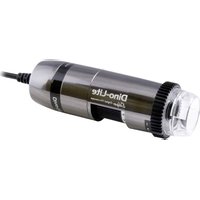
Digital Microscope - Mikroszkóp Dino-Lite - Ingyenes használati útmutató
Találja meg az eszköz kézikönyvét ingyenesen Digital Microscope Dino-Lite PDF formátumban.


Felhasználói kérdések a következőről Digital Microscope Dino-Lite
0 kérdés erről a készülékről. Válaszolj azokra, amiket ismersz, vagy tedd fel a sajátod.
Tegyél fel egy új kérdést erről a készülékről
Töltse le az útmutatót a következőhöz Mikroszkóp PDF formátumban ingyenesen! Találja meg kézikönyvét Digital Microscope - Dino-Lite és vegye vissza elektronikus eszközét a kezébe. Ezen az oldalon közzé van téve az eszköze használatához szükséges összes dokumentum. Digital Microscope márka Dino-Lite.
HASZNÁLATI ÚTMUTATÓ Digital Microscope Dino-Lite
HU ....Felhasználói Útmutató
ISR ......
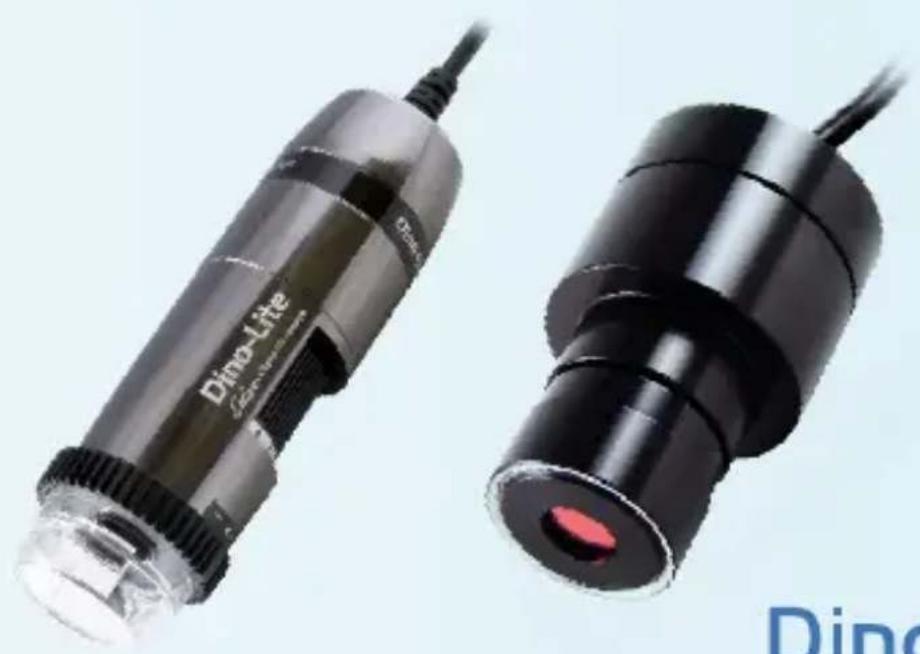
Köszönjük, hogy Dino-Lite mikroszkópot vásárolt. A Dino-Lite, mint a digitális kézi mikroszkóp feltalálója úgy tervezte meg a DinoCapture szoftvert, hogy az a lehető legjobb felhasználást eredményezze. A DinoCapture szoftver Windows Vista vagy magasabb (8MP Windows 11 vagy magasabb), operációs rendszereket futtató számítógépeken használható. A DinoXcope szoftver Apple macOS operációs rendszert futtató számítógépen használható.
Fontos biztonsági útmutató
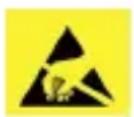
- Kérjük, a készülék elektrosztatikus károsodástól való megóvása érdekében, ne érintse meg a lencséket.
- Ne dobálja.
- Tartsa szárazon.
Tartalomjegyzék
Szoftver telepítés Szoftver felület (DinoCapture / Windows) 172 Szoftver felület (DinoXcope / Mac) 179 Tisztítás és karbantartás, Jótállás, Támogatás 181
Szoftver telepítés
A DinoCapture és DinoXcope szoftver licenszei az Anmo Electronics Corporation-hoz tartoznak, a végfelhasználói licencszerződést (EULA) a felhasználóknak el kell fogadnia a telepítési folyamat során.

Fontos megjegyzés: NE csatlakoztassa a Dino-Lite vagy DinoEye USB-kábelét a PC szoftver telepítése előtt.
- Vagy, töltse le és futtassa a szoftver legújabb verzióját a www.dino-lite.eu támogatási oldaláról.
- Kattintson a "Next" gombra és az InstallShield varázsló elindul. (Az "Open File-security warning" figyelmeztetés megjelenhet néhány rendszeren. Válassza ki a "Run" vagy "YES" parancsokat). Válassza ki a kívánt nyelvet a DinoCapture 2.0 felületén.
- Olvassa el a végfelhasználói licencszerződést. Ha egyetért, nyomja meg az "lgen" gombot a folytatáshoz, vagy nyomja meg a "Nem" gombot a telepítés leállításához.
- Válassza ki a DinoCapture szoftver telepítési mappáját. Ha kész, nyomja meg a "Tovább" gombot. Kattintson a "Telepítés" gombra a szoftver telepítésének megkezdéséhez. Ha Windows biztonsági figyelmeztető üzenet jelenik meg, kattintson a "Install this driver software anyway" parancsra.
- Amikor a telepítés befejeződött, válassza a "Befejezés" gombot a szoftver telepítésének befejezéséhez.
- A teljes felhasználói kézikönyv megtalálható a DinoCapture súgójában, PDF formátumban a weboldalon.
Hardver telepítése
- Csak a DinoCapture szoftver- és illesztőprogram-csomag teljes telepítése után csatlakoztassa a Dino-Lite készüléket a számítógép egyik USB-portjához.
- Kérjük, használja azt az USB 2.0 port, amely teljes mértékű energiaellátással rendelkezik. Néhány USB port a hordozható számítógépeken nem biztosít elegendő áramot.
- Az illesztőprogram automatikusan települ. Kérjük várjon, amíg a kijelzőn megjelenik az értesítés: "Az eszközillesztő szoftver telepítése sikeresen befejeződött."
- Most indítsa el a DinoCapture 2.0-t duplán kattintva az asztalon lévő ikonon.
- A LED világításnak be kell kapcsolódnia, és a képnek meg kell jelennie a DinoCapture programban. Ha ez nem így van, olvassa el a gyakran ismételt kérdéseket (FAQ) a www.dino-lite.eu.
Features
Szoftver felület (DinoCapture / Windows)
Jelenleg öt fö része van a DinoCapture szoftvernek:
- Menü sor
- Kép lista
- Előnézeti ablak-kezelő sor
- Eszköz sor
- Előnézeti ablak eszközök
Menü sor
 | Mappa - hozzon létre mappákat vagy kezelje meglévő mappáit. |
 | Fájlok - kezelje a fájlokat, úgy mint megnyitás, másolás, mentés, nyomtatás, törlés valamint e-mailben küldés és diavetítés létrehozása. |
 | Beállítások – módosítsa a szoftver működését, úgy mint:Képernyőn lévő elemek megjelenítése és elrejtéseMérések tulajdonságaiMicrotouch vagy pedál (ha fel van szerelve) funkcióiHozzáférés a Motoros fókuszállító beállításaihozKapcsolódás IP-n keresztülVonalkód felismerő funkcióKülső GPSAutomatikus frissítés funkció |
 | Súgó - teljes felhasználói útmutató elérése a képernyőn, vagy DinoCapture 2.0-val kapcsolatos információk és a licencszerződés megjelenítése. |
Image list tools
 | Megnyitás - a kiválasztott kép megnyitása a képgalériából a kép lista eszközök alól. |
 | Másolás - a kiválasztott kép másolása a Windows vágólapjára. |
 | Mentés másként - kiválasztott kép(ek) mentése a kívánt fájlformátumba, vagy mappába. |
 | E-mail - megnyitva az alapértelmezett e-mail programot a kiválasztott kép(ek)et egy új üzenethez csatolja. |
 | Nyomtatás - a kiválasztott kép nyomtatása. |
 | Diavetítés - a kiválasztott képek diavetítésének elindítása. |
 | Törlés - a kiválasztott kép (ek) eltávolítása a bélyegkép galériából. |
Előnézeti ablak-kezelő sor
Ez az ablak lehetővé teszi az ablakok közötti váltást, ha két vagy több Dino-Lite mikroszkóp csatlakozik egy időben, vagy több kép is nyitva van.

text_image
1 2Eszköz sor
Az eszköztár négy részből áll:
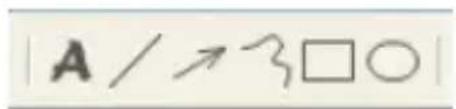
Rajzeszközök - A rajzeszköz készlet lehetővé teszi, hogy szöveget írjon, vagy rajzoljon a képekre. Az eszközsor az Előnézeti ablakkezelő sor alatt található.
text_image
A / ↗ 3 □ ○Mérőeszközök - Sok különböző mérési típus végezhető a mérőeszközökkel. A dupla háromszög ikon hozzáférést biztosít a háló és a vonalzó beállításaihoz..

Megjegyzés: A mérés és kalibrálás funkció csak bizonyos modellek esetében érhető el. A DinoEye modellek esetén csak a hitelesített mérést ajánlott végezni. Vegye fel a kapcsolatot a helyi értékesítési képviselettel további információkért.
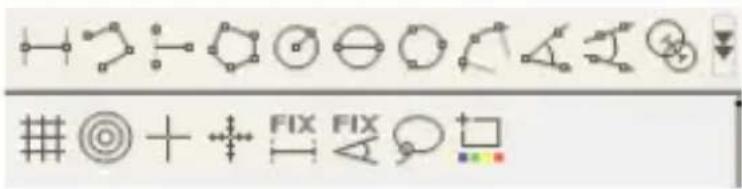
| Vonal Kattintson | a bal gombbal, és húzza a kívánt méretre,majd kattintson újra a befejezéshez. |
| Folyamatos vonal | Kattintson és húzza egy szakasztávolság méréséhez,majd kattintson újra és kezdjen egy másik szakaszt.Folytassa a teljes kívánt távolság megméréséig.Kattintson duplán a befejezéshez. |
| Pontból a vonalhoz | Hozzon létre egy bázisvonalat, úgy hogy kattint egyszer kezdésként, majd húzza el és ismét kattintson a végponthoz. Távolodjon el az alapvonaltól, hogy megkezdje a vonal távolságának a mérését, mely 90 fokos szöget zár be az alapvonalhoz képest. Kattintson a mérés befejezéséhez. |
| Sokszög Kattintson | on és húzza a kívánt méret létrehozásához, és kattintson újra a következő szakasz megkezdéséhez. Ha befejezte, kattintson duplán, hogy befejezze a sokszög mérést. |
| Körsugár Kattintson | on és húzza a ki a kívánt sugár eléréséig. |
| Körátmérő Kattintson | és húzza a ki a kívánt átmérő eléréséig. |
| Hárompontos kör | Kattintson bármelyik három pontra a kívánt kör méréséhez. |
| Hárompontos körív | Kattintson a három egymást követő pontra egy ív méréséhez. |
| Hárompontos szög | Kezdje a sarokpontnál és húzza a szög méréséhez. |
| Négypontos szög | Válasszon ki a két pontot egy egyenes szakaszhoz és másik két pontot egy másik szakaszhoz a szögmérés elvégzéséhez. |
| Középponti távolság | Legalább két kör megrajzolása után, válasszuk ki az ikont, és az egérmutató átváltozik egy mutató ujjá a választható körökben. Kattintson az egyes körökre, és a szoftver meg fogja mérni a távolságot. |
| Rácsvonalak A rácsvonalak távolsága a beállított nagyítás szerint változik. | |
| Kör-rács A rácsvonalak távolsága a beállított nagyítás szerint változik. | |
| Szálkereszt a kamerán | A szálkereszt XY pozícióját lehet mozgatni, ha ezt választja. A kurzor pozíciója változtatható az egérmutatóval, a 0,0 hely a szálkereszt középpontját jelenti. |
| Skálázott szálkereszt | A szálkereszt skálázását lépésekben lehet összehasonlítani a bal alsó sarokban lévő skálával. A szálkereszt középpontja mozgatható. (Nagyítás értéket kell beírni ennek a funkcionak az eléréséhez) |
| Fix hossz Adja meg | a kívánt hosszt. A vonal a mérési hossz módosítása nélkül is forgatható, mozgatható. A mérési eredmény dupla kattintásával új hossz szúrható be. |
| Fix szög Ezzel az eszközzel a kívánt szög rögzíthető. Iránytól és elhelyezkedéstől függetlenül a szög a megadott értéken marad. | |
| Szabadkézi kijelölés | Mérőeszköz kép szabadkézi másolására és kép körüli kijelölésre. Másolás közben a kijelölés hossza (mm) és területe (mm2) frissül. |
| Színátlagoló A kijelöllet képterület átlagos RGB-színértékének mérésére szolgáló eszköz. A színérték hexadecimális formátumú. | |
Szöveg és vonal eszközök
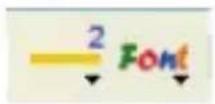
| Vonal formázás Válassza ki a vonal színét, stílusát és vastagságát |
| Betű Válassza ki a betűtípust, méretet és színt |
Mérési opciók

text_image
50 mm| Mérési tulajdonságok | Rendezi és mutatja az összes mérés állapotát, valamint itt lehet állítani, hogy a mérési eredmények megjelenjenek e a képen. Exportálás Excelbe. |
| Nagyító Digitálisan | nagyítja az az egérmutató körüli területet a részletek jobb láthatósága és a pontos mérés érdekében. |
| Snap mód A Snap | mód segít az új mérés kezdőpontját összekapcsolni az előző vonalmérés végpontjával, vagy felezőpontjával, illetve a korábbi kör mérés középpontjával. |
| Nagyítás Adja meg | a nagyítást a kék mezőben. A nagyítás leolvasható a mikroszkóp fókusztárcsájáról. Az AMR-funkcióval rendelkező modellek itt jelenítik meg a nagyítási tényezőt. |
| Mértékegységek Válassza ki a mérés mértékegységét: inch, mil, mm, vagy um. | |
| Kalibrációs menü Válassza ki a kalibrációt, készítsen új kalibrációs profilt, vagy nyissa meg a kalibrációs mappát. | |
| Vonalkód olvasó Kattintson az ikonra a vonalkód felismerés ki/be kapcsolásához. | |
Előnézeti ablak eszközök

 | Microtouch - Ez akkor aktiválódik, ha megérinti az Microtouch érzékelőt. Microtouch bekapcsolása vagy kikapcsolása. Néhány Dino-Lite modell nem támogatja ezt a lehetőséget. |
 | Fehéregyensúly - Válassza ki a kívánt fehéregyensúly üzemmódot (csak bizonyos típusok esetén) |
 | Automatikus expozíció - Lehetővé teszi, hogy módosítsa az expozíciót, vagy kikapcsolja az automatikus expozíciót. Csúsztassa a sáv jobboldala felé az expozíciós idő növeléséhez és fordítva. |
 | LED-vezérlés - Lehetővé teszi a Dino-Lite LED-ek BE/KI kapcsolását (a legtöbb modellnél) |
 | DF - Sötét látóterű megvilágítás |
 | BF - Világos látóterű megvilágítás |
 | FLC - Az FLC-funkcióval rendelkező Dino-Lite modellek LED-diódái 4 külön beállítható negyedben helyezkednek el. 6 megvilágítási szintből választhat. |
 | Beállítás - A beállítás ablak lehetővé teszi a kamera beállításainak ellenőrzését. |
 | Maximalizálás - Megmutatja az élő videót vagy képet teljes képernyőn. Ha ki akar lépni a teljes képernyős módból, kattintson bárhova a képernyőn, vagy nyomja meg a "ESC" billentyűt. |
 | Ablak bezárása - Lehetővé teszi az aktuális ablak bezárását. |
 | Pillanatkép - Készítsen egy képet. |
 | Videó felvevő - Videofelvétel elindítása/leállítása. |
 | Time-Lapse videó - Hozzon létre képsorozatot vagy videót időintervallum meghatározásával. |
 | EDR - Mentsen képet Kiterjesztett Dinamikus Tartomány (EDR) használatával. |
 | EDOF - Mentsen képet Kiterjesztett Mélységélesség (EDOF) használatával. Helyezze az egérmutatót az EDOF-ikonra, és görgetéssel állítsa be az automatikus mód kívánt mélységélességét. Vagy görgessen addig, míg meg nem jelenik a „Manual” szó, majd kövesse a kiterjesztett mélységélesség varázslót. |
| Automatikus újrafókuszálás - A CTRL-gombot nyomva tartva kattintson a kívánt területre az élő előnézeti képben, a kamera pedig megpróbál a kiválasztott mélységben fókuszálni. Az eredeti mélységélességhez a CTRL-gomb elengedésével térhet vissza. | |
| Manuális újrafókuszálás - Az eredeti mélységélesség feletti vagy alatti tartományban történő fókuszáláshoz a CTRL-gombot nyomva tartva görgessen az élő előnézeti ablakban. Az eredeti mélységélességhez a CTRL-gomb elengedésével térhet vissza. | |
| Szél észlelése - Az észlelési kritériumokat és a mérőeszközt (vonal vagy kör) állítsa a szélek észlelésére. Az Érvényességi szabály segítségével állítsa be a megfelelt/nem felelt meg figyelmeztetések paramétereit. | |
 | Válassza ki a kép felbontását. Felhívjuk figyelmét, hogy további Kodek-re lehet szükség 5 megapixeles felbontás használatánál. Nézze meg a támogatási részt a www.dino-lite.eu -n további információkért. |
 | Válassza ki a mappát, amelyben a képek / videók lesznek tárolva. |
| Enter annotation here | Kattintson az előnézeti ablak alján lévő szürke sávra, és a megjegyzés mező kibővül. Írjon szöveget ebbe a dobozba és nyomja le az ENTER billentyűt új sor hozzáadásához. Ha kész, kattintson a bal gombbal bárhol az előnézeti ablakban, hogy elmentse a megjegyzést, és lépjen ki a megjegyzés mezőből. |
 | Fókusz erősség jelző - Mutatja az elért fókusz szintet (csak bizonyos típusok esetében elérhető) |
Szoftver felület (DinoXcope / Mac)
Négy fő része van a DinoXcope program ablakának:
1. Múveleti sor
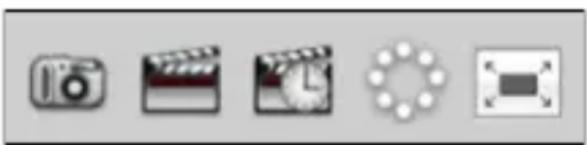
- Képkészítés. Ha szeretne a későbbiekben méréseket végezni a képen, nyissa ki a képet dupla kattintással és adja meg a bemenő nagyítást, melyet a fókusz tárcsáról olvashat le.
- Videó készítés. Válassza ki a képkocka sürűséget, a felvételi időt, a minőséget és a tömörítés módját. A felvétel kézi megállításához használja az "ESC" billentyűt.
- Time-Lapse videó készítés. Válassza ki a rögzítési intervallumot, a képkockák számát és a lejátszási képkocka sürűséget, valamint a minőséget és a tömörítést.
• LED ki/be kapcsolása. - Teljesképernyős mód bekapcsolása, kikapcsoláshoz nyomja meg az "ESC" gombot.
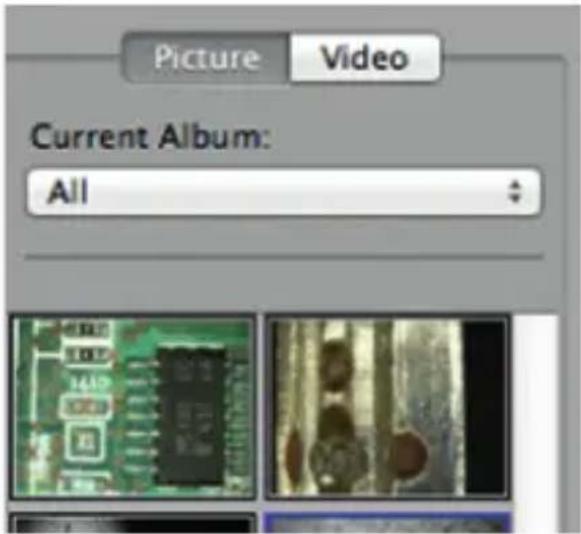
2. Kép lista
text_image
Picture Video Current Album: All• Válasszon kép és videó közül.
- Egy kép megtekintéséhez vigye fölé az egér kurzort, vagy kattintson rá duplán új ablakban való megnyitáshoz.
- Album kiválasztása.
- Új album létrehozása.
3. Élőkép
- Használja a Műveleti sort az elvégezni kívánt művelethez.
- Használja a Kontrol menüt (a menüsor a képernyő tetején) a beállítások módosításához, a (digitális) zoomhoz, a kép fagyasztásához, a felbontás megváltoztatásához, a Microtouch gomb működésének módosításához.
- Használja az Élő mérési funkciót (az Eszközök menüben) a speciális kiválasztási ablak megnyitásához rajzoláshoz és mérőeszközökhöz. A kiválasztás után kattintson az OK gombra és használja az eszközt az élő képnél.
4. Kép megnyitása

- Ha megnyit egy képet, akkor lát egy menüsort fölötte, amely lehetővé teszi, hogy válasszon a kép mentése, a rajzolás és a mérőeszközök közül.
Tisztítás és karbantartás
Ne érintse meg a lencsét semmilyen anyaggal. Tisztítsa meg a lencsét rendszeresen sűrített levegővel. Tisztítsa meg a mikroszkóp testét rendszeresen egy puha ruhával és fertőtlenítővel. Tisztítsa meg a levehető kupakot, 50% -70%-os alkohol oldattal, ne használjon dietil-étert, 100%-os alkoholt vagy alkoholtartalmú gélt.
Jótállás
A DinoCapture szoftver, Dino-Lite vagy DinoEye digitális mikroszkópokhoz használható melyek az AnMo Electronics-tól, vagy annak forgalmazóitól és viszonteladóitól származnak. A DinoCapture szoftver használata a végfelhasználói licencszerződés által van meghatározva.
A Dino-Lite termékeket a vásárlás napjától számított két év garanciával szállítják a végfelhasználó részére. Kérjük, vegye figyelembe, hogy a kiegészítőkre (azaz levehető sapka / kiegészítések) nem vonatkozik a garancia. A garanciális kérdésekben forduljon a viszonteladóhoz, vagy bolthoz, ahol a terméket vásárolta.
Támogatás
Ha bármilyen probléma vagy kérdés merül fel a Dino-Lite mikroszkóp, vagy a DinoCapture szoftverrel kapcsolatban, kérjük, keresse fel értékesítőjét vagy keressen válszt a Dino-Lite Europe támogatási oldalán www.dino-lite.eu (Support). Bővített felhasználói kézikönyv a DinoCapture szoftverhez megtalálható a honlapon.
Jelen kiadvány egyik része sem nem másolható vagy terjeszthető,
kivéve személyes használatra Dino-Lite digitális mikroszkópok együttes használatával.
Patent info:
AnMo Electronics Corporation és hivatalos képviselője az EU-ban az IDCP BV kijelenti, hogy a Dino-Lite és DinoEye készülékek megfelelnek az alapvető követelményeknek, valamint az 2014/30/EU egyéb vonatkozó rendelkezéseinek.
Version 2024Q1 Copyright