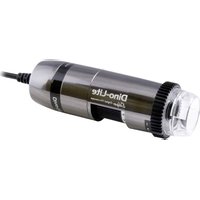
Digital Microscope - Microscopio Dino-Lite - Manual de uso y guía de instrucciones gratis
Encuentra gratis el manual del aparato Digital Microscope Dino-Lite en formato PDF.


Preguntas de los usuarios sobre Digital Microscope Dino-Lite
0 pregunta sobre este aparato. Responde a las que conoces o haz la tuya.
Hacer una nueva pregunta sobre este aparato
Descarga las instrucciones para tu Microscopio en formato PDF gratis! Encuentra tus instrucciones Digital Microscope - Dino-Lite y toma tu dispositivo electrónico nuevamente en la mano. En esta página están publicados todos los documentos necesarios para el uso de su dispositivo. Digital Microscope de la marca Dino-Lite.
MANUAL DE USUARIO Digital Microscope Dino-Lite
ES .... Manual de usuario
IT Manuale utente
NL ......Handleiding
Gracias por comprar un microscopio digital Dino-Lite o DinoEye. El software DinoCapture está diseñado para ofrecerle la mejor experiencia de microscopía digital posible creada por los inventores del microscopio digital portátil. El software DinoCapture funciona en ordenadores con sistema operativo Windows Vista o superior (8MP Windows 11 o superior). El software DinoXcope está diseñado para funcionar con el sistema operativo Apple macOS.
Información de seguridad importante
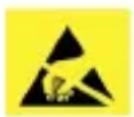
- Evite tocar la lente con los dedos para proteger el producto de daños electroestáticos.
- No dejar caer.
- Mantener seco.
Sommario
Instalación del Software 44 Interfaz de Software DinoCapture / Windows 46 Interfaz de Software DinoXcope / Mac 53 Limpiar i mantenimiento, Garantía, Soporte 55
Instalación del Software
El software DinoCapture tiene la licencia de Anmo Electronics Corporation y está sujeto a un Contrato de Licencia de Usuario Final (EULA, por sus siglas en inglés) que los usuarios tendrán que aceptar durante el proceso de instalación.

Aviso importante: NO conecte el cable USB del Dino-Lite o DinoEye al ordenador antes de instalar el software.
- Alternativamente, descargue y ejecute la versión más reciente del software en la sección de soporte técnico del sitio web:
www.dino-lite.eu.
- Haga clic en „Siguiente“ ('Next') y se iniciará el asistente Installshield. (En algunos sistemas puede aparecer la ventana „Abrir archivo – Advertencia de seguridad”('Open File-security warning'). Seleccione “Ejecutar”('Run') o “SÍ” ('YES'). Elija el idioma que desea para la interfaz DinoCapture 2.0.
- Lea el Contrato de Licencia de Usuario. Si está de acuerdo, pulse "Sí" ('Yes') para continuar o pulse "No" para detener la instalación.
- Seleccione una carpeta de destino para el software DinoCapture. Cuando lo haya hecho, pulse "Siguiente" ('Next'). Haga clic en "Instalar" ('Install') para empezar a instalar el software. Si aparece el mensaje de advertencia de seguridad de Windows, haga clic en "Instalar este software de controlador de todas formas" ('Install this driver software anyway').
- Cuando la instalación finalice, seleccione "Terminar" ('Finish') y con ello concluye la instalación de software.
- Puede encontrar un manual completo en la función de ayuda de DinoCapture o en un pdf.
Instalación del Hardware
- Después de la instalación completa del software y del paquete de controladores de DinoCapture, conecte Dino-Lite a uno de los puertos USB de su ordenador.
- Use un puerto USB 2.0 que esté totalmente activado. Algunos puertos USB en ordenadores portátiles no proporcionan energía suficiente.
- El controlador se instalará automáticamente. Por favor, ESPERE hasta que aparezca la notificación: "Software del controlador del dispositivo instalado con éxito" ('Device driver software installed successfully').
- Ahora, inicie DinoCapture 2.0 haciendo doble clic en el icono en el escritorio.
- Las luces LED se deberían encender y debería aparecer una imagen en DinoCapture. En caso contrario, consulte las preguntas más frecuentes en www.dino-lite.eu.
Features
Hay cinco secciones clave en el software DinoCapture:
- Barra de menú
- Lista de imágenes de las herramientas
- Ventana de vista previa de la barra de administración
- Barra de herramientas
- Ventana de vista previa de herramientas
Barra de menú
 | Carpeta: crear carpetas o acceder a carpetas existentes. |
 | Archivos: gestionar archivos, como abrir, copiar, guardar, imprimir o borrar, así como enviar como correo electrónico o crear presentación de diapositivas. |
 | Ajustes – personalizar la forma en la que funciona el software:Mostrar u ocultar elementos en la pantallaLas propiedades para las medidasLa forma en la que funciona el Microtouch o el interruptor de pie (si está colocado)Mando del motorConexión sobre IPLa función de reconocimiento de código de barrasGPS externoLa función de actualización automática |
 | Ayuda: acceder a toda la guía de usuario en la pantalla, o leer la información sobre DinoCapture 2.0 o el contrato de licencia. |
Lista de imágenes de las herramientas
 | Abrir: abrir una imagen seleccionada de la galería de imágenes en miniatura debajo de la lista de imágenes de la barra de herramientas. |
 | Copiar: copiar una imagen seleccionada al portapapeles de Windows. |
 | Guardar como: guardar la(s) imagen/imágenes seleccionada(s) en el formato de archivo o carpeta deseados. |
 | Correo electrónico: adjuntar la(s) imagen/imágenes seleccionada(s) a un mensaje nuevo en su cliente de correo electrónico por defecto. |
 | Imprimir: imprimir la imagen seleccionada. |
 | Presentación de diapositivas: ejecutar una presentación de diapositivas de las imágenes seleccionadas. |
 | Eliminar: limpiar la galería de imágenes en miniatura eliminando la(s) imagen/imágenes seleccionada(s). |
Ventana de vista previa de la barra de administración
Esta ventana nos permite pasar de una a otra ventana si dos o más Dino-Lite están conectados al mismo tiempo o si varias imágenes están abiertas.

Barra de herramientas
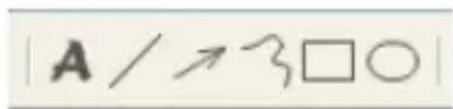
Herramientas de dibujo: el conjunto de las herramientas de dibujo le permite escribir texto y dibujar en las imágenes. La barra está situada debajo de la ventana de vista previa de la barra de administración.
text_image
A / ↗ 3 □ ○Herramientas de medición: se pueden realizar muchos tipos de medición diferentes con las herramientas de medición. El icono de doble flash le da acceso a los ajustes de cuadrícula y regla.
Aviso: La función de medición y calibración solamente está disponible en determinados modelos. Con DinoEye sólo se puede medir después de la calibración. Contacte con un representante comercial local para obtener información adicional.
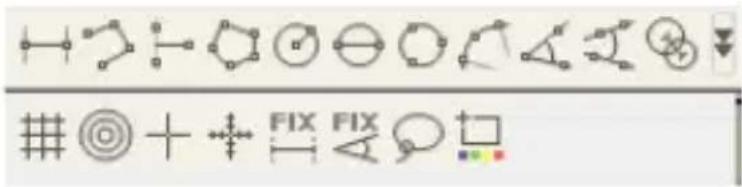
| Línea Haga clic con el botón izquierdo y arrastre a la longitud deseada, y vuelva a hacer clic para terminar. | |
| Línea continua Haga clic y arrastre para formar una sección de distancia, haga clic otra vez para iniciar otra sección. Continúe hasta que la distancia deseada total sea medida. Haga doble clic para terminar. | |
| Punto a una línea | Crea una línea para representar la base haciendo clic una vez para empezar; arrastre y luego haga clic de nuevo para establecer el punto del eje. Diversifique desde la línea base para empezar a medir la línea que está 90 grados de la línea de base y haga un clic final para finalizar la medición. |
| Polígono Haga clic y arrastre para formar la longitud deseada, y haga clic de nuevo para iniciar la siguiente sección. Cuando haya terminado, haga doble clic para finalizar la medición del polígono. | |
| Radio Haga clic y amplíe hasta el radio deseado. | |
| Diámetro Haga clic y amplíe hasta el diámetro deseado. | |
| Círculo de tres Haga clic en tres puntos cualesquiera en el círculo que desee medir. | |
| Arco de tres puntos | Haga clic en tres puntos consecutivos del arco para medir. |
| Ángulo de tres puntos | Empiece en el punto de giro y amplíe para empezar a medir un ángulo. |
| Ángulo de cuatro puntos | Seleccione dos puntos del segmento de una línea y otros dos puntos de otro segmento para completar la medición del ángulo. |
| Distancia entre ejes | Después de dibujar al menos dos círculos, seleccione el icono. El puntero del ratón cambiará a un dedo señalador para los círculos seleccionables. Haga clic en cada uno y el software medirá la distancia. |
| Cuadrículas El punto coincidirá con el aumento introducido. | |
| Cuadrícula del círculo | El punto coincidirá con el aumento introducido. |
| Retículo La posición XY del retículo se puede mover cuando la selecciona. La posición del cursor es la ubicación del puntero del ratón y la ubicación 0,0 son las coordenadas del centro del retículo. | |
| Escala retículo Los incrementos de escala retículo se puede comparar con la escala en la esquina inferior izquierda. El centro de la cruz se puede mover. (Valor de Ampliación se tiene que introducir para que esta característica funcione). | |
| Longitud fija Ingrese la longitud deseada. La línea puede rotarse y moverse sin modificar la longitud de medición. Puede introducir una nueva longitud haciendo doble clic sobre los resultados de la medición. | |
| Ángulo fijo Puede fijar el ángulo requerido con esta herramienta. Independientemente de la dirección o ubicación del ángulo, este se adaptará a los datos de entrada. | |
| Lazo Herramienta de medición para el trazado a mano alzada y la selección de contorno alrededor de una imagen. A medida que realice el trazado, se actualizará la longitud (mm) y el área ( mm^2 ) de la selección de contorno. | |
| Color medio Herramienta que sirve para medir los valores medios de color RGB dentro de la región de imagen seleccionada. Los colores se muestran en formato hexadecimal. | |
Herramientas de texto y líneas
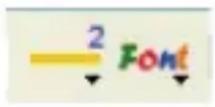
| Formato de línea Seleccionar color, estilo y ancho de línea |
| Fuente Seleccionar fuente, estilo, tamaño y color de fuente |
Opciones de medición

text_image
50 mm| Propiedades de medición | Organizar y mostrar el estado de todas las mediciones, así como la capacidad de ajustar cómo se muestran los resultados en la imagen. Exportar a Excel. |
| Lupa Aumentar dig | italmente el área alrededor del puntero del ratón para obtener más detalles y mediciones exactas. |
| Modo de ajuste Al | realizar una nueva medición, el modo de ajuste se utiliza para localizar rápidamente los puntos finales de una línea, los puntos medios de una línea y el centro de un círculo de una medición anterior. |
| Aumento Introducir | el aumento en la casilla azul. El aumento se puede leer desde el dial del microscopio. Los modelos que disponen de AMR (lectura de aumento automática) muestran el índice de magnificación aquí. |
| Unidades Selecionar | lar la unidad de medida: pulgada, mil, mm o um. |
| Menú de calibración | Seleccionar calibración, crear nuevo perfil de calibración o abrir la carpeta de calibración. |
| Lector de código de barras | Haga clic en el icono para activar y desactivar la detección de código de barras. |
Ventana de vista previa de herramientas
| M |
 | Microtouch - Se activa cuando usted toca el sensor Microtouch. Activar o desactivar el Microtouch. Algunos modelos Dino-Lite no disponen de esta funcionalidad. |
 | Balance de blancos - Seleccione el Modo de balance de blancos necesario (disponible solo en determinados modelos) |
 | La exposición Auto - Esto le permite cambiar la exposición o desactivar la exposición automática. Desplazar la barra hacia la derecha aumenta el tiempo de exposición y viceversa. |
 | Control LED - Le permite encender/apagar (ON/OFF) o cambiar los LED en el Dino-Lite (en la mayoría de los modelos) |
 | DF - Iluminación de campo oscuro |
 | BF - iluminación de campo claro |
 | FLC - Los ledes en los modelos Dino-Lite con la función FLC (control LED flexible) están divididos en 4 cuadrantes diferentes que se pueden ajustar por separado. Se puede elegir entre 6 niveles de iluminación. |
 | Ajuste - La ventana de ajustes le permite controlar los ajustes de la cámara. |
 | Pantalla completa - Le permite ver el vídeo en directo o la imagen en la pantalla completa. Para salir del modo de pantalla completa, haga clic en cualquier parte de la pantalla. |
 | Cerrar ventana - Le permite cerrar la ventana actual |
 | Instantánea - Tomar una fotografía |
 | Grabadora de video - Iniciar / detener la grabación de un vídeo |
 | Vídeo a intervalos regulares - Crear una serie de imágenes o videos tomados a intervalos de tiempo regulares. |
 | EDR - Guardar una imagen usando el Rango dinámico extendido (EDR) |
 | EDOF - Guardar una imagen usando EDOF (Profundidad de campo ampliada) Sitúe el puntero del ratón sobre el icono EDOF (profundidad de campo ampliada) y gire la rueda del ratón hasta alcanzar la profundidad focal deseada para el modo automático. También puede girar la rueda del ratón hasta que aparezca la opción "Manual" y seguir las instrucciones presentes en el Manual del Usuario EDOF. |
| Reenfoque automático - Presione la tecla CTRL, después pinche sobre la zona de interés en la vista previa y la cámara tratará de enfocar de acuerdo con la profundidad seleccionada. Suelte la tecla CTRL para regresar a la profundidad de enfoque original. | |
| Enfoque manual - Mantén presionada la tecla CTRL, gire la rueda del ratón en la ventana de vista previa para enfocar a profundidades superiores o inferiores al enfoque inicial. Suelte la tecla CTRL para regresar a la profundidad de enfoque original. | |
| Detección de bordes - Establezca los criterios de detección y seleccione la herramienta de medición (lineal o circular) para detectar los bordes. Use la regla de validación para fijar los parámetros para las advertencias de aprobación/error. | |
 | Elija la resolución para la imagen. Tenga en cuenta que puede ser necesario un codec adicional para mostrar una resolución de 5 megapíxeles. Consulte la sección de ayuda en www.dino-lite.eu para obtener más información. |
 | Elija la carpeta para ahorrar imágenes / vídeos |
| Enter annotation here | Haga clic en la barra gris en la parte inferior de la ventana de vista previa y la casilla de anotación se ampliará. Escriba el texto dentro de esta casilla y pulse INTRO para empezar una nueva fila. Cuando lo haya hecho, haga clic con el botón izquierdo en cualquier parte en la ventana de vista previa para guardar la anotación y salir de la casilla de anotación. |
 | Indicador de la intensidad del enfoque - Indica el nivel de enfoque conseguido (disponible solo en determinados modelos) |
Interfaz de Software DinoXcope / Mac
Hay cuatro secciones principales en la ventana del programa DinoXcope:
1. Barra de acciones
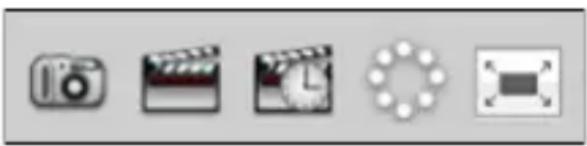
- Crear imagen. Si desea realizar mediciones en la imagen más tarde, abra la imagen haciendo doble clic y añada la ampliación de entrada que lee en el sintonizador de enfoque.
- Crear vídeo. Seleccione la velocidad de cuadro, el tiempo de grabación, la calidad y compresión. Para detener la grabación manualmente, use la tecla ESC
- Crear vídeo a intervalos regulares. Seleccione capturar intervalo, número de cuadros y velocidad de imagen de reproducción, así como calidad y compresión.
- Encendido/apagado de LED
- Pase al modo pantalla completa; para finalizar el modo de pantalla completa use la tecla ESC.
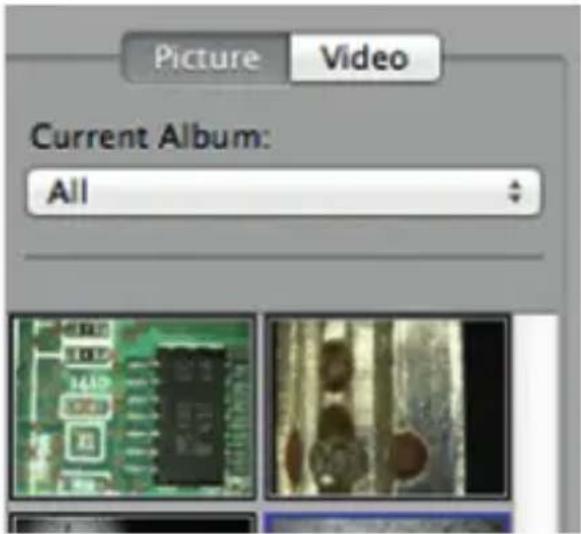
2. Lista de imágenes
text_image
Picture Video Current Album: All- Seleccione entre imágenes o vídeos
- Observe una imagen pasando el ratón sobre la misma, o haga doble clic para abrir en una ventana nueva
- Seleccionar álbum
- Crear nuevo álbum
3. Imagen en vivo
- Use la barra de acciones para la acción que desea realizar
- Use el menú de Controles (la barra del menú está en la parte superior de la pantalla) para cambiar los ajustes, usar el zoom (digital), congelar la imagen, cambiar la resolución o cambiar el funcionamiento del botón Microtouch.
- Use la función Medición en vivo (en el menú Herramientas) para abrir una ventana de selección especial para ver las herramientas de dibujo y medida. Cuando haya hecho la selección, haga clic en OK y use la herramienta sobre la imagen en vivo.
4. Abrir imagen

- Si abre una imagen guardada, verá una barra de menú sobre la misma, que le permitirá seleccionar las herramientas para guardar, dibujar y realizar medidas.
Limpiar i mantenimiento
No toque la lente con cualquier sustancia. Limpie la lente periódicamente con aire comprimido. Limpie el cuerpo del microscopio regularmente con un paño suave con un desinfectante. Limpie las tapas desmontables con una solución de alcohol de 50%-70%; no use éter dietílico, alcohol 100% o gel de alcohol
Garantía
El software DinoCapture se proporciona para ser utilizado con un microscopio digital Dino-Lite o DinoEye, suministrado por AnMo Electronics o uno de sus distribuidores o revendedores. El uso del software DinoCapture se rige por el Contrato de Licencia de Usuario Final.
El producto Dino-Lite se suministra con una garantía de dos años desde la fecha de compra al cliente final. Tenga en cuenta que la garantía no cubre los accesorios (es decir, las tapas/extensiones desmontables). Para problemas con la garantía, contacte con el distribuidor o establecimiento en el que compró el producto.
Soporte
Si tiene algún problema o dificultad con su Dino-Lite o con el software DinoCapture, contacte con su distribuidor o visite las páginas de soporte técnico de Dino-Lite Europe en www.dino-lite.eu. Puede encontrar un extenso manual de usuario de DinoCapture en el sitio web.
Ninguna parte de esta publicación debe ser reproducida o distribuida salvo que sea para uso personal vinculado con el uso de los microscopios digitales Dino-Lite.
Información de patente:
AnMo Electronics Corporation y su representante autorizado en la UE, IDCP BV, declaran que el aparato Dino-Lite y DinoEye cumplen los requisitos fundamentales además de otras disposiciones relevantes de la Directiva 2014/30/EU.
Versión 2024Q1 Copyright