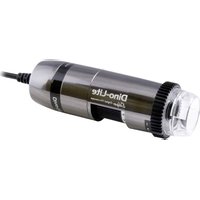
Digital Microscope - Microscoop Dino-Lite - Gratis gebruiksaanwijzing en handleiding
Vind de handleiding van het apparaat gratis Digital Microscope Dino-Lite in PDF-formaat.


Gebruikersvragen over Digital Microscope Dino-Lite
0 vraag over dit apparaat. Beantwoord die u kent of stel uw eigen vraag.
Stel een nieuwe vraag over dit apparaat
Download de handleiding voor uw Microscoop in PDF-formaat gratis! Vind uw handleiding Digital Microscope - Dino-Lite en neem uw elektronisch apparaat weer in handen. Op deze pagina staan alle documenten die nodig zijn voor het gebruik van uw apparaat. Digital Microscope van het merk Dino-Lite.
GEBRUIKSAANWIJZING Digital Microscope Dino-Lite
Manuscriptstraat 12-14
1321 NN Almere
The Netherlands
Tel: +31 (0)20 6186322
Fax: +31 (0)20 6189692
E-mail: support@dino-lite.eu
Web: www.dino-lite.eu
2024Q1 © AnMo/IDCP/Dino-Lite Europe.
Manuscriptstraat 12-14,
1321 NN Almere
Les Pays-Bas
Tel. +31 (0)20 6186322
Fax. +31 (0)20 6189692
Courriel: support@dino-lite.eu
Web: www.dino-lite.eu
Version 2020Q4 © AnMo/IDCP/Dino-Lite Europe.
Manuscriptstraat 12-14
1321 NN Almere
The Netherlands
Tel: +31 (0)20 6186322
Fax: +31 (0)20 6189692
E-mail: support@dino-lite.eu
Internet: www.dino-lite.eu
2024Q1 © AnMo/IDCP/Dino-Lite Europe.
Manuscriptstraat 12-14
1321 NN Almere
The Netherlands
Tel: +31 (0)20 6186322
Fax: +31 (0)20 6189692
E-mail: support@dino-lite.eu
Web: www.dino-lite.eu
2024Q1 © AnMo/IDCP/Dino-Lite Europe.
Manuscriptstraat 12-14
1321 NN Almere
Paesi Bassi
Tel: +31 (0)20 6186322
Fax: +31 (0)20 6189692
E-mail: support@dino-lite.eu
Web: www.dino-lite.eu
2024Q1 © AnMo/IDCP/Dino-Lite Europe.
Bedankt voor uw aanschaf van een Dino-Lite of DinoEye digitale microcoop. De DinoCapture software is ontworpen om u de best mogelijke ervaring te geven met digitale microscopie, ontwikkeld door de uitvinders van de digitale handheld microcoop. De DinoCapture software werkt op computers met Windows Vista of hoger (8MP windows 11 of hoger). De DinoXcope Software is ontwikkeld voor gebruik onder macOS.
Belangrijke veiligheidsinformatie

- Vermijd de lens aan te raken met uw vinger om het product te beschermen tegen elektrostatische schade
- Laat het apparaat niet vallen
• Stel het niet bloot aan vocht
Inhoudsopgave
Software installatie
Software interface DinoCapture / Windows 74
Software interface DinoXcope / Mac 81
Schoonmaak en onderhoud, Garantie, Ondersteuning 83
Software installatie
De DinoCapture-software is gelicentieerd van Anmo Electronics Corporation en is onderhavig aan een eindgebruikersovereenkomst (EULA) welke gebruikers moeten accepteren tijdens het installatieproces.

Belangrijke melding: SLUIT DE USB KABEL NIET AAN de PC totdat de software installatie is voltooid.
- Indien mogelijk, download en start de meest recente software versie van de support sectie van de website: www.dino-lite.eu.
- Klik 'Volgende' en de Installshield wizard start. (Er kan een 'Bestands-veiligheidswaarschuwing' optreden op sommige systemen, kies 'toch uitvoeren' of 'ja'). Kies de taal die u wilt gebruiken in de DinoCapture 2.0 interface.
- Lees de Gebruiksovereenkomst. Als u het er mee eens bent, druk op 'ja' om door te gaan of 'nee' om de installatie aft e breken.
- Kies een map voor de DinoCapture software. Klik daarna op 'volgende'. Klik op 'Installeren' om de software installatie te starten. Als er een Windows veiligheidswaarschuwing optreedt, klik dan op 'dit stuurprogramma toch installeren'.
- Als de installatie is afgerond, selecteer dan 'voltooien' om de installatie te beëindigen.
- Een uitgebreide handleiding vindt u in de helpfunctie van de software of als een pdf op de website www.dino-lite.eu.
Hardware installatie
- Sluit de Dino-Lite of DinoEye op één van de USB poorten van uw computer aan nadat de installatie van de software en de driver is afgerond.
- Gebruik een USB poort met volledige stroomvoorziening, Sommige USB poorten op draagbare computers hebben onvoldoende stroom.
- De driver wordt automatisch geïnstalleerd. WACHT totdat de melding verschijnt: 'Apparaatstuurprogramma succesvol geïnstalleerd'.
- Start nu DinoCapture 2.0 door te dubbelklikken op het pictogram op uw bureaublad.
- De LED verlichting zou nu moeten gaan branden en een beeld verschijnt in DinoCapture. Als dit niet het geval is kijk dan in de frequently asked questions (faq) op www.dino-lite.eu.
Features
De DinoCapture software bevat vijf belangrijke onderdelen:
- Menubalk
- Lijst hulpmiddelen voor beelden
- Balk voor beheer van het voorbeeldvenster
- Hulpmiddelen balk
- Hulpmiddelen voor het voorbeeldvenster
Menubalk
 | Map – maak een map aan of ga naar een bestaande map. |
 | Bestanden – beheer bestanden, zoals open, kopieer, bewaar, druk af of verwijder, evenals het e-mailen of maken van een diavoorstelling. |
 | Instellingen – Pas de manier waarop de software werkt aan, zoals:Het tonen of verbergen van onderdelen op het schermDe instellingen voor metingenDe manier waarop de Microtouch of de voetschakelaar werktHet gemotoriseerde focuswielVerbinding maken via IPDe bar code herkenningsfunctieExterne GPSDe automatische update functie |
 | Help – toegang tot de volledige gebruikersgids op het scherm, of lees de informatie over DinoCapture 2.0 of de licentie overeenkomst. |
Hulpmiddelen voor beelden
 | Open – open een beeld uit de beeldengallerij direct onder de hulpmiddelen balk. |
 | Kopieren – kopieer het geselecteerde beeld naar het prikbord van Windows. |
 | Bewaar als – bewaar de geselecteerde beelden in het gewenste format en de gewenste map. |
 | E-mail – voeg de geselecteerde beelden toe als attachment aan een nieuw bericht in uw standard e-mail software. |
 | Afdrukken – druk het geselecteerde beeld af. |
 | Diashow – draai een diavoorstelling van de geselecteerde beelden. |
 | Verwijder – schoon de beeldengallerij op door de geselecteerde beelden te verwijderen |
Voorbeeldscherm menu
Dit schermonderdeel biedt de mogelijkheid om te schakelen tussen verschillende vensters als er meerdere Dino-Lites zijn aangesloten of meerdere beelden zijn geopend.

text_image
1 2Hulpmiddelen balk
De hulpmiddelen balk is in vier delen onderverdeeld:
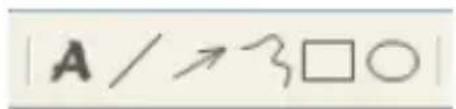
Tekenhulpmiddelen – De teken hulpmiddelen bieden de keuze om tekst en symbolen op beelden toe te voegen. Deze balk is te vinden onder de balk met hulpmiddelen voor voorbeeldschermen.
text_image
A / ↗ 3 □ ○Meethulpmiddelen – Hier is te kiezen uit een keur van meetmogelijkheden. Via de icoon met twee pijlen zijn de instellingen voor grids en meetlat te vinden.

Opmerking: De meet- en kalibratie functies zijn alleen op bepaalde modellen beschikbaar. Voor de DinoEye is meten alleen mogelijk na kalibratie. Neem contact op met uw lokale Dino-Lite vertegenwoordiger voor meer informatie.
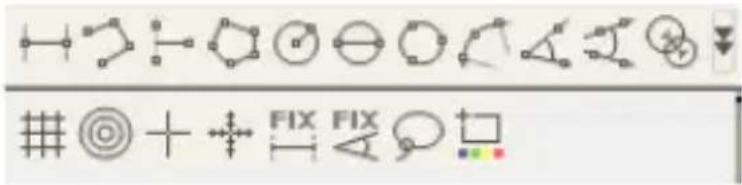
| Lijn Klik links en t | trek naar de gewenste lengte, klik dan nogmaals om te voltooien. |
| Doorgetrokken lijn | Klik en trek naar gewenste punt, klik nogmaals en ga naar het einde van de volgende sectie. Ga door tot de totale gewenste afstand is gemeten, dubbelklik om te voltooien. |
| Punt naar lijn Ma | ak een basislijn door te klikken, trek naar het gewenste punt en klik weer om het eindpunt vast te leggen. Klik op de basislijn om een lijn te beginnen die haaks op de basislijn staat en klik nogmaals om deze meting te voltooien. |
| Polygoon Klik en | trek om de gewenste lengte te krijgen, klik nogmaals om de volgende sectie te beginnen. Dubbelklik om de meting te voltooien. |
| Radius Klik en tre | k uit tot de gewenste radius. |
| Diameter Klik en | trek uit tot de gewenste diameter. |
| Drie punten cirkel | Klik op drie willekeurige punten van de cirkel die u wilt meten. |
| Drie punts boog | Klik op drie opeenvolgende punten van een boog om de meting te doen. |
| Hoek Start op het | draaipunt en trek uit om een hoek te meten. |
| Vier punts hoek | Selecteer twee punten van een lijnsegment en twee punten van een ander lijnsegment om de hoek tussen de twee lijnen te meten. |
| Centrum afstand | Nadat u tenminste twee cirkels hebt getekend, selecteer de icoon en selecteer dan de eerste cirkel, De muispointer verandert in een wijsvinger waarmee u de tweede cirkel selecteert. De software berekent de afstand tussen de centerpunten van de twee cirkels. |
| Rasterlijnen De p | pitch zal overeenkomen met de vergrotingsfactor die is ingegeven. |
| Cirkel raster De p | pitch zal overeenkomen met de vergrotingsfactor die is ingegeven. |
| Draadkruis De XY | positie van het draadkruis kan worden verplaatst als u de draadkruis selecteert. De cursorpositie is de plek van de muispointer en de lokatie 0,0 is het center coördinaat van de draadkruis. |
| Schaal Draadkruis | De schaal op het draadkruis kan worden vergeleken met de schaal linksonder in beeld. Het centrum van het draadkruis kan bewogen worden. Om deze functie te kunnen gebruiken moet de vergrotingsfactor worden ingegeven. |
| Vaste lengte Type | de gewenste lengte in. De lijn kan gedraaid en bewogen worden zonder de lengte van de afmeting te veranderen. Door op de afmetingsresultaten te dubbelklikken, kan een nieuwe lengte ingevoerd worden. |
| Vaste hoek De ve | reiste hoek kan met dit hulpmiddel vastgesteld worden. Onafhankelijk van de richting of plaats van de hoek, de hoek blijft de inputdata vasthouden. |
| Lasso Een meetin | strument voor het met de vrije hand traceren en de omtrek te selecteren rondom een afbeelding. Terwijl je omlijnt, zal de lengte (mm) en het oppervlak ( mm^2 ) van de selectie worden geüpdatet. |
| Kleur-gemiddelde | Een instrument om de gemiddelde RGB-kleurwaarden binnen het geselecteerde afbeeldingsoppervlak te meten. Kleuren worden weergegeven in hex-triplet format. |
Tekst en lijn hulpmiddelen
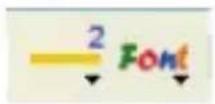
| Lijndikte Selecteer | lijnkleur, stijl en dikte |
| Lettertype Selecteer | lettertype, stijl en kleur |
Meetopties

text_image
50 mm| Meting instellingen | Organiseer en toon de status van alle metingen en kies hoe de resultaten op het beeld worden getoond. Exporteren naar Excel. |
| Vergroter Vergroot | het gebied rond de muispointer om meer details te zien en nauwkeuriger meetpunten te kiezen. |
| Snapmodus Bij het | maken van een nieuwe meting, localiseert de Snapmodus snel en gemakkelijk het einde of het midden van een lijn en het midden van een cirkel, van een eerder gemaakte meting. |
| Vergrotingsfactor | Geef de vergrotingsfactor in in het blauwe hokje. De vergrotingsfactor lees je af van de focusring op de microcoop. Modellen met AMR laten de vergrotingsschaal hier zien. |
| Eenheid Kies de een | heid van de metingen, in inch, mil, mm of um. |
| Kalibratie menu Se | ecteer kalibratie, creëer een nieuw kalibratie profiel of open de kalibratie map. |
| Barcode Lezer Klik | op het symbool om de barcode detectie aan- en uit te schakelen. |
Voorbeeldscherm hulpmiddelen
| M |
 | Microtouch - Deze button wordt geactiveerd als u voor het eerst de Microtouch sensor aanraakt. U kunt daarna hiermee de Microtouch activeren of deactiveren.Sommige Dino-Lites hebben deze functie niet. |
 | Witbalans - Selecteer de gewenste witbalans modus (alleen beschikbaar op bepaalde modellen) |
 | Automatische Belichting - Hiermee kunt u de belichting veranderen of de automatische belichting uitschakelen. Door de schuif naar rechts te verschuiven vergroot u de belichtingstijd en omgekeerd. |
 | LED controle - Hiermee kunnen de LED's aan- of uit worden gezet of kan er geschakeld worden tussen verschillende LED kleuren (indien aanwezig) |
 | DF- Donkerveld belichting |
 | BF - Helderveld verlichting |
 | FLC - De LED's worden op de Dino-Lite modellen met de FLC functie verdeeld in 4 verschillende kwadranten die afzonderlijk kunnen worden geschakeld. De verlichting kan op 6 verschillende helderheidsniveaus ingesteld worden. |
 | Instellingen – In dit venster kan een aantal instellingen van de camera worden geregeld. |
 | Volledig scherm – Hiermee kan het beeld op het volledige scherm worden afgebeeld. Om dit scherm te verlaten, klik ergens in het scherm. |
 | Sluit venster - Hiermee sluit je het actieve venster |
 | Snapshot - Een foto maken |
 | Video opnamen - Video-opname starten/stoppen |
 | Time-Lapse Video - Maak een serie foto's of video's genomen op een regelmatige tijdsinterval |
 | EDR - Maak een foto met Extended Dynamic Range (EDR) |
 | EDOF - Maak een foto met Extended Depth of Field (EDOF) Plaats de muisaanwijzer boven het EDOF-icoon en scroll het muiswiel naar de gewenste scherptediepte voor de automatische modus. Of scroll met het muiswiel tot het woord "Handmatig" verschijnt en volg de instructies voor EDOF-handmatig. |
| Automatisch opnieuw focussen - Houdt de ctrl-toets ingedrukt en klik dan op het gewenste gebied in de live preview, dan zal de camera proberen te focussen op de geselecteerde diepte. Laat de ctrl-toets los om terug te keren naar de originele scherptediepte. | |
| Handmatig opnieuw focussen - Houdt de ctrl-toets ingedrukt en scroll dan met het muiswiel in het live preview scherm om op dieptes boven of onder de initiele focus te focussen. Laat de ctrl-toets los om terug te keren naar de originele scherptediepte. | |
| Hoekdetectie - Stel je detectiecriteria en meetinstrument (lijn of cirkel) in om hoeken te detecteren. Gebruik de Validatie Regel om de parameters voor de goed- of afkeuringswaarschuwing in te stellen. | |
 | Kies de resolutie van het beeld. Gelieve er rekening mee te houden, dat voor de weergave van 5 megapixel beelden een additionele Codec nodig kan zijn. Zie voor meer informatie het kopje "ondersteuning" op www.dino-lite.eu |
 | Kies de map waar afbeeldingen / video's worden opgeslagen |
| Enter annotation here | Klik op de grijze balk onderaan het voorbeeldvenster en het aantekeningen kader wordt groter. Schrijf tekst in het kader en begin een nieuwe regel met ENTER. Bent u klaar met tekstinvoer, klik dan op een willekeurige plaats op het voorbeeldscherm om de aantekening te bewaren en het aantekeningen kader te verlaten. |
 | Focus sterkte indicator - Geeft de focussterkte weer (alleen beschikbaar op bepaalde modellen) |
Software interface DinoXcope / Mac
Het DinoXcope-programmavenster bestaat uit vier hoofddelen:
1. Actiebalk
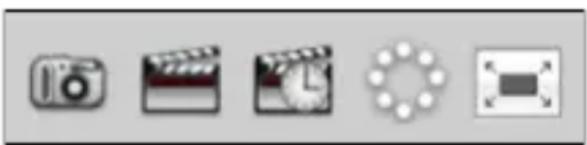
- Foto maken. Indien u later metingen wilt doen aan de foto, open de foto dan door erop te dubbelklikken en voer de vergroting in die u van de focusregelaar afleest.
- Video maken. Kies framerate, opnametijd, kwaliteit en compressie. Gebruik de ESC-toets om het opnemen handmatig te stoppen.
- Time-Lapse video maken. Kies opnameinterval, aantal frames, afspeelframerate, kwaliteit en compressie.
• Schakel LEDs aan/uit. - Ga naar volledig-schermmodus, gebruik de ESC-toets om de volledig-schermmodus te beëindigen.
2. Afbeeldingenlijst
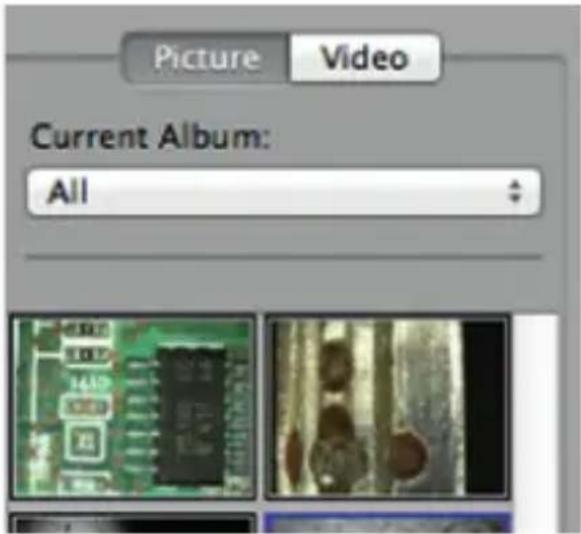
text_image
Picture Video Current Album: All- Kies tussen afbeeldingen en video's
- Bekijk een afbeelding door de muis erop te plaatsen, of dubbelklik om deze in een nieuw venster te openen.
- Selecteer Album
- Creëer nieuw Album3.
3. live beeld
- Gebruik de actiebalk voor de actie die u wilt uitvoeren.
- Gebruik het Controls-menu (de menubalk bevindt zich bovenaan het scherm) om de instellingen te wijzigen, (digitale) zoom te gebruiken, de afbeelding te bevriezen, de resolutie te wijzigen, of de functie van de Microtouch-knop te wijzigen.
- Gebruik de functie Live Measurement (in het Tools-menu) om een speciaal selectievenster te openen voor teken- en meetgereedschappen. Klik na selectie op OK en gebruik het gereedschap op het live beeld.
4. Afbeelding openen

- Wanneer u een opgeslagen afbeelding opent, heeft deze een menubalk erboven, waarmee u kunt opslaan en teken- en meetgereedschappen kunt kiezen. tools.
Schoonmaak en onderhoud
Voorkom het aanraken van de lens met enige vloeistof. Maak de lens geregeld met perslucht schoon. Reinig de behuizing van de microcoop geregeld met een zachte doek, bevochtigd met een reinigingsmiddel. Maak de verwijderbare kappen schoon met een 50-70% alcoholoplossing. Gebruik geen diethylether, 100% alcohol, of alcoholgel.
Garantie
De DinoCapture-software is gelicentieerd van Anmo Electronics Corporation en is onderhavig aan een eindgebruikersovereenkomst (EULA) welke gebruikers moeten accepteren tijdens het installatieproces.
De Dino-Lite producten worden geleverd met een garantie van twee jaar vanaf de dag van aankoop door de eindgebruiker. Let op dat de accessoires zoals verwisselbare kapjes en dergelijke niet onder de garantie vallen. Neem voor garantiezaken aub contact op met de verkoper of winkel waar u het product heeft aangeschaft.
Ondersteuning
Als u wat voor probleem dan ook heeft met uw Dino-Lite of DinoEye of de DinoCapture software, neem dan svp contact op met de verkoper of kijk op de support pagina's van de Europese Dino-Lite website
www.dino-lite.eu. Een uitgebreide gebruikershandleiding vindt u in de software en kan worden gedownload van de website.
Manuscriptstraat 12-14
1321 NN Almere
The Netherlands
Tel: +31 (0)20 6186322
Fax: +31 (0)20 6189692
E-mail: support@dino-lite.eu
Web: www.dino-lite.eu
2024Q1 © AnMo/IDCP/Dino-Lite Europe.
Niets uit deze publicatie mag worden vermenigvuldigd of gedistribueerd behalve voor persoonlijk gebruik in samenhang met het gebruik van een Dino-Lite digitale microcoop.
Patent info:
AnMo Electronics Corporation en haar geautoriseerde vertegenwoordiger in de EU, IDCP BV, verklaren dat de Dino-Lite en DinoEye apparaten voldoen aan de essentiële eisen en andere relevante bepalingen van de Directive 2014/30/EU.
Versie 2024Q1 Copyright

text_image
FC CE UK CA 0°C 60°CSVENSKA
Manuscriptstraat 12-14
1321 NN Almere
Nederländerna
Tel: +31 (0)20 6186322
Fax: +31 (0)20 6189692
Manuscriptstraat 12-14
1321 NN Almere
Holandia
Tel: +31 (0)20 6186322
Fax: +31 (0)20 6189692
E-mail: support@dino-lite.eu
Web: www.dino-lite.eu
2024Q1 © AnMo/IDCP/Dino-Lite Europe.
Manuscriptstraat 12-14
1321 NN Almere
Holland
Tel: +31 (0)20 6186322
Fax: +31 (0)20 6189692
E-mail: support@dino-lite.eu
Web: www.dino-lite.eu
2024Q1 © AnMo/IDCP/Dino-Lite Europe.
Manuscriptstraat 12-14
1321 NN Almere
Hollanda
Tel: +31 (0)20 6186322
Fax: +31 (0)20 6189692
E-mail: support@dino-lite.eu
Web: www.dino-lite.eu
2024Q1 © AnMo/IDCP/Dino-Lite Europe.
Manuscriptstraat 12-14
1321 NN Almere
Holanda
Tel: +31 (0)20 6186322
Fax: +31 (0)20 6189692
E-mail: support@dino-lite.eu
Web: www.dino-lite.eu
2024Q1 © AnMo/IDCP/Dino-Lite Europe.
Manuscriptstraat 12-14, 1321
NN Almere
Нидерланды
Manuscriptstraat 12-14
1321 NN Almere
Hollandia
Tel: +31 (0)20 6186322
Fax: +31 (0)20 6189692
E-mail: support@dino-lite.eu
Web: www.dino-lite.eu
2024Q1 © AnMo/IDCP/Dino-Lite Europe.
Manuscriptstraat 12-14
1321 NN Almere
The Netherlands
Tel: +31 (0)20 6186322
Fax: +31 (0)20 6189692
E-mail: support@dino-lite.eu
Web: www.dino-lite.eu
2024Q1 © AnMo/IDCP/Dino-Lite Europe.