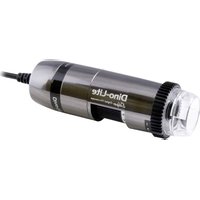
Digital Microscope - Mikroskop Dino-Lite - Bezpłatna instrukcja obsługi
Znajdź bezpłatnie instrukcję urządzenia Digital Microscope Dino-Lite w formacie PDF.


Pytania użytkowników dotyczące Digital Microscope Dino-Lite
0 pytanie dotyczące tego urządzenia. Odpowiedz na te, które znasz, lub zadaj własne.
Zadaj nowe pytanie dotyczące tego urządzenia
Pobierz instrukcję dla swojego Mikroskop w formacie PDF za darmo! Znajdź swoją instrukcję Digital Microscope - Dino-Lite i weź swoje urządzenie elektroniczne z powrotem w ręce. Na tej stronie opublikowane są wszystkie dokumenty niezbędne do korzystania z urządzenia. Digital Microscope marki Dino-Lite.
INSTRUKCJA OBSŁUGI Digital Microscope Dino-Lite
PL ......Instrukcja obsługi
Dziękujemy za zakup mikroskopu cyfrowego Dino-Lite/ DinoEye.
Oprogramowanie DinoCapture, stworzone przez wynalazców ręcznego mikroskopu cyfrowego, jest przeznaczone do udoskonalania twoich doświadczeń z mikroskopią cyfrową. Działa one na komputerach
z systemem operacyjnym Windows Vista lub wyżej (8MP Windows 11 lub wyżej). Oprogramowanie DinoXcope jest przeznaczone do pracy z Apple macOS.
Ważne informacje dotyczące bezpieczeństwa obsługi
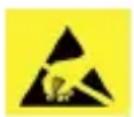
- Proszę unikać dotykania palcami soczewek aby zapobiec elektrostatycznym uszkodzeniom produktu
• Proszę nie upuszczać produktu
• Proszę utrzymywać mikroskop suchym
Index
Instalacja
oprogramowania
10
Interfejs oprogramowania DinoCapture / Windows 102
Interfejs oprogramowania DinoXcope / Mac 109
Czyszczenie i konserwacja, Gwarancja, Wsparcie 111
Instalacja oprogramowania
Oprogramowanie DinoCapture i DinoXcope są licencjonowane od Ammo Electronics Corporation i są przedmiotem Umowy Licencyjnej Użytkownika Końcowego (EULA), którą użytkownik będzie musiał zaakceptować w trakcie procesu instalacji.

Ważna uwaga: Proszę NIE PODŁĄCZAĆ kabla USB mikroskopu Dino-Lite lub DinoEye do komputera przed zainstalowaniem oprogramowania.
- Alternatywnie można ściągnąć i zainstalować najnowsze wersje oprogramowania z sekcji wsparcie naszej strony internetowej: www.dino-lite.eu.
- Kliknij "Dalej" a kreator instalacji zacznie działać. (W niektórych systemach może pojawić się okienko 'Plik otwarty-ostrzeżenie o niebezpieczeństwie wybierz 'Wykonaj' lub 'TAK'). Wybierz język, którego będziesz używać na interfejsie DinoCapture 2.0.
- Przeczytaj umowę licencyjną. Jeżeli się z nią zgadzasz naciśnij 'Tak' aby kontynuować lub "nie" aby przerwać instalacje.
- Wybierz folder docelowy dla oprogramowania DinoCapture, następnie naciśnij 'Dalej'. Aby rozpocząć instalację kliknij 'Instaluj jeżeli pojawi się komunikat bezpieczeństwa systemu Windows wybierz 'Zainstaluj sterownik oprogramowania mimo wszystko'.
- Kiedy instalacja jest zakończona, wybierz 'Zakończ' aby ukończyć proces instalacji.
- Pełną instrukcję można znaleźć w funkcji Pomoc DinoCapture, jako plik pdf na naszej stronie internetowej.
Instalacja sprzętu
- Po pełnej instalacji oprogramowania DinoCapture i pakietu sterowników, podłącz mikroskop Dino-Lite do jednego z portów USB na twoim komputerze.
- Proszę użyć portu USB 2.0, który jest w pełni zasilany. Niektóre porty USB na komputerach przenośnych nie zapewniają pełnego zasilania.
- Sterownik będzie zainstalowany automatycznie. Proszę zaczekać do momentu, kiedy pojawi się komunikat 'Pomyślnie zainstalowano oprogramowanie sterownika urządzenia'.
- Teraz możesz otworzyć program DinoCapture 2.0 poprze dwukrotne kliknięcie ikony na pulpicie.
- Diody LED powinny się zaświecić i obraz powinien pojawić w programie DinoCapture. Jeżeli tak się nie zdarzy, poszukaj w Często Zadawanych Pytaniach (FAQ) na naszej stronie www.dino-lite.eu.
Features
W oprogramowaniu DinoCapture istnieje pięć zasadniczych sekcji:
- Pasek menu
- Lista narzędzi obrazu
- Pasek zarządzania okienka podglądu
- Pasek narzędzi
- Narzędzia podglądu okienkas
Pasek menu
 | Folder - tworzy foldery lub umożliwia dostęp do istniejących folderów. |
 | Pliki - zarządza plikami czyli otwiera, kopiuje, zachowuje, drukuje lub usuwa jak równie wysyła email lub otworzy pokaz slajdów. |
 | Ustawienia - dostosowuje sposób w jaki działa oprogramowanie:Pokazuje lub ukrywa elementy na ekranieWłaściwości pomiarówSposób w jaki działa Microtouch lub pedał nożny (jeżeli jest załączony)Uzyskiwanie dostępu do ustawień ruchomej ostrościpołączenie przez IPFunkcja rozpoznawania kodów paskowychZewnętrzny GPSFunkcja auto aktualizacji |
 | Pomoc - zapewnia dostęp do pełnego przewodnika użytkownika na ekranie jak również. |
Image list tools
 | Otwórz - otwiera zdjęci z galerii miniaturowych obrazów znajdującej się poniżej pasku narzędzi listy obrazu. |
 | Kopiuń - kopiuje wybrane zdjęcie do schowka. |
 | Zachowaj jako - zachowuje wybrane zdjęcie(a) w porządnym formacie lub folder. |
 | E-mail - załącza wybrane zdjęcia) do nowej wiadomości otwartej w Państwa domyślnym programie. |
 | Drukuń - drukuje wybrane zdjęcie. |
 | Pokaz slajdów - prowadzi pokaz slajdów z wybranych zdjęć. |
 | Usuń - czyści galerię miniaturek zdjęć poprzez usuwanie wybranego zdjęć. |
Pasek zarządzania okienka podglądu
To okienko umożliwia przeskakiwanie pomiędzy okienkami w sytuacji w której, dwa lub więcej mikroskopów Dino-Lit jest podłączonych w tym samym czasie lub kiedy otwartych jest wiele zdjęć jednocześnie.

text_image
1 2Pasek narzędzi
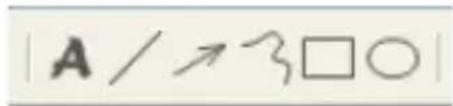
Pasek narzędzi jest podzielony na cztery części: Narzędzia rysowania - narzędzie do rysowania umożliwia wpisanie tekstów lub rysowanie na obrazie. Pasek jest umieszczony poniżej paska zarządzania podglądem okienka.
text_image
| A / ↗ ↗ □ ○ |Narzędzia pomiarowe - Za pomocą tych narzędzi można dokoać wiele różnych pomiarów. Ikona z podwójną gwiazdką umożliwia ci dostęp do ustawień siatki i linijki.

Uwaga: Funkcja pomiaru i kalibracji jest dostępna jedynie na niektórych modelach. Dla modelu DinoEye zaleca się przeprowadzenie jedynie pomiarów kalibrowanych. Proszę skontaktować się z lokalnym przedstawi celem sprzedaży w celu uzyskania dalszych informacji.
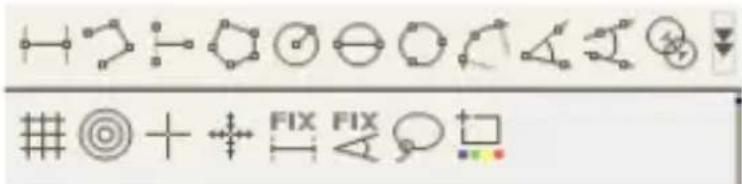
| Linia Kliknij lewym | przyciskiem i przeciągnij do pożądanej długości, kliknij ponownie aby zakończyć. |
| Linia ciągła Kliknij | i przeciągnij aby stworzyć jedną sekcje odległości, kliknij ponownie aby rozpocząć następna sekcję. Kontynuuj dopóki cała pożądane odległość jest zmierzona. Kliknij dwukrotnie aby zakończyć. |
| Punkt do linii Stw | órz linię aby zaprezentować podstawę poprzez pojedyncze klikniecie aby rozpocząć i przeciągnąć, kliknij ponownie aby ustanowić punkt końcowy. Stwórz odgałęzienie od linii podstawowej aby rozpocząć pomiar linii, która jest położona pod kątem 90 stopni od linii bazowej. Kliknij aby zakończyć pomiar. |
| Wielokąt Kliknij i | przeciągnij aby stworzyć pożądaną długość, kliknij ponownie aby rozpocząć następną sekcję. Kiedy skończysz, kliknij dwukrotnie aby zakończyć pomiar wielokąta. |
| Promień koła Kliknij i wydłuż do pożądanego promienia. | |
| Średnica koła Kliknij i wydłuż do pożądanej średnicy. | |
| Trzy punkty koła | Kliknij na jednym z trzech punktów na kole, które chcesz zmierzyć. |
| Łuk trzech punktów | Kliknij na trzy kolejne punkty na łuku aby przeprowadzić pomiar. |
| Kąt trzech punktów | Rozpocznij od punktu szczytowego i wydłuż aby rozpocząć pomiar kąta. |
| Kat czterech punktów | Wybierz dwa punkty z segmentu linii i dwa inne punkty z innego segmentu linii aby zakończyć pomiar kąta. |
| Odległość środka | Po narysowaniu przynajmniej 2 okręgów, wybierz ikonę a wskaźnik myszki zmieni się w palec wskazujący dla wybranych okręgów. Kliknij na każdy a oprogramowanie zmierzy odległość. |
| Prowadnice Podziałka dostosuje się powiększenia. | |
| Siatka okrągła Podziałka dostosuje się powiększenia. | |
| Kursor na aparacie | Pozycja XY kursora może być przesunięta kiedy ją wybierzesz. Pozycja kursora jest zlokalizowania na wskaźników myszki a lokalizacja 0,0 jest centralnym koordynatorem kursora. |
| Skala kursora Powiększenia skali kursora może być porównana do skali na dolnym lewym rogu. Środek kursora może zostać przesunięty. (Aby umożliwiać działanie tej funkcji należy wprowadzić wartość powiększenia). | |
| Stała długość Wpisz żądaną długość. Linia może być obracana i przemieszczana bez zmiany długości pomiaru. Nową długość można wstawić poprzez dwukrotne kliknięcie na wynik pomiaru. | |
| Stały kąt Za pomocą tego narzędzia można ustalić wymagany kąt. Bez względu na kierunek i położenie kąta, kąt przyklei się do danych wejściowych. | |
| Lasso Narzędzie pomiarowe do śledzenia odręcznego i wyboru kontur wokół obrazu. Podczas śledzenia, długość (mm) i obszar ( mm^2 ) wybranego elementu ulegnie aktualizacji. | |
| Przeciętny kolor Narzędzie do mierzenia średniej wartości kolorów RGB w obrębie wybranego obszaru obrazu. Kolory są wyświetlane w formacie trypletowym hex. | |
Narzędzia tekstu i linii
| Format linii Wybierz kolor, styl i szerokość linii |
| Czcionka Wybierz czcionkę, styl czcionki, rozmiar i kolor |
Opcje pomiaru

text_image
50 mm| Właściwościpomiaru | Organizuje i pokazuje status wszystkich pomiarów jak również możliwość dostosowania pokazu rezultatów na obrazie. Eksport do excela. |
| Lupa Cyfrowo powiększa powierzchnie wokół wskaźnikamyszka umożliwiając zobaczyć większej ilości szczegółów jak również dokładniejsze pomiary. | |
| Przechwytywanie zdjęcia | Podczas robienia nowego pomiaru, tryb przechwytywania jest używany do szybkiego zlokalizowania punktów końcowych linii, środka linii, i środka koła poprzedniego pomiaru. |
| Powiększenie Wprowadź powiększenie w niebieskie okienko.Wartość powiększenia może być odczytana z podziałki na mikroskopie. Modele z AMR wyświetlają tempo powiększenia. | |
| Jednostki Wybierz jednostki pomiarów: cal, milical, milimetr lub mikrometr. | |
| Menu kalibracji Wybierz kalibracje, utwórz nowy profil kalibracji lub otwórz folder kalibracji. | |
| Czytnik kodów paskowych | Kliknij na ikonę aby włączyć lub wyłączyć detektor kodów paskowych. |
 | Microtouch - Jest aktywowany w momencie dotknięcia sensora Microtouch. Aktywuje lub de aktywuje Microtouch. Niektóre modele Dino-Lite nie posiadają tej funkcji. |
 | Balans Białego - Wybierz wymagany tryb Balansu Koloru Białego (dostępne jedynie na niektórych modelach) |
 | Auto Naświetlenie - Ta funkcja umożliwia zmianę naświetlenia lub wyłącza auto naświetlenie. Przesunięcie paska do prawej strony zwiększa czas naświetlenie i vice versa. |
 | Kontrolka LED - Umożliwia włączenie/wyłączenie lub przełączenie świątełek LED na mikroskopie Dino-Lite (większość modeli). |
 | DF- oświetlenie osiowe |
 | BF - oświetlenie jasnopolowe |
 | FLC - Diody LED stosowane w modelach mikroskopu Dino-Lite korzystających z funkcji FLC, są podzielone na 4 różne ćwiartki, które można regulować oddzielnie. Można wybrać 6 poziomów oświetlenia. |
 | Ustawienie - Okienko ustawienie umożliwia kontrolę ustawień aparatu. |
 | Powiększenie - Funkcja ta umożliwia oglądania obrazu lub filmu na żywo na pełnym ekranie. Aby wyjść z trybu pełnego ekranu , kliknij gdziekolwiek na ekranie lub naciśnij 'ESC'. |
 | Zamknij okienko - Umożliwia zamknięcie okienka. |
 | Migawka - Zrób zdjęcie |
 | Video recorder - Nagrywarka Video |
 | Video klatkowe- Stwórz serię obrazów lub video robionego w regularnych przerwach czasu. |
 | DR - Zachowaj zdjęcie używając techniki o dużej rozpietości jasności (EDR) |
 | EDOF - Zachowaj zdjęcia używając techniki rozszerzonej głębi ostrości (EDOF) Umieść kursor myszy nad ikoną EDOF, a następnie wskaż żądaną głębokość ogniskową trybu automatycznego. Bądź przewijaj kółkiem myszki, aż pojawi się słowo "Manual", następnie postępuj według instrukcji kreatora EDOF. |
| Automatyczne Skupienie - Przytrzymaj klawisz Ctrl, a następnie kliknij na obszar zainteresowania w podglądzie, a kamera spróbuje się skupić na wybranej głębokości. Zwolnij klawisz Ctrl, aby powrócić do pierwotnie skupionej głębokości. | |
| Ręczne Skupienie - Przytrzymaj klawisz Ctrl, a następnie przewijaj kółkiem myszy w oknie podglądu, aby skupić się na głębokościach powyżej lub poniżej początkowej ostrości. Zwolnij klawisz Ctrl, aby powrócić do pierwotnie skupionej głębokości. | |
| Wykrywania Krawędzi - Określ kryteria wykrywania i narzędzia pomiarowe (linia lub okrąg) do wykrywania krawędzi. Użyj Regułę Poprawności, aby ustawić parametry dla ostrzeżeń pass/fail. | |
 | Wybierz rozdzielczość obrazu. Proszę zwrócić uwagę, że może być potrzebny dodatkowy kodek aby wyświetlić obraz z 5 mega pikselową rozdzielczością. Aby uzyskać dalsze informacje przejdź do sekcji wsparcia na stronie internetowej www.dino-lite.eu |
 | Wybierz folder, gdzie będą przechowywane obrazy/filmy. |
| Enter annotation here | Kliknij na szary pasek na dole okienka podglądu, pojawi się okienko komentarza. Wpisz tekst w okienko i naciśnij ENTER aby rozpocząć nową linie. Kiedy zakończysz kliknij gdziekolwiek w obszarze okienka podglądu aby zachować komentarz i wyjść z okienka komentarza. |
 | Wskażnik ostrości - Wskazuje na poziom osiągniętej ostrości (dostępny jedynie na pewnych modelach) |
Interfejs oprogramowania DinoXcope / Mac
W okienku programu DinoXcope istnieją cztery główne sekcje:
1. Pasek akcji
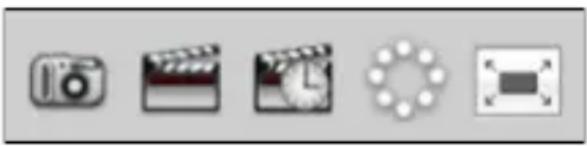
- Zrób zdjęcie. Jeżeli chcesz przeprowadzić później pomiary na zdjęciu, otwórz zdjęcie poprzez podwójne kliknięcie i podaj powiększenie wejściowe odczytane z podziałki ogniskowej.
- Zrób film. Wybierz wskaźnik klatki, długość nagrywania jakość i kompresję. Aby zatrzymać nagrywanie ręcznie, użyj klawisza ESC.
- Zrób film poklatkowy. Wybierz współczynnik przechwytuj, ilość klatek i wskaźnik odtwarzania klatek, jak również jakość i kompresję.
- Włącznik światełek LED.
- Idź do trybu pełnego ekranu, aby zakończyć ten tryb użyj klawisza ESC.
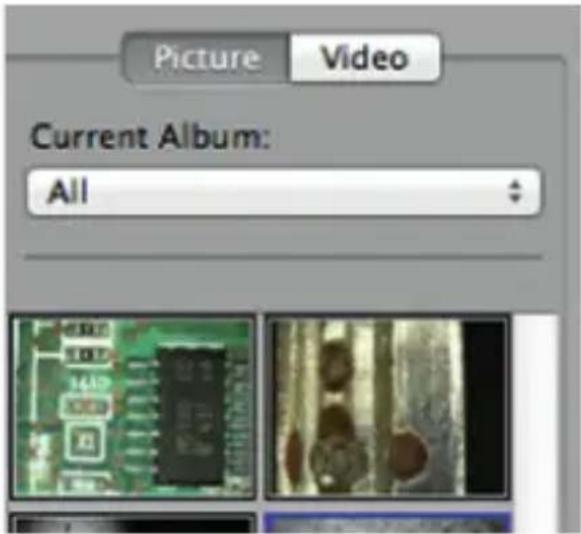
2. Lista obrazów
text_image
Picture Video Current Album: All- Wybierz pomiędzy zdjęciami lub filmami.
- Oglądaj obraz ze wskaźnikiem myszki lub kliknij dwukrotnie aby otworzyć w nowym okienku.
- Wybierz Album.
- Utwórz nowy Album.
3. Obraz na żywo
- Użyj paski akcji aby wybrać pożądane działanie.
- Użyj menu kontroli (pasek menu jest na górze ekranu) aby zmienić ustawienia, użyj powiększenia (cyfrowego), zatrzymaj obraz, zmień rozdzielczość lub działanie przycisku Microtouch.
- Użyj funkcji pomiaru Live (w menu Narzędzia) aby otworzyć specjalne okienko do rysowania i użycia narzędzia na aktualnym obrazie.
4. Otwórz obraz

- Jeżeli otworzysz zachowane zdjęcie zobaczysz pasek menu powyżej zdjęcia, umożliwia ci on zachowanie, rysowanie i użycie narzędzi pomiarowych.
Czyszczenie i konserwacja
Unikaj dotykania soczewek jakąkolwiek substancją. Czyść soczewki okresowo za pomocą sprężonego powietrza. Czyść regularnie korpus mikroskopu za pomocą miękkiej szmatki nasączonej substancją dezynfekcyjną. Czyść odłączalne nakładki za pomocą 50%-70% roztworu alkoholu, nie używaj dietylanu, 100% alkoholu luż żelu alkoholowego.
Gwarancja
Oprogramowanie DinoCapture jest dostarczane do użycia wraz z mikroskopem Dino-Lite lub DinoEye wyprodukowanymi przez AnMo Electronics i dostarczonymi przez dystrybutorów lub detalistów. Użycie oprogramowania DinoCapture jest opisane z Umowie Licencyjnej Użytkownika Końcowego.
Produkt Dino-Lite jest dostarczany z dwu letnią gwarancją, od daty zakupu przez użytkownika końcowego. Proszę zauważyć, że akcesoria (np. odłączalne nakładki/przedłużenia) nie są objęte gwarancją. W sprawach związanych z gwarancją proszę kontaktować się z detalistą lub sklepem, gdzie towar był zakupiony.
Wsparcie
Jeżeli macie Państwo jakikołwiek problem lub sprawę związaną z oprogramowaniem Dino-Lite lub DinoCapture, proszę skontaktować się ze swoim sprzedawcą lub sprawdzić strony wsparcia na www.dino-lite.eu. Obszerna instrukcja obsługi DinoCapture może również być znaleziona na tej stronie.
Żadna z części tej publikacji nie może być reprodukowana lub
dystrybuowana, chyba że dla użytku osobistego w powiązaniu z użyciem cyfrowego mikroskopu Dino-Lite.
Informacje patentowe:
AnMo Electronics Corporation i jego autoryzowany reprezentant w
Europie, IDCP BV, deklarują, że aparaty Dino-Lite i DinoEye są zgodne z zasadniczymi wymaganiami i innymi odnoszącymi się postanowieniami Dyrektywy 2014/30/EU.
Wersja 2024Q1 Prawa Autorskie