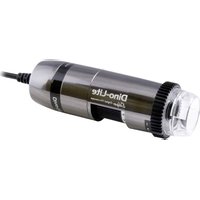
Digital Microscope - Mikroskop Dino-Lite - Gratis brugsanvisning og manual
Find enhedens vejledning gratis Digital Microscope Dino-Lite i PDF-format.


Brugerspørgsmål om Digital Microscope Dino-Lite
0 spørgsmål om dette apparat. Besvar dem du kender, eller stil dit eget.
Stil et nyt spørgsmål om dette apparat
Download vejledningen til din Mikroskop i PDF-format gratis! Find din vejledning Digital Microscope - Dino-Lite og tag din elektroniske enhed tilbage i hånden. På denne side er alle dokumenter nødvendige for brugen af din enhed offentliggjort. Digital Microscope af mærket Dino-Lite.
BRUGSANVISNING Digital Microscope Dino-Lite
DK......Brugervejledning
Tak, fordi du købte et Dino-Lite mikroskop. DinoCapture-softwaren er designet til at give dig den bedst mulige digitale mikroskopi-oplevelse af opfinderne af det håndholdte digitale mikroskop. DinoCapture-softwaren kører på computere med Windows Vista eller derover (8MP Windows 11 eller derover). DinoXcope-softwaren er designet til at fungere med Apple macOS.
Vigtige sikkerhedsoplysninger
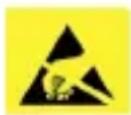
- Undgå at røre linsen med en finger for at beskytte produktet fra elektrostatiske skader
- Tab ikke
- Opbevares tørt
Indeks
Softwareinstallation
114
Softwaregrænseflade DinoCapture / Windows 116
Softwaregrænseflade DinoXcope / Mac 123
DinoCapture- og DinoXcope-software er licenseret fra Anmo Electronics Corporation og er omfattet af en Slutbrugerlicensaftale (EULA), som brugerne skal acceptere under installationsprocessen.

Vigtig meddelelse: TILSLUT IKKE Dino-Lites eller DinoEyes USB-kabel til pc'en, før du installerer softwaren.
- Alternativt, kan du downloade og køre den nyeste version af softwaren fra supportsektionen på hjemmesiden: www.dino-lite.eu.
- Klik på 'Næste' og guiden InstallShield starter. (En 'Åbn fil-sikkerhedsadvarsel' kan blive vist på nogle systemer. Vælg 'Kør' eller 'JA'). Vælg det ønskede sprog for DinoCapture 2.0-grænsefladen.
- Læs Brugerlicensaftalen. Hvis du accepterer den, skal du trykke på 'Ja' for at fortsætte, eller trykke på 'nej' for at stoppe installationen.
- Vælg en destinationsmappe for DinoCapture-softwaren. Når du er færdig, skal du trykke på 'Næste'. Klik på'Installer'for at starte installationen af softwaren. Hvis Windows-sikkerhedsadvarselsmeddelelsen vises, skal du klikke på 'Installer denne driversoftware alligevel'.
- Når installationen er fuldført, skal du vælge 'Afslut' for at afslutte installationen af softwaren.
- En komplet manual kan findes i hjælpefunktionen til DinoCapture, som en pdf på hjemmesiden.
Installation af hardware
- Efter fuld installation af DinoCapture-softwaren og driverpakken, skal du tilslutte Dino-Lite til en af USB-portene på din computer.
- Du skal bruge en USB 2.0-port, der strømforsyner fuldt ud. Nogle USB-porte på bærbare computere leverer ikke tilstrækkelig strøm.
- Driveren installeres automatisk. VENT venligst, indtil meddelelsen vises: 'Enhedsdriversoftware installeret'.
- Start nu DinoCapture 2.0 ved at dobbeltklikke på ikonet på skrivebordet.
- LED-lysene bør lyse, og et billede bør dukke op i DinoCapture. Hvis dette ikke er tilfældet, henvises der til de ofte stillede spørgsmål (FAQ) på www.dino-lite.eu.
Features
Softwaregrænseflade DinoCapture / Windows
Der er fem vigtige sektioner i DinoCapture-softwaren:
- Menulinje
- Billedliste-værktøjer
- Forhåndsvisningsvindue-kontrollinje
- Værktøjslinje
- Forhåndsvisningsvindue-værktøjer
Menulinje
 | Mappe - opret mapper eller få adgang til eksisterende mapper. |
 | Filer - administrer filer, såsom åbn, kopiér, gem, udskriv eller slet samt send som e-mail eller opret diasshow. |
 | Indstillinger – tilpas den måde, hvorpå softwaren fungerer, såsom:Vise eller skjule elementer på skærmenEgenskaberne for målingerMåden som Microtouch eller fodpedalen (hvis den er monteret) fungererAdgang til motoriserede indstillinger for fokustilbehørForbindelse over IPStregkode-anerkendelsesfunktionenEkstern GPSAutomatisk opdateringsfunktion |
 | Hjælp - få adgang til den fulde brugervejledning på skærmen eller læs DinoCapture 2.0-oplysninger eller licensaftalen. |
Billedliste-værktøjer
 | Åbn - åbn et billede valgt fra miniaturebilledgalleriet under billedliste-værktøjslinjen. |
 | Kopiér - kopiér et valgt billede til Windows-udklipsholderen |
 | Gem som - gem valgte billede(r) til det ønskede filformat eller mappe |
 | E-mail - vedhæft det valgte billede(r) til en ny besked åbnet i din standard e-mail-klient |
 | Udskriv - udskriv det valgte billede |
 | Diasshow - kør et diasshow med de valgte billeder |
 | Slet - ryd op i miniaturebilledgalleriet ved at slette det valgte billede(r) |
Forhåndsvisningsvindue-kontrollinje
Dette vindue giver dig mulighed for at skifte mellem vinduer, hvis to eller flere Dino-Lites er tilsluttet på samme tid, eller flere billeder er åbne.

Værktøjslinjen er opdelt i fire dele:
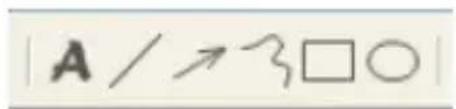
Tegneværktøj - Dette tegneværktøjssæt giver dig mulighed for at skrive tekst og tegne på billederne. Linjen er placeret under forhåndsvindue-kontrollinjen.
text_image
A / ↗ 3 □ ○Målingsværktøj - Mange forskellige målingstyper kan foretages med måleværktøjerne. Det dobbelte flash-ikon giver dig adgang til net-og lineal-indstillingerne.

Bemærk: Funktionen til måling og kalibrering er kun tilgængelig for visse modeller. For DinoEye-modellerne, anbefales det kun at foretage kalibrerede målinger. Kontakt en lokal salgsrepræsentant for yderligere oplysninger.
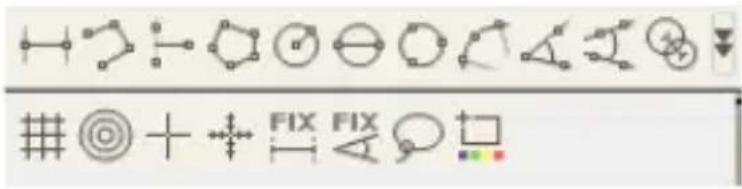
| Linje Venstre-klik | og træk til den ønskede længde, og klikigen for at afslutte. |
| Kontinuerlig linje | Klik og træk for at danne en sektion af afstand, klikigen for at starte en anden sektion. Fortsæt indtil den samlede ønskede afstand måles. Dobbeltklik for at afslutte. |
| Peg på linje Opre | et en linje til at repræsentere basen ved at klikkeén gang for at starte, træk, og klik derefter igen for at indstille slutpunktet. Via en forgrening fra basislinien skal du begynde at måle den linje, der er 90 grader fra basislinien, og et afsluttende klik for at afslutte målingen. |
| Polygon Klik og træk | for at danne den ønskede længde, og klikigen for at starte næste sektion. Når du er færdig, skal du dobbeltklikke for at afslutte polygonmålingen. |
| Radius Cirkel Klik | og udvid til den ønskede radius. |
| Diameter Cirkel Klik | og udvid til den ønskede diameter. |
| Trepunktscirkel Klik på hvilke som helst tre punkter på cirklen, som du ønsker at måle. |
| Trepunktsbue Klik på tre sammenhængende punkter på en bue for at måle. |
| Trepunktsvinkel Start ved omdrejningspunkt og udvid for at begynde at måle en vinkel. |
| Firepunkts-vinkel Vælg to punkter fra et linjesegment, samt yderligere to punkter fra et andet linjesegment for at fuldføre vinkelmålingen. |
| Centerafstand Efter tegning af mindst to cirkler, skal du vælge ikonet og musemarkøren vil ændre sig til en pegende finger for valgbare cirkler. Klik på hver cirkel, og softwaren vil måle afstanden. |
| Netlinjer Tegn pr. tomme vil matche den medfølgende forstørrelse. |
| Cirkelnet Tegn pr. tomme vil matche den medfølgende forstørrelse. |
| Trådkors på kamera Trådkors XY-positionen kan flyttes, når du vælger den. Markørpositionen er placeringen af musemarkøren og placering 0,0 er centerkoordinaterne af trådkorset. |
| Skala-trådkors Skala-trådkorsstigninger kan sammenlignes med skalaen i nederste venstre hjørne. Midten af trådkorset kan flyttes. (Forstørrelsesværdi skal indtastes for at denne funktion fungerer). |
| Fast længde Indtast den ønskede længde. Linjen kan roteres og bevæges uden at ændre på målingens længde. Ved at dobbeltklikke på målingsresultatet, kan en ny længde indsættes. |
| Fast vinkel Den ønskede vinkel kan låses med dette værktøj. Uanset retningen eller placeringen af vinklen, vil vinklen bibeholde de indtastede data. |
| Lasso Måleværktøj til frihåndsmåling og markeringsramme omkring et billede. Efterhånden som du måler, bliver længden (i mm) og arealet (i mm^2 ) af markeringen opdateret. |
| Farvegennem-snit Et værktøj til at måle den gennemsnitlige RGB-værdi inden for et valgt billedområde. Farverne vises i hexadecimaler. |
Tekst-og linjeværktøjer
| Linjeformat Vælg linjefarve, stil og bredde |
| Skrifttype Vælg skrifttype, skrifttypestil, størrelse og farve |
Målingsmuligheder

text_image
50 mm| Målingsegens-kaber | Organisér og vis status af alle målingerne, samt evnen til at justere hvordan resultaterne vises på billedet. Eksporter til Excel. |
| Forstørrer Forstør området omkring musemarkøren digitalt for flere detaljer og nøjagtige målinger. | |
| Snap-mode Når man skal foretage en ny måling, er "snap-mode" brugt for hurtigt at lokalisere endepunkter på en linie, punkter midt på en linie og til centrum af en cirkel i en tidligere måling. | |
| Forstørrelse Indtast forstørrelsen i den blå boks. Forstørrelsen kan aflæses fra indstillingsknappen på mikroskopet. Modeller med AMR viser forstørrelsesratioen her. | |
| Enheder Vælg måle enheden: tommer, mil, mm eller um. | |
| Kalibreringsmenu Vælg kalibrering, opret ny kalibreringsprofil eller åbn kalibreringsmappen. | |
| Stregkode-aflæser Klik på ikonet for at aktivere og deaktivere stregkodedetektion | |
 | Microtouch - Dette aktiveres, når du trykker på Microtouch-sensoren. Aktivér eller deaktivér Microtouch. Nogle Dino-Lite-modeller har ikke denne funktion. |
 | Hvidbalance - Vælg den ønskede hvidbalancetilstand (kun tilgængelig på visse modeller) |
 | Automatisk eksponering - Dette giver dig mulighed for at ændre eksponeringen eller slå automatisk eksponering fra. Ved at skubbe bjælken til højre øges eksponeringstiden og vice versa. |
 | LED-kontrol - Giver dig mulighed for at TÆNDE/SLUKKE eller skifte lysdioder på Dino-Lite (de fleste modeller) |
 | DF – Mørkefelt belysning |
 | BF – Lysfelt belysning |
 | FLC - Lysdioderne på Dino-Lite-modeller med FLC-funktionen er opdelt i 4 forskellige kvadranter som kan justeres separat. 6 belysningsniveauer kan vælges. |
 | Indstilling - Indstillingsvinduet giver dig mulighed for at kontrollere kameraindstillingerne. |
 | Maksimér - Giver dig mulighed for at se live video eller billede i fuld skærm. For at forlade fuldskærmstilstand, skal du klikke et vilkårligt sted på skærmen eller trykke på "ESC". |
 | Luk vindue - Giver dig mulighed for at lukke det aktuelle vindue |
  | ∅jebliksbillede - Tag et billedeVideooptager - Start/stop optagelse af en video |
 | Tidsforkortet Video - Opret en serie af billeder eller videoer, der er taget på et regelmæssigt tidsinterval |
 | EDR - Gem et billede med Extended Dynamic Range (EDR - udvidet dynamisk område) |
 | EDOF - Gem et billede ved hjælp af EDOF (Extended Depth of Field - Udvidet Dybdefokus) Placer musemarkøren over EDOF-ikonet og scroll med musehjulet til den ønskede dybdeskarphed er nået for den automatiske indstilling. Eller scroll med musehjulet til ordet "Manual" dukker op, og følg derefter guiden til manuel EDOF. |
| Automatisk fokusering - Hold Ctrl-tasten nede og klik derefter på det ønskede område i live forhåndsvisningen, og kameraet vil forsøge at fokusere med den valgte dybdeskarphed. Slip Ctrl-tasten for at gå tilbage til den oprindelige dybdeskarphed. | |
| Manuel fokusering - Hold Ctrl-tasten nede og scroll på musehjulet i live forhåndsvisningsvinduet for at indstille højere eller lavere dybdeskarpheder end den oprindelige. Slip Ctrl-tasten for at gå tilbage til den oprindelige dybdeskarphed. | |
| Kantregistrering - Fastsæt indstillingerne for kantregistrering og måleværktøj (linje eller cirkel) for at registrere kanterne. Brug valideringslinealen til at sætte parametrene for advarselsbeskeder. | |
 [20A6] [20A6] | Vælg opløsningen for billedet. Bemærk, at en ekstra Codec kan være nødvendig for at vise 5-megapixel opløsning. Se supportafsnittet på www.dino-lite.eu for yderligere oplysninger. |
 [Sømrad] [Sømrad] | Vælg den mappe, hvor billeder/videoer skal gemmes |
| Enter annotation here | Klik på den grå linje i bunden af forhåndsvisningsvinduet og kommentarfeltet vil udvide sig. Skriv tekst i dette felt og tryk på ENTER for at starte en ny linje. Når du er færdig, skal du venstre-klikke et vilkårligt sted i forhåndsvisningsvinduet for at gemme kommentaren og afslutte kommentarfeltet. |
 | Fokusstyrke-indikator - Angiver niveauet af opnået fokus (tilgængelig på visse modeller) |
Softwaregrænseflade DinoXcope / Mac
Der er fire hovedafsnit i DinoXcope-programvinduet:
1. Handlingslinje
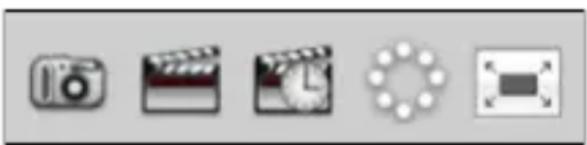
- Lav billed. Hvis du ønsker at foretage målinger på billedet senere, skal du åbne billedet ved at dobbeltklikke og tilføje inputforstørrelsen, som du aflæste fra fokusindstillingsknappen.
- Lav video. Vælg billedhastighed, optagetid, kvalitet og komprimering. For at stoppe optagelsen manuelt, skal du bruge ESC-tasten.
- Lav tidsforkortet video. Vælg optagelsesinterval, antal billeder og playback-billedhastighed, samt kvalitet og komprimering.
- Slå lysdioder til/fra.
- Gå til fuldskærmstilstand, for at afslutte fuldskærmstilstand skal du bruge ESC-tasten.
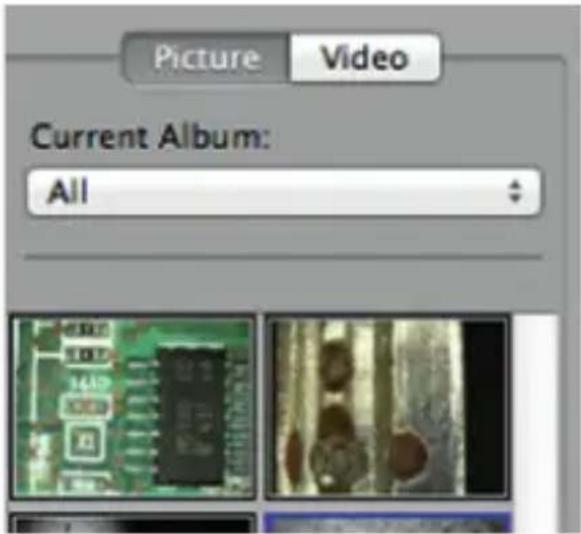
2. Billedliste
text_image
Picture Video Current Album: All• Vælg mellem billeder eller videoer.
- Kig på et billede med mouseover, eller dobbeltklik for at åbne i nyt vindue.
• Vælg album.
- Opret nyt album.
3. Live billede
- Brug handlingslinjen til den handling, du vil udføre.
- Brug Kontrolmenuen (menulinjen er på toppen af skærmen) til at ændre indstillinger, bruge (digital) zoom, fryse billedet, ændre opløsning eller ændre funktionen af Microtouch-knappen.
- Brug Live målefunktion (i Værktøjsmenuen) til at åbne et specielt valgvindue til tegne-og måleværktøjer. Efter valget, skal du klikke okay og bruge værktøjet på live-billedet.
4. Åbn billede

- Hvis du åbner et gemt billede, vil du se en menulinje over det, der giver dig mulighed for at vælge værktøjer til at gemme, tegne og måle.
Undgå at røre linsen med ethvert materiale. Rengør linsen med jævne mellemrum med trykluft. Rens mikroskopkroppen regelmæssigt med en blød klud fugtet med desinfektionsmiddel. Rengør de aftagelige hætter med en 50%-70% alkoholopløsning, du skal ikke bruge diethylether, 100% alkohol eller alkoholgel.
Garanti
DinoCapture-softwaren leveres til brug med et Dino-Lite eller DinoEye digitalmikroskop leveret af Anmo Electronics eller en af dets distributører eller forhandlere. Brugen af DinoCapture-software vejledes af Slutbrugerlicensaftalen.
Dino-Lite-produktet leveres med en toårig garanti fra købsdatoen af slutkunden. Bemærk venligst, at tilbehør (dvs. aftagelige hætter/ forlængelser) ikke er dækket af garantien. For garantisporgsmål, skal du venligst kontakte forhandleren eller butikken, hvor du købte produktet.
Support
Hvis du har nogen problemer med din Dino-Lite eller DinoCapture-software, skal du kontakte din forhandler eller tjekke Dino-Lite Europa-supportsiderne på www.dino-lite.eu. En omfattende brugervejledning til DinoCapture kan findes på hjemmesiden.
Ingen del af denne publikation må reproduceres eller distribueres, medmindre til personlig brug i forbindelse med brugen af Dino-Lite digitalmikroskoper.
Patentinfo
Anmo Electronics Corporation og dennes repræsentant i EU, IDCP BV, erklærer, at apparatet Dino-Lite og DinoEye opfylder de væsentlige krav og andre relevante bestemmelser i direktivet 2014/30/EU.
Version 2024Q1 Ophavsret