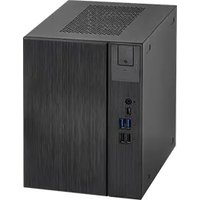
DeskMeet X600 - Computador de mesa ASROCK - Manual de utilização gratuito
Encontre gratuitamente o manual do aparelho DeskMeet X600 ASROCK em formato PDF.


| Tipo de produto | Computador de mesa compacto (barebone) |
| Marca | ASRock |
| Modelo | DeskMeet X600 |
| Formato da placa-mãe | Deep mini-ITX |
| Processador suportado | AMD Socket AM5 Ryzen série 7000 (máx. 65W TDP) |
| Chipset | AMD X600 |
| Memória | 4 x DDR5, até 192 GB, 7200+ (OC), dual channel |
| Slots de expansão | 1x PCIe 4.0 x16, 1x M.2 Key E para WiFi/BT |
| Armazenamento | 1x Hyper M.2 Gen5 (2280), 1x Hyper M.2 Gen4 (2280), 2x SATA3 |
| Gráficos | Integrado AMD RDNA 2 (dependendo da CPU), 1x HDMI 2.1, 2x DisplayPort 1.4, suporte a três monitores |
| Audio | Realtek ALC897, HD Audio |
| Rede | 2.5 Gigabit LAN (Dragon RTL8125BG) |
| Conectores frontais | 1x USB 3.2 Gen1 Type-C, 2x USB 3.2 Gen1 Type-A, 2x USB 2.0, 1x saída de fone de ouvido |
| Conectores traseiros | 1x HDMI, 2x DisplayPort, 2x USB 3.2 Gen1, 2x USB 2.0, 1x RJ-45, conector de áudio, botão BIOS Flashback |
| Fonte de alimentação necessária | Conector ATX 24 pinos + 12V 8 pinos (fonte não incluída) |
| Funções especiais | BIOS Flashback sem CPU, detecção de intrusão no chassi, overclocking de memória, RAID 0/1/10 NVMe |
| Dimensões estimadas (L x P x A) | 168 x 208 x 258 mm |
| Peso estimado | 3,5 kg |
| Sistema operacional | Microsoft Windows 10 64 bits |
| Manutenção | Limpar regularmente com ar comprimido, evitar umidade e fontes de calor |
| Segurança | Detecção de abertura do chassi, BIOS Flashback seguro, limpeza CMOS por jumper |
| Reparabilidade | Componentes acessíveis (RAM, armazenamento, placa-mãe), documentação detalhada disponível |
| Certificações | FCC, CE, ErP/EuP Ready |
Perguntas frequentes - DeskMeet X600 ASROCK
Perguntas dos utilizadores sobre DeskMeet X600 ASROCK
0 pergunta sobre este aparelho. Responda às que conhece ou faça a sua.
Faça uma nova pergunta sobre este aparelho
Baixe as instruções para o seu Computador de mesa em formato PDF gratuitamente! Encontre o seu manual DeskMeet X600 - ASROCK e retome o controlo do seu dispositivo eletrónico. Nesta página estão publicados todos os documentos necessários para a utilização do seu dispositivo. DeskMeet X600 da marca ASROCK.
MANUAL DE UTILIZADOR DeskMeet X600 ASROCK
Obrigado por adquirir a placa mãe X600-ITX. Nesta documentação, Capítulo 1 e 2 contém a introdução da placa-mãe e guias de instalação passo a passo.

Como as especificações da placa-mãe e do software do BIOS podem ser atualizadas, o conteúdo desta documentação estará sujeito a alterações sem aviso prévio.
1.1 Conteúdo da embalagem
| Plataforma | Fator de forma mini-ITX profundoDesign de condensador sólido |
| CPU | Suporta processadores AMD AM5 soquete RyzenTM série 7000Suporta CPU até 65WDesign com 6+2 fases de alimentação |
| Chipset | AMD X600 |
| Memória | Tecnologia de memória DDR5 de dois canais4 x Slots DIMM DDR5Suporta DDR5 ECC/não-ECC, memória sem buffer até 7200+(OC)*Capacidade máxima da memória do sistema: 192GBSuporta Perfil de Memória Extrema (XMP) e Perfis EXtensos para módulos de memória de Overclocking (EXPO)*Por favor, consulte a Lista de Suporte de Memória no site da ASRock para obter mais informação. (http://www.asrock.com/) |
| Slot de expansão | CPU:1 x PCIe 4.0 x16 Slot, suporta modo x16**Suporta NVMe SSD nos discos de inicialização1 x soquete M.2 (Chave E), suporta Módulo tipo 2230 WiFi/BT |
| Gráficos | AMD RDNA ^TM Integrado de 2 gráficos (Suporte real pode variar por CPU)Três opções de saída de gráficos: 1 x HDMI, 2 x DisplayPort 1.4Suporta configuração com três monitoresCompatível com 1 x HDMI 2.1 TMDS/FRL 8G, suporta HDR, HDCP 2.3 e resolução máx. de até 4K 120Hz2 x DisplayPort 1.4 com DSC (comprimido), suporta HDCP 2.3 e resolução máx. de até 4K 120Hz |
Áudio
• Codec de Áudio Realtek ALC897
LAN
• 2,5 Gigabit LAN 10/100/1000/2500 Mb/s
- Dragon RTL8125BG
- Suporta o Software Dragon 2,5G LAN
- Ajuste Inteligente de Controle de Largura de Banda
- IU Visual Fácil de Usar
- Estatísticas de Uso de Rede Visual
- Configuração Padrão Otimizada para Modos de Jogos, Navegador, e Transmissão
- Controle de Prioridade Personalizado do Usuário
* Suporta NVMe SSD nos discos de inicialização
RAID
- Suporta RAID 0, RAID 1 e RAID 10 para dispositivos de armazenamento M.2 NVMe*
* Exige placas de expansão NVMe M.2 adicionais para suportar RAID 10
Conector
• 1 x Gabinete de Alimentação de Intrusão
• 1 x Conector ventoinha CPU
* O Conector do Ventilador de CPU suporta o ventilador de CPU de alimentação máxima 1A do ventilador (12W).
• 1 x Conector da ventoinha do Gabinete (4 pinos)
* O Conector do Ventilador do Chassi suporta o ventilador do chassi de potência do ventilador máxima de 1A (12W).
• 1 x Conector alimentação ATX 24-pinos
• 1 x Conector de energia 8-pinos 12V
• 1 x Cabeçote do Painel Frontal
• 1 x Plataforma USB 2.0 (Suporta 2 portas USB 2.0)
Funções da BIOS
• AMI UEFI Legal BIOS com suporte GUI
Monitor de hardware
- Sensor de temperatura da CPU/Gabinete
• Tacômetro da Ventoinha da CPU/Gabinete
- Ventoinha silenciosa da CPU/Gabinete (Auto ajusta velocidade da ventoinha do gabinete pela temperatura da CPU)
• Controle de Multivelocidades Ventoinha CPU
• Detecção de ABERTURA da CAIXA
• Monitoramento da tensão: +12V, +5V, +3,3V, CPU Vcore
so
• Microsoft® Windows® 10 64-bit
Certificações
- FCC, CE
- Preparada para ErP/EuP (é necessária uma fonte de alimentação preparada para ErP/EuP)

Por favor, observe que existe um certo risco envolvendo overclocking, incluindo o ajuste das definições na BIOS, a aplicação de tecnologia Untied Overclocking ou a utilização de ferramentas de overclocking de terceiros. O overclocking poderá afetar a estabilidade do sistema ou mesmo causar danos nos componentes e dispositivos do seu sistema. Ele deve ser realizado por sua conta e risco. Não nos responsabilizamos por possíveis danos causados pelo overclocking.
1.3 Configuração dos jumpers
A imagem abaixo mostra como os jumpers são configurados. Quando a tampa do jumper é colocada nos pinos, o jumper é "Curto". Se não for colocada uma tampa de jumper nos pinos, o jumper é "Aberto".
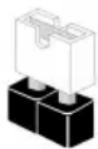
Short
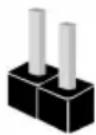
Open
Apagar o Jumper CMOS
(CLRCMOS1)
(ver p.1, N.° 12)

Jumper de 2 pinos
Curto: Apagar CMOS
Abrir: Padrão
CLRCMOS1 permite que você apague os dados no CMOS. Os dados no CMOS incluem informações de configuração do sistema, tal como senha do sistema, data, hora e parâmetros de configuração do sistema. Para apagar e reinicializar os parâmetros do sistema na configuração padrão, desligue o computador e retire o cabo de alimentação, utilizando em seguida a tampa do jumper nos pinos de CLRCMOS1 durante 3 segundos. Por favor, não se esqueça de retirar a tampa do jumper depois de apagar o CMOS. Se você precisar apagar o CMOS logo após ter terminado uma atualização da BIOS, deverá primeiro iniciar o sistema e voltar a encerrá-lo antes de apagar o CMOS.

Se você apagar o CMOS, poderá ser detectada a abertura da caixa. Ajuste a opção do BIOS "Limpar estado" para limpar o registo anterior de estado de intrusão no chassis.
1.4 Suportes e conectores onboard

Os conectores e suportes onboard NÃO são jumpers. NÃO coloque tampas de jumpers sobre estes terminais e conectores. Colocar tampas de jumpers sobre os terminais e conectores irá causar danos permanentes à placa-mãe.
Suporte do painel de sistema
(PAINEL1 de 9 pinos) (ver p.1, No.10)
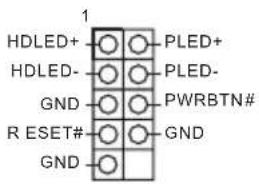
Ligue o botão de alimentação, o botão de reinicialização e o indicador do estado do sistema no chassi deste suporte, de acordo com a descrição abaixo. Observe os pinos positivos e negativos antes de conectar os cabos.

PWRBTN (Botão de alimentação):
Conecte o botão de alimentação no painel frontal do chassi. Você pode configurar a forma para desligar o seu sistema através do botão de alimentação.
RESET (Botão de reinicialização):
Conecte o botão de reinicialização no painel frontal do chassi. Pressione o botão de reinicialização para reiniciar o computador, se ele congela e falha ao realizar um reinício normal.
PLED (LED de alimentação do sistema):
Conecte o indicador do estado da alimentação no painel frontal do chassi. O LED ficará aceso quando o sistema estiver em funcionamento. O LED ficará piscando quando o sistema estiver nos estados de suspensão S1/S3. O LED ficará desligado quando o sistema estiver no estado de suspensão S4 ou desligado (S5).
HDLED (LED de atividade do disco rígido):
Conecte o LED de atividade do disco rígido no painel frontal do chassi. O LED ficará aceso quando o disco rígido estiver lendo ou registrando dados.
O design do painel frontal poderá variar dependendo do chassi. Um módulo de painel frontal consiste principalmente em um botão de alimentação, um botão de reinicialização, um LED de alimentação, um LED de atividade do disco rígido, um alto-falante, etc. Ao conectar seu módulo de painel frontal do chassi a este conector, certifique-se de que os fios e os pinos correspondem de forma correta.
Conector Serial ATA3 (SATA3_A1: ver p.1, N.° 8) (SATA3_A2: ver p.1, N.° 9)
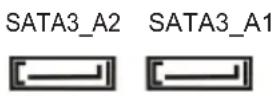
Estes dois conectores SATA3 suportam cabos de dados SATA para dispositivos de armazenamento interno com uma taxa de transferência de dados de até 6,0 Gb/s.
Suporte USB 2.0 (USB_5_6 de 9 pinos) (ver p.1, N.° 7)
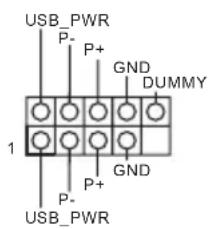
Há um cabeçote nesta placa-mãe. Cada suporte USB 2.0 pode ter duas portas.
Ligue o cabo do ventilador aos conectores do ventilador e corresponda o cabo preto com o pino de ligação à terra.
Esta placa mãe inclui um conector de ventilador da CPU (Ventilador silencioso) de 4 pinos. Se você pretende conectar um ventilador da CPU de 3 pinos, por favor, conecte-o ao Pino 1-3.
Conector de alimentação ATX (ATXPWR1 de 24 pinos) (ver p.1, N.º 6)
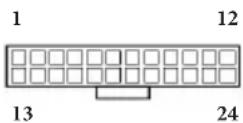
Esta placa-mãe inclui um conector de alimentação ATX de 24 pinos. Para utilizar uma fonte de alimentação ATX de 20 pinos, introduza-a no Pino 1 e Pino 13.
Conector de alimentação de 12V ATX (ATX12V1 de 8 pinos) (ver p.1, N.º 1)
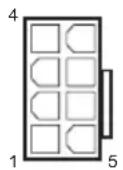
Esta placa-mãe inclui um conector de alimentação de 12V ATX de 8 pinos. Para utilizar uma fonte de alimentação ATX de 4 pinos, introduza-a no Pino 1 e Pino 5.
* Aviso: Certifique-se que o cabo de força conectado é para o CPU e não para a placa gráfica. Não ligue o cabo de força PCIe a este conector.
Suporte de intrusão do chassi (CI1 de 2 pinos) (ver p.1, N.º 5)
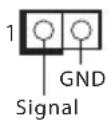
Esta placa-mãe suporta a função de detecção de ABERTURA da CAIXA que detecta se a tampa do chassi foi removida. Esta função requer um chassi com design de detecção de intrusão.
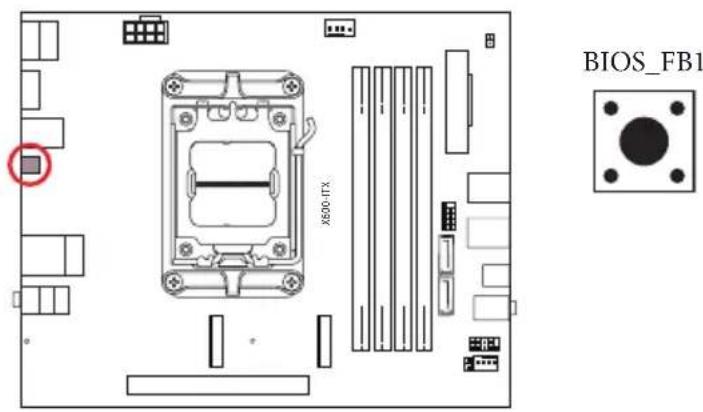
1.5 Botão Inteligente
A placa mãe tem um botão inteligente: Botão Flashback da BIOS permite que os usuários limpem a de BIOS.
Botão Flashback da BIOS
Botão Flashback da BIOS permite que os usuários limpem a de BIOS.
flowchart
graph TD
    A["Input Box 1"] --> B["Input Box 2"]
    B --> C["Input Box 3"]
    C --> D["Output Box 4"]
    style A fill:#f9f,stroke:#333
    style B fill:#bbf,stroke:#333
    style C fill:#bfb,stroke:#333
    style D fill:#ffb,stroke:#333
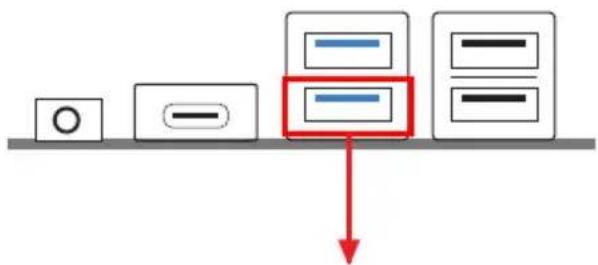
Porta USB BIOS Flashback
O recurso ASRock BIOS Flashback permite que você atualize o BIOS sem ligar o sistema, mesmo sem a CPU.

Antes de usar a função Flashback da BIOS, suspenda o BitLocker e qualquer criptografia ou segurança confiando no TPM. Certifique-se que você já armazenou e realizou o backup da chave de recuperação. Se a chave de recuperação estiver faltando enquanto a criptografia esteja ativa, os dados permanecerão criptografados e o sistema não será reiniciado no sistema operacional. É recomendado desabilitar o fTPM antes de atualizar o BIOS. De outro modo, pode ocorrer uma falha imprevista.
Para usar a função USB BIOS Flashback, siga as etapas abaixo.
-
Faça o download do arquivo BIOS mais recente no site da web ASRock: http://www.asrock.com.
-
Copie o arquivo BIOS para sua unidade flash USB. Certifique-se se o sistema de arquivos da sua unidade flash USB seja FAT32.
-
Extraia o arquivo BIOS do arquivo zipado.
-
Renomeie o arquivo para "creative.rom" e salve-o no diretório raiz de X: Unidade flash USB.
-
Conecte o conector de energia de 24 pinos na placa mãe. Em seguida, ligue o interruptor CA da fonte de alimentação.
* Não há necessidade de ligar o sistema.
-
Depois, ligue o USB drive na porta USB BIOS Flashback.
-
Pressione o BIOS Flashback Switch por cerca de três segundos. Depois, o LED começa a piscar.
-
Espere até que o LED pare de piscar, indicando que a intermitência do BIOS foi completada.
* Se a luz do LED se torna verde sólido, isto significa que o BIOS Flashback não está operando adequadamente. Certifique-se de conectar a unidade USB à porta USB BIOS Flashback.
** Se o LED não acende mais, então desconecte a alimentação do sistema e remova/desconecte a bateria CMOS da placa-mãe por diversos minutos. Reconecte a alimentação e a bateria e tente novamente.
1 Wprowadzenie

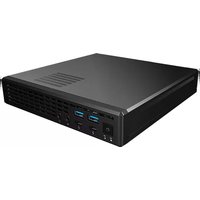
Marca : ASROCK
Modelo : DeskMeet X600
Categoria : Computador de mesa