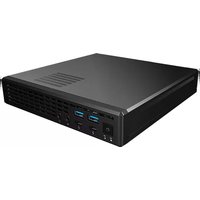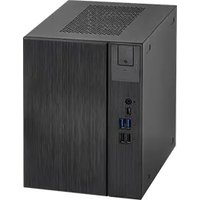
DeskMeet X600 - De oficina ASROCK - Manual de uso y guía de instrucciones gratis
Encuentra gratis el manual del aparato DeskMeet X600 ASROCK en formato PDF.


| Tipo de producto | Computadora de escritorio compacta (barebone) |
| Marca | ASRock |
| Modelo | DeskMeet X600 |
| Formato de placa base | Deep mini-ITX |
| Procesador compatible | AMD Socket AM5 Ryzen serie 7000 (máx. 65W TDP) |
| Chipset | AMD X600 |
| Memoria | 4 x DDR5, hasta 192 GB, 7200+ (OC), doble canal |
| Ranuras de expansión | 1x PCIe 4.0 x16, 1x M.2 Key E para WiFi/BT |
| Almacenamiento | 1x Hyper M.2 Gen5 (2280), 1x Hyper M.2 Gen4 (2280), 2x SATA3 |
| Gráficos | Integrado AMD RDNA 2 (según CPU), 1x HDMI 2.1, 2x DisplayPort 1.4, triple pantalla |
| Audio | Realtek ALC897, HD Audio |
| Red | 2.5 Gigabit LAN (Dragon RTL8125BG) |
| Conectores frontales | 1x USB 3.2 Gen1 Tipo-C, 2x USB 3.2 Gen1 Tipo-A, 2x USB 2.0, 1x salida de auriculares |
| Conectores traseros | 1x HDMI, 2x DisplayPort, 2x USB 3.2 Gen1, 2x USB 2.0, 1x RJ-45, jack de audio, botón BIOS Flashback |
| Alimentación requerida | Conector ATX de 24 pines + 12V de 8 pines (PSU no incluida) |
| Funciones especiales | BIOS Flashback sin CPU, detección de intrusión de chasis, overclocking de memoria, RAID 0/1/10 NVMe |
| Dimensiones estimadas (L x An x Al) | 168 x 208 x 258 mm |
| Peso estimado | 3,5 kg |
| Sistema operativo | Microsoft Windows 10 64 bits |
| Mantenimiento | Limpiar regularmente con aire comprimido, evitar la humedad y las fuentes de calor |
| Seguridad | Detección de apertura del chasis, BIOS Flashback seguro, borrado CMOS mediante puente |
| Reparabilidad | Componentes accesibles (RAM, almacenamiento, placa base), documentación detallada disponible |
| Certificaciones | FCC, CE, ErP/EuP Ready |
Preguntas frecuentes - DeskMeet X600 ASROCK
Preguntas de los usuarios sobre DeskMeet X600 ASROCK
0 pregunta sobre este aparato. Responde a las que conoces o haz la tuya.
Hacer una nueva pregunta sobre este aparato
Descarga las instrucciones para tu De oficina en formato PDF gratis! Encuentra tus instrucciones DeskMeet X600 - ASROCK y toma tu dispositivo electrónico nuevamente en la mano. En esta página están publicados todos los documentos necesarios para el uso de su dispositivo. DeskMeet X600 de la marca ASROCK.
MANUAL DE USUARIO DeskMeet X600 ASROCK
Gracias por adquirir la placa base X600-ITX. En esta documentación, los capítulos 1 y 2 contienen la introducción de la placa base y las guías de instalación paso a paso.

Ya que las especificaciones de la placa base y el software de la BIOS podrán ser actualizados, el contenido que aparece en esta documentación estará sujeto a modificaciones sin previo aviso.
1.1 Contenido del paquete
- Placa base X600-ITX (Factor de forma Deep mini-ITX)
• 1 x escudo panel E/S
• 2 x cables de SATA (Opcional) - 2 x tornillos para sockets M.2 (M2*2) (Opcional)
- 1 x Tornillo para módulo WiFi (M2*2) (Opcional)
1.2 Especificaciones
| Plataforma | • Factor de forma Deep mini-ITX• Diseño de condensador sólido |
| CPU | • Admite procesadores AMD Socket AM5 RyzenTM serie 7000• Admite CPU de hasta 65 W• Diseño de fase de alimentación 6+2 |
| Conjunto de chips | • AMD X600 |
| Memoria | • Tecnología de memoria de Doble Canal DDR5• 4 ranuras DDR5 DIMM• Admite memoria DDR5 ECC/no ECC, sin búfer de hasta 7200+(OC)*• Capacidad máxima de memoria del sistema: 192GB• Admite módulos de memoria Extreme Memory Profile (XMP) y EXTended Profiles for Overclocking (EXPO)* Para obtener más información, consulte la lista de memorias compatibles en el sitio web de ASRock. (http://www.asrock.com/) |
| Ranura de expansión | CPU:• 1 x ranuras PCIe 4.0 x16, admite el modo x16**Admite unidad de estado sólido de NVMe como disco de arranque• 1 x Zócalo M.2 (clave E), admite el tipo de módulo 2230 WiFi/BT |
| Tarjeta gráfica | • Tarjeta gráfica AMD RDNA ^TM 2 integrada (el soporte real puede variar según la CPU)• Tres opciones de salida de gráficos: 1x HDMI, 2 x DisplayPort 1.4• Compatible con tres monitores• 1 x Compatible con HDMI 2.1 TMDS/FRL 8G, admite HDR, HDCP 2.3 y resolución máxima hasta 4K 120Hz• 2 x DisplayPort 1.4 con DSC (comprimido), admite HDCP 2.3 y resolución máxima de hasta 4K 120 Hz |
Audio
• Cádec de audio Realtek ALC897
LAN
• 2,5 Gigabit LAN 10/100/1000/2500 Mb/s
- Dragon RTL8125BG
- Admite el software Dragon 2,5G LAN
- Ajuste automático inteligente del control de ancho de banda
- Interfaz de usuario sencilla visual
- Estadísticas de uso de red visuales
- Configuración predeterminada optimizada para juegos, el explorador y modos de streaming
- Control de prioridades personalizado por el usuario
E/S en el panel frontal
- 1 x Conector para auriculares y auriculares con micrófono
• 2 x Puerto USB 3.2 Gen1 Tipo-A
• 1 x Puerto USB 3.2 Gen1 Tipo C
• 2 x puertos USB 2.0
E/S en panel posterior
- 1 x puerto HDMI
- 2 x DisplayPort 1.4
• 2 x Puertos USB 3.2 Gen1
• 2 x Puertos USB 2.0
• 1 x Puerto LAN RJ-45
• 1 x Botón Actualizar BIOS - Conector de audio HD: Entrada de línea / Altavoz frontal / Micrófono
Almacena- miento
CPU:
- 1 x Zócalo Blazing M.2 (M2_1, Clave M), compatible con el modo PCIe Gen5x4 (128 Gb/s) de tipo 2280*
- 1 x Zócalo Hyper M.2 (M2_2, Clave M), compatible con el modo de tipo 2280 PCIe Generación 4 x 4 (64 Gb/s)*
ASMedia ASM1061:
• 2 x conectores SATA3 de 6,0 Gb/s
* Admite unidad de estado sólido de NVMe como disco de arranque
RAID
- Admite RAID 0, RAID 1 y RAID 10 para dispositivos de almacenamiento M.2 NVMe*
* Requiere tarjetas de expansión M.2 NVMe adicionales para admitir RAID 10
Conector
- 1 x Base de conexiones para manipulación del chasis
• 1 x Conector para ventilador de CPU
* El conector para ventilador de la CPU admite ventilador de la CPU con una potencia de ventilador de 1 A (12 W) máxima.
- 1 x Conector para ventilador del chasis (4 contactos)
* El conector para ventilador del chasis admite el ventilador del chasis con una potencia de ventilador máxima de 1 A (12 W).
- 1 x conector de alimentación ATX de 24 contactos
- 1 x conector de alimentación de 12V de 8 contactos
• 1 x Base de conexiones en el panel frontal
- 1 x Bases de conexiones USB 2.0 (compatibles con 2 puertos USB 2.0)
Función de la BIOS
• BIOS legal UEFI AMI compatible con interfaz gráfica de usuario
Monitor de hardware
- Método de sensor de temperatura de la CPU/Chasis
• Tacómetro del ventilador de la CPU/Chasis
- CPU/Chasis Ventilador silencioso (Ajuste automático de velocidad del ventilador del chasis por temperatura de la CPU)
• Control multivelocidad del ventilador de la CPU/Chasis
• Detección de CARCASA ABIERTA
- Supervisión del voltaje: +12 V, +5 V, +3,3 V, Vcore de CPU
so
• Microsoft® Windows® 10 64 bits
Certificaciones
- FCC y CE
- Preparado para ErP/EuP (se necesita una fuente de alimentación preparada para ErP/EuP)

Tenga en cuenta que hay un cierto riesgo implícito en las operaciones de overclocking, incluido el ajuste de la BIOS, aplicando la tecnología de overclocking liberada o utilizando las herramientas de overclocking de otros fabricantes. El overclocking puede afectar a la estabilidad del sistema e, incluso, dañar los componentes y dispositivos del sistema. Esta operación se debe realizar bajo su propia responsabilidad y usted debe asumir los costos. No asumimos ninguna responsabilidad por los posibles daños causados por el overclocking.
1.3 Instalación de los puentes
La instalación muestra cómo deben instalarse los puentes. Cuando la tapa de puente se coloca en los contactos, el puente queda “Corto”. Si no coloca la tapa de puente en los contactos, el puente queda “Abierto”.
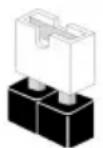
Short
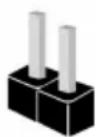
Open
Puente de borrado de CMOS
(CLRCMOS1)
(consulte la pág. 1, n° 12)

Puente de 2 contactos
Corto: Borrado de CMOS
Abierto: Predeterminado
CLRCMOS1 le permite borrar los datos del CMOS. Los datos del CMOS incluyen información de instalación del sistema como, por ejemplo, la contraseña, la fecha y la hora del sistema y los parámetros de instalación del sistema. Para borrar y restablecer los parámetros del sistema a los valores predeterminados de instalación, apague el ordenador y desenchufe el cable de alimentación. A continuación, utilice una tapa de puente para acortar los contactos del CLRCMOS1 durante 3 segundos. Acuérdese de retirar la tapa de puente después de borrar el CMOS. Si necesita borrar el CMOS cuando acabe de actualizar la BIOS, deberá arrancar el sistema primero y, a continuación, deberá apagarlo antes de que realice el borrado del CMOS.

Si borra el CMOS, podrá detectarse la cubierta abierta. Ajuste la opción del BIOS “Clear Status” (Borrar estado) para borrar el registro del estado de intrusión anterior del chasis.
1.4 Conectores y bases de conexiones incorporados

Las bases de conexiones y los conectores incorporados NO son puentes. NO coloque tapas de puente sobre estas bases de conexiones y conectores. Si coloca tapas de puente sobre las bases de conexiones y los conectores dañará de forma permanente la placa base.
Base de conexiones del panel del sistema (PANEL1 de 9 contactos) (consulte la pág.1, N.º 10)
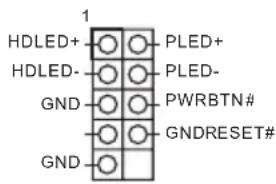
Conecte el botón de alimentación, el botón de restablecimiento y el indicador de estado del sistema que se encuentran en el chasis a esta base de conexiones según las asignaciones de contactos que se indica a continuación. Cerciórese de cuáles son los contactos positivos y los negativos antes de conectar los cables.

PWRBTN (botón de alimentación):
Conéctelo al botón de alimentación del panel frontal del chasis. Deberá configurar la forma en la que su sistema se apagará mediante el botón de alimentación.
RESET (botón de restablecimiento):
Conéctelo al botón de restablecimiento del panel frontal del chasis. Pulse el botón de restablecimiento para resetear el ordenador si éste está bloqueado y no se puede reiniciar de forma normal.
PLED (Indicador LED de la alimentación del sistema):
Conéctelo al indicador de estado de la alimentación del panel frontal del chasis. El indicador LED permanece encendido cuando el sistema está funcionando. El indicador LED parpadea cuando el sistema se encuentra en estado de suspensión S1/S3. El indicador LED se apaga cuando el sistema se encuentra en estado de suspensión S4 o está apagado (S5).
HDLED (Indicador LED de actividad en el disco duro):
Conéctelo al indicador LED de actividad en el disco duro del panel frontal del chasis. El indicador LED permanece encendido cuando el disco duro está leyendo o escribiendo datos.
El diseño del panel frontal puede ser diferente dependiendo del chasis. Un módulo de panel frontal consta principalmente de: botón de alimentación, botón de restablecimiento, indicador LED de alimentación, indicador LED de actividad en el disco duro, altavoz, etc. Cuando conecte su módulo del panel frontal del chasis a esta base de conexiones, asegúrese de que las asignaciones de los cables y los contactos coinciden correctamente.
Conector Serie ATA3
(SATA3_A1:
consulte la pág.1, n° 8)
(SATA3_A2:
consulte la pág.1, n° 9)
SATA3_A2

SATA3_A1

Estos dos conectores SATA3
admiten cables de datos
SATA para dispositivos de almacenamiento internos con una tasa de transferencia de datos de hasta 6,0 Gb/s.
Base de conexiones
USB 2.0
(USB_5_6 de 9 contactos)
(consulte la pág. 1, n° 7)
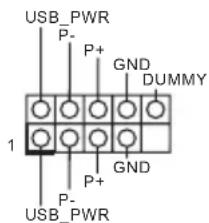
Esta placa base tiene otra base de conexiones. Cada base de conexiones USB 2.0 admite dos puertos.
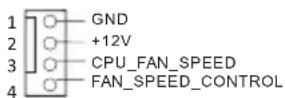
Conector del ventilador
del chasis
(CHA_FAN1 de
4 contactos)
(consulte la pág. 1, n° 11)
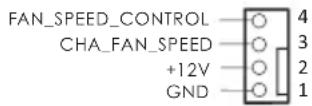
Conecte los cables del ventilador a los conectores del ventilador y haga coincidir el cable negro con el contacto de conexión a tierra.
Conectores del ventilador
de la CPU
(CPU_FAN1 de
4 contactos)
(consulte la pág. 1, n° 2)
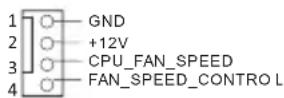
Esta placa base contiene un conector de ventilador (ventilador silencioso) de CPU de 4 contactos. Si tiene pensando conectar un ventilador de CPU de 3 contactos, conéctelo al contacto 1-3.
Conector de alimentación
ATX
(ATXPWR1 de
24 contactos)
(consulte la pág. 1, n° 6)
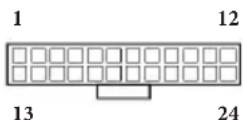
Esta placa base contiene un conector de alimentación ATX de 24 contactos. Para utilizar una toma de alimentación ATX de 20 contactos, conéctela en los contactos del 1 al 13.
Conector de alimentación ATX de 12 V (ATX12V1 de 8 contactos) (consulte la pág. 1, n° 1)
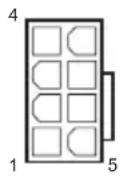
Esta placa base contiene un conector de alimentación ATX de 12 V y 8 contactos. Para utilizar una toma de alimentación ATX de 4 contactos, conéctela en los contactos del 1 al 5.
*Advertencia: Asegúrese de que el cable de alimentación conectado corresponda a este CPU y no a la tarjeta gráfica. No conecte el cable de alimentación PCIe a este conector.
Cabezal de intrusión de chasis (CI1 de 2 pines) (consulte la pág. 1, n° 5)

Esta placa base es compatible con la función de detección de CUBIERTA ABIERTA que detecta si se ha retirado la cubierta del chasis. Esta función requiere un chasis diseñado para la detección de intrusión del chasis.
1.5 Botón inteligente
La placa base tiene un botón inteligente: El botón Actualizar BIOS permite a los usuarios actualizar la BIOS.
Botón Actualizar BIOS
(BIOS_FB1) (consulte la página 5, n.º 6)
El botón Actualizar BIOS permite a los usuarios actualizar la BIOS.
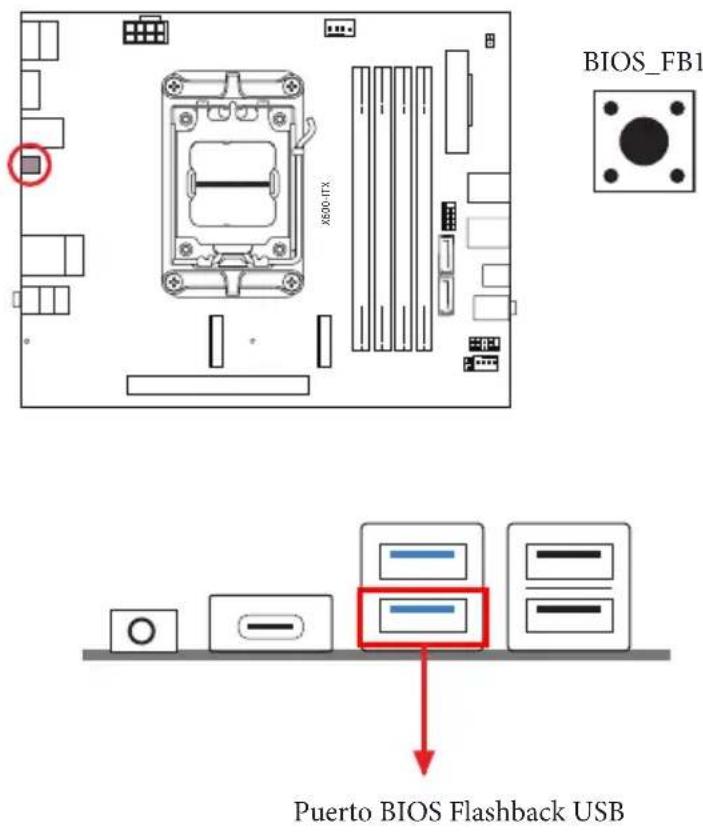
La característica de actualización ASRock BIOS le permite actualizar la BIOS sin encender el sistema, incluso sin CPU.

Antes de utilizar la función Actualizar BIOS, suspende BitLocker y cualquier cifrado o medida de seguridad que depende del TPM. Asegúrese de que ya ha guardado y creado una copia de seguridad de la clave de recuperación. Si falta la clave de recuperación mientras el cifrado está activo, los datos permanecerán cifrados y el sistema no se iniciará en el sistema operativo. Se recomienda deshabilitar fTPM antes de actualizar la BIOS. De lo contrario, un fallo impredecible podría ocurrir.
Para utilizar la función de actualización USB de la BIOS, siga los siguientes pasos.
- Descargue el último archivo de la BIOS del sitio web de ASRock: http://www.asrock.com.
- Copie el archivo del BIOS en la unidad flash USB. Asegúrese de que el sistema de archivos de su unidad flash USB sea FAT32.
- Extraiga el archivo del BIOS del archivo comprimido.
- Cambie el nombre del archivo a "creative.rom" y guárdelo en el directorio raíz de la unidad X: Unidad flash USB.
- Conecte el conector de 24 contactos a la placa madre. A continuación, encienda el interruptor de corriente CA.
* No hay necesidad de encender el sistema.
-
A continuación, enchufe la unidad USB al puerto BIOS Flashback USB.
-
Presione el botón BIOS Flashback durante tres segundos aproximadamente. A continuación, el LED comenzará a parpadear.
-
Espere hasta que el LED deje de parpadear, lo que significa que la actualización del BIOS se ha completado.
* Si el LED se ilumina en color verde permanentemente, significa que la característica BIOS Flashback no está funcionando correctamente. Asegúrese de que conecta la unidad USB en el puerto BIOS Flashback USB.
** Si el LED no se enciende, desconecte la alimentación del sistema y retire y desconecte la batería CMOS de la placa base durante varios minutos. Vuelva a conectar la alimentación y la batería y vuelva a intentarlo.
1 Введение
- Placa X600-ITX (Fator de forma mini-ITX profundo)
• 1 x Painel de E/S
• 2 x Cabos de SATA (Opcional) - 2 x Parafusos para Soquetes M.2 (M2*2) (Opcional)
- 1 x Parafuso para Módulo WiFi (M2*2) (Opcional)
1.2 Especificações
E/S do painel posterior
- 1 x Porta HDMI
- 2 x DisplayPort 1.4
• 2 x Portas USB 3.2 Gen1 - 2 x Portas USB 2.0
• 1 x Porta LAN RJ-45
• 1 x Botão BIOS Flashback - Fichas de áudio HD: Entrada de Linha / Autofalante Frontal / Microfone
Armazena- mento
CPU:
- 1 x Blazing Soquete M.2 (M2_1, Chave M), suporta modo tipo 2280 PCIe Gen5x4 (128 Gb/s)*
- 1 x Hyper Soquete M.2 (M2_2, Chave M), suporta modo tipo 2280 PCIe Gen4x4 (64 Gb/s)*
ASMedia ASM1061:
Conector do ventilador do chassi (CHA_FAN1 de 4 pinos) (ver p.1, N.º 11)

Conectores do ventilador da CPU (CPU_FAN1 de 4 pinos) (ver p.1, N.º 2)