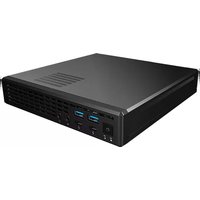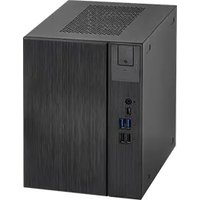
DeskMeet X600 - デスクトップコンピュータ ASROCK - 無料のユーザーマニュアル
デバイスのマニュアルを無料で見つける DeskMeet X600 ASROCK PDF形式.


| 製品タイプ | コンパクトデスクトップ(ベアボーン) |
| ブランド | ASRock |
| モデル | DeskMeet X600 |
| マザーボードフォームファクタ | Deep mini-ITX |
| 対応プロセッサ | AMD Socket AM5 Ryzen 7000シリーズ(最大65W TDP) |
| チップセット | AMD X600 |
| メモリ | 4 x DDR5、最大192GB、7200+(OC)、デュアルチャンネル |
| 拡張スロット | 1x PCIe 4.0 x16、1x M.2 Key E(WiFi/BT用) |
| ストレージ | 1x Hyper M.2 Gen5 (2280)、1x Hyper M.2 Gen4 (2280)、2x SATA3 |
| グラフィックス | AMD RDNA 2統合(CPUによる)、1x HDMI 2.1、2x DisplayPort 1.4、トリプルディスプレイ |
| オーディオ | Realtek ALC897、HD Audio |
| ネットワーク | 2.5 Gigabit LAN(Dragon RTL8125BG) |
| 前面インターフェース | 1x USB 3.2 Gen1 Type-C、2x USB 3.2 Gen1 Type-A、2x USB 2.0、1xヘッドホン出力 |
| 背面インターフェース | 1x HDMI、2x DisplayPort、2x USB 3.2 Gen1、2x USB 2.0、1x RJ-45、オーディオジャック、BIOS Flashbackボタン |
| 必要電源 | ATX 24ピンコネクタ + 12V 8ピンコネクタ(PSUは別売) |
| 特別機能 | BIOS Flashback(CPU不要)、ケース開閉検出、メモリオーバークロック、NVMe RAID 0/1/10 |
| 推定寸法(幅×奥行×高さ) | 168 x 208 x 258 mm |
| 推定重量 | 3.5 kg |
| オペレーティングシステム | Microsoft Windows 10 64ビット |
| メンテナンス | 定期的にエアダスターでほこりを取り除き、湿気や熱源を避けてください |
| セキュリティ | ケース開閉検出、安全なBIOS Flashback、ジャンパによるCMOSクリア |
| 修理可能性 | コンポーネントにアクセス可能(RAM、ストレージ、マザーボード)、詳細なドキュメントあり |
| 認証 | FCC、CE、ErP/EuP Ready |
よくある質問 - DeskMeet X600 ASROCK
ユーザーの質問 DeskMeet X600 ASROCK
0 質問 この機器について。知っているものに答えるか、ご自身の質問をしてください。
この機器について新しい質問をする
デバイスの取扱説明書をダウンロード デスクトップコンピュータ 無料でPDF形式で!マニュアルを見つける DeskMeet X600 - ASROCK 電子デバイスをもとに戻しましょう。このページにはデバイスの使用に必要なすべての書類が掲載されています。 DeskMeet X600 ブランド ASROCK.
使用説明書 DeskMeet X600 ASROCK
X600-ITXマザーボードをお買い上げいただきありがとうございます。この文書の第1章と第2章には、マザーボードの説明とステップ毎のインストールガイドが記載されています。

マザーボードの仕様とBIOSソフトウェアは更新されることがあるため、このマニュアルの内容は予告なしに変更することがあります。
1.1 パッケージの内容
- X600-ITX マザーボード (Deep mini-ITX フォームファクタ)
- 1 x l/O パネルシールド
- 2×SATA ケーブル(オプション)
- 2×M.2 ソケット用ねじ (M2*2) (オプション)
- 1 x WiFi モジュール用ねじ (M2*2) (オプション)
1.2 仕様
| プラットフォーム | Deep mini-ITX フォームファクタ固体コンデンサ設計 |
| CPU | AMD Socket AM5 RyzenTM 7000 シリーズプロセッサーをサポート最大65WのCPUに対応6+2電源フェーズ設計 |
| チップセット | AMD X600 |
| メモリ | デュアルチャンネル DDR5 メモリ機能4xDDR5 DIMM スロット最大7200+(OC)のDDR5ノンECC/ECC、アンバッファードメモリに対応*システムメモリの最大容量:192GBExtreme Memory Profile (XMP)およびEXTended Profiles for Overclocking (EXPO)メモリモジュールをサポート*詳細については、ASRockウェブサイトのメモリーサポート一覧を参照してください。(http://www.asrock.com/) |
| 拡張スロット | CPU:1xPCIe 4.0x16 スロット、x16モードをサポート**起動ディスクとしてNVMe SSDに対応1xM.2ソケット(Key E)、タイプ2230 Wi-Fi/BT モジュールに対応 |
| グラフィックス | 統合 AMD RDNA ^TM 2グラフィックス(実際のサポートはCPUによって異なる場合があります)3つのグラフィックス出力オプション:1x HDMI、2x DisplayPort 13台のモニターに対応1x HDMI 2.1 TMDS/FRL 8G互換、HDR、HDCP 2.3、最大4K 120Hzの最大解像度をサポート2x DisplayPort 1.4、DSC(圧縮)、HDCP 2.3および最大4K 120Hzの最大解像度をサポート |
| オーディオ | Realtek ALC897 オーディオコーデック |
| LAN | 2.5 ギガビット LAN 10/100/1000/2500 Mb/sDragon RTL8125BGDragon 2.5G LAN ソフトウェアに対応- スマートに帯域幅制御を自動調整- 見やすく使いやすいUI- 見やすいネットワーク使用統計情報- ゲーム、ブラウザ、ストリーミングモードように最適化されたデフォルト設定- ユーザーカスタマイズによる優先度制御 |
| フロントパネル I/O | 1 x ヘッドフォン / ヘッドセットジャック2 x USB 3.2 Gen1 Type-A ポート1 x USB 3.2 Gen1 Type-C ポート2 x USB 2.0 ポート |
| リアパネルI/O | 1 x HDMI ポート2 x DisplayPort 1.42 x USB 3.2 Gen1 ポート2 x USB 2.0 ポート1 x RJ-45 LAN ポート1 x BIOS フラッシュバックボタンHD オーディオジャック: ラインイン / フロントスピーカー / マイク |
| ストレージ | CPU:1 x Blazing M.2 ソケット (M2_1、キー M)、タイプ 2280 PCIe Gen5x4 (128 Gb/s) モードに対応*1 x Hyper M.2 ソケット (M2_2、キー M)、タイプ 2280 PCIe Gen4x4 (64 Gb/s) モードに対応*ASMedia ASM1061:2 x SATA3 6.0 Gb/s コネクタ*起動ディスクとして NVMe SSD に対応 |
RAID
- M.2 NvMe ストレージデバイス用に RAID 0、RAID 1 および RAID 10 をサポート *
* RAID 10 をサポートするには、追加の M.2 NVMe 拡張カードが必要です
コネクタ
- 1xシャーシイントルージョンヘッダー
- 1×CPUファンコネクター
* CPU ファンコネクタは最大 1A (12W) の電力の CPU ファンに対応します。
- 1xシャーシファンコネクタ (4ピン)
* CPU ファンコネクタは最大 1A (12W) の電力の CPU ファンに対応します。
- 1×24ピン ATX 電源コネクタ
- 1×8 ピン 12V 電源コネクタ
- 1x フロントパネルヘッダー
- 1 x USB 2.0 ヘッダー (2 つの USB 2.0 ポートに対応)
BIOS 機能
- AMI UEFI Legal BIOS、GUI サポート付き
ハードウェア
- CPU、CPU 温度センシング
モニター
- CPU、ファンタコメータ
- CPU、静音ファン(CPU 温度に従ってシャーシファン速度を自動調整)
- CPU、ファンマルチ速度制御
- ケース開閉検知
- 電圧監視:+12V、+5V、+3.3V、CPU Vcore
OS
- Microsoft® Windows® 10 64-bit
認証
- FCC、CE
- ErP/EuP Ready (ErP/EuP 対応電源供給装置が必要です)

BIOS 設定の調整、アンタイドオーバークロックテクノロジーの適用、サードパーティのオーバークロックツールの使用などを含む、オーバークロックには、一定のリスクを伴いますのでご注意ください。オーバークロックするとシステムが不安定になったり、システムのコンポーネントやデバイスが破損することがあります。ご自分の責任で行ってください。弊社では、オーバークロックによる破損の責任は負いかねますのでご了承ください。
1.3 ジャンパー設定
このイラストは、ジャンパーの設定方法を示しています。ジャンパーキャップがピンに被さっていると、ジャンパーは「ショート」です。ジャンパーキャップがピンに被さっていない場合には、ジャンパーは「オープン」です。
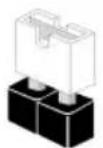
Short
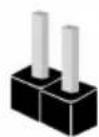
Open
CMOS クリアジャンパー (CLRCMOS1)
(p.1、No.12参照)

2 ピンジャンパー
ショート:CMOSのクリア
オープン:デフォルト
CLRCMOS1 は、CMOS のデータをクリアすることができます。CMOS のデータには、システムパスワード、日付、時間、システム設定パラメーターなどのシステム設定情報が含まれます。消去して、デフォルト設定にシステムパラメーターをリセットするには、コンピューターの電源を切り、電源コードを抜き、ジャンパーキャップを使用して、CLRCMOS1 のピンに3秒間ショートします。CMOS をクリアした後は、ジャンパーキャップを取り外すのを忘れないようにしてください。BIOS をアップデート後、CMOS をクリアする必要があれば、最初にシステムを起動し、それからCMOS クリアアクションを行う前にシャットダウンしてください。

CMOSをクリアすると、ケースの開閉が検知されることがあります。以前のシャーシイントルージョンステータス記録を消去するには、BIOSオプションから「Clear Status(ステータスの消去)」で調整してください。
1.4 オンボードのヘッダーとコネクタ

オンボードヘッダーとコネクタはジャンパーではありません。これらヘッダーとコネクタにはジャンパーキャップを被せないでください。ヘッダーおよびコネクタにジャンパーキャップを被せると、マザーボードに物理損傷が起こることがあります。
システムパネルヘッダー (9 ピン パネル 1)
(p.1、No.10参照)
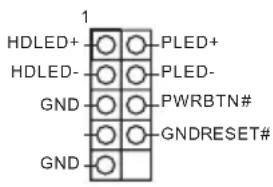
電源ボタンを接続し、ボタンをリセットし、下記のピン割り当てに従って、シャーシのシステムステータス表示ランプをこのヘッダーにセットします。ケーブルを接続するときには、ピンの+とーに気をつけてください。

PWRBTN(電源ボタン):
シャーシ前面パネルの電源ボタンに接続してください。電源ボタンを使用して、システムをオフにする方法を設定できます。
RESET(リセットボタン):
シャーシ前面パネルのリセットボタンに接続してください。コンピュータがフリーズしたり、通常の再起動を実行できない場合には、リセットボタンを押して、コンピュータを再起動します。
PLED(システム電源LED):
シャーシ前面パネルの電源ステータスインジケーターに接続してください。システム稼働中は、LED が点灯します。システムが S1/S3 スリープ状態の場合には、LED は点滅を続けます。システムが S4 スリープ状態または電源オフ(S5)のときには、LED はオフです。
HDLED(ハードドライブアクティビティ LED):
シャーシ前面パネルのハードドライブアクティビティLEDに接続してください。ハードドライブのデータを読み取りまたは書き込み中に、LEDはオンになります。
前面パネルデザインは、シャーシによって異なることがあります。前面パネルモジュールは、主に電源ボタン、リセットボタン、電源 LED、ハードドライブアクティビティLED、スピーカーなどから構成されます。シャーシの前面パネルモジュールとこのヘッダーを接続する場合には、配線の割り当てと、ピンの割り当てが正しく合致していることを確かめてください。
シリアル ATA3 コネクタ
(SATA3_A1:
p.1、No.8参照)
(SATA3_A2:
p.1、No.9参照)
SATA3_A2

SATA3_A1

これら 2 つの SATA3 コネクターは、最高 6.0 Gb/s のデータ転送速度で内部ストレージデバイス用の SATA データケーブルをサポートします。
USB 2.0 ヘッダー
(9 ピン USB_5_6)
(p.1、No.7参照)
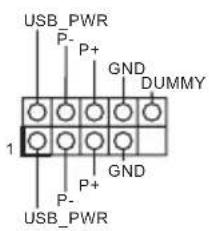
このマザーボードには1つのヘッダーが装備されています。各USB 2.0 ヘッダーは、2つのポートをサポートできます。
シャーシファンコネクタ
(4 ピン CHA_FAN1)
(p.1、No.11参照)
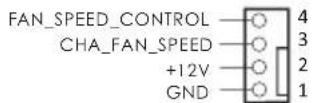
ファンケーブルをファンコネクタに接続し、黒いワイヤをアースピンに合わせてください。
CPUファンコネクター
(4 ピン CPU_FAN1)
(p.1、No.2参照)
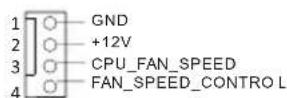
このマザーボードは4ピンCPU ファン(静音ファン)コネクタが装備されています。3ピンのCPU ファンを接続する場合には、ピン1-3に接続してください。
ATX 電源コネクタ
(24 ピン ATXPWR1)
(p.1、No.6参照)
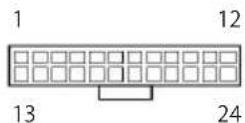
このマザーボードは24ピンATX電源コネクタが装備されています。20ピンのATX電源を使用するには、ピン1と13に合わせて接続してください。
ATX 12V 電源コネクタ
(8 ピン ATX12V1)
(p.1、No.1 参照)
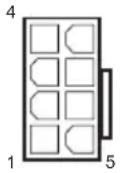
このマザーボードは8ピン ATX12V 電源コネクターが装備 されています。4ピンの ATX 電 源を使用するには、ピン 1 と 5 に合わせて接続してください。
*警告:接続されている電源ケーブルが、グラフィックスカード用ではなく、CPU用であることを確認してください。PCIe 電源ケーブルをこのコネクタに接続しないでください。
シャーシイントルージョン
ヘッダー
(2 ピン Cl1)
(p.1、No.5参照)
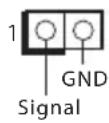
このマザーボードはシャーシカバーが開けられたことを検知する、ケース開閉検知機能をサポートします。この機能には、シャーシイントルージョン検知設計されたシャーシが必要です。
1.5 スマートボタン
マザーボードにはスマートボタンが1つ装備されています:BIOS フラッシュバックボタンにより、BIOS をフラッシュすることができます。
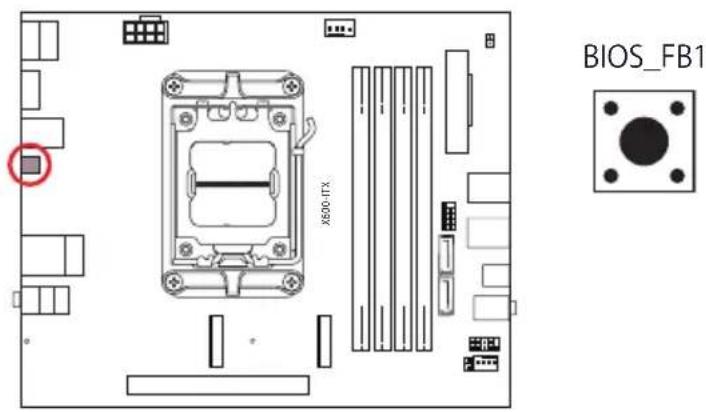
BIOS フラッシュバックボタン
(BIOS_FB1) (p.5、No.6参照)
BIOS フラッシュバックボタンにより、BIOS をフラッシュすることができます。
flowchart
graph TD
    A["Input Box 1"] --> B["Process Unit"]
    C["Input Box 2"] --> B
    D["Input Box 3"] --> B
    E["Output Box 4"] --> B
    B --> F["Red Box"]
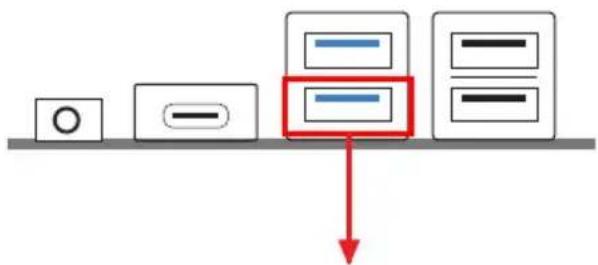
USB BIOS Flashback ポート
ASRock BIOS Flashback 機能を使用すれば、システムの電源を投入せずに、CPU がなくてもなくても BIOS を更新できます。

BIOS Flashback 機能を使用する前に、BitLocker と TPM が依存する暗号化またはセキュリティを一時停止してください。リカバリーキーがすでに保存されバックアップされていることを確認してください。暗号化がアクティブであるとき、リカバリーキーが欠落している場合、データは暗号化されたままになり、システムはオペレーティングシステムで起動しません。BIOS を更新する前に fTPM を無効にすることを推奨します。そうしないと、予期せぬ障害が発生する可能性があります。
次の手順に従って USB BIOS Flashback 機能を使用します。
- ASRock のウェブサイトから最新の BIOS ファイルをダウンロードします:http://www.asrock.com.
- BIOS ファイルを USB フラッシュドライブにコピーします。USB フラッシュドライブのファイルシステムが FAT32 であることを確認してください。
- BIOS ファイルを圧縮ファイルから抽出します。
- ファイル名を「creative.rom」に変更してX: USB フラッシュドライブのルートディレクトリに保存します。
- 24 ピン電源コネクタをマザーボードに接続します。次に、電源供給装置の AC スイッチをオンにします。 *システムの電源を投入する必要はありません。
- 次に、USB ドライブを USB BIOS Flashback ポートに接続します。
- BIOS Flashback スイッチを約 3 秒間押し続けます。LED が点滅し始めます。
- LED が点滅しなくなるまで待ちます。BIOS のフラッシングが完了すると LED が点滅しなくなります。
* LED ライトが緑色に点灯する場合は、BIOS Flashback が正しく動作していないことを意味します。
USB ドライブが USB BIOS Flashback ポートに接続されていることを確認してください。
** LED がまったく点灯しない場合は、システムの電源を切り、マザーボードから CMOS バッテリーを数分間取り外します。電源とバッテリーを再接続して、再試行してください。
1 简介
認證 - FCC、CE - ErP/EuP ready(須具備 ErP/EuP ready 電源供應器)

| 單元 | 限用物質及其化學符號 | |||||
| 鉛(P b) | 鎘(C d) | 汞(Hg) | 六價鉻( Cr^+6 ) | 多溴聯苯(PBB) | 多溴聯苯醚(PBDE) | |
| 電路板 | ○ | ○ | ○ | ○ | ○ | ○ |
| 電子元件 | - | ○ | ○ | ○ | ○ | ○ |
| 線材 | - | ○ | ○ | ○ | ○ | ○ |
| 配件 | - | ○ | ○ | ○ | ○ | ○ |
備考 1. “超出 0.1 wt %” 及 “超出 0.01 wt %” 係指限用物質之百分比含量超出百分比含量基準值。
備考 2. “○”係指該項限用物質之百分比含量未超出百分比含量基準值。
備考 3. “-”係指該項限用物質為排除項目。