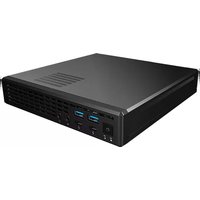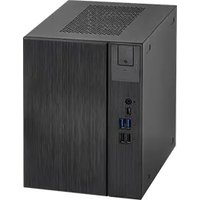
DeskMeet X600 - Computer desktop ASROCK - Manuale utente e istruzioni gratuiti
Trova gratuitamente il manuale del dispositivo DeskMeet X600 ASROCK in formato PDF.


| Tipo di prodotto | Computer desktop compatto (barebone) |
| Marca | ASRock |
| Modello | DeskMeet X600 |
| Formato scheda madre | Deep mini-ITX |
| Processore supportato | AMD Socket AM5 Ryzen serie 7000 (max 65W TDP) |
| Chipset | AMD X600 |
| Memoria | 4 x DDR5, fino a 192 GB, 7200+ (OC), doppio canale |
| Slot di espansione | 1x PCIe 4.0 x16, 1x M.2 Key E per WiFi/BT |
| Archiviazione | 1x Hyper M.2 Gen5 (2280), 1x Hyper M.2 Gen4 (2280), 2x SATA3 |
| Grafica | Integrata AMD RDNA 2 (a seconda della CPU), 1x HDMI 2.1, 2x DisplayPort 1.4, triplo schermo |
| Audio | Realtek ALC897, HD Audio |
| Rete | 2.5 Gigabit LAN (Dragon RTL8125BG) |
| Connettori anteriori | 1x USB 3.2 Gen1 Type-C, 2x USB 3.2 Gen1 Type-A, 2x USB 2.0, 1x uscita cuffie |
| Connettori posteriori | 1x HDMI, 2x DisplayPort, 2x USB 3.2 Gen1, 2x USB 2.0, 1x RJ-45, jack audio, pulsante BIOS Flashback |
| Alimentazione richiesta | Connettore ATX 24 pin + 12V 8 pin (PSU non inclusa) |
| Funzioni speciali | BIOS Flashback senza CPU, rilevamento intrusione telaio, overclocking memoria, RAID 0/1/10 NVMe |
| Dimensioni stimate (L x l x H) | 168 x 208 x 258 mm |
| Peso stimato | 3,5 kg |
| Sistema operativo | Microsoft Windows 10 a 64 bit |
| Manutenzione | Rimuovere la polvere regolarmente con aria compressa, evitare umidità e fonti di calore |
| Sicurezza | Rilevamento apertura telaio, BIOS Flashback sicuro, cancellazione CMOS tramite jumper |
| Riparabilità | Componenti accessibili (RAM, archiviazione, scheda madre), documentazione dettagliata disponibile |
| Certificazioni | FCC, CE, ErP/EuP Ready |
Domande frequenti - DeskMeet X600 ASROCK
Domande degli utenti su DeskMeet X600 ASROCK
0 domanda su questo apparecchio. Rispondi a quelle che conosci o fai la tua.
Fai una nuova domanda su questo apparecchio
Scarica le istruzioni per il tuo Computer desktop in formato PDF gratuitamente! Trova il tuo manuale DeskMeet X600 - ASROCK e riprendi in mano il tuo dispositivo elettronico. In questa pagina sono pubblicati tutti i documenti necessari per l'utilizzo del tuo dispositivo. DeskMeet X600 del marchio ASROCK.
MANUALE UTENTE DeskMeet X600 ASROCK
Grazie per aver acquistato la scheda madre X600-ITX. In questo manuale, i capitoli 1 e 2 contengono un'introduzione alla scheda madre e le guide di installazione passo passo.

Dato che le specifiche della scheda madre e del software BIOS possono essere aggiornate, il contenuto di questa documentazione sarà soggetto a variazioni senza preavviso.
1.1 Contenuto della confezione
• Scheda madre X600-ITX (Fattore di forma Deep Mini ITX)
• 1 x mascherina metallica posteriore I/O
• 2 x cavi di SATA (opzionali)
• 2 x viti per M.2 Socket (M2 x 2) (opzionali)
- 1 x vite per modulo WiFi (M2 x 2) (opzionali)
1.2 Specifiche
| Piattaforma | Fattore di forma Deep Mini ITXDesign condensatore solido |
| CPU | Supporta processori AMD Socket AM5 RyzenTM serie 7000Supporto di CPU fino a 65WPotenza a 6+2 fasi |
| Chipset | AMD X600 |
| Memoria | Tecnologia con memoria DDR5 a doppio canale4 alloggi DIMM DDR5Supporta DDR5 ECC/non ECC, memoria senza buffer fino a 7200+(OC)*Capacità max. della memoria di sistema: 192GBSupporta moduli di memoria Extreme Memory Profile (XMP) eEXTended Profiles for Overclocking (EXPO)* Per maggiori informazioni fare riferimento all'elenco dei supporti di memoria sul sito di ASRock. (http://www.asrock.com/) |
| Slot di espansione | CPU:1 x Slot PCIe 4.0 x16, supporta modalità x16**Supporto di SSD NVMe come disco d'avvio1 x Socket M.2 (Key E), supporta modulo WiFi/BT tipo 2230 |
| Scheda grafica | Scheda grafica AMD RDNA ^TM 2 integrata (il supporto effettivo potrebbe variare in base alla CPU)Tre opzioni di uscita grafica: 1x HDMI, 2 x DisplayPort 1.4Supporta triplo monitor1 x HDMI 2.1 compatibile TMDS/FRL 8G, supporta HDR, HDCP 2.3 e risoluzione max. fino a 4K 120 Hz2 x DisplayPort 1.4 con DSC (compresso), supporta HDCP 2.3 e risoluzione max. fino a 4K 120 Hz |
Audio
• Codec audio Realtek ALC897
LAN
• 2,5 LAN Gigabit 10/100/1000/2500 Mb/s
- Dragon RTL8125BG
• Supporta il software Dragon 2,5G LAN
- Controllo intuitivo di regolazione automatica della larghezza di bandal
- Interfaccia grafica facile da usare
- Statistiche d'uso della rete
- Impostazioni predefinite ottimizzate per le modalità di Gioco, Navigazione e Streaming
- Controllo priorità personalizzato dall'utentel
Pannello I/O frontale
• 1 x connettore cuffie/auricolare
• 2 x porte USB 3.2 Gen1 tipo A
• 1 x porta USB 3.2 Gen1 tipo C
- 2 x porte USB 2.0
I/O pannello posteriore
- 1 x porta HDMI
- 2 x DisplayPort 1.4
• 2 x porte USB 3.2 Gen1 - 2 x porte USB 2.0
• 1 x porta LAN RJ-45
• 1 x Tasto Flashback BIOS - Connettori audio HD: Ingresso linea / altoparlante frontale / microfono
Archiviazione
CPU:
- 1 x socket Blazing M.2 (M2_1, key M), supporta la modalità di tipo 2280 PCIe Gen5x4 (128 Gb/s)*
- 1 x socket Hyper M.2 (M2_2, key M), supporta la modalità di tipo 2280 PCIe Gen4x4 (64 Gb/s)*
ASMedia ASM1061:
* Supporto di SSD NVMe come disco d'avvio
RAID
- Supporta RAID 0, RAID 1 e RAID 10 per dispositivi di archiviazione M.2 NVMe*
* Richiede schede di espansione M.2 NVMe aggiuntive per supportare RAID 10
Connettore
• 1 x connettore intrusione telaio
• 1 x connettore ventola CPU
* Il connettore ventola CPU supporta ventole CPU con potenza massima di 1 A (12 W).
• 1 x connettore ventola telaio (4-pin)
* Il connettore ventola telaio supporta ventole telaio con potenza massima di 1 A (12 W).
• 1 x connettore alimentazione ATX 24-pin
• 1 x connettore alimentazione 12 V 8-pin
• 1 x connettore pannello frontale
• 1 collettori USB 2.0 (supportano 2 porte USB 2.0)
Funzionalità BIOS
• AMI UEFI Legal BIOS con interfaccia di supporto
Hardware Monitor
- Sensore temperatura CPU/chassis
• Tachimetro ventola CPU/telaio
- Ventola silenziosa CPU/telaio (regolazione automatica velocità in base alla temperatura della CPU)
• Controllo multivelocità della ventola di CPU/chassis
• Rilevamento CASE OPEN
• Monitoraggio tensione: +12 V, +5 V, +3,3 V, CPU Vcore
so
- Microsoft® Windows® 10 64 bit
Certificazioni
- FCC, CE
- ErP/EuP Ready (è necessaria alimentazione ErP/EuP ready)

Prestare attenzione al potenziale rischio previsto nella pratica di overclocking, inclusa la regolazione delle impostazioni nel BIOS, l'applicazione di tecnologia di Untied Overclocking o l'utilizzo di strumenti di overclocking di terze parti. L'overclocking può influenzare la stabilità del sistema o perfino provocare danni ai componenti e ai dispositivi del sistema. Occorre eseguirlo a proprio rischio e spese. Non ci riterremo responsabili per possibili danni provocati da overclocking.
1.3 Impostazione jumper
L'illustrazione mostra in che modo vengono impostati i jumper. Quando il cappuccio del jumper è posizionato sui pin, il jumper è "cortocircuitato". Se sui pin non è posizionato alcun cappuccio del jumper, il jumper è "aperto".
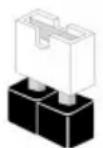
Short
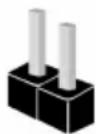
Open
Jumper per azzerare la CMOS
(CLRCMOS1)
(vedere pag. 1, n. 12)

Jumper a 2 pin
Cortocircuitato: Azzerare la CMOS
Aperto: Predefinito
CLRCMOS1 consente di azzerare i dati presenti nella CMOS. I dati presenti nella CMOS includono informazioni relative all'impostazione del sistema quali password del sistema, data, ora e parametri di impostazione del sistema. Per azzerare e reimpostare i parametri del sistema alla configurazione predefinita, spegnere il computer e scollegare il cavo di alimentazione, quindi utilizzare un cappuccio del jumper per cortocircuitare i pin su CLRCMOS1 per 3 secondi. Ricordarsi di rimuovere il cappuccio del jumper dopo aver azzerato la CMOS. Se è necessario azzerare la CMOS dopo l'aggiornamento del BIOS, è necessario riavviare prima il sistema e in seguito spegnerlo prima di eseguire l'operazione di azzeramento della CMOS.

Se si azzera la CMOS, può essere rilevato il case aperto. Regolare l'opzione del BIOS "Azzerare stato" per azzerare il registro del precedente stato di intrusione nello chassis.
1.4 Header e connettori su scheda

Gli header e i connettori sulla scheda NON sono jumper. NON posizionare cappucci del jumper su questi header e connettori. Il posizionamento di cappucci del jumper su header e connettori provocherà danni permanenti alla scheda madre.
Header sul pannello del sistema
(PANEL1 a 9 pin)
(vedere pag. 1, n. 10)
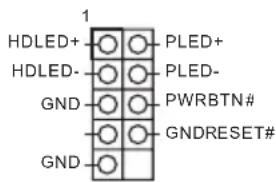
Collegare il tasto d'alimentazione, il tasto di ripristino e l'indicatore di stato del sistema del telaio a questa basetta in base all'assegnazione dei pin definita di seguito. Annotare i pin positivi e negativi prima di collegare i cavi.

PWRBTN (tasto d'alimentazione):
Collegare al tasto d'alimentazione del pannello frontale del telaio. Utilizzando il tasto d'alimentazione è possibile configurare il modo in cui si spegne il sistema.
RESET (tasto di ripristino):
Collegare all'interruttore di ripristino del pannello frontale del telaio. Premere il tasto di ripristino per riavviare il sistema se il computer si blocca e non riesce ad eseguire un normale riavvio.
PLED (LED alimentazione del sistema):
collegare all'indicatore di stato dell'alimentazione sul pannello anteriore dello chassis. Il LED è acceso quando il sistema è in funzione. Il LED continua a lampeggiare quando il sistema si trova nello stato di sospensione S1/S3. Il LED è spento quando il sistema si trova nello stato di sospensione S4 o quando è spento (S5).
HDLED (LED di attività disco rigido):
collegare al LED di attività disco rigido sul pannello anteriore dello chassis. Il LED è acceso quando il disco rigido sta leggendo o scrivendo dati.
Il design del pannello anteriore può cambiare a seconda dello chassis. Un modulo del pannello frontale consiste principalmente di tasto d'alimentazione, tasto di ripristino, LED d'alimentazione, LED attività del disco rigido, altoparlanti e così via. Quando si collega il modulo del pannello frontale del telaio a questa basetta, assicurarsi che l'assegnazione dei cavi e l'assegnazione dei pin siano corrette.
Connettore Serial ATA3 (SATA3_A1: vedere pag. 1, n. 8) (SATA3_A2: vedere pag. 1, n. 9)
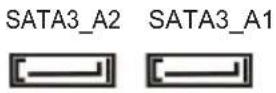
Questi due connettori SATA3 supportano i cavi dati SATA per dispositivi di archiviazione interna, con una velocità di trasferimento dati fino a 6,0 Gb/s.
Connettore USB 2.0 (USB_5_6 a 9 pin) (vedere pag. 1, n. 7)
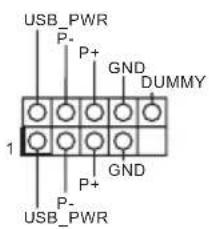
Su questa scheda madre c'è un connettore. Questo connettore USB 2.0 può supportare due porte.
Connettore della ventola dello chassis (CHA_FAN1 a 4 pin) (vedere pag. 1, n. 11)
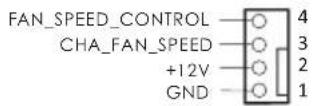
Collegare il cavo della ventola al connettore della ventola e far corrispondere il filo nero al pin di terra.
Connettori della ventola della CPU (CPU_FAN1 a 4 pin) (vedere pag. 1, n. 2)
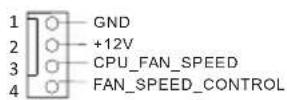
Questa scheda madre è dotata di un connettore per la ventola della CPU (Ventola silenziosa) a 4 pin. Se si decide di collegare una ventola della CPU a 3 pin, collegarla al pin 1-3.
Connettore di alimentazione ATX (ATXPWR1 a 24 pin) (vedere pag. 1, n. 6)
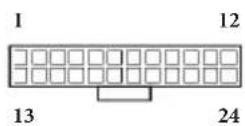
Questa scheda madre è dotata di un connettore di alimentazione ATX a 24 pin. Per utilizzare un'alimentazione ATX a 20 pin, collegarla lungo il pin 1 e il pin 13.
Connettore di alimentazione ATX da 12 V (ATX12V1 a 8 pin) (vedere pag. 1, n. 1)
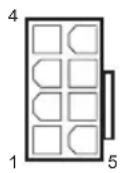
Questa scheda madre è dotata di un connettore di alimentazione ATX da 12 V a 8 pin. Per utilizzare un'alimentazione ATX a 4 pin, collegarla lungo il pin 1 e il pin 5.
*Attenzione: Assicurarsi che il cavo di alimentazione collegato sia per la CPU e non la scheda grafica. Non inserire il cavo di alimentazione PCIe in questo connettore.
Header di intrusione nello chassis (CI1 a 2 pin) (vedere pag. 1, N. 5)
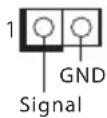
Questa scheda madre supporta la funzionalità di rilevamento CASE OPEN che rileva se il coperchio dello chassis è stato rimosso. Questa funzione richiede uno chassis con caratteristiche di rilevamento di intrusione nello chassis.
1.5 Tasto Smart
La scheda madre è dotata di un tasto smart: Il tasto BIOS Flashback permette di eseguire il flash del BIOS.
Tasto Flashback BIOS
(BIOS_FB1) (vedere pag. 5, n. 6)
Il tasto BIOS Flashback permette di eseguire il flash del BIOS.
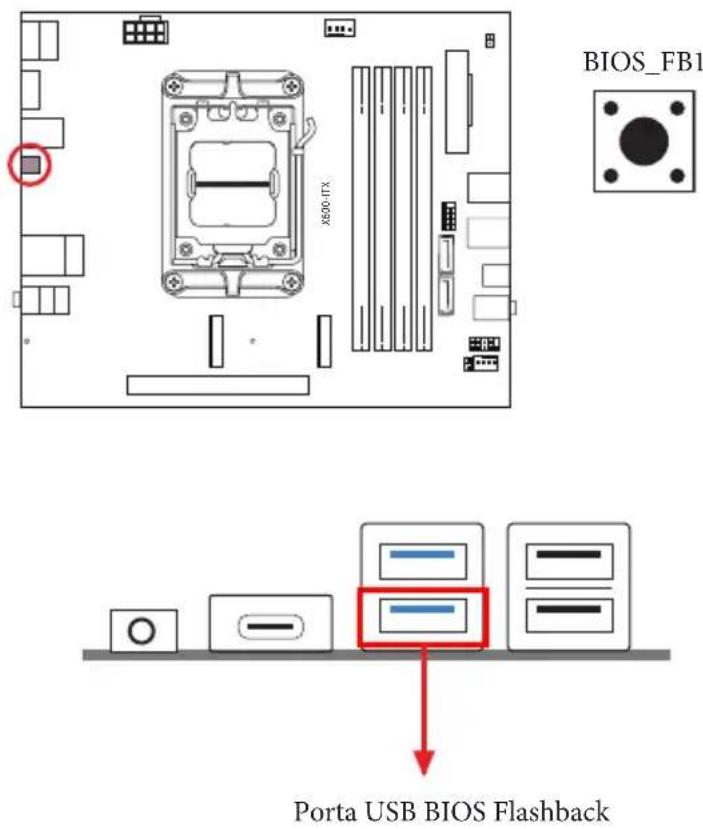
La funzione di flashback BIOS di ASRock consente di aggiornare il BIOS senza alimentare il sistema, persino senza CPU

Prima di utilizzare la funzione BIOS Flashback, sospendere BitLocker e qualsiasi crittografia o sicurezza basata sul TPM. Assicurati di aver già archiviato e di aver eseguito il backup della chiave di ripristino. Se la chiave di ripristino manca mentre la crittografia è attiva, i dati rimarranno crittografati e il sistema non si avvierà nel sistema operativo. Si consiglia di disabilitare fTPM prima di aggiornare il BIOS. In caso contrario, potrebbe verificarsi un guasto imprevisto.
Per utilizzare la funzione Flashback BIOS USB, attenersi ai passaggi di seguito.
- Scaricare il file BIOS più recente dal sito web di ASRock: http://www.asrock.com.
- Copiare il file del BIOS sulla chiavetta USB. Assicurarsi che il file system della chiavetta USB sia FAT32.
- Estrarre il file del BIOS dal file compresso.
- Rinominare il file come "creative.rom" e salvarlo nella directory di root di X: chiavetta USB.
- Inserire il connettore di alimentazione a 24 pin sulla scheda madre. Quindi accendere l'interruttore dell'alimentazione CA.
* Non è necessario alimentare il sistema.
- Quindi collegare l'unità USB alla porta USB BIOS Flashback.
- Premere l'interruttore BIOS Flashback per circa tre secondi. A questo punto il LED comincerà a lampeggiare.
- Attendere finché il LED non smette di lampeggiare, indicando che la copia del BIOS è stata completata.
* Se il LED si illumina in verde, allora il BIOS Flashback non funziona correttamente. Assicurarsi di aver inserito la chiavetta USB nella porta USB BIOS Flashback.
** Se il LED non si accende affatto, scollegare l'alimentazione dal sistema e rimuovere/scollegare la batteria CMOS dalla scheda madre per diversi minuti. Ricollegare l'alimentazione e la batteria, quindi riprovare.