Jupiter Q370 - Computer desktop ASROCK - Manuale utente e istruzioni gratuiti
Trova gratuitamente il manuale del dispositivo Jupiter Q370 ASROCK in formato PDF.



Domande degli utenti su Jupiter Q370 ASROCK
0 domanda su questo apparecchio. Rispondi a quelle che conosci o fai la tua.
Fai una nuova domanda su questo apparecchio
Scarica le istruzioni per il tuo Computer desktop in formato PDF gratuitamente! Trova il tuo manuale Jupiter Q370 - ASROCK e riprendi in mano il tuo dispositivo elettronico. In questa pagina sono pubblicati tutti i documenti necessari per l'utilizzo del tuo dispositivo. Jupiter Q370 del marchio ASROCK.
MANUALE UTENTE Jupiter Q370 ASROCK
Congratulazioni per l'acquisto della scheda madre Q370D4-P1. In questo manuale, i capitoli 1 e 2 contengono un'introduzione alla scheda madre e le guide di installazione passo passo. Il capitolo 3 contiene la guida operativa del software e le utility. Il capitolo 4 contiene la guida alla configurazione BIOS.

Dato che le specifiche della scheda madre e del software BIOS possono essere aggiornate, il contenuto di questa documentazione sarà soggetto a variazioni senza preavviso.
1.1 Contenuto della confezione
• Scheda madre Q370D4-P1
• Guida all'installazione rapida Q370D4-P1
• CD di supporto Q370D4-P1
• 1 x cavi dati Serial ATA (SATA) con alimentazione (optional)
• 1 x vite per M.2 Socket (M2 x 2) (optional)
• 1 x vite per modulo WiFi (M2 x 2) (optional)
1.2 Specifiche
| Piattaforma | 6,7" x 6,8", 17,0 cm x 17,2 cm |
| CPU | Supporta processori 8thGeneration Intel® CoreTM (Socket1151)Supporto di CPU fino a 65WPotenza a 5 fasiSupporta la tecnologia Intel® Turbo Boost 2.0 |
| Chipset | Intel® Q370Supporta la tecnologia Intel® vProTMSupporta la tecnologia Intel® Active Management 12.0* Tecnologia Intel® vProTM e tecnologia Intel® Active Management 12.0 possono essere supportati solo con la famiglia di processori Intel® CoreTM vProTM |
| Memoria | Tecnologia memoria DDR4 Dual Channel2 x alloggi DDR4 SO-DIMMSupporto di memoria DDR4 2666/2400/2133 non-ECC, un-bufferedCapacità max. della memoria di sistema: 32 GBSupporto di XMP (Extreme Memory Profile) Intel® 2.0 |
| Alloggio d'espansione | 1 x Socket M.2 (Key E), supporta moduli di tipo 2230 WiFi/BT |
| Grafica | La videografica integrata della scheda video UHD Intel® e le uscite VGA possono essere supportate soltanto con processori con GPU integrata.Supporta la videografica integrata della scheda video UHD Intel®: Intel® Quick Sync Video con AVC, MVC (S3D) e MPEG-2 Full HW Encode1, Intel® InTruTM 3D, Intel® Clear Video HD Technology, Intel® InsideiTM, Intel® UHD GraphicsDirectX 12Codifica/decodifica HWA: AVC/H.264, HEVC/H.265 8-bit, HEVC/H.265 10-bit, VP8, VP9 8-bit, VP9 10-bit (solo decodifica), MPEG2, MJPEG, VC-1 (solo decodifica) |
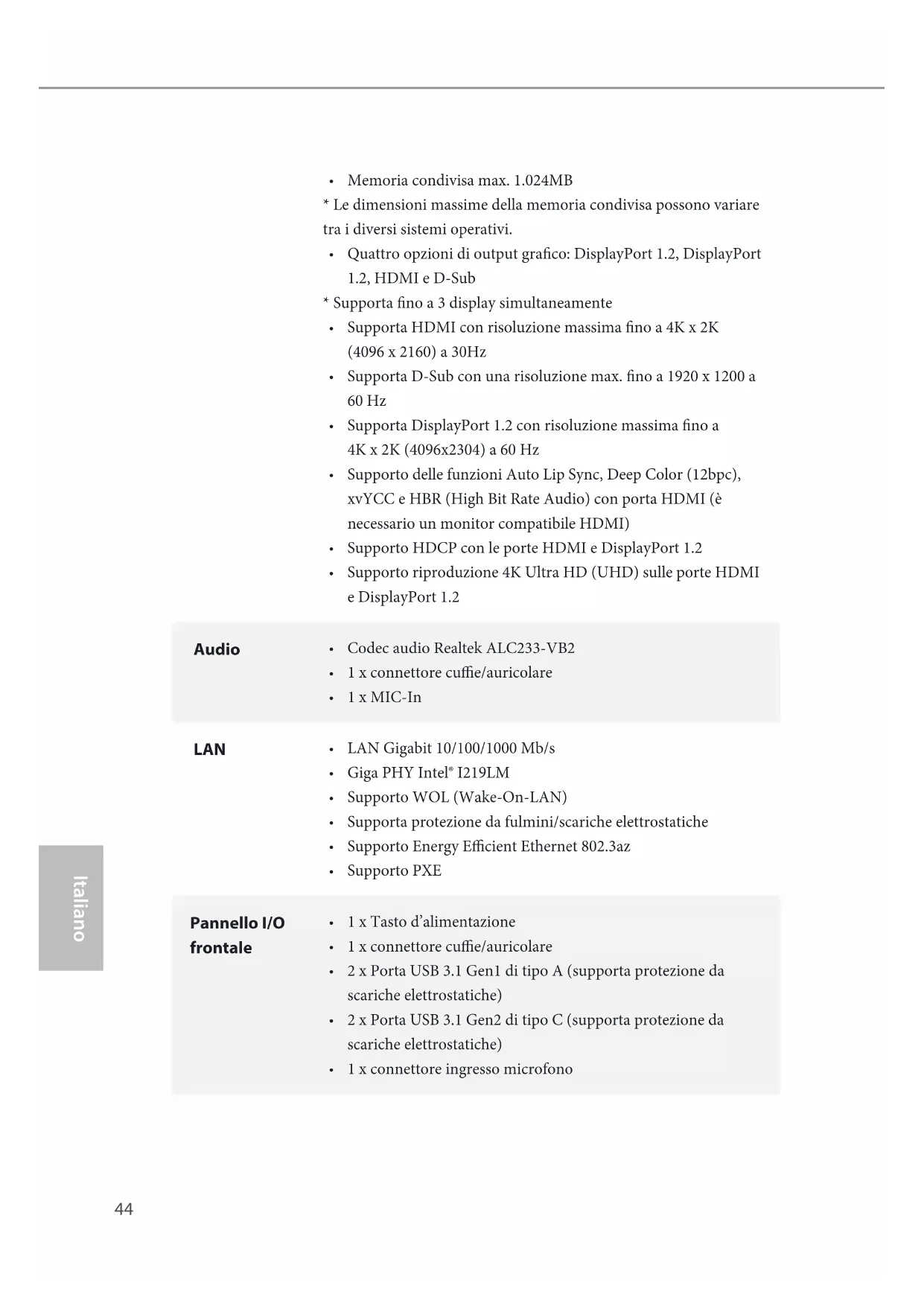
• Memoria condivisa max. 1.024MB
* Le dimensioni massime della memoria condivisa possono variare tra i diversi sistemi operativi.
- Quattro opzioni di output grafico: DisplayPort 1.2, DisplayPort 1.2, HDMI e D-Sub
* Supporta fino a 3 display simultaneamente
- Supporta HDMI con risoluzione massima fino a 4K x 2K (4096 x 2160) a 30Hz
- Supporta D-Sub con una risoluzione max. fino a 1920 x 1200 a 60 Hz
- Supporta DisplayPort 1.2 con risoluzione massima fino a 4K x 2K (4096x2304) a 60 Hz
- Supporto delle funzioni Auto Lip Sync, Deep Color (12bpc), xvYCC e HBR (High Bit Rate Audio) con porta HDMI (è necessario un monitor compatibile HDMI)
• Supporto HDCP con le porte HDMI e DisplayPort 1.2
- Supporto riproduzione 4K Ultra HD (UHD) sulle porte HDMI e DisplayPort 1.2
Audio
• Codec audio Realtek ALC233-VB2
• 1 x connettore cuffie/auricolare
- 1 x MIC-In
LAN
• LAN Gigabit 10/100/1000 Mb/s
• Giga PHY Intel ^® I219LM
• Supporta protezione da fulmini/scariche elettrostatiche
• 1 x Tasto d'alimentazione
• 1 x connettore cuffie/auricolare
- 2 x Porta USB 3.1 Gen1 di tipo A (supporta protezione da scariche elettrostatiche)
- 2 x Porta USB 3.1 Gen2 di tipo C (supporta protezione da scariche elettrostatiche)
• 1 x connettore ingresso microfono
I/O pannello posteriore
- 1 x connettore DC (compatibile con adattatori di corrente 19V)*
* Utilizzare adattatori di corrente 90W per le CPU 65W e adattatori di corrente 65W per CPU 35W.
• 1 x connettore cuffie
• 1 x porta HDMI
- 2 x DisplayPort 1.2
- 4 x porte USB 3.1 Gen1 (supporto protezione da scariche elettrostatiche)
- 1 x porta LAN RJ-45 con LED (ACT/LINK LED e SPEED LED)
Archiviazione
- 1 x connettori SATA3 6,0 Gb/s con alimentazione, supporto di NCQ, AHCI e Hot Plug
- 1 x Ultra M.2 Socket, supporta il modulo M.2 SATA3 6,0 Gb/s di tipo 2280 e il modulo M.2 PCI Express fino a Gen3 x4 (32 Gb/s)*
* Supporta la tecnologia Intel® Optane™
* Supporto di SSD NVMe come disco d'avvio
Connettore
• 1 x connettore D-Sub
• 1 x connettore porta COM
• 1 x connettore intrusione telaio
• 1 x connettore ventola CPU (4-pin)
• 1 x connettore altoparlante interno
• 1 x connettore uscita Mono
• 1 x connettore recupero ROM
Funzionalità BIOS
• AMI UEFI Legal BIOS con interfaccia di supporto multilingue
• Eventi di riattivazione conformi a ACPI 6.0
• Supporto di SMBIOS 2.7
Hardware Monitor
• Rilevamento temperatura CPU
• Flussometro ventola CPU
- Ventola CPU silenziosa (regolazione automatica velocità in base alla temperatura della CPU)
• Controllo varie velocità ventola CPU
• Rilevamento CASE OPEN
• Monitoraggio tensione: +12 V, +5 V, +3,3 V, CPU Vcore
so
• Microsoft® Windows® 10 64 bit
Certificazioni
- FCC, CE
- ErP/EuP Ready (è necessaria alimentazione ErP/EuP ready)

Prestare attenzione al potenziale rischio previsto nella pratica di overclocking, inclusa la regolazione delle impostazioni nel BIOS, l'applicazione di tecnologia di Untied Overclocking o l'utilizzo di strumenti di overclocking di terze parti. L'overclocking può influenzare la stabilità del sistema o perfino provocare danni ai componenti e ai dispositivi del sistema. Occorre eseguirlo a proprio rischio e spese. Non ci riterremo responsabili per possibili danni provocati da overclocking.
1.3 Impostazione jumper
L'illustrazione mostra in che modo vengono impostati i jumper. Quando il cappuccio del jumper è posizionato sui pin, il jumper è "cortocircuitato". Se sui pin non è posizionato alcun cappuccio del jumper, il jumper è "aperto". L'illustrazione mostra un jumper a 3 pin i cui pin1 e pin2 sono "cortocircuitati" quando un cappuccio del jumper è posizionato su questi 2 pin.
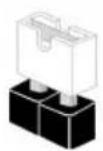
Short
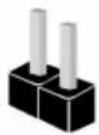
Open
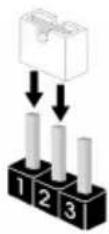
Jumper per azzerare la CMOS (CLRMOS1)
(vedere pag. 1, n. 1)
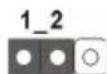
Predefinito
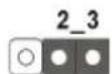
Azzerare la CMOS
CLRMOS1 permette si azzerare i dati nella CMOS. Per azzerare e reimpostare i parametri del sistema alla configurazione predefinita, spegnere il computer e scollegare il cavo di alimentazione dalla rete. Attendere 15 secondi, quindi usare un cappuccio jumper per cortocircuitare il pin 2 ed il pin 3 su CLRMOS1 per 5 secondi. Tuttavia, non azzerare la CMOS subito dopo aver aggiornato il BIOS. Se è necessario azzerare la CMOS dopo l'aggiornamento del BIOS, è necessario riavviare prima il sistema e in seguito spegnerlo prima di eseguire l'operazione di azzeramento della CMOS. La password, la data, l'ora e il profilo predefinito dell'utente saranno azzerati solo se viene rimossa la batteria della CMOS.

- Il pulsante per azzerare la CMOS ha la stessa funzione del jumper per azzerare la CMOS.
- Se si azzera la CMOS, può essere rilevato il case aperto. Regolare l'opzione del BIOS "Azzerare stato" per azzerare il registro del precedente stato di intrusione nello chassis.
1.4 Header e connettori su scheda

Gli header e i connettori sulla scheda NON sono jumper. NON posizionare cappucci del jumper su questi header e connettori. Il posizionamento di cappucci del jumper su header e connettori provocherà danni permanenti alla scheda madre.
Connettore Serial ATA3
(SATA0:
vedere pag. 1, n. 5)

Questo connettore SATA3 supporta i cavi dati SATA per dispositivi di archiviazione interna, con una velocità di trasferimento dati fino a 6,0 Gb/s.
Connettori della
ventola della CPU
(CPU_FAN1 a 4 pin)
(vedere pag. 1, n. 3)
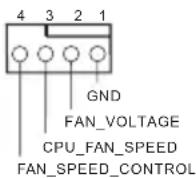
Questa scheda madre è dotata di un connettore per la ventola della CPU (Ventola silenziosa) a 4 pin. Se si decide di collegare una ventola della CPU a 3 pin, collegarla al pin 1-3.
Header porta seriale
(COM1 a 9 pin)
(vedere pag. 1, n. 8)
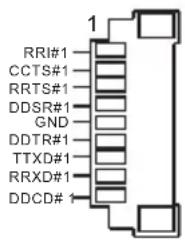
Questo header COM1 supporta un modulo di porta seriale.
Header di intrusione nello chassis
(CI1 a 2 pin)
(vedere pag. 1, n. 7)
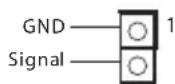
Questa scheda madre supporta la funzionalità di rilevamento CASE OPEN che rileva se il coperchio dello chassis è stato rimosso. Questa funzione richiede uno chassis con caratteristiche di rilevamento di intrusione nello chassis.
Connettore uscita audio
Amp 2,5W
(MONO1 a 2 pin)
(vedere pag. 1, n. 4)
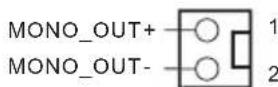
Collegare l'altoparlante dello chassis a questo header.
Connettore recupero
ROM
(ROM_R a 7 pin)
(vedere pag. 1, n. 6)
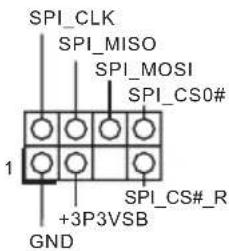
Questo connettore di recupero ROM permette a tecnici qualificati di ricaricare il firmware nella flash boot SPI nel caso ci siano problemi con i dati.
Connettore D-Sub
(VGA1 a 10 pin)
(vedere pag. 1, n. 9)
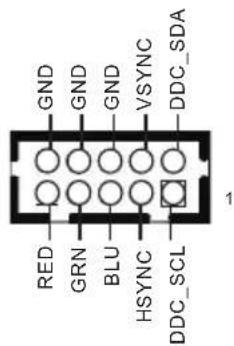
Questo connettore serve per collegare un monitor D-Sub utilizzando un cavo adattatore
1. 5 Interruttore automatico
La scheda madre è dotata di quattro interruttori automatici: Tasto d'alimentazione.
Tasto d'alimentazione
(SW1)
(vedere pag. 3, n. 1)

Il tasto d'alimentazione
consente di accendere/spegnere
rapidamente il sistema.