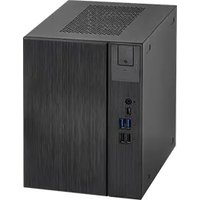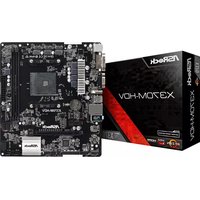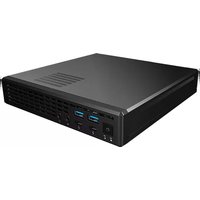
Jupiter Q370 - Komputer stacjonarny ASROCK - Bezpłatna instrukcja obsługi
Znajdź bezpłatnie instrukcję urządzenia Jupiter Q370 ASROCK w formacie PDF.


Pytania użytkowników dotyczące Jupiter Q370 ASROCK
0 pytanie dotyczące tego urządzenia. Odpowiedz na te, które znasz, lub zadaj własne.
Zadaj nowe pytanie dotyczące tego urządzenia
Pobierz instrukcję dla swojego Komputer stacjonarny w formacie PDF za darmo! Znajdź swoją instrukcję Jupiter Q370 - ASROCK i weź swoje urządzenie elektroniczne z powrotem w ręce. Na tej stronie opublikowane są wszystkie dokumenty niezbędne do korzystania z urządzenia. Jupiter Q370 marki ASROCK.
INSTRUKCJA OBSŁUGI Jupiter Q370 ASROCK
Dziękujemy za zakup płyty głównej Q370D4-P1. W niniejszej dokumentacji, rozdziały 1 i 2 zawierają wprowadzenie do płyty głównej oraz przewodnik instalacji krok po kroku. Rozdział 3 zawiera przewodnik obsługi oprogramowania i narzędzi. Rozdział 4 zawiera przewodnik konfiguracji ustawień BIOS.

Ponieważ specyfikacje płyty głównej i oprogramowanie BIOS mogą zostać zaktualizowane, zawartość tej dokumentacji może zostać zmieniona bez powiadomienia.
1.1 Zawartość opakowania
• Płyta główna Q370D4-P1
- Skrócona instrukcja instalacji Q370D4-P1
• Pomocnicza płyta CD Q370D4-P1
• 1 x kable danych z kablem zasilania Serial ATA (SATA) (Opcjonalne)
• 1 x śruba do gniazda M.2 (M2*2) (Opcjonalne)
- 1 x śruba do modułu WiFi (M2*2) (Opcjonalne)
1.2 Specyfikacje
| Platforma | 6,7 cala x 6,8 cala, 17,0 cm x 17,2 cm |
| CPU | Obsługa 8^ej generacji procesorów Intel® CoreTM (Socket 1151)Obsługa CPU do 65 WSekcja zasilania 5 Power Phase DesignObsługa technologii Intel® Turbo Boost 2.0 |
| Chipset | Intel® Q370Obsługa technologii Intel® vProTMObsługuje Intel® Active Management Technology 12.0* Technologia Intel® vProTM i Intel® Active Management Technology 12.0 mogą być obsługiwane jedynie przez rodzinę procesorów Intel® CoreTM vProTM |
| Pamięć | Technologia pamięci Dual Channel DDR42 x gniazda DDR4 SO-DIMMObsługa pamięci DDR4 2666/2400/2133 non-ECC, pamięć niebuforowanaMaks. wielkość pamięci systemowej: 32GBObsługa Intel® Extreme Memory Profile (XMP) 2.0 |
| Gniazdo rozszerzenia | 1 x gniazdo M.2 (Key E), z obsługą modułu WiFi/BT typu 2230 |
| Grafika | Wbudowana grafika Intel® UHD i wyjścia VGA są obsługiwane wyłącznie z procesorami, które mają zintegrowane GPU.Obsługa wbudowanej grafiki Intel® UHD: Intel® Quick Sync Video z AVC, MVC (S3D) i MPEG-2 Full HW Encode1, Intel® InTruTM 3D, Intel® Clear Video HD Technology, Intel® InsiderTM, grafika Intel® UHDDirectX 12Kodowanie/dekodowanie HWA: AVC/H.264, HEVC/H.265 8-bit, HEVC/H.265 10-bit, VP8, VP9 8-bit, VP9 10-bit (tylko dekodowanie), MPEG2, MJPEG, VC-1 (tylko dekodowanie) |
• Maks. współdzielona pamięć 1 024MB
* Wielkość maksymalnej współdzielonej pamięci zależy od systemów operacyjnych.
- Cztery opcje wyjścia grafiki: DisplayPort 1.2, DisplayPort 1.2, HDMI i D-Sub
* Obsługa do 3 monitorów jednocześnie
- Obsługa HDMI z maks. rozdzielczością do 4K x 2K (4096x2160) przy 30Hz
- Obsługa D-Sub z maks. rozdzielczością do 1920x1200 przy 60Hz
- Obsługa DisplayPort 1.2 z maks. rozdzielczością do 4K x 2K (4096x2304) przy 60Hz
- Obsługa Auto Lip Sync, Deep Color (12bpc), xvYCC i HBR (High Bit Rate Audio) z portami HDMI (Wymagany monitor zgodny z HDMI)
- Obsługa portów HDCP z HDMI i DisplayPort 1.2
- Obsługa odtwarzania 4K Ultra HD (UHD) z portami HDMI i DisplayPort 1.2
Audio
• Realtek ALC233-VB2 Audio Codec
• 1 x gniazdo słuchawek/zestawu słuchawkowego
- 1 x MIC-In
LAN
• Gigabit LAN 10/100/1000 Mb/s
• Giga PHY Intel ^® I219LM
- Obsługa Wake-On-LAN
- Obsługa zabezpieczenia przed wyładowaniami atmosferycznymi/ESD
• Obsługa Energy Efficient Ethernet 802.3az
- Obsługa PXE
Przedni panel
• 1 x Przycisk zasilania
Wejścia/Wyjś-
• 1 x gniazdo słuchawek/zestawu słuchawkowego
cia
- 2 x port USB 3.1 Gen1 typu A (obshuguje zabezpieczenia ESD)
- 2 x port USB 3.1 Gen2 typu C (obsługuje zabezpieczenia ESD)
• 1 x gniazdo wejścia mikrofonu
Tylny panel
Wejścia/
Wyjścia
• 1 x gniazdo zasilania DC (zgodne z zasilaczem 19 V)*
* Korzystać z zasilacza 90 W dla CPU 65 W i zasilacza 65 W dla CPU 35 W.
• 1 x gniazdo słuchawek
- 1 x port HDMI
- 2 x DisplayPort 1.2
• 4 x porty USB 3.1 Gen1 (Obsługa zabezpieczenia ESD)
• 1 x port LAN RJ-45 z LED (LED ACT/LINK i LED SPEED)
Przechowy-
wanie
- 1 x złącze SATA3 6,0 Gb/s ze złączem zasilania, obsługa NCQ, AHCI i Hot Plug
- 1 x gniazdo Ultra M.2, obsługa typu 2280 modułu M.2 SATA3 6,0 Gb/s i modułu M.2 PCI Express do Gen3 x4 (32 Gb/s)*
Obsługa technologii Intel ^® Optane ^TM
* Obsługa SSD NVMe, jako dysków rozruchowych
Złącze
• 1 x złącze główkowe D-Sub
• 1 x złącze główkowe portu COM
• 1 x złącze główkowe funkcji naruszenia obudowy
• 1 x złącze wentylatora CPU (4-pinowe)
• 1 x złącze główkowe głośnika wewnętrznego
• 1 x złącze główkowe wyjścia mono
• 1 x złącze główkowe odzyskiwania ROM
Funkcja BIOS
- Obsługa starszych wersji BIOS AMI UEFI z wielojęzycznym GUI
• Zgodność zdarzeń wybudzania z ACPI 6.0 - Obsługa SMBIOS 2.7
Monitor
sprzętu
• Wykrywanie temperatury CPU
• Tachometr wentylatora CPU
- Cichy wentylator CPU (automatyczna regulacja prędkości obrotowej wentylatora obudowy zależnie od temperatury CPU)
- Sterowanie wieloma prędkościami obrotowymi wentylatora CPU
• Wykrywanie OTWARCIA OBUDOWY
- Monitorowanie napięcia: Napięcie rdzenia CPU Vcore +12 V, +5 V, +3,3 V
System oper- acyjny
• Microsoft® Windows® 10 64-bitowy
Certyfikaty
- FCC, CE
- Gotowość do obsługi ErP/EuP (Wymagane zasilanie z gotowością obsługi ErP/EuP)

Należy pamiętać, że przetaktowywanie jest związane z pewnym ryzykiem, włącznie z regulacją ustawień w BIOS, zastosowaniem Untied Overclocking Technology lub używaniem narzędzi przetaktowywania innych firm. Przetaktowywanie może wpływać na stabilność systemu lub nawet powodować uszkodzenie komponentów i urządzeń systemu. Powinno to zostać zbione na własne ryzyko i koszt. Nie odpowiadamy za możliwe uszkodzenia spowodowane przetaktowywaniem.
1.3 Ustawienia zworek
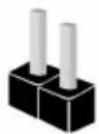
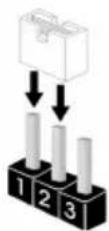
Ta ilustracja pokazuje ustawienia zworek. Po umieszczeniu nasadki zworki na pinach, zworka jest "Zwarta". Jeśli nasadka zworki nie jest umieszczona na pinach, zworka jest "Otwarta". Ta ilustracja pokazuje 3-pinową zworkę, której pin1 i pin2 są "Zwarte", a nasadka zworki jest umieszczona na tych 2 pinach.
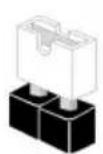
Short
Open
Zworka usuwania danych
z pamięci CMOS
(CLRMOS1)
(sprawdź s.1, Nr 1)

Domyślne

Usunięcie danych z pamięci CMOS
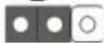
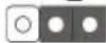
CLRMOS1 umożliwia usunięcie wszystkich danych z pamięci CMOS. Aby usunąć i zresetować parametry systemu do ustawień domyślnych, wyłącz komputer i odłącz przewód zasilający od zasilania. Po odczekaniu 15 sekund, użyj nasadki zworki do zwarcia pinów pin2 i pin3 CLRMOS1 na 5 sekund. Jednak, nie należy usuwać danych z pamięci CMOS zaraz po wykonaniu aktualizacji BIOS. Jeśli wymagane jest usunięcie danych z pamięci CMOS po zakończeniu aktualizacji BIOS, przed rozpoczęciem usuwania danych z pamięci CMOS należy najpierw uruchomić system, a następnie wyłączyć go. Należy pamiętać, że hasło, data, czas i domyślny profil użytkownika zostaną usunięte tylko po wyjęciu baterii CMOS.

- Przycisk Clear CMOS (Usuń dane z pamięci CMOS) działa w taki sam sposób jak zworka usuwania danych z pamięci CMOS.
- Po usunięciu danych z pamięci CMOS, może być wykrywane otwarcie obudowy. Wyreguluj opcję BIOS "Clear Status (Stan usuwania)", aby usunąć zapis poprzedniego stanu naruszenia obudowy.
1.4 Wbudowane złącza główkowe i inne złącza

Wbudowane złącza główkowe i inne złącza są bezzworkowe. NIE należy umieszczać zworek nad tymi złączami główkowymi i złączami. Umieszczanie zworek nad złączami główkowymi i złączami spowoduje trwałe uszkodzenie płyty głównej.
Złącze Serial ATA3
(SATA0:
sprawdź s.1, Nr 5

To złącze SATA3 obsługują kable danych SATA dla wewnętrznych urządzeń pamięci z szybkością transferu danych do 6,0 Gb/s.
Złącza wentylatora CPU
(4-pinowe CPU_FAN1)
(sprawdź s.1, Nr 3)
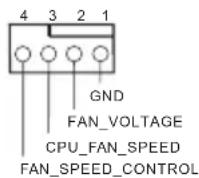
Ta płyta główna udostępnia 4-pinowe złącze wentylatora CPU (Cichy wentylator). Jeśli planowane jest podłączenie 3-pinowego wentylatora CPU, należy je podłączyć do pinów 1-3.
Złącze główkowe portu szeregowego
(9-pinowe COM1)
(sprawdź s.1, Nr 8)
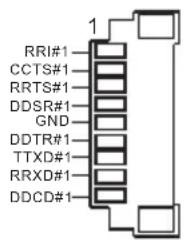
To złącze główkowe COM1 obsługuje moduł portu szeregowego.
Złącze główkowe czujnika naruszenia obudowy
(2-pinowe CI1)
(sprawdź s.1, Nr 7)
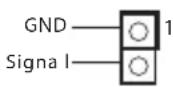
Ta płyta główna obsługuje funkcję wykrywania OTWARCIA OBUDOWY, która wykrywa zdjęcie pokrywy obudowy. Ta funkcja wymaga obudowy z konstrukcją wykrywania naruszenia obudowy.
Złącze główkowe wyjścia wzmacniacza audio 2,5 W (2-pinowe MONO1) (sprawdź s.1, Nr 4)
MONO_OUT+ 1 Podłącz to tego złącza MONO_OUT- 2 główkowego głośnik obudowy.
Złącze główkowe odzyskiwania ROM (7-pinowe ROM_R) (sprawdź s.1, Nr 6)
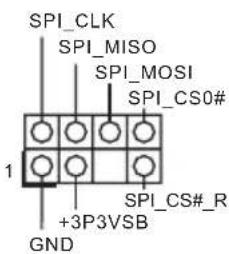
Złącze odzyskiwania ROM umożliwia wykwalifikowanemu technikowi przeładowanie oprogramowania sprzętowego do pamięci uruchamiania SPI w przypadku problemów z danymi.
złącze główkowe D-Sub (10-pinowe VGA1) (sprawdź s.1, Nr 9)
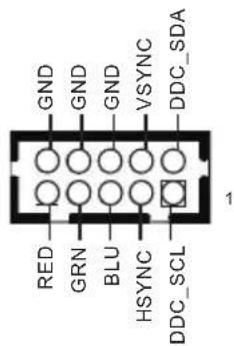
To złącze służy do podłączenia monitora D-Sub za pośrednictwem kabla adaptera
1.5 Inteligentny przełącznik
Ta płyta główna ma jeden inteligentny przełącznik: Przycisk zasilania.
Przycisk zasilania
(SW1)
(sprawdź s.3, Nr 1)

Przycisk zasilania umożliwia
użytkownikom szybkie
włączanie/wyłączanie systemu.