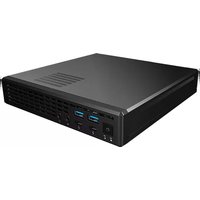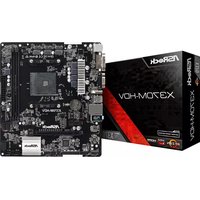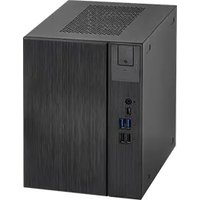
DeskMeet X600 - Komputer stacjonarny ASROCK - Bezpłatna instrukcja obsługi
Znajdź bezpłatnie instrukcję urządzenia DeskMeet X600 ASROCK w formacie PDF.


| Typ produktu | Komputer stacjonarny kompaktowy (barebone) |
| Marka | ASRock |
| Model | DeskMeet X600 |
| Format płyty głównej | Deep mini-ITX |
| Obsługiwany procesor | AMD Socket AM5 Ryzen seria 7000 (maks. 65W TDP) |
| Chipset | AMD X600 |
| Pamięć | 4 x DDR5, do 192 GB, 7200+ (OC), dwukanałowa |
| Gniazda rozszerzeń | 1x PCIe 4.0 x16, 1x M.2 Key E dla WiFi/BT |
| Magazyn danych | 1x Hyper M.2 Gen5 (2280), 1x Hyper M.2 Gen4 (2280), 2x SATA3 |
| Grafika | Zintegrowana AMD RDNA 2 (zależnie od CPU), 1x HDMI 2.1, 2x DisplayPort 1.4, potrójny ekran |
| Dźwięk | Realtek ALC897, HD Audio |
| Sieć | 2.5 Gigabit LAN (Dragon RTL8125BG) |
| Złącza przednie | 1x USB 3.2 Gen1 Type-C, 2x USB 3.2 Gen1 Type-A, 2x USB 2.0, 1x wyjście słuchawkowe |
| Złącza tylne | 1x HDMI, 2x DisplayPort, 2x USB 3.2 Gen1, 2x USB 2.0, 1x RJ-45, jack audio, przycisk BIOS Flashback |
| Wymagane zasilanie | Złącze ATX 24-pin + 12V 8-pin (zasilacz nie jest dołączony) |
| Funkcje specjalne | BIOS Flashback bez CPU, detekcja otwarcia obudowy, podkręcanie pamięci, RAID 0/1/10 NVMe |
| Wymiary szacunkowe (dł. x szer. x wys.) | 168 x 208 x 258 mm |
| Waga szacunkowa | 3,5 kg |
| System operacyjny | Microsoft Windows 10 64-bit |
| Konserwacja | Regularnie odkurzać sprężonym powietrzem, unikać wilgoci i źródeł ciepła |
| Bezpieczeństwo | Detekcja otwarcia obudowy, bezpieczny BIOS Flashback, kasowanie CMOS za pomocą zworki |
| Naprawialność | Komponenty dostępne (RAM, pamięć masowa, płyta główna), szczegółowa dokumentacja dostępna |
| Certyfikaty | FCC, CE, ErP/EuP Ready |
Często zadawane pytania - DeskMeet X600 ASROCK
Pytania użytkowników dotyczące DeskMeet X600 ASROCK
0 pytanie dotyczące tego urządzenia. Odpowiedz na te, które znasz, lub zadaj własne.
Zadaj nowe pytanie dotyczące tego urządzenia
Pobierz instrukcję dla swojego Komputer stacjonarny w formacie PDF za darmo! Znajdź swoją instrukcję DeskMeet X600 - ASROCK i weź swoje urządzenie elektroniczne z powrotem w ręce. Na tej stronie opublikowane są wszystkie dokumenty niezbędne do korzystania z urządzenia. DeskMeet X600 marki ASROCK.
INSTRUKCJA OBSŁUGI DeskMeet X600 ASROCK
Dziękujemy za zakupienie płyty głównej X600-ITX. W niniejszej dokumentacji, rozdziały 1 i 2 zawierają wprowadzenie do płyty głównej oraz przewodnik instalacji krok po kroku.

Ponieważ specyfikacje płyty głównej i oprogramowanie BIOS mogą zostać zaktualizowane, zawartość tej dokumentacji może zostać zmieniona bez powiadomienia.
1.1 Zawartość opakowania
- Płyta główna X600-ITX (Format Deep mini-ITX)
• 1 x osłona panelu Wejścia/Wyjścia
• 2 x kable SATA (Opcjonalne) - 2 x śruby do gniazda M.2 (M2*2) (Opcjonalne)
- 1 x śruba do modułu WiFi (M2*2) (Opcjonalne)
1.2 Specyfikacje
| Platforma | • Format Deep mini-ITX• Konstrukcja kondensatorami stałymi |
| CPU | • Obsługa procesorów serii AMD AM5 Socket RyzenTM 7000• Obsługa CPU do 65W• Sekcja zasilania 6+2 Power Phase Design |
| Chipset | • AMD X600 |
| Pamięć | • Technologia pamięci Dual Channel DDR5• 4 x gniazda DDR5 DIMM• Obsługa niebuforowanej pamięci DDR5 ECC/non-ECC, do 7200+(OC)*• Maks. wielkość pamięci systemowej: 192GB• Obsługa modułów pamięci Extreme Memory Profile (XMP) i EXTended Profiles for Overclocking (EXPO).* Sprawdź listę obsługiwanej pamięci na stronie internetowej ASRock w celu uzyskania dalszych informacji. (http://www.asrock.com/) |
| Gniazdo rozszerzeń | CPU:• 1 x gniazdo PCIe 4.0 x16, obsługa trybu x16**Obsługa SSD NVMe, jako dysków rozruchowych• 1 x Gniazdo M.2 (Key E), obsługa modułu WiFi/Bluetooth typu 2230 |
| Grafika | • Zintegrowana grafika AMD RDNATM 2 (Rzeczywista obsługa może się różnić w zależności od CPU)• Trzy opcje wyjścia grafiki: 1 x HDMI, 2 x DisplayPort 1.4• Obsługa potrójnego monitora• 1 x HDMI 2.1 zgodne z TMDS/FRL 8G, obsługa HDR, HDCP 2.3 i maks. rozdzielczość do 4K 120Hz• 2 x DisplayPort 1.4 z DSC (skompresowane), obsługa HDCP 2.3 i maks. rozdzielczość do 4K 120Hz |
Audio
• Realtek ALC897 Audio Codec
LAN
• 2,5 Gigabit LAN 10/100/1000/2500 Mb/s
- Dragon RTL8125BG
- Obsługa oprogramowania Dragon 2,5G LAN
- Inteligentne automatycznie regulowane sterowanie przepustowością
- Graficzny, przyjazny dla użytkownika interfejs
- Graficzna statystyka wykorzystania sieci
- Optymalizowane ustawienia domyślne dla gier, przeglądarki i trybów transmisji strumieniowej
- Ustawiane przez użytkownika sterowanie priorytetami
Przedni panel
• 1 x gniazdo słuchawek/zestawu słuchawkowego
Wejścia/
• 2 x porty USB 3.2 Gen1 Type-A
Wyjścia
• 1 x porty USB 3.2 Gen1 Type-C
- 2 x porty USB 2.0
Tylny panel
- 1 x port HDMI
Wejścia/
- 2 x DisplayPort 1.4
Wyjścia
• 2 x porty USB 3.2 Gen1
- 2 x porty USB 2.0
• 1 x port RJ-45 LAN
• 1 x przycisk flashowania BIOS
- Gniazda audio HD: Wejście liniowe / Głośnik przedni / Mikrofon
Przechowy-
CPU:
wanie
- 1 x Blazing M.2 Socket (M2_1, Key M), z obsługą trybu 2280 PCIe Gen5x4 (128 Gb/s)*
- 1 x Hyper M.2 Socket (M2_2, Key M), z obsługą trybu 2280 PCIe Gen4x4 (64 Gb/s)*
ASMedia ASM1061:
• 2 x złącza SATA3 6,0 Gb/s
* Obsługa SSD NVMe, jako dysków rozruchowych
RAID
- Obsługa RAID 0, RAID 1 i RAID 10 dla urządzeń pamięci masowej M.2 NVMe*
* Wymaga dodatkowych kart rozszerzenia M.2 NVMe do obsługi RAID 10
Złącze
• 1 x złącze główkowe funkcji naruszenia obudowy
• 1 x złącze wentylatora CPU
* Złącze wentylatora CPU obsługuje wentylator CPU maksymalnym prądem zasilania wentylatora 1A (12W).
• 1 x złącze wentylatora obudowy (4-pinowe)
* Złącze wentylatora obudowy obsługuje wentylator obudowy maksymalnym prądem zasilania wentylatora 1 A (12 W).
• 1 x 24 pinowe złącze zasilania ATX
• 1 x 8 pinowe złącze zasilania 12 V
• 1 x złącze główkowe na panelu przednim
• 1 x złącza główkowe USB 2.0 (Obsługa 2 portów USB 2.0)
Funkcja BIOS
- Obsługa starszych wersji BIOS AMI UEFI z GUI
Monitor sprzętu
• Wykrywanie temperatury procesora/obudowy
• Tachometr wentylatora procesora/obudowy
- Cichy wentylator procesora/obudowy (automatyczna regulacja prędkości obrotowej wentylatora obudowy zależnie od temperatury CPU)
- Sterowanie wieloma prędkościami obrotowymi wentylatora CPU
• Wykrywanie OTWARCIA OBUDOWY
- Monitorowanie napięcia: Napięcie rdzenia CPU Vcore +12 V, +5 V, +3,3 V
System operacyjny
• Microsoft® Windows® 10 64-bitowy
Certyfikaty
- FCC, CE
- Gotowość do obsługi ErP/EuP (Wymagane zasilanie z gotowością obsługi ErP/EuP)

Należy pamiętać, że przetaktowywanie jest związane z pewnym ryzykiem, włącznie z regulacją ustawień w BIOS, zastosowaniem Untied Overclocking Technology lub używaniem narzędzi przetaktowywania innych firm. Przetaktowywanie może wpływać na stabilność systemu lub nawet powodować uszkodzenie komponentów i urządzeń systemu. Powinno to zostać zrobione na własne ryzyko i koszt. Nie odpowiadamy za możliwe uszkodzenia spowodowane przetaktowywaniem.
1.3 Ustawienia zworek
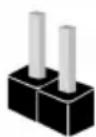
Ta ilustracja pokazuje ustawienia zworek. Po umieszczeniu nasadki zworki na pinach, zworka jest “Zwarta”. Jeśli nasadka zworki nie jest umieszczona na pinach, zworka jest “Otwarta”.
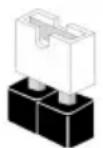
Short
Open
Zworka usuwania danych z pamięci CMOS
(CLRCMOS1)
(sprawdź s.1, Nr 12)

2-pinowa zworka
Zwarcie: Usunięcie danych z pamięci CMOS
Otwarcie: Domyślne
CLRCMOS1 umożliwia usunięcie wszystkich danych z pamięci CMOS. Dane w pamięci CMOS obejmują informacje o konfiguracji systemu, takie jak hasło do systemu, datę, czas i parametry konfiguracji systemu. W celu usunięcia i zresetowania parametrów systemu do ustawień domyślnych, wyłącz komputer i odłącz przewód zasilający, a następnie użyj nasadkę zworki do zwarcia na 3 sekundy pinów CLRCMOS1. Należy pamiętać, aby po usunięciu danych z pamięci CMOS zdjąć nasadkę zworki. Jeśli wymagane jest usunięcie danych z pamięci CMOS po zakończeniu aktualizacji BIOS, przed rozpoczęciem usuwania danych z pamięci CMOS należy najpierw uruchomić system, a następnie wyłączyć go.

Po usunięciu danych z pamięci CMOS, może być wykrywane otwarcie obudowy. Wyreguluj opcję BIOS "Clear Status (Stan usuwania)", aby usunąć zapis poprzedniego stanu naruszenia obudowy.
1.4 Wbudowane złącza główkowe i inne złącza

Wbudowane złącza główkowe i inne złącza są bezzworkowe. NIE należy umieszczac zworek nad tymi złączami główkowymi i złączami. Umieszczanie zworek nad złączami główkowymi i złączami spowoduje trwałe uszkodzenie płyty głównej.
Złącze główkowe na panelu systemu (9-pinowe PANEL1) (sprawdź s.1, Nr 10)
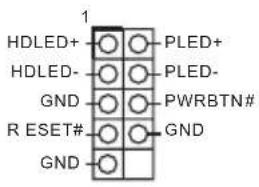
Do tego złącza główkowego można podłącać przycisk zasilania, przycisk reset i wskaźnik stanu systemu na obudowie, zgodnie z przydziałem pinów poniżej. Przed podłączeniem kabli należy zapisać pozycję pinów plus i minus.

PWRBTN (Przycisk zasilania):
Podłączenie do przycisków zasilania na panelu przednim obudowy. Użytkownik może skonfigurować sposób wyłączania systemu z użyciem przycisku zasilania.
RESET (Przycisk resetowania):
Podłączenie do przycisku resetowania na panelu przednim obudowy. Naciśnij przycisk resetowania, aby ponownie uruchomić komputer, przy jego zawieszeniu i braku możliwości wykonania normalnego ponownego uruchomienia.
PLED (Dioda LED zasilania systemu):
Podłączenie do wskaźnika stanu zasilania na panelu przednim obudowy. Ta dioda LED jest włączona podczas działania systemu. Ta dioda LED miga, gdy system znajduje się w stanie uśpienia S1/S3. Ta dioda LED jest wyłączona, gdy system znajduje się w stanie uśpienia S4 lub wyłączenia zasilania (S5).
HDLED (Dioda LED aktywności dysku twardego):
Podłączenie do diody LED aktywności dysku twardego na panelu przednim obudowy. Dioda LED jest włączona, podczas odczytu lub zapisu danych przez dysk twardy.
Konstrukcja panelu przedniego zależy od obudowy. Moduł panelu przedniego główniene składa się z przycisku zasilania, przycisku resetowania, diody LED zasilania, diody LED aktywności dysku twardego, głośnika, itd. Po podłączeniu do tego złącza główkowego modułu panelu przedniego obudowy, należy się upewnić, że jest prawidłowo dopasowany przydział przewodów i pinów.
Złącze Serial ATA3
(SATA3_A1:
sprawdź s.1, Nr 8)
(SATA3_A2
sprawdź s.1, Nr 9)
SATA3_A2
SATA3_A1

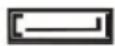
Te dwa złącza SATA3 obsługują kable danych SATA dla wewnętrznych urządzeń pamięci z szybkością transferu danych do 6,0 Gb/s.
Złącza główkowe USB 2.0
(9-pinowe USB_5_6)
(sprawdź s.1, Nr 7)
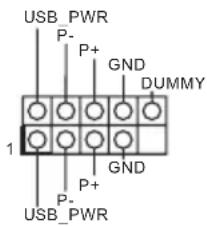
Na tej płycie głównej znajduje się jedno złącze główkowe.
Złącze główkowe USB 2.0 może obsługiwać dwa porty.
Złącze wentylatora
obudowy
(4-pinowe CHA_FAN1)
(sprawdź s.1, Nr 11)
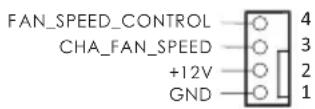
Podłącz przewody wentylatora do złącza wentylatora i dopasuj czarny przewód do styku masy.
Złącza wentylatora CPU
(4-pinowe CPU_FAN1)
(sprawdź s.1, Nr 2)
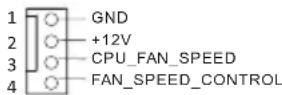
Ta płyta główna udostępnia
4-pinowe złącze wentylatora CPU (Cichy wentylator). Jeśli planowane jest podłączenie
3-pinowego wentylatora CPU, należy je podłączyć do pinów 1-3.
Złącze zasilania ATX
(24-pinowe ATXPWR1)
(sprawdź s.1, Nr 6)
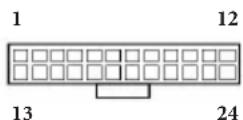
Ta płyta główna udostępnia
24-pinowe złącze zasilania ATX.
W celu użycia 20-pinowego zasilacza ATX, należy podłączyć je wzdłuż pinu 1 i pinu 13.
Złącze zasilania ATX 12V
(8-pinowe ATX12V1)
(sprawdź s.1, Nr 1)
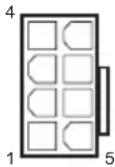
Ta płyta główna udostępnia 8-pinowe złącze zasilania ATX 12 V. W celu użycia 4-pinowego zasilacza ATX, należy podłączyć je wzdłuż pinu 1 i pinu 5.
*Ostrzeżenie: Upewnij się, że podłączony kabel zasilający jest przeznaczony do CPU, a nie do karty graficznej. Nie podłączaj do tego złącza kabla zasilającego PCIe.
Złącze główkowe czujnika naruszenia obudowy
(2-pinowe CI1)
(sprawdź s.1, Nr 5)
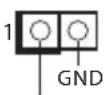
Signal
Ta płyta główna obsługuje funkcję wykrywania OTWARCIA OBUDOWY, która wykrywa zdjęcie pokrywy obudowy. Ta funkcja wymaga obudowy z konstrukcją wykrywania naruszenia obudowy.
1.5 Inteligentny przycisk
Ta płyta główna ma jeden inteligentny przycisk: Przycisk flashowania BIOS umożliwia użytkownikom flashowanie BIOS.
Przycisk flashowania BIOS
(BIOS_FB1) (patrze s.5, Nr 6)
Przycisk flashowania BIOS umożliwia użytkownikom flashowanie BIOS.
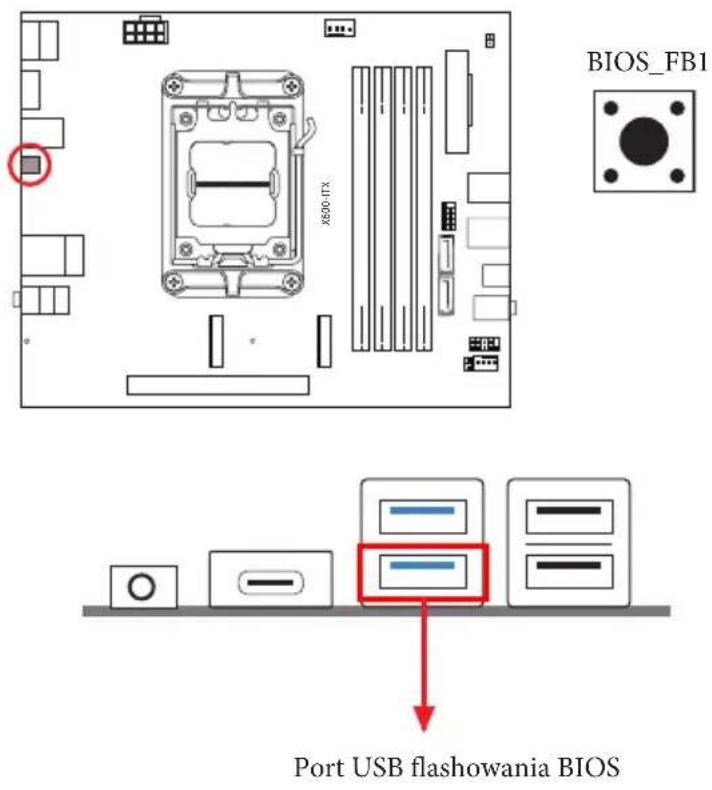
Funkcja flashowania BIOS ASRock umożliwia użytkownikom aktualizację BIOS bez włączania zasilania systemu, nawet bez procesora.

Przed użyciem funkcji flashowania BIOS, należy wstrzymać działanie BitLockera i szyfrowanie lub zabezpieczenie bazujące na TPM. Upewnij się, że klucz przywracania został już zapisany oraz, że została wykonana jego kopia zapasowa. Po utraceniu klucza przywracania, przy aktywnym szyfrowaniu, dane będą nadal zaszyfrowane, a system nie uruchomi się do systemu operacyjnego. Zaleca się wyłączenie fTPM, przed aktualizację BIOS. W przeciwnym razie, może wystąpić nieprzewidywalna awaria.
Aby używać funkcję flashowania BIOS przez USB, należy wykonać podane poniżej czynności.
- Pobierz najnowszy plik BIOS ze strony internetowej ASRock: http://www.asrock.com.
- Skopiiuj plik BIOS do napędu flash USB. Upewnij się, że system plików napędu flash USB to FAT32.
- Rozpakuj plik BIOS z pliku zip.
- Zmień nazwę pliku na "creative.rom" i zapisz go w głównym katalogu X: Napęd flash USB.
-
Podłącz 24-pinowe złącze zasilania do płyty głównej. Następnie włącz przełącznik zasilacza prądu zmiennego.
* Nie jest konieczne włączanie zasilania systemu. -
Następnie podłącz napęd USB do portu USB flashowania BIOS.
- Naciśnij przełącznik flashowania BIOS na około trzy sekundy. Następnie zacznie migać dioda LED.
- Zaczekaj na zatrzymanie migania diody LED, co wskazuje zakończenie flashowania BIOS.
* Jeśli dioda LED zacznie świecić stałym, zielonym światłem, oznacza to, że flashowanie BIOS nie działa prawidłowo. Należy pamiętać, aby podłączyć napęd USB do portu USB flashowania BIOS.
** Jeśli dioda LED nie świeci w ogóle, należy odłączyć zasilanie od systemu i wyjąć/odłączyć na kilka minut baterię CMOS od płyty głównej. Podłącz ponownie zasilanie oraz baterię i spróbuj ponownie.