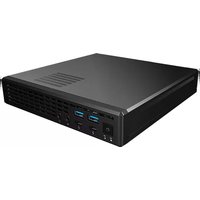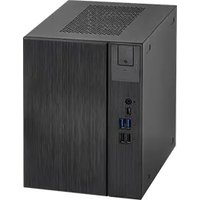
DeskMeet X600 - Desktop-Computer ASROCK - Kostenlose Bedienungsanleitung
Finden Sie kostenlos die Bedienungsanleitung des Geräts DeskMeet X600 ASROCK als PDF.


| Produkttyp | Komprimierter Desktop-PC (Barebone) |
| Marke | ASRock |
| Modell | DeskMeet X600 |
| Motherboard-Format | Deep Mini-ITX |
| Unterstützter Prozessor | AMD Socket AM5 Ryzen Serie 7000 (max. 65W TDP) |
| Chipsatz | AMD X600 |
| Speicher | 4 x DDR5, bis zu 192 GB, 7200+ (OC), Dual-Channel |
| Erweiterungsslots | 1x PCIe 4.0 x16, 1x M.2 Key E für WiFi/BT |
| Speicher | 1x Hyper M.2 Gen5 (2280), 1x Hyper M.2 Gen4 (2280), 2x SATA3 |
| Grafik | Integrierte AMD RDNA 2 (je nach CPU), 1x HDMI 2.1, 2x DisplayPort 1.4, Triple-Monitor |
| Audio | Realtek ALC897, HD Audio |
| Netzwerk | 2.5 Gigabit LAN (Dragon RTL8125BG) |
| Frontanschlüsse | 1x USB 3.2 Gen1 Type-C, 2x USB 3.2 Gen1 Type-A, 2x USB 2.0, 1x Kopfhörerausgang |
| Rückanschlüsse | 1x HDMI, 2x DisplayPort, 2x USB 3.2 Gen1, 2x USB 2.0, 1x RJ-45, Audio-Klinke, BIOS Flashback-Taste |
| Erforderliches Netzteil | ATX 24-Pin + 12V 8-Pin (Netzteil nicht enthalten) |
| Besondere Funktionen | BIOS Flashback ohne CPU, Gehäuseöffnungserkennung, Speicher-Overclocking, RAID 0/1/10 NVMe |
| Geschätzte Abmessungen (L x B x H) | 168 x 208 x 258 mm |
| Geschätztes Gewicht | 3,5 kg |
| Betriebssystem | Microsoft Windows 10 64-Bit |
| Wartung | Regelmäßig mit Druckluft entstauben, Feuchtigkeit und Hitzequellen vermeiden |
| Sicherheit | Gehäuseöffnungserkennung, sicheres BIOS Flashback, CMOS-Reset mittels Jumper |
| Reparierbarkeit | Komponenten zugänglich (RAM, Speicher, Mainboard), ausführliche Dokumentation verfügbar |
| Zertifizierungen | FCC, CE, ErP/EuP Ready |
Häufig gestellte Fragen - DeskMeet X600 ASROCK
Benutzerfragen zu DeskMeet X600 ASROCK
0 Frage zu diesem Gerät. Beantworten Sie die, die Sie kennen, oder stellen Sie Ihre eigene.
Eine neue Frage zu diesem Gerät stellen
Laden Sie die Anleitung für Ihr Desktop-Computer kostenlos im PDF-Format! Finden Sie Ihr Handbuch DeskMeet X600 - ASROCK und nehmen Sie Ihr elektronisches Gerät wieder in die Hand. Auf dieser Seite sind alle Dokumente veröffentlicht, die für die Verwendung Ihres Geräts notwendig sind. DeskMeet X600 von der Marke ASROCK.
BEDIENUNGSANLEITUNG DeskMeet X600 ASROCK
Vielen Dank, dass Sie sich für ein X600-ITX Motherboard entschieden haben. In dieser Dokumentation enthalten Kapitel 1 und 2 die Motherboard-Vorstellung sowie Schritt-für-Schritt-Installationsanleitungen.

Da die technischen Daten des Motherboards sowie die BIOS-Software aktualisiert werden können, kann der Inhalt dieser Dokumentation ohne Ankündigung geändert werden.
1.1 Lieferumfang
• X600-ITX-Motherboard (Tiefer Mini-ITX-Formfaktor)
• 1 x E/A-Blendenabschirmung
• 2 x SATA-Kabel (optional)
• 2 x Schrauben für M.2-Sockel (M2x2) (optional)
• 1 x Schraube für WLAN-Modul (M2x2) (optional)
1.2 Technische Daten
| Plattform | • Tiefer Mini-ITX-Formfaktor• Feststoffkondensator-Design |
| Prozessor | • Unterstützt AMD-Sockel AM5 für Prozessoren der Serie RyzenTM7000• Unterstützt CPU bis 65 W• 6+2-Leistungsphasendesign |
| Chipsatz | • AMD X600 |
| Arbeits-speicher | • Dualkanal-DDR5-Speichertechnologie• 4 x DDR5-DIMM-Steckplätze• Unterstützt ungepufferten DDR5-ECC/Non-ECC-Speicher bis 7200+(OC)*• Systemspeicher, max. Kapazität: 192GB• Unterstützt Extreme-Memory-Profile- (XMP) und EXTended Profiles for Overclocking (EXPO)-Speichermodule* Weitere Informationen finden Sie in der Speicherkompatibilitätsliste auf der ASRock-Webseite. (http://www.asrock.com/) |
| Erweiterungs-steckplatz | CPU:• 1 x PCIe 4.0 x16-Steckplätze, unterstützt x16-Modus** Unterstützung NVMe-SSD als Bootplatte• 1 x M.2-Sockel (Key E), unterstützt Typ-2230-Wi-Fi-/-BT-Modul |
| Grafikkarte | • Integrierte AMD RDNA ^TM 2 Grafik (tatsächliche Unterstützung kann je nach CPU variieren)• Drei Grafikkarten-Ausgangsoptionen: 1x HDMI, 2 x DisplayPort 1.4• Unterstützt drei Monitore• 1 x HDMI-2.1-TMDS/FRL-8G-kompatibel, unterstützt HDR, HDCP 2.3 und max. Auflösung bis 4K bei 120 Hz• 2 x DisplayPort 1.4 mit DSC (komprimiert), unterstützt HDCP 2.3 und max. Auflösung bis zu 4K 120 Hz |
| Audio | Realtek-ALC897-Audiocodec |
| LAN | 2,5 Gigabit LAN 10/100/1000/2500 Mb/sDragon RTL8125BGUnterstützt Dragon-2,5-GHz-LAN-Software-Intelligente Bandbreitensteuerung mit automatischer Anpassung-Visuell ansprechende Benutzeroberfläche-Visuelle Netzwerknutzungsstatistiken-Optimierte Standardeinstellung für Spiel-, Browser- und Streaming-Modi-Nutzerangepasste Prioritätssteuerung |
| Frontblende,E/A | 1 x Kopfhörer-/Headset-Anschluss2 x USB-3.2-Gen1-Type-A Ports1 x USB-3.2-Gen1-Type-C Port2 x USB-2.0-Ports |
| RückblendeE/A | 1 x HDMI-Port2 x DisplayPort 1.42 x USB 3.2-Gen1-Ports2 x USB 2.0-Ports1 x RJ-45-LAN-Port1 x BIOS-Flashback-TasteHD-Audioanschlüsse: Line-in / Vorderer Lautsprecher / Mikrofon |
| Speicher | CPU:1 x Blazing-M.2-Sockel (M2_1, Key M), unterstützt Typ-2280-PCIe-Gen5x4-Modus (128 Gb/s)*1 x Hyper-M.2-Sockel (M2_2, Key M), unterstützt Typ-2280-PCIe-Gen4x4-Modus (64 Gb/s)*ASMedia ASM1061:2 x SATA-III-6,0-Gb/s-Anschlüsse* Unterstützt NVMe-SSD als Bootplatte |
RAID
- Unterstützt RAID 0, RAID 1 und RAID 10 für M.2-NVMe-Speichergeräte*
* Erfordert zusätzliche M.2-NVMe-Erweiterungskarten zur Unterstützung von RAID 10
Anschluss
• 1 x Gehäuseeingriff-Stiftleiste
• 1 x CPU-Lüfteranschluss
* Der CPU-Lüfteranschluss unterstützt einen CPU-Lüfter mit einer maximalen Lüfterleistung von 1 A (12 W).
• 1 x Gehäuselüfteranschluss (4-polig)
* Der Gehäuselüfteranschluss unterstützt einen Gehäuselüfter mit einer maximalen Lüfterleistung von 1 A (12 W).
• 1 x 24-poliger ATX-Netzanschluss
• 1 x 8-poliger 12-V-Netzanschluss
• 1 x Frontblendenstiftleiste
• 1 x USB 2.0-Stiftleiste (unterstützt zwei USB 2.0-Ports)
BIOS-Funktion
- AMI-UEFI-Legal-BIOS mit Unterstützung grafischer Benutzerschnittstellen
Hardware- überwachung
• CPU-/Gehäusetemperaturerkennung
• CPU-/Gehäuselüftertachometer
- Lautloser CPU-/Gehäuselüfter (automatische Anpassung der Gehäuselüftergeschwindigkeit durch CPU-Temperatur)
• CPU/Gehäuselüfter-Mehrfachgeschwindigkeitssteuerung
• Gehäuse-offen-Erkennung
- Spannungsüberwachung: +12 V, +5 V, +3,3 V, CPU Vcore
Betriebs- system
• Microsoft® Windows® 10, 64 Bit
Zertifizierungen
- FCC, CE
• ErP/EuP ready (ErP/EuP ready-Netzteil erforderlich)

Bitte beachten Sie, dass mit einer Übertaktung, zu der die Anpassung von BIOS-Einstellungen, die Anwendung der Untied Overclocking Technology oder die Nutzung von Übertaktungswerkzeugen von Drittanbietern zählen, bestimmte Risiken verbunden sind. Eine Übertaktung kann sich auf die Stabilität Ihres Systems auswirken und sogar Komponenten und Geräte Ihres Systems beschädigen. Sie sollte auf eigene Gefahr und eigene Kosten durchgeführt werden. Wir übernehmen keine Verantwortung für mögliche Schäden, die durch eine Übertaktung verursacht wurden.
1.3 Jumpereinstellung
Die Abbildung zeigt, wie die Jumper eingestellt werden. Wenn die Jumper-Kappe auf den Kontakten angebracht ist, ist der Jumper „kurzgeschlossen“. Wenn keine Jumper-Kappe auf den Kontakten angebracht ist, ist der Jumper „offen“.
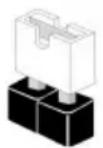
Short
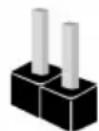
Open
CMOS-löschen-Jumper (CLRCMOS1)
(siehe S. 1, Nr. 12)

2-poliger Jumper
Kurzgeschlossen: CMOS löschen Offen: Standard
CLRCMOS1 ermöglicht Ihnen die Löschung der Daten im CMOS. Die Daten im CMOS beinhaltet Systemeinrichtungsinformationen, wie Systemkennwort, Datum, Zeit und Systemeinrichtungsparameter. Zum Löschen und Rücksetzen der Systemparameter auf die Standardeinrichtung schalten Sie den Computer bitte ab und ziehen das Netzkabel; schließen Sie dann die Kontakte an CLRCMOS1 3 Sekunden mit einer Jumper-Kappe kurz. Bitte denken Sie daran, die Jumper-Kappe nach der CMOS-Löschung zu entfernen. Falls Sie den CMOS direkt nach Abschluss der BIOS-Aktualisierung löschen müssen, starten Sie das System zunächst; fahren Sie es dann vor der CMOS-Löschung herunter.

Falls Sie den CMOS löschen, wird möglicherweise ein Gehäuseeingriff erkannt. Bitte passen Sie die BIOS-Option „Status löschen“ zur Löschung der Aufzeichnung des vorherigen Gehäuseeingriffstatus an.
1.4 Integrierte Stiftleisten und Anschlüsse

Integrierte Stiftleisten und Anschlüsse sind KEINE Jumper. Bringen Sie KEINE Jumper-Kappen an diesen Stiftleisten und Anschlüssen an. Durch Anbringen von Jumper-Kappen an diesen Stiftleisten und Anschlüssen können Sie das Motherboard dauerhaft beschädigen.
Systemblende-Stiftleiste (9-polig, PANEL1)
(Siehe S. 1, Nr. 10)
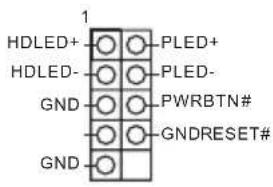
Verbinden Sie Ein-/Austaste, Reset-Taste und
Systemstatusanzeige am Gehäuse entsprechend der nachstehenden Pinbelegung mit dieser Stiftleiste.
Beachten Sie vor Anschließen der Kabel die positiven und negativen Kontakte.

PWRBTN (Ein-/Austaste):
Mit der Ein-/Austaste an der Frontblende des Gehäuses verbinden. Sie können die Abschaltung Ihres Systems über die Ein-/Austaste konfigurieren.
RESET (Reset-Taste):
Mit der Reset-Taste an der Frontblende des Gehäuses verbinden. Starten Sie den Computer über die Reset-Taste neu, wenn er abstürzt oder sich nicht normal neu starten lässt.
PLED (Systembetriebs-LED):
Mit der Betriebsstatusanzeige an der Frontblende des Gehäuses verbinden. Die LED leuchtet, wenn das System läuft. Die LED blinkt, wenn sich das System im S1/S3-Ruhezustand befindet. Die LED ist aus, wenn sich das System im S4-Ruhezustand befindet oder ausgeschaltet ist (S5).
HDLED (Festplattenaktivitäts-LED):
Mit der Festplattenaktivitäts-LED an der Frontblende des Gehäuses verbinden. Die LED leuchtet, wenn die Festplatte Daten liest oder schreibt.
Das Design der Frontblende kann je nach Gehäuse variieren. Ein Frontblendenmodul besteht hauptsächlich aus Ein-/Austaste, Reset-Taste, Betrieb-LED, Festplattenaktivität-LED, Lautsprecher etc. Stellen Sie beim Anschließen Ihres Frontblendenmoduls an diese Stiftleiste sicher, dass Kabel- und Pinbelegung richtig abgestimmt sind.
Serial-ATA-III-Anschluss (SATA3_A1: siehe S. 1, Nr. 8) (SATA3_A2: siehe S. 1, Nr. 9)
SATA3_A2 SATA3_A1

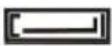
Diese beiden SATA-III-Anschlüsse unterstützen SATA-Datenkabel für interne Speichergeräte mit einer Datenübertragungs- geschwindigkeit bis 6,0 Gb/s.
USB 2.0-Stiftleiste (9-polig, USB_5_6) (siehe S. 1, Nr. 7)
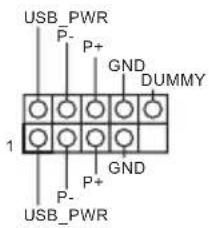
Es gibt eine Stiftleiste an diesem Motherboard. Diese USB 2.0-Stiftleiste unterstützt zwei Ports.
Gehäuselüfteranschluss (4-polig, CHA_FAN1) (siehe S. 1, Nr. 11)
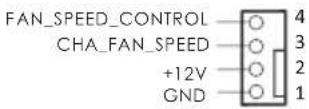
Bitte verbinden Sie das Lüfterkabel mit dem Lüfteranschluss; der schwarze Draht gehört zum Erdungskontakt.
CPU-Lüfteranschlüsse (4-polig, CPU_FAN1) (Siehe S. 1, Nr. 2)
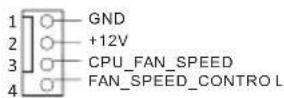
Dieses Motherboard bietet einen 4-poligen CPU-Lüfteranschluss (lautloser Lüfter). Falls Sie einen 3-poligen CPU-Lüfter anschließen möchten, verbinden Sie ihn bitte mit Kontakt 1 bis 3.
ATX-Netzanschluss (24-polig, ATXPWR1) (siehe S. 1, Nr. 6)
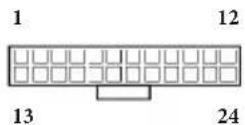
Dieses Motherboard bietet einen 24-poligen ATX-Netzanschluss. Bitte schließen Sie es zur Nutzung eines 20-poligen ATX-Netzteils entlang Kontakt 1 und Kontakt 13 an.
ATX-12-V-Netzanschluss
(8-polig, ATX12V1)
(siehe S. 1, Nr. 1)
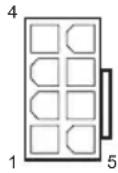
Dieses Motherboard bietet einen 8-poligen ATX-12-V-Netzanschluss. Bitte schließen Sie es zur Nutzung eines 4-poligen ATX-Netzteils entlang Kontakt 1 und Kontakt 5 an.
*Warnung: Bitte stellen Sie sicher, dass das Stromkabel der CPU und nicht das der Grafikkarte angeschlossen ist. Schließen Sie das PCIe-Stromkabel nicht an diesen Anschluss an.
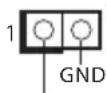
Gehäuseeingriff-Stiftleiste
(2-polig, CI1)
(siehe S. 1, Nr. 5)
Signal
Dieses Motherboard unterstützt die Gehäuse- offen-Erkennung, die erkennt, wenn die Gehäuseabdeckung entfernt wurde. Diese Funktion setzt ein Gehäuse mit Gehäuseeingrifferkennungsdesign voraus.
1.5 Intelligente Taste
Das Motherboard hat eine intelligente Taste: BIOS-Flashback-Taste ermöglicht Nutzern die Leerung des BIOS.
BIOS-Flashback-Taste
(BIOS_FB1) (siehe Seite 5, Nr. 6)
BIOS-Flashback-Taste ermöglicht Nutzern die Leerung des BIOS.
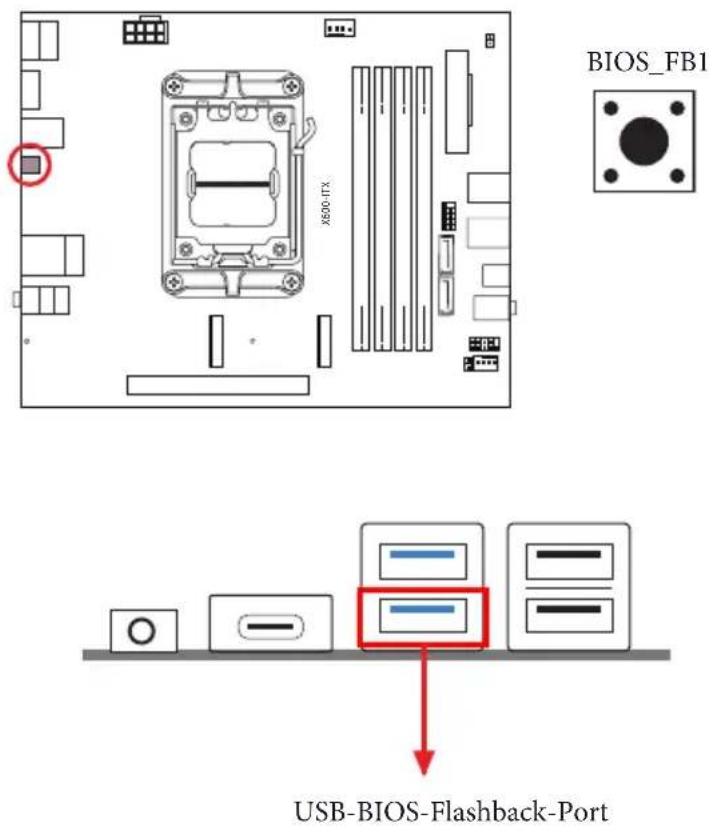
ASRocks BIOS-Flashback-Funktion ermöglicht Ihnen die Aktualisierung des BIOS ohne Einschalten des Systems, sogar ohne CPU.

Bitte beenden Sie vor Verwendung der BIOS-Flashback-Funktion dBitLocker und jegliche Verschlüsselung oder Sicherheitsfunktion, die von TPM abhängig ist. Stellen Sie sicher, dass Sie den Wiederherstellungsschlüssel bereits gespeichert und gesichert haben. Falls der Wiederherstellungsschlüssel bei aktiver Verschlüsselung verlorengeht, bleiben die Daten verschlüsselt und das System kann nicht in das Betriebssystem hochfahren. Sie sollten fTPM vor Aktualisierung des BIOS deaktivieren. Andernfalls kann ein unvorhersehbarer Fehler auftreten.
Befolgen Sie zur Verwendung der USB-BIOS-Flashback-Funktion die nachstehenden Schritte.
- Laden Sie die aktuellste BIOS-Datei von der ASRock-Webseite herunter: http://www.asrock.com.
- Kopieren Sie die BIOS-Datei auf Ihr USB-Flash-Laufwerk. Stellen Sie sicher, dass das Dateisystem Ihres USB-Flash-Laufwerks FAT32 ist.
- Entpacken Sie die BIOS-Datei aus der ZIP-Datei.
- Benennen Sie die Datei in „creative.rom“ um und speichern Sie sie im Stammverzeichnis von X: USB-Flash-Laufwerk.
-
Verbinden Sie den 24-poligen Stromanschluss mit dem Motherboard. Schalten Sie dann den Netzschalter des Netzteils ein.
*Sie müssen das System nicht einschalten. -
Schließen Sie dann Ihr USB-Laufwerk am USB-BIOS-Flashback-Port an.
-
Drücken Sie die BIOS-Flashback-Taste etwa drei Sekunden lang. Anschließend beginnt die LED zu blinken.
-
Warten Sie, bis die LED aufhört, zu blinken; dies zeigt an, dass das BIOS-Flashing abgeschlossen ist. *Falls die LED dauerhaft grün leuchtet, bedeutet dies, dass der BIOS-Flashback nicht richtig funktioniert. Achten Sie darauf, dass das USB-Laufwerk an den USB-BIOS-Flashback-Port angeschlossen ist.
**Falls die LED überhaupt nicht aufleuchtet, trennen Sie bitte die Stromversrogung vom System und entfernen/trennen Sie die CMOS-Batterie mehrere Minuten vom Motherboard. Schließen Sie Stromversorgung und Batterie wieder an und versuchen Sie es erneut.