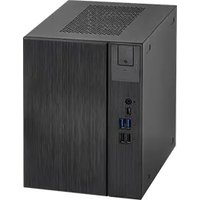
DeskMeet X600 - Ordinateur de bureau ASROCK - Notice d'utilisation et mode d'emploi gratuit
Retrouvez gratuitement la notice de l'appareil DeskMeet X600 ASROCK au format PDF.


| Type de produit | Ordinateur de bureau compact (barebone) |
| Marque | ASRock |
| Modèle | DeskMeet X600 |
| Format de la carte mère | Deep mini-ITX |
| Processeur supporté | AMD Socket AM5 Ryzen série 7000 (max 65W TDP) |
| Chipset | AMD X600 |
| Mémoire | 4 x DDR5, jusqu'à 192 Go, 7200+ (OC), double canal |
| Slots d'extension | 1x PCIe 4.0 x16, 1x M.2 Key E pour WiFi/BT |
| Stockage | 1x Hyper M.2 Gen5 (2280), 1x Hyper M.2 Gen4 (2280), 2x SATA3 |
| Graphiques | Intelégré AMD RDNA 2 (selon CPU), 1x HDMI 2.1, 2x DisplayPort 1.4, triple écran |
| Audio | Realtek ALC897, HD Audio |
| Réseau | 2.5 Gigabit LAN (Dragon RTL8125BG) |
| Connectique avant | 1x USB 3.2 Gen1 Type-C, 2x USB 3.2 Gen1 Type-A, 2x USB 2.0, 1x sortie casque |
| Connectique arrière | 1x HDMI, 2x DisplayPort, 2x USB 3.2 Gen1, 2x USB 2.0, 1x RJ-45, jack audio, bouton BIOS Flashback |
| Alimentation requise | Connecteur ATX 24 broches + 12V 8 broches (PSU non incluse) |
| Fonctions spéciales | BIOS Flashback sans CPU, détection d'intrusion châssis, overclocking mémoire, RAID 0/1/10 NVMe |
| Dimensions estimées (L x l x H) | 168 x 208 x 258 mm |
| Poids estimé | 3,5 kg |
| Système d'exploitation | Microsoft Windows 10 64 bits |
| Entretien | Dépoussiérer régulièrement avec air comprimé, éviter l'humidité et les sources de chaleur |
| Sécurité | Détection d'ouverture du châssis, BIOS Flashback sécurisé, effacement CMOS par cavalier |
| Réparabilité | Composants accessibles (RAM, stockage, carte mère), documentation détaillée disponible |
| Certifications | FCC, CE, ErP/EuP Ready |
FOIRE AUX QUESTIONS - DeskMeet X600 ASROCK
Questions des utilisateurs sur DeskMeet X600 ASROCK
0 question sur cet appareil. Repondez a celles que vous connaissez ou posez la votre.
Poser une nouvelle question sur cet appareil
Téléchargez la notice de votre Ordinateur de bureau au format PDF gratuitement ! Retrouvez votre notice DeskMeet X600 - ASROCK et reprennez votre appareil électronique en main. Sur cette page sont publiés tous les documents nécessaires à l'utilisation de votre appareil DeskMeet X600 de la marque ASROCK.
MODE D'EMPLOI DeskMeet X600 ASROCK
Merci d'avoir acheté cette carte mère X600-ITX. Dans cette documentation, les Chapitres 1 et 2 sont consacrés à la présentation de la carte mère et à son installation étape par étape.

Les spécifications de la carte mère et du logiciel BIOS pouvant être mises à jour, le contenu de ce document est soumis à modification sans préavis.
1.1 Contenu de l'emballage
- Carte mère X600-ITX (Facteur de forme Deep mini-ITX)
• 1 x panneau de protection E/S
• 2 x câbles SATA (optionnel) - 2 x vis pour sockets M.2 (M2*2) (optionnel)
- 1 x vis pour module Wi-Fi (M2*2) (optionnel)
1.2 Spécifications
| Plateforme | Facteur de forme Deep mini-ITXConception à condensateurs solides |
| Processeur | Prend en charge les processeurs AMD Socket AM5 de la série Ryzen^TM 7000Prend en charge les unités centrales jusqu'à 65WAlimentation à 6+2 phases |
| Puces | AMD X600 |
| Mémoire | Technologie mémoire double canal DDR54 x fentes DIMM DDR5Prend en charge les mémoires sans tampon ECC/non ECC DDR5 jusqu'à 7200+(OC)*Capacité max. de la mémoire système : 192 GOPrend en charge les modules de mémoire Extreme Memory Profile (XMP) et EXTended Profiles for Overclocking (EXPO).* Veuillez consulter la liste de prise en charge des mémoires sur le site Web d'ASRock pour de plus amples informations.(http://www.asrock.com/) |
| Fented'extension | Processeur :1 x Fente PCIe 4.0 x16, prend en charge le mode x16** Prend en charge les SSD NVMe comme disques de démarrage1 x socket M.2 (Touche E), prend en charge les modules WiFi/BT type 2230 |
| Graphiques | Graphique intégré AMD RDNA ^TM 2 (la prise en charge peut varier selon le processeur)Trois options de sortie graphique : 1 x HDMI, 2 x DisplayPort 1.4Prend en charge la configuration à triple moniteurs1 x HDMI 2.1 compatible TMDS/FRL 8G, prend en charge HDR, HDCP 2.3 et une résolution maximale de jusqu'à 4K 120Hz2 x DisplayPort 1.4 avec DSC (compressé), prend en charge HDCP 2.3 et une résolution maximale de jusqu'à 4K 120Hz |
Audio
• Codec audio Realtek ALC897
Réseau local
• 2,5 Gigabit LAN 10/100/1000/2500 Mo/s
- Dragon RTL8125BG
- Prend en charge le logiciel Dragon 2,5G LAN
- Contrôle de la bande passante à réglage automatique intelligent
- Interface visuelle conviviale
- Statistiques d'utilisation du réseau visuel
- Paramétrage par défaut optimisé pour les modes Jeu, Navigateur et Diffusion
- Contrôle des priorités personnalisé par l'utilisateur
Connectique
• 1 x sortie casque téléphonique/casque d'écoute
E/S du
• 2 x ports USB 3.2 Gen1 Type-A
panneau
• 1 x port USB 3.2 Gen1 Type-C
avant
• 2 x ports USB 2.0
Connectique
- 1 x port HDMI
du panneau
- 2 x DisplayPort 1.4
arrière
• 2 x ports USB 3.2 Gen1
• 2 x ports USB 2.0
• 1 x port LAN RJ-45
• 1 x Bouton BIOS Flashback
- Connecteurs jack audio HD : Entrée ligne / haut-parleur avant / microphone
Stockage
Processeur :
- 1 x Socket Hyper M.2 (M2_1, Key M), supporte le mode PCIe Gen5x4 (128 Go/s) de type 2280*
- 1 x Socket Hyper M.2 (M2_2, Key M), supporte le mode PCIe Gen4x4 (64 Go/s) de type 2280*
ASMedia ASM1061 :
• 2 x connecteur SATA3 6,0 Go/s
* Prend en charge les SSD NVMe comme disques de démarrage
RAID
- Supporte RAID 0, RAID 1 et RAID 10 pour les périphériques de stockage M.2 NVMe*
* Nécessite des cartes d'extension M.2 NVMe supplémentaires pour prendre en charge RAID 10
Connecteur
• 1 x embase d'intrusion châssis
- 1 x connecteur pour ventilateur de processeur
* Le connecteur pour ventilateur de CPU prend en charge un ventilateur de CPU d'une puissance maximale de 1 A (12 W).
- 1 x connecteur pour ventilateur de châssis (4 broches)
* Le connecteur pour ventilateur de châssis prend en charge un ventilateur de châssis d'une puissance maximale de 1 A (12 W).
• 1 x connecteur d'alimentation ATX 24 broches
• 1 x connecteur d'alimentation 12V 8 broches
• 1 x Panneau avant
- 1 x embases USB 2.0 (pour 2 ports USB 2.0)
Caractéris- tiques du BIOS
• BIOS UEFI AMI avec prise en charge d'interface graphique
Surveillance du matériel
- Détection de la température du processeur/châssis
• Tachéomètre ventilateur processeur/châssis - Ventilateur silencieux processeur/châssis (réglage automatique de la vitesse du ventilateur du châssis d'après la température du processeur)
- Contrôle simultané des vitesse du ventilateur processeur/châssis
• Détection CHÂSSIS OUVERT - Surveillance de la tension d'alimentation : +12V, +5V, +3,3V, CPU Vcore
Système d'exploitation
- Microsoft® Windows® 10 64 bits
Certifications
- FCC, CE
- ErP/EuP Ready (alimentation ErP/EuP ready requise)

Il est important de signaler que l'overclocking présente certains risques, incluant des modifications du BIOS, l'application d'une technologie d'overclocking déliée et l'utilisation d'outils d'overclocking développés par des tiers. La stabilité de votre système peut être affectée par ces pratiques, voire provoquer des dommages aux composants et aux périphériques du système. L'overclocking se fait à vos risques et périls. Nous ne pourrons en aucun cas être tenus pour responsables des dommages éventuels provoqués par l'overclocking.
1.3 Configuration des cavaliers (jumpers)
L'illustration ci-dessous vous renseigne sur la configuration des cavaliers (jumpers). Lorsque le capuchon du cavalier est installé sur les broches, le cavalier est « court-circuité ». Si le capuchon du cavalier n'est pas installé sur les broches, le cavalier est « ouvert ».
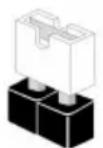
Short
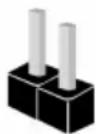
Open
Cavalier Clear CMOS
(CLRCMOS1)
(voir p.1, No. 12)

Cavalier (jumper) à 2 broches
Court-circuité : Fonction Clear
CMOS
Ouvert : Par défaut
CLRCMOS1 vous permet d'effacer les donnés de la CMOS. Les données de la CMOS incluent les informations de configuration du système telles que mot de passe, date, heure et paramètres de réglage du système. Pour effacer les paramètres du système et rétablir les valeurs par défaut, veuillez éteindre votre ordinateur et débrancher son cordon d'alimentation ; utilisez ensuite un capuchon de cavalier pour court-circuiter les broches CLRCMOS1 pendant 3 secondes. N'oubliez pas de retirer le capuchon du cavalier une fois les données CMOS effacées. Si vous avez besoin d'effacer les données CMOS après une mise à jour du BIOS, vous devez tout d'abord redémarrer le système, puis l'éteindre avant de procéder à l'effacement de la CMOS.

Si vous effacez la CMOS, l'alerte de châssis ouvert peut se déclencher. Veuillez régler l'option du BIOS sur « Effacer » pour supprimer l'historique des intrusions de châssis précédentes.
1.4 Embases et connecteurs de la carte mère

Les embases et connecteurs situés sur la carte NE SONT PAS des cavaliers. Ne placez JAMAIS de capuchons de cavaliers sur ces embases ou connecteurs. Placer un capuchon de cavalier sur ces embases ou connecteurs endommagera irrémédiablement votre carte mère.
Embase du panneau système
(PANNEAU1 à 9 broches) (voir p.1, No.10)
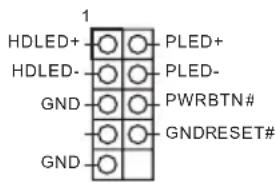
Branchez le bouton de mise en marche, le bouton de réinitialisation et le témoin d'état du système présents sur le châssis sur cette embase en respectant la configuration des broches illustrée ci-dessous. Repérez les broches positive et négative avant de brancher les câbles.

PWRBTN (bouton d'alimentation) :
pour brancher le bouton d'alimentation du panneau frontal du châssis. Vous pouvez configurer la façon dont votre système doit s'arrêter à l'aide du bouton d'alimentation.
RESET (bouton de réinitialisation) :
pour brancher le bouton de réinitialisation du panneau frontal du châssis. Appuyez sur le bouton de réinitialisation pour redémarrer l'ordinateur en cas de plantage ou de dysfonctionnement au démarrage.
PLED (LED d'alimentation du système) :
pour brancher le témoin d'état de l'alimentation du panneau frontal du châssis. Le LED est allumé lorsque le système fonctionne. Le LED clignote lorsque le système se trouve en mode veille S1/S3. Le LED est éteint lorsque le système se trouve en mode veille S4 ou hors tension (S5).
HDLED (LED d'activité du disque dur) :
pour brancher le témoin LED d'activité du disque dur du panneau frontal du châssis. Le LED est allumé lorsque le disque dur lit ou écrit des données.
La conception du panneau frontal peut varier en fonction du châssis. Un module de panneau frontal est principalement composé d'un bouton d'alimentation, d'un bouton de réinitialisation, d'un témoin LED d'alimentation, d'un témoin LED d'activité du disque dur, d'un haut-parleur etc. Lorsque vous reliez le module du panneau frontal de votre châssis sur cette embase, veillez à parfaitement faire correspondre les fils et les broches.
Connecteur Serial ATA3 (SATA3_A1: voir p.1, No. 8) (SATA3_A2: voir p.1, No. 9)
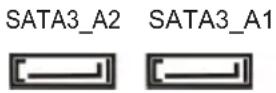
Ces deux connecteurs SATA3 prennent en charge les câbles de données SATA pour les périphériques internes de stockage avec des taux de transfert de données allant jusqu'à 6,0 Go/s.
Embase USB 2.0 (USB_5_6 à 9 broches) (voir p.1, No. 7)
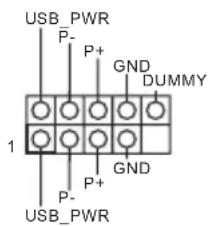
Cette carte mère comprend un connecteur. Cette embase USB 2.0 peut prendre en charge deux ports.
Connecteur du ventilateur du châssis (CHA_FAN1 à 4 broches) (voir p.1, No. 11)
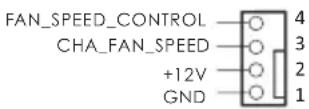
Veuillez brancher les câbles du ventilateur sur le connecteur du ventilateur, puis reliez le fil noir à la broche de mise à terre.
Connecteurs du ventilateur du processeur (CPU_FAN1 à 4 broches) (voir p.1, No. 2)
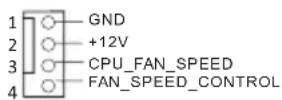
Cette carte mère est dotée d'un connecteur pour ventilateur de processeur (Quiet Fan) à 4 broches. Si vous envisagez de connecter un ventilateur de processeur à 3 broches, veuillez le brancher sur la broche 1-3.
Connecteur d'alimentation ATX (ATXPWR1 à 24 broches) (voir p.1, No. 6)
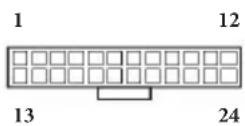
Cette carte mère est dotée d'un connecteur d'alimentation ATX à 24 broches. Pour utiliser une alimentation ATX à 20 broches, veuillez effectuer les branchements sur la Broche 1 et la Broche 13.
Connecteur d'alimentation ATX 12 V (ATX12V1 à 8 broches) (voir p.1, No. 1)
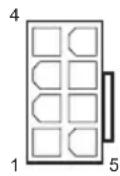
Cette carte mère est dotée d'un connecteur d'alimentation ATX 12 V à 8 broches. Pour utiliser une alimentation ATX à 4 broches, veuillez effectuer les branchements sur la Broche 1 et la Broche 5.
*Avertissement : Veuillez vérifier que le cordon d'alimentation connecté est pour l'unité centrale et non pour la carte graphique. Ne branchez pas le cordon d'alimentation PCIe sur ce connecteur.
Embase d'intrusion châssis (CI1 à 2 broches) (voir p.1, No. 5)
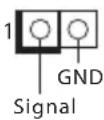
Cette carte mère prend en charge la fonction de détection CHASSIS OUVERT qui alerte l'utilisateur en cas de retrait du boîtier du châssis. Cette fonction requiert un châssis à conception intégrant la détection d'intrusion.
1.5 Bouton intelligent
La carte mère est équipée d'un bouton intelligent : Le bouton BIOS Flashback permet aux utilisateurs de flasher le BIOS.
Bouton BIOS Flashback
(BIOS_FB1) (voir p.5, No. 6)
Le bouton BIOS Flashback permet aux utilisateurs de flasher le BIOS.
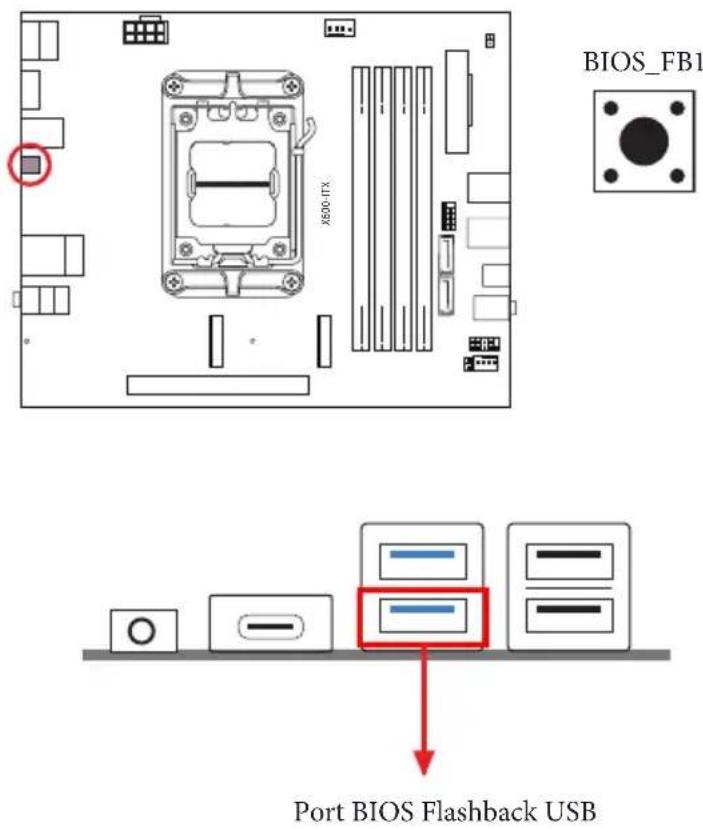
La fonction ASRock BIOS Flashback vous permet de mettre à jour le BIOS sans allumer le système, même sans processeur.

Avant d'utiliser la fonction BIOS Flashback, veuillez interrompre BitLocker et tout chiffrement ou sécurité reposant sur le TPM. Assurez-vous que vous avez déjà stocké et sauvegardé la clé de récupération. Si la clé de récupération est manquante alors que le chiffrement est actif, les données restent cryptées et le système ne peut pas démarrer sur le système d'exploitation. Il est recommandé de désactiver fTPM avant de mettre à jour le BIOS. Sinon, une défaillance imprévisible peut survenir.
Pour utiliser la fonction USB BIOS Flashback, veuillez suivre les étapes ci-dessous.
- Téléchargez le dernier fichier BIOS sur le site Web d'ASRock : http://www.asrock.com.
- Copiez le fichier du BIOS sur votre clé USB. Veuillez vous assurer que le système de fichiers de votre clé USB est FAT32.
- Procédez à l'extraction du fichier BIOS depuis le fichier zip.
-
Renommez le fichier à « creative.rom » et enregistrez-le dans le répertoire racine de X : Clé USB.
-
Branchez le connecteur d'alimentation 24 broches sur la carte mère. Allumez ensuite l'interrupteur CA de l'alimentation électrique.
* Il n'est pas nécessaire d'allumer le système.
-
Branchez ensuite votre clé USB dans le port BIOS Flashback USB.
-
Appuyez sur le bouton BIOS Flashback pendant environ trois secondes. La LED commence alors à clignoter.
-
Attendez que la LED arrête de clignoter, indiquant que le flashage du BIOS a été effectué.
-
Branchez ensuite votre clé USB dans le port BIOS Flashback USB.
- Appuyez sur le bouton BIOS Flashback pendant environ trois secondes. La LED commence alors à clignoter.
- Attendez que la LED arrête de clignoter, indiquant que le flashage du BIOS a été effectué.
* Si l'indicateur LED devient vert fixe, cela signifie que la fonction BIOS Flashback ne fonctionne pas correctement. Veuillez vous assurer d'avoir brancher la clé USB sur le port USB BIOS Flashback.
** Si la LED ne s'allume pas du tout, veuillez débrancher l'alimentation du système et retirer/déconnecter la pile CMOS de la carte mère pendant plusieurs minutes. Rebranchez l'alimentation et la batterie, puis réessayez.
1 Introduzione
(BIOS_FB1) (ver p.5, N.° 6)

- Contenu de l'emballage
- Spécifications
- Audio
- Réseau local
- Connectique
- E/S du
- panneau
- avant
- du panneau
- arrière
- Stockage
- Processeur :
- ASMedia ASM1061 :
- RAID
- Connecteur
- Caractéris- tiques du BIOS
- Surveillance du matériel
- Système d'exploitation
- Certifications
- Configuration des cavaliers (jumpers)
- Embases et connecteurs de la carte mère
- PWRBTN (bouton d'alimentation) :
- RESET (bouton de réinitialisation) :
- PLED (LED d'alimentation du système) :
- HDLED (LED d'activité du disque dur) :
- Bouton intelligent
- Introduzione
Marque : ASROCK
Modèle : DeskMeet X600
Catégorie : Ordinateur de bureau