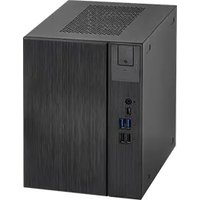
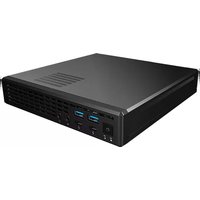
DeskMeet X600 - Настольный компьютер ASROCK - Бесплатное руководство пользователя
Найдите руководство к устройству бесплатно DeskMeet X600 ASROCK в формате PDF.


| Тип продукта | Компактный настольный компьютер (barebone) |
| Бренд | ASRock |
| Модель | DeskMeet X600 |
| Формат материнской платы | Deep mini-ITX |
| Поддерживаемый процессор | AMD Socket AM5 Ryzen серии 7000 (макс. 65 Вт TDP) |
| Чипсет | AMD X600 |
| Память | 4 x DDR5, до 192 ГБ, 7200+ (OC), двухканальная |
| Слоты расширения | 1x PCIe 4.0 x16, 1x M.2 Key E для WiFi/BT |
| Хранилище | 1x Hyper M.2 Gen5 (2280), 1x Hyper M.2 Gen4 (2280), 2x SATA3 |
| Графика | Встроенная AMD RDNA 2 (в зависимости от CPU), 1x HDMI 2.1, 2x DisplayPort 1.4, тройной монитор |
| Аудио | Realtek ALC897, HD Audio |
| Сеть | 2.5 Gigabit LAN (Dragon RTL8125BG) |
| Передние разъёмы | 1x USB 3.2 Gen1 Type-C, 2x USB 3.2 Gen1 Type-A, 2x USB 2.0, 1x выход для наушников |
| Задние разъёмы | 1x HDMI, 2x DisplayPort, 2x USB 3.2 Gen1, 2x USB 2.0, 1x RJ-45, аудиоразъем, кнопка BIOS Flashback |
| Требуемое питание | Разъем ATX 24-контактный + 12V 8-контактный (БП не входит в комплект) |
| Специальные функции | BIOS Flashback без CPU, обнаружение вскрытия корпуса, разгон памяти, RAID 0/1/10 NVMe |
| Ориентировочные размеры (Д x Ш x В) | 168 x 208 x 258 mm |
| Ориентировочный вес | 3,5 кг |
| Операционная система | Microsoft Windows 10 64-разрядная |
| Уход | Регулярно очищайте от пыли сжатым воздухом, избегайте влаги и источников тепла |
| Безопасность | Обнаружение вскрытия корпуса, безопасный BIOS Flashback, сброс CMOS перемычкой |
| Ремонтопригодность | Доступные компоненты (ОЗУ, накопители, материнская плата), подробная документация |
| Сертификаты | FCC, CE, ErP/EuP Ready |
Часто задаваемые вопросы - DeskMeet X600 ASROCK
Вопросы пользователей о DeskMeet X600 ASROCK
0 вопрос об этом устройстве. Ответьте на те, что знаете, или задайте свой.
Задать новый вопрос об этом устройстве
Скачайте инструкцию для вашего Настольный компьютер в формате PDF бесплатно! Найдите своё руководство DeskMeet X600 - ASROCK и возьмите своё электронное устройство обратно в руки. На этой странице опубликованы все документы, необходимые для использования вашего устройства. DeskMeet X600 бренда ASROCK.
РУКОВОДСТВО ПОЛЬЗОВАТЕЛЯ DeskMeet X600 ASROCK
Благодарим вас за приобретение системной платы X600-ITX. Разделы 1 и 2 настоящего документа содержат общие сведения о системной плате и пошаговые инструкции по установке.

По причине обновления характеристик системной платы и программного обеспечения BIOS содержимое настоящей документации может быть изменено без предварительного уведомления.
1.1 Комплект поставки
- Системная плата X600-ITX (форм-фактор Deep mini-ITX)
• 1 экран панели с портами ввода-вывода
• 2 x Кабели SATA (приобретается отдельно)
• 2 винт для разъема M.2 (M2*2) (приобретается отдельно)
• 1 винт для модуля WiFi (M2*2) (приобретается отдельно)
1.2 Технические характеристики
| Платформа | Форм-фактор Deep mini-ITXСхема на основе твердотельных конденсаторов |
| ЦП | Поддерживаются процессоры AMD серии RyzenTM 7000 под сокет AM5Поддерживаются ЦП мощностью до 65 Вт.Система питания 6+2 |
| Чипсет | AMD X600 |
| Память | Двухканальная память DDR54 гнезда DDR5 DIMMПоддержка небуферизованной памяти DDR5 (ECC/не ECC) до 7200+(OC)*Максимальный объем ОЗУ: 192 ГБПоддержка профилей XMP (Extreme Memory Profile) и EXTended для разгона модулей памяти (EXPO)* Дополнительная информация представлена в Списке совместимой памяти (Memory Support List ) на веб-сайте ASRock.(http://www.asrock.com/) |
| Слотрасширения | ЦП:Слот PCIe 4.0 x16, 1 шт. Поддерживает режим x16** Поддерживаются в качестве загрузочных SSD-диски типа NVMeГнездо М.2 (ключ E), 1 шт. Поддерживает модуль WiFi/BT 2230 |
| Видеокарта | Встроенная видеокарта AMD RDNA ^TM 2 (фактическая поддержка зависит от ЦП)Три способа вывода графических данных: 1 порт HDMI, 2 порта DisplayPort 1.4Поддержка трех мониторов1 порт HDMI 2.1, совместимость с TMDS/FRL 8G, поддержка HDR, HDCP 2.3 и макс. разрешения до 4 К при 120 Гц2 порта DisplayPort 1.4, с DSC (сжатым), поддержка HDCP 2.3 и макс. разрешения до 4 К при 120 Гц |
Звук
• Аудиокодек Realtek ALC897
ЛВС
• 2,5 Gigabit LAN 10/100/1000/2500 M6/c
- Dragon RTL8125BG
• Поддержка ПО Dragon 2,5G LAN
- Управление пропускной способностью с интеллектуальной автонастройкой
- Наглядный удобный пользовательский интерфейс
- Наглядная статистика использования сети
- Оптимизированная настройка по умолчанию параметров Игра, Браузер и Режимов потоковой передачи
- Настраиваемое пользователем управление очередностью
Порты ввода-
• 1 гнездо для наушников или гарнитуры
вывода на
- Порты USB 3.2 Gen1 Type-A, 2 шт.
передней
- Порт USB 3.2 Gen1 Type-C, 1 шт.
панели
• 2 x Порт USB 2.0
Тыловые
• 1 x порт HDMI
порты
• 2 x порт DisplayPort 1.4
ввода-
- Порты USB 3.2 Gen1, 2 шт.
вывода
• 2 x Порт USB 2.0
- Порт RJ-45 LAN, 1 шт.
• 1 кнопка прошивки BIOS
- Разъемы HD Audio: линейный вход / фронтальные AC / микрофон
Запоминаю-
ЦП:
щие
- Гнездо Blazing M.2 (M2_1, ключ М) с поддержкой режимов 2280 PCIe Gen5x4 (128 Гбит/с) x 1 шт.*
устройства
- Гнездо Hyper M.2 (M2_2, ключ М) с поддержкой режимов 2280 PCIe Gen4x4 (64 Гбит/с) x 1 шт.*
ASMedia ASM1061:
• 2 порта SATA3 6,0 Гбит/с
* Поддерживаются в качестве загрузочных SSD-диски типа NVMe
RAID
- Поддержка RAID 0, RAID 1 и RAID 10 для запоминающих устройств М.2 NVMe
*Требуются дополнительные карты расширения М.2 NVMe для поддержки RAID 10
Разъемы
• 1 х колодка для датчика вскрытия корпуса
- Разъем для вентилятора ЦП - 1 шт.
* Разъем процессорного вентилятора поддерживает вентилятор с потребляемым током не более 1 А (12 Вт).
• 1 разъем для корпусного вентилятора (4-контактный)
* Разъем корпусного вентилятора поддерживает вентилятор с потребляемым током не более 1 А (12 Вт).
• 1 разъем питания ATX, 24-контактный
• 1 разъем питания 12 В, 8-контактный
• 1 колодка для портов на передней панели
• 1 x колодки USB 2.0 (поддержка 2 портов USB 2.0)
Параметры BIOS
• AMI UEFI Legal BIOS с поддержкой графического интерфейса
Контроль оборудова- ния
• Датчик температуры ЦП/корпуса
• Тахометр вентилятора охлаждения процессора / корпуса
- Бесшумный вентилятор охлаждения процессора/корпуса (с автоматической регулировкой скорости вращения в зависимости от температуры нагрева процессора)
- Управление оборотами вентилятора ЦП/корпуса
• Датчик вскрытия корпуса
• Контроль напряжений: +12 В, +5 В, +3,3 В, Vcore ЦП
Операцион- ные системы
- Microsoft® Windows® 10 (64-разрядная)
Сертифика- ция
- FCC, CE
- Совместимость с ErP/EuP (необходим блок питания, соответствующий стандарту ErP/EuP)

Следует учитывать, что разгон процессора, включая изменение настроек BIOS, применение технологии Untied Overclocking и использование инструментов разгона независимых производителей, сопряжен с определенным риском. Разгон процессора может снизить стабильность системы или даже привести к повреждению ее компонентов и устройств. Разгон процессора осуществляется пользователем на собственный риск и за собственный счет. Мы не несем ответственность за возможный ущерб, вызванный разгоном процессора.
1.3 Установка перемычек
Установка перемычек показана на рисунке. При установке перемычки-колпачка на контакты перемычка «замкнута». Если перемычка-колпачок на контакты не установлена, перемычка «разомкнута».
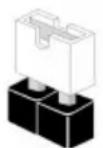
Short
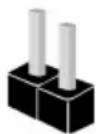
Open
Перемычка сброса
настроек CMOS
(CLRCMOS1)
(см. стр. 1, № 12)

2-контактная
перемычка
Замкнута: Сброс настроек
CMOS
Разомкнута: По умолчанию
CLRCMOS1 используется для удаления данных CMOS. В памяти CMOS содержатся такие данные о настройке системы, как системный пароль, дата, время и параметры настройки системы. Чтобы сбросить и обнулить параметры системы на настройки по умолчанию, выключите компьютер и извлеките вилку из розетки, а затем колпачковой перемычкой замкните контакты на CLRCMOS1 на 3 секунды. После сброса настроек CMOS не забудьте снять колпачковую перемычку. При необходимости сбросить настройки CMOS сразу после обновления BIOS сначала перезагрузите систему, а затем выключите компьютер перед сбросом настроек CMOS.

Сброс настроек CMOS может привести к определению вскрытию корпуса. Чтобы обнулить запись предыдущего определения вскрытия корпуса, используйте параметр Clear Status (Обнулить состояние) BIOS.
1.4 Колодки и разъемы, расположенные на системной плате

Расположенные на системной плате колодки и разъемы НЕ являются перемычками. НЕ устанавливайте на эти колодки и разъемы перемычки-колпачки. Установка перемычек-колпачков на эти колодки и разъемы может вызвать неустранимое повреждение системной платы.
Колодка системной
панели
(9-контактная, PANEL1)
(см. стр. 1, № 10)
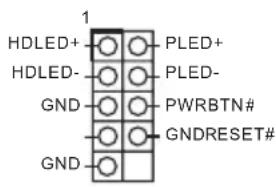
Подключите расположенные на корпусе кнопку питания, кнопку перезагрузки и индикатор состояния системы к этой колодке в соответствии с назначением контактов, приведенным ниже. Перед подключением кабелей определите положительный и отрицательный контакты.

PWRBTN (кнопка питания):
Подключение кнопки питания, расположенной на передней панели корпуса. Можно настроить способ выключения системы при нажатии кнопки питания.
RESET (кнопка сброса):
Подключение кнопки сброса, расположенной на передней панели корпуса. Нажмите кнопку сброса, чтобы перезапустить компьютер, если он завис и нормальный перезапуск невозможен.
PLED (светодиодный индикатор питания системы):
Подключение индикатора состояния, расположенного на передней панели корпуса.
Светодиодный индикатор горит, когда система работает. Когда система находится в режиме ожидания S1/S3, светодиод мигает. Когда система находится в режиме ожидания S4 или выключена (S5), светодиод не горит.
HDLED (светодиодный индикатор работы жесткого диска):
Подключение светодиодного индикатора работы жесткого диска, расположенного на передней панели. Светодиодный индикатор горит, когда жесткий диск выполняет считывание или запись данных.
Передняя панель может быть разной на разных корпусах. На передней панели расположены кнопка питания, кнопка перезапуска, индикатор питания, индикатор работы жесткого диска, динамик и т.д. При подключении передней панели к этой колодке подключайте провода к соответствующим контактам.
Разъем Serial ATA3
(SATA3_A1:
см. стр. 1, № 8)
(SATA3_A2:
см. стр. 1, № 9)
SATA3_A2

SATA3_A1

Эти два разъема SATA3
предназначены для
подключения кабелей SATA
внутренних запоминающих
устройств для передачи
данных со скоростью до
6,0 Гбит/с.
Колодка USB 2.0
(9-контактная, USB_5_6)
(см. стр. 1, № 7)
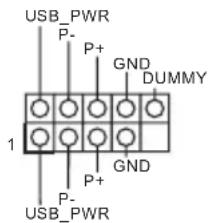
На материнской плате имеется одна колодка. Эта колодка USB
2.0 может поддерживать два порта.
Разъем вентилятора корпуса
(4-контакта, CHA_ FAN1)
(см. стр. 1, № 11)
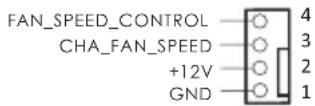
Предназначен для
подключения кабеля разъема вентилятора и подключения
черного провода к заземлению.
Разъемы вентиляторов ЦП
(4-контакта, CPU_FAN1)
(см. стр. 1, № 2)
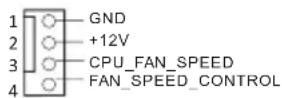
Эта материнская плата
снабжена 4-контактным разъемом для малошумящего вентилятора ЦП. Если вы собираетесь подключить 3-контактный вентилятор охлаждения процессора, подключайте его к контактам 1-3.
Разъем питания АТХ
(24-контакта,
ATXPWR1)
(см. стр. 1, № 6)
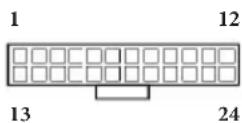
Эта материнская плата
оснащена 24-контактным разъемом питания АТХ. Чтобы использовать 20-контактный разъем питания АТХ, подключите его вдоль контакта 1 и контакта 13.
Разъем питания АТХ 12 В
(8-контактов, ATX12V1)
(см. стр. 1, № 1)
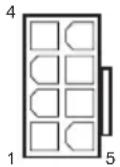
Эта материнская плата
снабжена 8-контактным
разъемом питания АТХ
12 В. Чтобы использовать
4-контактный разъем питания
ATX, подключите его вдоль
*Внимание! Убедитесь,
что подключенный кабель
питания предназначен для
ЦП, а не для видеокарты. Не
подключайте кабель питания
PCIe к этому разъему.
Колодка для датчика
вскрытия корпуса
(2-контактная, CI1)
(см. стр. 1, № 5)
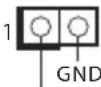
Signal
Эта материнская плата
поддерживает технологию
определения вскрытия корпуса
по снятию верхней части
корпуса. Для этой технологии
необходим корпус с функцией определения вскрытия.
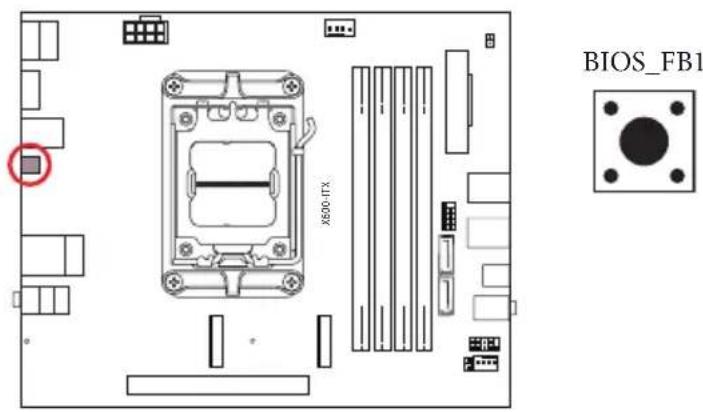
1.5 Смарт-кнопка
Материнская плата оснащена смарт-кнопкой: Кнопка прошивки BIOS позволяет прошивать BIOS.
(BIOS_FB1) (см. стр. 5, № 6)
Кнопка прошивки BIOS позволяет прошивать BIOS.
flowchart
graph TD
    A["Input Box 1"] --> B["Input Box 2"]
    B --> C["Input Box 3"]
    C --> D["Output Box 4"]
    style C fill:#ffcccc,stroke:#333
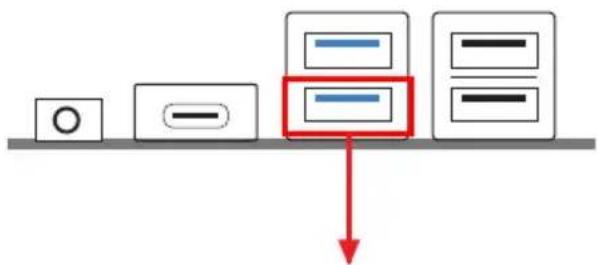
Порт USB для прошивки BIOS
Функция прошивки BIOS от ASRock позволяет обновлять BIOS, не включая систему и не используя процессор.

Перед использованием функции прошивки BIOS приостановите BitLocker и любое шифрование или службу безопасности, зависящие от ТРМ. Убедитесь, что вы уже сохранили и создали резервную копию ключа восстановления. Если ключ восстановления отсутствует при активном шифровании, данные останутся зашифрованными, и система не загрузится в операционную систему. Перед обновлением BIOS рекомендуется отключить fГРМ. В противном случае может произойти непрогнозируемый отказ.
Для использования функции прошивки BIOS с помощью USB-накопителя выполните следующие действия.
- Скачайте новейший файл BIOS с веб-сайта ASRock: http://www.asrock.com.
- Скопируйте файл BIOS на флеш-накопитель USB. Флеш-накопитель USB должен использовать файловую систему FAT32.
- Распакуйте файл BIOS из zip-архива.
- Переименуйте файл на "creative.rom" и сохраните его в корневом каталоге X: Флеш-накопитель USB
-
Подключите 24-контактный разъем питания к системной плате. Затем включите переключатель переменного тока на источнике питания.
* Включать систему не требуется. -
Подключите USB-накопитель к порту USB для прошивки BIOS.
- Примерно 3 секунды удерживайте нажатым переключатель прошивки BIOS. Начнет мигать индикатор.
- Дождитесь прекращения мигания индикатора, что означает окончание прошивки BIOS.
* Если индикатор светится зеленым, это означает ошибку в процессе прошивки BIOS. Убедитесь, что USB-накопитель подключен к порту USB для прошивки BIOS.
** Если светодиод совсем не загорается, отсоедините питание от системы и извлеките/отключите батарею КМОП от системной платы на несколько минут. Снова подключите питание и батарею и повторите попытку.
1 Introdução

- Комплект поставки
- Технические характеристики
- Звук
- ЛВС
- Порты ввода-
- вывода на
- передней
- панели
- Тыловые
- порты
- ввода-
- вывода
- Запоминаю-
- ЦП:
- щие
- устройства
- ASMedia ASM1061:
- RAID
- Разъемы
- Параметры BIOS
- Контроль оборудова- ния
- Операцион- ные системы
- Сертифика- ция
- Установка перемычек
- Колодки и разъемы, расположенные на системной плате
- Смарт-кнопка
- Introdução
Марка : ASROCK
Модель : DeskMeet X600
Категория : Настольный компьютер