Jupiter Q370 - Настольный компьютер ASROCK - Бесплатное руководство пользователя
Найдите руководство к устройству бесплатно Jupiter Q370 ASROCK в формате PDF.


Вопросы пользователей о Jupiter Q370 ASROCK
0 вопрос об этом устройстве. Ответьте на те, что знаете, или задайте свой.
Задать новый вопрос об этом устройстве
Скачайте инструкцию для вашего Настольный компьютер в формате PDF бесплатно! Найдите своё руководство Jupiter Q370 - ASROCK и возьмите своё электронное устройство обратно в руки. На этой странице опубликованы все документы, необходимые для использования вашего устройства. Jupiter Q370 бренда ASROCK.
РУКОВОДСТВО ПОЛЬЗОВАТЕЛЯ Jupiter Q370 ASROCK
Благодарим вас за приобретение системной платы Q370D4-P1. Разделы 1 и 2 настоящего документа содержат общие сведения о системной плате и пошаговые инструкции по установке. Раздел 3 содержит инструкции по использованию программного обеспечения и утилит. Раздел 4 содержит инструкции по настройке BIOS.

По причине обновления характеристик системной платы и программного обеспечения BIOS содержимое настоящей документации может быть изменено без предварительного уведомления.
1.1 Комплект поставки
• Системная плата Q370D4-P1
- Краткое руководство по установке Q370D4-P1
• Диск с ПО Q370D4-P1
• 1 кабеля передачи данных Serial ATA (SATA) и шнур питания (приобретается отдельно)
• 1 винт для разъема M.2 (M2*2) (приобретается отдельно)
• 1 винт для модуля WiFi (M2*2) (приобретается отдельно)
1.2 Технические характеристики
| Платформа | • 17,0 x 17,2 см |
| ЦП | • Поддержка процессоров 8^ro поколения Intel® Core ^TM (Socket 1151)• Поддерживаются ЦП мощностью до 65 Вт.• Система питания 5• Поддерживается технология Intel® Turbo Boost 2.0 |
| Чипсет | • Intel® Q370• Поддержка технологии Intel® vPro ^TM • Поддержка технологии Intel® Active Management 12.0* Поддержка технологий Intel® vPro ^TM и Intel® Active Management 12.0 доступна только для процессоров семейства Intel® Core ^TM vPro ^TM |
| Память | • Двухканальная память DDR4• 2 слота DDR4 DIMM• Поддерживаются модули небуферизованной памяти DDR4 2666/2400/2133 без ECC.• Максимальный объем ОЗУ: 32 ГБ• Поддерживается Intel® Extreme Memory Profile (XMP) 2.0 |
| Слоты расширения | • 1 слот M.2 (ключ E) для модуля WiFi/BT типа 2230 |
| Графическая подсистема | • Встроенный видеодаптер Intel® UHD Graphics и выходы VGA поддерживаются только при использовании ЦП со встроенными графическими процессорами.• Поддерживаемые встроенные технологии визуализации Intel® UHD Graphics: Intel® Quick Sync Video с полностью аппаратным кодированием1 в форматах AVC, MVC (S3D) и MPEG-2, Intel® InTru ^TM 3D, технология Intel® Clear Video HD, Intel® Insider ^TM , Intel® UHD Graphics• DirectX 12• Программно-аппаратное кодирование-декодирование: AVC/H.264, HEVC/H.265 8 бит, HEVC/H.265 10 бит, VP8, VP9 8 бит, VP9 10 бит (только декодирование), MPEG2, MJPEG, VC-1 (только декодирование) |
• Максимальный объем общей памяти 1024 МБ
* Максимальный объем общей памяти зависит от операционной системы.
- Четыре графических выхода: DisplayPort 1.2, DisplayPort 1.2, HDMI и D-Sub
* Поддерживается вывод одновременно на 3 монитора
- Поддержка HDMI с максимальным разрешением до 4K x 2K (4096x2160) при частоте обновления 30 Гц
- Поддерживается D-Sub с максимальным разрешением до 1920x1200 при 60 Гц
- Поддерживается DisplayPort 1.2 с максимальным разрешением до 4K x 2K (4096x2304) при 60 Гц
- Поддерживаются Auto Lip Sync, Deep Color (12 бит/цвет), xvYCC и HBR (High Bit Rate Audio) через порт HDMI (требуется соответствующий HDMI-монитор)
- Поддерживается функция HDCP через порты HDMI и DisplayPort 1.2
- Поддержка вывода видео с разрешением 4K Ultra HD (UHD) на порты HDMI и DisplayPort 1.2
Звук
• Аудиокодек Realtek ALC233-VB2
• 1 гнездо для наушников или гарнитуры
• 1 микрофонный вход
LAN
• Gigabit Ethernet 10/100/1000 Мбит/с
• Giga PHY Intel ^® I219LM
• Поддерживается пробуждение по ЛВС
- Молниезащита и защита от электростатических разрядов
• Поддерживается Energy Efficient Ethernet 802.3az
- Поддерживается PXE
Порты
• 1 кнопка питания
ввода-
• 1 гнездо для наушников или гарнитуры
вывода на
• 2 порт USB 3.1 Gen1 тип A (с защитой от электростатических разрядов)
передней
- 2 порт USB 3.1 Gen2 тип C (с защитой от электростатических разрядов)
панели
• 1 микрофонный вход
| Порты ввода-вывода на задней панели | 1 вход питания постоянного тока (совместим с 19-В блоком питания)*Рекомендуется использовать адаптер питания 90 Ватт для ЦП 65 Ватт и адаптер питания 65 Ватт для ЦП 35 Ватт.1 гнездо для наушников1 порт HDMI2 порт DisplayPort 1.24 портов USB 3.1 Gen1 (с защитой от электростатических разрядов)1 порт ЛВС RJ-45 с индикаторами («Активность/ Соединение» и «Скорость») |
| Запоминающие устройства | 1 порт SATA3 6,0 Гбит/с с разъемом питания, поддержкой NCQ, АНСI и «горячего» подключения1 разъем Ultra M.2 поддерживает модуль M.2 SATA3 типа 2280 со скоростью обмена данными 6,0 Гбит/с и модуль M.2 PCI Express до версии Gen3 x4 (32 Гбит/с)*Поддержка технологии Intel® OptaneTM* Поддерживаются в качестве загрузочных SSD-диски типа NVMe. |
| Разъемы | 1 Колодка D-Sub1 колодка COM-порта1 х колодка для датчика вскрытия корпуса1 разъем для вентилятора охлаждения ЦП, 4-контактный1 колодка для внутреннего динамика1 колодка моно-выхода1 колодка восстановления ПЗУ |
| Параметры BIOS | AMI UEFI Legal BIOS с поддержкой многоязычного графического интерфейсаПоддержка функций пробуждения по стандарту ACPI 6.0Поддержка SMBIOS 2.7 |
| Контроль оборудования | Датчик температуры ЦПТахометр вентилятора ЦПБесшумный вентилятор ЦП (с автоматической регулировкой скорости вращения корпусного вентилятора по температуре процессора)Регулировка скорости вращения вентилятора ЦПДатчик вскрытия корпусаКонтроль напряжений: +12 В, +5 В, +3,3 В, Vcore ЦП |
Операционные
системы
- Microsoft® Windows® 10 (64-разрядная)
Сертификация
- FCC, CE
- Совместимость с ErP/EuP (необходим блок питания, соответствующий стандарту ErP/EuP)

Следует учитывать, что разгон процессора, включая изменение настроек BIOS, применение технологии Untied Overclocking и использование инструментов разгона независимых производителей, сопряжен с определенным риском. Разгон процессора может снизить стабильность системы или даже привести к повреждению ее компонентов и устройств. Разгон процессора осуществляется пользователем на собственный риск и за собственный счет. Мы не несем ответственность за возможный ущерб, вызванный разгоном процессора.
1.3 Установка перемычек
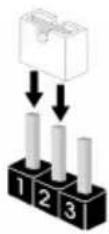
Установка перемычек показана на рисунке. При установке перемычки-колпачка на контакты перемычка «замкнута». Если перемычка-колпачок на контакты не установлена, перемычка «разомкнута». На рисунке показана 3-контактная перемычка с замкнутыми контактами 1 и 2 при установке на них перемычки-колпачка.
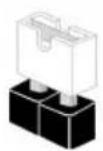
Short
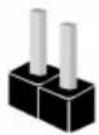
Open
Перемычка сброса настроек CMOS (CLRMOS1)
(см. стр. 1, № 1)
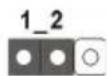
По умолчанию
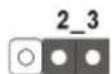
Сброс настроек CMOS
CLRMOS1 используется для удаления данных CMOS. Чтобы сбросить и обнулить параметры системы на настройки по умолчанию, выключите компьютер и извлеките отключите кабель питания от источника питания. Выждите 15 секунд и перемычкой замкните контакты 2 и 3 на CLRMOS1 на 5 секунд. Не сбрасывайте настройки CMOS сразу после обновления BIOS. При необходимости сбросить настройки CMOS сразу после обновления BIOS сначала перезагрузите систему, а затем выключите компьютер перед сбросом настроек CMOS. Учтите, что пароль, дата, время и профиль пользователя по умолчанию сбрасываются только в том случае, если извлечь батарею CMOS.

- Предназначение кнопки сброса настроек CMOS аналогично предназначению перемычки сброса настроек CMOS.
- Сброс настроек CMOS может привести к определению вскрытию корпуса. Чтобы обнулить запись предыдущего определения вскрытия корпуса, используйте параметр Clear Status (Обнулить состояние) BIOS.
1.4 Колодки и разъемы, расположенные на системной плате

Расположенные на системной плате колодки и разъемы НЕ являются перемычками. НЕ устанавливайте на эти колодки и разъемы перемычки-колпачки. Установка перемычек-колпачков на эти колодки и разъемы может вызвать неустранимое повреждение системной платы.
Разъем Serial ATA3
(SATA0:
см. стр. 1, № 5)

Этот разъем SATA3 предназначен для подключения кабелей данных SATA внутренних запоминающих устройств для передачи данных со скоростью до 6,0 Гбит/с.
Разъемы вентиляторов ЦП
(4-контакта, CPU_FAN1)
(см. стр. 1, № 3)
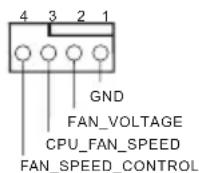
Эта материнская плата снабжена 4-контактным разъемом для малошумящего вентилятора ЦП. Если вы собираетесь подключить 3-контактный вентилятор охлаждения процессора, подключайте его к контактам 1-3.
Колодка последовательного порта
(9-контактная, COM1)
(см. стр. 8, № 1)
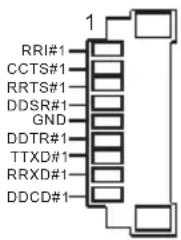
Колодка COM1 поддерживает подключение модуля последовательного порта.
Колодка для датчика вскрытия корпуса
(2-контактная, CI1)
(см. стр. 7, № 1)
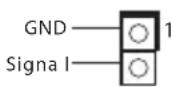
Эта материнская плата поддерживает технологию определения вскрытия корпуса по снятию верхней части корпуса. Для этой технологии необходим корпус с функцией определения вскрытия.
Колодка вывода усилителя звука 2,5 Ватт (2-контактный, MONO1) (см. стр. 4, № 1)
MONO_OUT+ 1 Предназначена для MONO_OUT- 2 подключения динамика корпуса.
Колодка восстановления ПЗУ (7-контактный ROM_R) (см. стр. 6, № 1)
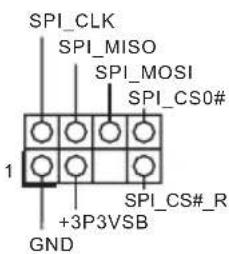
Этот разъем для восстановления ПЗУ позволяет квалифицированным специалистам перезагрузить микропрограмму в память загрузки SPI в случае возникновения проблемы с данными.
Колодка D-Sub (10-контактов, VGA1) (см. стр. 9, № 1)
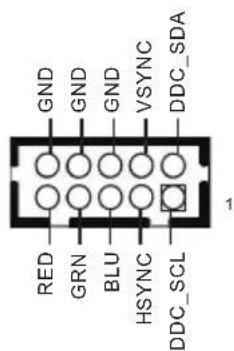
Этот разъем служит для подключения монитора D-Sub с помощью кабеля адаптера
1.5 Электронный переключатель
Системная плата снабжена одним электронным переключателем:
Кнопка питания.
Кнопка питания
(SW1)
(См. стр. 3, № 1)

Кнопка питания
предназначена для быстрого
включения и выключения
системы.