
Z77 Extreme6/TB4 - Scheda madre ASROCK - Manuale utente e istruzioni gratuiti
Trova gratuitamente il manuale del dispositivo Z77 Extreme6/TB4 ASROCK in formato PDF.


| Tipo di prodotto | Scheda madre |
| Marca | ASRock |
| Modello | Z77 Extreme6/TB4 |
| Formato | ATX (305 x 244 mm) |
| Socket processore | LGA1155 |
| Chipset | Intel Z77 Express |
| Tipo di memoria supportata | DDR3 |
| Numero di slot memoria | 4 (max 32 GB) |
| Connettori SATA | 2 x SATA3, 4 x SATA2 |
| Connettori USB | USB 3.0 e USB 2.0 |
| Connettore Thunderbolt | Sì (TB4) |
| Slot di espansione | 3 x PCI Express 3.0 x16, 1 x PCI Express 2.0 x16, 2 x PCI Express 2.0 x1 |
| Alimentazione richiesta | ATX 24 pin + 8 pin EPS |
| Peso approssimativo | 1,2 kg (con accessori) |
| Funzioni principali | Supporto multi-GPU, HDMI, DisplayPort, audio 7.1 canali |
| Manutenzione e pulizia | Spolveratura regolare con aria compressa, evitare l'umidità |
| Sicurezza | Non toccare i componenti sotto tensione, utilizzare un braccialetto antistatico |
| Ricambi e riparabilità | Blocco degli slot DIMM, dissipatori termici rimovibili |
| Informazioni generali | BIOS UEFI, supporto overclocking, data di rilascio: 2012 |
Domande frequenti - Z77 Extreme6/TB4 ASROCK
Domande degli utenti su Z77 Extreme6/TB4 ASROCK
0 domanda su questo apparecchio. Rispondi a quelle che conosci o fai la tua.
Fai una nuova domanda su questo apparecchio
Scarica le istruzioni per il tuo Scheda madre in formato PDF gratuitamente! Trova il tuo manuale Z77 Extreme6/TB4 - ASROCK e riprendi in mano il tuo dispositivo elettronico. In questa pagina sono pubblicati tutti i documenti necessari per l'utilizzo del tuo dispositivo. Z77 Extreme6/TB4 del marchio ASROCK.
MANUALE UTENTE Z77 Extreme6/TB4 ASROCK
LED di accensione Collegare il LED di accensione
(PLED1 br. 3) chassi per indicare lo stato di
(voir p.2 Nr. 18) alimentazione del sistema. Il
LED è acceso quando il sistema
è in funzione. Il LED continua a
lampeggiare in stato S1/S3. II
LED è spento in stato S4 o S5
(spegnimento).
Grazie per aver scelto una scheda madre ASRock Z77 Extreme6/TB4, una scheda madre affidabile prodotta secondo i severi criteri di qualità ASRock. Le prestazioni eccellenti e il design robusto si conformano all'impegno di ASRock nella ricerca della qualità e della resistenza.
Questa Guida Rapida all'installazione contiene l'introduzione alla motherboard e la guida passo-passo all'installazione. Informazioni più dettagliate sulla motherboard si possono trovare nel manuale per l'utente presente nel CD di supporto.
Le specifiche della scheda madre e il software del BIOS possono essere aggiornati, pertanto il contenuto di questo manuale può subire variazioni senza preavviso. Nel caso in cui questo manuale sia modificato, la versione aggiornata sarà disponibile sul sito di ASRock senza altro avviso. Sul sito ASRock si possono anche trovare le più recenti schede VGA e gli elenchi di CPU supportate.
ASRock website http://www.asrock.com
Se si necessita dell'assistenza tecnica per questa scheda madre, visitare il nostro sito per informazioni specifiche sul modello che si sta usando.
1.1 Contenuto della confezione
Scheda madre ASRock Z77 Extreme6/TB4
Guida di installazione rapida ASRock Z77 Extreme6/TB4
CD di supporto ASRock Z77 Extreme6/TB4
Sei cavi dati Serial ATA (SATA) (opzionali)
Un I/O Shield
Un scheda ASRock SLI_Bridge_2S
1.2 Specifiche
| Piattaforma - ATX Form Factor: 12.0-in x 9.6-in, 30.5 cm x 24.4 cm- Design Premium Gold Capacitor (condensatori a polimeri conduttivi di altissima qualità 100% made in Japan) | |
| Processore - Supporta Intel® CoreTM i7 / i5 / i3 di 3a e 2a generazione in un pacchetto LGA1155- Design Digi Power- Struttura di fase con alimentazione 8 + 4- Supporto della tecnologia Intel® Turbo Boost 2.0- Supporto tecnologia Hyper Threading | |
| Chipset - Intel® Z77- Supporta tecnologia Intel® Rapid Start Technology e Smart Connect Technology | |
| Memoria - Supporto tecnologia Dual Channel Memory- 4 x slots DDR3 DIMM- Supporto DDR3 2800+(OC)/2400(OC)/2133(OC)/1866(OC)/1600/1333/1066 non-ECC, momoria senza buffer- Capacità massima della memoria di sistema: 32GB- Supporto di Intel® XMP (Extreme Memory Profile)1.3/1.2 | |
| Slot di - 2 x Alloggio PCI Express 3.0 x16 (PCIE2/PCIE4: singolo in espansione modalità x16 (PCIE2) / x8 (PCIE4) o doppio in modalità x8/x8)* PCIE 3.0 è supportato soltanto con la CPU Intel® Ivy Bridge. Con la CPU Intel® Sandy Bridge, supporta solamente PCIE 2.0.- 2 x Alloggio PCI Express 2.0 x1- 2 x Alloggio PCI- Supporto di AMD Quad CrossFireXTM e CrossFireXTM- Supporto di NVIDIA® Quad SLITM e SLITM | |
| VGA su scheda* Le uscite Intel® HD Graphics Built-in Visuals e VGA possono essere supportate solo con processori dotati di GPU integrata.- Supporta Intel® HD Graphics Built-in Visuals: Intel® Quick Sync Video 2.0, Intel® InTruTM 3D, Intel® Clear Video HD Technology, Intel® InsiderTM e Intel® HD Graphics 2500/4000- Pixel Shader 5.0, DirectX 11 con CPU Intel® Ivy Bridge, Pixel Shader 4.1, DirectX 10.1 con CPU Intel® Sandy Bridge- Memoria massima condivisa 1760MB- Tre opzioni d'output VGA: D-Sub, HDMI e Thunderbolt- Supporta HDMI 1.4a con risoluzione massima fino a 1920x1200 @ 60Hz |
| - Supporta D-Sub con risoluzione massima fino a 2048x1536 @75Hz- Supporta Thunderbolt con risoluzione massima fino a2560x1600 @ 60Hz- Supporto Auto Lip Sync, Deep Color (12bpc), xvYCC e HBR(High Bit Rate Audio) con HDMI- Supporto HDCP con le porte HDMI- Supporto 1080p Blu-ray (BD) / HD-DVD riproduzione con leporte HDMI- Supporta velocità di trasferimento dati fino a 10Gbp con portaThunderbolt- Supporta collegamenti a margherita fino a un massimo di 6dispositivi Thunderbolt | |
| Audio - 7.1 CH HD Audio con protezioni contenuti(Realtek ALC898 Audio Codec)- Supporto audio Blu-ray Premium- Supporto THX TruStudio TM | |
| LAN - PCIE x1 Gigabit LAN 10/100/1000 Mb/s- Broadcom BCM57781- Supporta Wake-On-LAN- Supporto di Energy Efficient Ethernet 802.3az- Supporta PXE | |
| Pannello - 1 x porta PS/2 per mouse/tastieraposteriore I/O - 1 x porta D-Sub- 1 x porta HDMI- 1 x Ingresso porta di visualizzazione per porta Thunderbolt(TBT2)(Solo le per prove)- 2 x porte Thunderbolt- 1 x porta ottica SPDIF Out- 2 x porte USB 2.0 già integrate- 1 x connettore eSATA3- 4 x porte USB 3.0 già integrate- 1 x porte LAN RJ-45 con LED (LED azione/collegamento eLED velocità)- 1 x porte IEEE 1394- 1 x interruttore di pulizia CMOS- Connettore HD Audio: cassa posteriore / cassa centrale /bassi / ingresso linea / cassa frontale / microfono | |
| SATA3 - 2 x Connettori SATA3 6,0Gb/s Z77 Intel® , supporto RAID(RAID 0, RAID 1, RAID 5, RAID 10, Intel Rapid Storage etecnologia Intel Smart Response), NCQ, AHCI e Hot Plug | |
| - 2 x Connettori SATA3 6,0Gb/s ASM1061 ASMedia, supporto NCQ, AHCI e Hot Plug (il connettore SATA3_A2 è condiviso con la porta eSATA) | |
| USB 3.0 - 2 x porte USB 3.0 posteriori amministrate dal controller Z77®, supporto di USB 1.1/2.0/3.0 fino a 5Gb/s- 2 x porte USB 3.0 posteriori amministrate dal controller ASMedia ASM1042, supporto di USB 1.1/2.0/3.0 fino a 5Gb/s- 1 x header USB 3.0 frontale (supporta 2 porte USB 3.0) amministrato dal controller Z77®, supporto di USB 1.1/2.0/3.0 fino a 5Gb/s | |
| Connettori - 4 x connettori SATA2 3.0Go/s, sopporta RAID (RAID 0, RAID 1, RAID 5, RAID 10, Intel Rapid Storage e tecnologia Intel Smart Response), NCQ, AHCI e Hot Plug- 4 x connettori SATA3 6.0Go/s- 1 x Collettore modulo infrarossi- 1 x Collettore modulo infrarosso consumer- 1 x collettore porta COM- 1 x connettore HDMI_SPDIF- 1 x collettore IEEE 1394- 1 x LED di accensione- 2 x connettori CPU ventola (1 x 4-pin, 1 x 3-pin)- 3 x connettori Chassis ventola (1 x 4-pin, 2 x 3-pin)- 1 x connettore Alimentazione ventola (3-pin)- 24-pin collettore alimentazione ATX- 8-pin connettore ATX 12V- Collettore alimentazione SLI/XFIRE- Connettore audio sul pannello frontale- 3 x Collettore USB 2.0 (supporta 6 porte USB 2.0)- 1 x Collettore USB 3.0 (supporta 2 porte USB 3.0)- 1 x Dr. Debug (LED debug con 7 segmenti)- 1 x interruttore pulizia CMOS con LED- 1 x interruttore di alimentazione con LED- 1 x interruttore di reset con LED | |
| BIOS - 64Mb AMI UEFI Legal BIOS con interfaccia di supporto- Supporta “Plug and Play”- Compatibile con ACPI 1.1 wake up events- Supporta jumperfree- Supporta SMBIOS 2.3.1- Regolazione multi-voltaggio CPU Core, IGPU, DRAM, 1.8VPLL, VTT, VCCSA | |
| CD di - Driver, Utilità, Software AntiVirus (versione di prova), |
| supporto CyberLink MediaEspresso 6.5 Trial, Suite multimedialesASRock MAGIX - OEM, Browser e barra degli strumentiGoogle Chrome | |
| Monitoraggio - HardwareAlimentazioneautomatica dellella ventola dello chassis in base alla temperatura della CPU)- Ventola CPU/chassis con controllo di varie velocità- Voltaggio: +12V, +5V, +3.3V, Vcore | Sensore per la temperatura del processore/Chassis- Indicatore di velocità per la ventola del CPU/Chassis/potenza-Ventola CPU/Chassis silenziosa (permette la regolazion |
| Compatibilità - SO 64 bit / XP | Microsoft®Windows®8 / 8 64 bit / 7 / 7 64 bit / VistaTM / VistaTM/ XP 64 bit |
| Certificazioni - Predisposto ErP/EuP (è necessaria l'alimentazione predisposta per il sistema ErP/EuP) | FCC, CE, WHQL |
* Per ulteriori informazioni, prego visitare il nostro sito internet: http://www.asrock.com
AVVISO
Si prega di prendere atto che la procedura di overclocking implica dei rischi, come anche la regolazione delle impostazioni del BIOS, l'applicazione della tecnologia Untied Overclocking Technology, oppure l'uso di strumenti di overclocking forniti da terzi. L'overclocking può influenzare la stabilità del sistema, ed anche provocare danni ai componenti ed alle periferiche del sistema. La procedura è eseguita a proprio rischio ed a proprie spese. Noi non possiamo essere ritenuti responsabili per possibili danni provocati dall'overclocking.
1.3 Setup dei Jumpers
L'illustrazione mostra come sono settati i jumper. Quando il ponticello è posizionato sui pin, il jumper è "CORTOCIRCUITATO". Se sui pin non ci sono ponticelli, il jumper è "APERTO". L'illustrazione mostra un jumper a 3 pin in cui il pin1 e il pin2 sono "CORTOCIRCUITATI" quando il ponticello è posizionato su questi pin.

Jumper Settaggio del Jumper
Resettare la CMOS
(CLRCMOS1)
(vedi p.2 Nr. 21)


Nota: CLRCMOS1 permette si azzerare i dati nella CMOS. Per cancellare e ripristinare i parametri del sistema sulla configurazione iniziale, spegnere il computer e scollegare il cavo d'alimentazione dalla presa di corrente. Attendere 15 secondi, poi usare un cappuccio jumper per cortocircuitare il pin 2 ed il pin 3 su CLRCMOS1 per 5 secondi. Tuttavia, si consiglia di non cancellare la CMOS subito dopo avere aggiornato il BIOS. Se si deve azzerare la CMOS quando si è completato l'aggiornamento del BIOS, è necessario per prima cosa avviare il sistema e poi spegnerlo prima di eseguire l'azzeramento della CMOS. Notare che password, data, ore, profilo utente predefinito, 1394 GUID e indirizzo MAC saranno cancellati solo se è rimossa la batteria della CMOS.

L'interruttore Clear CMOS (Cancella CMOS) ha la stessa funzione del jumper Clear CMOS.
1.4 Collettori e Connettori su Scheda

I collettori ed i connettori su scheda NON sono dei jumper. NON installare cappucci per jumper su questi collettori e connettori. L'installazione di cappucci per jumper su questi collettori e connettori provocherà danni permanenti alla scheda madre!
Connettori Serial ATA2 Questi-qua-tro connettori Serial
(SATA2_2_3: vedi p.2 Nr. 13) ATA2 (SATA2) supportano cavi
(SATA2_4_5: vedi p.2 Nr. 14) dati SATA per dispositivi di
immagazzinamento interni. L'interfaccia SATA2 attuale permette velocità di trasferimento dati fino a 3.0
SATA2 4
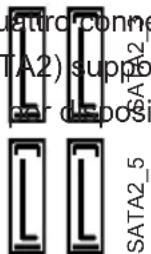
SATA2_5
Gb/s.
Serial ATA3 Connectors Questi quattro connettori Serial
(SATA3_A1_A2: vedi p.2 Nr. 11) ATA3(SATA3) supportano cavi
(SATA3_0_1: vedi p.2 Nr. 12) dati SATA per dispositivi di
immagazzinamento interni. L'interfaccia SATA3 attuale permette velocità di trasferimento dati fino a 6.0

Gb/s. Se si è collegata la porta
eSATA sull'I/O posteriore, la SATA3_A2 interna non
funziona.
Cavi dati Serial ATA (SATA) Una o altra estremità del cavo
(Opzionale) di dati SATA può essere collegata al disco rigido SATA / SATA2 / SATA3 o al connettore di SATA2 / SATA3 su questa cartolina base.
Collettore USB 2.0 Oltre alle due porte USB 2.0 (9-pin USB_2_3) predefinite nel pannello I/O la (vedi p.2 Nr. 25) scheda madre dispone di tre intestazioni USB 2.0. Ciascuna intestazione USB 2.0 supporta due porte USB 2.0.
(9-pin USB_4_5) (vedi p.2 Nr. 26)
(9-pin USB_6_7) (vedi p.2 Nr. 27)


Collettore USB 3.0 Oltre alle quattro porte USB 3.0 (19-pin USB3_4_5) standard del pannello I/O (vedi p.2 Nr. 8) questa scheda madre è dotata di un header USB 3.0 che supporta due porte USB 3.0.
Collettore modulo infrarossi Questo collettore supporta (5-pin IR1) moduli ad infrarossi optional per (vedi p.2 Nr. 30) la trasmissione e la ricezione senza fili.
Connettore modulo infrarosso consumer Questo connettore può essere (4-pin CIR1) utilizzato per collegare (vedi p.2 Nr. 28) ricevitore remoto.
Connettore audio sul È un'interfaccia per il cavo del pannello frontale pannello audio. Che consente
(9-pin HD_AUDIO1) connessione facile e controllo
(vedi p.2 Nr. 32) dei dispositivi audio.

-
La caratteristica HDA (High Definition Audio) supporta il rilevamento dei connettori, però il pannello dei cavi sul telaio deve supportare la funzione HDA (High Definition Audio) per far si che questa operi in modo corretto. Attenersi alle istruzioni del nostro manuale e del manuale del telaio per installare il sistema.
-
Se si utilizza un pannello audio AC'97, installarlo nell'intestazione audio del pannello anteriore, come indicato di seguito:
A. Collegare Mic_IN (MIC) a MIC2_L.
B. Collegare Audio_R (RIN) a OUT2_R e Audio_L (LIN) ad OUT2_L.
C. Collegare Ground (GND) a Ground (GND).
D. MIC_RET e OUT_RET sono solo per il pannello audio HD. Non è necessario collegarli per il pannello audio AC'97.
E. Per attivare il microfono frontale.
Sistema operativo Windows ® XP / XP 64-bit: Selezionare “Mixer”. Selezionare “Recorder” (Registratore). Poi, fare clic su “FrontMic” (Microfono frontale). Sistema operativo Windows ® 8 / 8 64-bit / 7 / 7 64-bit / Vista TM / Vista TM 64-bit:
Andare alla scheda "FrontMic" (Microfono frontale) del pannello di controllo Realtek. Regolare la voce "Recording Volume" (Volume registrazione).
Collettore pannello di sistema Questo collettore accomoda (9-pin PANEL1) diverse funzioni di sistema
(vedi p.2 Nr. 20) pannello frontale.

Collegare l'interruttore d'alimentazione, l'interruttore di ripristino, l'indicatore di stato del sistema del pannello frontale del telaio a questo header in base all'assegnazione dei pin definita di seguito. Determinare i pin positivi e negativi prima di collegare i cavi.
PWRBTN (interruttore d'alimentazione):
Va collegato all'interruttore d'alimentazione del pannello frontale del telaio. Usando l'interruttore d'alimentazione si può configurare il modo in cui si spegne il sistema.
RESET (interruttore di ripristino):
Va collegato all'interruttore di ripristino del pannello frontale del telaio. Premere l'interruttore di ripristino per riavviare il sistema se il computer si blocca e non riesce ad eseguire un normale riavvio.
PLED (LED alimentazione del sistema):
Va collegato all'indicatore di stato d'alimentazione del pannello frontale del telaio. Il LED è acceso quando il sistema è operativo. Il LED continua a lampeggiare quando il sistema è in stato di standby S1/S3. Il LED è spento quando il sistema è in stato di sospensione /ibernazione S4 oppure spento (S5).
HDLED (LED attività disco rigido):
Va collegato al LED attività disco rigido del pannello frontale del telaio. Il LED è acceso quando disco rigido legge e scrive i dati.
Il design del pannello frontale può variare in base ai telai. Il modulo di un pannello frontale può consistere di: interruttore d'alimentazione, interruttore di ripristino, LED d'alimentazione, LED attività disco rigido, casse, eccetera. Quando si collega il modulo del pannello frontale a questo header, assicurarsi che l'assegnazione dei fili e dei pin sia fatta corrispondere in modo appropriato.
Collettore casse telaio Collegare le casse del telaio a (4-pin SPEAKER1) questo collettore. DUMMY (vedi p.2 Nr. 22)
LED di accensione Collegare il LED di accensione
(3-pin PLED1) chassi per indicare lo stato di (vedi p.2 Nr. 18) alimentazione del sistema. Il
LED è acceso quando il sistema è in funzione. Il LED continua a lampeggiare in stato S1/S3. Il LED è spento in stato S4 o S5
(spegnimento).
Collettori Chassis ed alimentazione ventola Collegare i cavi della ventola ai
(4-pin CHA_FAN1)
(vedi p.2 Nr. 23)

corrispondenti connettori
facendo combaciare il cavo nero col pin di terra.
(3-pin CHA_FAN2) CHA_FAN1, CHA_FAN2 e
(vedi p.2 Nr. 41) CHA_FAN3 supportano la
funzione Fan Control.

(3-pin CHA_FAN3)
(vedi p.2 Nr. 24)

(3-pin PWR_FAN1)
(vedi p.2 Nr. 9)
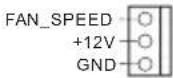
Connettore ventolina CPU Collegare il cavo della ventolina
(4-pin CPU_FAN1) CPU a questo connettore e far
(vedi p.2 Nr. 3) combaciare il filo FAN SPEED al pin
terra.

Sebbene la presente scheda madre disponga di un supporto per ventola CPU a 4 piedini (ventola silenziosa), la ventola CPU a 3 piedini è in grado di funzionare anche senza la funzione di controllo della velocità della ventola. Se si intende collegare la ventola CPU a 3 piedini al connettore della ventola CPU su questa scheda madre, collegarla ai piedini 1-3.
Piedini 1-3 collegati ←
Installazione della ventola a 3 piedini

(3-pin CPU_FAN2)
(vedi p.2 Nr. 4)

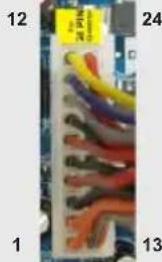
Connettore alimentazione ATX Collegiate la sorgente
(24-pin ATXPWR1)
(vedi p.2 Nr. 7)

d'alimentazione ATX a questo connettore.
Con questa scheda madre, c'è in dotazione un connettore elettrico ATX a 24 pin, ma può funzionare lo stesso se si adotta un alimentatore ATX a 20 pin. Per usare l'alimentatore ATX a 20 pin, collegare l'alimentatore con il Pin 1 e il Pin 13.
Installazione dell'alimentatore ATX a 20 pin
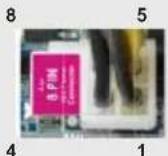
Connettore ATX 12 V Collegare un alimentatore ATX
(8-pin ATX12V1) 12 V a questo cor
(vedi p.2 Nr. 1)


Sebbene questa schedamadre fornisca un connettore elettrico 8-pin ATX 12V, l'unita' puo' ancora essere funzionante se viene utilizzata una fornitura elettrica tradizionale a 4-pin ATX 12V. Per usare tale fornitura elettrica 4-pin ATX 12V, prego collegare la presa elettrica al Pin 1 e Pin 5.
Installazione elettrica 4-Pin ATX 12V
4Connettore alimentazione SLI/XFIRE Non è necessario usare questo
(4-pin SLI/XFIRE_POWER1)
(vedi p.2 Nr. 40)
d'alimentazione disco rigido quando sulla scheda madre
sono installate
contemporaneamente due schede video.
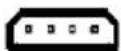
SLI/XFIRE_POWER1
Intestazione IEEE 1394 Accanto alla porta di default
(9-pin FRONT_1394) IEEE 1394 sul pannello I/O, e'
(vedi p.2 Nr. 19) presente un'intestazione IEEE
1394 (FRONT_1394) sulla scheda madre. Questa intestazione IEEE 1394 pu supportare una porta IEEE

1394.
connettore, però deve essere collegatoad un connettore
Collettore porta COM Questo collettore porta COM è
(9-pin COM1) utilizzato per supportare il CC-S#1
(vedi p.2 Nr. 31)
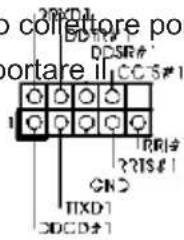
modulo porta COM.
Header HDMI_SPDIF Header HDMI_SPDIF, con
(2-pin HDMI_SPDIF1) uscita audio SPDIF su scheda
(vedi p.2 Nr. 33) HDMI VGA, consente al
sistema di collegare dispositivi
per TV digitale HDMI/proiettori/
LCD. Collegare il connettore
HDMI_SPDIF della scheda
VGA HDMI a questo header.
1.5 Interruttori rapidi
Questa scheda madre ha tre interruttori rapidi: Interruttore di alimentazione, interruttore di reset e interruttore pulizia CMOS, che consentono agli utenti di accendere / spegnere rapidamente o cancellare i valori CMOS.
Interruttore di alimentazione L'interruttore di alimentazione è
(PWRBTN) un interruttore rapido che (vedi p.2 Nr. 17) consente agli utenti di

accendere/spegnere
rapidamente il sistema.
Interruttore di reset L'interruttore di reset è un
(RSTBTN) interruttore rapido che consente
(vedi p.2 Nr. 16) agli utenti di resettare
rapidamente il sistema.

Interruttore pulizia CMOS L'interruttore di pulizia CMOS è
(CLRCBTN) un interruttore rapido che
(vedi p.3 Nr. 18) consente agli utenti di
cancellare velocemente i valori

CMOS.
2. Informazioni sul BIOS
La Flash Memory sulla scheda madre contiene le Setup Utility. Quando si avvia il computer, premi durante il Power-On-Self-Test (POST) della Setup utility del BIOS; altrimenti, POST continua con i suoi test di routine. Per entrare il BIOS Setup dopo il POST, riavvia il sistema premendo
3. Software di supporto e informazioni su CD
Questa scheda madre supporta vari sistemi operativi Microsoft® Windows®: 8 / 8 64-bit / 7 / 7 64-bit / Vista™ / Vista™ 64-bit / XP / XP 64-bit. Il CD di supporto a corredo della scheda madre contiene i driver e utilità necessari a potenziare le caratteristiche della scheda.
Inserire il CD di supporto nel lettore CD-ROM. Se la funzione “AUTORUN” è attivata nel computer, apparirà automaticamente il Menù principale. Se il Menù principale non appare automaticamente, posizionarsi sul file “ASRSETUP.EXE” del CD di supporto e cliccare due volte per visualizzare i menù.
1. Introducción


- Contenuto della confezione
- Specifiche
- AVVISO
- Setup dei Jumpers
- Jumper Settaggio del Jumper
- Collettori e Connettori su Scheda
- PWRBTN (interruttore d'alimentazione):
- RESET (interruttore di ripristino):
- PLED (LED alimentazione del sistema):
- HDLED (LED attività disco rigido):
- Interruttori rapidi
- Informazioni sul BIOS
- Software di supporto e informazioni su CD
- Introducción
Marca : ASROCK
Modello : Z77 Extreme6/TB4
Categoria : Scheda madre