
Z77 Extreme6/TB4 - Placa madre ASROCK - Manual de uso y guía de instrucciones gratis
Encuentra gratis el manual del aparato Z77 Extreme6/TB4 ASROCK en formato PDF.


| Tipo de producto | Placa base |
| Marca | ASRock |
| Modelo | Z77 Extreme6/TB4 |
| Formato | ATX (305 x 244 mm) |
| Socket del procesador | LGA1155 |
| Chipset | Intel Z77 Express |
| Tipo de memoria soportada | DDR3 |
| Número de ranuras de memoria | 4 (max 32 GB) |
| Conectores SATA | 2 x SATA3, 4 x SATA2 |
| Conectores USB | USB 3.0 y USB 2.0 |
| Conector Thunderbolt | Sí (TB4) |
| Ranuras de expansión | 3 x PCI Express 3.0 x16, 1 x PCI Express 2.0 x16, 2 x PCI Express 2.0 x1 |
| Alimentación requerida | ATX de 24 pines + EPS de 8 pines |
| Peso aproximado | 1,2 kg (con accesorios) |
| Funciones principales | Soporte multi-GPU, HDMI, DisplayPort, audio de 7.1 canales |
| Mantenimiento y limpieza | Limpieza regular con aire comprimido, evitar la humedad |
| Seguridad | No tocar los componentes bajo tensión, usar una pulsera antiestática |
| Piezas de repuesto y reparabilidad | Bloqueo de ranuras DIMM, disipadores térmicos extraíbles |
| Información general | BIOS UEFI, soporte de overclocking, fecha de lanzamiento: 2012 |
Preguntas frecuentes - Z77 Extreme6/TB4 ASROCK
Preguntas de los usuarios sobre Z77 Extreme6/TB4 ASROCK
0 pregunta sobre este aparato. Responde a las que conoces o haz la tuya.
Hacer una nueva pregunta sobre este aparato
Descarga las instrucciones para tu Placa madre en formato PDF gratis! Encuentra tus instrucciones Z77 Extreme6/TB4 - ASROCK y toma tu dispositivo electrónico nuevamente en la mano. En esta página están publicados todos los documentos necesarios para el uso de su dispositivo. Z77 Extreme6/TB4 de la marca ASROCK.
MANUAL DE USUARIO Z77 Extreme6/TB4 ASROCK
Gracias por su compra de ASRock Z77 Extreme6/TB4 placa madre, una placa de confianza producida bajo el control de calidad estricto y persistente. La placa madre provee realización excelente con un diseño robusto conforme al compromiso de calidad y resistencia de ASRock.
Esta Guía rápida de instalación contiene una introducción a la placa base y una guía de instalación paso a paso. Puede encontrar una información más detallada sobre la placa base en el manual de usuario incluido en el CD de soporte.
Porque las especificaciones de la placa madre y el software de BIOS podrían ser actualizados, el contenido de este manual puede ser cambiado sin aviso. En caso de cualquier modificación de este manual, la versión actualizada estará disponible en el website de ASRock sin previo aviso. También encontrará las listas de las últimas tarjetas VGA y CPU soportadas en la página web de ASRock.
Website de ASRock http://www.asrock.com
Si necesita asistencia técnica en relación con esta placa base, visite nuestra página web con el número de modelo específico de su placa.
1.1 Contenido de la caja
Placa base ASRock Z77 Extreme6/TB4
(Factor forma ATX: 30,5 cm x 24,4 cm, 12,0" x 9,6")
Guía de instalación rápida de ASRock Z77 Extreme6/TB4
CD de soporte de ASRock Z77 Extreme6/TB4
Seis cables de datos Serial ATA (SATA) (Opcional)
Una protección I/O
Una tarjeta ASRock SLI_Bridge_2S
1.2 Especificación
| Plataforma - Factor forma ATX: 30,5 cm x 24,4 cm, 12,0" x 9,6"(condensadores de polímero conductor de alta calidad defabricación 100% japonesa) | - Diseño de condensadores de oro de calidad superici |
| Procesador - Admite procesadores Intelgeneración en el - Diseño de alimentación digital- Diseño de fases de potencia 8 + 4- Admite la tecnología Intel- Admite tecnología Hyper Threading | ® CoreTM i7 / i5 / i3 de la 3a y 2a® Turbo Boost 2.0 Technology- Admite procesador desbloqueado de laserie K |
| Chipset - Intel- Admite las tecnologías Intel | ® Z77® Rapid Start y Smart Connect |
| Memoria - Soporte de Tecnología de Memoria de Doble Canal- 4 x DDR3 DIMM slots- Apoya DDR3 2800+(OC)/2400(OC)/2133(OC)/1866(OC)/1600/1333/1066 non-ECC, memoria de un-buffered- Máxima capacidad de la memoria del sistema: 32GB- Compatible con Intel | ® Extreme Memory Profile (XMP)1.3/1.2 |
| Ranuras deExpansión (PCI E2) / x8 (PCIE4) o dual en modo x8/x8)* PCIE 3.0 solamente se admite con una CPU IntelBridge. Con una CPU Intel- 2 x ranuras PCI Express 2.0 x1- 2 x ranuras PCI- Compatible con AMD Quad CrossFireX- Compatible con NVIDIA | TM y CrossFireXTM® Quad SLITM y SLITM |
| VGA OnBoarddefinición Intelprocesadores con- Admite IntelVideo, IntelIntel- Pixel Shader 5.0, DirectX 11 con CPU IntelShader 4.1, DirectX 10.1 con CPU Intel- 1760MB de Memoria máxima compartida- Tres opciones de salida VGA: D-Sub, HDMI y Thunderbolt- Admite HDMI 1.4a con una resolución máxima de 1920x1200 | * Los efectos visuales incorporados con gráficos de alta® y las salidas VGA sólo se soportan conGPU integrada.® HD Graphics Built-in Visuals: Intel® Quick Sync® InTruTM 3D, Intel® Clear Video HD Technology,® InsiderTM y Intel® HD Graphics 2500/4000® Ivy Bridge, Pixel® Sandy Bridge |
| a 60 Hz- Admite D-Sub con una resolución máxima de 2048x1536 a 75 Hz- Admite Thunderbolt con una resolución máxima de 2560x1600 a 60 Hz- Admite Sincronización automática entre audio y vídeo, Deep Color (12 bpc), xvYCC y HBR (audio de alta tasa de bits) con HDMI- Admite HDCP con puerto HDMI- Apoya la reproducción de Blu-rayo de 1080p (BD) / HD-DVD con puerto HDMI- Admite tasas de transferencia de datos de hasta 10 Gbps con puerto Thunderbolt- Admite configuración en cadena de hasta 6 dispositivos Thunderbolt | |
| Audio - 7.1 CH HD Audio con Protección de Contenido(Realtek ALC898 Audio Codec)- Compatible con audio Blu-ray de alta calidad- Compatible con THX TruStudio TM | |
| LAN - PCIE x1 Gigabit LAN 10/100/1000 Mb/s- Broadcom BCM57781- Soporta Wake-On-LAN- Compatible con Ethernet 802.3az de bajo consumo energético- Compatible con PXE | |
| Entrada/Salida de Panel Trasero - 1 x puerto D-Sub- 1 x puerto HDMI- 1 x Entrada DisplayPort para puerto Thunderbolt (TBT2)(Para la prueba)- 2 x puertos Thunderbolt- 1 x puerto de salida óptica SPDIF- 2 x puertos USB 2.0 predeterminados- 1 x Conector eSATA3- 4 x puertos USB 3.0 predeterminados- 1 x Puerto LAN RJ-45 con LED (LED de ACCIÓN/ENLACE y LED de VELOCIDAD)- 1 x puerto IEEE 1394- 1 x conmutador de borrado de memoria CMOS- Conexión de audio: Altavoz trasero / Central / Bajos / Entrada de línea / Altavoz frontal / Micrófono | |
| SATA3 - 2 x conectores SATA3 de 6,0 Gb/s con chip Intel soporta RAID (RAID 0, RAID 1, RAID 5, RAID 10, Intel Rapid Storage y tecnología Intel Smart Response), NCQ, AHCI y de Hot Plug- 2 x conectores SATA3 de 6,0 Gb/s con chip ASMedia ASM1061 soporta NCQ, AHCI y de Hot Plug (los puertos SATA3_A2 y eSATA son compartidos) | |
| USB 3.0 - 2 x puertos USB 3.0 traseros de Intel® Z77, compatible con USB 1.1/2.0/3.0 de hasta 5 GB/s- 2 x puertos USB 3.0 traseros de ASMedia ASM1042, compatible con USB 1.1/2.0/3.0 de hasta 5 GB/s- 1 x cabecera USB 3.0 delantera (compatible con 2 puertos USB 3.0) de Intel® Z77, compatible con USB 1.1/2.0/3.0 de hasta 5 GB/s | |
| Conectores - 4 x conectores SATA2 de 3,0 Gb/s con chip Intel® Z77soporta RAID (RAID 0, RAID 1, RAID 5, RAID 10, Intel Rapid Storage y tecnología Intel Smart Response), NCQ, AHCI y de Hot Plug- 4 x conectores SATA3 de 6,0 Gb/s- 1 x cabezal de Módulo Infrarrojos- 1 x Base de conexiones del módulo de infrarrojos para el consumidor- 1x En-tête de port COM- 1 x cabecera HDMI_SPDIF- 1 x cabecera IEEE 1394- 1 x cabecera de indicador LED de encendido- 2 x conectores de ventilador de CPU (1 x 4-pin, 1 x 3-pin)- 3 x conectores de ventilador de chasis (1 x 4-pin, 2 x 3-pin)- 1 x conector de ventilador de alimentacion (3-pin)- 24-pin cabezal de alimentación ATX- 8-pin conector de ATX 12V power- Cabezal de alimentación SLI/XFIRE- Conector de audio de panel frontal- 3 x Cabezal USB 2.0 (admite 6 puertos USB 2.0 adicionales)- 1 x Cabezal USB 3.0 (admite 2 puertos USB 3.0 adicionales)- 1 x Dr. Debug (indicador LED de avería de 7 segmentos)- 1 x conmutador de encendido con indicador LED- 1 x conmutador de reinicio con indicador LED- 1 x conmutador de borrado de memoria CMOS con indicador LED | |
| BIOS - 64Mb AMI BIOS legal UEFI AMI compatible con GUI | |
| - Soporta “Plug and Play”- ACPI 1.1 compliance wake up events- Soporta “jumper free”- Soporta SMBIOS 2.3.1VCCSA Voltage | - Múltiple ajuste de CPU Core, IGPU, DRAM, 1.8V PLL, V |
| CD de soport - Controladores, utilidades, software de antivirus (versión de prueba), Prueba de CyberLink MediaEspresso 6.5, Conjunto multimedia ASRock MAGIX - OEM, Explorador y barra de herramientas Google Chrome | |
| Monitor - Sensibilidad a la temperatura del procesador/chasisHardware - Taquímetros de los ventiladores del procesador y del CPU / chasis / alimentación- Ventilador silencioso del procesador y el chasis (ajuste automático de la velocidad del ventilador del chasis en función de la temperatura del procesador)- Control de ajuste de la velocidad del ventilador de la CPU / chasis- Monitor de Voltaje: +12V, +5V, +3.3V, Vcore | |
| OS - En conformidad con Microsoft® Windows® 8 / 8 64 bits / 7 / 764 bits / VistaTM / VistaTM 64 bits / XP / XP 64 bits | |
| Certificaciones - FCC, CE, WHQL- Cumple con la directiva ErP/EuP (se requiere una fuente de alimentación que cumpla con la directiva ErP/EuP) | |
* Para más información sobre los productos, por favor visite nuestro sitio web: http://www.asrock.com
ADVERTENCIA
Tenga en cuenta que hay un cierto riesgo implícito en las operaciones de aumento de la velocidad del reloj, incluido el ajuste del BIOS, aplicando la tecnología de aumento de velocidad liberada o utilizando las herramientas de aumento de velocidad de otros fabricantes. El aumento de la velocidad puede afectar a la estabilidad del sistema e, incluso, dañar los componentes y dispositivos del sistema. Esta operación se debe realizar bajo su propia responsabilidad y Ud. debe asumir los costos. No asumimos ninguna responsabilidad por los posibles daños causados por el aumento de la velocidad del reloj.
1.3 Setup de Jumpers
La ilustración muestra como los jumpers son configurados. Cuando haya un jumper-cap sobre los pins, se dice gue el jumper está "Short". No habiendo jumper cap sobre los pins, el jumper está "Open". La ilustración muestra un jumper de 3 pins cuyo pin 1 y pin 2 están "Short".


Restablecimiento de
la CMOS
Nota: CLRCMOS1 permite borrar los datos de la memoria CMOS. Para borrar los parámetros del sistema y restablecer la configuración predeterminada de los mismos, apague el equipo y desenchufe el cable de alimentación de la toma de corriente eléctrica. Deje que transcurran 15 segundos y, después, utilice un puente para cortocircuitar los contactos 2 y 3 de CLRCMOS1 durante 5 segundos. No borre la memoria CMOS justamente después de actualizar el BIOS. Si necesita borrar la memoria CMOS justamente después de actualizar el BIOS, debe iniciar primero el sistema y, a continuación, cerrarlo antes de llevar a cabo el borrado de dicha memoria. Tenga en cuenta que la contraseña, la fecha, la hora, el perfil predeterminado del usuario, el GUID 1394 y la dirección MAC solamente se borrará si la batería CMOS se quita.

El conmutador Borrar CMOS tiene la misma función que el puente Borrar CMOS.
1.4 Cabezales y Conectores en Placas

Los conectores y cabezales en placa NO son puentes. NO coloque las cubiertas de los puentes sobre estos cabezales y conectores. El colocar cubiertas de puentes sobre los conectores y cabezales provocará un daño permanente en la placa base.
Conexiones de serie ATA2 Estas cuatro conexiones de (SATA2_2_3: vea p.2, N. 13) serie ATA2 (SATA2) admiten (SATA2_4_5: vea p.2, N. 14) cables SATA para dispositivos de almacenamiento internos. La interfaz SATA2 actual permite una velocidad de transferencia de 3.0 Gb/s.
Conexiones de serie ATA3 Estas quatro conexiones de (SATA3_A1_A2: vea p.2, N. 11) serie ATA3 (SATA3_admiten (SATA3_0_1: vea p.2, N. 12) cables SATA para dispositivos de almacenamiento internos. La interfaz SATA2 / SATA3 actual permite una velocidad de transferencia de 6.0 Gb/s. Si el puerto eSATA situado en el panel de E/S posterior se ha conectado, el SATA3_A2 interno no funcionará.
Cable de datos de Cualquier extremo del cable de serie ATA (SATA) los datos de SATA puede ser (Opcional) conectado con el disco duro de SATA / SATA2 / SATA3 o el conectador de SATA2 / SATA3 en esta placa base.
Cabezal USB 2.0 Además de dos puertos USB
(9-pin USB_2_3) 2.0 predeterminados en el
(vea p.2, N. 25) panel de E/S, hay tres bases de
conexiones USB 2.0 en esta placa base. Cada una de estas bases de conexiones admite
(9-pin USB_4_5) dos puertos USB 2.0.
(vea p.2, N. 26)

Cabezal USB 3.0 Además de cuatro puertos 3.0
(19-pin USB3_4_5) predeterminados situados en el
(vea p.2, N. 8) panel E/S, encontrará una
cabecera USB 3.0 en esta
placa base. Esta cabecera USB
3.0 admiten dos puertos USB
3.0.
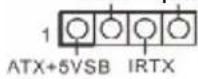
Cabezal de Módulo Infrarrojos Este cabezal soporta un módulo
(5-pin IR1) infrarrojos de transmisión y
(vea p.2, N. 30) recepción wireless opcional.

Base de conexiones del módulo de Esta base de conexiones se
infrarrojos para el consumidor puede utilizar para conectar
(4-pin CIR1) receptor remoto.
(vea p.2, N. 28)
Conector de audio de Este es una interface para panel frontal cable de audio de panel frontal
(9-pin HD_AUDIO1) que permite conexión y control (vea p.2, N. 32) conveniente de apparatos de
Audio.
-
El Audio de Alta Definición soporta la detección de conector, pero el cable de panel en el chasis debe soportar HDA para operar correctamente. Por favor, siga las instrucciones en nuestro manual y en el manual de chasis para instalar su sistema.
-
Si utiliza el panel de sonido AC'97, instálelo en la cabecera de sonido del panel frontal de la siguiente manera:
A. Conecte Mic_IN (MIC) a MIC2_L.
B. Conecte Audio_R (RIN) a OUT2_R y Audio_L (LIN) en OUT2_L.
C. Conecte Ground (GND) a Ground (GND).
D. MIC_RET y OUT_RET son sólo para el panel de sonido HD. No necesitará conectarlos al panel de sonido AC'97.
E. Activación del micrófono frontal.
En sistemas operativos Windows® XP / XP 64-bit: Seleccione “Mixer” (Mezclador). Seleccione “Recorder” (Grabadora). A continuación, haga clic en “FrontMic” (Micrófono frontal). En sistemas operativos Windows® 8 / 8 64-bit / 7 / 7 64-bit / Vista™ / Vista ™ 64-bit: Acceda a la ficha “FrontMic” (Micrófono frontal) del panel de control Realtek. Ajuste la posición del control deslizante “Recording Volume” (Volumen de grabación).
Cabezal de panel de sistema Este cabezar acomoda varias (9-pin PANEL1) dunciones de panel frontal deo
(vea p.2, N. 20)

sistema.
Conecte el interruptor de alimentación, el interruptor de restablecimiento y el indicador de estado del sistema situados en el chasis con esta cabecera en función de las siguientes asignaciones de contacto. Preste atención a los contactos positivos y negativos antes de conectar los cables.
PWRBTN (interruptor de alimentación):
Conecte el interruptor de encendido situado en el panel frontal del chasis. Puede configurar la forma de apagar su sistema mediante el interruptor de alimentación.
RESTABLECER (interruptor de restablecimiento):
Conecte el interruptor de restablecimiento situado en el panel frontal del chasis. Pulse el interruptor de restablecimiento para restablecer el equipo si se bloquea y no se reinicia con normalidad.
PLED (LED de alimentación del sistema):
Conecte el indicador de estado de alimentación situado en el panel frontal del chasis. El LED se enciende cuando el sistema esté en funcionamiento. El LED parpadea cuando el sistema se encuentre en estado de suspensión S1/S3. El LED se apaga cuando el sistema se encuentre en estado de suspensión S4 o se apaga (S5).
HDLED (LED de actividad del disco duro):
Conecte el LED de actividad de disco duro situado en el panel frontal del chasis. El LED se enciende cuando el disco duro esté leyendo o escribiendo datos.
Es posible que el diseño del panel frontal varíe en función del chasis. Un módulo del panel frontal consiste principalmente de interruptor de alimentación, interruptor de restablecimiento, LED de alimentación, LED de actividad del disco duro, altavoz, etc. Al conectar el módulo del panel frontal del chasis a esta cabecera, asegúrese de que las asignaciones de cables y las asignaciones de contactos coincidan correctamente.
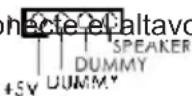
Cabezal del altavoz del chasis
Conecte el altavoz del chasis a
(4-pin SPEAKER1) su cabezal.
(vea p.2, N. 22)
Cabecera de indicador Conecte el indicador LED de
LED de encendido encendido del chasis a esta
(3-pin PLED1) cabecera para conocer el
(vea p.2, N. 18) estado de encendido del
sistema. El indicador LED se
encenderá si el sistema se
encuentra en funcionamiento.
El indicador LED parpadeará
en el estado S1/S3. El indicador
LED se apagará en los estados
S4 o S5 (apagado).
Conectores de ventilador de Por favor, conecte los cables chasis / alimentación del ventilador a los conectores
(4-pin CHA_FAN1)
(vea p.2, N. 23)
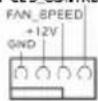
de ventilador, haciendo coincidir el cable negro con la patilla de masa. CHA_FAN1, CHA_FAN2
FAN SPEED
(3-pin CHA_FAN2) y CHA_FAN3 admiten control
(vea p.2, N. 41) de ventilador.

(3-pin CHA_FAN3)
(vea p.2, N. 24)

(3-pin PWR_FAN1)
(vea p.2, N. 9)

Conector del ventilador Conecte el cable del ventilador
de la CPU de la CPU a este conector y
(4-pin CPU_FAN1) haga coincidir el cable negro
(vea p.2, N. 3) con el conector de tierra.
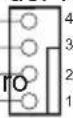

Aunque esta placa base proporciona compatibilidad para un ventilador (silencioso) de procesador de 4 contactos, el ventilador de procesador de 3 contactos seguirá funcionando correctamente incluso sin la función de control de velocidad de ventilador. Si pretende enchufar el ventilador de procesador de 3 contactos en el conector del ventilador de procesador de esta placa base, conéctelo al contacto 1-3.
Contacto 1-3 conectado

Instalación del ventilador de 3 contactos

(3-pin CPU_FAN2)
(vea p.2, N. 4)

Cabezal de alimentación ATX Conecto a fuente de
(24-pin ATXPWR1) alimentación ATX a su cabezal.
(vea p.2, N. 7)

A pesar de que esta placa base incluye in conector de alimentación ATX de 24 pins, ésta puede funcionar incluso si utiliza una fuente de alimentación ATX de 20 pins tradicional. Para usar una fuente de alimentación ATX de 20 pins, por favor, conecte su fuente de alimentación usando los Pins 1 y 13.
Instalación de una Fuente de Alimentación ATX de 20 Pins
12

Cabezal de alimentación ATX 12V Conecte la fuente de
(8-pin ATX12V1)
(vea p.2, N. 1)
Cóñecte la fuente de

alimentación ATX 12V a su cabezal.

Aunque esta placa base proporciona un conector de energía de 8-pin ATX 12V, puede todavía trabajar si usted adopta un fuente tradicional de energía de 4-pin ATX 12V. Para usar el fuente de energía de 4-pin ATX 12V, por favor conecte su fuente de energía junto con Pin 1 y Pin 5.
Instalación de Fuente de Energía de 4-Pin ATX 12V

Conector de alimentación SLI/XFIRE No es necesario utilizar este
(4-pin SLI/XFIRE_POWER1)
(vea p.2, N. 40)
cuando se conecten dos
tarjetas gráficas a esta placa base al mismo tiempo.

SLI/XFIRE_POWER1
conector. Conéctelo al conector de alimentación del disco duro
Jefe de IEEE 1394 Además de un puerto de IEEE
(9-pin FRONT_1394) 1394 del defecto en el panel de
(ver p.2, N. 19) I/O, hay un jefe de IEEE 1394
(FRONT_1394) en esta place
base. Este jefe de IEEE 1394
puede apoyar un puerto de IEEE 1394.

Cabezal del puerto COM Este cabezal del puerto COM
(9-pin COM1) se utiliza para admitir
(vea p.2, N. 31)

módulo de puerto COM.
Cabecera HDMI_SPDIF Cabecera HDMI_SPDIF. Ofrece
(2-pin HDMI_SPDIF1) una salida SPDIF la terjeta VGA
(vea p.2, N. 33) HDMI, permite al sistema
conectarse a dispositivos de
TV Digital HDMI / proyectores /
Dispositivos LCD. Conecte el
conector HDMI_SPDIF de la
tarjeta VGA HDMI a esta
cabecera.
1.5 Conmutadores rápidos
Esta placa base dispone de tres conmutadores rápidos: conmutador de encendido, conmutador de reinicio y conmutador de borrado de memoria CMOS. Dichos conmutadores permiten al usuario encender / apagar o reiniciar el sistema, o bien borrar el contenido de la memoria CMOS.
Conmutador de encendido
(PWRBTN)
(vea p.2, N. 17)

El conmutador de reinicio es un conmutador rápido que permite al usuario reiniciar rápidamente el sistema.
Conmutador de reinicio
(RSTBTN)
(vea p.2, N. 16)

El conmutador de borrado de memoria CMOS es un conmutador rápido que permite al usuario borrar rápidamente el contenido de la memoria CMOS.
Conmutador de borrado de memoria CMOS
(CLRCBTN)
(vea p.3, N. 18)

El conmutador de encendido es un conmutador rápido que permite al usuario encender / apagar rápidamente el sistema.
2. BIOS Información
El Flash Memory de la placa madre deposita SETUP Utility. Durante el Power-Up (POST) apriete para entrar en la BIOS. Sí usted no oprime ninguna tecla, el POST continúa con sus rutinas de prueba. Si usted desea entrar en la BIOS después del POST, por favor reinicie el sistema apretando
3. Información de Software Support CD
Esta placa-base soporta diversos tipos de sistema operativo Windows®: 8 / 8 64-bit / 7 / 7 64 bits / Vista™ / Vista™ 64 bits. El CD de instalación que acompaña la placabase trae todos los drivers y programas utilitarios para instalar y configurar la placabase. Para iniciar la instalación, ponga el CD en el lector de CD y se desplegará el Menú Principal automáticamente si «AUTORUN» está habilitado en su computadora.
Si el Menú Principal no aparece automáticamente, localice y doble-pulse en el archivo "ASRSETUP.EXE" para iniciar la instalación.
1. Введение


- Contenido de la caja
- Especificación
- ADVERTENCIA
- Setup de Jumpers
- Cabezales y Conectores en Placas
- PWRBTN (interruptor de alimentación):
- RESTABLECER (interruptor de restablecimiento):
- PLED (LED de alimentación del sistema):
- HDLED (LED de actividad del disco duro):
- Conmutadores rápidos
- Conmutador de encendido
- Conmutador de reinicio
- Conmutador de borrado de memoria CMOS
- BIOS Información
- Información de Software Support CD
- Введение
Marca : ASROCK
Modelo : Z77 Extreme6/TB4
Categoría : Placa madre