
Z77 Extreme6/TB4 - Anakart ASROCK - Ücretsiz kullanım kılavuzu
Cihazın kılavuzunu ücretsiz bulun Z77 Extreme6/TB4 ASROCK PDF formatında.


| Ürün Tipi | Anakart |
| Marka | ASRock |
| Model | Z77 Extreme6/TB4 |
| Form Faktörü | ATX (305 x 244 mm) |
| İşlemci Soketi | LGA1155 |
| Yonga Seti | Intel Z77 Express |
| Desteklenen Bellek Türü | DDR3 |
| Bellek Yuva Sayısı | 4 (maksimum 32 GB) |
| SATA Konektörleri | 2 x SATA3, 4 x SATA2 |
| USB Konektörleri | USB 3.0 ve USB 2.0 |
| Thunderbolt Konektörü | Evet (TB4) |
| Genişleme Yuvaları | 3 x PCI Express 3.0 x16, 1 x PCI Express 2.0 x16, 2 x PCI Express 2.0 x1 |
| Gerekli Güç | ATX 24 pin + 8 pin EPS |
| Yaklaşık Ağırlık | 1,2 kg (aksesuarlarla birlikte) |
| Ana Özellikler | Çoklu GPU desteği, HDMI, DisplayPort, 7.1 kanal ses |
| Bakım ve Temizlik | Basınçlı hava ile düzenli toz alma, nemden kaçınma |
| Güvenlik | Enerji altındaki bileşenlere dokunmayın, antistatik bileklik kullanın |
| Yedek Parça ve Onarılabilirlik | DIMM yuva kilitleri, çıkarılabilir ısı emiciler |
| Genel Bilgiler | UEFI BIOS, overclock desteği, çıkış tarihi: 2012 |
Sık sorulan sorular - Z77 Extreme6/TB4 ASROCK
Kullanıcıların soruları hakkında Z77 Extreme6/TB4 ASROCK
0 soru bu cihaz hakkında. Bildiklerinizi cevaplayın veya kendinizinki sorun.
Bu cihaz hakkında yeni bir soru sor
Cihazınız için talimatları indirin Anakart PDF formatında ücretsiz! Kılavuzunuzu bulun Z77 Extreme6/TB4 - ASROCK ve elektronik cihazınızı yeniden ele alın. Bu sayfada cihazınızın kullanımı için gerekli tüm belgeler yayınlanmaktadır. Z77 Extreme6/TB4 markasının ASROCK.
KULLANIM KILAVUZU Z77 Extreme6/TB4 ASROCK
ASRock'ın kesintisiz titiz kalite denetimi altında üretilen güvenilir bir anakart olan AS-Rock Z77 Extreme6/TB4 anakartını satın aldığınız için teşekkür ederiz. ASRock'ın kalite ve dayanıklılık konusundaki kararlılığına uygun güçlü tasarımıyla mükemmel bir performans sunar.
Bu Hızlı Takma Kılavuzu anakarta giriş ve adım adım takma kılavuzu içerir. Anakart hakkında daha ayrıntılı bilgiyi Destek CD'sinde sunulan kullanıcı kılavuzunda bulabilirsiniz.
Anakart özellikleri ve BIOS yazılımı güncelleştirilebileceğinden bu kılavuzun içeriği önceden haber verilmeksizin değişebilir. Bu belgede değişiklik yapılması durumunda, güncelleştirilmiş sürüm ayrıca haber verilmeksizin ASRock web sitesinde sunulur. En son VGA kartlarını ve CPU destek listelerini de ASRock web sitesinde bulabilirsiniz. ASRock web sitesi http://www.asrock.com
Bu anakartla ilgili teknik desteğe ihtiyacınız olursa, kullandığınız modele özel bilgiler için lütfen web sitemizi ziyaret edin. www.asrock.com/support/index.asp
1.1 Paket İçindekiler
ASRock Z77 Extreme6/TB4 Anakart
(ATX Form Faktörü: 12,0-inç x 9,6-inç, 30,5 cm x 24,4 cm)
ASRock Z77 Extreme6/TB4 Hızlı Takma Kılavuzu
ASRock Z77 Extreme6/TB4 Destek CD'si
6 x Seri ATA (SATA) Veri Kablosu (İsteğe Bağlı)
1 x G/Ç Panel Kalkanı
1 x ASRock SLI_Bridge_2S Karti
1.2 Özellikler
| Platformkaliteli İletken | - ATX Form Faktörü: 12,0-inç x 9,6-inç, 30,5 cm x 24,4 cm- Birinci Sınıf Altın Kapasitör tasarımı (%100 Japon malı yüksek Polimer Kapasitörler) |
| CPU - LGA1155 destekler | Paketi'deki 3. ve 2. Nesil Intel Core TM i7 / i5 / i3'yi- Digi Güç Tasarımı- 8 + 4 Güç Fazı Tasarımı- Turbloost 2.0 Teknolojisini destekler- K-Serisi kilidi kaldırılmış işlemciyi destekler- Hyper-Threading Teknolojisini destekler |
| Yonga seti - Intel destekler | Z77- Raplottart Teknolojisini ve Smart Connect Teknolojisi'ni |
| Bellek - Çift Kanallı DDR3 Belleği Teknolojisi- 4 x DDR3 DIMM yuva- DDR3 2800+(OC)/2400(OC)/2133(OC)/1866(OC)/1600/1333/1066 ECC olmayan, ara belleksiz bellek- Sistem belleğinin maks. kapasitesi: 32 GB- Extremse Bellek Profilini (XMP)1.3/1.2 destekler | |
| Genişletme - 2 x PCI Express 3.0 x16 yuva (PCIE2/PCIE4: x16 (PCIE2) / Yuvası x8 (PCIE4)'de tekli veya x8/x8 modda çiftli)* PCIE 3.0, sadece Intel Ivy Köprü İşlemcisiyle desteklenir.Intel Sandy Köprü İşlemciyle, sadece PCIE 2.0'ı destekler.- 2 x PCI Express 2.0 x1 yuva- 2 x PCI yuva- AMD Quad CrossFire TM ve CrossFire TM i destekler- QVADISLI TM ve SLI TM yi destekler | |
| Grafikler * Intel GPU entegre işlemciler tarafından desteklenmektedir.- HD Grafik Yerleşik Görselleri ve VGA çıkışları, yalnızca Videosu 2.0, Intel InTru TM 3D, Intel Clear Video HDTeknolojisi, Intel Insider TM ve Intel HD Graphics 2500/4000- Pixel Shader 5.0, Intel Ivy Bridge işlemciye sahip DirectX 11.Pixel Shader 4.1,Intel Sandy Bridge işlemciye sahip DirectX10.1- Maks. paylaqölan bellek 1760 MB- üç VGA 3экэю sesenepi: D-Sub, HDMI ve Thunderbolt- 60Hz'de 1920x1200'e kadar maks. ³ızьınbırlıkle HDMI 1.4aTeknolojisini destekler | |
| - 75Hz'de 2048x1536'ya kadar maks. 3izbnyrlbkle D-Sub'ədestekler- 60Hz'de 2560x1600'ya kadar maks. 3izbnyrlbkleThunderbolt'ə destekler-Auto Lip Sync, Deep Color (12bpc), HDMI ile xvYCC veHBR'yi (Ybksek Bit Həzlə Ses) destekler-HDMI portlarəyla HDCP iolevini destekler-HDMI portlarəyla Tam HD 1080p Blu-ray (BD) / HD-DVD oynatəmənə destekler-Thunderbolt bağlantı noktası ile 10Gbps'e kadar veri aktarım hızını destekler- 6 Thunderbolt cihazına kadar papatya dizimini destekler | |
| Ses - İçerik Korumalı (Realtek ALC898 Ses Codec'i) 7,1 Kanal HDSes- Premium Blu-ray ses desteği- THX TruStudio TM desteği | |
| LAN - PCIE x1 Gigabit LAN 10/100/1000 Mb/sn- Broadcom BCM57781-LAN'da Uyan özelliğini destekler-Enerji Verimli Ethernet 802.3az desteği-PXE'yi destekler | |
| Arka Panel - 1 x PS/2 Fare/Klavye PortuG/3 - 1 x D-Sub Portu- 1 x HDMI Portu- 1 x Thunderbolt bağlantı noktası (TBT2) için Displayport girişi (Testi sadece)- 2 x Thunderbolt Portu- 1 x Optik SPDIF 3akəʊə Portu- 2 x Kullanəma Hazər USB 2.0 Portu- 1 x eSATA3 Konektırb- 4 x Kullanəma Hazər USB 3.0 Portu- 1 x RJ-45 LAN Portu, LED'li (AKT/L3NK LED'i ve HIZ LED'i)- 1 x IEEE 1394 Konektörü- 1 x CMOS'u Temizleme Anahtarı- HD Ses Jakı: Arka Hoparlör / Orta / Bas / Hat Girişi / ÖnHoparlör / Mikrofon | |
| SATA3 - 2 x SATA3 6,0Gb/sn Intel® Z77 konektör, donanım RAID (RAID 0, RAID 1, RAID 5, RAID 10, Intel Rapid Storage veIntel Smart Response Teknolojisini), NCQ, AHCI ve SistemAçıkken Bileşen Takma- 2 x SATA3 6,0Gb/sn ASMedia ASM1061 konektör, donanım | |
| NCQ, AHCI ve(SATA3_A2 konektörü eSATA portuyla paylaşılır) | Sistem Açikken Bileşen Takma |
| USB 3.0 - Intel kadar USB 1.1/2.0/3.0- ASMedia ASM noktası, 5Gb/s | ® tarafından 2 x Arka USB 3.0 bağlantı noktası, 5Gb/s’ye ye kadar USB 1.1/2.0/3.0- ® tarafımdan 1 x Ön USB 3.0 bağlantısı (2 USB 3.0 bağlantı noktasını destekler), 5Gb/s’ye kadar USB 1.1/2.0/3.0 |
| KonektörRAID 10, Intel Teknolojisini), - 4 x SATA3 6.0- 1 x KÖ fişi- 1 x Kullanıcı Kızılötesi Modül Bağlantısı- 1 x COM portu fişi- 1 x HDMI_SPDIF fişi- 1 x IEEE 1394 fişi- 1 x Güç LED’i fişi- 2 x CPU FAN konektörü (1 x 4 pin, 1 x 3 pin)- 3 x Kasa FAN konektörü (1 x 4 pin, 2 x 3 pin)- 1 x Gb3 FAN konektörü (3 pin)- 24 pin ATX güç konektörü- 8 pin 12V güç konektörü- SLI/XFire güç konektörü- Ön panel ses konektörü- 3 x USB 2.0 fiş (6 USB 2.0 portu destekler)- 1 x USB 3.0 fiş (2 USB 3.0 portu destekler)- 1 x Dr. Debug (7 Segmentli Hata Ayıklama LED’i)- 1 x LED’li Güç Anahtarı- 1 x LED’li Sıfırlama Anahtarı- 1 x LED’li CMOS’u Temizleme Anahtarı | - 4 x SATA2 3,0Gb/sn, donanım RAID (RAID 0, RAID 1, RAID 5, Rapid Storage ve Intel Smart Response NCQ, AHCI ve Sistem Açikken Bileşen TakmaGb/sn konektör- 1 x KÖ fişi- 1 x Kullanıcı Kızılötesi Modül Bağlantısı- 1 x COM portu fişi- 1 x HDMI_SPDIF fişi- 1 x IEEE 1394 fişi- 1 x Güç LED’i fişi- 2 x CPU FAN konektörü (1 x 4 pin, 1 x 3 pin)- 3 x Kasa FUN konektörü (1 x 4 pin, 2 x 3 pin)- 1 x Gb3 FAN konektörü (3 pin)- 24 pin ATX güç konektörü- 8 pin 12V güç konektörü- SLI/XFire güç konektörü- Ön panel ses konektörü- 3 x USB 2.0 fiş (6 USB 2.0 portu destekler)- 1 x USB 2.0 fiş (2 USB 3.0 portu destekler)- 1 x DR. Debug (7 Segmentli Hata Ayıklama LED’i)- 1 x LED’li Güç Anahtarı- 1 x LED’li Sıfırlama Anahtarı- 1 x LED’li CMOS’u Temizleme Anahtarı |
| BIOS Özelliği - 64 Mb GUI destekli AMI UEFI Geçerli BIOS- “Tak Çalıştır”ı destekler- ACPI 1.1 Uyumlu Uyandırma Olayları- Jumpersız ayarlamayı destekler- SMBIOS 2.3.1 Desteği- CPU Core, IGPU, DRAM, 1.8V PLL, VTT, VCCSA Voltaj Çoklu ayarı | - Sürücüler, Yardımcı Programlar, AntiVirüs Yazılımı (Deneme Sürümü), CyberLink MediaEspresso 6.5 Deneme Sürümü, ASRock MAGIX Multimedya Seti - OEM, Google Chrome |
| Destek CD’siSürümü), CyberLink MediaEspresso 6.5 Deneme Sürümü,ASRock MAGIX Multimedya Seti - OEM, Google Chrome | |
| Tarayıcı ve Araç Çubuğu | |
| Donanım - CPU/Kasa Sıcaklık DuyarlılığıMonitör - CPU/Kasa/Güç Fan Takometresiile Otomatik Ayar'ına izin verir)- CPU/Kasa Fan Çoklu-Hız Kontrolü- Voltaj İzleme: +12V, +5V, +3,3V, CPU Vcore | |
| İS - Microsoft64-bit / XP / XP 64-bit uyumlu | ® Windows® 8 / 8 64-bit / 7 / 7 64-bit / VistaTM / VistaTM |
| Sertifikalar - FCC, CE, WHQL- ErP/EuP Hazır (ErP/EuP hazır güç kaynağı gerekli) | |
* Ayrıntılı ürün bilgileri için lütfen web sitemizi ziyaret edin: http://www.asrock.com
UYARI
Lütfen, ayarı BIOS'da ayarlama, Untied Overclocking Teknolojisi'ni uygulama veya üçüncü taraf aşırı hızlandırma araçlarını kullanma gibi durumlarda aşırı hızlandırmayla ilgili risk olduğunu unutmayın. Aşırı hızlandırma sisteminizin kararlılığını etkiler veya hatta sisteminizin bileşenlerini ve cihazlarına zarar verebilir. Bu risk size aittir ve zararı siz ödersiniz. Aşırı hızlandırmadan kaynaklanan olası zarardan sorumlu değiliz.
1.3 Jumper'ların Ayarı
Şekilde jumper'ların nasıl ayarlandıkları gösterilmektedir. Jumper kapağı pinler üzerine yerleştirildiğinde jumper "Kapalı" dır. Jumper kapağı pinler üzerindeyken jumper "Açık" tır. Şekilde pin1 ve pin2'si "Kapalı" olan jumper kapağı bu 2 pine yerleştirilmiş 3-pinli jumper gösterilmektedir.

Short

Open

Jumper
CMOS'u temizleme
Not: CLRCMOS1, CMOS'daki verilerinizi temizlemenize olanak sağlar. Sistem parametrelerini temizlemek ve varsayılan ayara sıfırlamak için lütfen bilgisayarı kapatın ve güç kablosunun fişini güç kaynağından çekin. 15 saniye bekledikten sonra, pin2 ve pin3'ü CLRCMOS1'de 5 saniye kısaltmak için bir atlaticı şapkası kullanın. Ancak, BIOS'u güncelledikten hemen sonra lütfen CMOS'u temizlemeyin. BIOS'u güncellemeyi tamamladığınızda CMOS'u temizlemeniz gerekirse, ilk olarak sistemi başlatmanız ve ardından CMOS temizleme işlemini gerçekleştirmeden önce kapatmanız gereklidir. Parola, tarih, saat, kullanıcı varsayılan profili, 1394 GUID ve MAC adresinin yalnızca CMOS pili çıkarıldığında temizleneceğini lütfen aklınızda bulundurunuz.

CMOS Devresini Temizle, CMOS Ayarı'nı Temizle ile aynı işleve sahiptir.
1.4 Yerleşik Fisler ve Konektörler
Yerleşik fisler ve konektörler jumper DEĞİLDİR. Bu fislerin ve konektörlerin üzerine jumper kapakları YERLEŞTİRMEYİN. Fişlerin ve konektörlerin üzerine jumper kapakları yerleştirmek anakartın kalıcı olarak zarar görmesine neden olabilir!
Seri ATA2 Konektörler
(SATA2_2_3: bkz. s.2, No. 13)
Bu dört seri ATA2(SATA2)
konektör, danili depolama
cihazlarin SATA veri
kabılarını destekler. Geçerli
SATA2 arayüzü 3,0 Gb/sn aktarım hızına izin verir.


A2(SATA2)
det2
F
ATA
des
SATA2
Seri ATA3 Konektörler
(SATA3_A1_A2: bkz. s.2, No. 11)
cihažlar için SATA veri

destekler. Geçerli
SATA3
SATA3 arayüzü 6,0 Gb/sn veri aktarım hızına izin verir. Arka
G/Ç'deki eSATA bağlantı noktasında bağlantı varsa, iç SATA3_A2 çalışmayacaktır.
Seri ATA (SATA) SATA veri kablosunu her iki ucu
Veri Kablosu da SATA / SATA2 / SATA3 sabit
(İsteğe bağlı) diskine veya anakarttaki
SATA2 / SATA3 konektörüne bağlanabilir.
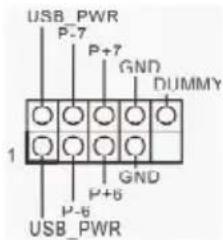
USB 2.0 Fisleri G/Ç panelindeki varsayılan iki
(9-pinli USB_2_3) USB 2.0 portundan baska, bu
(bkz. s.2 No. 25) anakartta üç USB 2.0 fisi
bulunur. Her USB 2.0 fisiiki
USB 2.0 portunu destekler
USB_PWR
(9-pinli USB_4_5)
(bkz. s.2 No. 26)

(9-pinli USB_6_7)
(bkz. s.2 No. 27)
USB 3.0 Fisleri I/O panelinde bulunan dört adet
(19-pinli USB3_4_5) varsayılan USB 3.0 bağlantı
(bkz. s.2 No. 8) noktasının yanı sıra, bu ana kart üzerinde bir adet USB 3.0. bağlantısı bulunur. Bu USB 3.0. bağlantısı iki adet USB 3.0. bağlantı noktasını
destekleyebilir.
Kızılötesi Modülü Fişi Bu fiş, isteğe bağlı bir kablosuz
(5-pinli IR1) aktarma ve alma kızülötesi (bkz. s.2 No. 30) modülünü destekler.
Kullanıcı Kızılötesi Modül Bağlantısı Bu fiş, uzaktan kumanda alicısı
(4-pinli CIR1)
(bkz. s.2 No. 28)

destekler.
Ön Panel Ses Fişi Bu, panel ses kablosu için
(9-pinli HD_AUDIO1) uygun bağlantı sağlayan ve
(bkz. s.2 No. 32) ses cihazlarını kontrol etmeyi
sağlayan bir arayüzdür.


-
Yüksek Tanımlı Ses Jak Duyarlılığını destekler, ancak kasadaki panel kablosunun HDA'nın düzgün çalışmasını desteklemesi gerekir. Lütfen sisteminizi yüklemek için kılavuzumuzdaki ve kasa kılavuzundaki talimatları izleyin.
-
AC'97 ses paneli kullanıyorsanız, lütfen ön panel ses fişine aşağıdaki gibi takın:
A. Mic_IN'i (MIC) MIC2_L'ye bağlayın.
B. Audio_R'yi (RIN) OUT2_R'ye ve Audio_L'yi (LIN) OUT2_L'ye bağlayın.
C. Ground'u (GND) Ground'a (GND) bağlayın.
D. MIC_RET ve OUT_RET yalnızca HD ses paneli içindir. Bunları AC'97 ses paneli için bağlamanız gerekmez.
E. Ön mikrofonu etkinleştirmek için
Windows ® XP / XP 64-bit IS için:
"Karıştırıcı"yi seçin. "Kaydedici"yi seçin. Sonra "Ön Mikrofon"u tıklatın.
Windows® 8 / 8 64-bit / 7 / 7 64-bit / Vista™ / Vista™ 64-bit İS için:
Realtek Kontrol panelinde "Ön Mikrofon" Sekmesine gidin. "Kayıt Ses Seviyesi"ni ayarlayın.
Sistem Paneli Fisi Bu fiş, birçok sistem ön paneli
(9-pinli PANEL1) işlevini barındırır.
(bkz. s.2 No. 20)

Kasa üzerindeki güç anahtarını, sıfırlama anahtarını ve sistem durumu
göstergesini aşağıdaki pin atamalarına göre bu bağlantıya bağlayın.
Kabloları bağlamadan önce pozitif ve negatif pinlere dikkat edin.
PWRBTN (Güç Anahtarı):
Kasa üzerindeki güç anahtarını ön panele bağlayın. Güç anahtarını kullanarak sisteminizi kapatma şeklinizi yapılandırabilirsiniz.
RESET (Sifirlama Anahtarı):
Kasa üzerindeki sıfırlama anahtarını ön panele bağlayın. Bilgisayar donarsa veya normal bir yeniden başlatma gerçekleştirilemezse, bilgisayarı yeniden başlatmak için sıfırlama anahtarına basın.
PLED (Sistem Gücü LED'i):
Kasa üzerindeki güç durumu göstergesini ön panele bağlayın. Sistem çalışırken LED yanar. Sistem S1/S3 uyku modunda iken LED yanıp sön meye devam eder. Sistem S4 uyku modunda veya kapalı (S5) iken LED söner.
HDLED (Sabit Disk Çalışma LED'i):
Kasa üzerindeki sabit disk çalışma LED'ini ön panele bağlayın. Sabit disk veri okurken veya yazarken LED yanar.
Ön panel tasarımı kasaya göre değişiklik gösterebilir. Ön panel modülünde temel olarak güç anahtarı, sıfırlama anahtarı, güç LED'i, sabit disk çalışma LED'i, hoparlör vb. bulunur. Kasa ön panel modülünüzü bu bağlantıya bağlarken, kablo atamalarının ve pin atamalarının doğru biçimde eşleştirildiğinden emin olun.
Kasa Hoparlörü Fişi Lütfen Kuala hoparlörünü bu fişe
(4-pinli SPEAKER1) bağlayın.
(bkz. s.2 No. 22)

Güç LED'i Fişi Sistem gücü durumunu
(3-pinli PLED1) belirtmek için lütfem kasa güç
(bkz. s.2 No. 18) LED'ini bu fişe bağlayın. Sistem
çalışırken LED açıktır. LED S1/
S3 durumunda yanıp sönmeye
devam eder. LED S3/S4
durumunda veya S5 durumun
da (güç kapalı) kapalıdır.
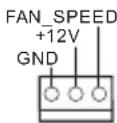
Kasa/güç Fan Konektörü Lütfen kasa fan kablolarını
(4-pinli CHA_FAN1) fanına bu konektöre bağlayın
(bkz. s.2 No. 23) ve siyah kabloyu toprak pinine
bağlayın. CHA_FAN1,
FAN_SPEED
(3-pinli CHA_FAN2) CHA_FAN2 ve GND CHA_FAN3
(bkz. s.2 No. 41) destekli Fan Denetimi
+12V
CHA FAN3

(3-pinli CHA_FAN3)
(bkz. s.2 No. 24)
(3-pinli PWR_FAN1)
(bkz. s.2 No. 9)

CPU Fan Konektörü Lütfen fan kablolarını CPU
4-pinli CPU_FAN1) fanina bu konektore baglayin ve
(bkz. s.2 No. 3) siyah kabloyu toprak pinine
bağlayın.
Bu anakart 4-Pinli CPU fan (Sessiz Fan) desteği sağlasa da, 3-Pinli CPU
fan hızı kontrol işlevi olmadan bile hala başarılı bir şekilde çalışabilir.
3-Pinli CPU fanı bu konektördeki CPU fan konektörüne bağlamayı planlıyorsanız, lütfen Pin 1-3'e bağlayın.
Pin 1-3 Bağlı ←
3-Pinli Fanı Takma
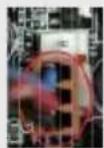
(3-pinli CPU_FAN2)
(bkz. s.2 No. 4)

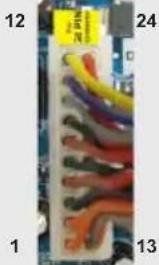
ATX Güç Konektörü Lütfen bir ATX²güç kaynağınlı
(24-pinli ATXPWR1) bu konektöre bağlayın.
(bkz. s.2 No. 7)

Bu anakart 24-pinli ATX güç konektörü sağlasa da
geleneksel bir 20-pinli ATX güç kaynağı bağlarsanız da
çalışabilir. 20-pinli ATX güç kaynağını kullanmak için,
lütfen güç kaynağınızı Pin 1 ve Pin 13'le birlikte takın.
20-Pinli ATX Güç Kaynağını Takma
ATX 12V Güç Konektörü Lütfen bir ATX 12V güç
(8-pinli ATX12V1) kaynağını bu kon
(bkz. s.2 No. 1) bağlayın.
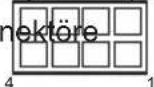
Bu anakart 8-pinli ATX 12V güç konektörü sağlasa da geleneksel bir
4-pinli ATX 12V güç kaynağı bağlarsanız da çalışabilir. 4-pinli ATX güç
kaynağını kullanmak için, lütfen güç kaynağınızı Pin 1 ve Pin 5'le birlikte takin.
4-Pinli ATX 12V Güç Kaynağını Takma

SLI/XFIRE Güç Konektörü Lütfen bir SLI/XFIRE güç
(4-pinli SLI/XFIRE_PWR1) kaynağınlı bu-konektöre
(bkz. s.2 No. 40) bağlayın.
SLI/XFIRE_POWER1
IEEE 1394 Fişi Bu anakartta G/C panelindeki
(9-pinli FRONT_1394) bir varsayılan IEEE 1394 portu
(bkz. s.2 No. 19) nun yani sıra, 394 fiş
(FRONT_1394) de bulunur. Bu
IEEE 1394 fisi bir IEEE 1394
portunu destekler.
Seri port Fisi Bu COM1 fisi bir seri port
(9-pinli COM1) modülünü destekler
(bkz. s.2 No. 31)

HDMI_SPDIF Fişi HDMI_SPDIF fişi, SPDIF ses
(2-pinli HDMI_SPDIF1) çıkışını HDMI VGA kartına
(bkz. s.2 No. 33) sağlar, sistemin HDMİ Djital
TV/projektör/LCD cihazlarını
bağlamasına izin verir. Lütfen
HDMI VGA kartının
HDMI_SPDIF konektörünü bu
fişe bağlayın.
1.5 Akıllı Anahtarlar
Bu anakartta üç akıllı anahtar bulunur: güç anahtarı, sıfırlama anahtarı ve CMOS'u temizleme anahtarı; bunlar kullanıcıların hızlı bir şekilde sistemi açıp kapatmalarını veya CMOS değerlerini temizlemelerini sağlar.
Güç Anahtarı Güç Anahtarı, kullanıcıların hızlı
(PWRBTN) bir şekilde sistemi açıp
(bkz. s.2 No.17) kapatmalarını sağlayan akıllı bir
anahtardır.

Sifirlama Anahtarı Sifirlama Anahtarı, kullanıcıların
(RSTBTN) hızlı bir şekilde sistemi
(bkz. s.2 No.16) sıfırlamalarını sağlayan akıll bir
anahtardır.

CMOS'u Temizleme Anahtarı CMOS'u Temizleme Anahtarı,
(CLRSBTN) kullanıcıların hızlı bir şe
(bkz. s.3 No.18) CMOS değerlerini
temizlemelerini sağlayan akıllı bir anahtardır.

2. BIOS Bilgileri
Anakarttaki Flash Bellek BIOS Ayarları Yardımcı Programını içerir. Bilgisayarı başlattığınızda, lütfen Otomatik Güç Sınaması (POST) sırasında BIOS Ayarları yardımcı programına girmek için tuşuna basın; aksi halde, POST test rutinlerine devam eder. BIOS Ayarlarına POST'tan sonra girmek istiyorsanız, lütfen
3. Yazılım Destek CD'si bilgileri
Bu anakart çeşitli Microsoft® Windows® işletim sistemleri destekler: 8 / 8 64-bit / 7 / 7 64-bit / Vista™ / Vista™ 64-bit. Anakartla birlikte gelen Destek CD'si anakart özelliklerini genişleten gerekli sürücüleri ve kullanışlı yardımcı programları içerir. Destek CD'sini kullanmaya başlamak için, CD'yi CDROM sürücünüze takın. Bilgisayarınızda "OTOMATİK KULLAN" özelliği etkinleştirilmişse, Ana Menüyü otomatik olarak görüntüler. Ana Menü otomatik olarak görüntülenmezse, menüleri görüntülemek için Destek CD'sinin "ASRSETUP.EXE" dosyasını bulun ve çift tıklatın.
1. 제품소개


Marka : ASROCK
Model : Z77 Extreme6/TB4
Kategori : Anakart