
FM2A78M Pro4+ - Anakart ASROCK - Ücretsiz kullanım kılavuzu
Cihazın kılavuzunu ücretsiz bulun FM2A78M Pro4+ ASROCK PDF formatında.


| Ürün Türü | Anakart |
| Marka | ASRock |
| Model | FM2A78M Pro4+ |
| Form Faktörü | Micro-ATX |
| Soket | FM2+ |
| Yonga Seti | AMD A78 |
| Desteklenen Bellek Türü | DDR3 |
| Bellek Yuvası Sayısı | 4 (maks. 64 GB) |
| Bellek Frekansı | DDR3-1066/1333/1600/1866/2133 (OC) |
| Genişletme Yuvaları | 1x PCIe 3.0 x16, 1x PCIe 2.0 x16, 1x PCIe 2.0 x1, 1x PCI |
| SATA Konektörleri | 6x SATA 6 Gb/s |
| M.2 Konektörü | Yok |
| Arka USB Portları | 4x USB 3.0, 2x USB 2.0 |
| Video Çıkışları | HDMI, DVI-D, D-Sub (VGA) |
| Ses | Realtek ALC892 7.1 kanal |
| Ağ | Gigabit LAN (Realtek RTL8111GR) |
| Gerekli Güç | ATX 24 pin + 8 pin EPS 12V |
| Boyutlar | 24.4 cm x 22.9 cm |
| Yaklaşık Ağırlık | 0.8 kg |
| Bakım ve Temizlik | Yumuşak kuru bir bez veya basınçlı hava kullanın. Herhangi bir sıvıdan kaçının. |
| Güvenlik | Herhangi bir işlemden önce fişini çekin. Antistatik bir bileklik takın. |
| Yedek Parçalar ve Onarılabilirlik | Değiştirilebilir CMOS CR2032 pil. CPU, RAM, grafik kartı değiştirilebilir. |
Sık sorulan sorular - FM2A78M Pro4+ ASROCK
Kullanıcıların soruları hakkında FM2A78M Pro4+ ASROCK
0 soru bu cihaz hakkında. Bildiklerinizi cevaplayın veya kendinizinki sorun.
Bu cihaz hakkında yeni bir soru sor
Cihazınız için talimatları indirin Anakart PDF formatında ücretsiz! Kılavuzunuzu bulun FM2A78M Pro4+ - ASROCK ve elektronik cihazınızı yeniden ele alın. Bu sayfada cihazınızın kullanımı için gerekli tüm belgeler yayınlanmaktadır. FM2A78M Pro4+ markasının ASROCK.
KULLANIM KILAVUZU FM2A78M Pro4+ ASROCK
ASRock'ın kesintisiz titiz kalite denetimi altında üretilen güvenilir bir anakart olan ASRock FM2A78M Pro4+ anakartını satın aldığınız için teşekkür ederiz. ASRock'ın kalite ve dayanıklılık konusundaki kararlılığına uygun güçlü tasarımıyla mükemmel bir performans sunar.
Bu Hızlı Takma Kılavuzu anakarta giriş ve adım adım takma kılavuzu içerir. Anakart hakkında daha ayrıntılı bilgiyi Destek CD'sinde sunulan kullanıcı kılavuzunda bulabilirsiniz.
Anakart özellikleri ve BIOS yazılımı güncelleştirilebileceğinden bu kılavuzun içeriği önceden haber verilmeksizin değişebilir. Bu belgede değişiklik yapılması durumun -da, güncelleştirilmiş sürüm ayrıca haber verilmeksizin ASRock web sitesinde sunulur. En son VGA kartlarını ve CPU destek listelerini de ASRock web sitesinde bulabilirsiniz. ASRock web sitesi http://www.asrock.com
Bu anakartla ilgili teknik desteğe ihtiyacınız olursa, kullandığınız modele özel bilgiler için lütfen web sitemizi ziyaret edin. www.asrock.com/support/index.asp
1.1 Paket İçindekiler
ASRock FM2A78M Pro4+ Anakart (Mikro ATX Form Faktörü)
ASRock FM2A78M Pro4+ Hızlı Takma Kılavuzu
ASRock FM2A78M Pro4+ Destek CD'si
2 x Seri ATA (SATA) Veri Kablosu (İsteğe Bağlı)
1 x G/Ç Panel Kalkanı
1.2 Özellikler
| Platform - Mikro ATX Form Faktörü- Tam Katı Bağlayıcı tasarımı | |
| A-Stili - Ev Bulutu | |
| CPU - Yuva FM2+ 95W / FM2 100W işlemciler için destek- 4 + 2 Güç Fazı Tasarımı | |
| Yonga seti - AMD A78 FCH (Bolton-D3) | |
| Bellek - Çift Kanallı DDR3 Belleği Teknolojisi- 4 x DDR3 DIMM yuva- DDR3 1866/1600/1333/1066 ECC olmayan, ara belleksiz bellek- Sistem belleğinin maks. kapasitesi: 64 GB- Intel ® Extreme Bellek Profilini (XMP)1.3/1.2 destekler- AMD Bellek Profilini (AMP) destekler | |
| Genişletme - 1 x PCI Express 3.0 x16 yuva (PCIE1: x16 modu)Yuvası * PCIE 3.0 yalnızca FM2+ İşlemci ile desteklenir. FM2 İşlemciyle, yalnızca PCIE 2.0 destekler.- 1 x PCI Express 2.0 x16 yuva (PCIE3: x4 modu)- 1 x PCI Express 2.0 x1 yuva- 1 x PCI yuva- AMD Quad CrossFireX TM , CrossFireXTM ve Dual Graphics’i destekler | |
| Grafikler - A serisi APU’da tümleşik AMD Radeon HD 8000/7000 serisi grafikler- FM2+ İşlemciyle DirectX 11.1, Pixel Shader 5.0. FM2 İşlemciyle DirectX 11, Pixel Shader 5.0.- Maks. paylałoştlan bellek 2GB- ۲ɜ VGA 3əkəʊ seşenepi: D-Sub, DVI-D ve HDMI- Üçlü Monitör Desteği- 60Hz’de 1920x1200’e kadar maks. ³ızьınbırlıkle HDMI Teknolojisini destekler- 60Hz’de 2560x1600’e kadar maks. ³ızьınbırlıkle Dual-link DVI-D’yə destekler- 60Hz’de 1920x1600’ya kadar maks. ³ızьınbırlıkle D-Sub’ə destekler- Auto Lip Sync, Deep Color (12bpc), HDMI ile xvYCC ve HBR’yi (Yıkksek Bit Həzlə Ses) destekler (Uyumlu HDMI monitür gerekir)- HDMI bulunan Blu-Ray stereoskopik 3D’yi desteklemektedir | |
| - AMD SteadyVideo TM 2.0’yu destekler: Ev/çevrimiçi videoda otomatik titreşim azaltma için yeni video işleme sonrası özelliği- DVI-D ve HDMI portlarəyla HDCP iolevini destekler- DVI-D ve HDMI portlarəyla Tam HD 1080p Blu-ray (BD) oynatəmənə destekler | |
| Ses - İçerik Koruma Özelliği ile 7.1 CH HD Ses (Realtek ALC892 Ses Codec Bileşeni)- Üstün Blu-ray ses desteği | |
| LAN - PCIE x1 Gigabit LAN 10/100/1000 Mb/s- Qualcomm Atheros AR8171- Qualcomm Atheros Güvenli İnternet Açışı Teknolojisini destekler- LAN Açılışını Destekler- Enerji Verimliğine Sahip Ethernet 802.3az işlevini destekler- PXE özelliğini destekler | |
| Arka Panel G/3 PaneliG/3 - 1 x PS/2 Fare/Klavye Portu- 1 x D-Sub Portu- 1 x DVI-D Portu- 1 x HDMI Portu- 1 x Optik SPDIF Çıkışı Portu- 4 x Kullanıma Hazır USB 2.0 Portu- 2 x Kullanıma Hazır USB 3.0 Portu (AMD A78 FCH (Bolton-D3))- 1 x RJ-45 LAN Portu, LED’li (AKT/LЭNK LED’i ve HIZ LED)- HD Ses Jakı: Arka Hoparlör/Orta/Bas/Hat Girişi/Ön Hoparlör/Mikrofon | |
| Depolama - 6 x SATA3 6,0Gb/sn konektör, donanım RAID (RAID 0, RAID 1 ve RAID 10) NCQ, AHCI ve “Sistem Aʒəkken Bileşoen Takma” işlevlerini | |
| Konektör - 1 x KÖ fişi- 1 x Yazdərma Portu firoi- 1 x COM portu fişi- 1 x Kasaya Yetkisiz Erişim fişi- 1 x TPM bağlantısı- 1 x Güç LED’i fişi- 2 x CPU FAN konektörü (1 x 4 pin, 1 x 3 pin)- 1 x Kasa FAN konektörü (4 pin)- 1 x Gb3 FAN konektörü (3 pin)- 1 x 24 pin ATX güç konektörü- 1 x 8 pin 12V güç konektörü- 1 x Ön panel ses konektörü | |
| - 3 x USB 2.0 fiş(6 USB 2.0 portu destekler)- 1 x AMD A78 FCH (Bolton-D3) ile USB 3.0 bağlantısı (2 USB 3.0 portu destekler) | |
| BIOS Özelliği - Çok dilli GUI desteğiyle 64Mb AMI UEFI Legal BIOS-GUI destekli AMI UEFI Geçerli BIOS- “Tak Çalıştır”ı destekler- ACPI 1.1 Uyumlu Uyandırma Olayları- Jumpersız ayarlamayı destekler- AMBIOS 2.3.1 Desteği- DRAM ve CPU Voltaj Çoklu ayarı | |
| Destek CD’siSürümü), Google Chrome Browser ve Toolbar, Start8 (30 günlük deneme) | - Sürücüler, Yardımcı Programlar, AntiVirüs Yazılımı (Deneme |
| Donanım - CPU Sıcaklık DuyarlılığıMonitör - Kasa Sıcaklık Duyarlılığı- CPU Fan Takometresi- Kasa Fan Takometresi- CPU/Kasa Sessiz Fanı- CPU/Kasa Fan Çoklu-Hız Kontrolü- KASA AÇIK algılaması- Voltaj İzleme: +12V, +5V, +3,3V, CPU Vcore | |
| İS - Microsoft7 32-bit / 7 64-bit | ® Windows® 8.1 32-bit / 8.1 64-bit / 8 32-bit / 8 64-bit / |
| Sertifikalar - FCC, CE, WHQL- ErP/EuP Hazır(ErP/EuP hazır güç kaynağı gerekli) | |
* Ayrıntılı ürün bilgileri için lütfen web sitemizi ziyaret edin: http://www.asrock.com
1.3 Jumper'ların Ayarı
Şekilde jumper'ların nasıl ayarlandıkları gösterilmektedir. Jumper kapağı pinler üzerine yerleştirildiğinde jumper "Kapalı" dır. Jumper kapağı pinler üzerindeyken jumper "Açık" tır. Şekilde pin1 ve pin2'si "Kapalı" olan jumper kapağı bu 2 pine yerleştirilmiş 3-pinli jumper gösterilmektedir.

Short

Open

Jumper Ayar
CMOS'u temizleme
Not: CLRCMOS1, CMOS'daki verilerinizi temizlemenize olanak sağlar. Sistem parametrelerini temizlemek ve varsayılan ayara sıfırlamak için lütfen bilgisayarı kapatın ve güç kablosunun fişini güç kaynağından çekin. 15 saniye bekledikten sonra, pin2 ve pin3'ü CLRCMOS1'de 5 saniye kısaltmak için bir atlaticı şapkası kullanın. Ancak, BIOS'u güncelledikten hemen sonra lütfen CMOS'u temizlemeyin. BIOS'u güncellemeyi tamamladığınızda CMOS'u temizlemeniz gerekirse, ilk olarak sistemi başlatmanız ve ardından CMOS temizleme işlemini gerçekleştirmeden önce kapatmanız gereklidir. Parola, tarih, saat, kullanıcı varsayılan profili, 1394 GUID ve MAC adresinin yalnızca CMOS pili çıkarıldığında temizleneceğini lütfen aklınızda bulundurunuz.

CMOS'u temizlerseniz, kasa açma algılanabilir. Lütfen "Temizleme Durumu" BIOS seçeneğini önceki kasaya yetkisiz erişim durumunun kaydı için ayarlayın.
1.4 Yerleşik Fisler ve Konektörler

Yerleşik fisler ve konektörler jumper DEĞİLDİR. Bu fislerin ve konektörlerin üzerine jumper kapakları YERLEŞTİRMEYİN. Fislerin ve konektörlerin üzerine jumper kapakları yerleştirmek anakartın kalıcı olarak zarar görmesine neden olabilir!
Seri ATA3 Konektörler
(SATA3_1: bkz. S.2, No. 14)
(SATA3_2: bkz. S.2, No. 15)
(SATA3_3: bkz. S.2, No. 13)
(SATA3_4: bkz. S.2, No. 12)
(SATA3_5: bkz. S.2, No. 11)
(SATA3_6: bkz. S.2, No. 10)
Bu altı Seri ATA3 (SATA3)
konektör, dahili depolama
cihazları için SATA veri
kablolarini destekler. Geçerli
SATA3arayüzü6,04Gb/sn veri

USB 2.0 Fisleri G/Ç panelindeki varsayılan dört
(9-pinli USB_5_6) USB 2.0 portundan başka, bu
(bkz. S.2 No. 19) anakartta üç USB 2.0 fisi
bulunur. Her USB 2.0 fisi ikı USB 2.0 portunu destekler
(9-pinli USB_7_8)
(bkz. S.2 No. 20)
(9-pinli USB_9_10)
(bkz. S.2 No. 21)


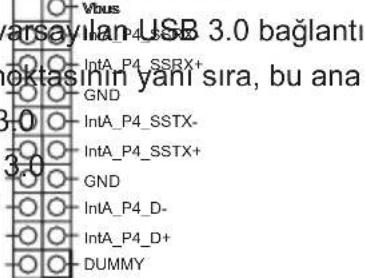
USB 3.0 Fisleri I/O panelinde bulunan iki adet
(19-pinli USB3_3_4)
(bkz. S.2 No. 8)
kart üzerinde bir adet USB3
bağlantısı bulunur IntA P3 SSTX IntA P3 SSTX
bağlantısı iki adet USB 3.0
bağlantı noktasını
destekleyebilir.
Kızılötesi Modülü Fişi Bu fiş, isteğe bağlı bir kablosuz
(5-pinli IR1) aktarma ve alma kızilötesi
(bkz. S.2 No. 25) modülünü destekle

Ön Panel Ses Fişi Bu, panel ses kablosu için
(9-pinli HD_AUDIO1) uygun bağlantı sağlayan ve
(bkz. S.2 No. 26) ses cihazlarını kontrol
etmeyi sağlayan bir arayüz


-
Yüksek Tanımlı Ses Jak Duyarlılığını destekler, ancak kasadaki panel kablosunun HDA'nın düzgün çalışmasını desteklemesi gerekir. Lütfen sisteminizi yüklemek için kılavuzumuzdaki ve kasa kılavuzundaki talimatları izleyin.
-
AC'97 ses paneli kullanıyorsanız, lütfen ön panel ses fişine aşağıdaki gibi takın:
A. Mic_IN'i (MIC) MIC2_L'ye bağlayın.
B. Audio_R'yi (RIN) OUT2_R'ye ve Audio_L'yi (LIN) OUT2_L'ye bağlayın.
C. Ground'u (GND) Ground'a (GND) bağlayın.
D. MIC_RET ve OUT_RET yalnızca HD ses paneli içindir. Bunları AC'97 ses paneli için bağlamanız gerekmez.
E. Ön mikrofonu etkinleştirmek için
Windows ® 8 / 8 64-bit / 7 / 7 64-bit İS için:
Realtek Kontrol panelinde “Ön Mikrofon” Sekmesine gidin. “Kayıt Ses Seviyesi” ni ayarlayın.
Sistem Paneli Fişi
(9-pinli PANEL1)
(bkz. S.2 No. 16)
Bu fiş, birçok sistem ön paneli
işlevini barındırır.

Kasa üzerindeki güç anahtarını, sıfırlama anahtarını ve sistem durumu
göstergesini aşağıdaki pin atamalarına göre bu bağlantıya bağlayın.
Kabloları bağlamadan önce pozitif ve negatif pnlere dikkat edin.
PWRBTN (Güç Anahtarı):
Kasa üzerindeki güç anahtarını ön panele bağlayın. Güç anahtarını
kullanarak sisteminizi kapatma şeklinizi yapılandırabilirsiniz.
RESET (Sifirlama Anahtarı):
Kasa üzerindeki sıfırlama anahtarını ön panele bağlayın. Bilgisayar donarsa veya normal bir yeniden başlatma gerçekleştirilemezse, bilgisayarı yeniden başlatmak için sıfırlama anahtarına basın.
PLED (Sistem Gücü LED'i):
Kasa üzerindeki güç durumu göstergesini ön panele bağlayın. Sistem çalışırken LED yanar. Sistem S1 uyku modunda iken LED yanıp sön meye devam eder. Sistem S3/S4 uyku modunda veya kapalı (S5) iken LED söner.
HDLED (Sabit Disk Çalışma LED'i):
Kasa üzerindeki sabit disk çalışma LED'ini ön panele bağlayın. Sabit disk veri okurken veya yazarken LED yanar.
Ön panel tasarımı kasaya göre değişiklik gösterebilir. Ön panel modülünde temel olarak güç anahtarı, sıfırlama anahtarı, güç LED'i, sabit disk çalışma LED'i, hoparlör vb. bulunur. Kasa ön panel modülünüzü bu bağlantıya bağlarken, kablo atamalarının ve pin atamalarının doğru biçimde eşleştirildiğinden emin olun.
Kasa Hoparlörü Fişi Lütfen kasa hoparlörünü bu fişe
(4-pinli SPEAKER1) bağlayın.
(bkz. S.2 No. 18)

Güç LED'i Fişi Sistem gücü durumunu
(3-pinli PLED1) belirtmek için lütfen kasa güç
(bkz. S.2 No. 17) LED'ini bu fişe bağlayın. Sistem
çalışırken LED açıktır. LED S1
durumunda yanıp sönmeye
devam eder. LED S3/S4
durumunda veya S5 durumun
da (güç kapalı) kapalıdır.
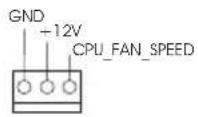
Kasa/güç Fan Konektörü Lütfen kasa fan kablolarını
(4-pinli CHA_FAN1) fanına bu konektöre bağlayın
(bkz. S.2 No. 28) ve siyah kabloyu toprak pinine
bağlayın.
(3-pinli PWR_FAN1)
(bkz. S.2 No. 1)



CPU Fan Konektörü
(4-pinli CPU_FAN1) fanına bu konektöre bağlayın
(bkz. S.2 No. 3) ve siyah kabloyu toprak pinine
bağlayın.

1 2 3 4

Bu anakart 4-Pinli CPU fan (Sessiz Fan) desteği sağlasa da, 3-Pinli CPU fan hızı kontrol işlevi olmadan bile hala başarılı bir şekilde çalışabilir.
3-Pinli CPU fanı bu konektördeki CPU fan konektörüne bağlamayı planlıyorsanız, lütfen Pin 1-3'e bağlayın.
Pin 1-3 Bağlı ←
3-Pinli Fanı Takma

(3-pinli CPU_FAN2)
(bkz. S.2 No. 4)
ATX Güç Konektörü Lütfen bir ATX 12 güç kaynağını
(24-pinli ATXPWR1) bu konektöre bağlayın
(bkz. S.2 No. 7)


Bu anakart 24-pinli ATX güç konektörü sağlasa da geleneksel bir 20-pinli ATX güç kaynağı bağlarsanız da çalışabilir. 20-pinli ATX güç kaynağını kullanmak için, lütfen güç kaynağınızı Pin 1 ve Pin 13'le birlikte takın.
20-Pinli ATX Güç Kaynağını Takma

ATX 12V Güç Konektörü Lütfen 4 bir ATX 12V güç
(8-pinli ATX12V1) kaynağınlı bu konektöre (bkz. S.2 No. 2) bağlayın.

Bu anakart 8-pinli ATX 12V güç konektörü sağlasa da geleneksel bir 4-pinli ATX 12V güç kaynağı bağlarsanız da çalışabilir. 4-pinli ATX güç kaynağı nı kullanmak için, lütfen güç kaynağınızı Pin 1 ve Pin 5'le birlikte takın.
4-Pinli ATX 12V Güç Kaynağını Takma

Seri port Fişi
(9-pinli COM1)
(bkz. S.2 No. 24)
Bu COM1 fişi bir port
modülünü destekler.

Kasaya Yetkisiz Erişim Fişi Bu anakart, kasa kapağının
(2-pinli CI1) çıkarılıp çıkarılmadığınl
(bkz. S.2 No. 27) algılayan KASA AÇIK Algılama
özelliğini destekler. Bu özellik,
kasaya yetkisiz erişim
tasarımına sahip bir kasa
gerektirir.
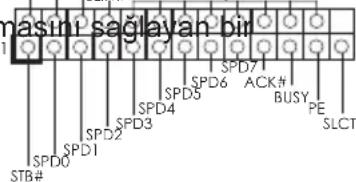
Yazdırma Portu Fişi Bu yazdırma portu kablosu için
(25-pinli LPT1) yazıcı cihazlami n uygun
(bkz. s.2 No. 23) bağlanması sağlayan bir
arayüzdür.
TPM Bağlantısı Bu bağlayıcı anahtarlar, dijital
(17-pinli TPMS1) sertifikalar, parolalar ve ver-
(bkz. s.2 No. 22) ileri güvenli bir şekilde saklama
özelliği bulunan Güveniir Platform Modülü (TPM) ini destekler. TPM sistemleri, aynı zamanda ağ güvenliğinin artırılması, dijital kimliklerin
korunması ve platform bütünlüğünün sağlanması da yardımcıdır.
1. 제품소개


Marka : ASROCK
Model : FM2A78M Pro4+
Kategori : Anakart