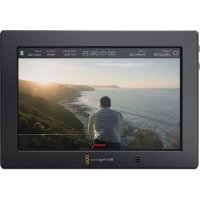
Video Assist 4K digital video recorder - Gravador de voz Blackmagic Design - Manual de utilização gratuito
Encontre gratuitamente o manual do aparelho Video Assist 4K digital video recorder Blackmagic Design em formato PDF.



| Tipo de produto | Gravador/monitor de vídeo 4K |
| Marca | Blackmagic Design |
| Modelo | Video Assist 4K |
| Dimensões (C x L x A) | 148 x 95 x 35 mm |
| Peso (sem baterias) | 380 g |
| Alimentação | Adaptador 12V DC; duas baterias Canon LP-E6 recarregáveis |
| Tela | LCD tátil 7 polegadas |
| Entradas de vídeo | 6G-SDI (mini BNC), HDMI |
| Saídas de vídeo | SDI (BNC), HDMI |
| Resolução máxima de gravação | Ultra HD 2160p30 |
| Formatos de gravação | Apple ProRes, Avid DNxHD/DNxHR |
| Armazenamento | Dois slots para cartões SD UHS-II |
| Áudio | Entradas XLR (2), saída de fone de ouvido, alto-falante integrado |
| Funções de monitoramento | Zebra, foco peaking, guias, grade, falsa cor, zoom, LUT 3D |
| Escopos de vídeo | Forma de onda, parade RGB, vetorscópio, histograma |
| Autonomia (com 2 baterias LP-E6) | Aproximadamente 80 minutos em Ultra HD |
| Manutenção e limpeza | Limpar com pano macio e seco; evitar solventes |
| Segurança | Usar o adaptador fornecido; não expor à umidade |
| Peças de reposição e reparabilidade | Baterias substituíveis; atualização de firmware via USB; suporte técnico online |
| Garantia | 12 meses limitada |
Perguntas frequentes - Video Assist 4K digital video recorder Blackmagic Design
Perguntas dos utilizadores sobre Video Assist 4K digital video recorder Blackmagic Design
0 pergunta sobre este aparelho. Responda às que conhece ou faça a sua.
Faça uma nova pergunta sobre este aparelho
Baixe as instruções para o seu Gravador de voz em formato PDF gratuitamente! Encontre o seu manual Video Assist 4K digital video recorder - Blackmagic Design e retome o controlo do seu dispositivo eletrónico. Nesta página estão publicados todos os documentos necessários para a utilização do seu dispositivo. Video Assist 4K digital video recorder da marca Blackmagic Design.
MANUAL DE UTILIZADOR Video Assist 4K digital video recorder Blackmagic Design
Para ajustar un color espécífico:
ViDIOAaiKoIeHnueRmStkoFpaTeaHcHmroEoHsiOeHnREnBnREiOAtMIJIeNueQxHsTAnEeJtHcHcHcHcHcHcHcHcHcHcHcHcHcHcHcHcHcHcHcHcHcHcHcHcHcHcHcHcHcHcHcHcHcHcHcHcHcHcHcHcHcHcHcHcHcHcHcHcHcHcH
bitoohaiiokouhuiy
#
Manual de Instalação e Operação
Blackmagic Video Assist
Novembro 2017
Portugués

Bem-vindo!
Obrigado por adquirir seu Blackmagic Video Assist.
Estamos muito contentes por ter desenvolvimento a LINHA de produits Blackmagic Video Assist. Acreditamos que ela está a solução perfeita paraaabdar você a gravar videos de qualida desuperior em qualquer tipo de camera. O seu Video Assist disponibiliza o melhor das)nossas Tecnologias para a gravacao e o monitoramento no set em produits bastante compactos e muito fácil de usar.
Os modelos Blackmagic Video Assist podem ser fixados na sua camera, ou com o suporte desenvolvimento na face inferior, você pode'utilizar os em uma mesa para uso em deck e monitoramento geral. É perfeito como um gravador de master com um switcher de producao ao vivo.
O Blackmagic Video Assist possui uma entrada 6G-SDI, entao é capaz de monitorar Ultra HD. O Blackmagic Video Assist 4K grava Ultra HD eminous cartoes SD para gravacao continua e tambem é um gravador de audio potente, assim você pode misturar audio analógico em gravações HDMI ou SDI. O seu Video Assist é um gravador e monitor muito versátil que pode ser uso com qualquer camera ou em qualquer projet.
Este manual de instrucao contentos as informacoes necessarias para que você comece a usar o seu Video Assist.
Por favor, consulte a págin de suporte nonoxo site em www.blackmagicdesign.com/br para a versao mais recente deste manual e para as atualizacoes do software do seu Video Assist. Para garantir que você receba todos os recursos mais recentes, mantenha o seu software atualizzato! Ao baixar o software, registre suas informacoes para que possamos mange-lo atualizzato quando novos programas foram lançados. Estamos sempre travaHando com novos recursos e aprimoramente, entao adoraramos ouvir a sua opiniao!

Grant Petty
Diretor Executivo da Blackmagic Design
Índice
Blackmagic Video Assist
Instruções Preliminares 527
Conectar Alimentacao 527
Conectar Video 528
Conectar Áudio 528
Inserir Cartoes SD 529
Gravacao
Controle Remoto via o
Conector LANC 530
Gravacao Continua 530
Gravar Imagens HDMI Limpas
de Cameras DSLR 531
Reproducao
Configurações
Alterar Configurações Usando
a Tela de Toque 532
Niveis de Volume e Audio Analógico 539
Armazenamento,
Configurações Gerais 540
Monitorar Usando Medidos na Tela 545
Escopos de Video 546
Sobre os Cartoes SD 551
Escolher um Cartao SD Rápido 551
Formatar Cartoes SD Usando
Seu Video Assist 552
Formatar Cartoes SD Usando
um Computador 553
Trabalhar com Arquivos de
Cartoes SD 554
Verificar a Velocidade do Disco 555
Blackmagic Video Assist Setup 555
Configurações Video 556
Configurações About 556
Alterar o Idioma 556
Importar seu Cipes 559
Editorseus Clipes 559
Aparar Clipes 561
Mapear Atalhos de Teclado 561
Adicionar Transiges 562
Corrência Secundária de Cores 567
Qualificar uma Cor 567
Adicionar uma Power Window 568
Rastrear uma Janela 569
Usar Plug-ins 569
Mixagem de Audio 570
Masterizar sua Edicao 575
Fluxo de Trabalho de Pós-Produção 576
Trabalhar com Software de Terceiros 576
Usar Final Cut Pro X 576
Usar Avid MediaComposer 577
Usar Adobe Premiere Pro CC 577
Usar Autodesk Smoke 2013 578
Ajuda 580
Garantia 581
Instruções Preliminares
Conectar Alimentação
Começar a usar o seu Video Assist é muito simples, basta fazer a alimentação, conectar sua fonte de video, conectar seu audio e inserir um cartão SD.
Esta seção minha como fazer a usar o disposítivo, incluindo:
Conectar Alimentação
Conectar Video
Conectar Audio
Inserir Cartoes SD
Para fornecer alimentação, conceze o adaptor de energia à entrada de alimentação do seu Video Assist no painel direito.
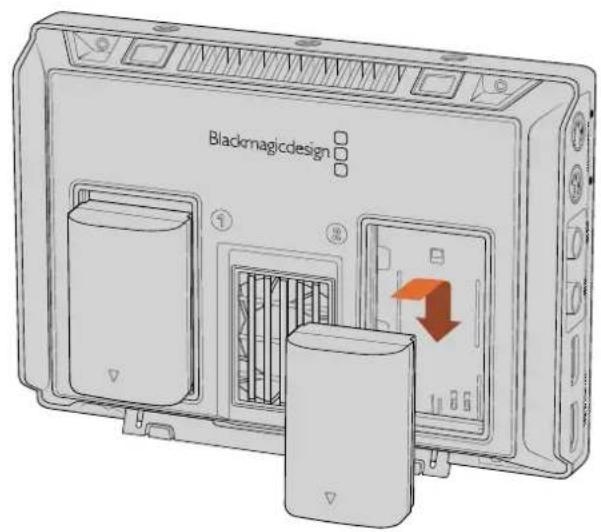
Com a alimentação externa conectada, você también poderegar das baterias de litio-ion do tipo LP-E6, que podem ser inseridas nos compartments 1 e 2 da bateria no pailin traseiro. Para conectar uma bateria do tipo LP-E6 ao seu Video Assist, pressione delicadamente a bateria na extremidade superior interna do compartmento da bateria,(before deslize-a para baixo contra a traseira do pailin ate sentido ela clarar e fazer no lugar. Pressione o botao de liberacao da bateria na parte superior do pailin para remove uma bateria. Para mais informacoes sobre como usar a bateria e monitorar sua cargo remanescente, consulte a secao 'Configurações'este manual.
Para ligar a unidade, pressione o botão de alimentação na lateral direita do poinl. Pressione e segure para desliga-la.
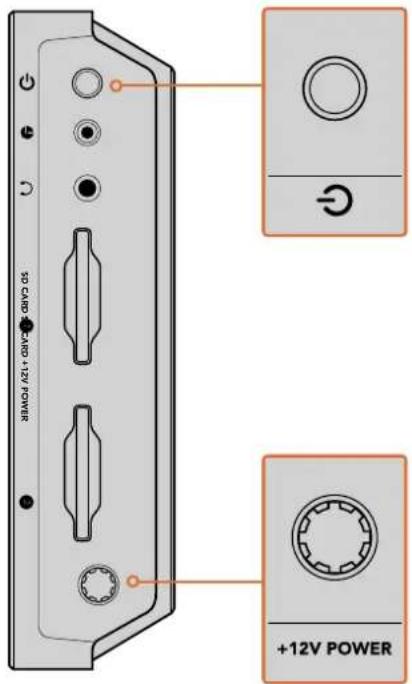
Conecte a alimentacao externa a entrada de alimentacao de +12 V. Pressione o botao de energia para ligar a unidade.
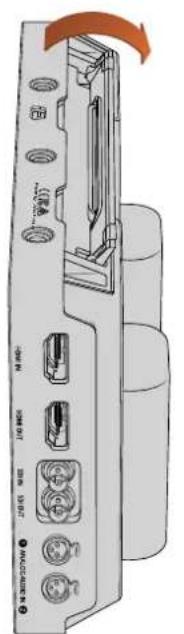
Um suporte vertical é fornecido para que você possa montar a unidade na sua mesa. Basta levantar a extremidade do suporte e movê-la delicadamente para a posicao de abertura.
O seu Video Assist use bacterias comuns do tipo LP-E6.
Conectar Video
O proxies passo é conectar seu video de origem SDI ou HDMI às entradas Mini-BNC, BNC ou HDMI. A equipe detectar a automaticamente a entrada SDI ou HDMI,DEPENDENDO do que você conectar primeiro.Os cabos BNC convencionais e Mini-BNC pode ser adquiridos na sua loja de equipamentos de video professionais mais proxima.Os connectores Mini-BNC也是非常 são comumente conheçados como connectores DIN 1.0/2.3.
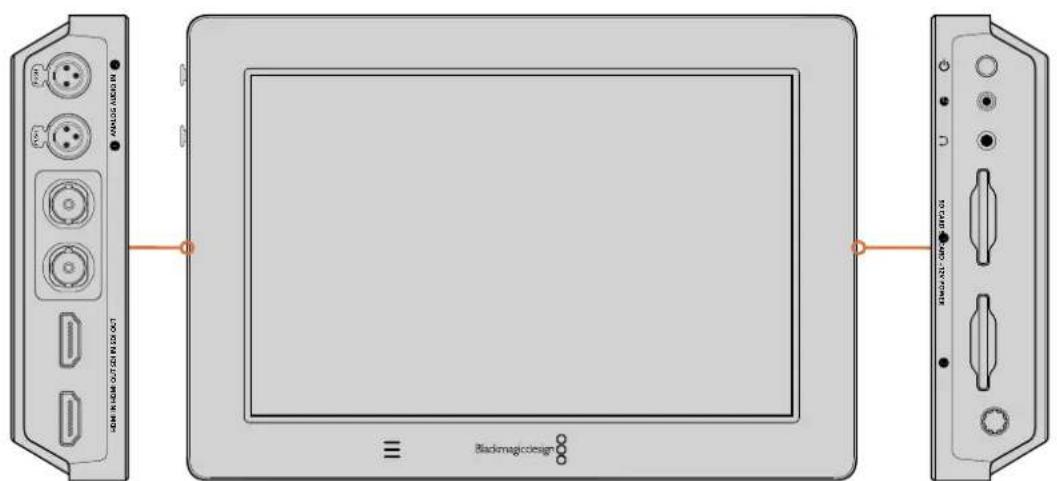
Conecte seu video de origem a entrada SDI ou HDMI no lado esquerdo. Conecte um monitor SDI ou TV HDMI usinga saida SDI ou HDMI.E posivel ouvir o audio dos seuis clipes durante a gravacao e reproducao ao conectar o fone de ouvido ao seu devido conector. No Blackmagic Video Assist 4K,teme é possivel ouvir o seu audio durante a reproducao atraves do alto-falante Integrado abaixo daanelaLCD.
Conectar Áudio
Ao conectar o seu video, o audio también é connectado,.POIs é integrado ao sinal de video SDI ou HDMI. No entanto, o Blackmagic Video Assist 4K possui miniconectores XLR, assim você pode conectar audio analógico balanceado externo mesmo.
OBSERVACAO No Blackmagic Video Assist 4K, é possevel configurar os parâmetros do audio paragravar os canais analógicos 1 e 2 ou selecionar um canal de audio analógico e um canal de audio SDI ou HDMI, dependendo do seu video de origem. Para mais informações sobre audio analógico e ajuste de níveis, consulte 'Configurações de Audio' na�� 'Configurações'.
Inserir Cartoes SD
Para fazer a gravar clipes, é necessário insertir um cartão SD compatível.
Para gravacoes HD de alta qualidade, recomendamos cartoes SD UHS-I de alta velocidade. Mas, caso esteja gravando em definicao padrao ou em uma taxa de bits mais baixa, ou com compactacao de qualidade inferior, talvez sera possivel usar cartoes mais lentos. Geralmente, quando mais rapiidos os cartoes, melhor.
Caso esteja gravando em Ultra HD no Blackmagic Video Assist 4K recomendamos cartoes SD do tipo UHS-II de alta velocidade. Esses cartoes precisam ser capazes de obter velocidades decrire acima de 110 MB/s para gravar até Ultra HD 2160p30. O Blackmagic Video Assist 4K también possui dois compartmentos para cartoes SD. É possivel gravar em qualquer um deles ou inserir dois cartoes SD para gravações continuas ou para trocas rapiadas deMZia.
Antes de usar seu cartões, você precisará formá-los nos formatos HFS+ ou exFAT. É fácil formatar suas migias atraves das configurações "Armazenamento". Consulte a�� 'Configurações' para mais informações sobre as configurações de armazenamento.
Casodesejar,vocepode formatarseuscartoesusingumcomputadorMacOSouWindows.Ao.
usar susas midas no Mac OS,vocepode usar HFS+que o formato padrao de disco do Mac.Caso
estja usingo Windows,recomendamos usar o formato exFAT,que e o formato padrao de disco do
Windows que tambem pode ser lido por computadores Mac OS.
Como conectar um cartao SD:
1 Secure o cartão com os conectores dourados virados para aanela LCD e alinne-o com o compartmento do cartão SD.
2 Empurre delicadamente o cartão para dentro do compartmento às vezes sentido que ele estejafirmamente travado.
Para remover o cartão, empurre-o delicadamente até sentido um clique e,deois,solte-o.O cartao sera ejetado a uma很小a distencia, permitindo que você segure suas bords e o retire do compartmento.
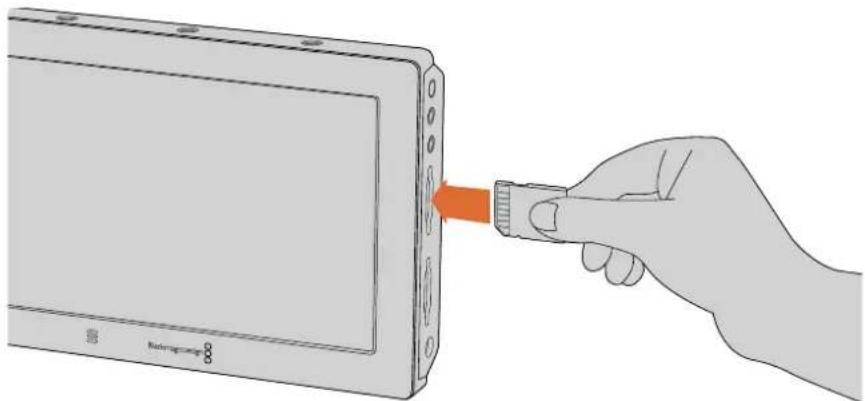
Para fazer a gravacao, sera necessario insertir um cartao SD UHS-I ou UHS-II formato em HFS+ ou exFAT. Você pode formatar seu cartao SD com dificuldade usinga configurações de "Armazenamento" no menu daanela de toque.
Isso é todo que você precise fazer para fazer. Com a alimentação, video e um cartão SD formatado, você está tão boa para fazer a gravar!
Gravacao
Para fazer a gravacao imeditamente, basta deslizar o dedo naanela de toque para cima ou para baixo para exibir o display naanela e, entao,tocar noicone circular de gravacao na parte inferior daanelaLCD. Oicone de gravacao se tornar umicone quadrado para "parar" a gravacao. Toque noicone "parar" para interromper a gravacao.
Durante a gravacao, o controle do��o de tempo na faixa de status e atualizado continuamente, exibindo a duraao do seu clique. quando o display naanela é ocultado no seu Video Assist, um pouco示意 de gravacao é exibido na parte inferior daanela LCD, assim você pode confirmar com dificuldade que está gravando.
É possével gravar leurs clipes como arquivos QuickTime using codecs Apple ProRes e Avid DNx.
Você也是非常 pode configurar seu Video Assist para usar um disparador para "Iniciar/Parar Gravações SDI/HDMI" ou com "Timecode". Isto permite que você inicia ou pare a gravação disparada pelas informações recebidas atraves do sinal HD-SDI ou HDMI. Para informações sobre como configurar seu coderc de preferência, ou para ativar o disparo de gravação, consulte a�� 'Configurações' nestemanual.
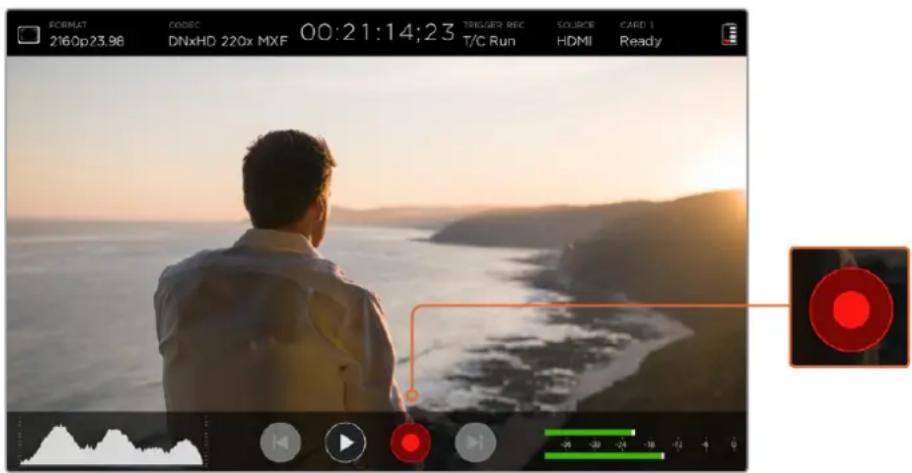
Para iniciar a gravacao, basta deslizar a tela de toque para cima ou para baixo para exibir os medidos na tela e, entao, tocar noicone de gravacao. Toque novamente para parar a gravacao.
OBSERVACAO Ao gravar com uma camera HDMI ou SDI, certificque-se de que a saida está limpa e com as sobrepositiones desativadas, poi qualquer sobrepositione presente na saida de video da sua camera sera gravada com sua imagem. Consulte a�� 'Gravar Imagens HDMI Limpas de Cameras DSLR' para mais informacoes.
Controle Remoto via o Conector LANC
No Blackmagic Video Assist 4K, é possevel inicia e parar a gracaão remotamente, usando um controlador LANC externo. Basta plugged o controlador LANC na entrada LANC de 2.5mm na lateral direita da unidade.
Gravacao Continua
O Blackmagic Video Assist 4K oferece suporte para gravacao continua using 2 compartments para cartao SD. Caso esteja gravando um evento importante e nao quiser parar a gravacao, basta,inserir um cartao SD formatado no compartmento 2. Quando o primeiro cartao estiver cheio, seu Video Assist passara automaticamente para o outro cartao. Nao havara descarte de quadros noprocesso. Por example, se o primeiro segmento no cartao 1 parar em 00:40:01:00, a gravacao no segundo cartao começar é em 00:40:01:01.
Quando estiver editando seuis clipes na LINha de tempo, basta colocar o segundo clipe na ponta do primeiro e eles reproducirao a gracaio como um unico clipe completeness.
Ter os cartões SD inseridos em eles os compartments temem permite que vocêtroque as gordidas rapidamente. Caso deseje interromper a gravacao em um determinado momento, é possivel simplesmente parar a gravacao, selecionar "Cartao 2" nas configurações de armazenamento e, quando,tocar no botão de gravacao novamente.
DICA Para gravações continuas ou trocas de compartmento rapiadas usingo o Blackmagic Video Assist 4K, certifique-se de que seu cartões estejam formatados antes de iniciar sua gravacao.
Gravar Imagens HDMI Limpas de Cameras DSLR
Algumas能满足 a boa de video superior à da compressão 4:2:0 de 8 bits gravada internamente.
Muitas DSLRs también estao limitadas a durações curtas de gravacao, portanto um benefico adicondral da gravacao externa é poder evitar tais limitacoes. Isto é particularmenteutil ao gravar eventos ao vivo ou entreprises para documentários.
Para tirar o maiorproveito desse recurso,vocé precisarac configurar a sua camera para emitir uma imagem limpa com as sobreposicaoes desativadas. lso geralmente feito alterando as configurações da saida HDMI da camera DSLR,assim nenhumainformao de status éexibida no sinal de video. Isto é importante porque caso existam quaisquer sobreposicaoes visiveis na sua imagem atraves da saida HDMI,elas serao gravadas no seu video,o que éprovavelmente indesejado.
Como verificar se as sobreposicao da camera DSLR não está visiveis:
1 Deslize o dedo na tela de toque para cima ou para baixo para ocultar os medidos na tela, assim você monitora apenas a imagem da sua camera DSLR. No Blackmagic Video Assist 4K, o display de status na parte superior da tela LCD é independente eeparado da imagem. Isso significica que você pode monitorar a imagem inteira despoluída e àsinda tem o display de status visível.
2 Com os medidos naanela ocultados, verifique cuidadosamente se o video de saída da-camera DSLR não exibe outras informaçõesLEM da sua imagem de video limpa. Caso está possível visualizar as sobreposções da-camera naanela LCD do seu Video Assist, altere a saída HDMI ou as configurações da exibicão do menu na sua camera para que as sobreposções HDMI sejam desativadas.
Com uma saía de video HDMI limpa a partir da sua camera, ahora você pode gravar videos de boa qualidade superior!
Reprodução
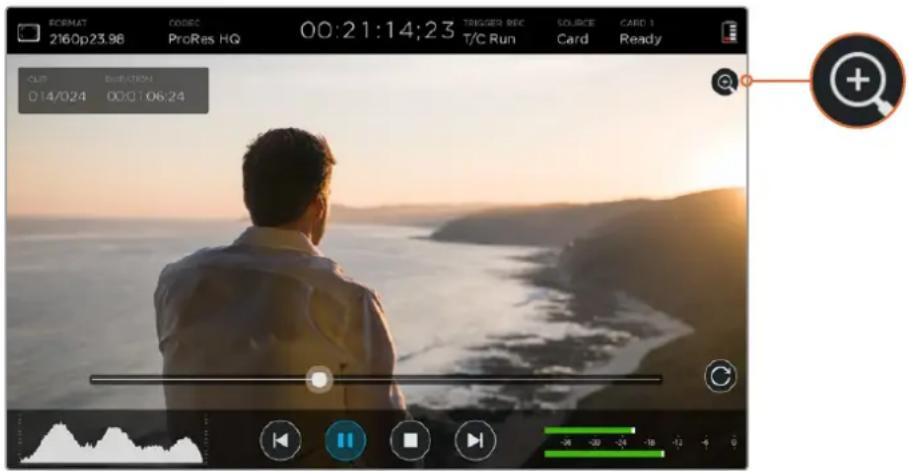
Deslize o dedo na tela de toque para cima ou para baixo para exibir os medidos na tela e, entao, toque nos icones de controle de transporte da reproducao na parte inferior daTELACD.

Para reproduzir seuis clipes,toque noicone de reproducao.

Durante a reproducao, toque noicone "pausar" para "congelar" momentaneamente a reproducao em um quadro de video. Toque novamente para continuar a reproducao.

Vocé pode saltar para frunte e paraTRSpelos seuclipes tocando repetidamente osiconesparaavancarouretroceder.Tocar noicone para retrocederuma unica vezreiniciarao clipe atual.

Durante a reprodução, é possível depurar seu clipe para fronte ou paraões arrastando o deslizador de depuração para a esquerda ou direita. Toque naanela LCD para exibir ou ocultar o deslizador.
Reproducao em Loop

Toque no icone "loop" umaunjica vez para configurar seu Video Assist para reproduzir o clipe atual em um loop continuo.

Toque苒mente para reproducir todos os seuis clipes gravados em um loop continuo.

Toque pela vez para desativar a reproducao em loop.
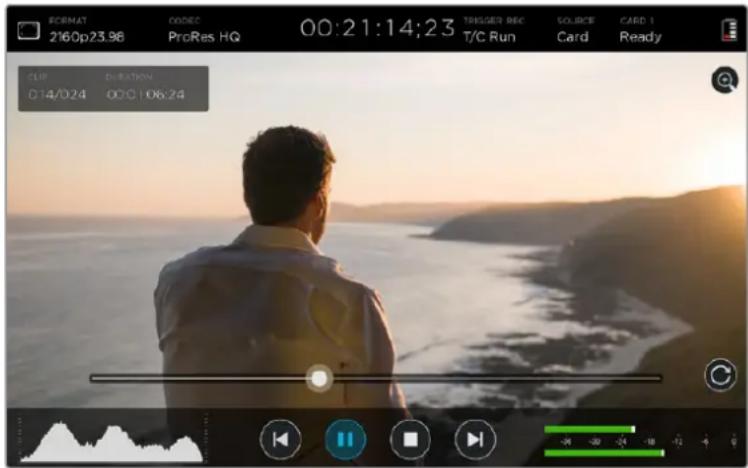
Navegue pelo seu clipe arrastando o deslizador de depuração para fronte ou para trás. No modo de reprodução, um pailé aparecerá proxies ao canto superior esquerdo da tela. Esse pailé exibe o número de clipes gravados no seu cartão SD, o clipé atual sentido reproducido e a duração do clipé.
Configurações
Alterar Configurações Usando a Tela de Toque
Seu Video Assist inclui umaanela de toque integradra. Aanela de toque é usada para o monitoramento do seu video e录音 e para a alteração das configurações.
Vocé pode alterar a maioria das configurações tocando nos icones na faixa de status na parte superior daanela. Os parâmetros de audio, como ajuste dos níveis ou volume do fone de ouvido, podem ser configurados deslizando o dedo naanela de toque para cima ou para baixo para exibir os medidos na parte inferior doLCD e, então, tocando nos medidos de audio.
Toque fora da area de configuração para ocultar uma janela de configuração. Deslize o dedo para a esquerda ou direita ou toque no icone "voltar" para ocultar as configurações de armazenamento.
Para alterar as configurações:
1 Toque na configuração que deseja alterar na faixa de status ou nos medidos naanela. Por exemplo, se você quiser configurar o codec para gravação, toque no indicator de codec na faixa de status para Abrir suas configurações. Caso deseje fazer os níveis de audió, basta tocar nos medidos de audió.
2 Na sua janela de configurações selecionada, toque nos botões de menu, setas ou deslizador para escolher as configurações disponveis. Toque fora da area da janela para fechar as configurações.
Sobreposicaoes
Toque no icone de sobreposicao para abrir os parameiros de zebra, nivel de saliencia, guias e grade. Essas configurações permitem a exibicao de sobreposicao naanela LCD para auxiliar com exposicao, foco, composicao e enquadramento ao conectar o disposito a uma camera.
Os recursos de sobreposicao nao são visiveis atraves da saida SDI ou HDMI.
Zebra
O recurso zebra ajuda você alcancar a exposicao ideal ao exibir linhas diagonais sobre as areas do video que exceedem o seu nivel de zebra configurado. Por example, caso tenha definido o nivel de zebra como 100% , você saberá que qualquer area da imagem exibindo o padrão zebra sera cortada. Caso defina o nivel de zebra como 90% , você podera assegurar que tera mais capacidade de exposicao para proteger os realces na sua imagem.
DICA Não é possevel configurar o padrão zebra para realçar as和地区 da sua imagem que representam níveis de video especialicos em uma forma de onda, por exemplo, ao definir a zebra a 50% você consuegué identificar visualmente as regíoes da sua imagem que aparecerao a aproximamente 50% em um escopo de forma de onda.
Para ativar o recurso zebra e alterar seu nivel, toque nas setas da esquerda e direita ou arraste o deslizador na configuraçao "Zebra".
Nível de Saliência
As configurações de nível de saliência供大家 para fazer no fico tão das suas imagens. O nível de saliência exibe linhas nas bordas das areas maisítidas da imagem. As configurações de sensibilitidade permitem que você altere a intensidade das linhas.
Para ativar as linhas das bordas e alterar as configurações de sensibilitadé, toque nas setas da esquerda e direita ou arraste o deslizador para a esquerda ou direita. Os niveis de sensibilitadé incluem "Baixa", "Média" ou "Alta". Nas imagens com muitos detalhes e alto contraste, as linhas podem distrair, portanto, Nessas condições, você pode selecionar "Baixa" ou "Média".
Alternatively, para imagens com contraste baixo e menos detalles, selecione "Alta" para que as linhas fiquem mais fortes e faceis de serem vistas.
A alteracao da cor das linhas das bordas teme podar a visualizalas com mais faculdade quando sua cores correspondem a imagem. Para alterar a cor, basta tocar nas setas da esquerda e direita na configuraao "Cor das Linhas".
As linhas das cordas sao extremamente uteis. Elas podem ser tao destacadas que sera possivel, inclusive, monitorar a profundidade do seu plano focal, lem disso, e possivel acompanha-las se aproximando ou distanciando da sua imagem a medida que você ajusta o anel de foco da sua camera.
Para mais informações sobre a escolha das ferramentas de nível de saliência, consulte a�� 'Configurações de Monitoramento' neste manual.
Guias
O recurso guias de enquadramento fornece sobreposicao para as proporacoes de tela de various padros cinematograficos, teilevisos e online. Toque no botao de menu "Guias" e,deois, toque nas setas da esquerda e direita ou arraste o icone do deslizador para a esquerda ou direita para selecionar uma guia ou para desativas.
Vocé pode escolher as seguiñes guías de enquadramento:
HDTV
Exibe as regions seguras da sua imagem para titulacao e acao dentro de uma proporcao de tela 1.78:1 compativel com as telas HD 16:9 de televisores e computadores.
4:3
Exibe a proporcão deanela 4:3 compatível com telas de teileiroses SD, ou para auxiliar no enquadramento de planos ao usar adaptadores anamorficos 2x.
2.40:1, 2.39:1 e 2.35:1
Exibe a proporcão deanela em fornato largreen amplo compativel com padros cinematograficos largreen plano ou anamorfico. As tres configurações largreen diferenciam-se ligeiramente, com base nas mudanças dos padros cinematograficos ao longo do tempo. 2.39:1 é um dos padros mais proeminentes hoje em dia.
1.85:1
Exibe outras proporcão deanela cinematografica em formato widened plano comum. Essa proporcão é um pouco mais ampla que o HDTV, mas não é tão ampla quando 2.39:1.
Grade
O recurso grade exibe uma sobreposicao de "regra dos terços" com das linhas verticais e horizontais poscionadas em cada terço da imagem. Toque em "Ativar" ou "Desativar" para visualizar ou ocultar a sobreposicao regra de terços.
As grades de regra dos terços são ferramentas extremamente poderosas queaabudamacomporsus planos. Porexample, o olho humano geralmente procura por açõesproximasaos pontos onede as linhas se cruzam,assiméutilenquadrarpoints-chave de interesse Nessas regioes.
DICA A LINHA DE VISAO de um ator geralmente é enquadrada no terço superior da tela, assim você pode usar o terço horizontal superior para guiar seu enquadramento. Os terços são úteis para fazer a consistência dos enquadramentos entre os planos.
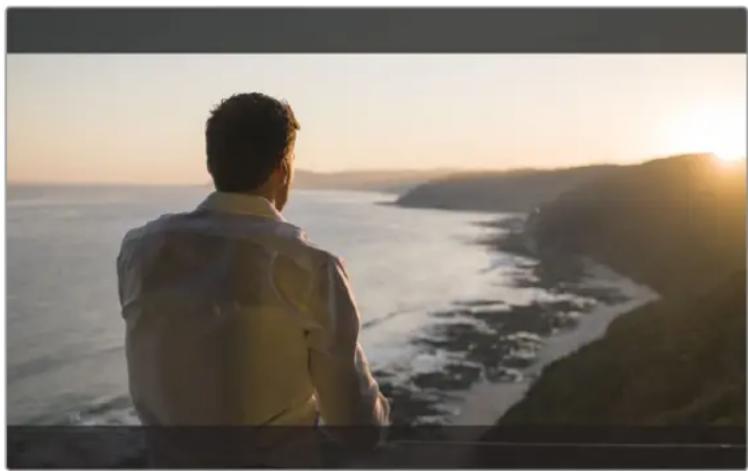
As guias de enquadramento 2.39:1 são úteis para enquadrar planos de imagem no sentido widened plano popular no cinema.
Cor Falsa
O recurso cor falsa exibe sobreposicao de cor na sua imagem que representam valores de exposicao. Os values de cor correspondem as configurações de exposicao ideais, por example, rosa para tons de pele branca e verde para o cinza medio em 38.4% . A cor falsa temem ajuda a identificar as sombras e os realces que estao quase cortando ou cortando a imagem.
Com uma variedade de values tonais naanelaLCD ao mesmo tempo, você obtém uma visao geral mais ampla da sua exposicao, podendo ser usada para refinar a iluminacao no set ou para fazer alteracoes na exposicao para compensacao.
Incluimos um grafico.nessa segao que mystra como as cores correspondem aos valores tonais especificos.
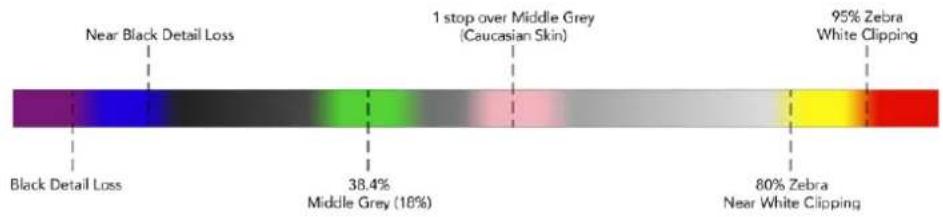
Grafico Cor Faisa.
FormatodeVideoeTaxadeQuadro
A resolução e a taxa de quadro do video de entrada são exibidas na�� "Formato" da faixa de status. Por exemplo, 2160p29.97, 2160p25, 1080p59.94, etc.
Os seguiñtes formatos de entrada e saía de video possume suporte:
Formatos de Entrada e Saía com Suporte
| Entrada e Saía 6G-SDI |
| 525i59.94 NTSC, 625i50 PAL |
| 720p50, 720p59.94, 720p60 |
| 1080PsF23.98, 1080PsF24 |
| 1080i50, 1080i59.94, 1080i60 |
| 1080p23.98, 1080p24, 1080p25, 1080p29.97, 1080p30, 1080p50, 1080p59.94, 1080p60 |
| 2160p23.98, 2160p24, 2160p25, 2160p29.97, 2160p30 |
| Entrada e Saía HDMI |
| 525i59.94 NTSC, 625i50 PAL |
| 720p50, 720p59.94, 720p60 |
| 1080i50, 1080i59.94, 1080i60 |
| 1080p23.98, 1080p24, 1080p25, 1080p29.97, 1080p30, 1080p50, 1080p60, 1080p60 |
| 2160p23.98, 2160p24, 2160p25, 2160p29.97, 2160p30 (Blackmagic Video Assist 4K) |
Codec
Toque no indicator "Codec" para Abrir as configurações relevantes e,deois,toque nas setas ou no deslizador para fazer a seleção. Os codecis disponveis dependerao do Modelo que você estiver usingo. Por example,amos os modelos podem gravar video HD em codecis Apple ProRes e Avid DNxHD com uma variedade de taxas de bits. O Blackmagic Video Assist 4K tambem permite que você escolha codecis ProRes e DNxHR para gravacao Ultra HD.
Os CODES ProRes são gravados como arquivos QuickTime. Os arquivos DNx podem ser gravados como QuickTime ou como arquivos MXF nativos. Consulta aanela esta segao para maiis detalhes
Os clipes são gravados como arquivos QuickTime, exceto arquivos DNx MXF, onde MXF aparece no nome do codec.
| Blackmagic Video Assist Blackmagic Video Assist 4K | |||
| Codes Profundidade de Bits Codes Profundidade de Bits | |||
| ProRes 422 HQ 10 ProRes | 422 HQ 10 | ||
| ProRes 422 10 ProRes 422 | 10 | ||
| ProRes 422 LT 10 ProRes 422 LT 10 | |||
| ProRes Proxy 10 ProRes Proxy 10 | |||
| DNxHD 220x 10 DNxHD 220x 10 | |||
| DNxHD 145 8 DNxHD 145 8 | |||
| DNxHD 45 8 DNxHD 45 8 | |||
| DNxHD 220x MXF 10 DNxHR HQX 10 | |||
| DNxHD 145 MXF 8 DNxHR SQ 8 | |||
| DNxHD 45 MXF | 8 | DNxHR LB | 8 |
| - | - DNxHD 220x MXF 10 | ||
| - | - DNxHD 145 MXF 8 | ||
| - | - DNxHD 45 MXF | 8 | |
| - | - | DNxHR HQX MXF | 10 |
| - | - DNxHR SQ MXF | 8 | |
| - | - DNxHR LB MXF | 8 | |
Códio de Tempo
O controle do documento de tempo exibe a duração dos seuis clipes em horas:minutos:segundos:quadros.
Disparador de Gravacao
Toque no indicator "Disparador de grav." para selecionar entre gravacao SDI/HDMI ou com timecode. Isto permite que você inicie e pare a gravacao disparada pela informacao recebida via a conexao SDI ou HDMI. Para desativar o disparador de gravacao, selecione "Nao".
Timecode
Ao selecionar o modo timecode, seu Video Assist促成 a gravar assim que ele detectar o documento de tempo em execucao a partir da sua fonte SDI ou HDMI. A gravacao sera suspensa quando o documento de tempo for interrompido. Este recurso éutil ao conectar cameras que não suportam disparadores para iniciai/parar gravacoes SDI. Talvez soit necessario configurar os paramedros do documento de tempo da sua camera como "Record Run" para garantir que o documento de tempo soit executado apenas quando sua camera estiver gravando. Se o documento de tempo da sua camera for configurado de outra maneira como, por exemple, no modo de hora do dia, ele ficará sempre em execucao e disparará a gravacao continuallyamente no seu Video Assist.
SDI/HDMI
Esta configuracao determina que seu Video Assist incise ou pare a gravacao quando você
pressionar o botão,iniciar e parar da sua-camera. Para iniciai/parar gravacoes SDI/HDMI com disparadores, você precisará usar uma-camera que sera capaz de disparar a funcao de gravacao via HD-SDI ou HDMI. As cameras que suportam o disparo de gravacao podem incluir opcões de menu como "Trigger Rec", "HD-SDI Remote I/F" ou "SDI Remote Start/ Stop Trigger".
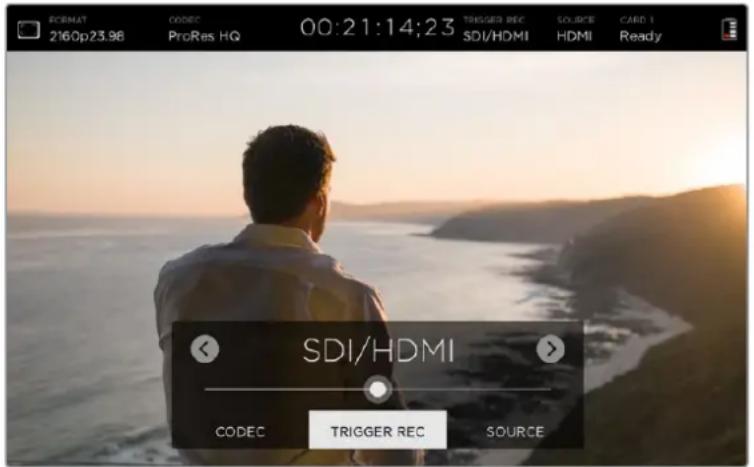
Fonte
Exibe a fonte de entrada SDI ou HDMI conectada. A unidade会使 a primarya fonte conectada. Caso tenha outra fonte conectada, seu Video Assist alternar para outra fonte se o sinal da fonte original for perdido por um breve periodo de tempo. Isto pode serutil para reduundancia se você precisar executar um sinal de backup.
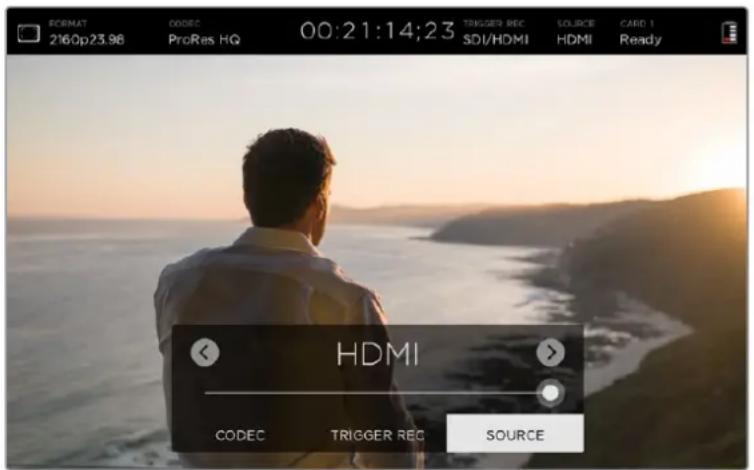
Cartao
Exibe o status do cartão SD atualmente selecionado nas configurações de armazenamento.
O Blackmagic Video Assist 4K incluiinous partimentos para cartoes SD. Para selecionar um cartao para gravacao:
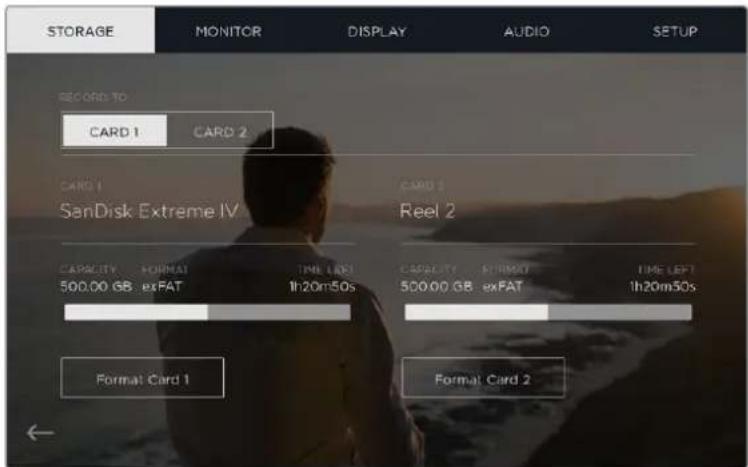
1 Toque no status do cartão ou deslize aanela de toque para a esquerda ou direita para Abrir as configurações "Armazenamento".
2 Nas configurações de armazenamento, basta tocar no icone "Cartão 1" ou "Cartão 2" proxies ao canto superior esquerdo daanela de toque.
Vocé也是非常 pode formatar seu cartoes nas configurações de armazenamento tocando noicone "Formatar Cartão" embaixo das informações de cada cartão.
Segue abaixo uma lista dos outros indicatores que podem aparecer no status do cartão. Os indicatores de status incluem:
Carregando
Ao inserir um cartão SD, o indicator exibira "Carregando" para informar que a unidade está verificando seu cartão.
Disponível
Ao verificar um cartão SD formatado, o status exibirá "Disponível" para indicar que seu cartão está pronto para gravar.
Formatar
Se seu cartão precisar ser inicializzato, o indicatoriscará "Formatar" para solicitar que você formate o cartão. Toque no indicator do cartão ou deslize aanela de toque para a esquerda ou direita para abrir as configurações "Armazenamento" onde você pode formatar seu cartão. Para mais informações, consulte a�� "Sobre Cartoes SD".
Sem Cartao
O indicator é exibido quando não há cartão inserido no compartmento de cartão SD selecionado.
Cheio
O indicator "Cheio" pisaçar por circa de tres horas antes de parar a gravacao quando um cartao SD tiver uso seu esqaco maximalo de gravacao.
Quando seu cartão estiver cheio, o indicator ficará vermelho sem piscar e a gravação está interrompida. Seu Video Assist salvará, então, ou最後 arquivo gravado.
Caso tenha um cartão Formatting no compartmento 2 do Blackmagic Video Assist 4K, a equipe passará automaticamente para o compartmento 2 e continue a gravação no seu segundo cartão.
Tempo de Gravacao Restante
Quando estiver no modo de reproducao, o indicator de status exibirá o tempo restante de gravacao para o seu cartao SD.
Nivel de Bateria Restante
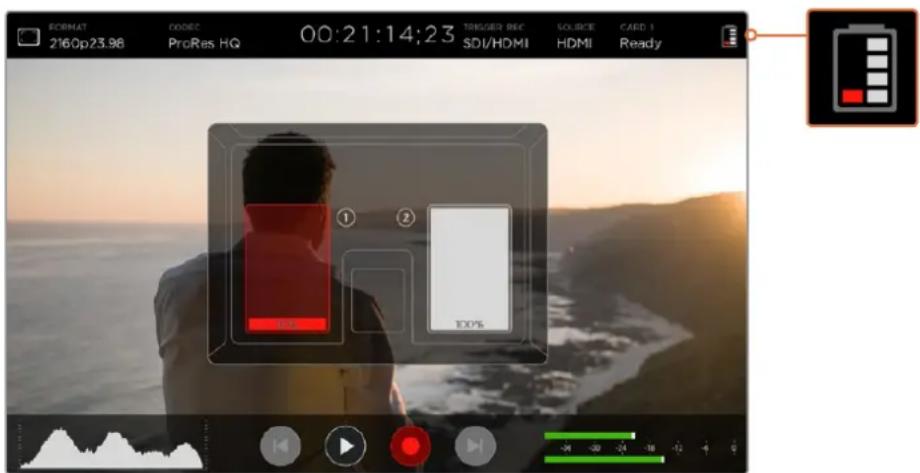
Exibe a quantidade de energia restante nas suas baterias. Toque no icone de bateria para Abrir um display maior com informacoes mais precisas sobre os seuis niveis de bateria.
Durante a operacao, o seu Video Assist usaray a bateria com menos energia primeiro e, deposis, passara para a outra sem interruptao quando exaurida. Ao recarregar as baterias, ambas sera corregadas simultaneamente. As baterias levam circa de 3 horas para serem completenesscarragadas quando nao está em uso, dependendo do seu tipo e condições.
No Blackmagic Video Assist, dos baterias Canon LP-E6 completeness carregadas fornecção energia por circa de 180 minutos do tempo de gravação. O Blackmagic Video Assist 4K operar é em das baterias completeness carregadas por um tempo de gravação de circa de 80 minutos.
Zoom
O recurso zoom permite que você amplie sua imagem para poder verficar cuidadosamente seu foco quando connectado a uma camera, ou para analisar os detalhes他们在 sua imagem de video.
O recurso zoom pode ser uso quando estiver enquadrando um plano antes da gravacao ou durante a reproducao, mas é desativado na gravacao de um clipe.
Para ativar o recurso zoom, basta tocar no icone zoom localizo sob o indicator do nvel de bateria restante. Para desativar o zoom, toque no icone novamente. O recurso zoom pode ser usado no monitoramento de videos Ultra HD ou HD.
Níveis de Volume e Áudio Analogico
Volume do Alto-Falante
Paraaabstarovolumedoalto-falanteintegradoaoBlackmagicVideoAssist4K,deslizepara cima ou para baixo no LCDparaexibir os medidosredela,em seguidatooke nos medidosreda audio para abrir as configurações de volume e nível de audi Analogico. Basta arrastar o deslizador para augmentaroudiminurovolume.
DICA Para fazer possíveis feedbacks quando o microfone estiver conectado, o alto-falante é ativado durante a reproducao, mas desativado quando seu Blackmagic Video Assist 4K grava ou monitora a entrada de video.
Volume do Fone de Ouvido
Para fazer o volume do fone de ouvido, basta tocar nos medidos de audio no canto inferior direito do display. No Blackmagic Video Assist 4K, a configuraçao do volume do alto-falante mudará para "Fone de Ouvido" assim que você conectar um fone de ouvido,(before você pode fazer o volume da mesma forma que você faria com o volume do alto-falante.
Níveis de Áudio Analógico
No Blackmagic Video Assist 4K, osnox de audio analogico via as entradas XLR pode ser ajustados arrastando os deslizadores para cada entrada. O intervalo de nvel que você pode fazer em cada entrada é de +10dB a +65dB.
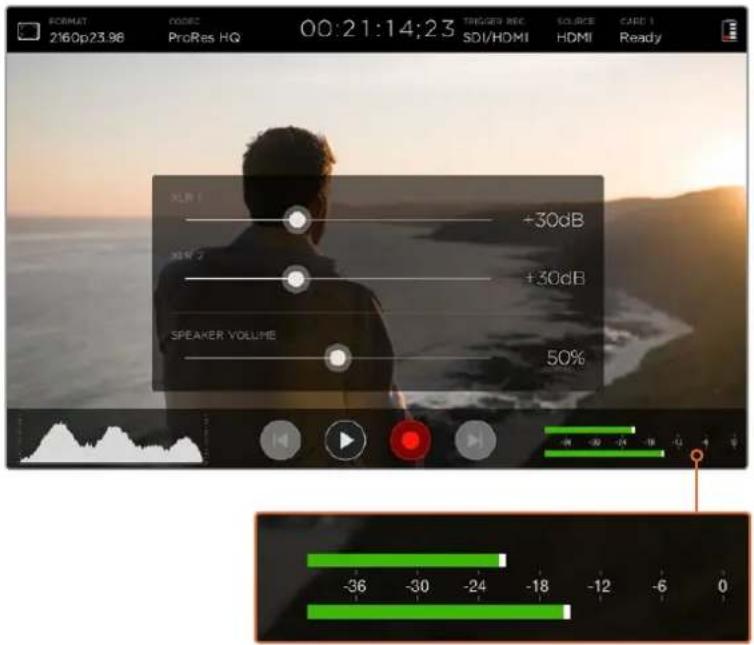
Para gravações de audio optimizadas sem distorções, ajuste os deslizadores em cada entrada até que osnectis atinjam entre -20 e-12 dBFS nos medidos de audio da entrada XLR.
Consulte a�� 'Monitorar Usando Mediadores na Tela' para mais informacoes.
Armazenamento, Monitor, Display, Audio e Configurações Gerais
Deslize aanela de toque para a esquerda ou direita para abrir configurações e informações adiconais. Aquí você pode monitorar informações de armazenamento do seu cartão SD, formatar seu cartão, fazer as configurações do monitor e display, lem de alterar data e hora. No Blackmagic Video Assist 4K, você también pode fazer as configurações de audio. Para ocultar as configurações e returnar à sua imagem de video, deslize para a esquerda ou direita ou toque no icone "voltar" no canto inferior esquerdo do Blackmagic Video Assist 4K.
Configurações de Armazenamento
As configurações de armazenamento permitem que você monitore a capacidade dos seu cartões SD inseridos, tipo de formato, como por exemplo HFS+ ou exFAT, e a quantidade de espaço livre disponible. Você también pode formatar seu cartões diretamente usingo o seu Video Assist. Para informações sobre a formatação de cartões SD, consulte a�� 'Sobre Cartões SD'.
Configurações de Monitoramento
Nas configurações de monitoramento, "Monitor", você pode escolher entre这两些 temas differentes de ferramentas para o nível de saliência e ativar descompressão anamórica e apenas azul, às vezes也可能 alterar a rotação do display baseando-se no posicionamento fico da unidade.
Nivel de Saliência
Selecione "Linhas" para exibir contornos coloridos ao redor das areas nítidas da imagem ou "Nitidez" para exibir os detalhes nítidos com intensidade exagerada ao redor das areas da imagem que está emAGO.
Cor das Linhas
Esta configuração permite que você altere a cor das linhas doível de saliência para verde, vermelho, azul ou branco. Alterar a cor das linhas doível de saliência pode fazer a torna-las mais tãoces de visualizar em contraste com cores semelhantes na sua imagem.
Descompressão Anamórica
O Blackmagic Video Assist 4K inclui um recurso para "Descompressao Anamorfica". Isso permite o monitoramento de imagens "apertadas" horizontallymente de uma camera com uma lente anamorfica. O[nivel de descompressao necessario para corrigir a sua imagem irá variar, quando cada lente anamorfica possui um fator de compressão diferente. Você pode configurar o[nivel de descompressão a '1.33x', '1.66x' ou '2x' para responder ao[nivel de compressão de diversas lentes anamorficas. Selecione "Desativar" para desativar esta configuração.
Rotação de Tela
Caso deseje desativar a rotação de display automatística, basta definir esta configuração como "Nenhuma". Agora, o display ficará bloqueado na posicao atual mesmo se você o girar deCESSA para baixo.
Você也是非常 pode configurar o display para girar em 180^ . Isto o manterá bloqueado na posicao e éutil quando a unidade é fixada em um rig de camera em uma posicao de cabeca para baixo.
Para ativar a rotação de tela automatica, selecione "Auto".
Apenas Azul
O Blackmagic Video Assist 4K possui o recurso "Apenas Azul", que exibe somente o canal azul, representado como una imagem em preto e branco. Caso Hajra ruido no sinal de video digital, ele ficarais visivel no canal azul, permitindo que você verifique o ruido fácilmente atravês este recurso. A imagem em preto e branco también podeaabdar naverification do foco da camera. Para ativar o modo "Apenas Azul", selecione "Ativar".
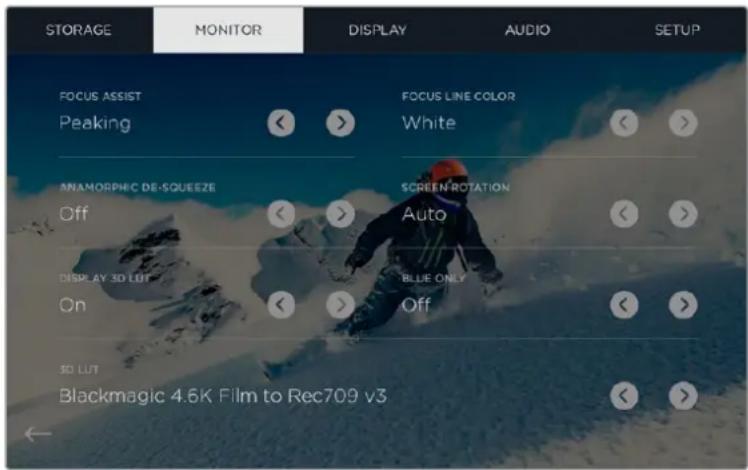
Habilite a configuração "Exibir LUT 3D" tocando em "Ativar" e, em seguida, toque nas setas da esquerda e direira na configuração "LUT 3D" para selecionar quais LUTs 3D são exibidas durante o monitoramento da sua fonte de entrada ou durante a reproducao.
Exibir LUT 3D
O seu Video Assist pode exibir o video de entrada com LUTs 3D aplicadas na imagem. Uma LUT 3D é usa apenas no display e não é gravada no video em si, assim você não precise a preocupar com sua imagem gravada mantendo esta aparência visual permanente. No entanto, se você quiser aplicar a mesma LUT na sua imagem no DaVinci Resolve, basta importar o mesmo arquivos LUT. cube uso no seu Video Assist no DaVinci Resolve e aplicá-la na sua gradação.
Isto inclui opções poderosas como a correspondência de um look que você monitorou no set na pos Produção ou a conformidade com um peril de cor espécífica. Consulte o manual de instruções do DaVinci Resolve para mais informações sobre como usar LUTs 3D na sua correção de cores, incluindo a exportação de LUTs como arquivos .cube para que você possa melhorar os seu Video Assist.
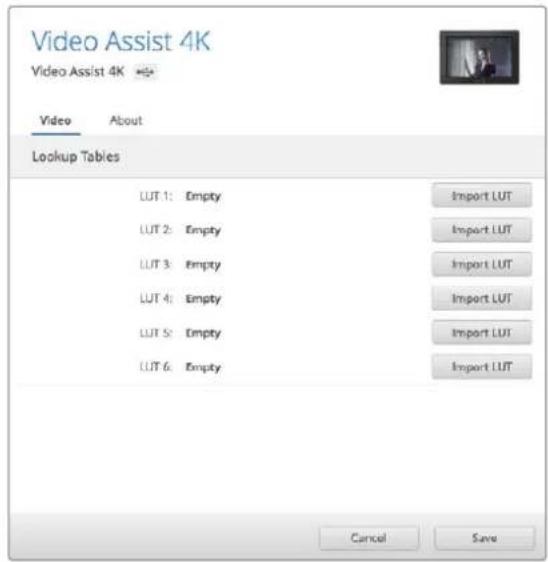
Vocé pode importar aténds LUTs 3D usando outilírdo software Blackmagic Video Assist Setup.
Para importar uma LUT 3D:
1 Conecte seu Video Assist a um computations com o Blackmagic Video Assist Setup instalado.
2 Inicie o software e abra as configurações para o seu Video Assist colocando no icone circular de configurações.
3 Na aba "Video", você visualizará 6 compartmentos vazios que podem ser usados para importar LUTs 3D. Basta fazer no botão "Importar LUT" para um compartmento vazio e選擇ar um arquivos LUT .cube do seu computador. Clique em "Abrir" para confirmar a seleção.
4 Certifique-se de salvar suas novas configurações colocando no botão "Salvar" no canto inferior direito.
Para monitorar seu video usando LUTs:
1 Abra as configurações "Monitor" no seu Video Assist deslizando aanela de toque para a esquerda ou direita e,deois,toque em "Monitor" na barra de menus.
2 Habilite a configuração "Exibir LUT 3D" tocando em "Ativar" nas suas setas da esquerda e direita. Toque novamente para desativar as LUTs.
3 Na configuraçao "LUT 3D", toque nas suas setas da esquerda e direita para selecionar o compartmento em que você importou a LUT ou continue tocando para selecionar uma LUT diferente, caso tenha outras em compartmentos différents.
Deslize para a esquerda ou direita, ou toque na seta "voltar" no canto inferior esquerdo daanela de toque para returnar à sua imagem de origem. Agora, você pode monitorar o seu video de entrada com a LUT 3D aplicada. Você pode até usar LUTs 3D quando estiver monitorando reproduções.
Configurações do Display
Toque no icone de configuração "Display" para Abrir as configurações de exibicao. Aqui você pode fazer comfacilityo orinho, o contraste e a saturacao daanelaLCD.Toque na configuração que você deseja fazer e,deois,arraste o icone do deslizador para a esquerda ou direita.
Brilho
Ajusta o brinho geral daanelaLCD. Por exemplo, se estiver ao ar livre em ambientes claros, aumente o brinho daanelaLCD para fazer a visualização.
Contraste
Aumenta ou diminui a variação entre as和地区 claras e escuras da imagem. O alto contraste pode revelar detalhes e a profundidade na imagem e o boa contraste pode deleiar a imagem com um aspecto suave ou lavado.
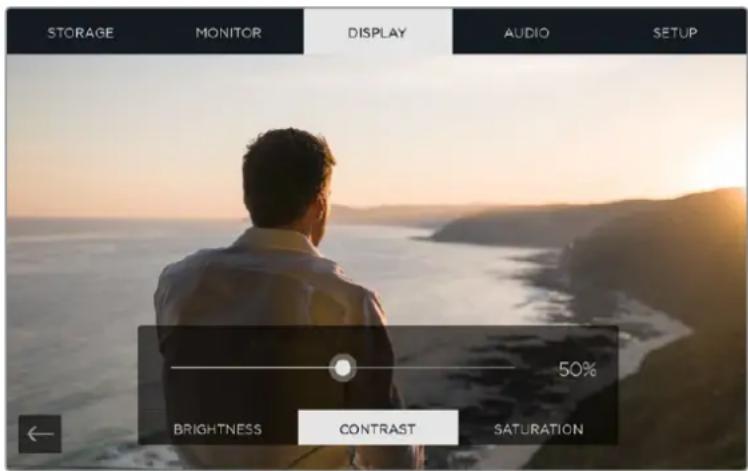
Saturação
Aumenta ou diminui a quantidade de cor na imagem exibida.
Todas as configurações seront lembradas quando a unidade for desligada. Não é valido mentionar que quaisquer alterações dessas configurações em particular afetarão a imagem exibida naanelaLCD,mas não o seu video gravado.
Configurações de Áudio
O Blackmagic Video Assist 4K également é um potente gravador de audio. Cada entrada XLR possu configurações independentes, como:
1 XLR Linha, XLR Mic ou Video
Ao conectar equipamentos de audio, que não sejam microfones, às entradas analógicas XLR, certificque-se de configurar o;nivel de gravação como "XLR Linha". A maior dos equipamentos de audio professionais transmitte audio com nivel de "linha", que é um sinal mais forte se comparado ao nivel de "microfone".
Como alternativa, ao conectar microfones às entradas XLR, configure a responsiva entrada como;nvel "XLR Mic".Isto é necessario porque os microfones geralmente transmitem um sinal que é um pouco mais fraco em intensidade, em comparacao com os equipamentos desaidase nivenel de linha, assim o sinal passa a ser potencializado acos poucos pelo Blackmagic Video Assist 4K para optimizar o;nvel de gravacao.
Caso queira dispensar as entradas analógicas XLR e manter os canais 1 e 2 HDMI ou SDI integrados do seu video de origem, seleção "Video".
OBSERVACAO O Blackmagic Video Assist 4K lembraisas configuracoesmesmo\ depos de ser reiniciado. Certificque-se de restuarasisas configuracoes de audio\ quando alterar susconexoes.
2 Atenuação XLR
Se estiver filmando em um ambiente barulhento ou proximo de sons altos imprevisíveis, você podehabiliar o recurso de atenuação XLR selecionando "Ativar".Isto reduzirasseis nieves de audio em valores preocupos e fornecerá uma variegade um pouco maior de nieves, o que pode ajudá-lo a évitar distorções. Se você estiver filmando emcondicoes normais de audio, habilite este recurso selecionando "Desativar".
3 Alimentação Fantasma
Quando estiver conectando microfones que não possuam alimentacao autonoma, você pode alimentarlos usinga alimentacao fantasma atraves do conector XLR. Basta habilhar a configuraao selecionando "Ativar".
OBSERVACAO Certificque-se de "Desativar" a alimentacao fantasma quando usar microfones alimentados por bateria, poi algunos deles poder ser danificados ao receber alimentacao fantasma.
Configurações Gerais
A aba "Configuração" permite que você ajuste data e hora para o relógio interno do seu Video Assist, às tem de exibir o nome do seu disposito e a versão do software interno atualmente instalado na unidade. O Video Assist tambem permite configurar o intervalo HDMI.
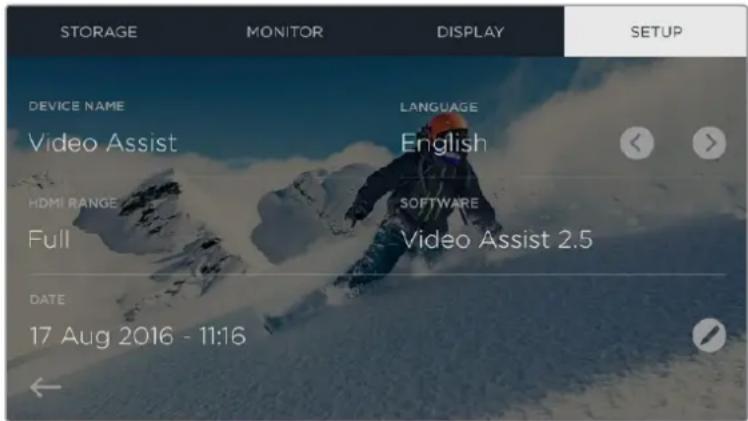
A párgina "Configurações Gerais" do Video Assist possui uma configuração adiencial "Intervalo HDMI".
Idioma
Toque nas setas da esquerda e direita para selecionar "Portugues" ou及其他 idioma disponível. Consulte a�� "Blackmagic Video Assist Setup" para mais informacoes.
Intervalo HDMI
O modelos Video Assist HD possui um seletor de intervalo HDMI que permite esspeciar o tipo de sinal que está entrando na unidade. Para que a sua imagem sera exibida com precisão, é necessario que o intervalo de entrada que você selecionar no Video Assist HD corresponda ao intervalo de saixa da sua fonte. Por example, selecione "Completo" quando a fonte de video estiver fornecido video e dados, ou selecione "Video" quando a fonte estiver fornecido somente video.
Selecione "Auto" caso não tenha certeza qual configuraçao escolher, e a unidade selecionará automaticamente. Note que esta configuraçao não está presente no Blackmagic Video Assist 4K, que faz a selecao do intervalo HDMI automaticamente.
Configurar Data e Hora
Quando essas configurações são preservadas e precisas, informações úteis são gravadas nos arquivos dos seuis clipes para informá-lo sobre a data e a hora que cada clique foi gravado.
Paraaabstasconfiguraçõesde datae hora:
1 Toque no icone "caneta" para editor as configurações.
2 Toque nas setas para edicao do dia, mês, ano ou hora para alterar a configuraçao.
3 Toque em "Salvar" para confirmar a alteracao.
Monitorar Usando Medidos na Tela
Aanela do seu Video Assist conta com medidosutes, como historograma e medidosores de niveis de audio, assim você pode verifiar a sua variação de exposicao e luminancia nas cameras, lem de monitorar o navel do seu audio de origem.
Histograma
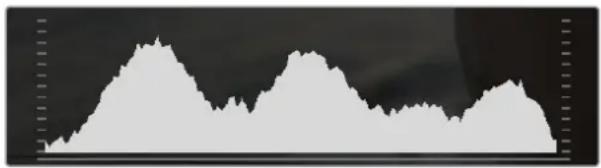
Localizo no lado esquerdo dos mediores naanela, o display do historgama exibe a distribuicao da luminancia no seu video. O preto puro fica na extremidade esquerda do display e o branco puro fica na extremidade direita do display. quando o sinal do video se estreitar ate um dos pontos dentro dos limites das extremidades inferiores, você percebera que suas sombras e realces não está送去 cortados, o que significica que os detalhes nas variações tonais do seu video serao preservados.
Localizados no lado direito dos medidos naanela, os medidos de audio indicam os nivos de audio para os canais 1 e 2 da fonte de entrada. O display é calibrado para unidades dBFS e inclui medidos de pico com registrar de maior e minimo que permancem visíveis por uma curta duração para que você possa visualizar os nivos maismos alcancados nitidamente.
Para obter calidad maxima de audio, certifique-se de que os nivos de audio não atinjam 0 dBFS. Este é oivel maior que sua camera pode gravar, o que significa que qualquer audio que exceder este nivel sera clipado, resultando em distorções. Na medida do possivel, seu nivos de pico de audio devem permanecer na parte superior da zona verde, entre -20 e -12 dBFS. Se seu picosentrarem nas zonas amarelas ou vermelhas, correspondentes a -12 e -6 dBFS, o seu audio correrá o risco de ser distorcido.
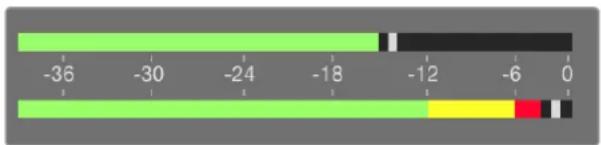
Canal 1, na parte superior, com picos de audio perto do limite da zona verde, e Canal 2, na parte inferior, com audio sob risco de distortion.
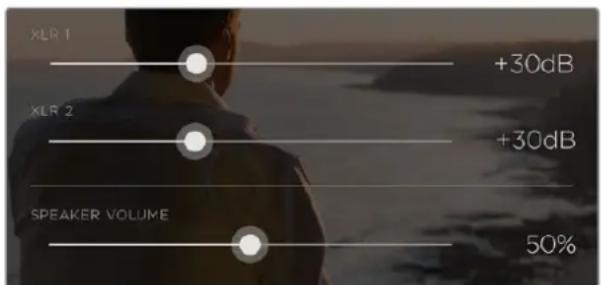
No Blackmagic Video Assist 4K, toque nos indicadores de audio para exibir os deslizadores do[nivel de audio analógico. Arraste os deslizadores para a esquerda e direita para diminuiir ouacularos niveis de audio para cada canal.
Paraaabstaros niveisde audio analogico no Blackmagic Video Assist 4K,bastocarnoindicador de audioe,entao,arrastarosdeslizadoresparaaesquerdaoudireitaodecadanal.
OBSERVACAO Para gravar audio proveniente dos conectores XLR no Blackmagic Video Assist 4K, selecione "XLR Linha" ou "XLR Mic" nas configurações de audio.
Escopos de Video
O Blackmagic Video Assist 4K possui quatre escopos de video em tempo real que poder ser usados para monitorar os niveis de dados internos do seu sinal de video. Você pode optar por exibir uma forma de onda, padrões, vetorscópio ou historografia. Ao usear esses escopos, é possível monitorar o equilibrio tonal, verifiar os niveis do seu video para fazer o esmagamento dos seu pretos e a clipagem dos realces, àslem de poder monitorar quaisquer cores dominantes nos seu clips.
Cada escopo fornece una analise grafica precise das differentes caracteristicas do seu sinal de video, exibindo a forca e o intervalo relativos aos componentes individuais do video como luminancia, crominancia,atura, matiz e os canais vermelho, verde e azul que, juntos, compoem a cor e o contraste do seu sinal de video.
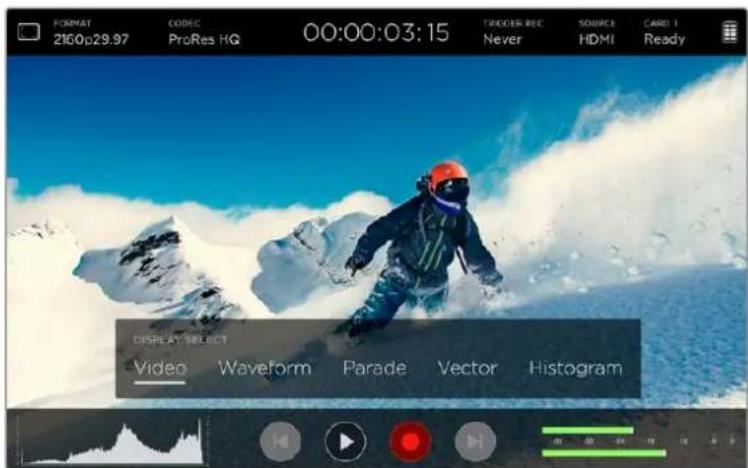
Barra de menu exibindo as opções de escopos de video.
Habilitar Escopos
Para acessar os escopos de videos, toque no historograma, na parte inferior esquerda daanela do seu Video Assist 4K. A barra de menu para a selecao de exibicao aparecera na parte inferior daanela. Dessaanela, você pode選擇ar o escopo que desejar, por example, forma de onda, padrão, vetorscópio ou historograma. Para visualizar a imagem sem escopos, selezione "Video".
Toque fora da barra do menu da selecao de exibicao para fechar o menu.
Ajustar Escopos
Com um escopo的选择器,toque dentro da imagem paraAbrir os deslizadores de ajuste e o icone do video.
Icones dos deslizadores de ajuste e do video.
Ao tocar no icone dos deslizadores de ajuste, os deslizadores de brilho e opacidade sera exigidos no lado esquerdo daanela.
Estes doit deslizadores permitem fazer o ajuste fico do brilho e opacidade do escopo sobreposto à imagem de video.
Brilho - Ajuste o brilho paraLERar ou diminuir a definicao dos detalhes finos do grafico do escopo.
Opacidade - Ajuste a opacidade para definir oivel de transparência do escopo.
Configurando o brinho e a opacidade, você encontrar o ajuste ideal que permite monitorar o video e os escopos ao mesmo tempo.
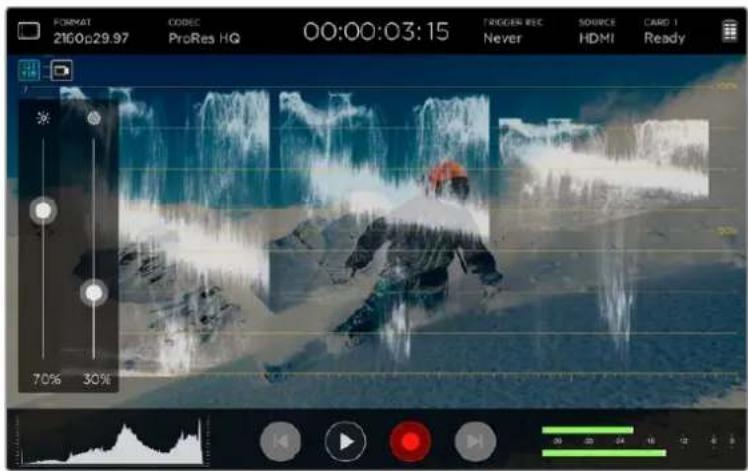
Ao diminuir a opacidade você consgue visualizar a imagem de video e o escopo ao mesmo tempo.
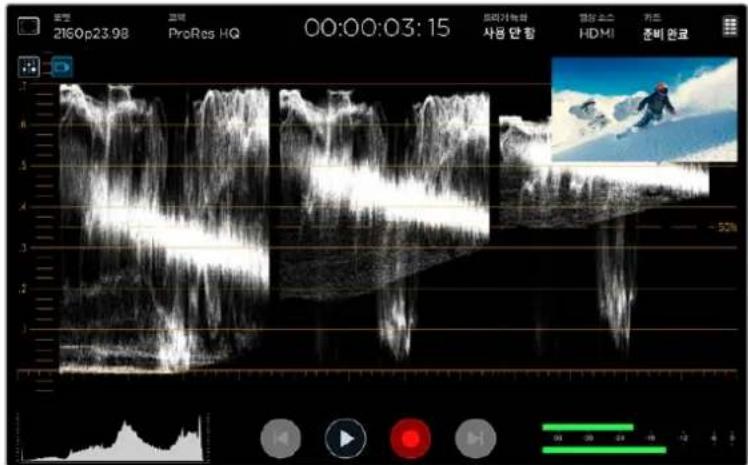
Tocando no icone de video, os escopos são exibidos emanela cheia, quando que a imagem de video é exibida no canto superior direito. Isto Oferece mais uma opção para visualizar os escopos e a imagem de video simultaneamente, porque permitte analisar os escopos em maiorres detalhes.
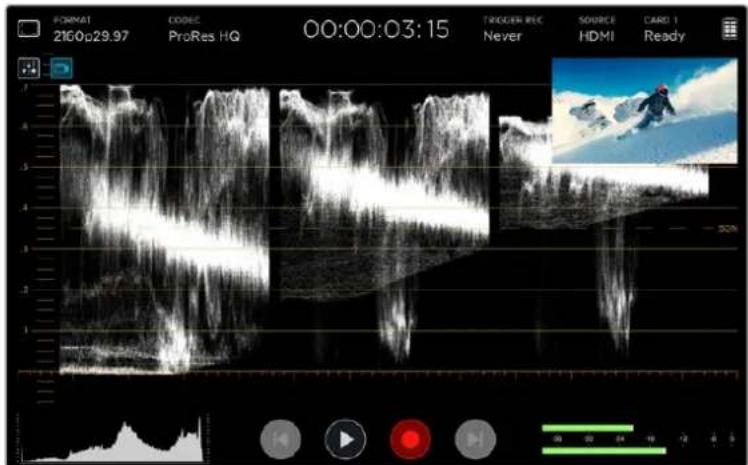
Tocando no icone de video, os escopos são exibidos em tela cheia, com a imagem de video no canto superior direito.
Forma de Onda
O display de forma de onda fornece uma forma de onda codificada digitalmente, parecida com os monitores de forma de onda convencionais, usada para monitorar os niveis de luminancia e brilho do seu sinal de video.
A parte inferior do grafico indica o;nivel de preto, ou sombras, da imagem, quando a parte superior do grafico indica o;nivel de branco, ou realces. O intervalo entre as partes superior e inferior do grafico indica a relaço de contraste geral da imagem que você está analisando. Dependendo da imagem, a forma de onda tera uma aparência diferente. Caso esteja monitorando um video de alto contraste, talvez você não observe nenhum valor correspondente ao cinza medio.
Para obter nveis de video perfeitos, sem clipagem, certificque-se de que os pretos nao fiquem abaixo de 0 % e que os brancos nao exceedam 100 % na forma de onda. Se os niveis exceederem esse limites, ocorrera clipagem do video,LEM de perda de detalhes nas sombras e nos realces da sua imagem.
O monitor de forma de onda é uma representação grafica da imagem, que exibe os níveis de luminária correspondentes à mesma posicao horizontal da imagem de video. Por exemplo, quando estiver filmando uma pena ao ar livre na qual o lado esquerdo do céu estiver superexposto, você observará que o lado esquerdo do grafico da forma de onda indica um valor superior a 100% .
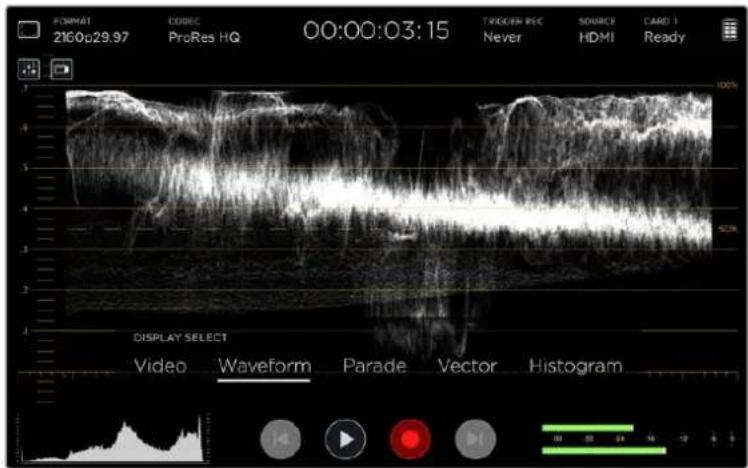
Display de forma de onda indicando niveis de luminancia.
Padrao RGB
O padrão RGB exibe等形式 de onda separadas que indicam a luminária de cada um dos canais vermelho, verde e azul. Ao exibir uma comparação entre cada um dos canais, o escopo de padrões possibíla monitorar os níveis de cada canal e verifiar cores dominantes ao comparar os realces, tons médios e sombras de cada um. Por exemplo, se as sombras estiverem mais intensas no canal azul, os pretos ficarão com um tom azulado.
A capacidade de visualizar as dificunas de amplitude tonal dos canais proporciona uma visao geral bem detakahada das cores da imagem. Voce pode detectar problemas no balanco de branco e cores dominantes imeditamente, e como o escopo de padros exibe uma forma de onda para cada canal, tambem é possivel vericar se está ocorreindo clipagem em algoqum canal de cor especico, o que pode passar despercebido ao guiar-se somente pela forma de onda combinada.
As tres formas de onda RGB seguem os mismos principios exibidos no escopo de forma de onda, onde as partes superior, central e inferior representam realces, tons medios e sombras ao longo do eixo horizontal da imagem de video.
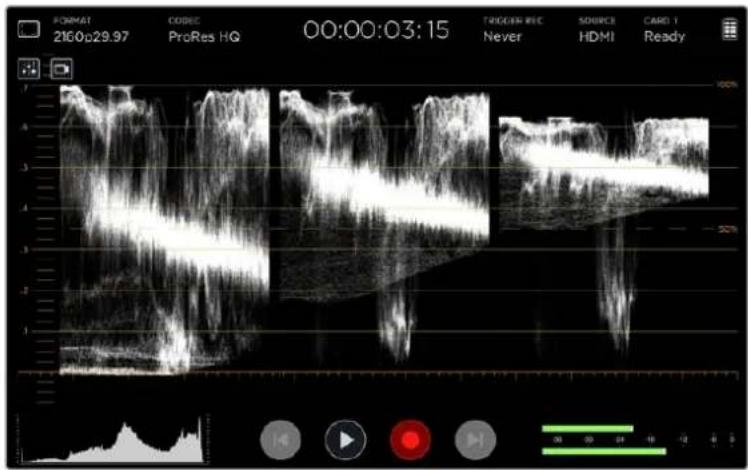
O padrao RGB exibe formas de onda seperadas, indicando a luminancia dos canals vermelho, verde e azul.
Vetorscópio
O vetorscópio meede a variação de matiz e saturação das cores de uma imagem. O Blackmagic Video Assist 4K possui um vetorscópio convencional que simula um grafico de rstreamento, com barras de saturação com limite Tmaxo de 100% ,positionadas nos marcadores de gratúcia em torno do grafico.
As cores mais saturadas da imagem esticam estas partes do grafico em direcao a extremidade, quando que as menos saturaas permanecem mais proximas ao centro do vetorscopo, que representa saturacao O. Ao observar quantas partes do vetorscopo se ramificam em differentes angulos, e possivel visualizar quantas tonalidades existem na imagem, o angulo especifico de cada parte do grafico minha quais sao os tons.
Além disso, ao analisar quando centralizzato está o grafico em relacion ao centro do vetorscópio, é possível ter uma ideia se existe um desequilibrio cromático na imagem. Por exemplo, se o grafico do vetorscópio estiver descentralizzato, a direção para a qual ele se inclinar indicaçá que existe uma cor dominante ou tingimento na imagem.
Embora o balanco de cor possa ser monitorado tanto na exibicao de padrao RGB quando de vetorscopo, é mais fácil identicular problemas atraves do vetorscopo.
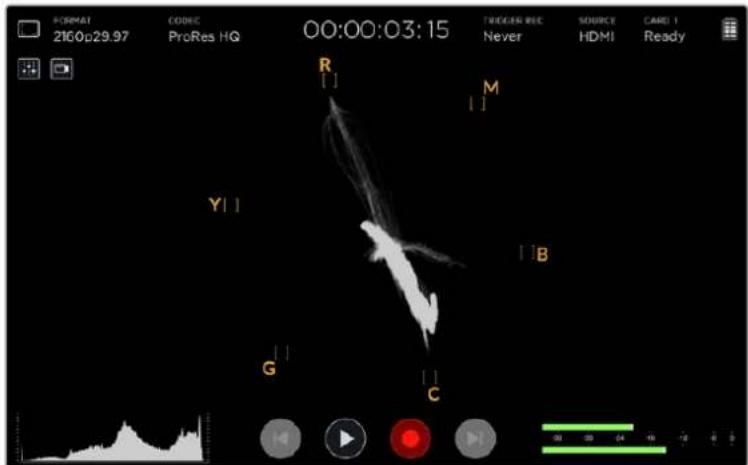
O vetorscopio mede a variação de maliz e saturação das cores de uma imagem.
DICA Ao monitorar um sinal de video que inclua tons de pele, procure manter aaturação das cores mais quentes proxies da posicao das 10 horas do vetorscópio. Isto é conhecido como "linha do tom de pele", baseado na cor do sangue sob a superficie da pele. A LINHA do tom de pele se aplica a todas as pigmentações e é a melhor maneira de garantir que os tons de pele fiquem com uma aparência natural.
Usar o Zoom no Grafico do Vetorscopio
O recursoso "Zoom" no vetorscopo permite que você amplie o seu grafico para poder verficar cuidadosamente as informacoes de cor da sua imagem. Isto éutil ao monitoragem dessaturadas, que normalmente são exibidas como um pouco agrupamento de dados no centro do grafico.
Como ampliar o zoom na exibicao do vetorscopoio:
1 Toque na tela para exibir o icone da lupa.
2 Toque no icone da lupa uma vez para magnificacao 2x. Toque novamente para magnificacao 4x.
3 ToquePGAterceira vaz para returnar ao tamanho de visualizao padrao.
Para ocultar a lupa, basta tocar fora da area do icone.
Histograma
- histograma minha a distribuicao da luminancia ou das informacoes de preto para branco em um gratico horizontal, permitindo monitorar o risco de perda de detailhes nos pretos e blancos do video.
- histograma también permitte visualizar os efeitos dos ajustes de gama no video.
O canto esquerdo do historograma minha as sombras, ou pretos, e o extremo direito minha os realces, ou brancos. quando estiver monitorando a imagem de uma camera, ao fechar ou Abrir a abertura da lente, você notará que a informação no historograma se desloca para a direita ou esquerda de forma correspondente. Isto permite vericar se está ocorreindo clipagem nas sombras e realces, e tambem fornece uma visao geral da quantidade de detalhes visiveis nas amplitudes tonais. Por example, um intervalo de informacoes largo e alto proximo ao centro do historograma corresponde a uma boa exposicao de detalhes nos tons médios da imagem.
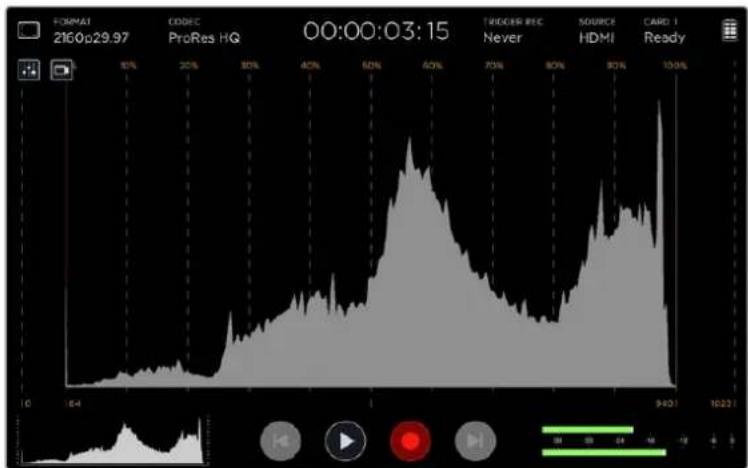
O histograma exibe a distribuicao da luminancia ou das informacoes de preto para branco em uma escala horizontal.
Casos as informacoes se agglomerem rigidamente em uma extremidade a 0 % ou acima de 100 ‰ , é provavel que o seu video esteja sentido clipado. Isto deve ser évitado durante as filagens, ja que os detalles dos pretos e brancos devem ser preservados caso queira realizar a correcao de cores posteriormente em um ambiente controlado. quando estiver filmando, tente manter seu nivel de
exposicao fazendo com que as informacoes caiam gradualmente das extremidades do historografia, com grande parte delas se compondo em torno do seu centro. Isto lhe darai mais libertad para, mais tarde, ajustar as cores sem que os brancos e pretos fiquem monotonos e desprovidos de detalhes.
Sobre os Cartões SD
Escolher um Cartão SD Rápido
É importante usar cartões SD UHS-II de alta velocidade para gravações Ultra HD e HD ou cartões UHS-1 para gravações HD. Esses cartões são indicados para velocidades rápidas de dados e suportam capacidades de armazenamento MQres.
Para a gravacao Ultra HD no Blackmagic Video Assist 4K, sera necessario usar os cartoes UHS-II mais rapiados disponveis. Nós incluimos umaanela abaixo que minha os cartoes SD mai recentes compatíveis com gravacoes de video Ultra HD, HD e SD. Vale a pena verficar regularamente a versao mais recente este manual, que pode ser sempre baixado no site da Blackmagic Design em www.blackmagicdesign.com/br/support/, para informacoes mais atualizadas.
Aabela a seguir contentos cartoes SD que nos testamos e são capazes degravar videos em um determinado formato maximo no Blackmagic Video Assist 4K.
Cartoes SD Compatíveis
| Formato Suportado Máximo Fabricante/Modelo Capacidade | ||
| Ultra HD 2160p30 inc MXF Transcend SDXC UHS II 180 MB/s 64 GB | ||
| Ultra HD 2160p30 inc MXF Lexar SDXC UHSII 2000x 300 MB/s 64 GB | ||
| Ultra HD 2160p30 inc MXF Lexar SDHC UHSII 2000x 300 MB/s 32 GB | ||
| Ultra HD 2160p30 inc MXF Toshiba Exceria Pro SDXC UHSII 64 GB | ||
| Ultra HD 2160p30 Delkin Devices SD SDHC UHSII 250 MB/s 32 GB | ||
| Ultra HD 2160p30 SanDisk Extreme Pro SDXC UHSII 280 MB/s 64 GB | ||
| HD 1080p60 inc MXF SanDisk Extreme Pro UHS I 95 MB/s 64 GB | ||
| HD 1080p60 Lexar SDHC UHS II 1000x 150 MB/s 32 GB | ||
| HD 1080p60 Lexar SDXC UHS II 1000x 150 MB/s 64 GB | ||
| HD 1080p60 Lexar SDXC UHS II 1000x 150 MB/s 128 GB | ||
| HD 1080p60 Lexar SDXC UHS II 1000x 150 MB/s 256 GB | ||
| HD 1080p30 inc MXF Lexar SDHC UHS I 633x 95 MB/s 32 GB | ||
| HD 1080p30 inc MXF Lexar SDXC UHS I 633x 95 MB/s 64 GB |
A maior dos cartões SD UHS-I e UHS-II é suficientemente<rapida para gravar videos HD compactados de até 60 quadros por segundo, no entanto, vale a pena testar a velocidade de gravação do seu cartão para ter certeza. Você pode fazer isto usingo o software Blackmagic Disk Speed Test, que pode ser baixado na central de suporte técnico no site da Blackmagic Design. Para mais informações sobre o uso do Disk Speed Test, consulta 'Verificar a Velocidade de Disco' esta coisa do manual.
Formatar Cartoes SD Usando Seu Video Assist
É muito fácil Formatting seu cartão SD usingo as configurações de armazenamento. Você pode Formatting seu cartão usingo os formatos HFS+ ou exFAT.
O HFS+ también é conhecido como Mac OS Expandido e é o-formato recomendado não que suporta "journaling". Os dados nasMZias com journaling são mais recuperaveis e menos propensos a ser corrompidos. O HFS+ é nativamente suportado pelo Mac OS.
Já o exFAT é suportado nativamente pelo Mac OS e Windows sem a necessidade de adquirir qualquer outras software adicular. Porém, o exFAT não suporta journaling, o que significica que os dados recebam menos proteção contra o raro evento do seu cartão deMZia ser corrompido.
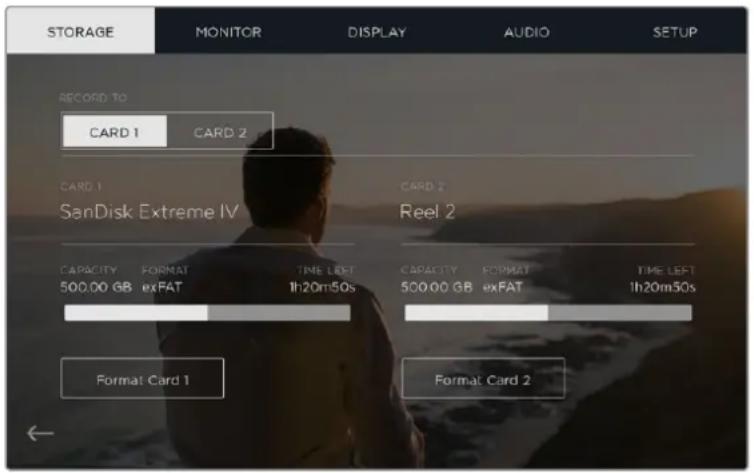
O seu Video Assisté capaz de formatar seuis cartes SD nos formatos HFS+ ou exFAT usinga as configurações "Armazenamento".Deslize para a esquerda ou direita na tela de toque para abrir o menu de configurações "Armazenamento".
Como.formatar seu cartao SD:
1 Deslize aanela de toque para a esquerda ou direita ou toque no display de status do cartão para Abrir as configurações de armazenamento.
2 Toque no icone "Formatar Cartão". No Blackmagic Video Assist 4K, toque no icone que corresponda ao seu cartão的选择法. Por exemplo, "Formatar Cartão 1" ou "Formatar Cartão 2".
3 Toque nas setas da esquerda e direita para selecionar seu tipo de formatting HFS+ ou exFAT desejado e,deois,toque no icone " FORMatar Cartao" novamente.
4 Um征求意见 é a solicitar a confirmação do fornamento. Caso seu cartão é contentinho dados gravados, certifique-se de fazer o backup dele antes da formatação, quando está não pode ser desfeita. Toque em "Formatar Cartão" para CONTUVAR, ou "Cancelar" para cancelar o fornamento.
5 Uma barra de progresso indica o progresso da formatação. A mensagem "Formatação Completa" aparecerá quando a formatação for conclusão.
6 Toque no icone "Ok" para returnar as configurações de armazenamento.
Formatar Cartoes SD Usando um Computador
Preparar Cartoes SD em um Computador Mac OS
Use o aplicativo utiliser de disco incluio no Mac OS para formatar ou inicializar seu cartao SD nos formatos HFS+ ou exFAT. Se seu cartao ja possuir arquivos gravados nele, lembre-se de fazer o backup de suas mídias, poi todos os dados sera perdidos quando ele for formulado.
1 Insira um cartão SD no compartmento para cartão SD do seu computador ou via um leitor de cartão SD.
2 Vá até "Aplicativos/Utilíarias" e inicie "Utilíario de Disco".
3 Clique no icone do disco do seu cartao SD e, bereits, clique na aba "Apagar".
4 Configure o fornato como "Mac OS Expandido (com journaling)" ou "exFAT".
5 Digite um "Nome" para o novo volume e,deois, clique em Apagar".Seu cartao SD sera formatado rapidamente e estara pronto para uso.
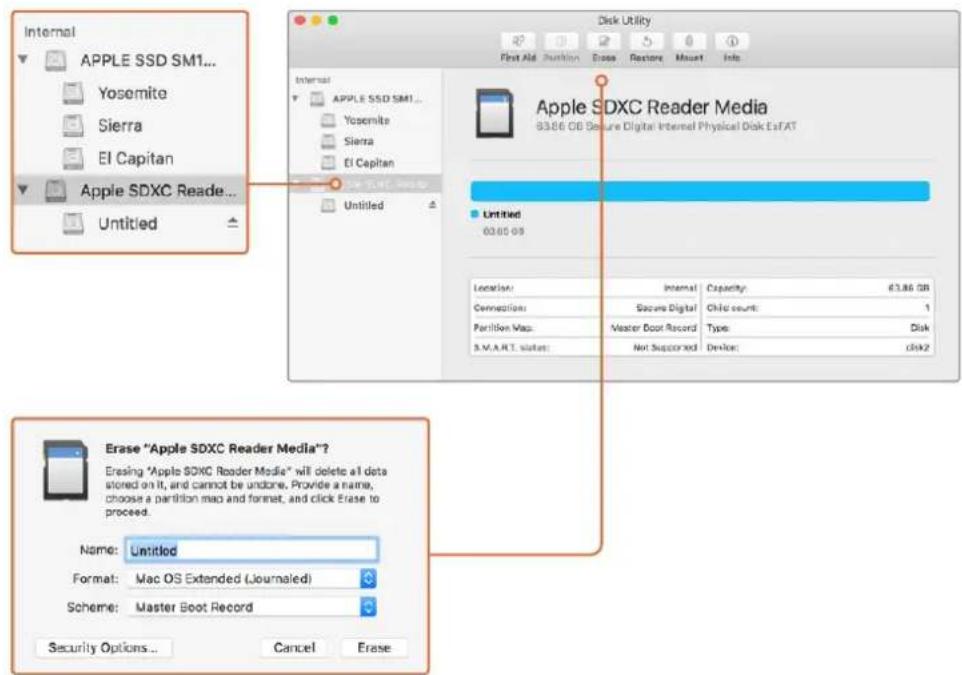
Use "Utilário de Disco" no Mac OS para apagar seu cartão SD no formatting Mac OS Expandido (com journaling) ou exFAT.
Preparar Cartoes SD em um Computador Windows
A caixa de dialogo "Formatar" permite formatar um cartão SD no formato exFAT em um computador Windows. Lembre-se de fazer o backup de todos os dados importantes das suas migias ja que eles seront perdidos(before a formação.
1 Insira um cartão SD no compartmento para cartão SD do seu computador ou via um leitor de cartão SD.
2 Abra o "Menu Iniciar" ou a "Tela Inicial" e selecione "Computador". Clique com o botao direito do mouse no seu cartao SD.
3 No menu textual, selezione "Formatar".
4 Configure o Sistema de arquivos como "exFAT" e o:tamanho da unidade de alocacao como 128 quilobytes.
5 Digite um rotulo de volume, selecione "Formatao Rapaia" e clique em Iniciar.
6 Seu cartao SD sera formatado rapidamente e está disponível para uso.
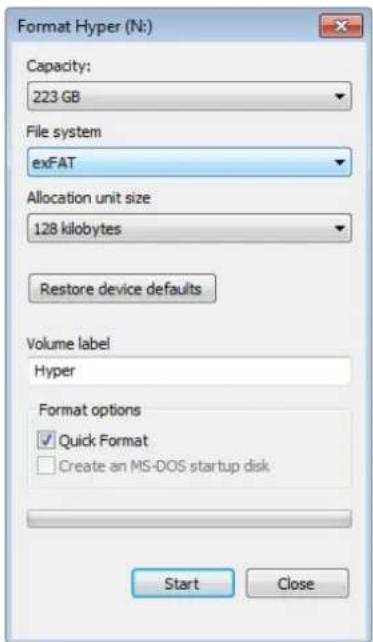
Use o recurso da calxa de dialogo "Formatar" no Windows para formatar seu cartao SD no formato exFAT.
Trabalhar com Arquivos de Cartoes SD
Vocé pode acessar seu arquivos ProRes ou DNx diretamente dos seu cartoes SD em qualquer computador Mac OS ou Windows que inclua um compartmento para cartao SD ou usingo um leitor de cartao SD.
1 Remova o cartão SD do seu Video Assist e insira-o no compartmento para cartão SD do seu computador ou no leitor de cartão SD. O cartão SD pode ser acessado da mesma maneira que você faria com um disco rígido externo, uma unidade USB ou qualquer及其他 dispositivo de armazenamento deMZia anexado ao seu computador.
2 Clique das vezes no cartão SD para abri-lo e uma lista de arquivos de filmmakers do QuickTime ou MXFdeeraparecer.
3 Agora, basta arrastar os arquivos desejados do cartão para o seu desktop ou outras disco rígido, ou é possível acessar os arquivos diretamente do cartão usingo seu software NLE.
4 Antes de remover o cartão SD fisicamente do compartmento do cartão SD, é sempre recomendável ejectar o cartão com segança usingo primeiro Mac OS ou Windows.
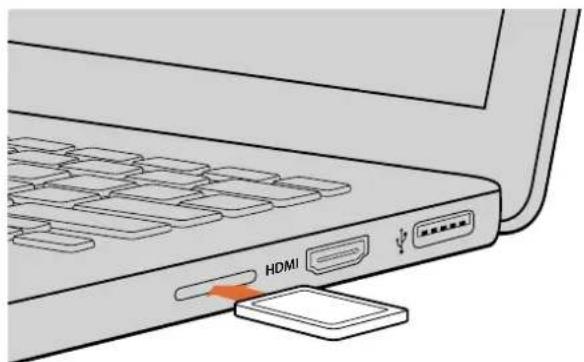
Insira seu cartão SD em qualquer computador com um compartmento para cartão SD para acessar seu clinpes imeditamente.
Verificar a Velocidade do Disco
O Blackmagic Disk Speed Test é um aplicativo divertido que mede o desempinho de leitura e gravacao de mídias de armazenamento e exibe os resultados usingo formatos de video.
Casó ja tenha se questionado se suaertia de armazenamento é adequada para a gravação ("escrita") ou reprodução ("leitura") de um FORMAT de video em particular, você pode usar o Disk Speed Test para descrir. Testo or desempenho das suas unidas deertia com umignon clique no botão "Iniciar! O Disk Speed Test exibirá até quantos fluxos de video o seu armazenamento é capaz de processor.
O software Blackmagic Disk Speed Test está disponible para download na central de suporte técnico em www.blackmagicdesign.com/br/support/.
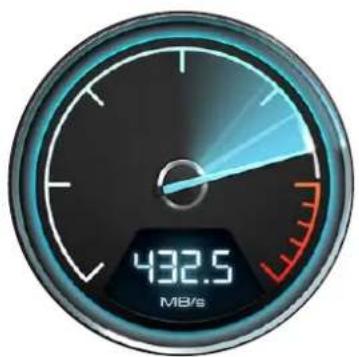
Use o Blackmagic Disk Speed Test para verificar a performance do seu cartao SD.
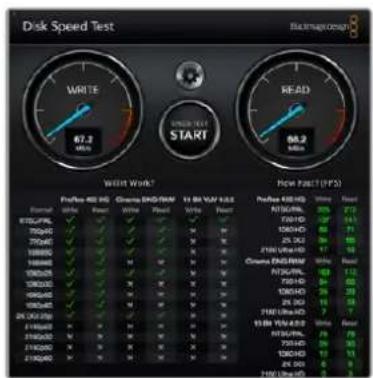
Interface do Blackmagic Disk Speed Test.
Blackmagic Video Assist Setup
O Blackmagic Video Assist Setup contém das abas de configuração rotuladas "Video" (video) e "About" (sobre). Essas abas permitem que você importe LUTs 3D no seu Video Assist, altere o nome da unidade e define o idioma da interface de usuario do seu Video Assist.
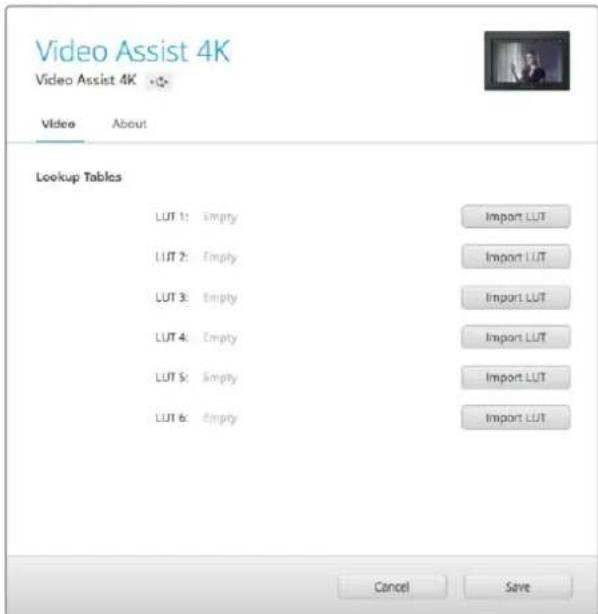
As configuracoes de videopermitem Importar LUTs 3D no seu Video Assist.
Configurações Video
As LUTs 3D podem ser importadas para o seu Video Assist, assim você pode exibir o video com os looks da correção de cores aplicados. As LUTs 3D podem ser geradas como arquivos .cube no DaVinci Resolve, você pode encontrar mais informações no manual do DaVinci Resolve.
Consulte a�� 'Armazenamento, Monitor, Display e Configurações Gerais' neste manual para informações sobre as LUTs 3D e como importá-las using o Blackmagic Video Assist Setup.
Configurações About
Use esta aba para visualizar informacoes sobre seu o Video Assist, como o software interno instalado atualmente e o nome da unidade.
Para alterar o nome, clique na caixa de edicao "Name" e digite um novo nome usingo teclado do seu computador.
Alterar o Idioma
Para alterar o idioma da interface de usuario do seu Video Assist, clique no menu suspenso do idioma atual e selecione o novo idioma que você deseja usar.
Para confirmar sua selecao, clique em "Load". O seu idioma escolhido passara a ser exibido no seu Video Assist.
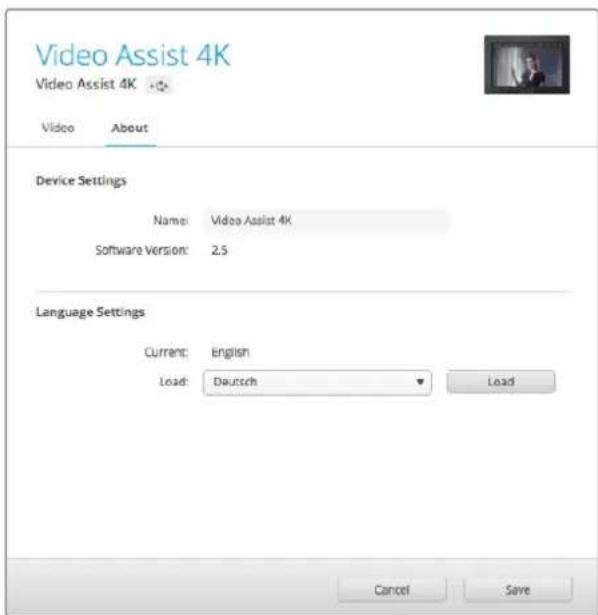
Escolha o novo Idioma a partir do menu suspensoro de configurações de Idioma.
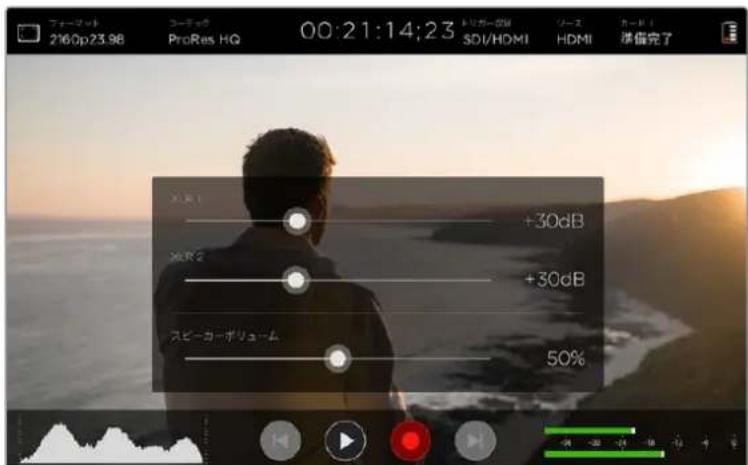
A interface de usuario do seu Video Assist pode ser exibida em various idiomas differentes.
Atualizar o Software Interno
Ocasionalmente, as atualizacoes para o software interno do seu Video Assist estarao disponiveis no site da Blackmagic Design. Recomendamos bixin o software e atualizar o seu Video Assist para que você possa tirarproveito dos novos recursos e aprimoramento.
Como atualizar o software interno usingo Mac OS:
1 Baixe e descompacte o Blackmagic Video Assist Setup.
2 Abra a imagem de disco resultante e incie o instalador Blackmagic Video Assist Setup. Siga as instruções naanela.
3 Após instalar o Blackmagic Video Assist Setup mais recente, conecte um cabo USB do seu Video Assist ao seucomputador.
4 Inicio o Blackmagic Video Assist Setup e sina as orientacoes naanela para atualizar o software interno. Se nenhuma orientacao surgir, é porque o software interno está atualizzato e não é necessario fazer mais nada.
Como atualizar o software interno usingo Windows:
1 Baixe e descompacte o Blackmagic Video Assist Setup.
2 Voce deve encontrar uma pasta Blackmagic Video Assist Setup contendo este manual e o instalador Blackmagic Video Assist Setup. De um clique duplo no instalador e siga as orientacoes naanela para conclusir a instalacao.
3 Após instalar o Blackmagic Video Assist Setup mais recente, conecte um cabo USB do seu Video Assist ao seu computador.
4 Inicio o Blackmagic Video Assist Setup e sina as orientacoes naanela para atualizar o software interno. Se nenhuma orientacao surgir, é porque o software interno está atualizzato e não é necessario fazer mais nada.
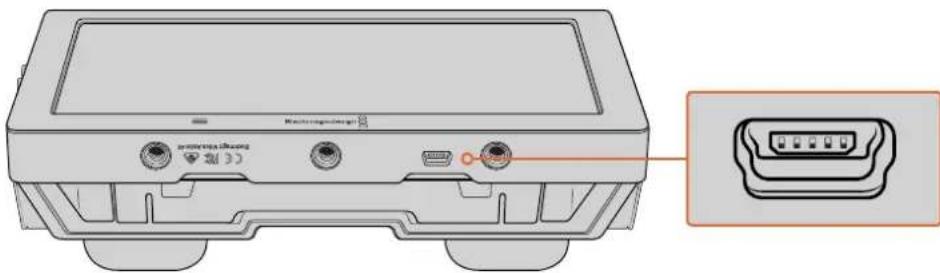
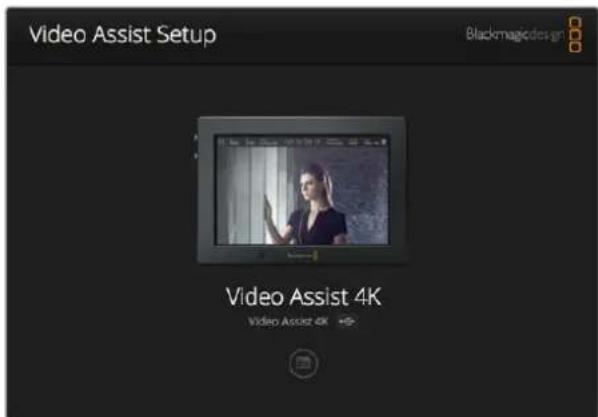
Para atualizar o software interno no seu Video Assist, conecte seu computador via a porta USB e, bereits, baixe e instale o Blackmagic Video Assist Setup mais recente. Siga as orientacoes naanela. Se nenhuma orientacao surgir, é porque o software interno ja está atualizzato.
A gravacao de clipes com o seu Video Assist e apenas uma parte do processo decriacao de conteudos cinematograficos e televisivos e é tao importante quando o processo de gerenciamento e backup de midas, lem da edicao, correcao de cores e codificacao dos arquivos master finals. O DaVinci Resolve para Mac OS e Windows vem incluido com o seu Video Assist, assim você acquire uma solucao completa para gravacao e posroducao!
OBSERVACAO Recomendamos usar a versão mais recente do DaVinci Resolve para precisão no tratamento das cores dos clipes gravados com o seu Blackmagic Video Assist. Por exemplo, a versão 14 ou mais recente garantira cores precisas.
Após conectar o cartão SD no seu computador, é possevel usar a ferramenta "clone" do DaVinci Resolve na párgina de mídias para Criar execuções de backup durante as filimagens. Isto é recomendado, não que qualquer tipo deertia é suscepçivel a danificar-se ou aparecer uma avaria, assim acriação de copias de seguranca assegura que suas imagens estejam imunes à perda de dados. Após usar o DaVinci Resolve para fazer copias de segurança das suas migias, está possivel adiconlar os clipeos ao pool deertia e, entao, editor, fazer a correção de cores e finalizar sua producao sem nunca ter que sair do programa.
O DaVinci Resolve é a mesma ferramenta usada na maior dos filmes blockbuster, portanto é muito mais que uma simples ferramenta de software NLE, não que Oferece uma Tecnologia extremamente avançada integra para cinema digital de alto nível. É possivel tirar vantageamento esta Tecnologia ao usar o DaVinci Resolve para editor e corrigir as cores dos seu projetos.
Incluímosquiry informações sobre como fazer a usar o DaVinci Resolve nos seuis clipes gravados. Evidente, o DaVinci Resolve ébastante avançado e conta com muito mais recursos que apareça ter no primeiro instante que você se deparc com sua interface de usuario. Para saber mais sobre como usar o DaVinci Resolve, por favor consulte o arquivos pdf do manual de instruções do disco de software DaVinci Resolve ou consulte a internet para acessar diversos &)tras),treinamento e videos tutoriais disponveis.
Importar seu Clipes
Para fazer a editor os clips, você precisará primaryo importá-los para o pool de idade:
1 Inicie o DaVinci Resolve. Se esta for a primaira vez que você abre o DaVinci Resolve, aguarde o Project Manager aparecer e de um clique duplo no icone "Untitled Project" na janela do gerenciador de projetos.
Cas tena atrvado o ambiente multiusuario em versoes anteriores do DaVinci Resolve, um janela de login aparecerá. Para fazer o login como um dos退市 da lista, de um clique duplo noicone do usuario. Para adcionar um novo usuario, clique em "Add New" no canto inferior esquerdo da janela de login e criu um novo usuario inserinho um nome de usuario e.), colocando em "Setup New User".
Em seguida, clique no icone de uso é dos vezes para fazer para o Project Manager. Agora clique em 'New Project', insira um titulo para o seu projet e clique em 'create'. Isto adcionará seu novo projet o gerenciamento de projet. Clique das vezes no seu projet para acessá-lo.
2 Voce vera, aqora, a pagsa "Media" com um navegador "Media Storage" no canto superior esquerdo. O navegador 'Media Storage' exibe todas as suas pastas de mida vinculadas de onde voce podera arrastar e soltar seuis clipes no pool de mdia.
3 Se sua pasta de clipes não aparecer na biblioteca, sera necessário adiconção-la. Isto pode ser feito fácilmente ao clickar com o botão direito do mouse dentro do navigador "Media Storage", selecionando um drive ou um caminho de pasta e colocando em "Open".
4 No navegador "Media Storage", clique na sua pasta de clipes recém-adicionada. Agora, boa arrastar seu clipes da sua pasta de armazenamento e solta-los no pool dephia. Caso as configurações do projetão não titulado foram不同类型 das suas configurações de clique, sera solicitado que você altere as configurações do projeto para corresponder aos seu clipes ou que as mantenha inalteradas. Para fazer de maneira rápida, clique em 'Change'. Agora, as configurações do seu projeto correspondem aos seu clipes.
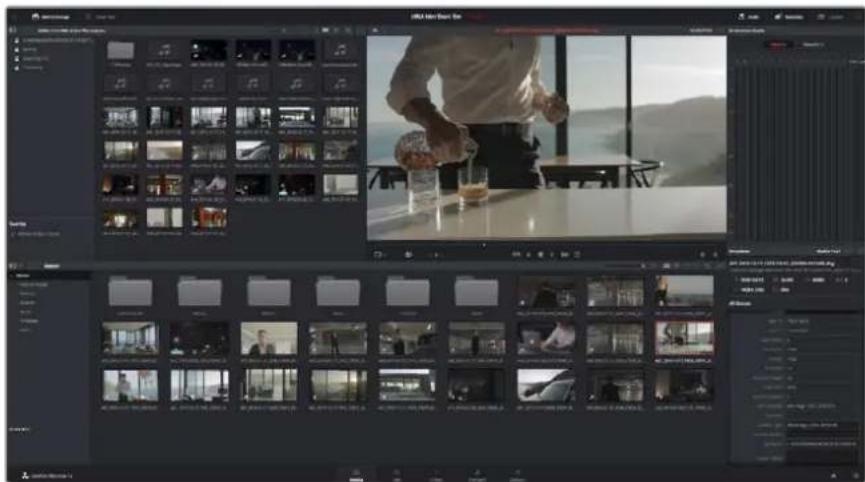
Para importar seuis clipes, basta arrastá-los do navigador 'Media Storage' e solta-los no pool de mídia. Você también pode arrastar e soltar arquivos a partir do seu desktop.
Editar seuis Clipes
Com seuis clipes no pool de mida, clique na aba "Edit" para abrir a pagina de edicao.
Agora, você pode fazer a trabalho na sua edicao!
Primeiro, você precise acriar uma nova LINHA de tempo. Clique com o botão direito do mouse no pool dephia e selecione Timelines > New Timeline. Quando a caixa de dialogo aparecer, clique no botão 'Create'.
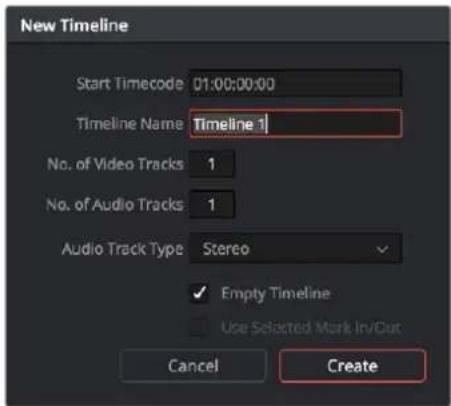
Para fazer a editor seuis clipes, sera necessario Criar uma nova LINHA de tempo. A LINHA de tempo é a etapa na qual todas as suas edicoções acontecerão.
2 De um clique duplo em um clique no pool deertia para abrir o clique no visualizador de origem. Use o ponteiro do mouse para depurar o indicator de reproducao no visualizador de origem para a esquerda e direita até que você encontrar o quadro inicial desejado para o clique. Marque o punto de entrada com o atalho "I". Faça a mesma coisa para o quadro final usingo o atalho "O".
3 Vá até a LINHA de tempo e posicao o cursor de reproducao da LINHA de tempo onede você deseja que seu clipe sera inserido.
4 Para inserir o clique na红线 de tempo, clique no visualizador de origem e,(before, arraste o ponteiro do mouse pelo visualizador da红线 de tempo. Uma lista de opções para edicao aparecera. Seleciono o tipo de edicao desejado.
Seu clique está colocado na红线 de tempo usingo o tipo de edicao que você selecionou. Você entrainara uma descricao de cada tipo de edicao e informacoes sobre como usa-las no manual do DaVinci Resolve.
Para adcionar clipes a sua edicao de forma mais rapiida, arraste-os do pool de mida e solte-os diretamente na sua LINha de tempo,onde você pode ajustar seu指点 de entrada e saia, positionalr seu clips, testar differentes efelitos de plug-ins, títulos e muito mais. Este fluxo de trabalho em particular é parecido com usar a LINHA de tempo como uma paleta de um artista.
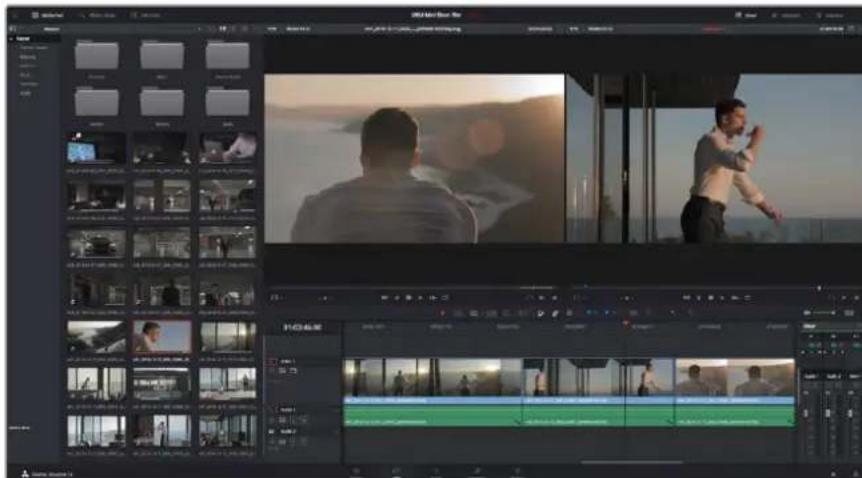
Págnina 'Edit'. É possível aparar, mudar a ordem, doslocar seu clipes e adicional transições entre eles using o editor da红线 de tempo.
Aparar Clipes
Ao editar clipes, é provavel que você quera aparecer para incluar aspenas ações específicas em cada plano de imagem. Existem various maneiras, mas a maior fácil é ajustando os pontos de entrada e saida do clipe na LINHA de tempo:
1 Depois de adcionar os clipes a sua linha de tempo, passo o ponteiro do mouse sobre o inico de um clipe ate que o ponteiro vire um icone de aparo.
2 Quando o icone de aparo aparecer, clique no inico do seu clipe e arraste-o para frente ou paraTRS para aparar o punto de entrada. A Companione o monitor da LINHA do tempo quando você apara para encontrar o punto deedinção.
3 Agora, clique e arraste o final do seu clipe para ajustar o punto de saía.
O deslizador do zoom fica localizo acima da LINha do tempo, a direita das ferramentas que estao centralizadas na barra de ferramentas. Ao arrastar o deslizador para a esquerda e direita, você pode ampliar e reduzir o zoom da sua LINHA de tempo para fazer ajustes fins.
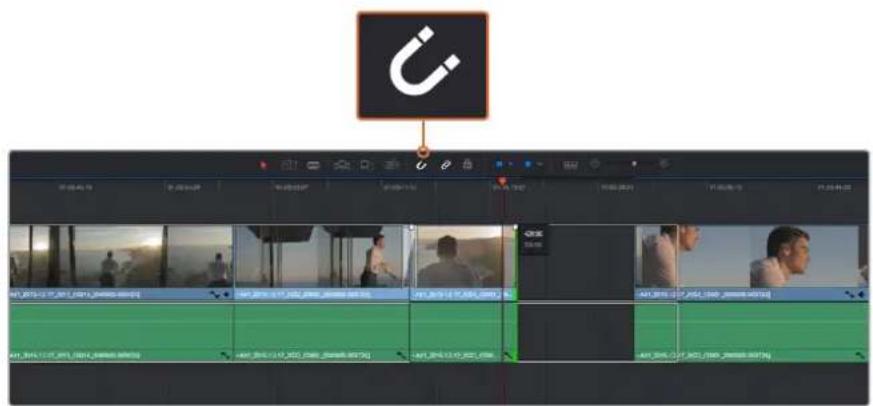
Apare seuis clipes arrastando seuis pontos de entrada e saida para a esquerda ou direita, e pressione o botao de "Encaixe" na barra de ferramentas para ativar ou desativar o recurso.
O recurso "Encaixar" éutil para manter os seuclipes jintos uns dosoutsros,mas pode ser desativado para fazer ajustes finos com mais precisao. Pressione a tecla "N" para ativar e desativar o encaixe rapidamente.
Mapear Atalhos de Teclado
Se estiver familiarizzato com os atalhos de teclado de outros programas de edicao, é possivel configurar o DaVinci Resolve para utilizear os mesmos atalhos. Você mesmo pode Criar suas proprias series de atalhos de teclado para acelerar e optimizar o seu fluxo de trabalho.
Como mapear theirs proprios atalhos de teclado:
1 Abra o DaVinci Resolve, clique em "Preferences", seleciono o painei "User" na parte superior daanela e,deois, selecione "Keyboard Mapping" na lista de configurações.
2 Seleciono o atalho que você deseja alterar a partir das categorias fornecidas, por exemplo, os atalhos paraURT e color na linha de tempo estarão na categoria "Edit".
3 Clique no atalho uma vez para destacar a configuraçao. De um clique duplo no atalho para habilitar a alteração.
4 Pressione sus novas teclas de atalho no teclado. Caso cometa umerro, você pode desfazer fácilmente a alteração能做到o nocone "desfazer"proximo a configuraçao.
5 Clique em "Save" para confirmar sua nova configuraçao de atalho.
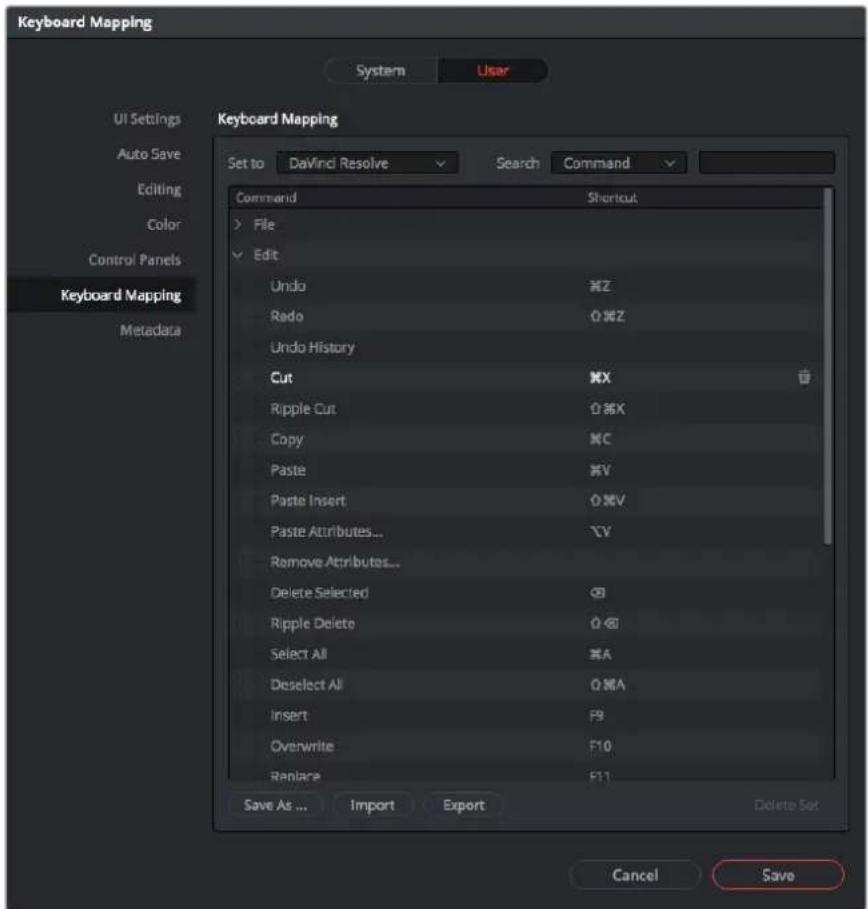
Utilize o menu suspenso "Set to" para selectionar um dos atalhos de teclado que ja é conhecido de outros programas de edicao.
Adicional Transições
Uma transicao é um efeito visual uso para transpor um clique sobre除外 de um jeito interessante, por exemplo, usingo dissoluções, cortinas, imersões em cores e muito mais. As transições podem acrescentar uma camada de emoção à sua edicao. As transições não são sempre necessariamente a junção deinous clipes, por exemplo, você pode aplicar uma transicao de dissolução no fim de um clique para Criar um fadé to black com dificuldade.
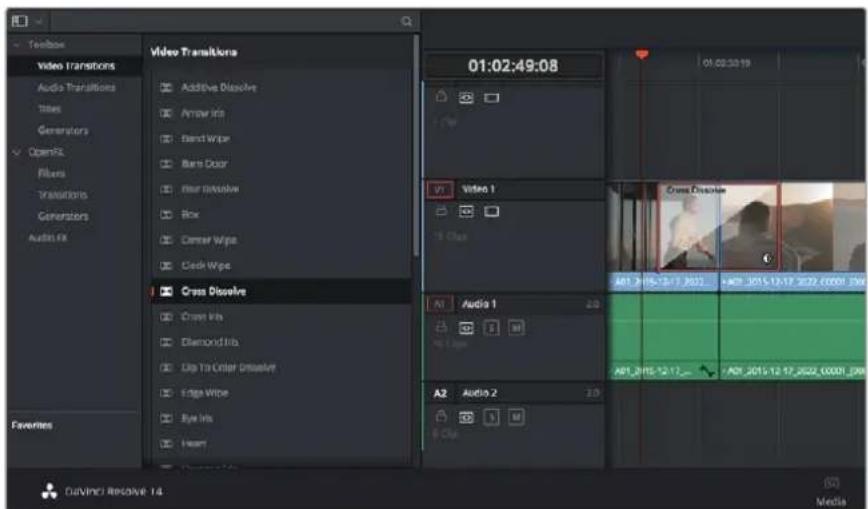
A paleta de transações Inclui multos tlos tipos deefeitos de transigo.
Como adicional uma transicao entreinous clipes:
1 Certifique-se de ter dois clipes editados proxies um do除外 na红线 do tempo. Clique no botão "Effects Library" na barra de ferramentas da IU na parte superior da página "Edit" e certifique-se de que o paine "Toolbox" esteja aberto.
2 Clique na transicao "Cross Dissolve", arraste-a para a sua LINHA do tempo e passage o mouse sobre o punto de edicao entre os bois clipes. Voce vera que o ponteiro do mouse destacará ), o final da ).do primeiro clique e o inico do segundo clique. Solte a transicao nos clipes. E importante que os bois clipes tenham uma duração longa o sufficiente antes e(before dos seuos pontos de edicao para acomodar a dissolution.
Agora você tem uma transicao suave combinando um clique com o除外. Caso desejo fazer a duração da transicao, você podeLERarou diminuir seu pontod entrada e saida usinga uma abordagem parecida com o aparO de um clique. Passe o cursor do seu mouse por cima do inico ou fim da transicao até que o icone de aparO da transicao apareça,往后, arraste-o para direita ou esquerda.
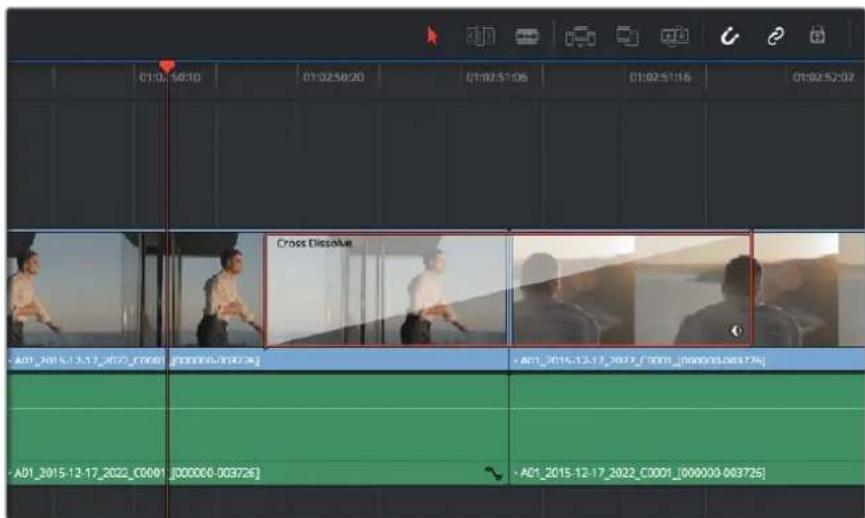
Basta arrastare soltar translacoes entre os clipesAdjacentes.
Adicional Túltos
Vocé pode posicionar um titre em qualquer pista de video, como faria com um clique. Caso não sobre trilhas, você pode adcionar trilhas novas fácilmente ao clickar com o botao direito do mouse no nome da trilha existente e selecionar "Add Track".
Como Criar um titulo:
1 Role a páginá para baixo até o meio da caixa de ferramentas na "Effects Library" localizada sob o pool deertia e você encontrará os geradores de Titles, "Titles". Use a barra de rolagem para exibir mais opções para "Titles".
2 Arraste e solte o texto de umISCO na trilha de video fazia acima do clique no qual você deseja que o titles apareça. Você pode até soltar seu tuito proximo a um clique no Video 1, se quiser que ele apareça apenas sobre um fundo preto. Para visualizar o tuito, certifique-se de que o cursor de reproducao da红线 de tempo esteja no tuito.
3 Dé um clique duplo no clipe com o titles. A janela do inspector aparecerá exibindo as configurações para o seu titulo. Digite o seu titulo no campo "Text".
Vocé pode escolher entre una variedade de fontes eaabraraparênciado seu tío alterando configurações como cor, tamanho, alinhamento, posicao e muito mais. As transições podem ser adiconidas aos títulos, da mesma maneira que nos clipes.
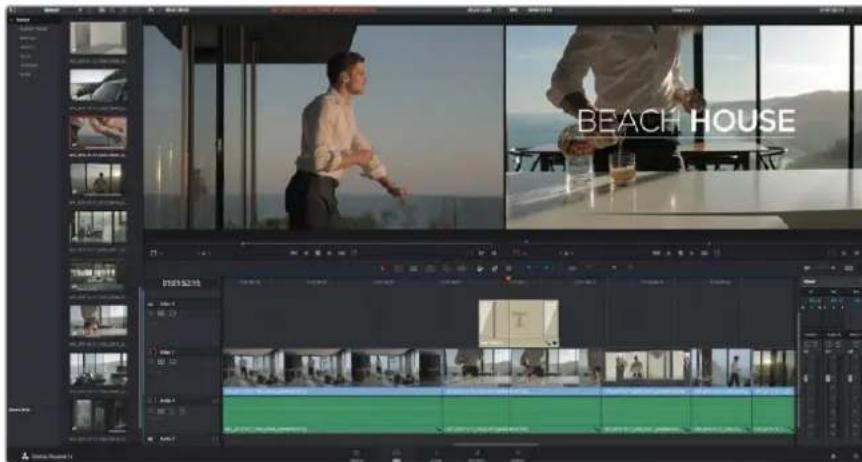
Arraste um tipo de fonte da paleta "Titles" e solte-o em uma trilha vazia.
Depois que tiver editado sua sequencia de clipes, você pode.iniciar a correcao de cores. é melhor dar inico a isso antes ter terminado de editor sua sequencia, assim você sera capaz de manter um visual consistente, mas parte da diversao com o DaVinci Resolve está na capacidade de deslocar-se entre as páginas "Color" e "Edit" para fazerceanques ajustes e descrir novas opções criativas.
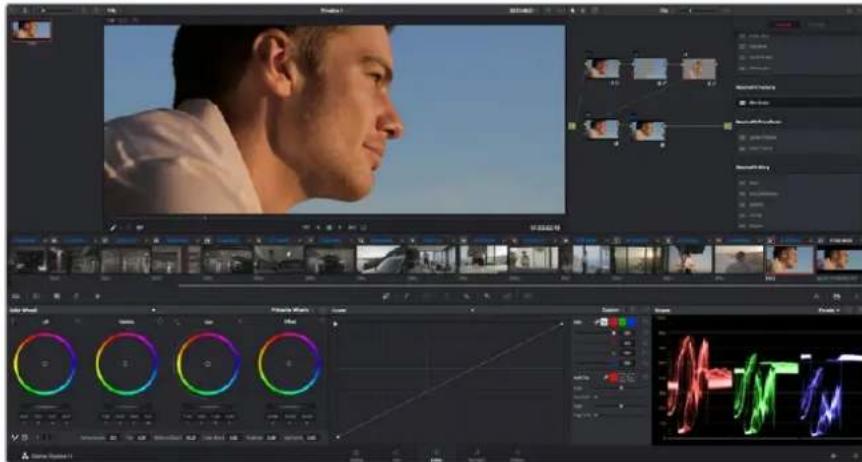
Com a paging "Color", você obtém controle absoluto sobre o visual dos seuis clipes.
Primeiramente, clique na aba "Color" para abrir a págin do tratamento das cores.
Vocé verá os discos de cores, as palettes de curvas e ferramentas geralis de correção de cores, como a janela de nós e pré-visualização. Não se assista com a grande quantidade de ferramentas na suarente, elas está disponível para ajudá-lo a obter as imagens mais impressionantes. O manual do DaVinci Resolve minha exatamente para que as ferramentas servem e como usá-las em passos faceis de seguir. Você aprendarra as meiasisas usadas pelos professionis em instalações de correção de cores de alto nível.
Em geral, a primaira coisa que você devê fazer é optimizar as sombras, tons médios e realces nos seu clipes. Ou está, você precise ajustar as configurações "Lift", "Gamma" e "Gain". Isto o意識ou a obter imagens mais brilhantes e com o melhor aspecto possivel, com um punto de partida inicial limpo e uniforme de onde você pode encontrar a fazer a gradação do 'look' do seu nome.
Usar Escopos
A maior dos coloristas faz escolhas criativas ao fazer na emocao e no visual que desejam para o seu programa e, entao, usam o monitor para alcancar esse visual. E possivel observar objetos do cotidiano e como differentes tips de luz interagem com eles para gerar ideias sobre o que você pode fazer com suas imagens e um pouco de pratica.
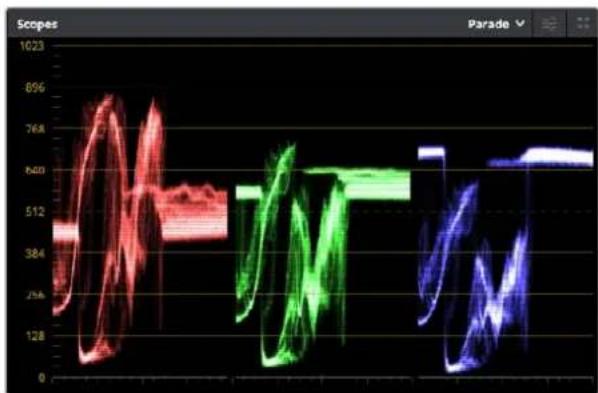
O escopo padrão ajuda a optimizar realces, tons médios e sombras.
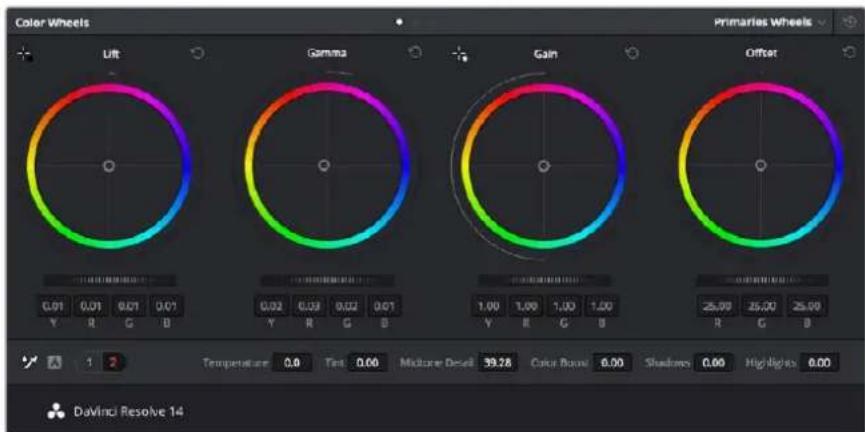
Os discos de cores "Lift", "Gamma", "Gain" e "Offset" oferecem controle total sobre o balanco de cores e o equilibrio tonal dos seuis clinpes. Para realizar um ajuste uniforme de todas as cores para cada regiao tonal, arraste o dial abaixo dos discos de cores pararente e paraTRS.
Outra maneira de fazer a gradação de cores é usar os escopos incluídos para fazer a balancear os planos. Você pode abrir um谁能 escopo de video colocando no botão "Scope", o seguido à direita na barra de ferramentas da paleta. você pode optar por exibir uma forma de onda, padrões, vetorscópio e historografia. Ao usar esses escopos, é possível monitorar o equilibrio tonal, verficar os niveis do seu video para fazer o esmagamento dos seu pretos e a clipagem dos realces, àslem de poder monitorar quando cores dominantes nos seu clips.
A paleta "Color Wheels" content os controles "Lift", "Gamma" e "Gain" que constituem, geralmente, seu primo ajuste. Eles se assemelham aos controles relacionados em outros aplicativos para fazer ajustes de cores e contraste. Para um controle mais preciso de cada cor usingo um mouse, é possivel alterar os discos de cores para "barras primarias", que permitem que você ajuste cada canal de cor e luminária para os controles de pedestal, gama e ganho separadamente. Basta的选择ar "Primaries Bars" no menu suspenso jusqu o canto direito dos discos de cores.
1 Ajustar o "Lift"
Com seu primo clipé selecionado na LINHA de tempo, use o dial "Lift" abaixo do primo disco de cores. Deslize-o para fronte e paraTRS e observe como ele afeta sua imagem. Você observará que o brilho das regiões escuras da sua imagem aumento e diminuirá.
Configure-o na regiao onde você quer que as areas escuras obtenham a melhor aparência possível. Se você diminuir muito o pedestal, perdera detalhes nos pretos e você pode usar o escopo de padrões paraaabdar axitar isso.A posicao ideal para pretos na forma de onda é logo acima da LINHA inferior do escopo de padrões.
2 Ajustar o "Gain"
Clique no dial "Gain" e deslize-o para frente e paraTRS. Isto ajusta os realces, que são as areas mais brillantes do seu clique. Os realces são exibidos na sequao superior da forma de onda no escopo de padroes. Para um quadro bem iluminado, a melhor posicao é um pouco abaixo da LINHA SUPERIOR do escopo de forma de onda. Se os realces ultrapassarem a LINHA SUPERIOR do escopo de forma de onda, eles sera cortados e você perde a detailhes nas regioes mais brillantes da sua imagem.
3 Ajustar a "Gamma"
Clique no dial "Gamma" abaixo do disco de cores e deslize-o para frete e paraTRS. A medida que você AUGmente o "Gamma", sera possivel accompanying o brilho da imagem AUGentar. Observe que a classe central da forma de onda quando você o ajusta. Isto representa os tons médios do seu clique. Geralmente, a posicao ideal para tons médios fica entre 50 e 70% no esopofo de forma de onda. Porém, isso pode ser subjetivo de acordo com o visual que você está criando e as condições de iluminação no clique.
Também é possível usar a paleta de curvas para fazer correções primárias de cores. Basta能做到 acredar os contos de controle na红线 diagora do gráfo de curva e arrastando para cima ou para baixo para ajustar o contraste RBG melhor em不同类型 às areas de tonalidade da imagem. Os pontos de ajuste ideais estao no tergo inferior, na parte central e no tergo superior na红线 da curva.
Ha muitas outras maneiras de fazer a correção primária de cores no DaVinci Resolve. Consulte o manual DaVinci Resolve para saber mais sobre como usar todas elas.
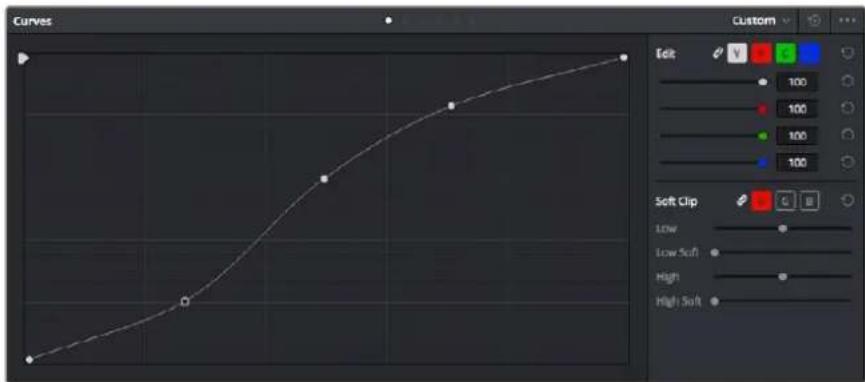
A paleta de curvas é outra ferramenta que você pode usar para fazer correções primárias de cores, ou melhorar a qualidadade de areas especificas do seu clique quando usar uma power window.
Casque queira fazer uma parte especifica da sua imagem, entao é necessario usar as correções secundarias. Os ajustes que você tem feito até quando using os discos de cores e os ajustes de pedestal, gama e ganho afetam a imagem inteira, ao mesmo tempo, por isso são chamados de correções primárias das cores.
No entanto, caso soit necessarioaabustar partes especificas da sua imagem, digamos, por exemple, que você queira melhorar a cor da grama em uma pena, ou aprofundar o azul do céu, você pode usar as correções secundárias de cores. As correções secundárias de cores são quando você seleciona uma parte da imagem e, então, ajusta apenas esta parte. Com nos, você pode empilhar multiplas correções secundárias para que possa continuar trava-hando em partes发展目标a sua imagem até que todo esteja perfeito! Você pode, inclusive, usar janelas e rastreamento para permitir que as seleções sigam o movimento nas suas imagens.
Qualificar uma Cor
Muitas vezes, você encontrará uma cor espécífica no seu clipé que pode ser destacada, por exemplo, o mato ao lado de uma estrada ou o azul de um céu, ou talvez precise ajustar a cor de um objeto espécífico para que o-publico preste atençao nele. É possivel fazer isto usinga ferramenta Qualifier HSL.
O recurso Qualifier HSL permite selecionar cores especillas na sua imagem e éutil quando você deseja fazer和地区 da imagem "saltarem", adcionar contraste ouaabdar a chamar a atenço do publico para certas areas do seu plano de imagem.
Como qualificar uma cor:
1 Adicione um novo não serial.
2 Abra a paleta "Qualifierie" e certifique-se de que a ferramenta conta-gotas para as amostras da escalade cores esteja selecionada.
3 No seu clipe, clique na cor que deseja afetar.
4 Normalmente, sera necessario fazer algois ajustes para suavizar as bordas da sua selecao e limitar a regiao para apenas a cor desejada. Clique no botao "Highlight" para ver sua selecao.
5 Ajuste o controle "Width" na janela "Hue" para alargar ou estreitar sua selecao.
Teste os controles de suadidade e os modos alto e boa para ver como refinar sua selecao. Agora, você pode aplicar correções à sua cor selecionada usingo os discos de cores ou curvas personalizadas.
As vezes, sua selecao pode se espalhar por areas da sua imagem que você não deseja afetar. Você pode ocultar as areas indesejadas fácilmente com uma power window. Basta criar uma nova janela e moldá-la para的选择ar apenas a area da cor desejada. Caso sua cor selectionada se mova com o plano de imagem, você pode usar o recurso de rastreamento para rstrear sua power window.
Adicionar uma Power Window
As power windows são uma ferramenta extremamente eficiente para a correção secundária de cores e podem ser usadas para isolar regionses发展目标as dos seuis clipes. Estas regíoes não precisam ser estáticas, mas podem ser rastreadas com movimento panoramicicos, inclinações ou rotações de camera, àslem do proprietary movimento da região.
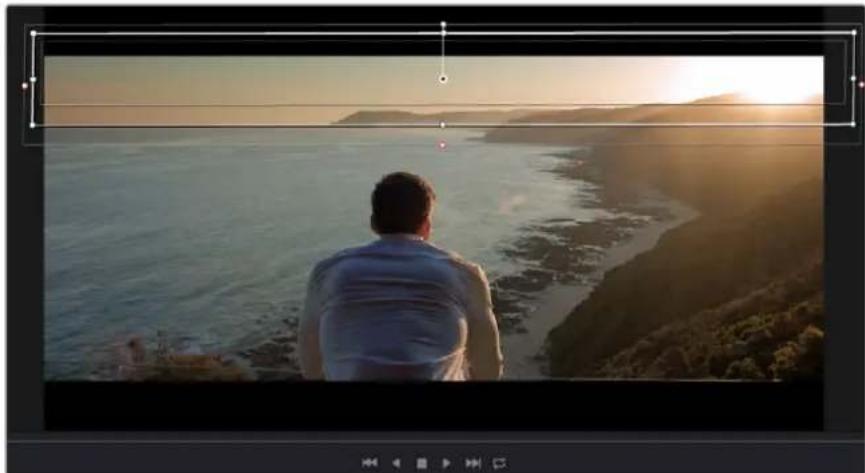
Use as power windows para ocultar areas que você não quer que sejam afetadas pelos ajustes secundários do qualificador HSL.
Por exemple, é possér rastrear uma janela sobre uma pessoa para aplicar alterações de cor e contraste apenas{nessa persona, sem afetar seu arredores. Ao fazer correções assim, você pode exercer influência sobre a atençao do(publico para que olhem para as areas desejadas.
Para adicionaluma power window ao seu clipe:
1 Adicione um novo não serial.
2 Abra a paleta "Window" e selección um这对于 janela colocando em um dos icones de这对于. O seu这对于 janela的选择器 no não.
3 Redimensiono o fornato ciclo e arrastando os pontos azuis ao redor do fornato. Os pontos cor-de-rosa ajustam a suavidade da borda. É possivel posicaoar o fornato ao fazer no punto central e movê-lo para a area que deseja isolar. Gire a janela usingo o考点 conectado ao centro.
Agora você pode fazer correções de cores apenas na area desejada da sua imagem.
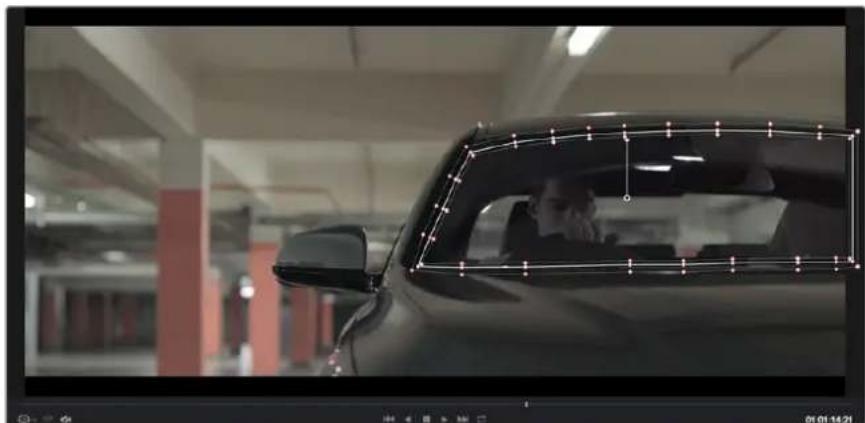
As power windows permitef fazer correções secundárias em partes espécíficas da sua imagem.
RastrearumaJanela
É possével que a camera, o的对象 ou a area na sua imagem estejam em movimento, então para certificar-se de que sua janela permança na sua area ou objecto的选择ado, sera necessário usar o poderoso recurso de rastreamento do DaVinci Resolve. O rastreador analisa os movimentos panoramicicos, inclinações e rotações da camera ou do对象 no seu clique para que você possa correspondir suas janelas a esse movimento. Caso isto não está feito, sua correção pode sair do destino selecionado e chamar muito atençao, o que é provavelmente indesejado.
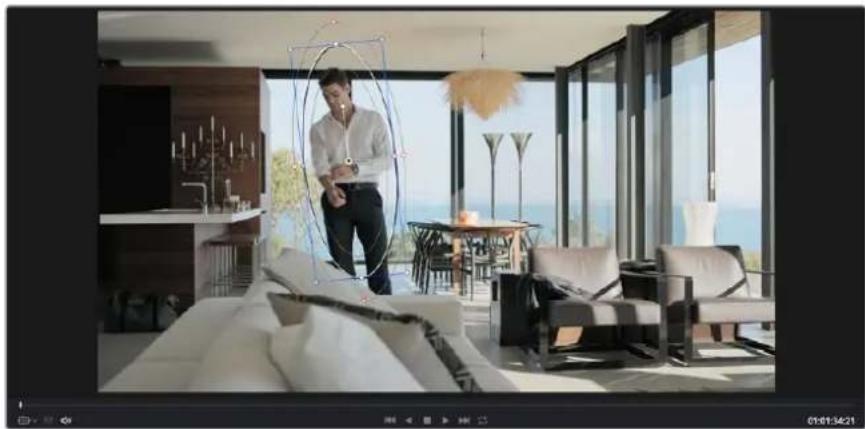
É possével rastrear objetos ou和地区 no seu clique usingo recurso rastreador para que as power windows possam seguir ação.
Como rastrear una janela em um objeto em movimento:
1 Crie um novo não serial e adicina uma power window.
2 Vá até o inicio do seu clique e posicao e dimensione a janela para destacar apenas o的对象o ou a area desejada.
3 Abra a paleta "Tracker". Seleciona a configuraçao de panoramicica, inclinação, zoom, rotação e perspectiva 3D apropriada para o movimento no seu clipe ao marcar ou desmarcar as caixas de seleção relevantes para aanalise.
4 Clique na seta "avancar" à esquerda das caixas de seleção. Agora, o DaVinci Resolve aplicará um agrupamento de pontos de rastreamento no seu clipe e,deois,avancar能得到os quadros analisando o movimento. Quando o rastreamento é finalizzato, sua power window seguirá o caminho do movimento no seu clipe.
Na maior das vezes, o rastreamento automatico é satisfatório, mas existem cenas que podem ser complexas e, às vezes, um objeto pode passar na fronte da sua area selecionada, interrompendo ou afetando o seu rastreamento. Isto pode ser resolvido manualmente usingo editor de quadrochave. Consulte o manual do DaVinci Resolve para mais informações.
Usar Plug-ins
Ao fazer correções de cores secundárias, você también pode adcionar plug-ins OpenFX paracriar looks e efelitos rapios e interessantes using a págnia "Color" ou transições e efelitos criáticos nos seuis clipes na págnia "Edit". Plaguins OFX poder ser adquiridos e baixados atraves de fornecadores terceiros.
Após instalar um kit de plugins, você pode acessá-los na网页 "Color" ao partir o
"OpenFX inspector" à direita do editor de nós. Basta fazer no botão "OpenFX" para Abrir o inspector OpenFX, Criar um novo não serial e arrastar e soltar um plugin no não novo. Se o plug-in tiver configurações editáveis, você pode ajustá-las no poinel "Settings" adjacente.
Na páagina "Edit", você pode adcionar geradores de plugin e transições nos clipes ao Abrir o painel "OpenFX" na biblioteca de efeitos e arrastar seu plugin selecionado para a trilha de video acima do seu clipe na LINHA de tempo.
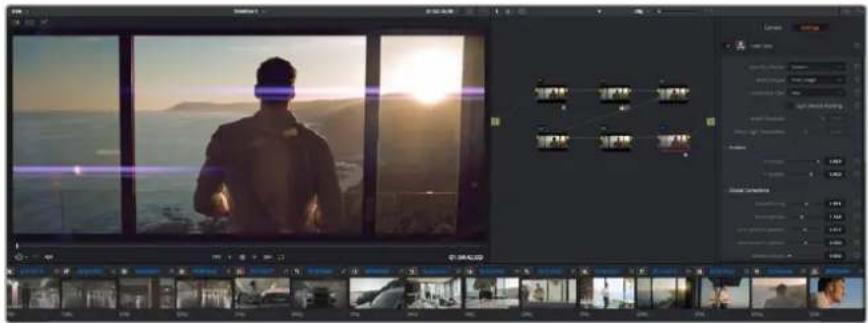
Os plug-ins OFX possibilam criar looks interessantes e cricativos de maneira rapiida e fácil.
Mixagem de Audio
Mixagem de Audio na Pagina "Edit"
Apos conclusu a edicao e a correcao de cores do seu projet, você pode cornerar a mixar o audio. O DaVinci Resolve conta com uma série de recursos ueteis para realizar a edicao, mixagem e masterização do audio do seu projet diretamente na网页 "Edit". Nos projetos querequirem ferramentas de audio mais avançadas, a网页 "Fairlight" fornece um ambiente completeness do pos Produção de audio, e caso você estea familiarizado com a网页 "Edit" e deseje utilizeo o Fairlight, pule esta segao do manual e consulte a proxima.
Adicionar Trilhas de Audio
Casos estja travaHando na pagsia de edico e queira fazer a mixagem de uma edico de som basia com multos efeitos sonoros e musica, é possivel adcionar mais trilhas de audio quando forem necessarias. Isto sera utl quando você estiver fazendo a montagem do seu som e quiser seperar os elementos de audio em trilhas individuis, por example, em dialogos, feitos sonoros e musica.
Como Adicionar una Trilha de Audio a Pagina "Edit":
5 Clique com o botão direito do mouse no nome de qualquer trilha de audio na sua LINHA de tempo e selecione "Add Track". Isto adcionará uma trilha ao final da lista. Alternativamente, selecione "Add Tracks" e selecione o local de destino da sua nova trilha.
6 SeLECTIONO tipo de trilha de audio desejado, como estereo, mono, 5.1 ou adaptativo.
Sua nova trilha de audio aparecerá na LINHA de tempo.
Ajustar Nieves de Audio na Linha de Tempo
Cada clique de audio na LINHA de tempo possui uma sobreposicao de volume que permite fazer o niven daquele clique simplesmente arrastando o ponteiro para cima ou para baixo. Essa sobreposicao corresponde ao parametro Volume no "Inspector".
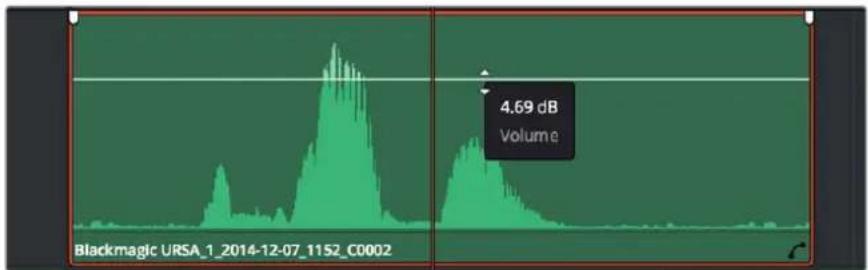
Arraste a sobreposicao do volume para fazer o nthel do clique.
Nos projetos que requirem陵 ferramentas de audio mais avançadas, a página "Fairlight" fornce um ambiente completeness de pos Produção de audio.
Págrina "Fairlight"
A páginá "Fairlight" do DaVinci Resolve é onde você ajuba o audio do seu projet. Ao travaíhar com um únicos monitor, esta páginá fornece uma visão otimizada das trilhas de audió do seu projet, incluindo um mixer expandido e controles de monitoramento personalizados que facilitam a analise e o ajuste dos níveis para Criar um mix fluido e harmonioso. Não se assusste com a grande quantidade de ferramentas na sua fronte, elas está disponible para ajuda-lo a obter a melhor qualida de audió para o seu projet.
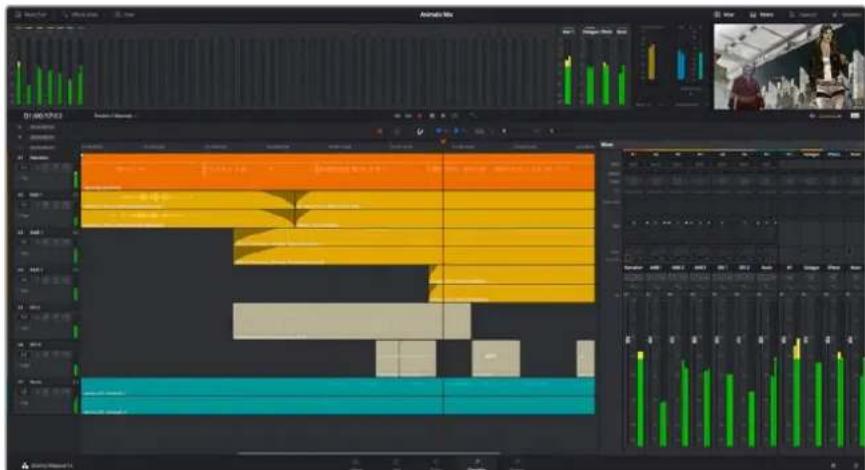
Este guia fornece apenas uma visao geral dos recursos da网页 "Fairlight". Para,aplerder mais sobre todos os detalhes de cada recurso,por favor consulte o manual do DaVinci Resolve. Omanual do DaVinci Resolve fornece detalhes sobre cada ferramenta e descreve como utilizezlas passo a passo.
Linha de Tempo do Áudio
Cabeçalho "Track"
No lado esquerdo de cada trilha ha um cabeçalho que exibe o número, o nome e a cor da trilha, às lem dos canais de audio, não do fazer e medidos de audio. O cabeçalho "Track" también possui 控roles de bloqueio e desbloqueio de trilhas, àslem de 控lores para isolar e silenciar trilhas. Esses 控loresaabudam amanteras trilhas organizadas e permitem que você pré-visualize trilhas individuais, uma de cada vez.
Trilhas
Cada trilha da págnia "Fairlight" é dividida em pistas, que exibem cada canal individual do clipe de audio para edicao e mixagem. A págnia "Edit" oculta àsques canais de audio individuais, exibindo somente um uniquo clipe na红线 de tempo, faculdando a edicao de fontes multicanal e eliminando a necessidade de gerenciar um numero elevado de trilhas.
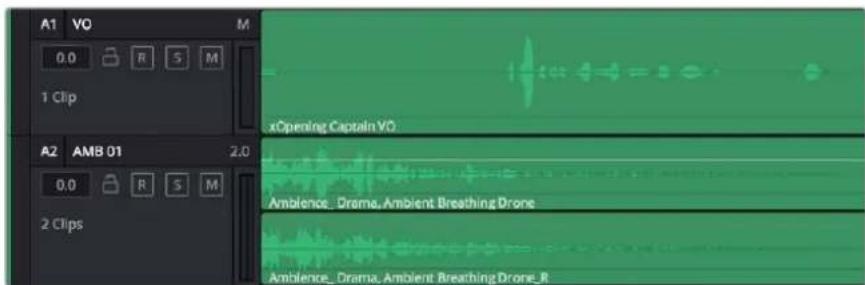
O cabeçaiho "Track" na trilha A1 Indica a trilha mono com uma pista unica para audio mono, quando a trilha A2 Indica a trilha estéreo com das pistas para acomodar o audio estéreo.
O que é um Barramento?
Um barramento é essencialmente um canal de destino para o qual você pode rotear multiplas trilhas de audio a partir da红线 de tempo, para que elas se juntem em um uniquo sinal que pode ser controlado atraves de umaunjica faixa de canal.
Barramento Principal
Os barramento principais são basicamente as saidas primarias de um programa, e cada projeto novo que você criarouveçar com um unico barramento principal, para qual todas as faixas sao roteadas por padrão. O barramento principal combina todas as trilhas da LINHA de tempo em um unico sinai para que você faça o ajuste do navel geral da mixagem de som, après ter ajustado o navel cada trilha de audio individualmente.
Barramento Sub
Os sub-barramentos permitem combinar multiplas trilhas de audio que pertencem à mesma categoria, como dialogo, música ou efeitos, para que todo naquela categoria está mixado como um único sinal de audio. Por exemplo, caso tenha 5 trilhas de dialogo, você pode roterar a saída de todas elas para um barramento submix, e oível de todos os dialgos pode ser mixado com um único Conjunto de 控roles. Essa submixagem pode ser renderizada separatamente ou enviada para o barramento principal para renderização.
Mixer
Cada trilha de audio na sua红线 de tempo corresponde a umaunda faixa de canal de audio individual no mixer e, por padrão, ha umaunda faixa no lado direito, para o barramento principal, rotulada "M1". Faixas de canal adiconais aparecerao no lado direito acompanhadas de uma série de controles para cada barramento principal ou de submixagem que você Criar. Um Conjunto de controles graficos permitse atribir canais de trilhas a canais de saida, fazer equalização e dinária, fazer níveis e gravar automação, aplicar panoramaática em audio estéreo e surround, lem de silenciar e isolar trilhas.
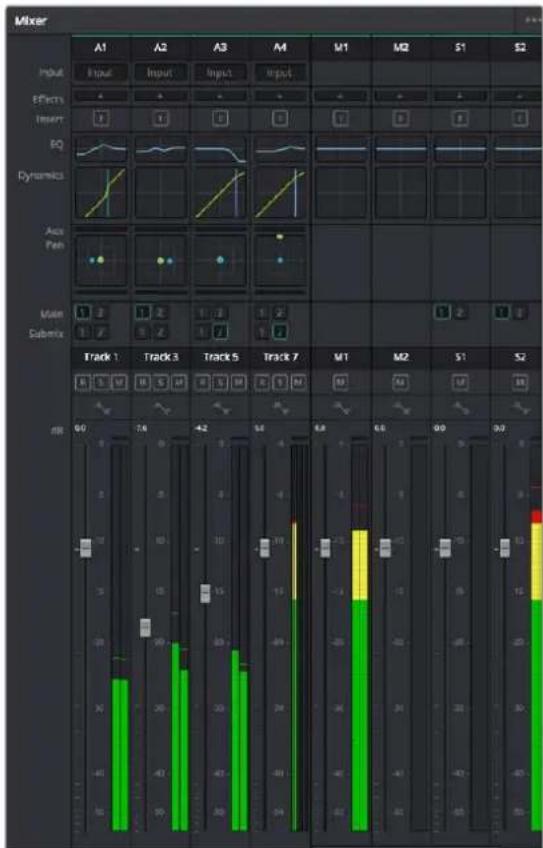
O mixer de audio com as faixas de canal correspondendo as trilhas na红线 de tempo.
Usar o Equalizador para Aperfeicoar seu Audio
Após ajustar osnects de audio dos clipes do seu projet, talvez sera necessario fazer mais ajustes finos no audio. Em algunos cases, você pode achar que o dialogo, musica e efelitos sonoros esteyam competindoPGA比分ma frequencia no espectro sonoro,deixando-o muito sobrecarregado e confuso. éaquie que ou uso da equalização pode ajudar,pois permite que você especifique as partes do espectro sonoro que cada trilha deve ocupar. O equalizador también pode ajudar a remove Elementos indesejados do audio, isolando e diminuindo o nivel em determinadas frequencias que possuem baixos roncos, zumbidos, ruidos de vento e assobios, ou simplesmente aprimorar a qualida do som como um todo, tornando-o mais agradavel os ouvidos.
O DaVinci Resolve fornece filros EQ que poder ser aplicados ao nivel de clique em clipes individuais ou ao nivel de trilha para afetar trilhas inteiras. Cada clique de audio na LINHA de tempo possui um equalizador de quatre bandas no pailin inspetor, e cada trilha possui um equalizador paramétrico de 6 bandas no pailn do mixer. Os controles graficos e numéricos para acentuar ou atenuar发展目标 intervals de frequências e os differentes temas de filro permitem que você define o formato da curva EQ.
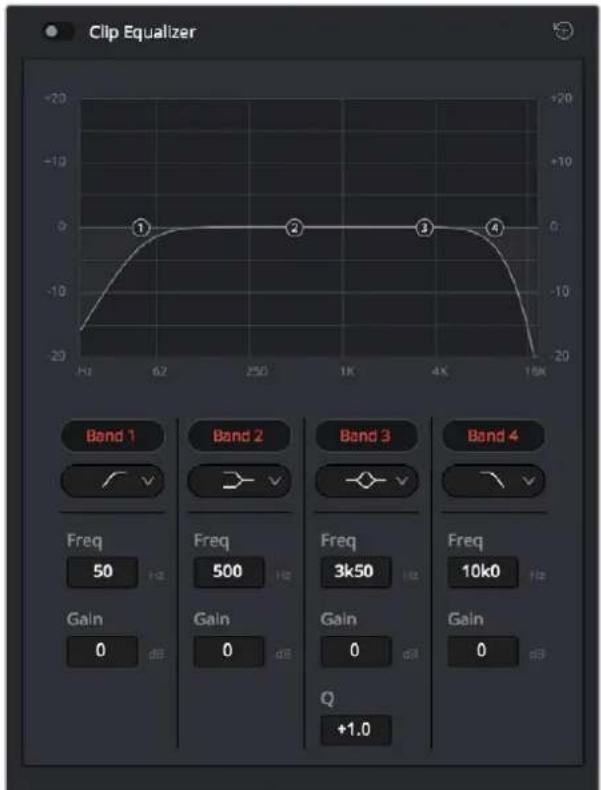
O equalizar de quatre bandas pode ser aplicado a cada clipe na LINHA DE tempo.
As bandas mais afastadas do centro daanela permitem fazer ajustes de filto de prateleira alta, prateleira baixa, passa-alta e passa-baixa. Um filto de banda de passagem afeta todas as frequencias acima ou abaio de uma frequencia especifica ao remove-las completeness do sinal. Por example, um filto passa-alta permite que as altas frequencias altas passem por ele ao cortar as frequencias baixas. As frequencias fora do limite definido sera cortadas gradualmente em uma curva descendente.
O filtró de prateleira é menos agressivo, e é uso quando você precise delinear a extremidade alta ou baixa do sinal sem removeisseras frequências completeness. O filtró de prateleira acenta ou corta a frequência alvo e todas as frequências acima ou abaixo dela uniformamente, dependendo de como você usa uma prateleira alta ou baixa.
Os controles de banda centrais possibilham fazer uma grande variace de ajustes de equalização, e podem ser alternados entre as opçoes de Fifto prateleira baixa (lo-shelf), sino (bell), rejeita-faixa (notch) e prateleira alta (hi-shelf).
Sino
Os filtros de sino (bell) reforcam ou cortam freqências em um determinado punto central da curva de sino. Como o nome sugere, o formato da curva do grafico lembra um sino.
Rejeita-Faixa
Os filtros rejeita-faixa (notch) permitem que você configure um intervalo muito reduzido de frequências especialmente.
Por exemple, remover um zumbido de rede electrica a 50 ou 60Hz
Prateleira Baixa
Os filtros de prateleira baixa (lo-shelf) permitem acentuar ou cortar a frequência alvo na extremidade inferior, e todas as frequências abaixo dela.
Prateleira Alta
Os filtros de prateleira alta (hi-shelf) acentuam ou cortam a frequência的选择ada na extremidade superior, e todas as frequências acima dela.
Como adcionar um EQ a um clipe individual:
1 SeLECTIONO clipe na linha de tempo ao qual você deseja adcionar o FILTER EQ.
2 Clique no inspector e(before clique no botao de ativação "Clip Equalizer".
Como adicional um EQ a una trilha:
1 Dé um clique duplo na�� EQ de uma das suas trilhas no Mixer paraAbrir o equalizador dessa trilha.
2 Sezione o tipo de filtro de banda a partir do menu suspenso para a trilha que você deseja ajustar.

A segao EQ no palnel do mixer indicando que uma curva EQ fo aplicada a trilha 1.
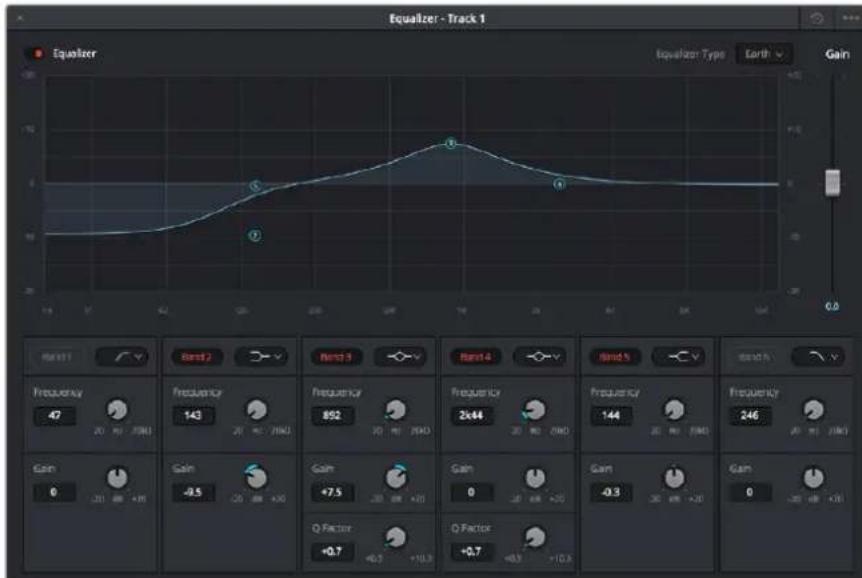
O equalizador paramétrico de 6 bandas que pode ser aplicado a todas as trilhas.
Uma vez que você adcionou um EQ ao seu clique ou trilha, é possivel fazer o EQ para cada banda.
Observe que os 控roles podem variar dependendo do tipo de FILTER de banda selecionado.
1 Sezione o tipo de filtro de banda a partir do menu suspenso para a trilha que você deseja ajustar.
2 Ajuste o valor de frequência (frequency) para選擇ar a frequência central do ajuste EQ.
3 Ajuste o valor de ganho (gain) paraaccentuar ou atenuar as frequencias governadas por aquela banda.
4 Utilize o valor de fator Q (Q Factor) paraaabstar alargura das frequencias afetadas.
Use o botão "Reset" para restuarar todos os 控roles da janela EQ aos seuis padrões.
A Fairlight possui Various controle que youe podetlizar para aprimorar a qualidade de cada trilha de audio. E possivel adcionar mais trilhas e ordenar barramento para organizalas, lem de adcionar efeitos como atraso e reverberacao, e aperfeicoar sua mixagem de audio de modo geral.
Masterizar sua Edicao
Agora que você editou, fez a gradação dos seu clipes e a mixagem do seu audio, você pode exportar uma renderização da sua edicao na网页 "Deliver". Essa网页 permithe que você seleciono o intervalo de clipes que deseja exportar, lemdo formatting, codec e resolucao desejados. É possivel exportar em muitos temas de formatos, como QuickTime, AVI, MXF e DPX, using codecs de 8 ou 10 bits sem compactação, como ProRes, DNxHD, H.264 e muito mais.
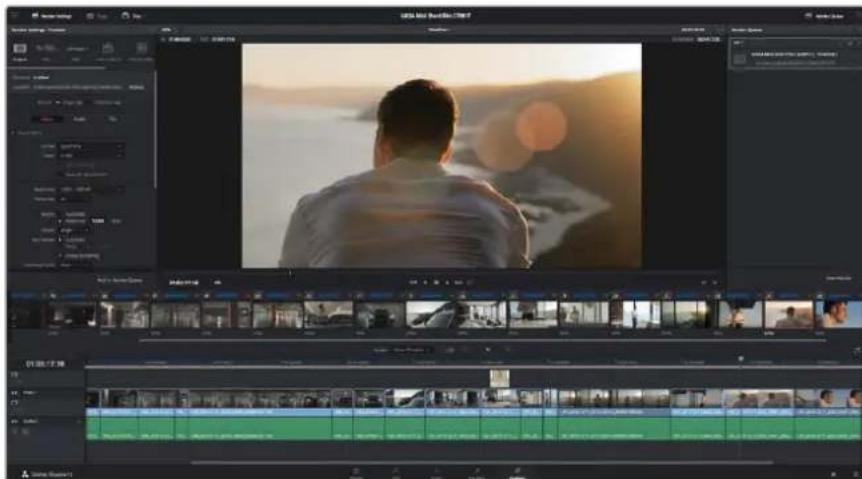
A páginá 'Deliver' é onde você exporta sua idade. É possível選擇ar various formatos e codecs de videos differsentes.
Como exportar um unusual clipe da sua montagem:
2 Vá até a janela "Render Settings" no canto superior esquerdo da párgina. Nas configurações "Format", sleecione "Single Clip". Agora, está possível escolher entre um número de predefinições para exportação, como predefinições para YouTube, Vineo e录音, ou você pode definir suas proprias configurações de exportação manualmente,選擇ando a predefinição "Custom" padrão e inserindo seu proprios parâmetros. Por exemplo, seleção YouTube e,(before, clique na seta jusqu'à predefinição e seleção o formato de video 1080p.
A taxa de quadro sera fixada a configuração da taxa de quadro do seu projet.
3 Abaixo das predefinições, você encontrará o nome de arquivos da红线 de tempo e o local de destino do seu video exportado. Clique no botão "Browse" e escolha o local onde você deseja salvar seu arquivos exportado.
4 Logo acima da LINha de tempo, você está uma caixa de opções com "Entire Timeline" selecionada.于此 opção exportará toda a LINHA de tempo, mas é possível選擇ar um intervalo dela se desejar. Basta的选择ar "In/Out Range" e, então, usar as teclas de atalho "i" e "o" para escolher os pontos de entrada e saída na sua LINHA de tempo.
5 Acesse a parte inferior das configurações "Render Settings" e clique no botão "Add to render queue".
Suas configurações de renderização seront adiconidas na红线 de renderização no(lado direito da págnina. Agora, todo o que você precise fazer é fazer em "Start Render" e monitorar o progresso da sua renderização na红线 de renderização.
Quando a sua renderização estiver conclusu, você pode abrir o local da pasta, de um clique duplo no seu novo clipe renderizao e assista sua edicao finalizada.
Fluxo de Trabalho de Pós-Produção
Trabalhar com Software de Terceiros
Casó você tenha um software de edicao favorito que gostaria de usar, é possivel copiar seuis clipes em um drive interno/externo ou RAID com faculdade e,deois,importa-los para o software.
Se desejar, você pode até editor seuis clipes diretamente do cartão SD.
Para editar clipes Apple ProRes using Final Cut Pro X, é necessário Criar um novo projet que corresponda ao formato de video e à taxa de quadro dos seuclips. Para esse exemple, os clipes foram configurados using ProRes 422 1080p25.
1 Inicio o Final Cut Pro X, va até a barra de menu e seleção "File/New Project". Uma janela abrirá contento as configurações do projet.
2 De um nome ao seu projet e seleciona a caixa de verificacao "Custom".
3 Defina as configurações "Video Properties" como 1080p HD, 1920x1080 e 25p.
4 Defina as configurações "Audio and Render Properties" como "Stereo, 48kHz e Apple ProRes 422".
5 Clique em "Ok".
Para importar seu clips no seu projeto, é até a barra de menu e seleção "File/Import/Media". Escolha seu Clips a partir do cartão SD. Agora, você pode arrastar seu Clips até a LINHA de tempo para edicao.
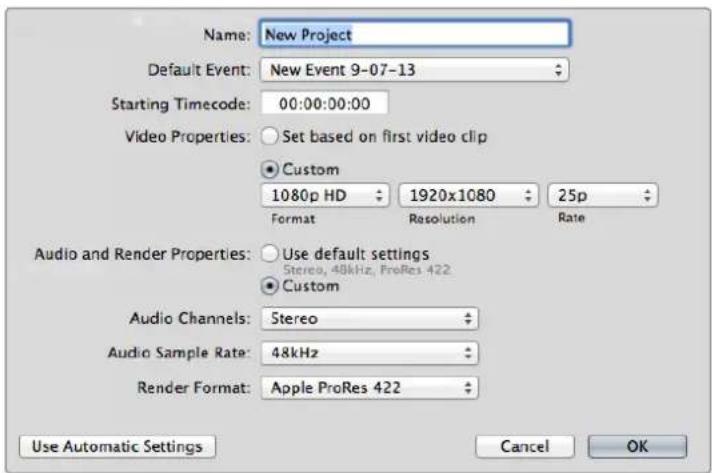
Configurações do projeto Final Cut Pro X.
Usar Avid MediaComposer
Para editar seu clipes using Avid MediaComposer 7, crie um novo projeto que corresponda ao formato de video e a taxa de quadro do clipe. Para esse exemple, os clipes foram configurados usingo 1080i59.94.
1 Inicie o Media Composer e a janela "Select Project" aparecerá. Clique no botão "New Project".
2 Na janela "New Project", dê um nome ao seu projet.
3 Vá até ao menu suspenso "Format" e seleção 1080i/59,94.
4 Vá até o menu suspenso "Color Space" e selezione YCbCr 709.
5 Vá até o menu suspenso "Raster Dimension" e selezione 1920x1080. Clique em "Ok".
6 Selecione "Tools>Background Services" e clique no botão "Start" se os serviços em segundo plano não estiverem em execuçã°e,deois,lique em Ok".
7 Seleciono o ficheiro de mídias onde você deseja importar seu arquivos.
8 SeLECTION "File>AMA link...", depuis, selecione os arquivos que você deseja importar e clique em "Ok".
Quando os clipes aparecerem no ficheiro de midas, sera possivel arrastados para a LINHA de tempo e mecemar a edicao.
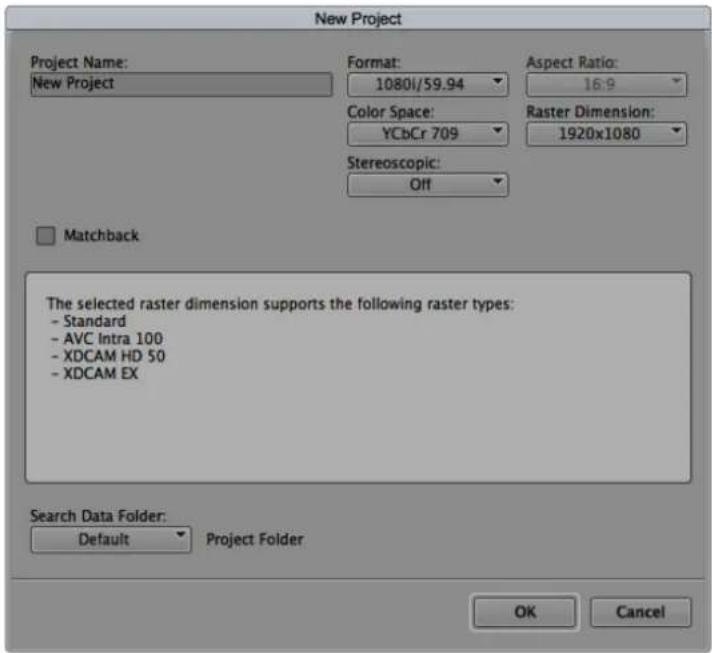
Definção do nome do projet e suas opções no Avid Media Composer 7.
Usar AdobePremierePro CC
Para editar seu clipes usingo Adobe Premiere Pro CC, é necessario Criar um novo projet que corresponda ao formato de video e a taxa de quadro dos seu clips. Para esse exemple, os clipes foram configurados usingo ProRes 422 HQ 1080p25.
1 Inicie o Adobe Premiere Pro CC. Na janela de boas-vindas, selecione "Criar Novo/Novo Projeto". Uma janela abriré contento as configurações do projet.
2 De um nome ao seu projeto. Escolha o local para seu projeto colocando em "Pesquisar" e selecionando sua pasta de preferencia. Depois que você可以选择ar sua pasta de localização, clique em "Ok" na janela de boas-vindas.
3 Vá até a barra de menu do Adobe Premiere Pro CC, seleção “Arquivos/Importar” e escolha os clipes que você deseja editor. Os clipes aparecerao na janela “Projeto”.
4 Arraste o primeiro clipe que você deseja editar no icone "Novo Item" no canto inferior direito da janela "Projeto". Uma nova sequência está criada correspondendo às configurações do seu clipe.
Agora, você pode arrastar seuis clipes para a sequencia da LINHA de tempo para edicao.
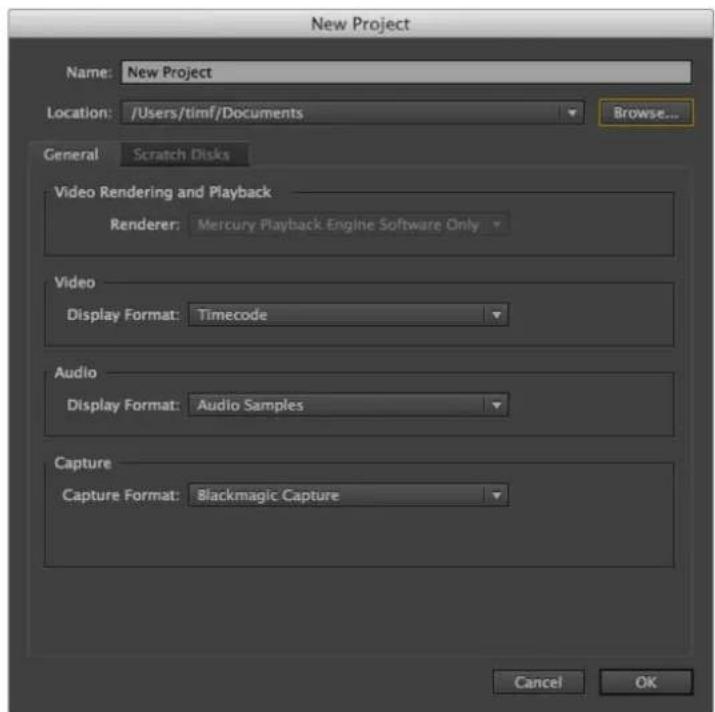
Defina o nome do projet e suas opções no Adobe Premiere Pro CC.
Usar Autodesk Smoke 2013
Para editar seules clipes usingo Autodesk Smoke 2013, crie um novo projeto que corresponda ao,. formatode video, profundidade de bits, tipo de quadro e taxa de quadro dos clipes. Para este,. exemplo, os clipes foram gravados usingo ProRes 422 HQ 1080p25.
1 Inicie o Smoke e a janela com as configurações do projet e uso é abrirá. Clique no botão "New" sob o cabecalho do projet.
2 A janela "Create New Project" abrirá. De um nome ao seu projet.
3 A partir do menu suspensoro "Resolution", selezione 1920x1080 HD 1080.
4 Certifique-se de que a profundidade de bits esteja definida como 10 bits e o tipo de quadro sera progressivo.
5 A partir do menu suspenso "Config Template", selezione 1920x1080@25000p.cfg.
6 Deixe "Preferred Format" definido como ProRes 422 HQ e clique em "Create".
7 Clique no botão "New" sob o cabecalho do usuario.
8 Quando a janela "Create New User Profile"Abrir, digite seu nome de usuario e clique em "Create".
9 Quando a janela com as configurações do projet e usarasmus Abrir novamente, clique no botão "Start".
10 A partir da barra de menu, selecione "File>Import>File" e,(before, selecione seu's clips para importacao.
11 Depois que os clipes aparecerem na biblioteca de mídias, você pode arrastá-los para a LINHA de tempo e fazer a edicao.
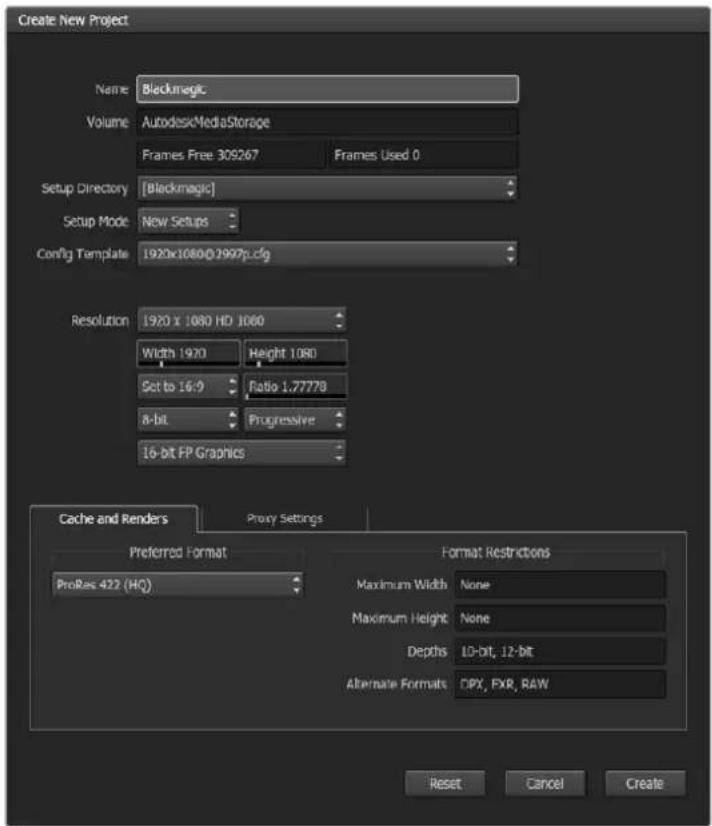
Definindo o nome do projet e suas configurações no Autodesk Smoke 2013.
Ajuda
Obtendo Ajuda
A maneira mais rapi de obter ajuda é visitando as páginas de suporte online da Blackmagic Design e consultando os materiais de suporte mais recentes disponveis para o seu Video Assist.
Páginass de Suporte Online da Blackmagic Design
O manual, o software e as notas de suporte mais recentes poder ser encontrar na Central de Suporte Tecnico da Blackmagic Design em www.blackmagicdesign.com/br/support.
Fórum Blackmagic Design
O forum da Blackmagic Design no/DDo site é um recurso utl que você pode acessar para mais informacoes e ideias criativas. Eeltempde seruna maneira mais rapi de obter ajuda,jaque você podera encontrar respostas ja existentes de outros usuarios experimentes e da equipe da Blackmagic Design para continuar seguito em fronte. Voe pde visitar o forum em https://forum. blackmagicdesign.com
Entrar em Contato com o Suporte Tecnico Blackmagic Design
Casão não encontrar aakra necessária nonoxo material de suporte ou no fórum,porfavor,use o botão "Envie-nos um Email" na párgina de suporte para nos encaminhar uma solicitação de suporte. Ou,clique no botão "Encontre sua Equipe de Suporte Local" na párgina de suporte e ligue para a assistência Tecnica da Blackmagic Design maisproxima.
Verificar a Versão de Software Atualmente Instalada
Para vericar qual versus do software Blackmagic Video Assist está instalada no seu computador, abra a janela "About Blackmagic Teranex Setup".
- No Mac OS, abra Blackmagic Video Assist Setup na pasta Aplicativos. SeLECTION "Sobre Blackmagic Video Assist Setup" no menu de aplicativos para revelar o número da versão.
- No Windows 8, abra Blackmagic Video Assist Setup no azulejo Blackmagic Video Assist Setup na págin Iniciar. Clique no menu Ajuda e selecione "Sobre Blackmagic Video Assist Setup" para revelar o número da versão.
- No Windows 8.1, selezioneicone de seta para baixo no menu "Iniciar" e navegue até a pasta Blackmagic Design. Dessaanela, você pode iniciar o Blackmagic Video Assist Setup.
- No Windows 10, clique no botão iniciar e selecione "Todos os Aplicativos". Navegue até a pasta Blackmagic Design. Aqui você pode,iniciar o Blackmagic Video Assist Setup.
Como Obter as Atualizações de Software Mais Recentes
Após verificar a versão do software Blackmagic Video Assist instalada no seu computador, por favor, visite a Central de Suporte Tecnico da Blackmagic Design em www.blackmagicdesign.com/br/support para conferir as ultimas atualizações. Embora sera uma boa ideia instalar as atualizações mais recentes, é sensato fazer atualizar qualquer software caso esteja no meio de um projeto importante.
Garantia
A Blackmagic Design garante que este produto estara isento de quaisquer defeitos de materiais e fabricacao por um periodo de 12 mezes a partir da data de compra. Se o produit se revelar defeitoso durante este periodo de garantia, a Blackmagic Design, a seu criterio, convertar o produits defeitoso sem cobranca pesos componentes e mao-de-obra, ou fornecer a substituicao em troca pelo produits defeitouso.
Para obter o服务于此的 garantia você, o Consumidor, deve fazer a Blackmagic Design do defeito antes da expiry do periodo de garantia e tornar as providências necessarias para o desempenho do service. O Consumidor é responsavel ao empatocamento e envio do produit defeitouso para um centro de assistencia designado pela Blackmagic Design com os custos de envio pré-pagos. O Consumidor é responsavel ao pagaramento de todos os custos de envio, seguro, taxas, impostos e quaisquer outros custos para os produits que nos forem devolvidos por qualquer razão.
Esta garantia nao se aplica a defeitos, falhas ou danos causados por uso inadequado ou manutenao e custido inadequado ou improprio. A Blackmagic Design nao é obligada a fornecer serviços sob esta garantia: a) para converter danos causados por tentativas de instalar, converter ou fornecer assistencia专业技术 ao produit por pessoas que nao sejam representantes da Blackmagic Design, b) para converter danos causados por uso ou conexao impropria a equipments nao compatveis, c) para converter danos ou falhas causadas pelo uso de componentes ou materiais que nao sao da Blackmagic Design, d) para fornecer assistencia专业技术 de um produits que foi modificado ou integrado aculoslosds quando oefeito de tal modificaao ou integraao aumenta o tempo ou a dificuldade da assistencia专业技术 do service. ESTA GARANTIA E FORNECIDA PELA BLACKMAGIC DESIGN NO LUGAR DE QUAISQUER OUTRAS GARANTIAS, EXPLICITAS OU IMPLICITAS. A BLACKMAGIC DESIGN E SEUS FORNECEDORES NEGAM QUAISQUER GARANTIAS IMPLICITAS DE COMERCIALIZACAO OU ADEQUACAO A UMA FINALidade ESPECIFICA. A RESPONSABILIDADE DA BLACKMAGIC DESIGN DE CONSERTAR OU SUBSTITUIR PRODutos DEFEITUOS E A UNICA E EXCLUSA MEDIDA FORNECIDA AO CONSUMIDOR PARA QUAISQUER DANOS INDIRETOS, ESPECIAIS OU ACIDENTAIS INDEPENDENTemente DA BLACKMAGIC DESIGN OU DO FORNECEDOR POSSUIREM AVISO PREVIO SOBRE A POSSIBILIDADE DESTES DANOS. A BLACKMAGIC DESIGN NAO E RESPONSAVEL POR QUAISQUER USOs ILEGAIIS DO EQUIPAMENTO PELO CONSUMIDOR. A BLACKMAGIC NAO E RESPONSAVEL POR QUAISQUER DANOS CAUSADOS PELO USO DESTE PRODUTO. O USUARIO DEVE OPERAR Este PRODUCTO POR CONTA E RISCO PROPRIOS
Direitos autorais 2017 Blackmagic Design. Todos os direitos reservados. 'Blackmagic Design', 'DeckLink', 'HDLink', 'Workgroup Videohub', 'Multibridge Pro', 'Multibridge Extreme', 'Intensity' e 'Leading the creative video revolution' sãoscaras commerciais registradas nos Estados Unidos e em outros paises. Todos os outros names de entreprises e produits podem sermarcas commerciais de suas respectivas cmpresas com as quais elas são associadas.


